【无标题】
·
将阿里云 API 接入 DeepSeek Harness 的核心思路是:利用阿里云百炼平台提供的 OpenAI 兼容接口,在 Harness 中配置一个自定义模型提供方。以下是完整步骤:
第一步:获取阿里云百炼 API Key
- 访问 阿里云百炼控制台,登录并完成实名认证。
- 选择 华北2(北京) 地域(DeepSeek 模型仅支持该地域)。
- 在左侧菜单栏点击 “API-KEY 管理”,然后点击 “创建 API Key”。
- 密钥生成后,立即复制保存(格式为
sk-ws-xxxxxx),密钥仅显示一次。
第二步:在 DeepSeek Harness 中配置
有两种方式,任选其一:
方式一:Web UI 图形化配置(推荐)
- 启动 Harness:
npx @deepseek-ai/dsh web
- 打开 Settings → Models → 添加自定义提供方,填写以下信息:
| 字段 | 值 |
|---|---|
| Provider ID | aliyun-bailian(自定义,小写字母) |
| 基础 URL | https://dashscope.aliyuncs.com/compatible-mode/v1 |
| API 协议 | OpenAI Chat Completions |
| API Key | 你从百炼获取的 API Key |
| 模型列表 | 点击“获取可用模型”自动拉取,或手动填写模型 ID |
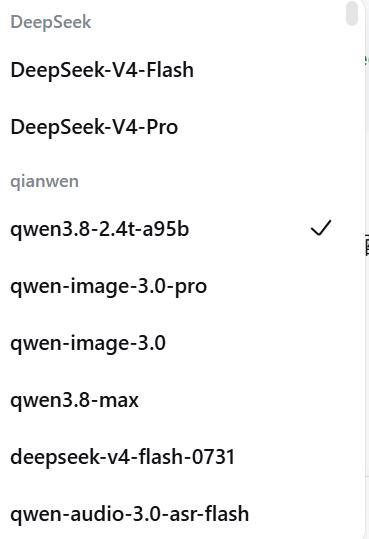
- 保存后,在模型选择中切换到阿里云百炼提供的模型即可使用
方式二:编辑 settings.yaml 配置文件
直接编辑 $DSH_HOME/settings.yaml,添加自定义提供方:
llm-pi-ai:
  providers:
    aliyun-bailian:
      apiKeyEnv: DASHSCOPE_API_KEY    # 从环境变量读取 Key
      api: openai-completions
      baseURL: https://dashscope.aliyuncs.com/compatible-mode/v1
      models:
        - id: deepseek-v4-pro          # 或其他可用模型 ID
说明:
apiKeyEnv: DASHSCOPE_API_KEY表示从环境变量DASHSCOPE_API_KEY中读取 API Key,需提前设置该环境变量。api: openai-completions指定使用 OpenAI 兼容的 Chat Completions 接口。baseURL为阿里云百炼的兼容接口地址。models列表可添加多个模型,id为模型标识符(如deepseek-v4-pro、qwen-max等)。
然后设置环境变量:
Windows 系统
PowerShell(推荐):
$env:DASHSCOPE_API_KEY="sk-ws-你的密钥"
命令提示符(CMD):
set DASHSCOPE_API_KEY=sk-ws-你的密钥
Linux/macOS 系统
临时设置(当前终端有效):
export DASHSCOPE_API_KEY="sk-ws-你的密钥"
永久设置(添加到 shell 配置文件):
echo 'export DASHSCOPE_API_KEY="sk-ws-你的密钥"' >> ~/.bashrc  # 或 ~/.zshrc、~/.profile
source ~/.bashrc
验证设置:
echo $DASHSCOPE_API_KEY
注意:
- 将
sk-ws-你的密钥替换为实际从阿里云百炼获取的 API Key。- 设置环境变量后,需要重启终端或重新加载配置文件才能生效。
- 在 Windows 上,如果使用图形化配置方式(方式一),则无需设置环境变量,直接在 UI 中填写 API Key 即可。
第三步:验证配置
配置完成后,在 Harness 中发送一条测试消息(如"你好"),如果能正常返回回复,说明接入成功。
⚠️ 注意事项
- 地域限制:阿里云百炼的 DeepSeek 模型仅支持华北2(北京)地域,创建 API Key 时必须选择该地域。
- 密钥安全:不要将 API Key 硬编码到代码中,建议通过环境变量管理。
- 模型变更无需重启:修改配置后,下一次请求会自动生效,不需要重启 Harness。
- Provider ID 不可更改:一旦创建,Provider ID 是永久的,如需修改只能删除后重新创建。

欢迎加入DeepSeek 技术社区。在这里,你可以找到志同道合的朋友,共同探索AI技术的奥秘。
更多推荐
 8
8 0
0- 0


 已为社区贡献1条内容

所有评论(0)