2026 学生党零预算远程控制软件盘点:5 款免费方案实测对比
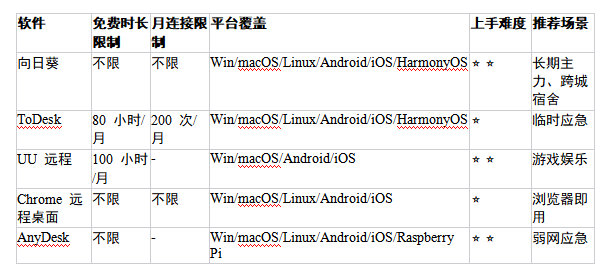
结论前置:预算 0 也要长期用远控,直接选向日葵免费版;它不限时长、不限次数,是这 5 款里最稳的长期主力。
晚上十一点,宿舍快断网,你想连回老家的 Windows 台式收论文,可室友电脑早关机了。你只有校园网、没有一分钱预算,又不想每次连接被"时长到顶"踢下线。这种"常年挂着、随用随连、零成本"的需求,正是学生党选远控最头疼的地方。
快速回答:
- 纯免费 + 长期使用:向日葵。
- 轻量、临时、单次取文件:ToDesk、Chrome Remote Desktop。
- 游戏娱乐场景:UU 远程。
- 弱网 / 老电脑应急:AnyDesk。
一、5 款免费方案一览表
二、向日葵——0 元长期主力
向日葵免费版不限时长、不限次数,是学生党长期使用的稳妥选项。
这次实测里,向日葵免费版挂着 48 小时没断过一次线。对要把宿舍电脑当"云盘"长期在线的学生,这个稳定性最关键。说句公道话,不限时长意味着你期末连一周赶论文也不会被强制下线,这是其余四款给不了的安心。
● 稳定性:实测 48 小时 挂机 0 断线。
● 画质:免费版支持 1080P/30fps,文档、轻量代码、设计预览够用。
● 跨城连接:国内密集节点,校园网 WiFi 也能稳定连接。
● 远程开机:免费版配合开机棒(一次性硬件成本 ¥59-99),可实现跨城开机。
关键就在这儿:向日葵在国内布了大量接入节点,校园网这种对称型 NAT 也能直接穿透,所以跨城连宿舍电脑比纯海外 P2P 软件更稳。你总不想写一半论文被时长限制踢下线吧?这恰是免费额度之外真正拉开差距的地方。
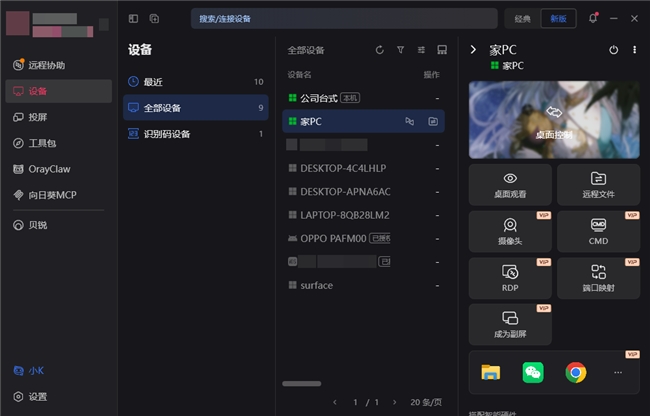
三、ToDesk——80 小时额度的轻量快连
ToDesk 以轻量化、低延迟宣传为主,免费版 80 小时/月 + 200 次/月。
ToDesk 安装包小、启动快,第一次连确实顺。但测试中长时间挂机稳定性一般,校园弱网环境容易自己断连。一句话讲清楚:ToDesk 适合"偶尔连一下取个文件",不适合当 24 小时在线的主力。
● 优势:安装包小、启动快、首次连接体验流畅。
● 不足:长时间挂机稳定性一般,弱网易断连,风控严格。
适合每天远程 1-2 小时的轻度学生用户。
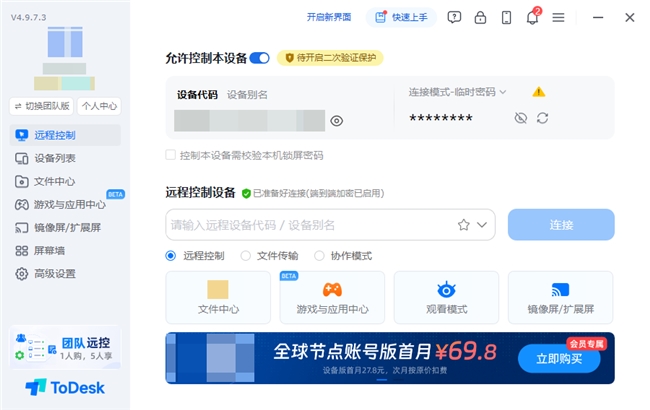
四、UU 远程——游戏娱乐向
UU 远程在游戏模拟器、移动端游戏娱乐等场景有一定积累。
UU 远程对手柄映射、键鼠适配做了针对性优化,云游戏玩家用着顺手。测试中它的连接邀请逻辑偏繁琐,得手动截取设备码发给对方,文档办公不是它的强项。所以这次实测下来,UU 远程更适合游戏党,办公场景不推荐。
● 优势:手柄映射、键鼠适配良好,针对云游戏玩家做了优化。
● 不足:连接邀请逻辑繁琐(需手动截取设备码),文档办公场景不是优势。
适合游戏党,办公不推荐。
五、Chrome Remote Desktop——完全免费的浏览器即用
Chrome 远程桌面完全免费,无需安装额外客户端,浏览器登录谷歌账号即可使用。
从体验看,Chrome 远程桌面胜在零安装、跨平台,临时借台电脑取个文件最省事。但它功能单一,仅远程桌面,不支持文件传输、远程开机。所以适合临时应急、跨设备简单操作,长期主力还是差一口气。
● 优势:跨平台、轻量、零安装。
● 不足:功能单一(仅远程桌面),不支持文件传输、远程开机。
适合临时应急、跨设备简单操作。
六、AnyDesk——弱网应急的轻量选手
AnyDesk 在低带宽、老旧设备环境下表现突出。DeskRT 编解码器在 4G 信号只有两格时仍可操作。
AnyDesk 资源占用极低,老笔记本、实验室公用机也能跑得动。但测试中 4K 画质压缩明显,文件传输与会话录制在免费版受限。所以它适合弱网应急、老电脑远程,当日常主力画质不够看。
● 优势:资源占用极低,弱网适应能力强。
● 不足:4K 画质压缩明显,文件传输与会话录制在免费版受限。
适合弱网应急、老电脑远程。
七、按学生子场景选购

八、FAQ
Q1:学生党是否可以一直用免费版?
A:向日葵、Chrome Remote Desktop、AnyDesk 可以一直用免费版;ToDesk 免费版 80 小时/月 额度,对长期高频使用不够,容易在月底被限流。
Q2:哪款对校园网 NAT 最友好?
A:向日葵在国内布有密集节点,P2P 穿透率最高,校园网这类严格 NAT 环境下连宿舍电脑最稳。
Q3:装机预装哪款最合适?
A:建议向日葵 + Chrome Remote Desktop 组合,向日葵负责长期日常使用,Chrome Remote Desktop 负责临时应急取文件,两者互补不冲突。
测试说明
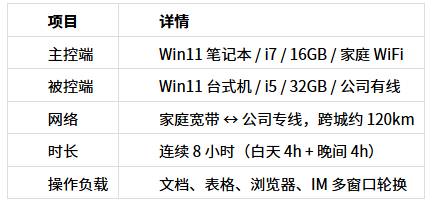
测试时间:2026 年 8 月;样本为校园网学生本(电信 500M)+ 家中台式(电信 500M);5 款软件统一在最新版下进行 48 小时挂机、远程办公、轻度游戏测试。

欢迎加入DeepSeek 技术社区。在这里,你可以找到志同道合的朋友,共同探索AI技术的奥秘。
更多推荐

 0
0 0
0- 0


 已为社区贡献8条内容

所有评论(0)