刚刚,GPT Image 2 震撼发布!5 个神仙玩法,第一张图就杀疯了
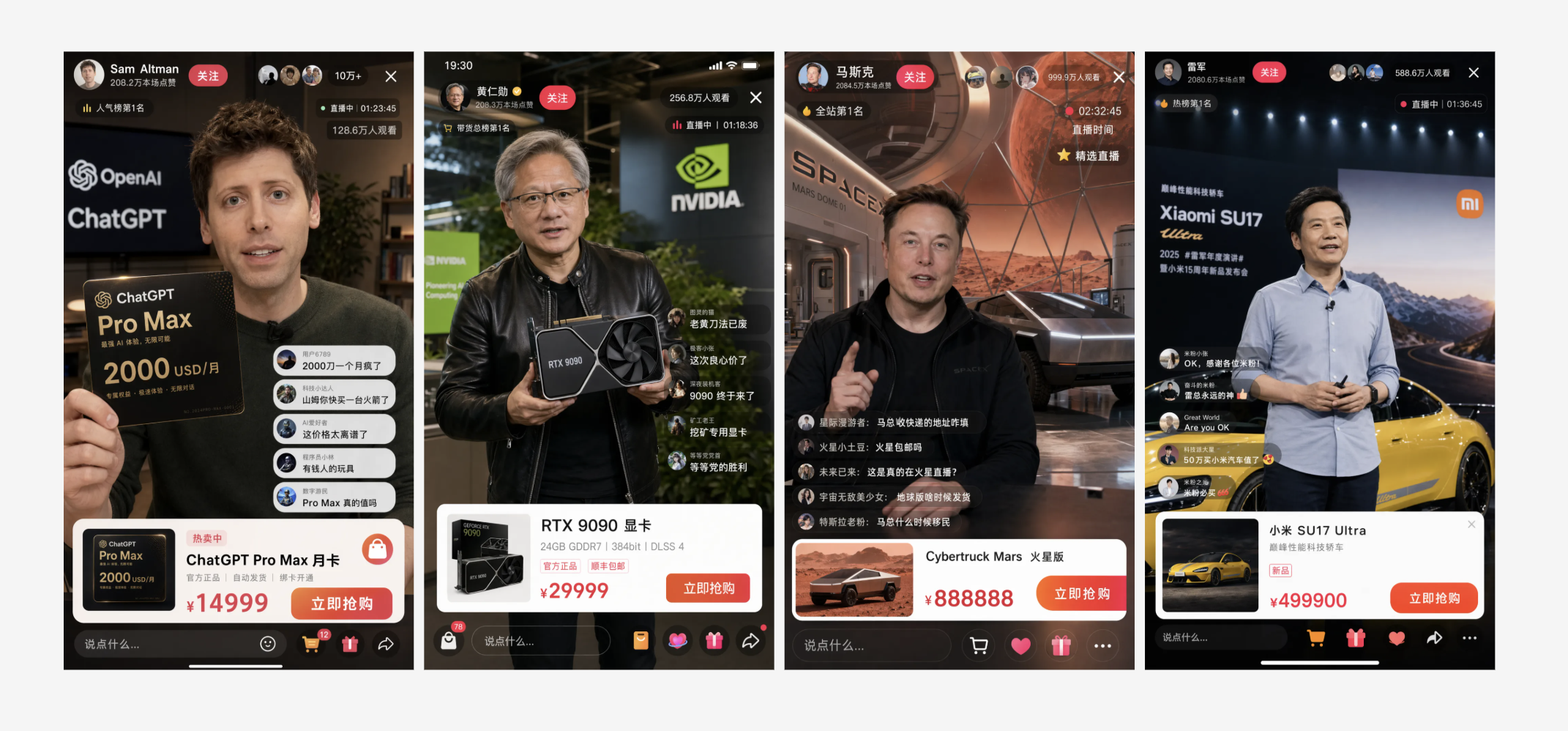
就这张图。
四个科技圈顶流大佬,被我拉进直播间疯狂带货。
Sam Altman 卖 14999 元的 ChatGPT Pro Max,老黄端着即将发布的 RTX 9090,马斯克在火星基地上架了 88 万的 Cybertruck,雷总在发布会现场带货 50 万的小米 SU17 Ultra。
四张极其复杂的全屏 UI,全部是 Lovart 一句话直出原图。
文字语意通顺,商品光影准确,UI 还原到像素级。之前的 AI 画图模型,都做不到。大香蕉 Nano Banana Pro 也不行。
刚刚,OpenAI 官宣新模型 GPT Image 2。Lovart 首发接入,我第一时间做了实测。
GPT Image 2 + Lovart,5 大玩法。换脸开直播,只是一道开胃菜。
01|直播 UI
回到开头那张图。
先给 Sam Altman 安排个活。让他在直播间带货新订阅 ChatGPT Pro Max,2000 美元/月。
就用了下面这段提示词。
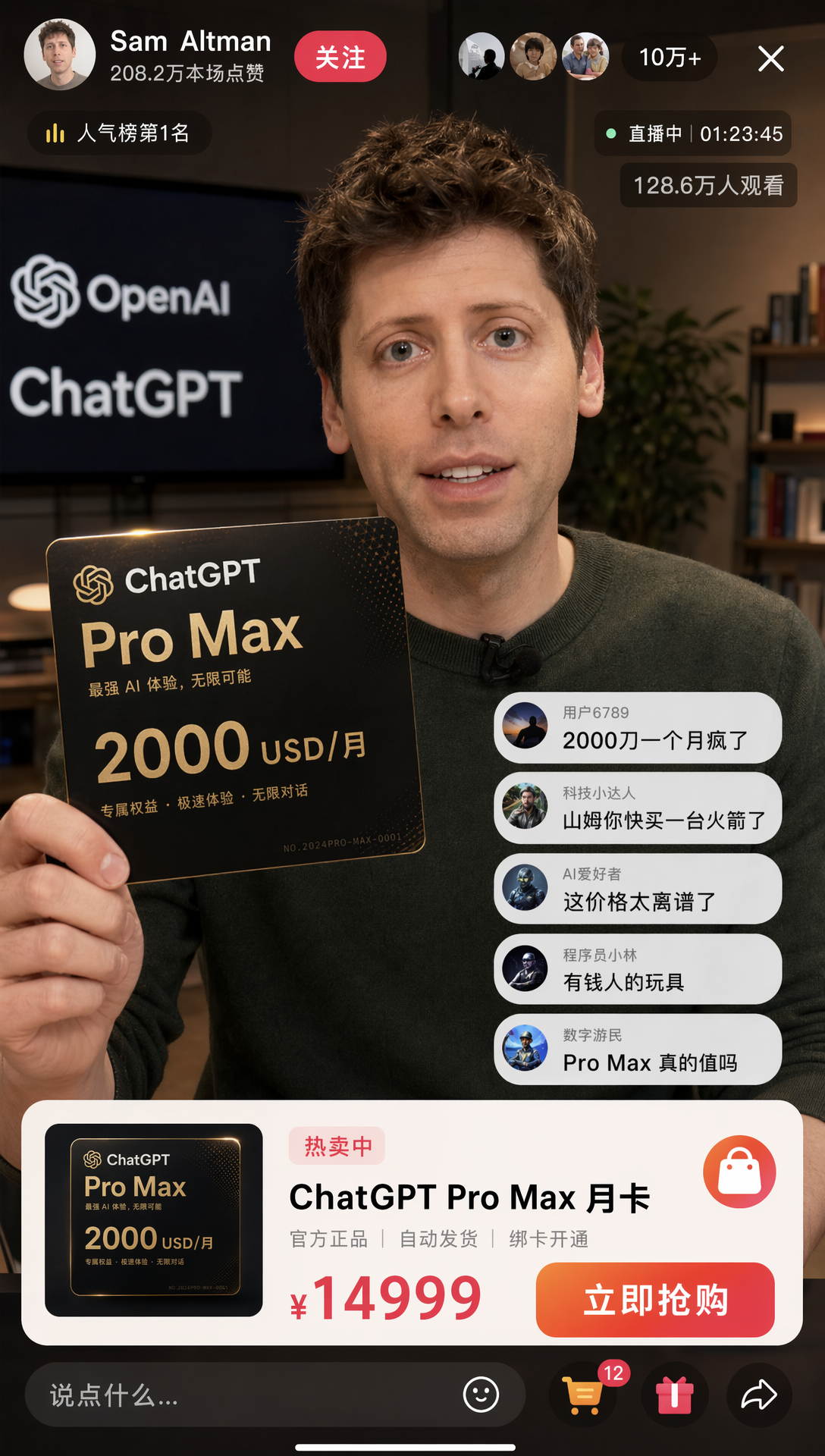
生成抖音直播带货手机截图:Sam Altman 在 OpenAI 直播间带货 ChatGPT Pro Max 月卡,卡面标「2000 USD/月」。抖音直播 UI 完整还原:主播信息栏、开播时长、弹幕「2000 刀一个月疯了」「山姆你快买一台火箭了」、底部商品栏「14999 元 · 立即抢购」。
Sam Altman 直播间,他手拿一张黑金 Pro Max 月卡。卡面印着「2000 USD/月 · 专属权益 · 无限对话」。直播间名正确无误,208.2 万点赞,直播中 01:23:45。
弹幕飘过,「2000 刀一个月疯了」「价格离谱」「有钱人的玩具」。
底部商品卡片,「ChatGPT Pro Max 月卡 · 14999 元 · 立即抢购」。这逼真程度,绝了。
这还只是开始。
打开输入框里的 Skill Book,选「基于此对话创建 Skill」。Lovart 会在 Thinking 模式下把当前对话总结成可复用的工作流。
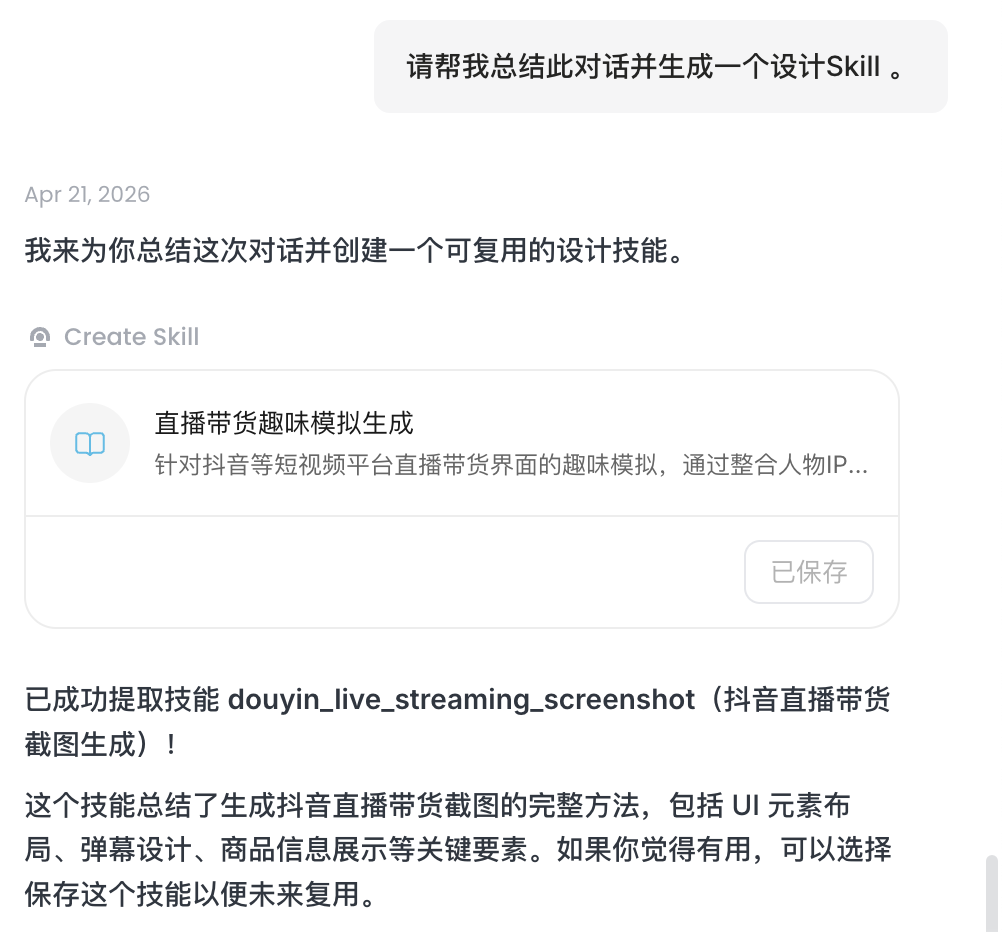
有了 Skill,我们就能反复一键调用,生成像素级的直播 UI 图了。
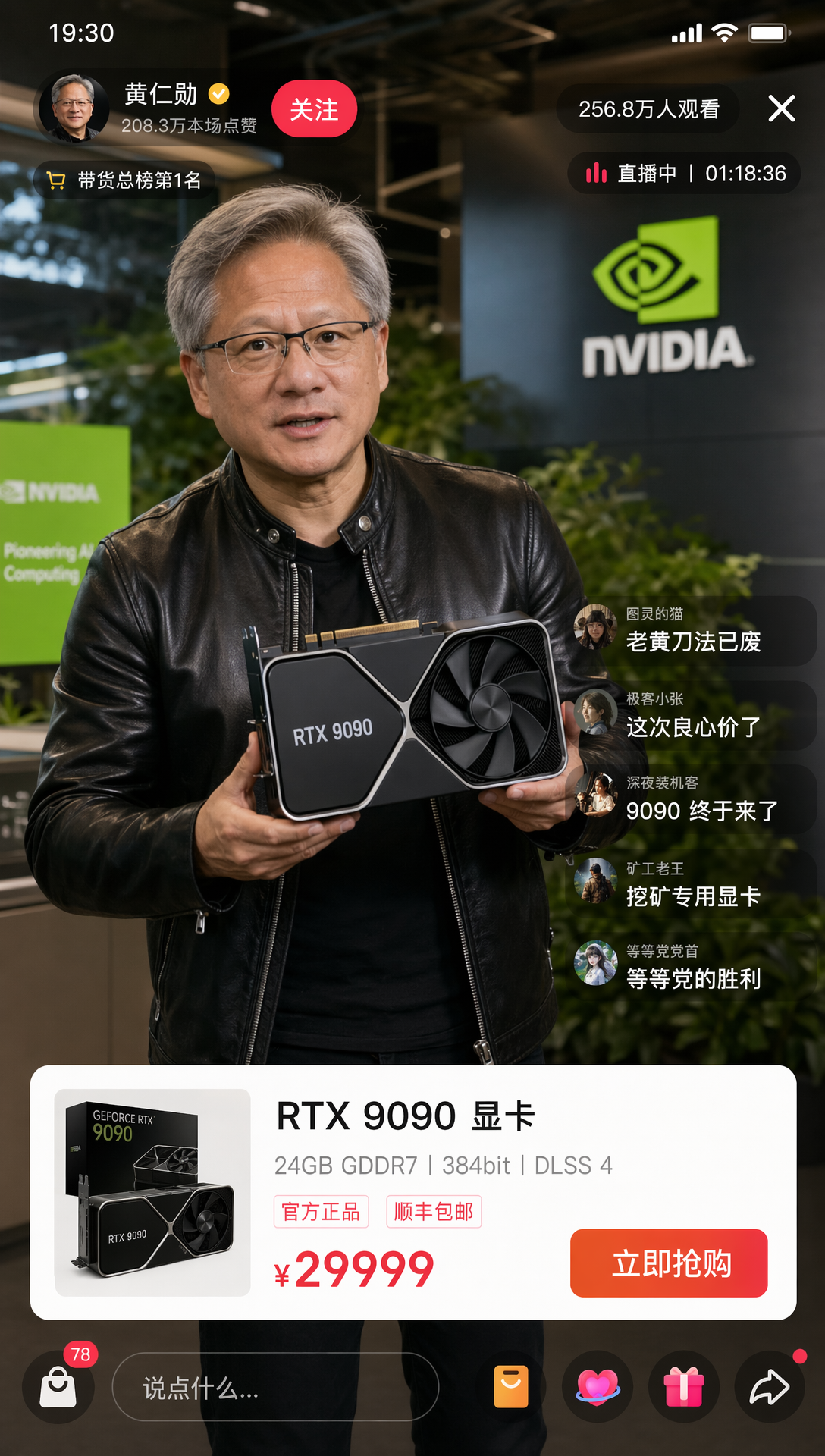
黄仁勋直播间。黑皮衣、手里一张 RTX 9090 显卡。弹幕「老黄刀法已废」「9090 终于来了」。商品栏「RTX 9090 · 29999 元」。
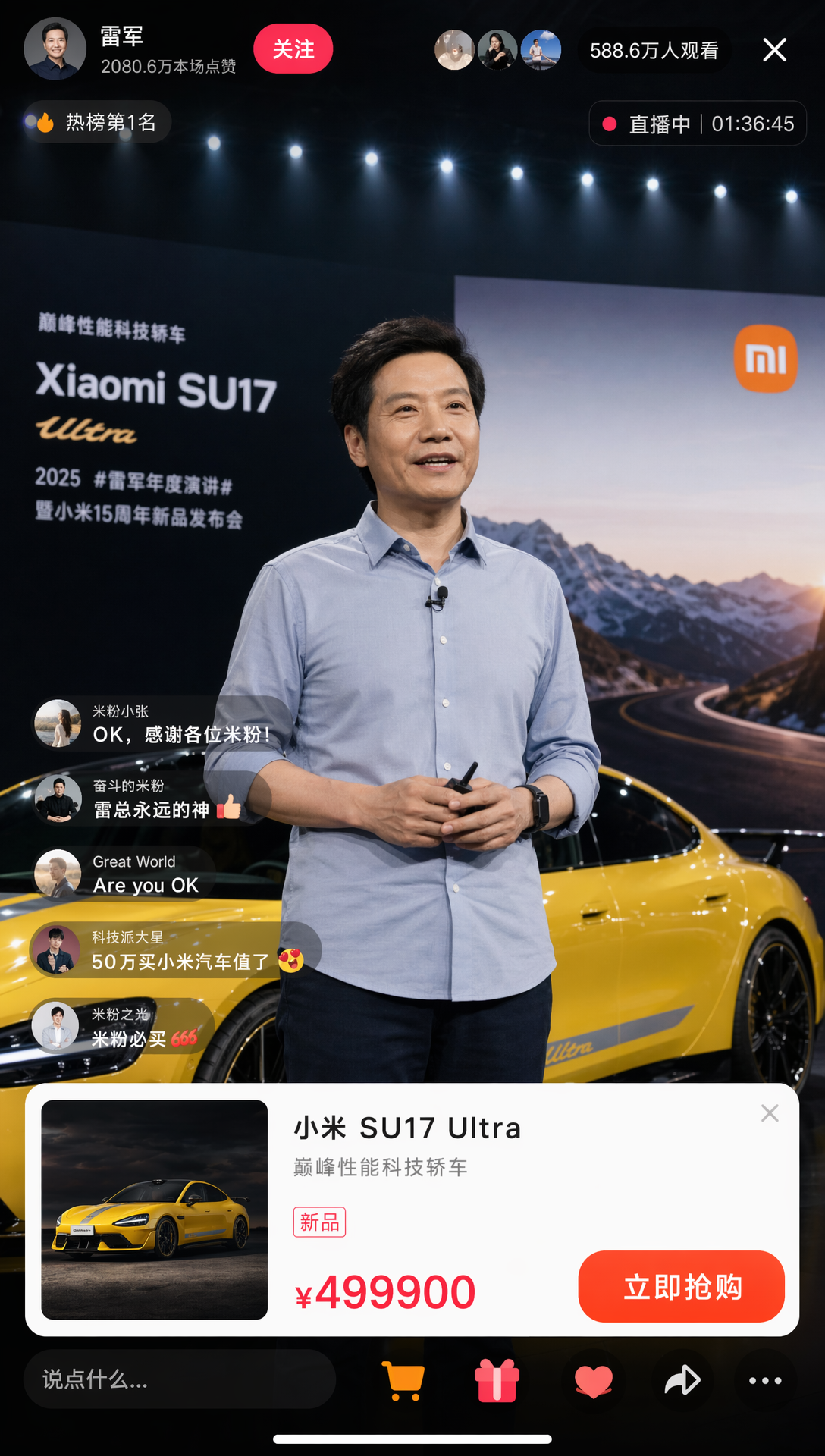
雷总直播间。黄色小米 SU17 Ultra 实车。弹幕「OK,感谢各位米粉!」「雷总永远的神」。商品卡「小米 SU17 Ultra · 499900 元」。
马斯克,火星基地直播间。透明穹顶,背景是火星红色地表。桌前一辆 火星版 Cybertruck。弹幕「马总收快递的地址咋填」「火星包邮码」。价格 888888 元。
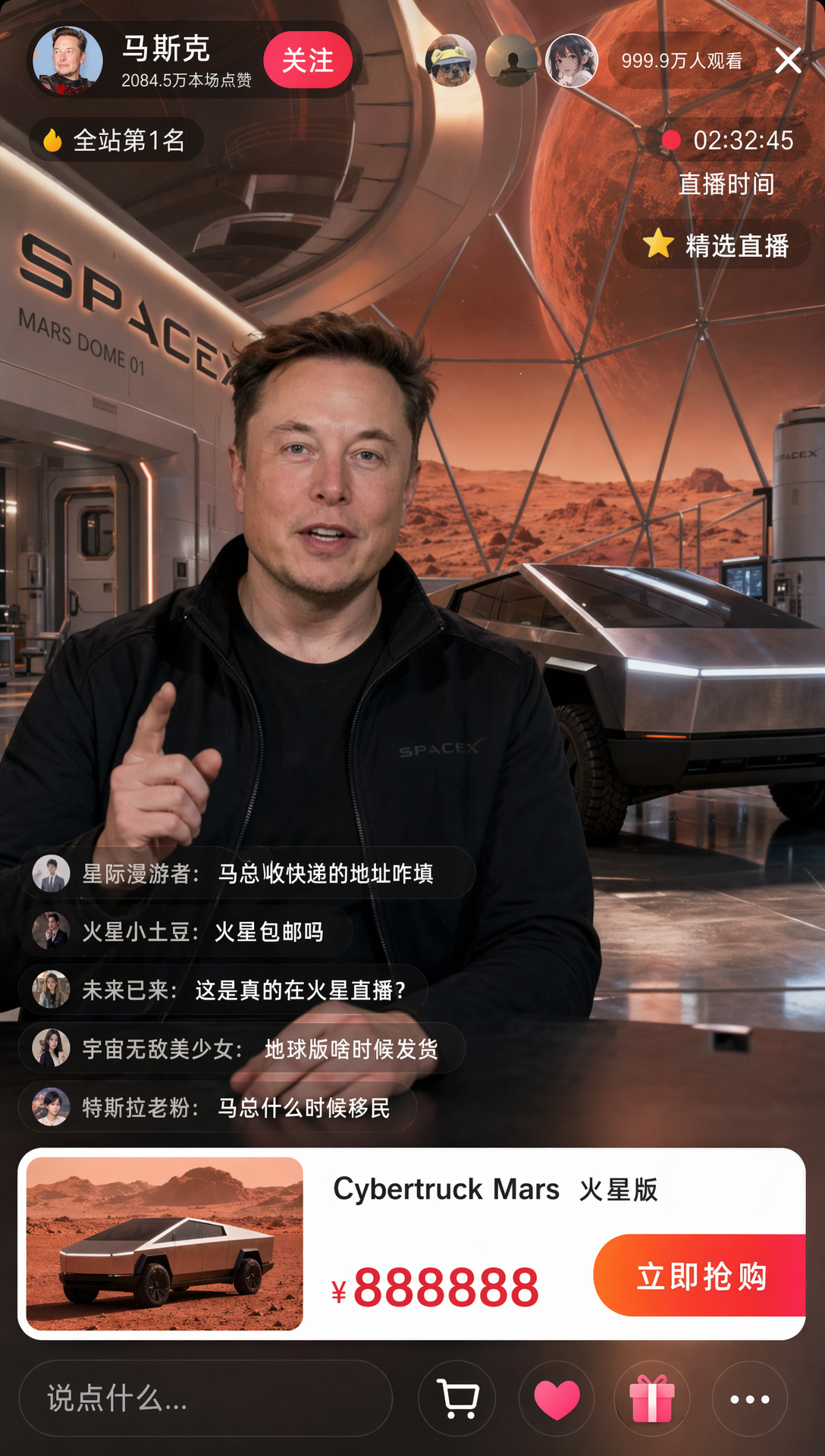
同一张直播 UI 模板,配上 Lovart Skills 功能,反复用。
对细节不满意?直接用「Touch Edit」,指哪改哪。
比如右键选中那辆 Cybertruck,对 Lovart 说「换成 小米 SU 7。」
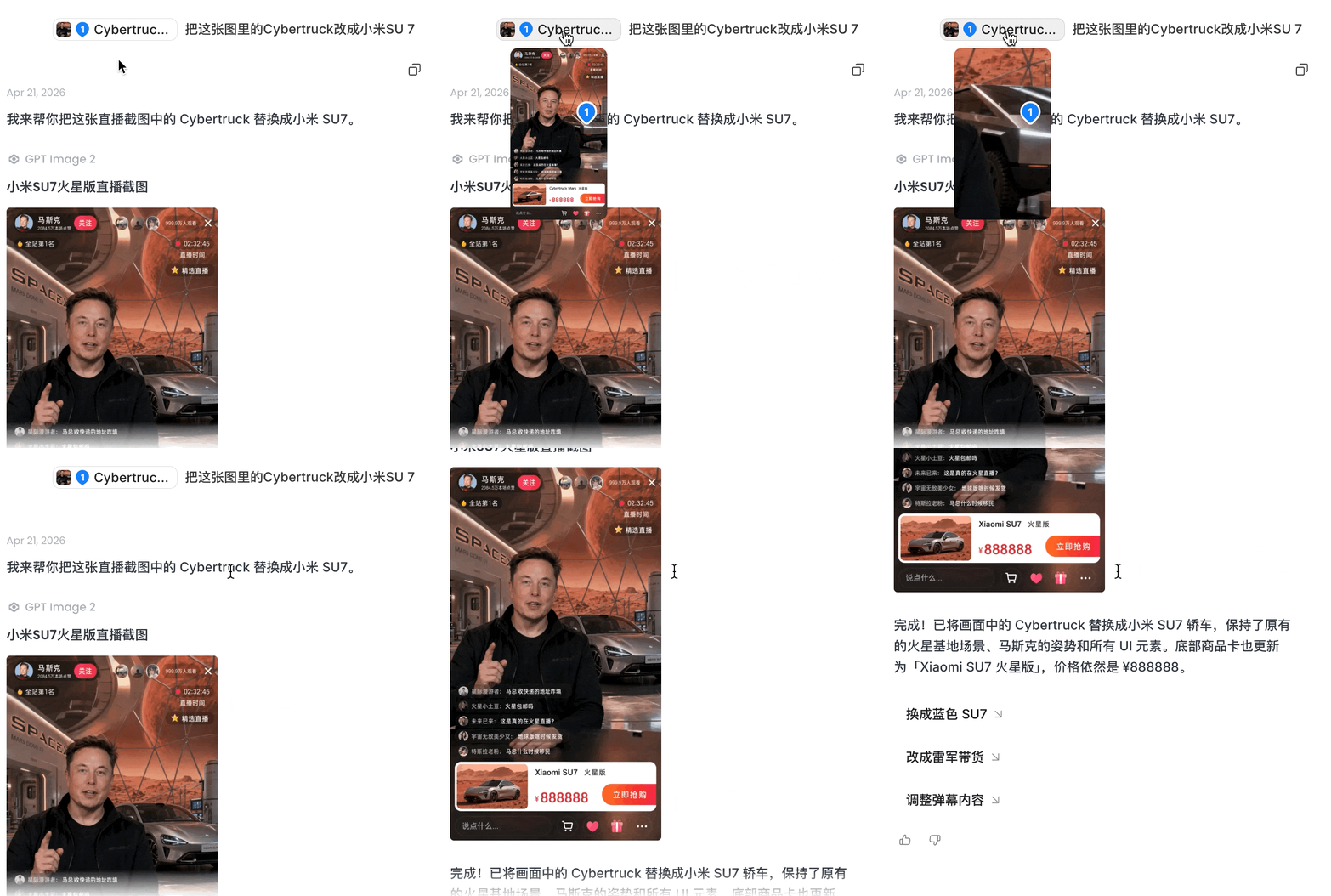
轻松搞定,只换车,其他细节不变。
02|杂志封面
Lovart 首页选中 GPT Image 2,输入提示词。
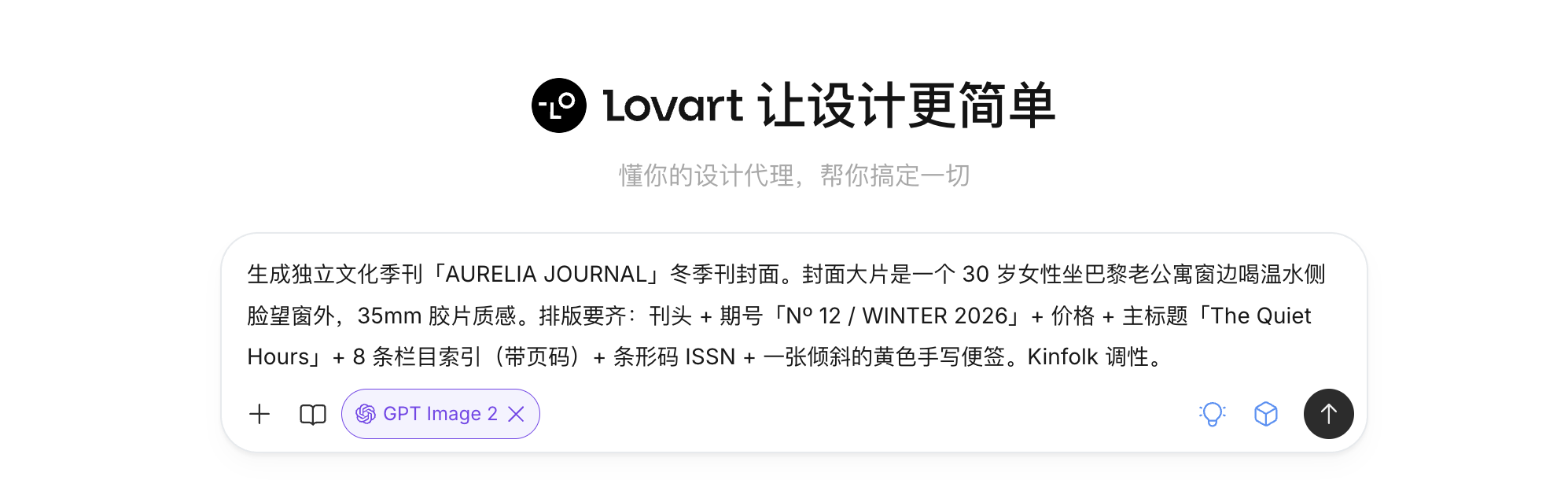
一段话,一张高端杂志封面就好了。
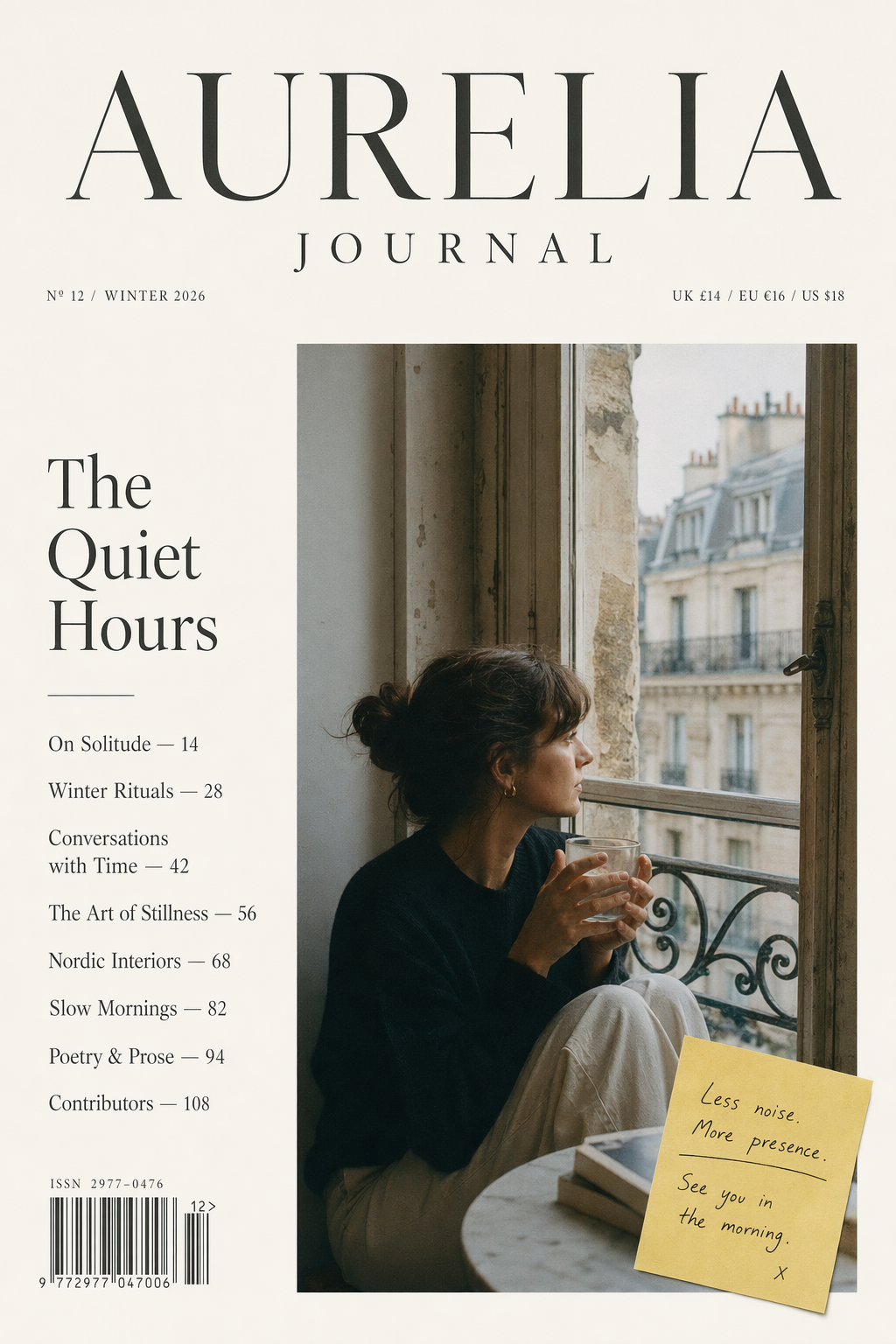
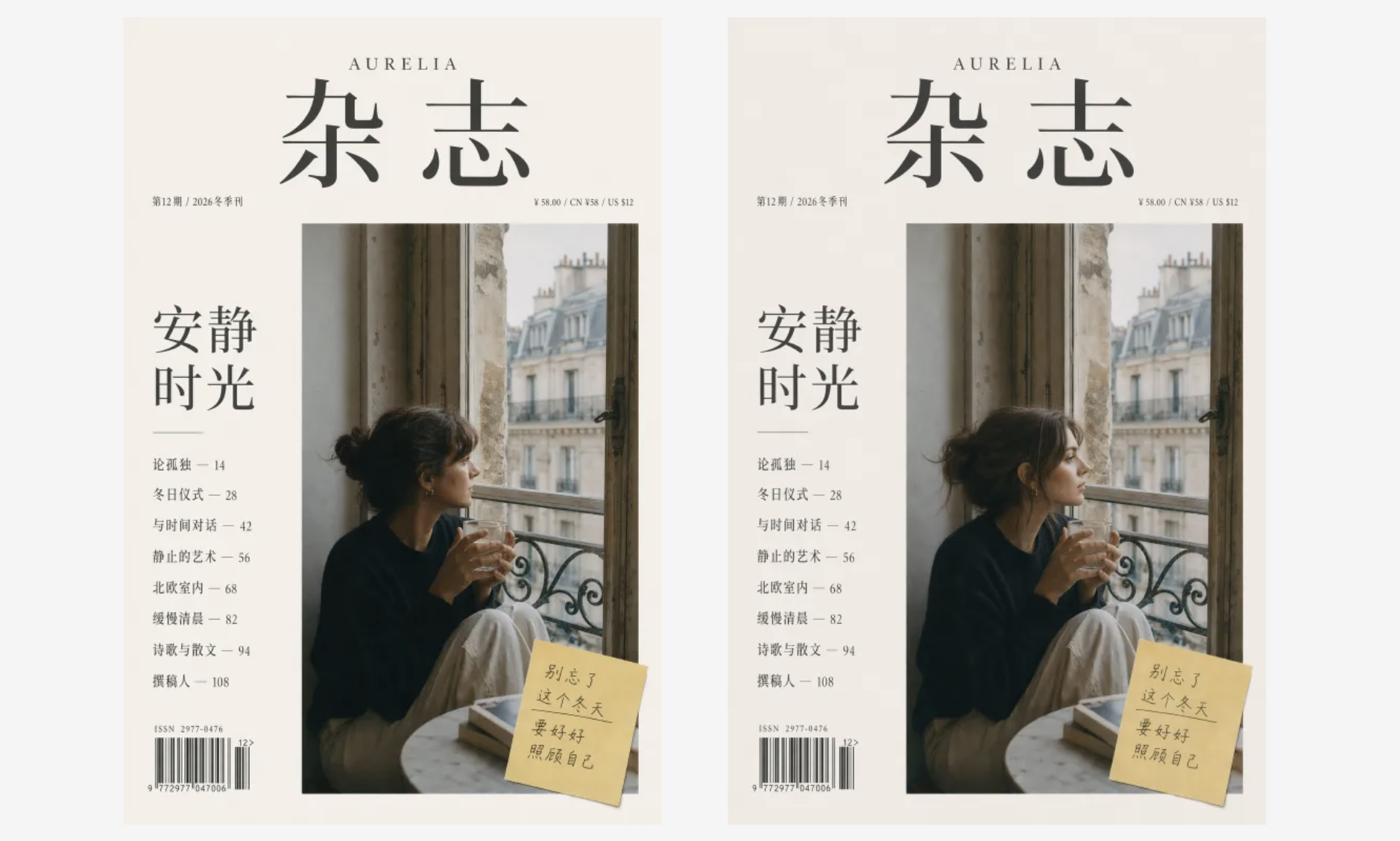
生成独立文化季刊「AURELIA JOURNAL」冬季刊封面。封面大片是一个 30 岁女性坐巴黎老公寓窗边喝温水侧脸望窗外,35mm 胶片质感。排版要齐:刊头 + 期号「Nº 12 / WINTER 2026」+ 价格 + 主标题「The Quiet Hours」+ 8 条栏目索引(带页码)+ 条形码 ISSN + 一张倾斜的黄色手写便签。Kinfolk 调性。
这么多文字,全都渲染正确。
但都是英文。
选中封面,点击「编辑文字」。Lovart 自动识别出所有文字层,刊头、期号、标题、栏目索引、便签,全部变成可编辑框。
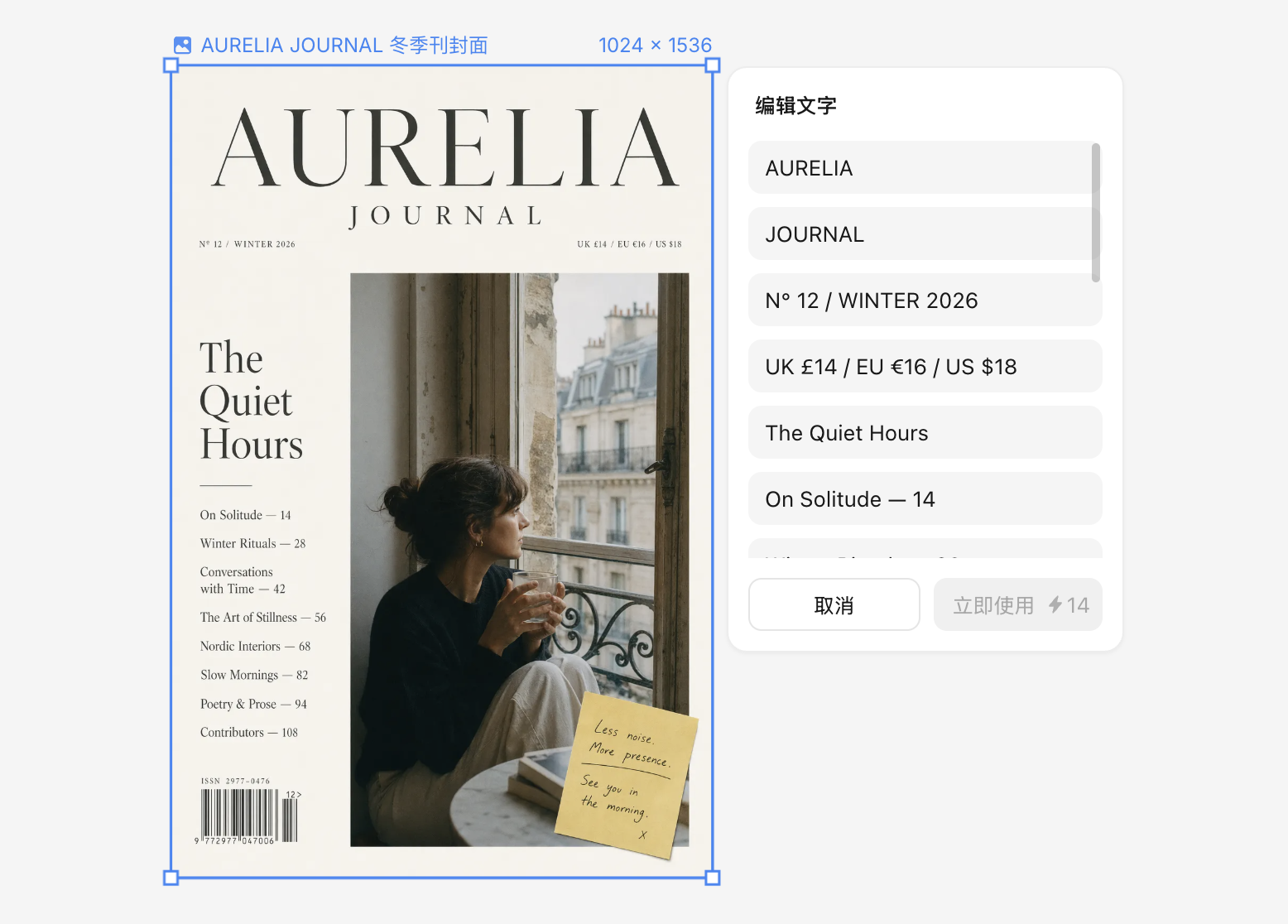
直接翻译成中文。
只改文字,不动其他细节。
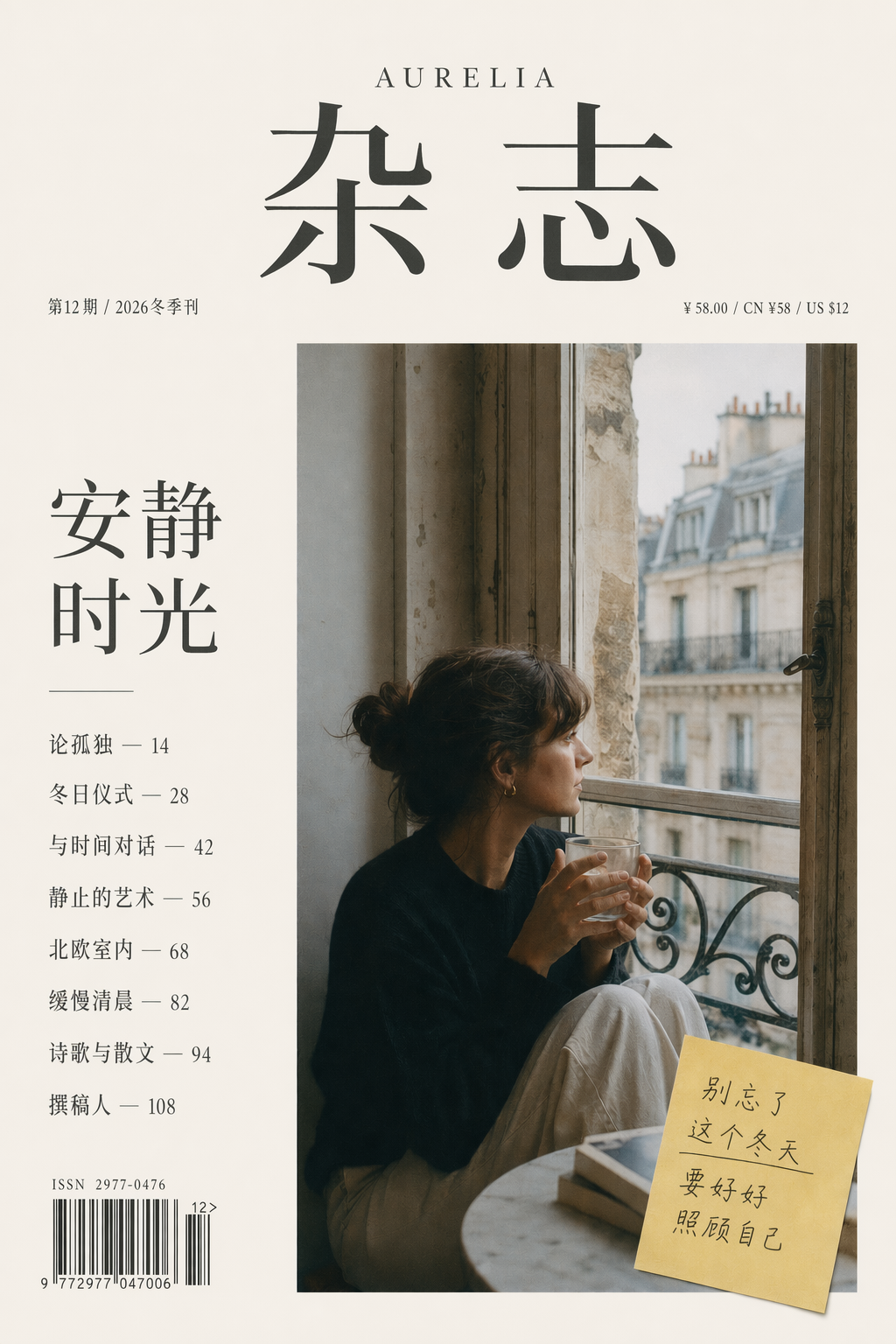
整个过程,相当丝滑。
封面做完,右键「编辑元素」,Lovart 自动一键拆分图层。
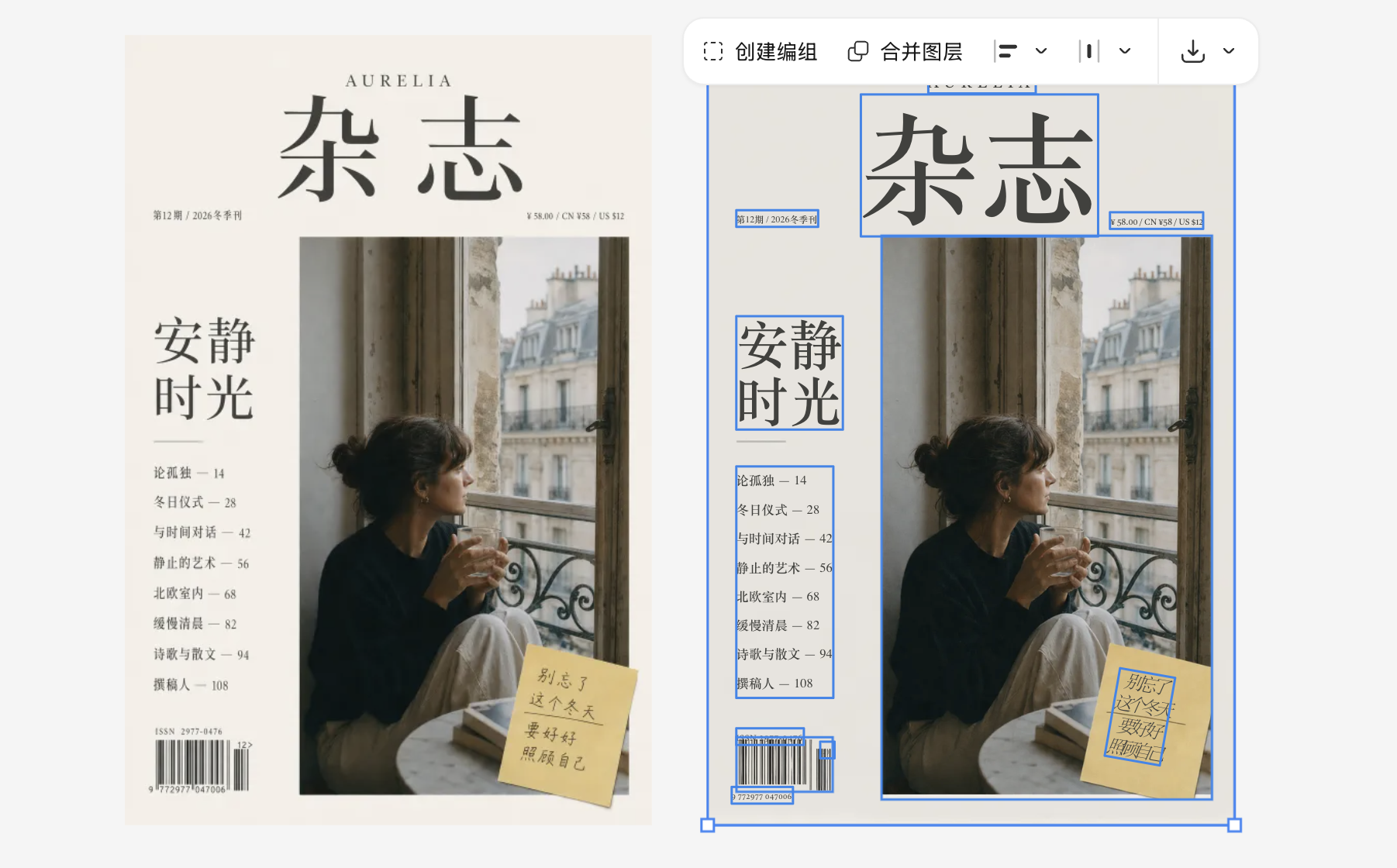
想改哪里都行。比如「微调一下封面人物的角度。」
03|菜谱拆解
这个玩法,好用到哭。
先来一张辣椒炒肉的制作流程图海报。
每个步骤的照片都像真的在厨房拍的,木质砧板、粗陶碗、自然光。文字渲染也完全正确。
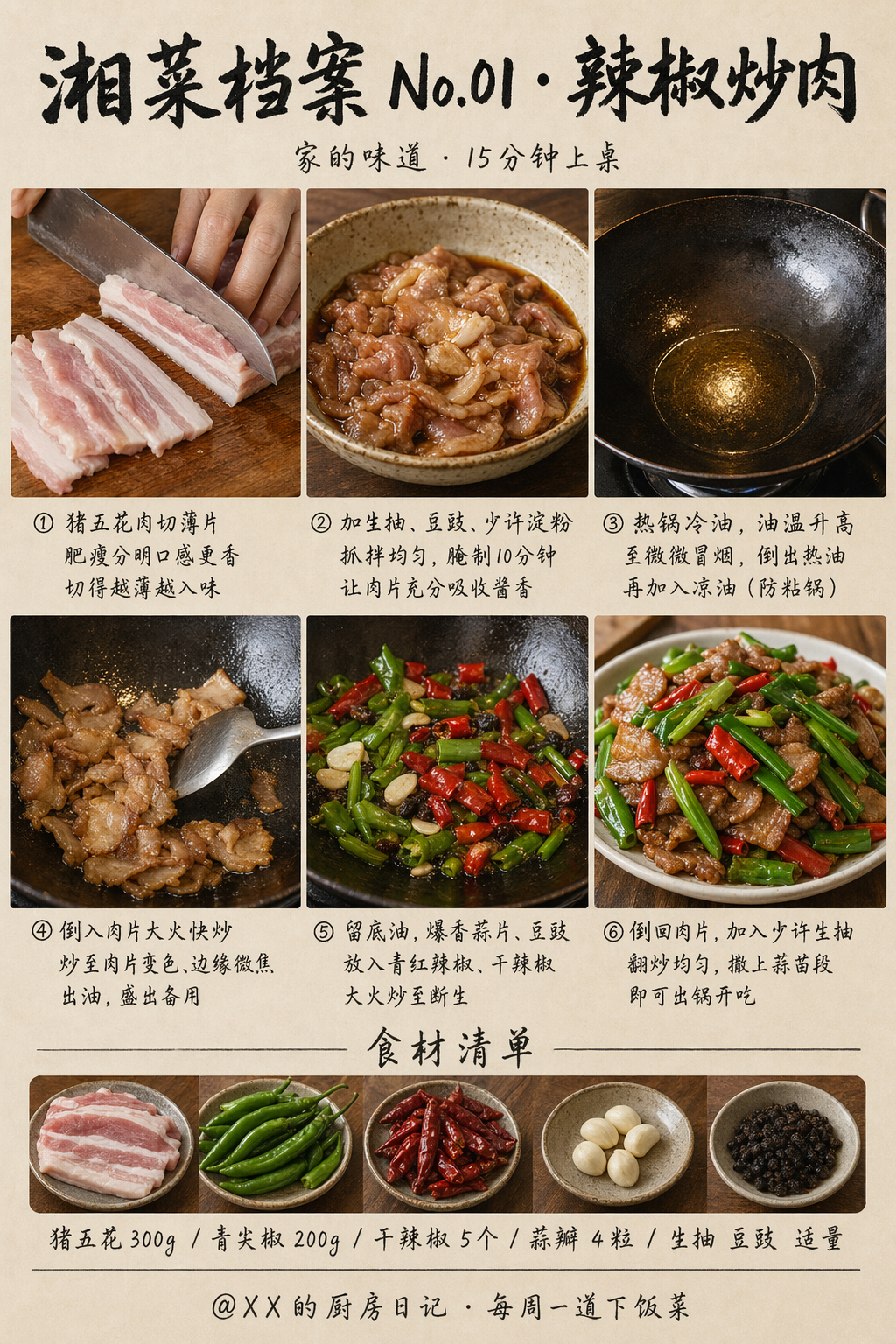
制作湘菜「辣椒炒肉」的详细制作流程图海报,真实写实摄影风格,小红书 3:4 封面比例。画面分 6 个步骤块,每块带一张烹饪动作特写(① 切肉片 · ② 腌制上浆 · ③ 热锅下油 · ④ 肉片爆香 · ⑤ 加青红尖椒蒜瓣翻炒 · ⑥ 起锅装盘撒葱花)+ 手写风步骤说明(2-3 行)+ 所需食材分量(猪五花 300g / 青尖椒 200g / 干辣椒 5 个 / 蒜瓣 4 粒 / 生抽 豆豉 适量)。顶部大标题「湘菜档案 No.01 · 辣椒炒肉」手写加粗体,副标题「家的味道 · 15 分钟上桌」。底部小字「@XX 的厨房日记 · 每周一道下饭菜」。整体暖色调,木质砧板 + 粗陶碗 + 自然光厨房,禁止美颜滤镜 / 糖水色 / 网红感特写。
但如果只为了出一张图,格局就小了。
还是那套丝滑连招,反手直接让 Lovart 把这段对话存成一个 Skill。
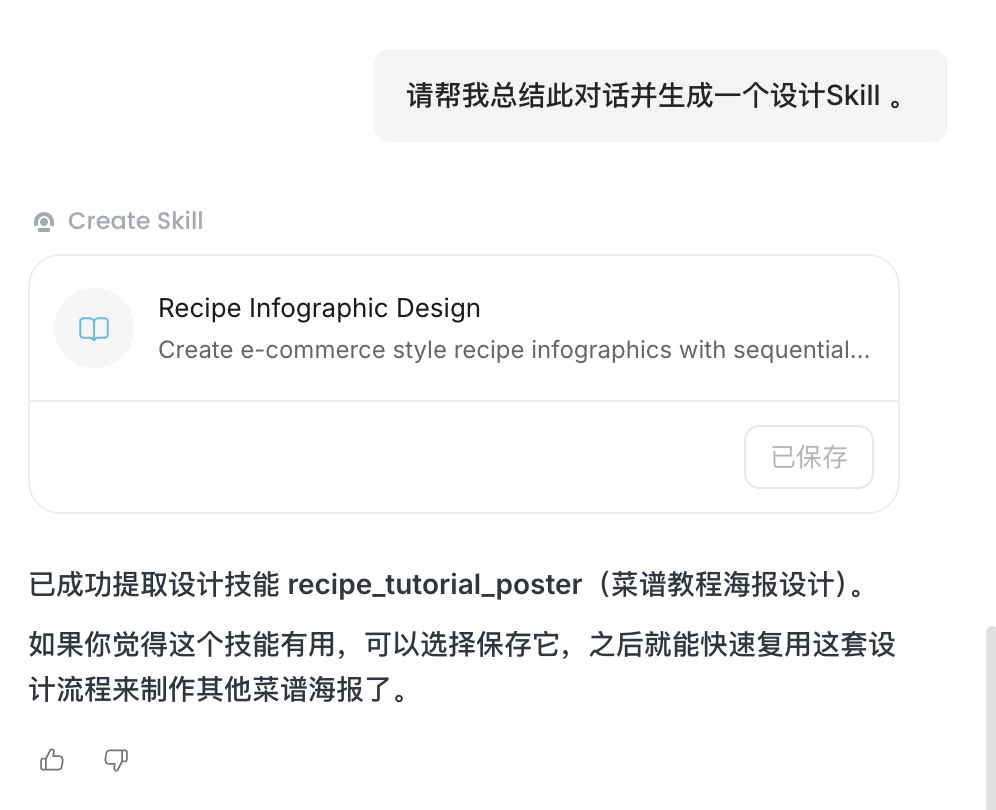
Lovart 自动把整条提示词总结成了一个模板。
制作 [菜名] 的流程图海报,采用真实摄影风格与 3:4 比例,
包含 6 块步骤特写、手写体标题及 [食材分量清单],
环境设定为 [厨房材质与色调]。
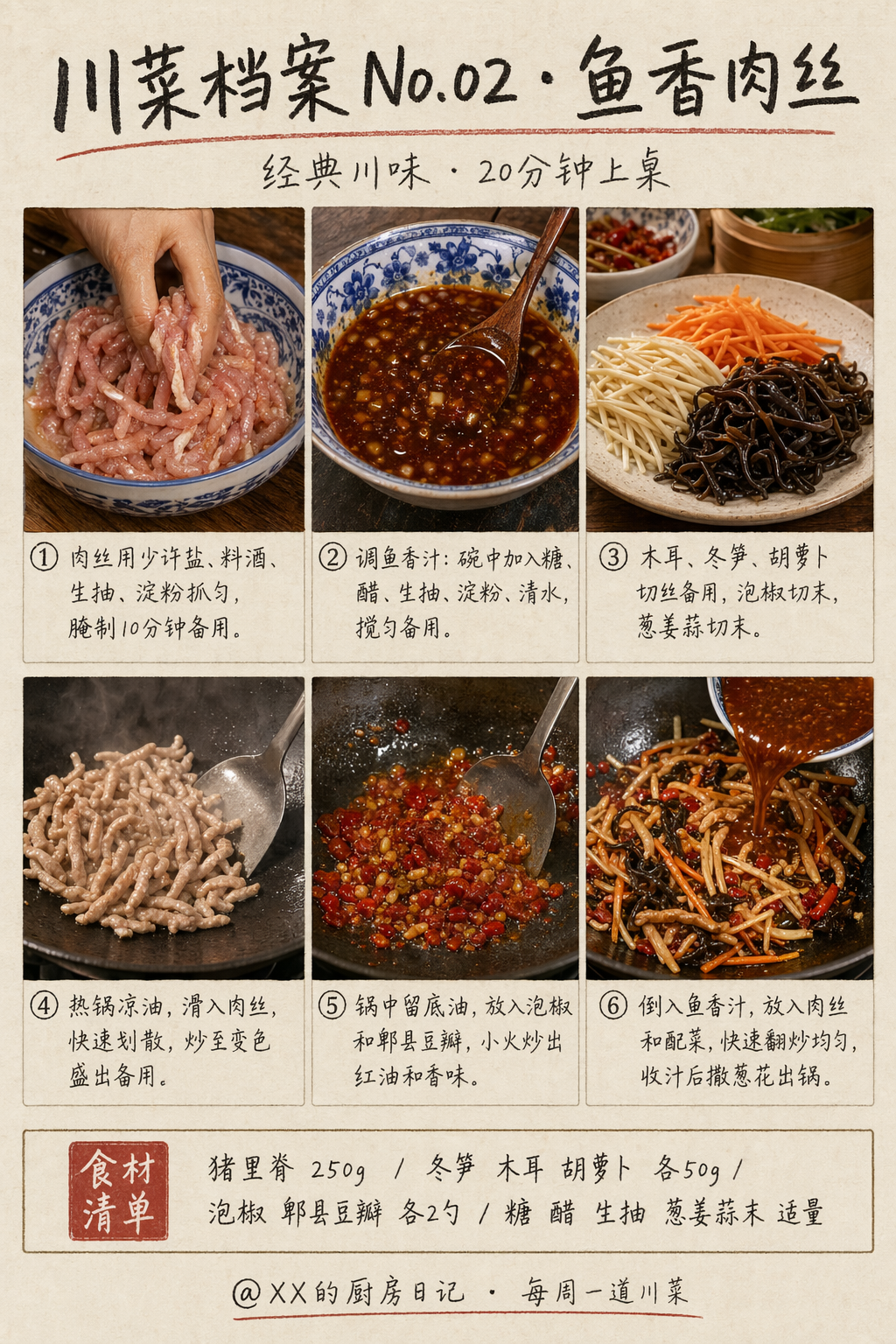
然后,就可以批量生成了。「鱼香肉丝」。
「番茄炒蛋」。
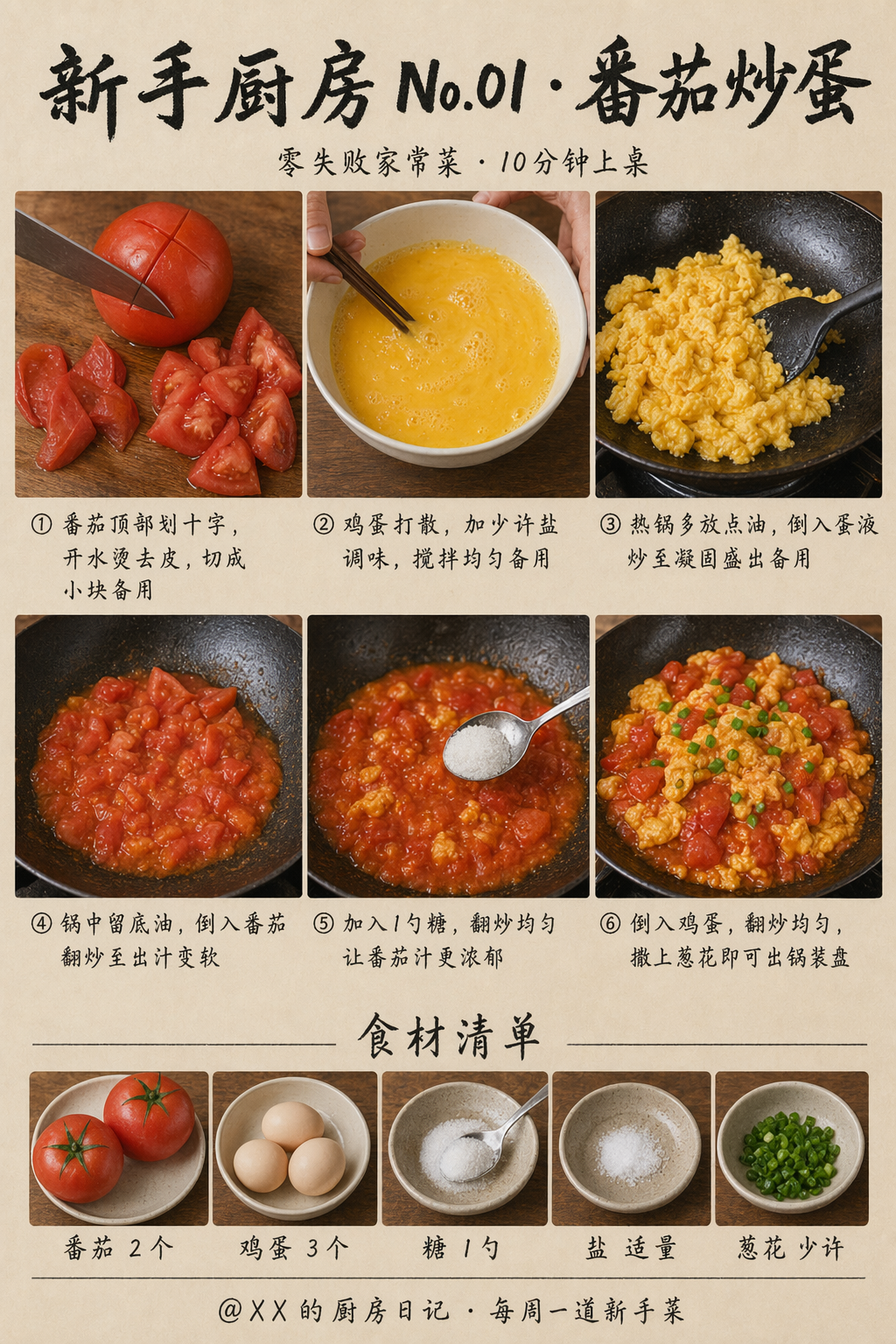
这种拆解图文字很多,如果想修改,直接用 Lovart 的「编辑文字」功能。
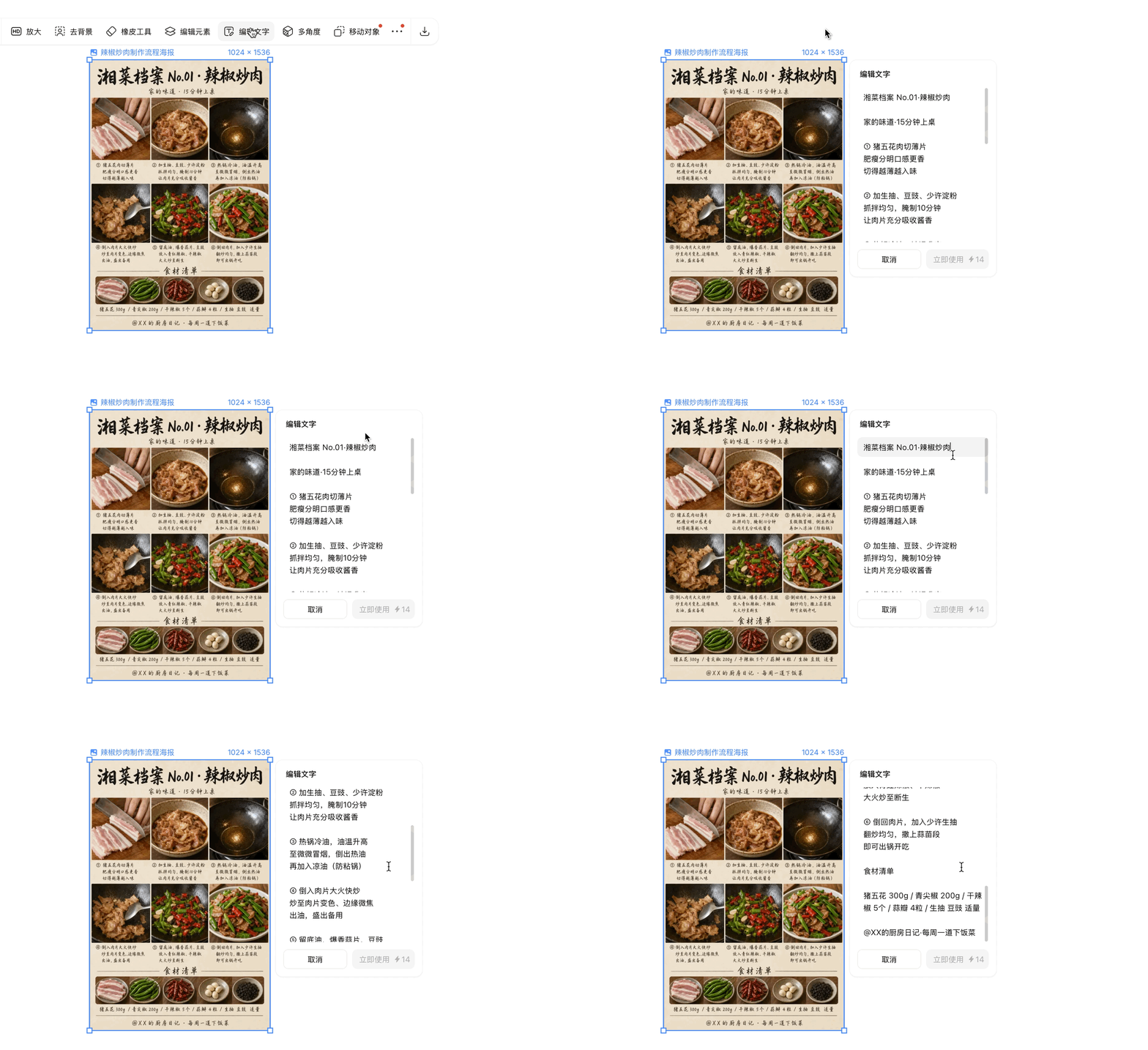
比如我把「辣椒炒肉」改成「回锅肉」。
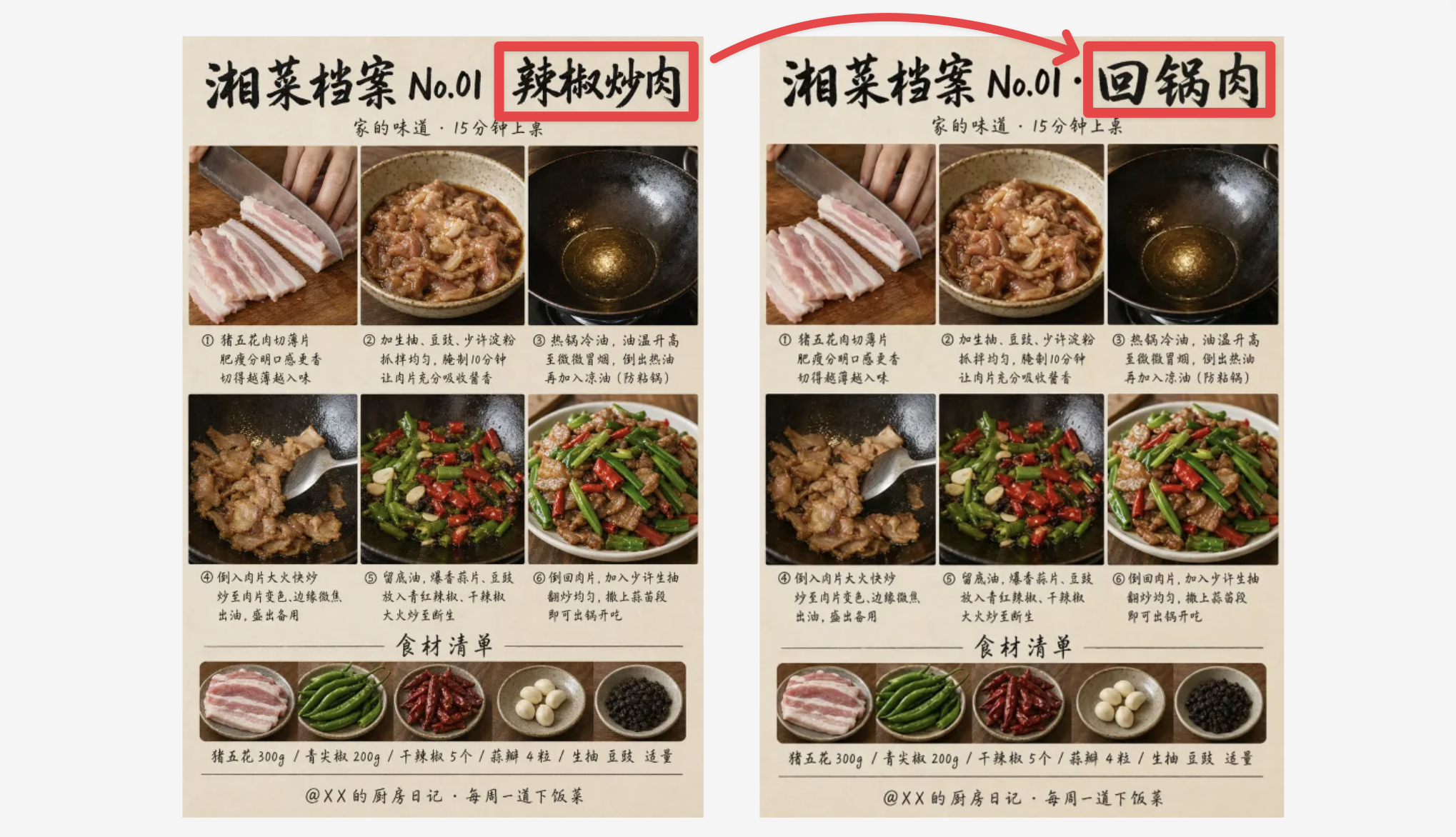
完美。
04|城市攻略
先来一张「成都 72 小时旅游攻略」海报。
手绘水彩质感、大熊猫头装饰、辣椒红暖色调。Day 1 城市文化线。Day 2 熊猫美食线。Day 3 古镇山水线。
每个景点都配了一张手绘小插画、一句口语推荐语、地铁线路、人均花费。
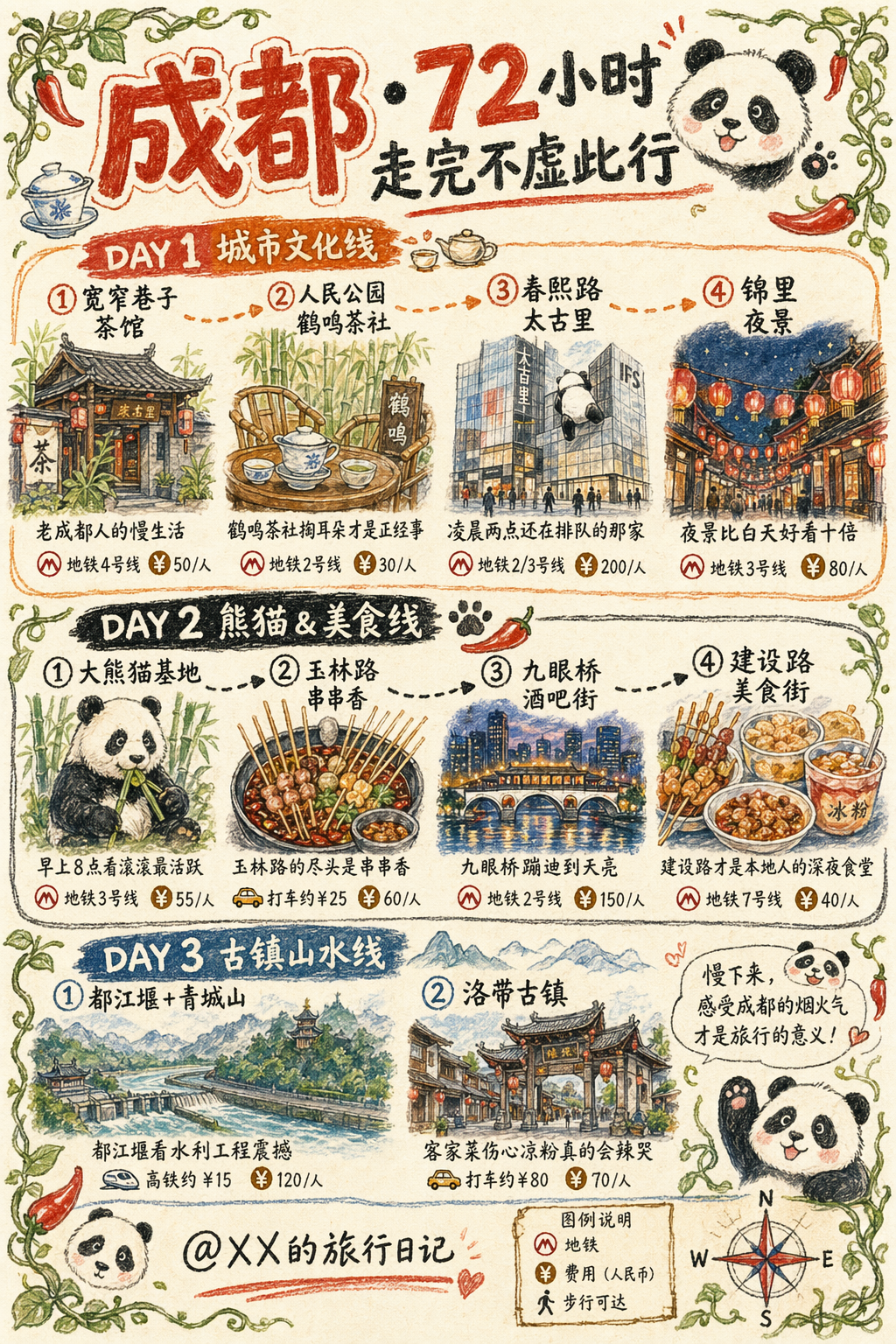
生成「成都 72 小时旅游攻略」手绘风信息图海报,3:4 竖版小红书适配。画面分 3 个时间板块,每块带 4-5 个景点节点:Day 1 · 市区文化。Day 2 · 大熊猫 + 美食。Day 3 · 周边古镇。每个景点配一张手绘小插画(占画面 3-5%)+ 一句口语推荐语(调性像「凌晨两点还在排队的那家」)+ 公共交通标注(地铁线路 / 打车参考价)+ 人均花费。顶部大标题「成都 · 72 小时走完不虚此行」胖圆手绘美术字配大熊猫头图标,底部「@XX 的旅行日记」。整体水彩 + 彩铅混合手绘质感,暖色系(辣椒红 + 熊猫黑白 + 成都灰蓝)。手绘藤蔓 + 辣椒 + 熊猫头装饰边框。右下角手绘指南针 + 图例说明。
做好第一张图,只是开胃菜。
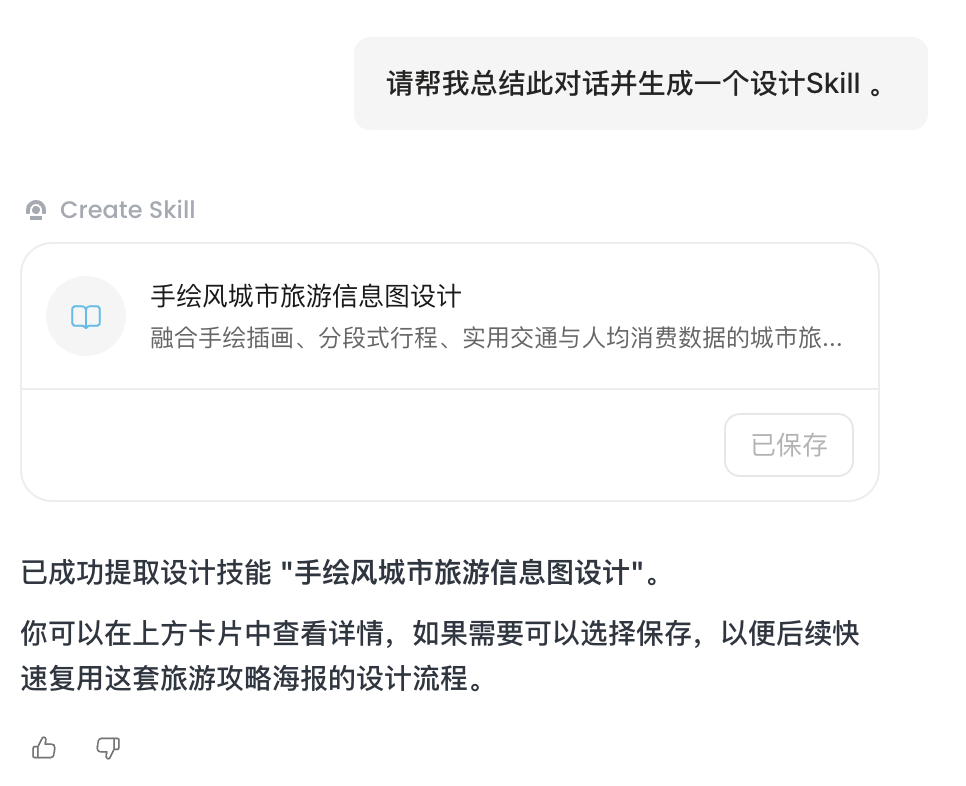
接下来才是大招。一键保存 Skill,就叫它「手绘城市旅游信息图」。
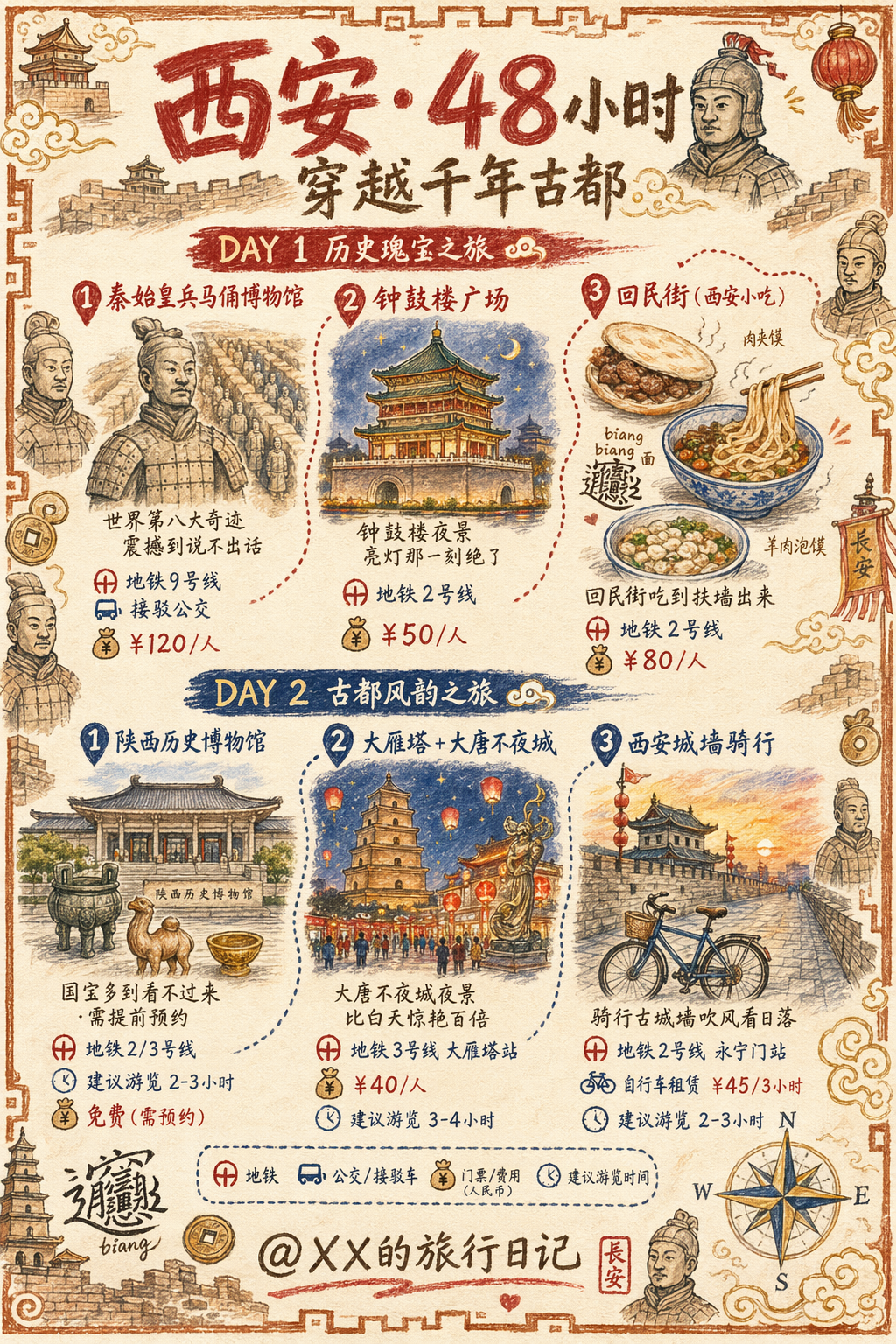
调用这个 Skill,内容换成「西安 48 小时」。
同款手绘风,但完全不同的气质。
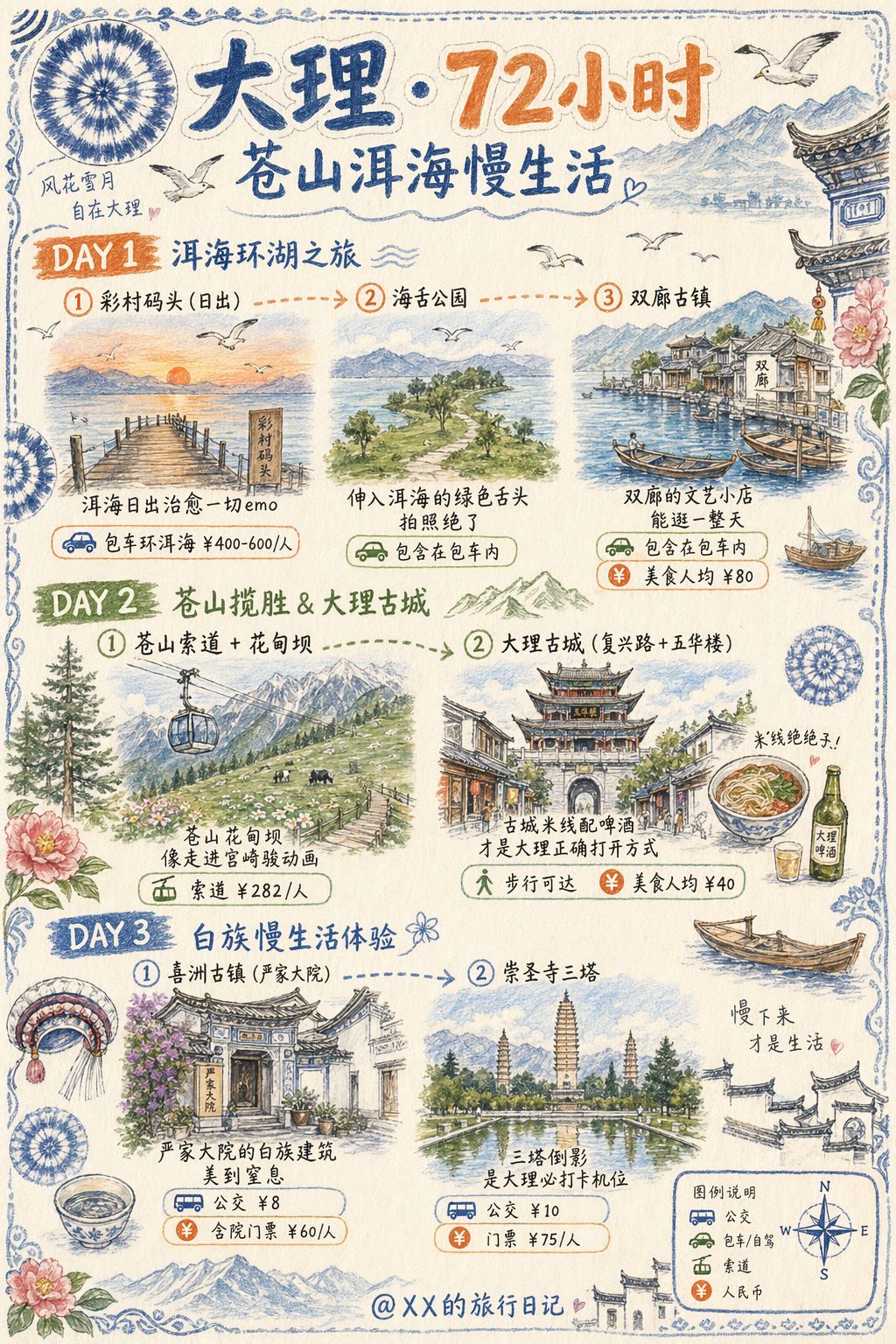
再来一个大理 72 小时。
洱海蓝配苍山青,慢生活的调调立马就有了。
一套 Skill 套遍全国。
对于这种细节拉满了的信息图,如果对某处不满意,可以像上面一样,用 Lovart 的「编辑元素」功能,一键拆分图层后再修改。
就像这样。
05|品牌物料
配合 Lovart 的「品牌套件」功能,GPT Image 2 生成品牌物料也是一把好手。而且是全套。
这里我先挂载「to summer 观夏」的品牌套件,然后输入提示词,让 GPT Image 2 一次性生成 6 件物料。
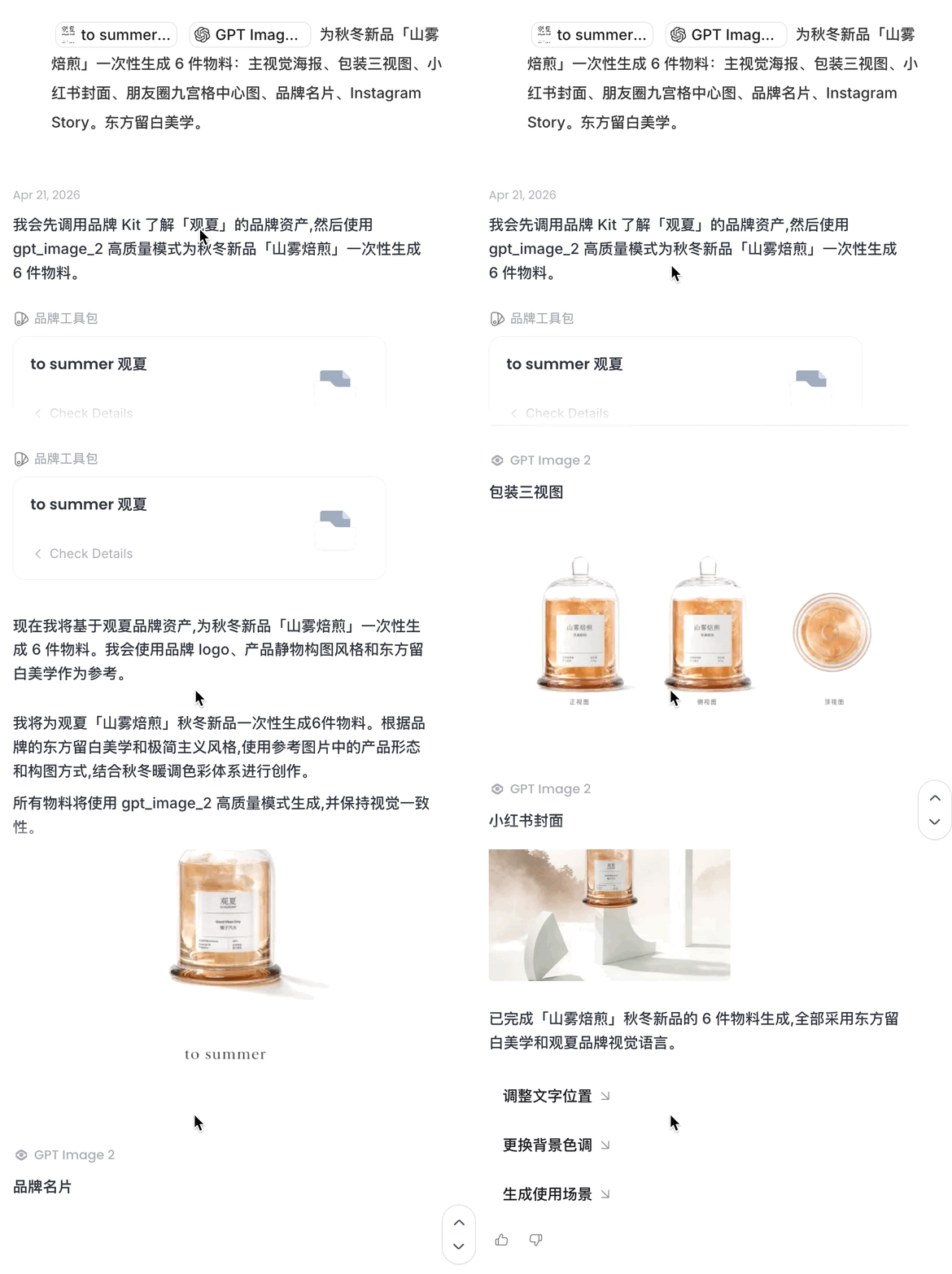
效果是这样的。
水墨远山、暖米雾霭、透明琉璃罩下的咖啡豆,搭配「山雾焙煎 · 秋冬新品」八个字,调性拉满。
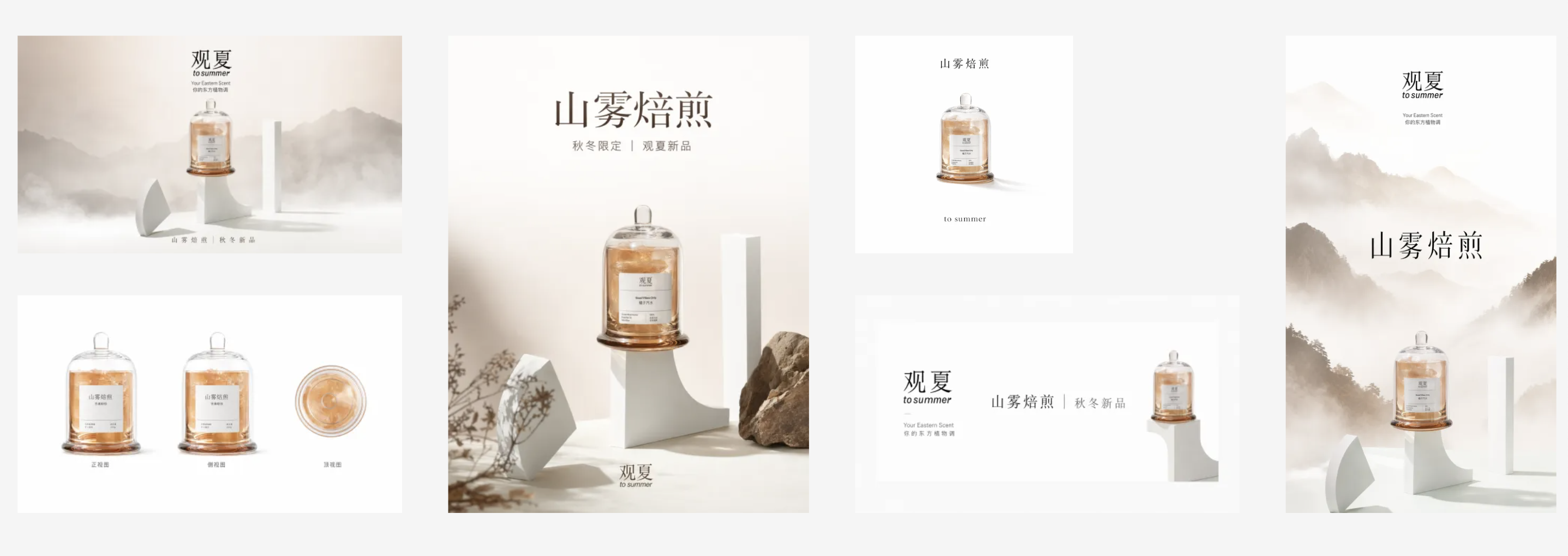
为秋冬新品「山雾焙煎」一次性生成 6 件物料:主视觉海报、包装三视图、小红书封面、朋友圈九宫格中心图、品牌名片、Instagram Story。东方留白美学。
有适合发小红书的图。
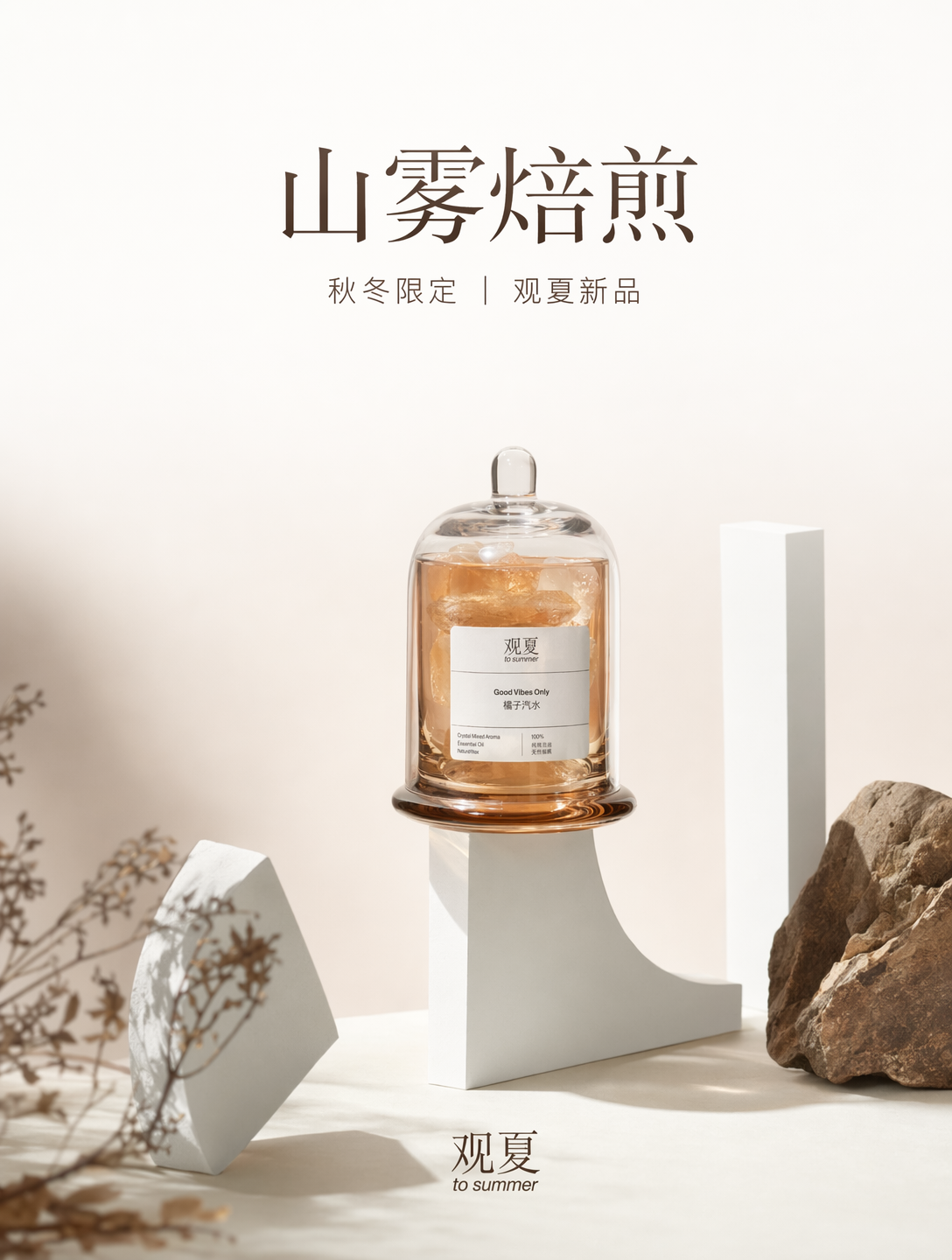
也有横版主视觉海报。
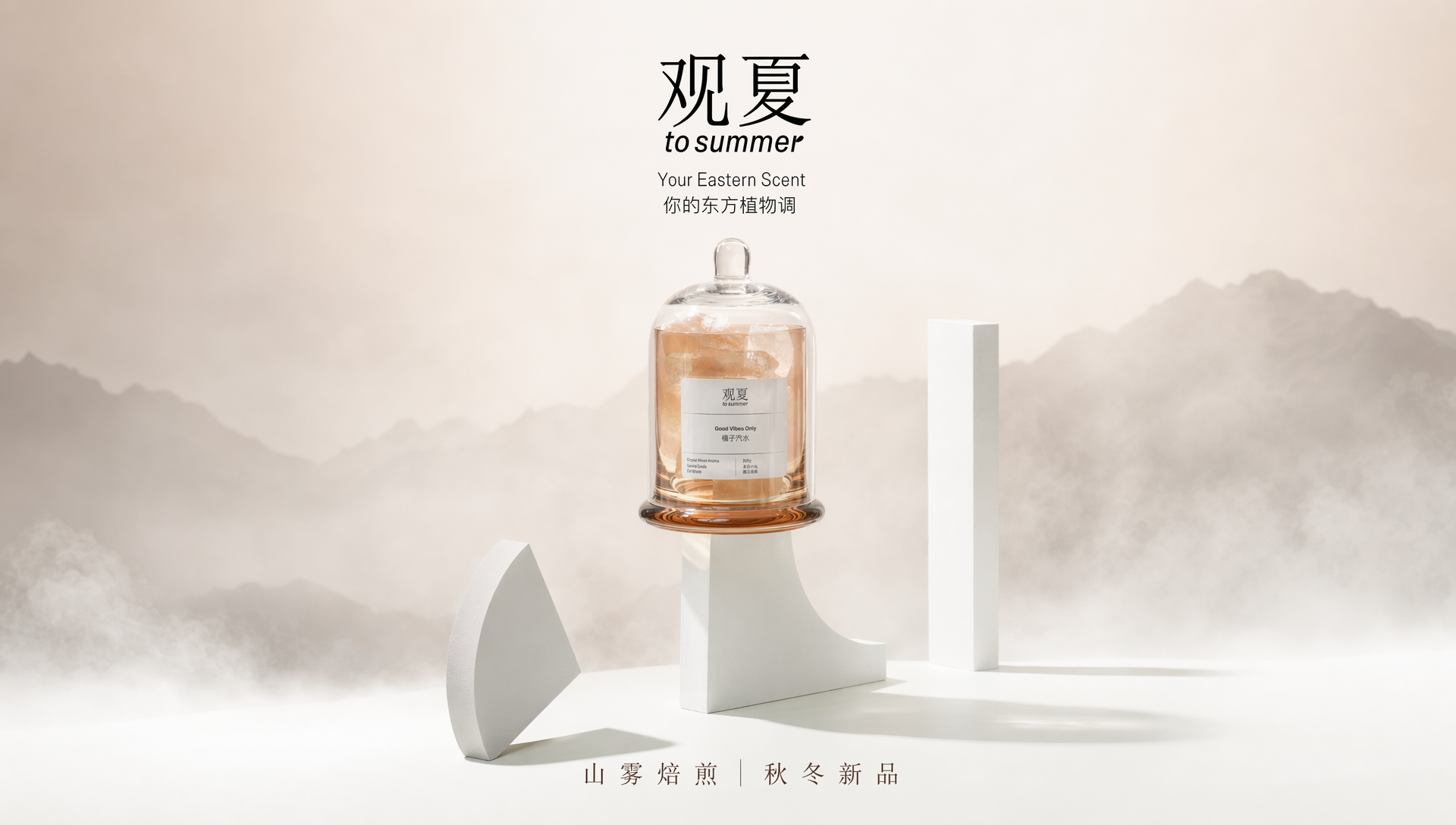
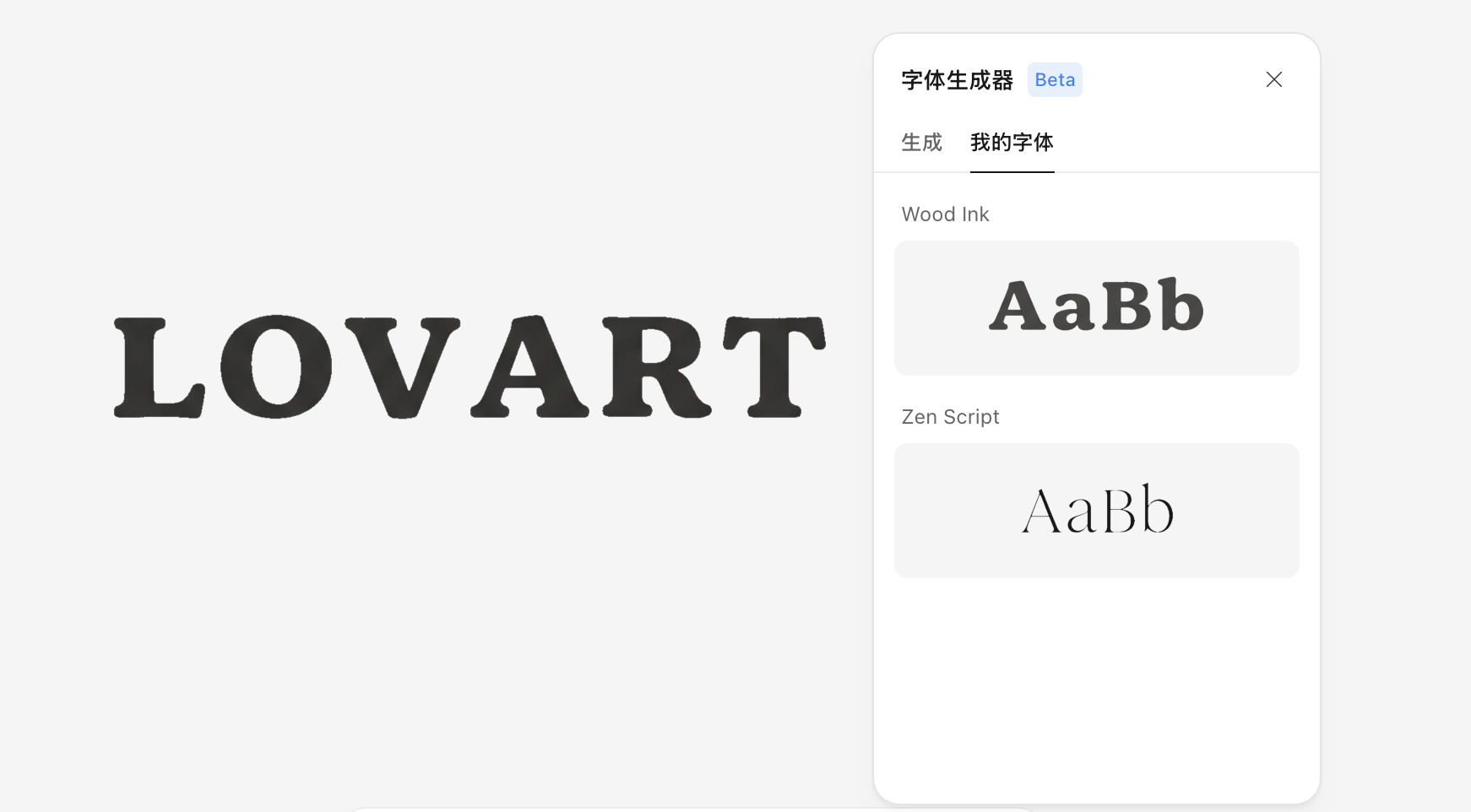
甚至,你还可以为这张海报设计一个专属字体。
打开编辑栏最右边的「字体生成器」,输入参考图片或者文字就行。
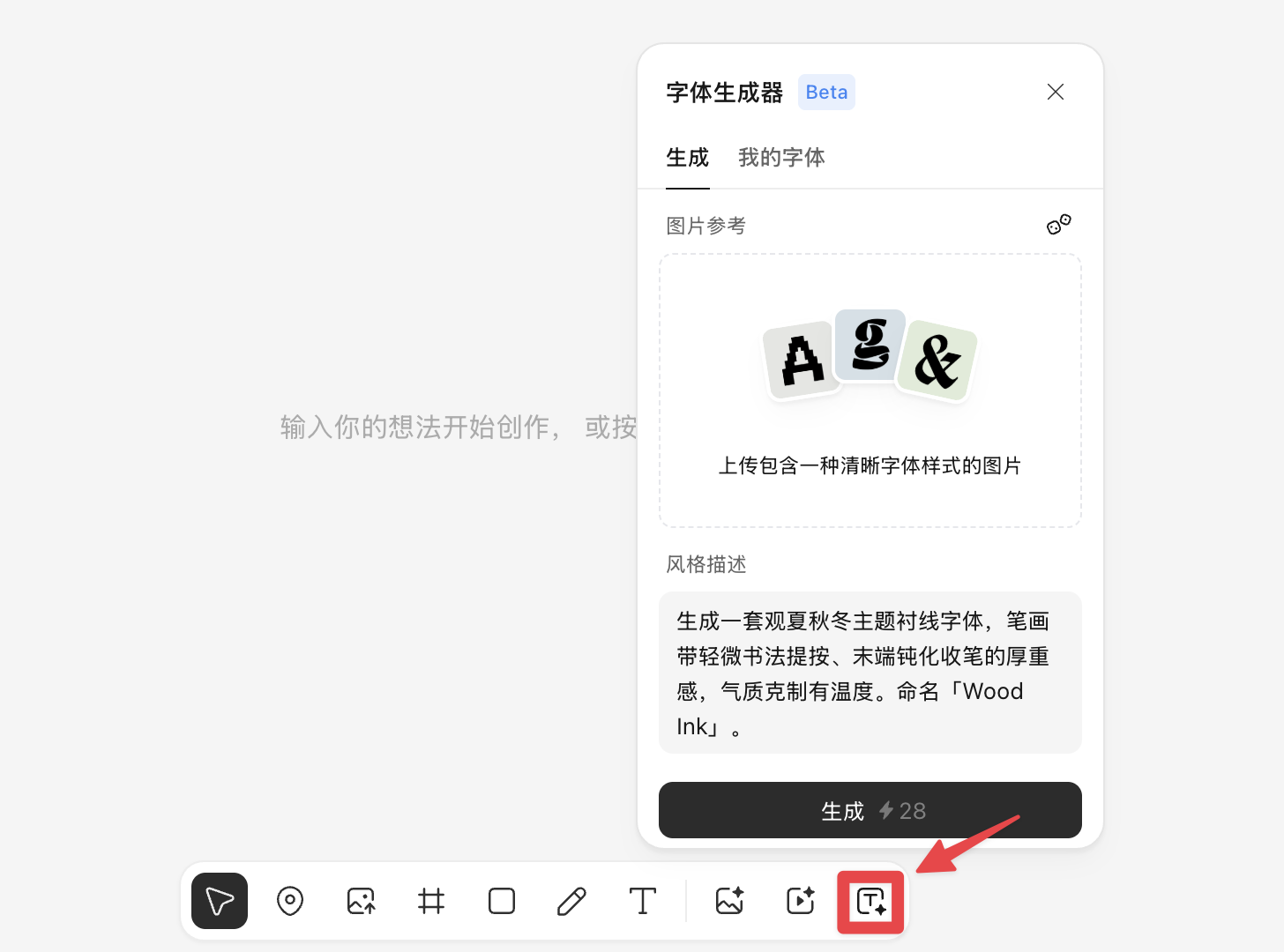
生成好的字体自动保存到「我的字体」中,点击就能复用。
这一次,GPT Image 2 终于能写对文字了。小字号、UI 元素、密集排版,中文、日文、韩文、阿拉伯文全都拿下。
比如这张四种语言的电商主图。配合 Lovart 的 Agent 模式,一段提示词同时生成四张。
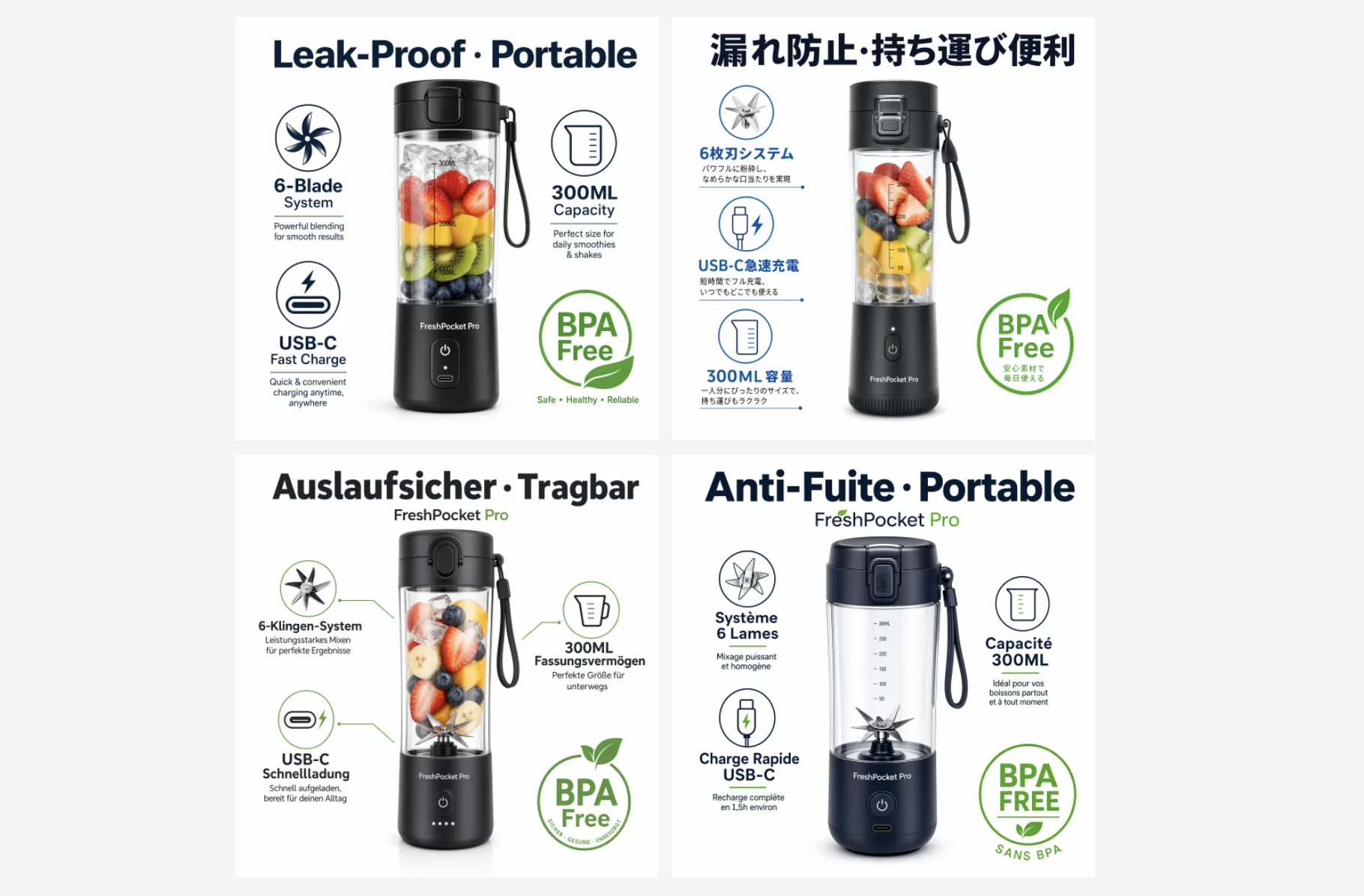
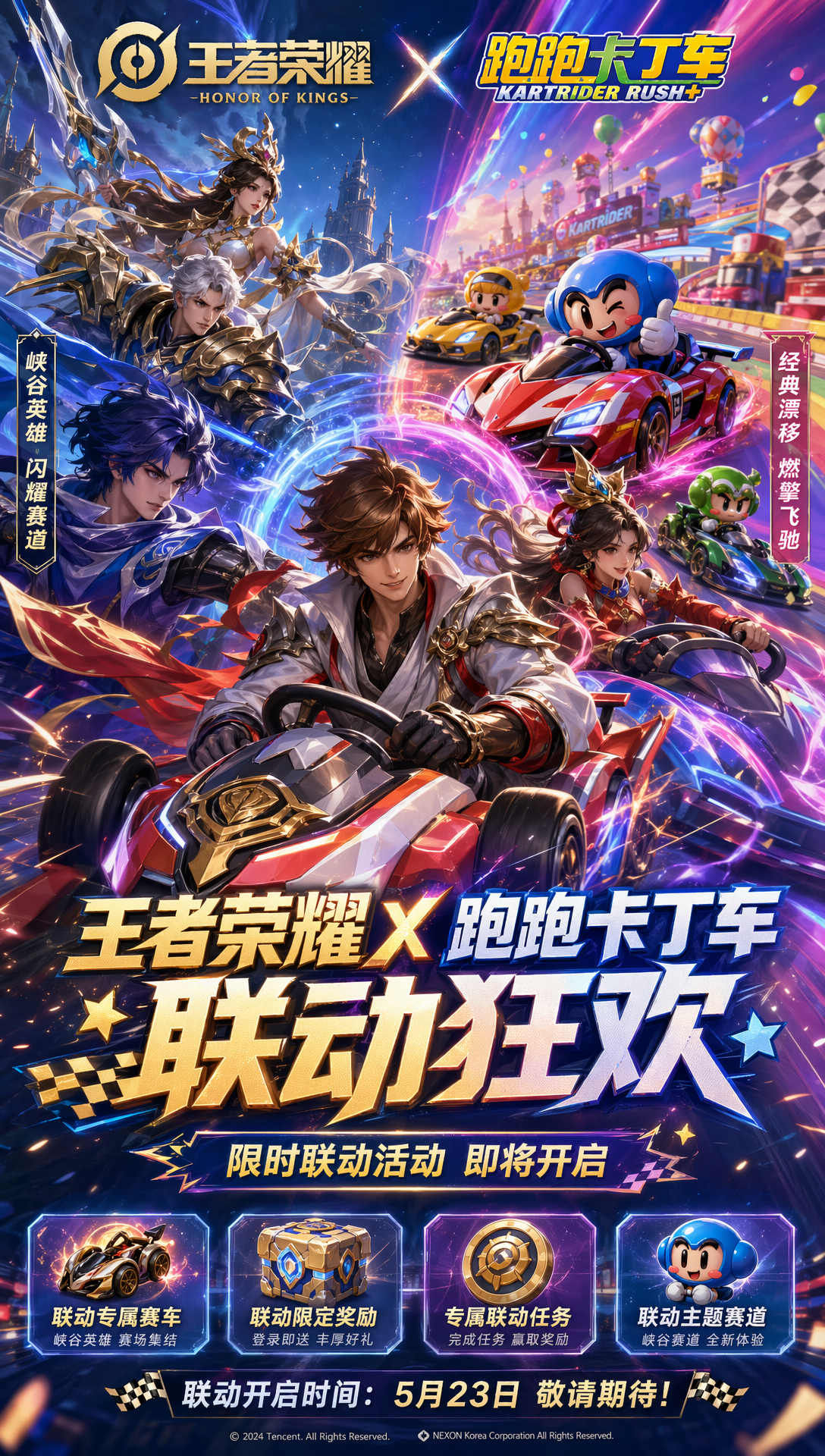
UI、海报还原到以假乱真。一眼假的 AI 脸没了。原生支持 2K 分辨率。
比如这张游戏联动海报。
但这些升级只是起点。
GPT Image 2 负责画得像。
Lovart 负责把画完之后的事,全给你做完。
我是木易,Top2 + 美国 Top10 CS 硕,现在是 AI 产品经理。
关注「AI信息Gap」,让 AI 成为你的外挂。

欢迎加入DeepSeek 技术社区。在这里,你可以找到志同道合的朋友,共同探索AI技术的奥秘。
更多推荐

 6
6 0
0- 0


 已为社区贡献14条内容

所有评论(0)