本地部署Qwen3.8-27B-AWQ全栈实战:从零搭建私有大模型服务
本地部署Qwen3.8-27B-AWQ全栈实战:从零搭建私有大模型服务
摘要:本文为从零到一生产级落地的私有大模型部署手把手教程,基于双Tesla V100-32GB服务器,采用Qwen3.8-27B-AWQ量化模型、LMDeploy高性能推理引擎,搭配Nginx HTTPS安全网关、Open WebUI网页端、Chatbox跨平台客户端,搭建一套全私有化、可鉴权、高稳定、可商用的AI服务体系。全文遵循「原理介绍→硬件拓扑分析→环境搭建→前台试运行调参→生产脚本落地→安全网关配置→多客户端对接→排错总结」的标准运维流程,所有命令、参数、日志、拓扑分析均为真机实测,无冗余无效步骤,可直接复刻部署。
适用人群:大模型部署工程师、企业私有AI平台搭建、内网离线AI服务落地、服务器模型调优实战学习者
部署硬件与软件栈:8卡Tesla V100-SXM2-32GB(双卡NVLink组网)、CUDA12.4、Python3.12、LMDeploy、Nginx、Docker、Open WebUI、Chatbox
前面我们已经用v100成功部署了DeepSeek-R1-Distill-Qwen-32B-AWQ大模型,环境可以复用,具体可以参考:v100双显卡本地部署DeepSeek-R1-Distill-Qwen-32B-AWQ大模型
文章目录
一、模型核心认知:Qwen3.8-27B 部署前置原理
Qwen3.8-27B是阿里巴巴2026年8月开源的新一代稠密通用大语言模型,基于Apache 2.0开源协议,完全免费开放商用,无版权限制,是中小规模服务器私有化部署的最优27B级模型。
1.1 模型核心优势
-
纯稠密架构:区别于MoE稀疏模型,每次推理激活全部参数,无路由抖动、延迟稳定、兼容性极强,适配生产稳定场景;
-
超长原生上下文:原生支持262K超长Token窗口,可一次性处理几十万字长文档、完整代码工程、超长对话会话;
-
多模态能力:原生支持图文输入,可实现图片解析、图表识别、视觉内容理解,拓展性更强;
-
精细化推理调控:支持
reasoning_effort(low/medium/high)参数,可自由平衡推理速度与思考深度; -
顶尖基准性能:SWE-bench Pro跑分达61.7,推理、代码、逻辑能力超越多款更大参数量开源模型;
-
极致量化适配:官方原生支持AWQ/GGUF/GPTQ主流量化方案,其中AWQ 4-bit量化为V100服务器专属最优方案。
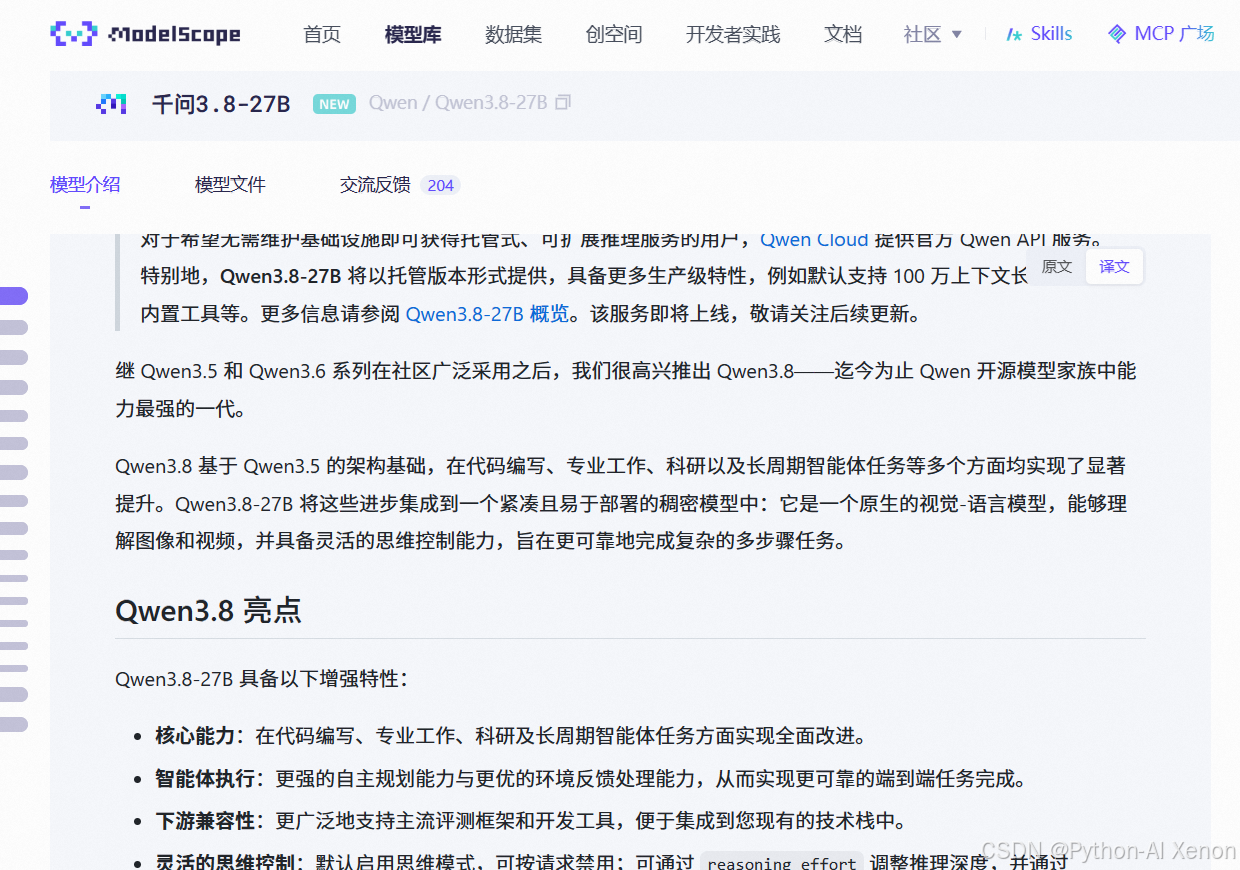
详见modelapce模型介绍:https://modelscope.cn/models/Qwen/Qwen3.8-27B
1.2 量化方案选型逻辑(V100专属适配)
Qwen3.8-27B原生FP16权重显存占用高达67GB+,单卡、普通双卡服务器无法承载,必须通过量化压缩显存,三大主流方案对比:
-
FP8量化:精度损耗极低,但显存占用仍超38GB,32GB V100显卡无法加载;
-
GGUF量化:适配llama.cpp框架,推理速度慢、不支持高并发,仅适合本地测试,不适合服务化部署;
-
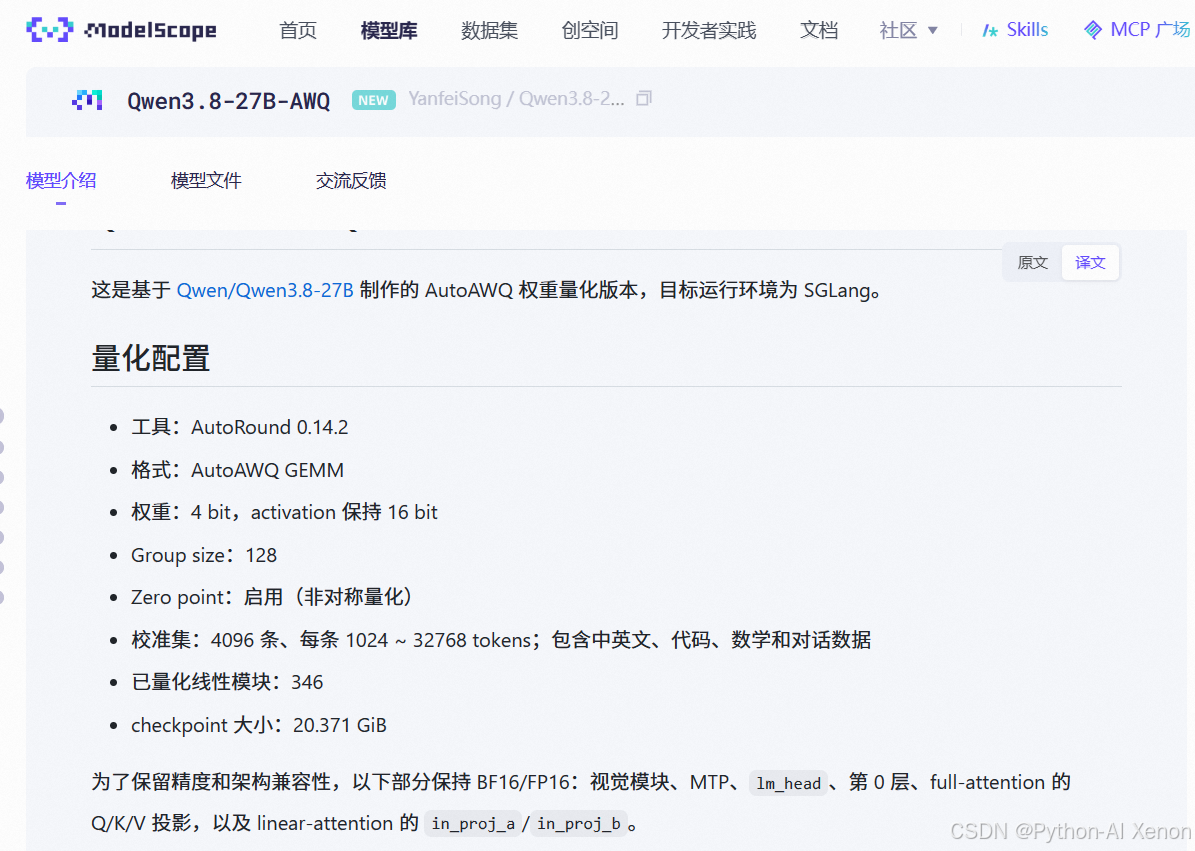
AWQ 4-bit量化:生产最优解,量化后模型体积压缩至17GB左右,双卡张量并行拆分后,单卡显存占用约26.4GB,完美适配双V100-32GB,兼顾推理速度、并发能力与模型精度。
二、硬件环境核查与GPU拓扑深度分析
大模型双卡部署的核心瓶颈并非仅显存大小,GPU拓扑、NVLink互联、NUMA节点绑定直接决定推理速度与稳定性。部署前必须完成硬件核查与最优卡号选型。
2.1 基础硬件状态核查
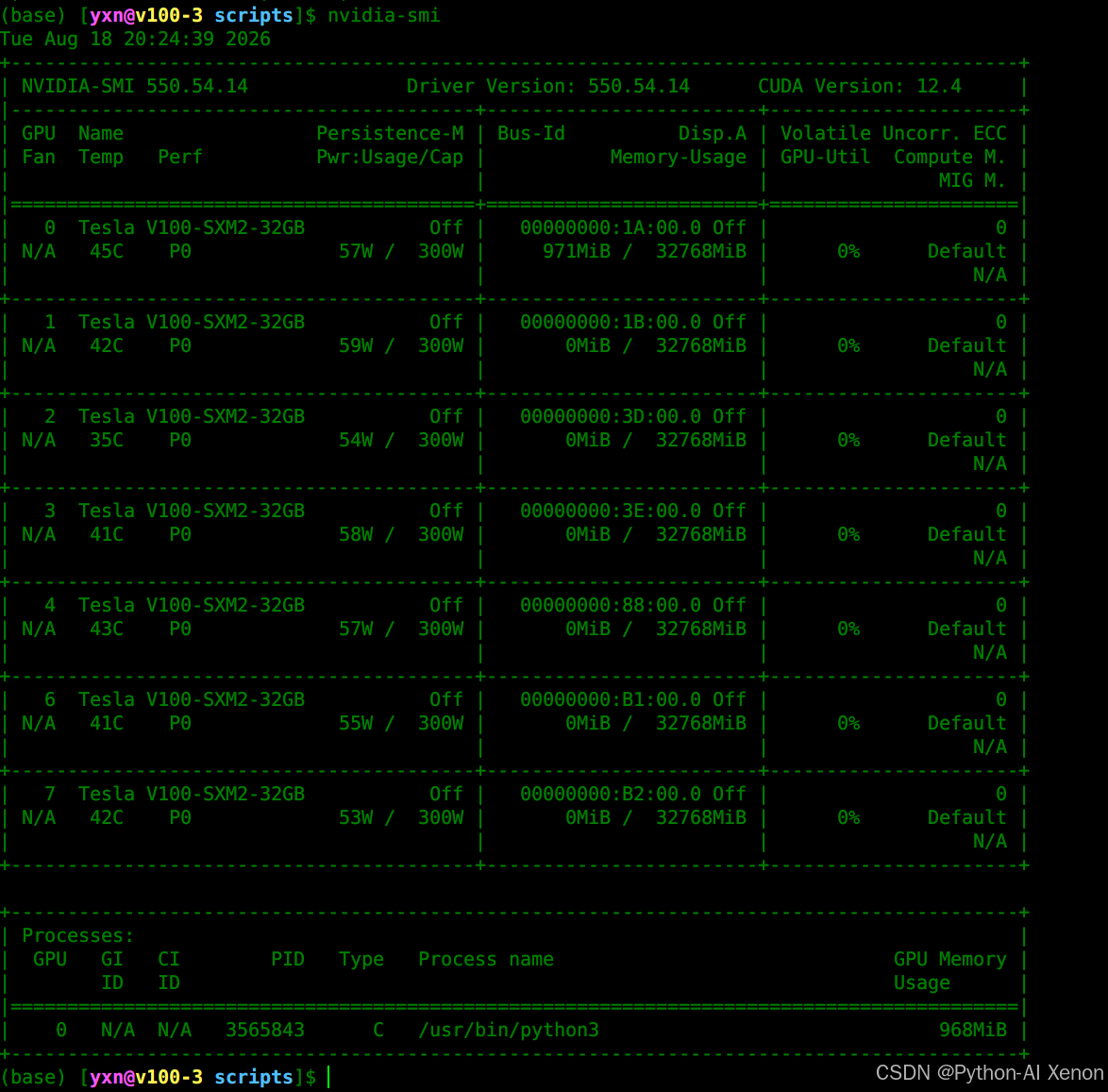
登录服务器后,首先执行命令查看显卡型号、显存占用、运行进程,规避显卡占用冲突:
nvidia-smi
真机实测输出:
2.2 GPU拓扑与NUMA节点深度分析
张量并行(TP)部署对GPU通信带宽要求极高,必须选择同NUMA节点、NVLink直连的显卡组合,降低通信延迟。执行拓扑查询命令:
nvidia-smi topo -m
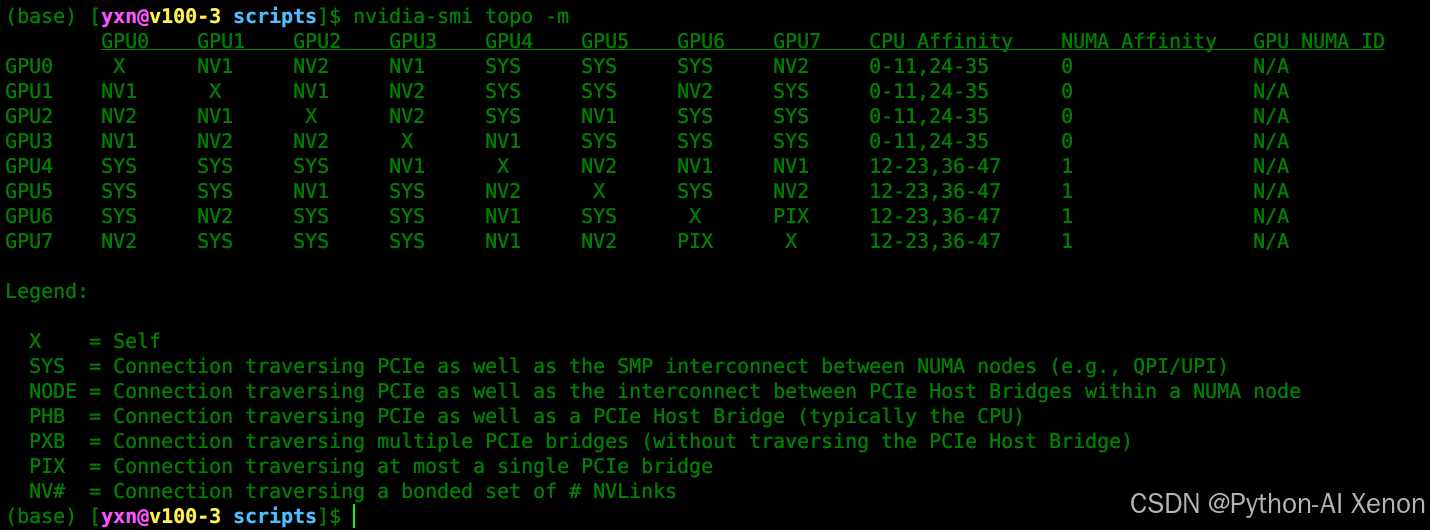
拓扑核心解读规则:
-
NV#:NVLink直连,带宽最高、延迟最低,为张量并行最优组合;
-
PIX:PCIe桥接通信,性能次之;
-
SYS:跨NUMA节点通过PCIe/QPI通信,延迟最高、性能最差;
-
NUMA Affinity:显卡所属NUMA节点,跨节点部署会大幅降低内存访问效率。
本机拓扑结论:GPU0-3隶属于NUMA 0节点,GPU4-7隶属于NUMA 1节点;其中GPU5与GPU7同属NUMA1节点,具备NV2高速直连,是双卡张量并行的最优组合,本文全程采用该卡号组合部署。
2.3 NUMA亲和性优化说明
GPU5、GPU7对应的CPU亲和核心为12-23、36-47,NUMA节点为1。脚本中预留了numactl绑定配置,可按需开启,绑定后可进一步优化内存访问效率,减少跨节点性能损耗。
三、标准化环境准备
为避免系统Python、CUDA依赖冲突,全程采用Conda独立虚拟环境,同时统一目录结构,方便后续运维、迁移、迭代。
3.1 全局目录结构约定
所有部署文件统一存放于/home/yxn/data_share/,标准化目录如下:
/home/yxn/data_share/
├── envs/lmd/                     # LMDeploy专属Conda虚拟环境
├── models/Qwen3.8-27B-AWQ/       # 量化模型权重文件
├── logs/                         # 服务运行日志、PID文件
├── scripts/                      # 启停运维脚本
└── nginx/                        # HTTPS网关配置、证书、日志
    ├── ssl/
    ├── conf/
    └── logs/
3.2 创建专属虚拟环境
Python3.12为LMDeploy与Qwen3系列模型的最优适配版本,执行命令创建并激活环境:
# 创建隔离环境
conda create -n lmd python=3.12 -y

# 激活环境
conda activate lmd

# 安装完整推理依赖
pip install lmdeploy[all] modelscope -i https://pypi.tuna.tsinghua.edu.cn/simple
首次pip的话可以要下载一百多个依赖包,网络不好的话要耐心等待一下。这里我就直接激活环境了:
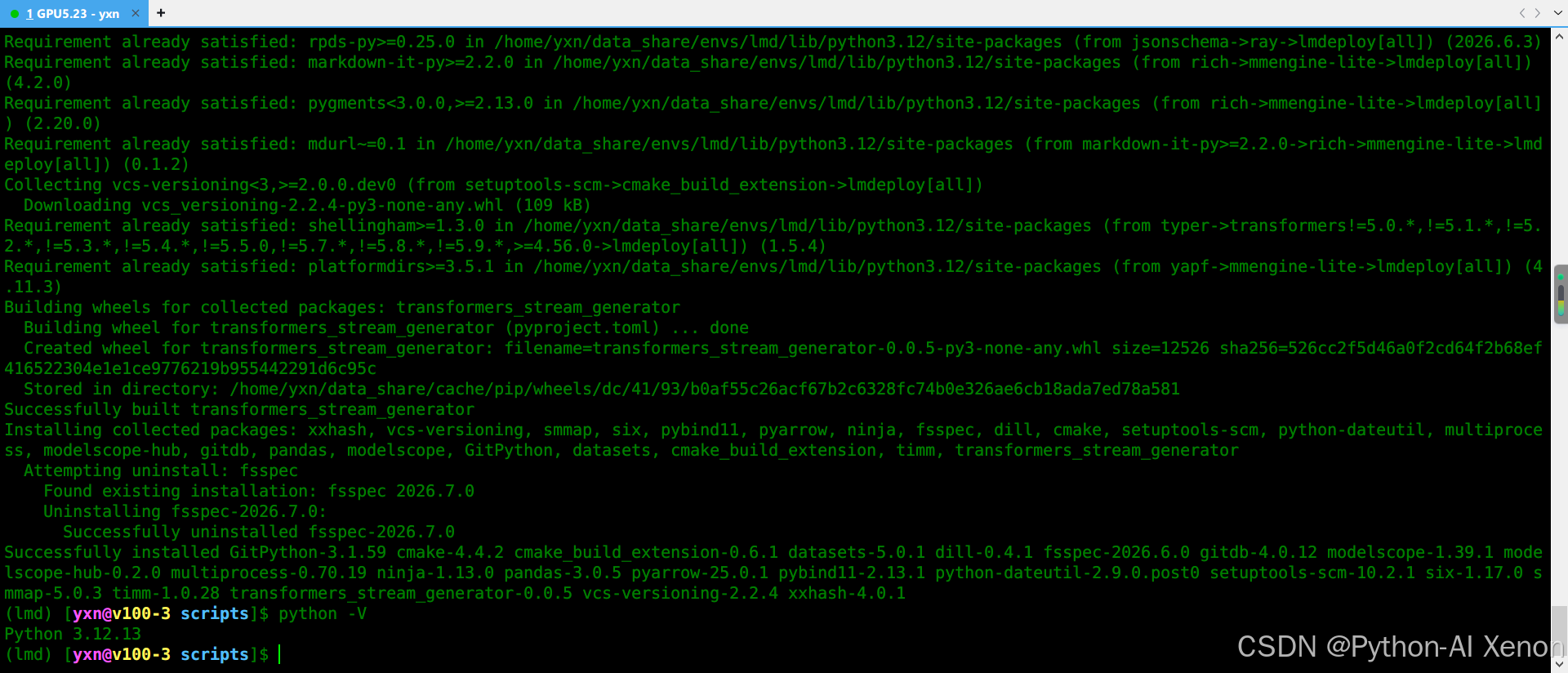
3.3 高速下载模型并校验完整性
采用ModelScope国内镜像下载,规避HuggingFace外网超时问题,一键下载完整量化权重(下面下载方式二选一):
命令行下载:
sudo mkdir ./Qwen3.8-27B-AWQ
modelscope download --model YanfeiSong/Qwen3.8-27B-AWQ --local_dir ./Qwen3.8-27B-AWQ
SDK下载:
python -c "
from modelscope import snapshot_download
model_dir = '/home/yxn/data_share/models/Qwen3.8-27B-AWQ'
snapshot_download('Qwen/Qwen3.8-27B-AWQ', local_dir=model_dir)
print('模型下载完成,路径:', model_dir)
"
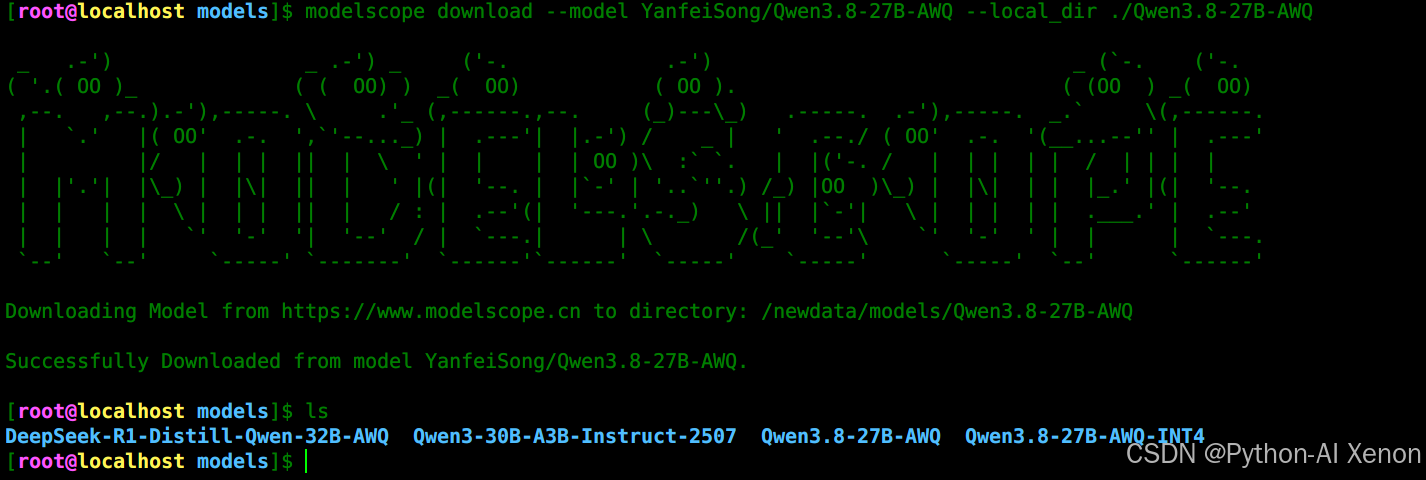
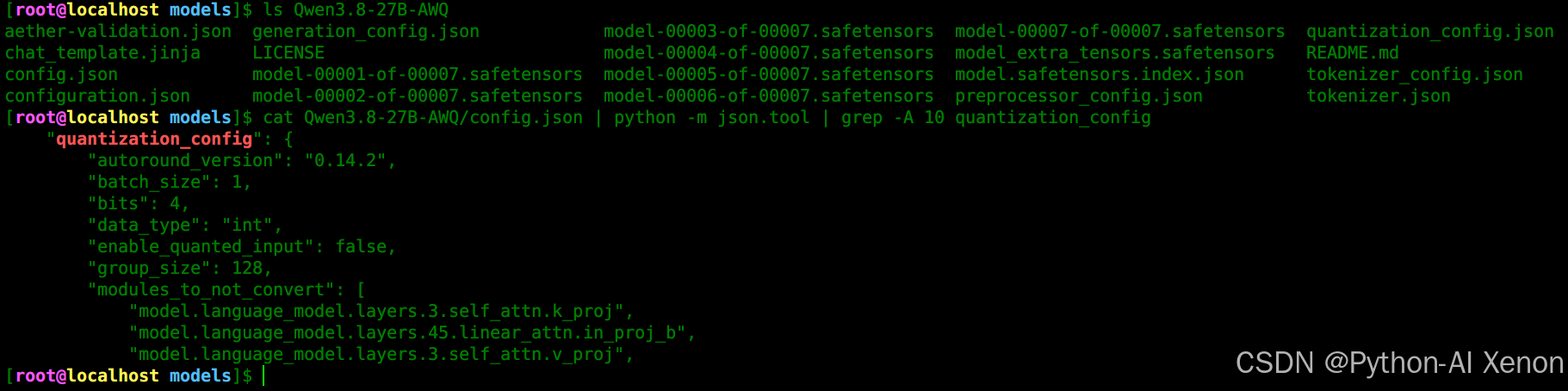
完整性校验和查看:模型目录必须包含config.json、tokenizer.json、safetensors权重文件,缺失核心文件会直接导致服务启动失败。
四、前台试运行+参数调优
生产部署铁律:先前台裸跑调试、迭代参数、验证可用性,再编写后台守护脚本。直接使用nohup后台启动,报错无日志、问题无法定位。
4.1 前台启动命令
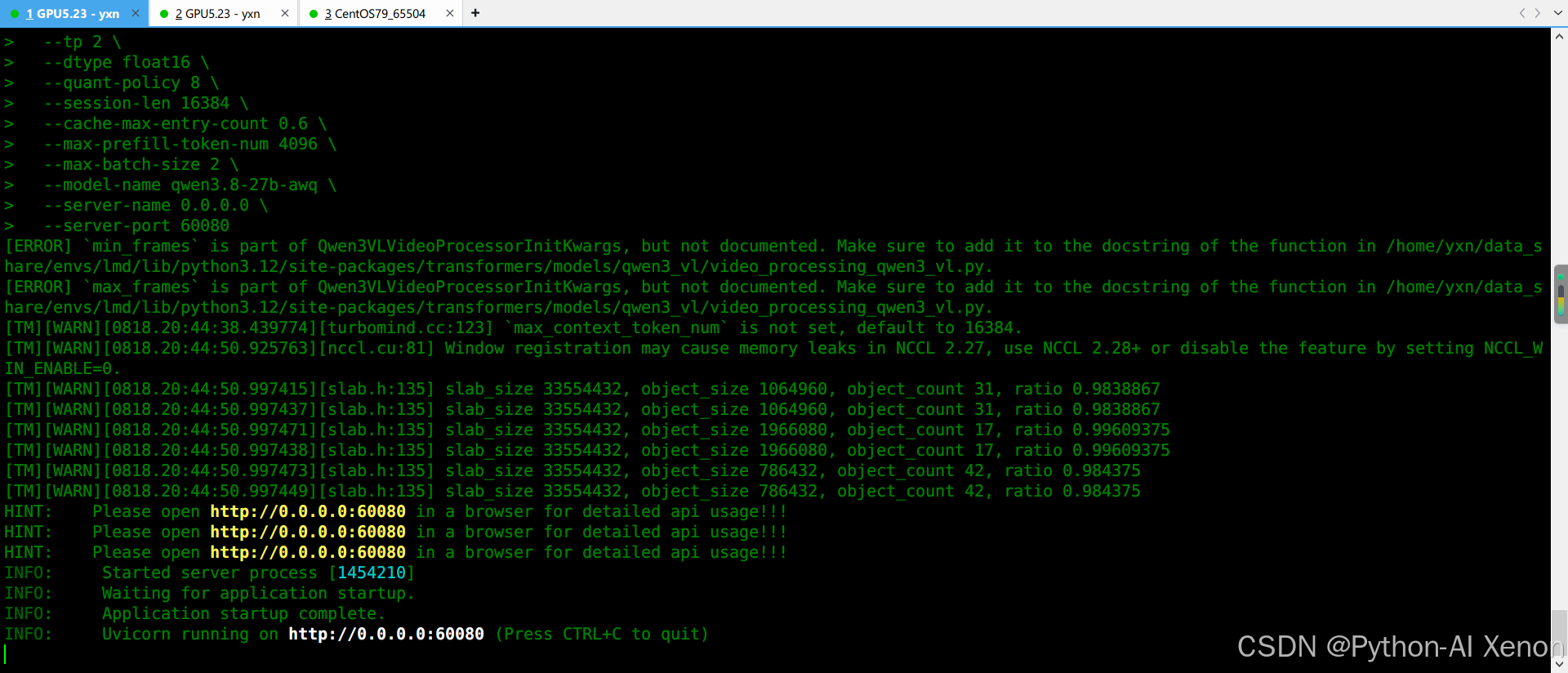
激活前面创建的conda环境后,执行前台启动命令,阻塞终端实时查看启动日志:
# 绑定指定GPU卡号
export CUDA_VISIBLE_DEVICES=5,7
# 关闭NCCL冗余校验、优化显存分配
export NCCL_WIN_ENABLE=0
export PYTORCH_CUDA_ALLOC_CONF=expandable_segments:True

# 前台启动推理服务
lmdeploy serve api_server \
  /home/yxn/data_share/models/Qwen3.8-27B-AWQ \
  --model-format awq \
  --tp 2 \
  --dtype float16 \
  --quant-policy 8 \
  --session-len 16384 \
  --cache-max-entry-count 0.6 \
  --max-prefill-token-num 4096 \
  --max-batch-size 2 \
  --model-name qwen3.8-27b-awq \
  --server-name 0.0.0.0 \
  --server-port 60080
终端输出Uvicorn running on http://0.0.0.0:60080即代表服务前台启动成功。
4.2 双终端API可用性测试
保持前台终端运行,新开终端执行接口测试,验证模型推理正常:
# 终端2:测试模型列表(无需key)
curl http://127.0.0.1:60080/v1/models

# 终端2:测试对话(无需key)
curl -H "Content-Type: application/json" \
  -d '{"model":"qwen3.8-27b-awq","messages":[{"role":"user","content":"你好"}]}' \
  http://127.0.0.1:60080/v1/chat/completions

两个接口均正常返回JSON数据,代表模型、参数、环境完全可用,按下Ctrl+C停止前台进程,进入生产脚本编写阶段。
查看显存使用情况:
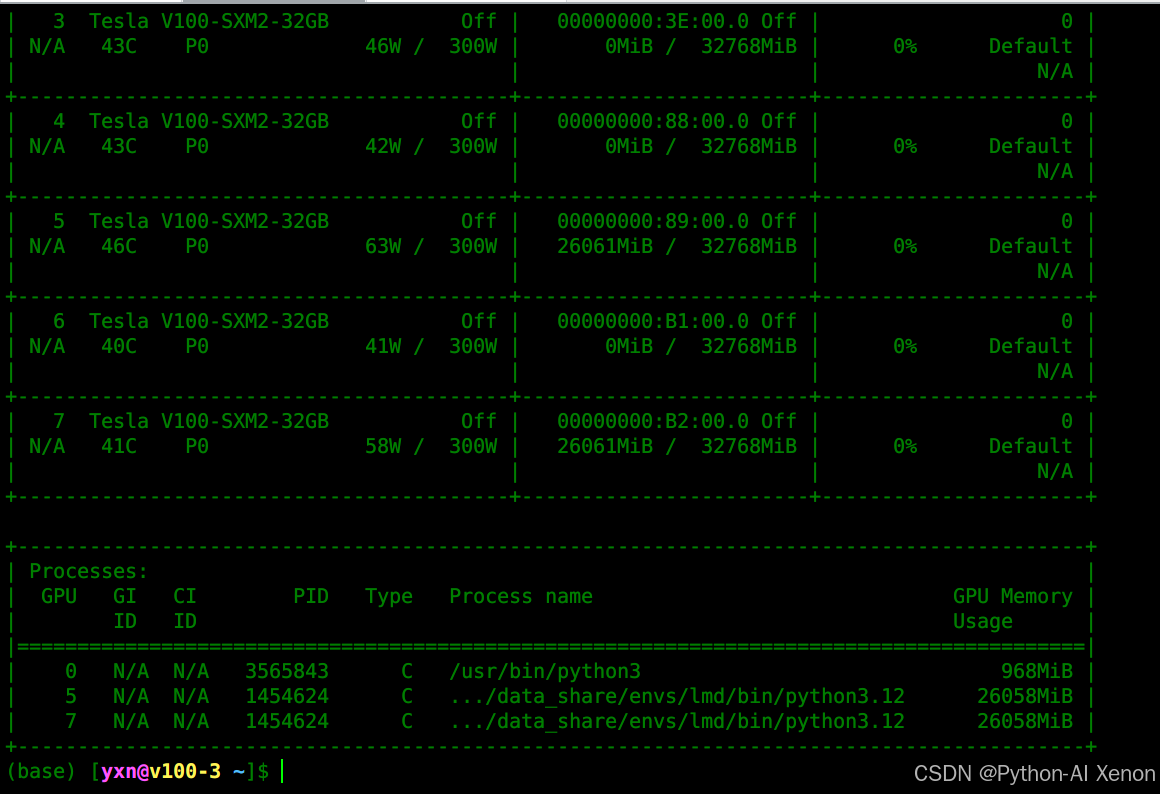
4.3 多轮参数迭代调优对照表
针对V100显存短板,经过多轮真机测试,迭代出最优参数组合,兼顾稳定性与性能:
| 参数名称 | 初始测试值 | 最终生产值 | 参数说明与避坑 |
|---|---|---|---|
| session-len | 16384 | 32768 | 双卡V100稳定支撑32K上下文,OOM报错可回落至16K |
| cache-max-entry-count | 0.8 | 0.6 | KV Cache显存占用比例,预留40%显存余量,OOM可降至0.5 |
| max-prefill-token-num | 4096 | 8192 | 提升文本预填充速度,优化长文本首响应延迟 |
| max-batch-size | 4 | 2 | 限制并发数,适配V100显存上限,多用户场景可微调至4 |
| enable-prefix-caching | 关闭 | 开启 | 复用重复前缀缓存,大幅提升批量、重复Prompt推理速度 |
五、生产级守护脚本落地
基于前台调试的最优参数,编写高健壮性启停脚本,包含进程防重复启动、环境校验、日志自动备份、路径校验、优雅退出提示,适配7×24小时后台常驻运行。
5.1 启动脚本:start_Qwen3.8-27B.sh
#!/bin/bash
# ============================================
# LMDeploy 启动脚本 - Qwen3.8-27B-AWQ-INT4
# GPU: 5,7 (TP=2 NVLink组网) | 生产稳定版
# ============================================
set -e

# ---------- 可自定义配置区 ----------
CONDA_ENV_PATH="/home/yxn/data_share/envs/lmd"
MODEL_PATH="/home/yxn/data_share/models/Qwen3.8-27B-AWQ"
PORT=60080
GPUS="5,7"
LOG_DIR="/home/yxn/data_share/logs"
LOG_FILE="$LOG_DIR/qwen38_awq.log"
PID_FILE="$LOG_DIR/qwen38_awq.pid"

# 真机最优调参
SESSION_LEN=32768
CACHE_ENTRY_COUNT=0.6
MAX_PREFILL=8192
MAX_BATCH=2
API_KEY="sk-q12we3rr4r4referwgwe344398f"
# --------------------------------------

# 防重复启动校验
if [ -f "$PID_FILE" ] && kill -0 $(cat "$PID_FILE") 2>/dev/null; then
    echo "[ERROR] 服务已在运行 (PID $(cat $PID_FILE))"
    echo "[INFO] 重启请先执行: bash $(dirname "$0")/stop_Qwen3.8-27B.sh"
    exit 1
fi

# 初始化并激活Conda环境
eval "$(conda shell.bash hook 2>/dev/null || true)"
if ! command -v conda >/dev/null; then
    echo "[ERROR] Conda未配置至系统PATH"
    exit 1
fi

echo "[INFO] 激活推理环境: $CONDA_ENV_PATH"
conda activate "$CONDA_ENV_PATH" 2>/dev/null || {
    source activate "$CONDA_ENV_PATH" 2>/dev/null || {
        echo "[ERROR] 环境激活失败,请校验路径"
        exit 1
    }
}

# 全局性能优化环境变量
export CUDA_VISIBLE_DEVICES="$GPUS"
export PYTHONNOUSERSITE=1
export NCCL_WIN_ENABLE=0
export PYTORCH_CUDA_ALLOC_CONF=expandable_segments:True

# 可选:NUMA节点绑定,进一步优化性能
# numactl --cpunodebind=1 --membind=1 \

# 模型文件完整性校验
if [ ! -d "$MODEL_PATH" ] || [ ! -f "$MODEL_PATH/config.json" ]; then
    echo "[ERROR] 模型路径异常或缺失config.json"
    exit 1
fi

# 日志初始化与旧日志备份
mkdir -p "$LOG_DIR"
if [ -f "$LOG_FILE" ]; then
    BACKUP="$LOG_DIR/qwen38_awq_$(date +%Y%m%d_%H%M%S).log"
    mv "$LOG_FILE" "$BACKUP"
    echo "[INFO] 旧日志已备份至: $BACKUP"
fi

# 后台启动服务
echo "[INFO] 启动LMDeploy生产服务,模型:Qwen3.8-27B-AWQ"
nohup lmdeploy serve api_server \
  "$MODEL_PATH" \
  --model-format awq \
  --tp 2 \
  --dtype float16 \
  --quant-policy 8 \
  --session-len $SESSION_LEN \
  --cache-max-entry-count $CACHE_ENTRY_COUNT \
  --max-prefill-token-num $MAX_PREFILL \
  --enable-prefix-caching \
  --max-batch-size $MAX_BATCH \
  --max-log-len 1024 \
  --model-name qwen3.8-27b-awq \
  --server-name 0.0.0.0 \
  --server-port "$PORT" \
  --api-keys "$API_KEY" \
  > "$LOG_FILE" 2>&1 &

# 记录进程PID
PID=$!
echo $PID > "$PID_FILE"

# 启动成功提示
echo ""
echo "[INFO] ============================="
echo "[INFO] 服务启动成功 PID: $PID"
echo "[INFO] 接口地址: http://0.0.0.0:$PORT"
echo "[INFO] 实时日志: tail -f $LOG_FILE"
echo "[INFO] 服务停止: bash $(dirname "$0")/stop_Qwen3.8-27B.sh"
echo "[INFO] 接口测试: curl -H 'Authorization: Bearer $API_KEY' http://localhost:$PORT/v1/models"
echo "[INFO] ============================="
echo ""
5.2 配套停止脚本:stop_Qwen3.8-27B.sh
#!/bin/bash
# ============================================
# LMDeploy 停止脚本 - Qwen3.8-27B
# ============================================

LOG_DIR="/home/yxn/data_share/logs"
PID_FILE="$LOG_DIR/qwen38_awq.pid"
LOG_FILE="$LOG_DIR/qwen38_awq.log"

# 查找 PID
if [ ! -f "$PID_FILE" ]; then
    echo "[WARN] PID 文件不存在,尝试通过进程名查找..."
    PID=$(pgrep -f "lmdeploy serve api_server.*qwen3.8-27b-awq-int4" | head -1)
    if [ -z "$PID" ]; then
        echo "[INFO] 未找到运行中的 Qwen3.8-27B 服务"
        exit 0
    fi
    echo "[INFO] 找到进程 PID: $PID"
else
    PID=$(cat "$PID_FILE")
    if ! kill -0 "$PID" 2>/dev/null; then
        echo "[WARN] PID $PID 已失效,清理 PID 文件"
        rm -f "$PID_FILE"
        exit 0
    fi
fi

echo "[INFO] 正在停止服务 (PID: $PID)..."

# 先尝试优雅终止
kill "$PID" 2>/dev/null

# 等待最多 10 秒
for i in {1..10}; do
    if ! kill -0 "$PID" 2>/dev/null; then
        echo "[INFO] 服务已正常退出 (耗时 ${i}s)"
        break
    fi
    sleep 1
done

# 如果还在,强制终止
if kill -0 "$PID" 2>/dev/null; then
    echo "[WARN] 进程未响应,执行强制终止 (kill -9)..."
    kill -9 "$PID" 2>/dev/null
    sleep 1
    echo "[INFO] 已强制终止"
fi

rm -f "$PID_FILE"
echo "[INFO] PID 文件已清理"

# 显示 GPU 状态
echo ""
echo "[INFO] 当前 GPU 显存状态:"
nvidia-smi --query-gpu=index,name,memory.used,memory.total --format=csv,noheader | grep -E "^[57],"
5.3 脚本授权与生产启动
# 添加执行权限
chmod +x /home/yxn/data_share/scripts/*.sh

# 后台启动生产服务
bash /home/yxn/data_share/scripts/1start_Qwen3.8-27B.sh

# 实时监控启动日志,确认服务就绪
tail -f /home/yxn/data_share/logs/qwen38_awq.log
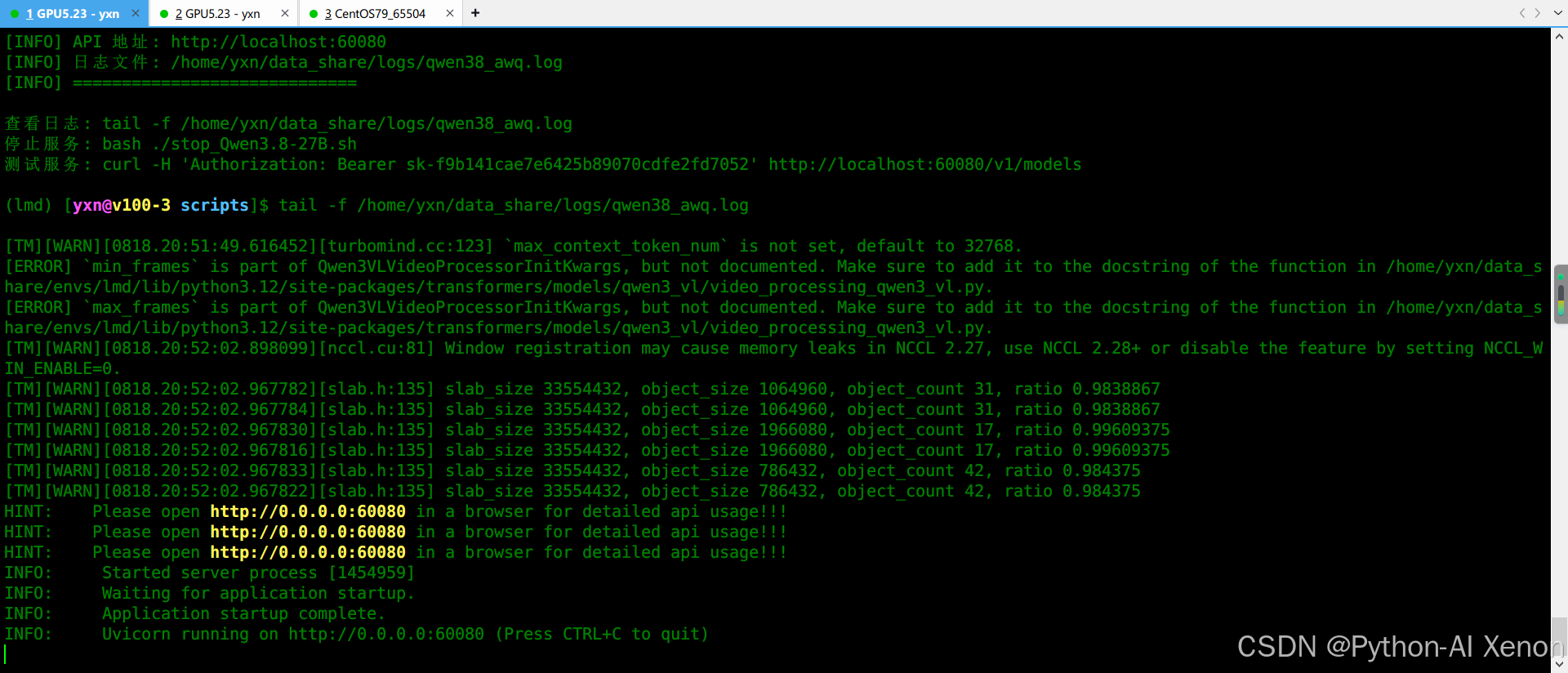
六、Nginx HTTPS安全网关部署(加密+鉴权)
裸HTTP接口存在明文传输、非法访问风险,通过Nginx实现HTTPS加密传输、全局API密钥鉴权、请求限流、非法路径拦截,构建生产级安全访问入口。
6.1 多IP适配自签名证书生成
证书必须配置SAN多IP适配,包含内网IP、公网IP、本地回环,彻底解决证书域名不匹配报错:
# 创建证书目录
mkdir -p /home/yxn/data_share/nginx/ssl && cd /home/yxn/data_share/nginx/ssl

# 生成2048位私钥
openssl genrsa -out privkey.pem 2048

# 生成多IP自签名证书(有效期365天)
openssl req -x509 -new -nodes -key privkey.pem -sha256 -days 365 \
  -subj "/C=CN/ST=Yunnan/L=Chuxiong/O=Local/OU=Dev/CN=192.168.5.23" \
  -addext "subjectAltName=IP:192.168.5.23,IP:192.168.5.4,IP:36.147.93.146,IP:127.0.0.1" \
  -out fullchain.pem

# 配置证书权限
chmod 600 privkey.pem && chmod 644 fullchain.pem

# 校验SAN配置是否生效
openssl x509 -in fullchain.pem -text -noout | grep -A2 "Subject Alternative Name"
6.2 完整Nginx安全配置
路径:/home/yxn/data_share/nginx/conf/api_gateway.conf,无重复路由、严格鉴权、超时优化:
server {
    listen 60443 ssl;
    server_name _;

    # SSL证书配置
    ssl_certificate     /home/yxn/data_share/nginx/ssl/fullchain.pem;
    ssl_certificate_key /home/yxn/data_share/nginx/ssl/privkey.pem;
    ssl_protocols       TLSv1.2 TLSv1.3;
    ssl_ciphers         HIGH:!aNULL:!MD5;

    # 日志配置
    access_log /home/yxn/data_share/nginx/logs/api_access.log;
    error_log  /home/yxn/data_share/nginx/logs/api_error.log;

    # 全局合法API密钥
    set $valid_api_key "sk-f9b141cae7e6425b89070cdfe2fd7052";

    # 免鉴权健康检查
    location = /health {
        return 200 "OK\n";
    }

    # 模型列表接口(免鉴权,方便客户端探测)
    location = /v1/models {
        proxy_pass http://127.0.0.1:60080;
        proxy_set_header Host $host;
        proxy_set_header X-Real-IP $remote_addr;
    }

    # 对话核心接口(强制鉴权)
    location /v1/chat/completions {
        if ($http_authorization != "Bearer $valid_api_key") {
            return 401 '{"error":"Unauthorized"}';
        }
        proxy_pass http://127.0.0.1:60080;
        proxy_http_version 1.1;
        proxy_set_header Connection "";
        proxy_set_header Host $host;
        proxy_set_header X-Real-IP $remote_addr;
        proxy_read_timeout 120s;
        proxy_buffering off;
    }

    # 其余OpenAI兼容接口
    location /v1/ {
        if ($http_authorization != "Bearer $valid_api_key") {
            return 401 '{"error":"Unauthorized"}';
        }
        proxy_pass http://127.0.0.1:60080;
        proxy_http_version 1.1;
        proxy_set_header Connection "";
        proxy_read_timeout 120s;
        proxy_buffering off;
    }

    # 拦截非法路径
    location / {
        return 404;
    }
}
6.3 配置生效与HTTPS接口验证
# 校验Nginx配置合法性
sudo nginx -t

# 重载配置生效
sudo systemctl reload nginx

# 跳过证书验证,测试HTTPS接口连通性
curl -k https://127.0.0.1:60443/v1/models

七、Open WebUI 团队网页客户端部署
Open WebUI是开源全能型AI网页控制台,支持多用户管理、RAG知识库、文档解析、Prompt预设,适合团队协作使用,通过Docker Compose一键部署。
7.1 Docker Compose 配置文件
创建 docker-compose.yml(建议放在 /home/yxn/data_share/openwebui/ 目录),内容如下:
services:
  open-webui:
    # 南京大学镜像加速(国内稳定),也可使用官方镜像 open-webui/open-webui:v0.3.33
    image: ghcr.nju.edu.cn/open-webui/open-webui:v0.3.33
    container_name: open-webui
    restart: always  # 异常退出自动重启
    ports:
      - "3000:8080"  # 宿主机3000端口 → 容器8080端口(Web UI)
    environment:
      # ========== API 连接配置(对接 Nginx 网关) ==========
      - OPENAI_API_BASE_URL=https://127.0.0.1:60443/v1  # Nginx 代理后的 HTTPS 地址(若 Nginx 与 Open WebUI 同机,用 127.0.0.1;跨机用内网 IP)
      - OPENAI_API_KEY=sk-f9b141cae7e6425b89070cdfe2fd7052  # 与 Nginx 配置的全局 API Key 一致

      # ========== 证书信任配置(解决自签名证书验证失败) ==========
      # 方法 1:强制容器信任宿主机自签名证书(推荐)
      - REQUESTS_CA_BUNDLE=/usr/local/share/ca-certificates/lmdeploy.crt
      # 方法 2:禁用 aiohttp 证书验证(备用,安全性略低)
      # - AIOHTTP_CLIENT_SESSION_SSL=false

      # ========== 功能优化(可选) ==========
      - ANONYMIZED_TELEMETRY=false  # 关闭匿名遥测(保护隐私)
      - DO_NOT_TRACK=true           # 禁止跟踪
      - SCARF_NO_ANALYTICS=true     # 禁止 Scarf Analytics 统计
      - TZ=Asia/Shanghai            # 时区同步

      # ========== 禁用 Ollama(避免无关报错) ==========
      - USE_OLLAMA_DOCKER=false
      - OLLAMA_BASE_URL=

    volumes:
      # 数据持久化(对话记录、知识库、用户配置)
      - open-webui-data:/app/backend/data
      # 挂载 Nginx 自签名证书到容器 CA 目录(关键!使容器信任后端 HTTPS)
      - /home/yxn/data_share/nginx/ssl/fullchain.pem:/usr/local/share/ca-certificates/lmdeploy.crt:ro

    # 启动前自动更新系统证书信任库(确保证书生效)
    command: >
      sh -c "update-ca-certificates && bash start.sh"

    # 健康检查(确保服务就绪)
    healthcheck:
      test: ["CMD", "curl", "-f", "http://localhost:8080/health"]
      interval: 30s   # 每 30 秒检查一次
      timeout: 10s    # 超时时间 10 秒
      retries: 3      # 失败 3 次后标记为 unhealthy

volumes:
  open-webui-data:  # 命名卷,自动管理数据持久化
    driver: local
7.2 部署与模型对接
以下是优化后的 Open WebUI 团队网页客户端部署 章节,结合实战排错、安全配置与细节补全,直接替换原第七节即可:
七、Open WebUI 团队网页客户端部署
Open WebUI 是开源企业级 AI 协作平台,支持多用户管理、RAG 知识库、文档解析、Prompt 预设、团队权限控制,适合企业/团队私有化知识库与 AI 协作场景。本章基于 Docker Compose 一键部署,并解决自签名证书信任核心痛点(关键!否则容器会因证书验证失败无法连接后端)。
7.1 Docker Compose 配置文件(生产级)
创建 docker-compose.yml(建议放在 /home/yxn/data_share/openwebui/ 目录),内容如下:
version: '3.8'

services:
  open-webui:
    # 南京大学镜像加速(国内稳定),也可使用官方镜像 open-webui/open-webui:v0.3.33
    image: ghcr.nju.edu.cn/open-webui/open-webui:v0.3.33
    container_name: open-webui
    restart: always  # 异常退出自动重启
    ports:
      - "3000:8080"  # 宿主机3000端口 → 容器8080端口(Web UI)
    environment:
      # ========== API 连接配置(对接 Nginx 网关) ==========
      - OPENAI_API_BASE_URL=https://127.0.0.1:60443/v1  # Nginx 代理后的 HTTPS 地址(若 Nginx 与 Open WebUI 同机,用 127.0.0.1;跨机用内网 IP)
      - OPENAI_API_KEY=sk-f9b141cae7e6425b89070cdfe2fd7052  # 与 Nginx 配置的全局 API Key 一致

      # ========== 证书信任配置(解决自签名证书验证失败) ==========
      # 方法 1:强制容器信任宿主机自签名证书(推荐)
      - REQUESTS_CA_BUNDLE=/usr/local/share/ca-certificates/lmdeploy.crt
      # 方法 2:禁用 aiohttp 证书验证(备用,安全性略低)
      # - AIOHTTP_CLIENT_SESSION_SSL=false

      # ========== 功能优化(可选) ==========
      - ANONYMIZED_TELEMETRY=false  # 关闭匿名遥测(保护隐私)
      - DO_NOT_TRACK=true           # 禁止跟踪
      - SCARF_NO_ANALYTICS=true     # 禁止 Scarf Analytics 统计
      - TZ=Asia/Shanghai            # 时区同步

      # ========== 禁用 Ollama(避免无关报错) ==========
      - USE_OLLAMA_DOCKER=false
      - OLLAMA_BASE_URL=

    volumes:
      # 数据持久化(对话记录、知识库、用户配置)
      - open-webui-data:/app/backend/data
      # 挂载 Nginx 自签名证书到容器 CA 目录(关键!使容器信任后端 HTTPS)
      - /home/yxn/data_share/nginx/ssl/fullchain.pem:/usr/local/share/ca-certificates/lmdeploy.crt:ro

    # 启动前自动更新系统证书信任库(确保证书生效)
    command: >
      sh -c "update-ca-certificates && bash start.sh"

    # 健康检查(确保服务就绪)
    healthcheck:
      test: ["CMD", "curl", "-f", "http://localhost:8080/health"]
      interval: 30s   # 每 30 秒检查一次
      timeout: 10s    # 超时时间 10 秒
      retries: 3      # 失败 3 次后标记为 unhealthy

volumes:
  open-webui-data:  # 命名卷,自动管理数据持久化
    driver: local
7.2 部署与验证
步骤 1:启动容器并检查状态
在 docker-compose.yml 所在目录执行:
# 启动容器(-d 后台运行)
docker compose up -d

# 查看实时日志(确认启动过程无报错)
docker compose logs -f
当日志出现 Application startup complete 或健康检查状态为 healthy 时,服务就绪。
步骤 2:浏览器访问与初始化
- 打开浏览器,访问
http://<服务器IP>:3000(如http://192.168.5.23:3000)。 - 注册管理员账号(首次访问需创建管理员,后续用户可通过邀请码加入)。
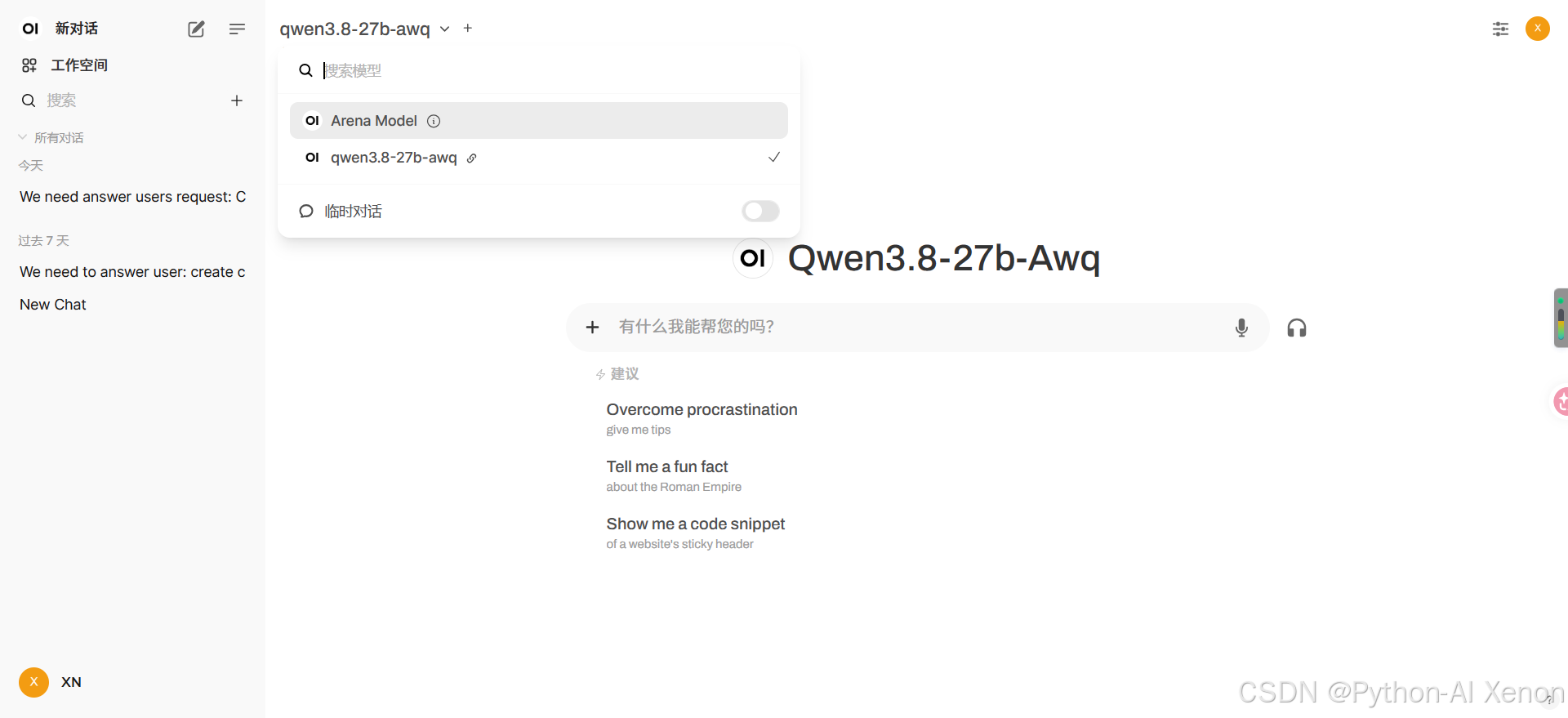
步骤 3:配置模型连接
进入 管理员设置 → 连接 → OpenAI(或 外部连接):
- 接口地址:填写
https://<Nginx服务器IP>:60443/v1(如https://192.168.5.23:60443/v1)。 - API 密钥:填写
sk-xxx(与 Nginx 配置的valid_api_key一致)。
点击 “连接测试”,若提示“连接成功”则忽略;若提示“证书验证失败”或“连接超时”,按以下排错:
- 检查 Nginx 是否运行:
sudo systemctl status nginx。 - 检查证书路径:容器内证书路径应为
/usr/local/share/ca-certificates/lmdeploy.crt,可在容器内执行ls /usr/local/share/ca-certificates/验证。 - 临时绕过:设置
AIOHTTP_CLIENT_SESSION_SSL=false(重启容器生效)。
步骤 4:手动添加模型
在 管理员设置 → 模型 → 添加模型:
- 模型 ID:填写
qwen3.8-27b-awq(需与 LMDeploy 启动时的--model-name完全一致)。 - 模型类型:选择
OpenAI 兼容。
保存后,在聊天界面右上角的模型选择器中切换到 qwen3.8-27b-awq,即可开始对话(支持长文本、代码、多轮记忆)。
步骤 5:高级功能(团队与知识库)
- 多用户协作:管理员在“用户管理”中创建账号/邀请码,团队成员共享知识库与对话记录。
- RAG 知识库:在“知识库”页面上传 PDF/Markdown/TXT 文件,模型会自动检索文档内容回答(需确保
session-len足够大,如 32768)。 - Prompt 预设:在“Prompt 模板”中创建常用提示词(如“学术论文润色”“代码注释生成”),一键调用。
7.3 实战排错
| 报错现象 | 根因分析 | 解决方案 |
|---|---|---|
| 容器启动后立即退出 | 证书路径错误(fullchain.pem 未正确挂载) | 检查 volumes 中证书路径是否与宿主机一致(/home/yxn/data_share/nginx/ssl/fullchain.pem) |
| 连接测试提示“证书验证失败” | 容器未信任自签名证书 | 确认 REQUESTS_CA_BUNDLE 环境变量与证书挂载路径正确,或临时设置 AIOHTTP_CLIENT_SESSION_SSL=false |
| 对话时模型无响应 | LMDeploy 进程未运行或 OOM | 执行 bash /home/yxn/data_share/scripts/1start_Qwen3.8-27B.sh 重启服务,或降低 session-len/cache-max-entry-count |
| 知识库上传文件失败 | 文件格式不支持或大小超限 | 仅支持 PDF/Markdown/TXT,单文件建议 ≤ 100MB(大文件需拆分) |
| 多用户登录后看不到对话 | 数据卷权限错误 | 检查 open-webui-data 卷权限:sudo chown -R 1000:1000 /var/lib/docker/volumes/open-webui_data/_data |
7.4 效果验证
部署成功后,Open WebUI 界面应类似下图:
- 左侧:对话列表、工作空间、知识库入口。
- 右侧:聊天窗口支持 Markdown 渲染、代码高亮、文件上传。
- 顶部:模型选择器可切换
qwen3.8-27b-awq,对话支持长文本上下文。
八、Chatbox 跨平台客户端配置(桌面/手机)
Chatbox 是一款轻量级、无广告、跨平台的 AI 对话客户端,支持 Windows/Mac/Linux/Android/iOS。其核心优势包括:
- 对话本地存储,保护隐私;
- 界面简洁,操作门槛低;
- 原生支持 OpenAI 兼容接口,可无缝对接私有大模型服务。
8.1 软件获取与安装
- 官网下载:https://chatboxai.app/(根据系统选择对应版本,如 Windows
.exe、Mac.dmg、Linux.AppImage)。 - 开源仓库:https://github.com/Bin-Huang/chatbox(可编译源码或获取最新测试版)。
- 移动端:在应用商店搜索“Chatbox”,或通过官网二维码下载(支持 Android/iOS)。
8.2 连接私有模型的配置步骤
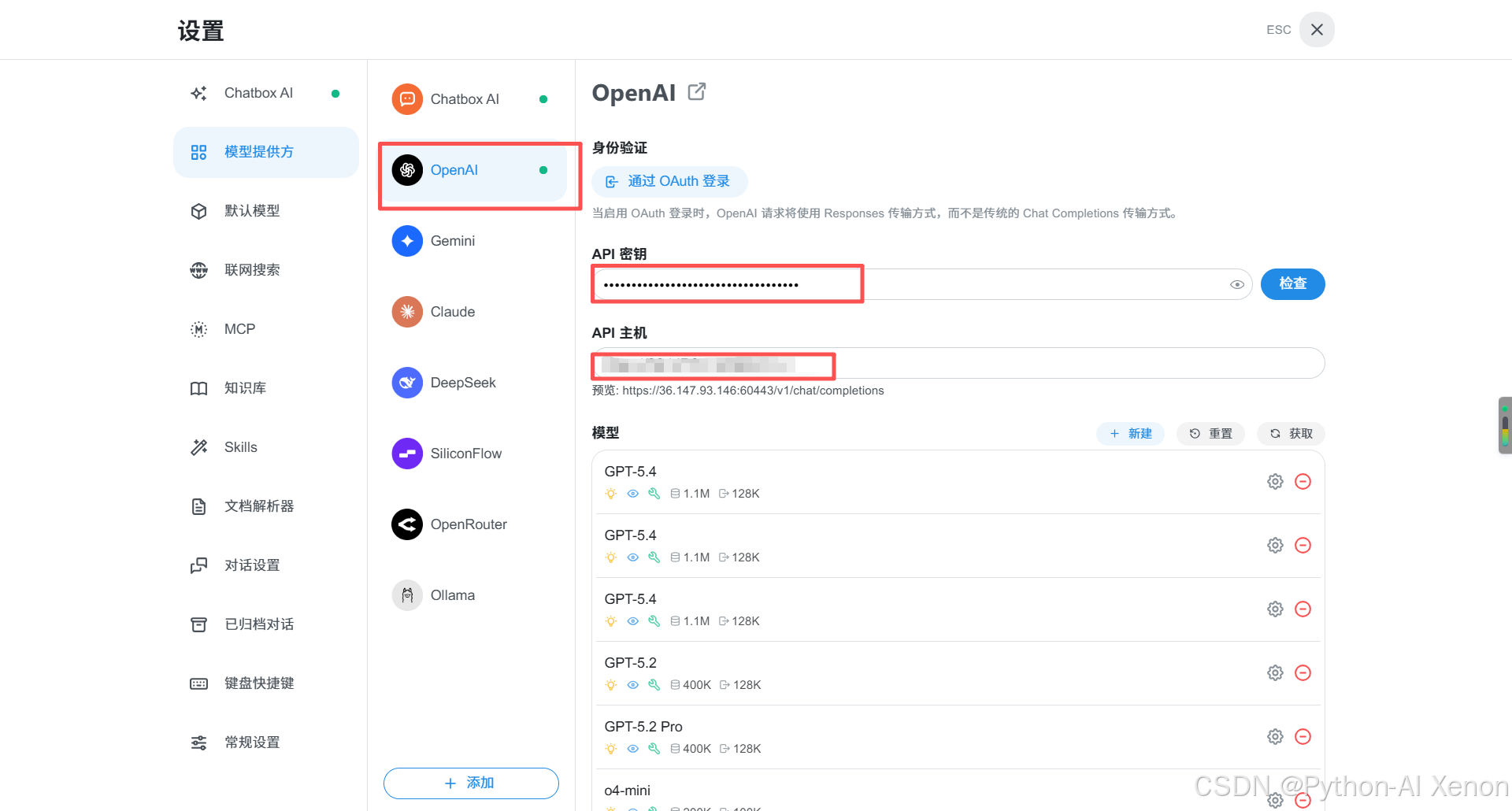
打开 Chatbox → 点击左下角 设置 → 进入 模型提供方 → 点击 添加提供方 → 选择 OpenAI 兼容。
步骤 1:基础连接配置
-
身份验证:
- API 密钥:填写 Nginx 配置的全局密钥
sk-xx(需与服务端valid_api_key完全一致)。 - (可选)通过 OAuth 登录:若服务端支持,可免手动输入密钥,但私有部署场景建议直接用 API Key。
- API 密钥:填写 Nginx 配置的全局密钥
-
API 主机:
填写 Nginx 的 HTTPS 接口地址:https://<你的公网IP或域名>:60443/v1示例:
https://36.147.93.146:60443/v1(需与 Nginx 配置的listen 60443 ssl端口一致)。 -
点击“检查”:若返回“连接成功”,则基础连通性验证通过;若报错,参考下方“排错指南”。
步骤 2:模型参数与能力配置
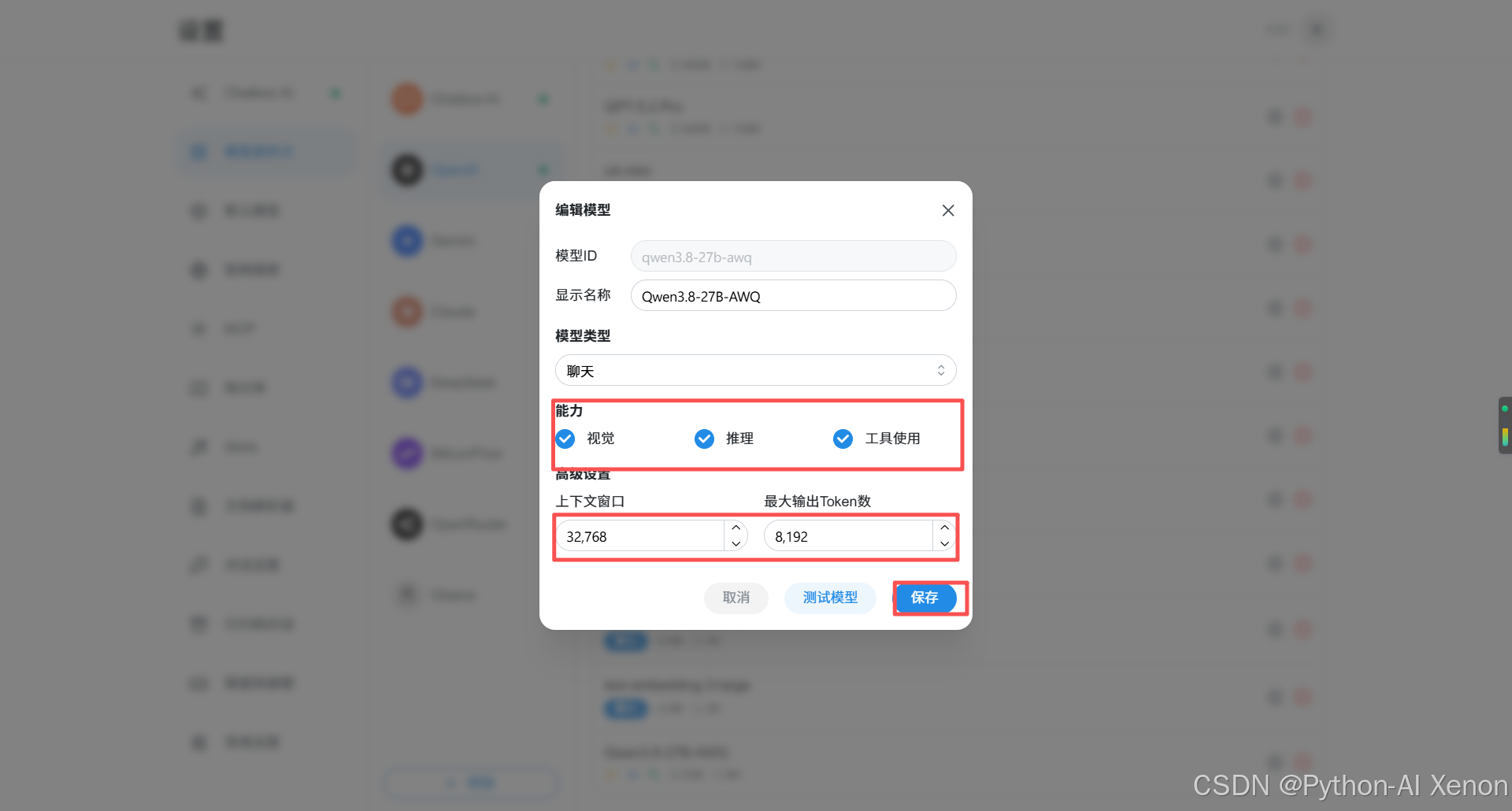
点击 “模型”区域的“新建”(或编辑已有模型),配置以下核心参数:
| 参数项 | 配置值/说明 |
|---|---|
| 模型 ID | 填写 LMDeploy 启动时的 --model-name:qwen3.8-27b-awq(需完全一致)。 |
| 显示名称 | 自定义(如 Qwen3.8-27B-AWQ),便于识别。 |
| 模型类型 | 选择 “聊天”(适配对话场景)。 |
| 能力勾选 | 根据模型特性勾选: - ✅ 视觉(若需图像理解,需模型支持多模态); - ✅ 推理(Qwen 系列强项); - ✅ 工具使用(如需调用外部工具,需服务端支持)。 |
| 上下文窗口 | 建议设为 32768(与 LMDeploy 配置的 session-len 一致,最大化利用长文本能力)。 |
| 最大输出 Token 数 | 设为 8192(平衡响应速度与长度,可根据需求调整)。 |
步骤 3:保存与测试
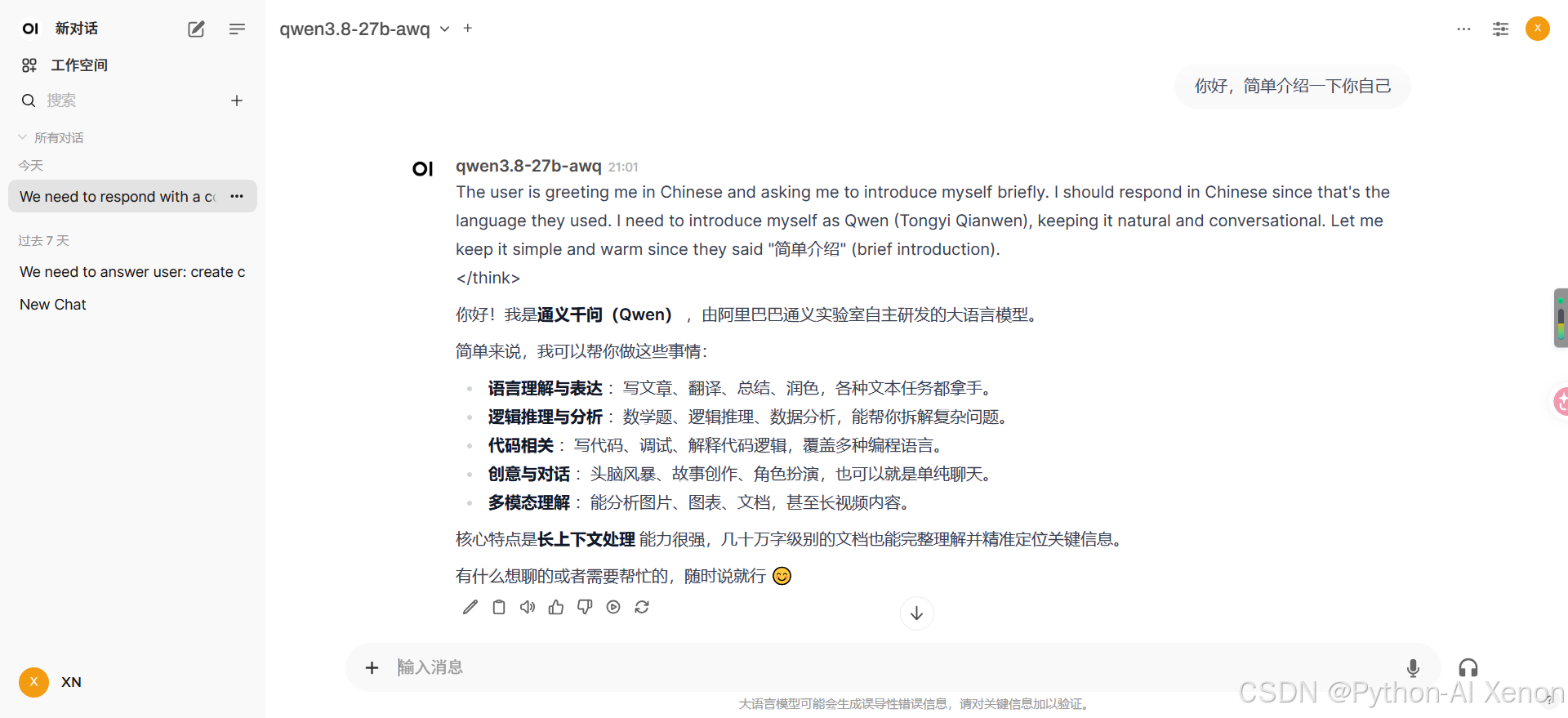
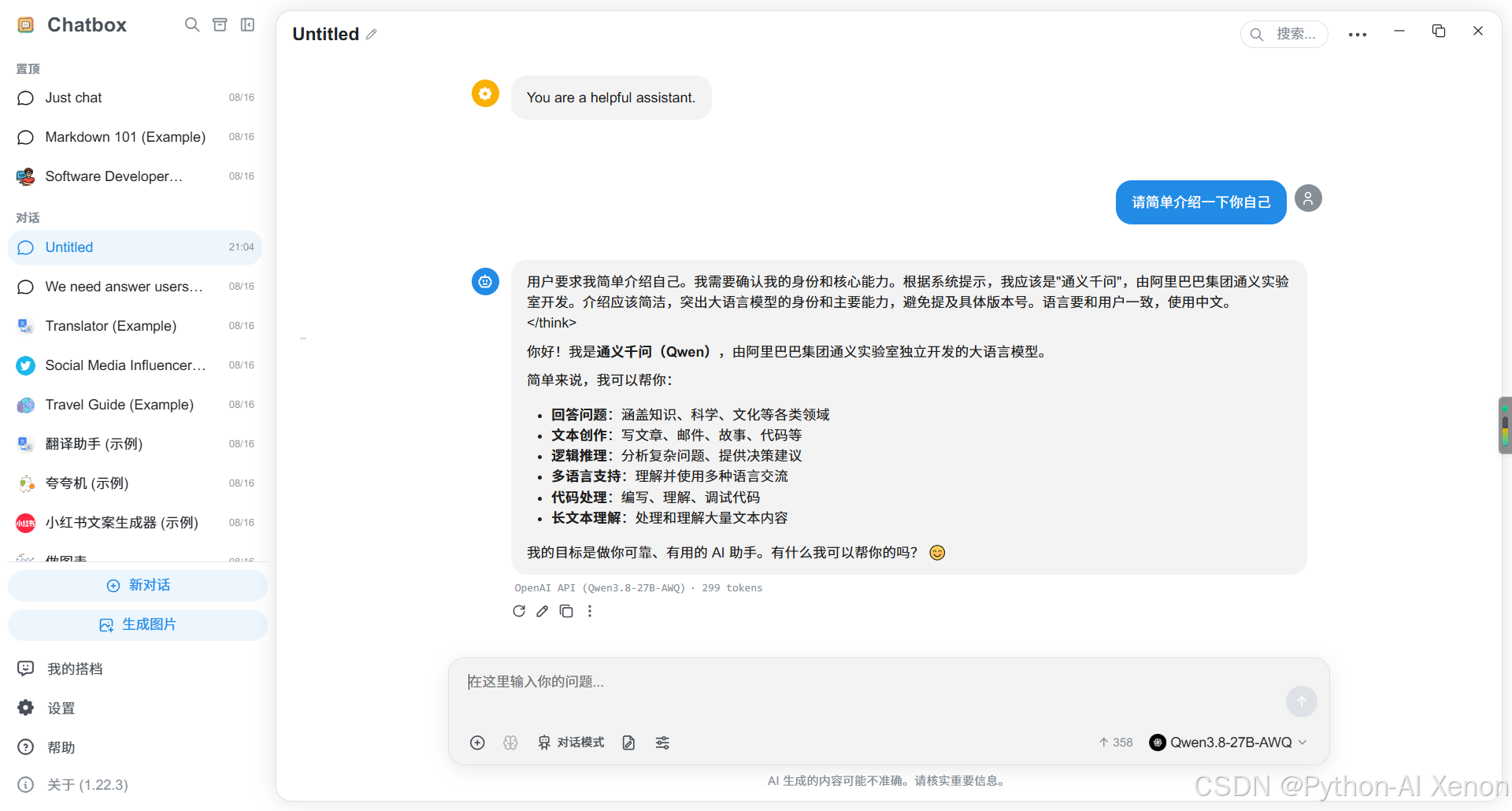
点击 “保存” 后,在聊天界面右上角的模型选择器中切换到 qwen3.8-27b-awq,发送测试消息(如“你好,介绍一下你自己”),若模型正常回复(如图 8-3),则配置成功。
8.3 跨平台使用示例
-
桌面端(Windows/Mac/Linux):
安装后打开,按上述步骤配置,即可在本地离线使用(数据存储在本地,不依赖云端)。 -
移动端(Android/iOS):
- 确保手机与 GPU 服务器在同一内网,或通过 VPN/公网 IP 连通服务器的
60443端口; - 打开 Chatbox,进入设置 → 模型提供方 → 选择已配置的 OpenAI 兼容服务;
- 输入消息测试,支持语音输入、图片上传(若模型开启视觉能力)。
- 确保手机与 GPU 服务器在同一内网,或通过 VPN/公网 IP 连通服务器的
8.4 常见问题与排错
| 报错现象 | 根因分析 | 解决方案 |
|---|---|---|
| “连接失败”/“超时” | 1. Nginx 未运行;2. 公网 IP/端口错误;3. 防火墙拦截。 | 1. 执行 sudo systemctl status nginx 检查 Nginx;2. 核对 API 主机地址;3. 开放服务器 60443 端口(sudo firewall-cmd --add-port=60443/tcp)。 |
| “API 密钥无效” | 密钥与服务端 valid_api_key 不匹配。 | 重新填写 Nginx 配置的密钥 sk-f9b141cae7e6425b89070cdfe2fd7052。 |
| “模型不存在” | 模型 ID 与 LMDeploy 配置的 --model-name 不一致。 | 检查 LMDeploy 启动命令的 --model-name,确保与 Chatbox 配置的模型 ID 完全一致。 |
| “证书验证失败” | 自签名证书未被客户端信任。 | 1. 桌面端:在系统设置中导入 Nginx 证书(fullchain.pem);2. 移动端:暂时关闭“证书验证”(部分客户端支持)。 |
8.5 效果验证
配置成功后,Chatbox 界面应类似下图:
- 图 8-1:OpenAI 兼容接口配置页面(红框标注 API 密钥、API 主机)。
- 图 8-2:模型编辑页面(红框标注模型 ID、能力勾选、上下文窗口)。
- 图 8-3:对话界面(模型正常回复,支持 Markdown 渲染、代码高亮)。
九、全场景报错汇总与终极解决方案
汇总真机部署所有踩坑问题,覆盖启动、接口、证书、客户端全场景,快速定位排错:
| 报错现象 | 根因分析 | 精准解决方案 |
|---|---|---|
| URL拼写错误、接口无响应 | 服务未启动、端口未放行、URL后缀不匹配、未携带鉴权头 | 重启服务、放行60080/60443端口、适配/v1后缀、请求携带Bearer密钥 |
| 服务启动秒退、显存溢出(OOM) | 上下文长度、KV缓存占比超出V100显存上限 | 下调session-len至16384或cache-max-entry-count至0.5 |
| Nginx报duplicate location错误 | 配置文件存在重复路由规则 | 删除冗余location块,保证路由唯一不重复 |
| HTTPS证书域名不匹配 | SAN字段未包含当前访问IP | 重新生成含所有内网/公网IP的多SAN证书 |
| Chatbox连接失败 | 客户端版本差异导致/v1后缀适配冲突 | 交替测试带/不带/v1的接口地址,适配当前版本 |
| 重复启动服务报错 | PID文件残留,进程未彻底终止 | 执行停止脚本清理残留进程与PID文件后重启 |
| Open WebUI连接校验失败 | 模型接口返回格式不完全兼容校验规则 | 忽略校验报错,手动添加模型ID即可正常对话 |
十、部署架构总结与拓展方向
本文从零完成Qwen3.8-27B-AWQ + LMDeploy + Nginx + Open WebUI + Chatbox全栈生产级部署,依托双V100-32GB、NVLink互联、同NUMA节点组网,通过精细化参数调优、进程守护、HTTPS加密鉴权,搭建了一套100%私有化、高稳定、可商用的大模型服务体系。
整体架构链路:多端客户端 → Nginx HTTPS安全网关 → LMDeploy推理服务 → 双V100 NVLink算力集群
核心优势:数据全程私有化无上传、兼容全量OpenAI生态工具、加密鉴权保障安全、多端适配、老旧服务器高效复用。
后续拓展方向:开启推理深度参数调控、接入RAG知识库、Nginx多模型负载均衡、GPU监控告警、多用户权限精细化管理。

欢迎加入DeepSeek 技术社区。在这里,你可以找到志同道合的朋友,共同探索AI技术的奥秘。
更多推荐

 5
5 0
0- 0


 已为社区贡献2条内容

所有评论(0)