人工智能_部署Deepseek Harness
·
部署环境
Windows 11 专业版
Deepseek Harness工程拉取
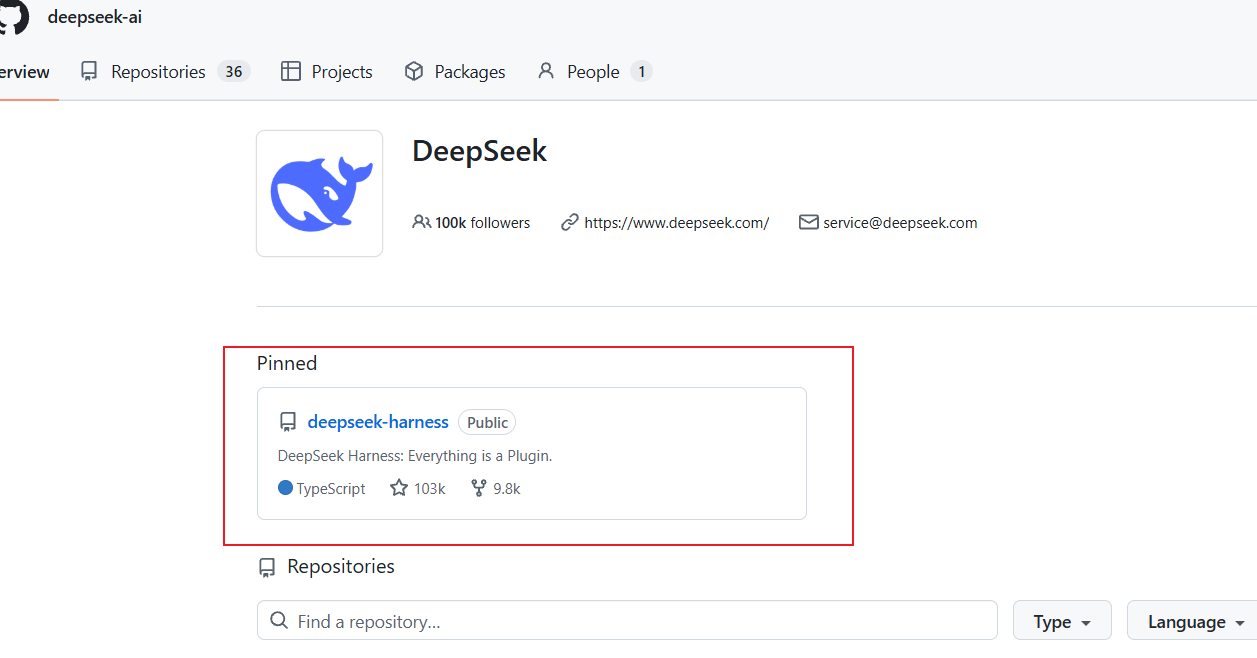
仓库地址 如下图,进入Harness仓库。接下来是选择以源码运行的方式来操作的步骤。
Git拉取工程
git clone https://github.com/deepseek-ai/deepseek-harness.git
cd deepseek-harness
工程拉取好,并进入仓库内部后,执行如下指令
pnpm install
如果出现如下提示,有可能是 Node.js 和 npm没有装。

Node.js安装
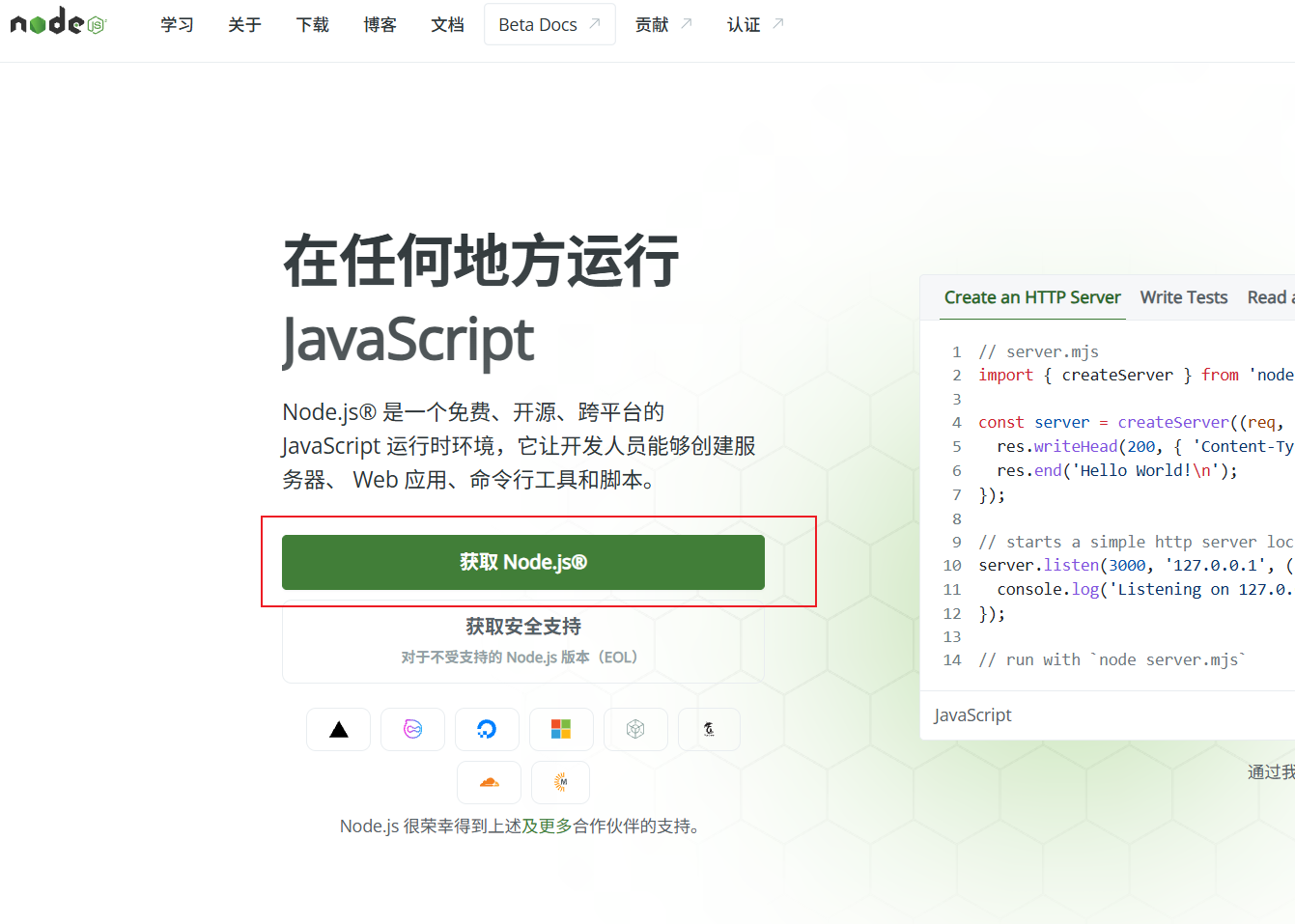
进入Node.js官网地址
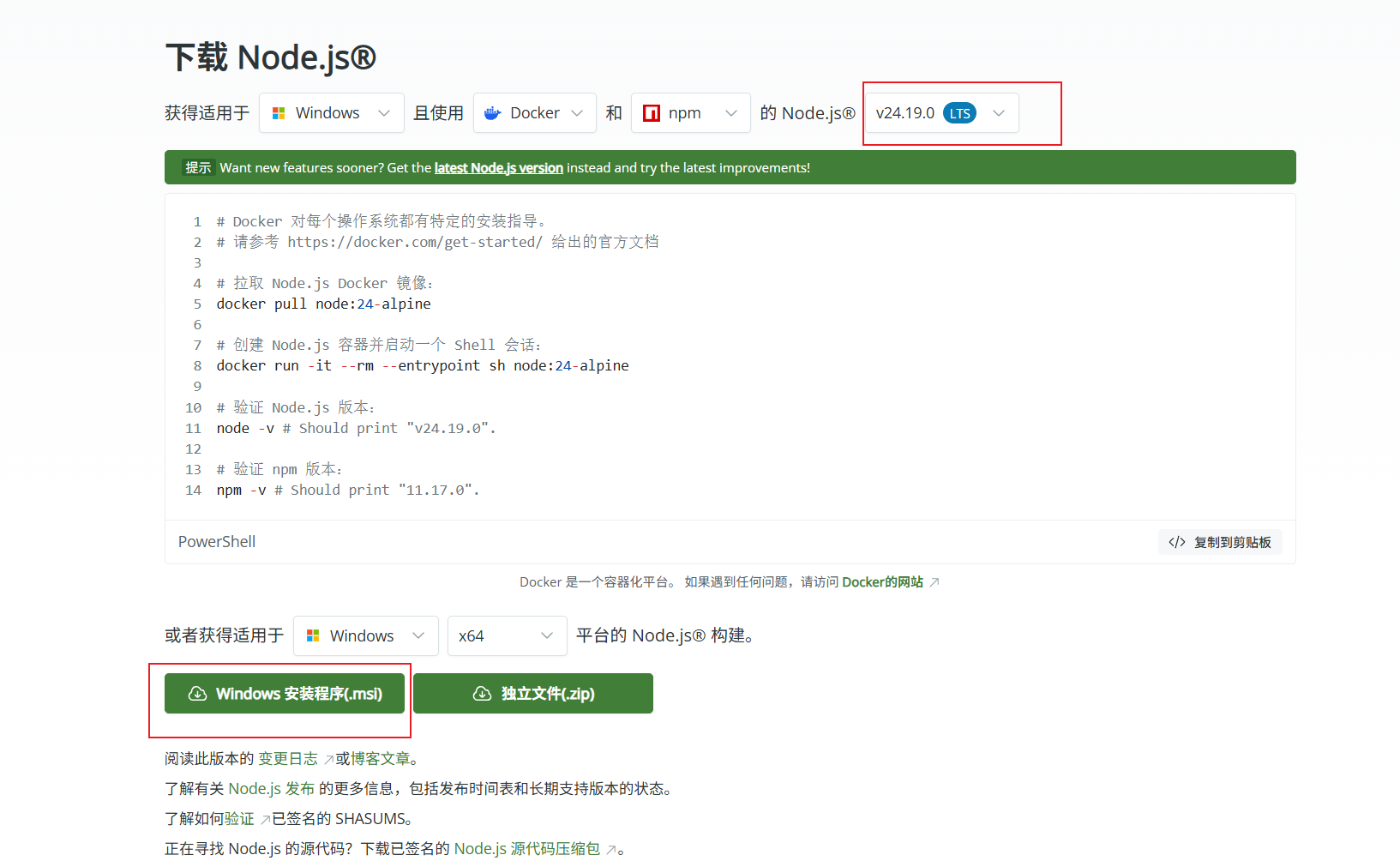
下载后的文件如下,用管理员身份运行

右击,如果没有“以管理员身份运行”,则用shell(管理员)窗口运行安装然后通过终端(管理员)运行这个msi文件

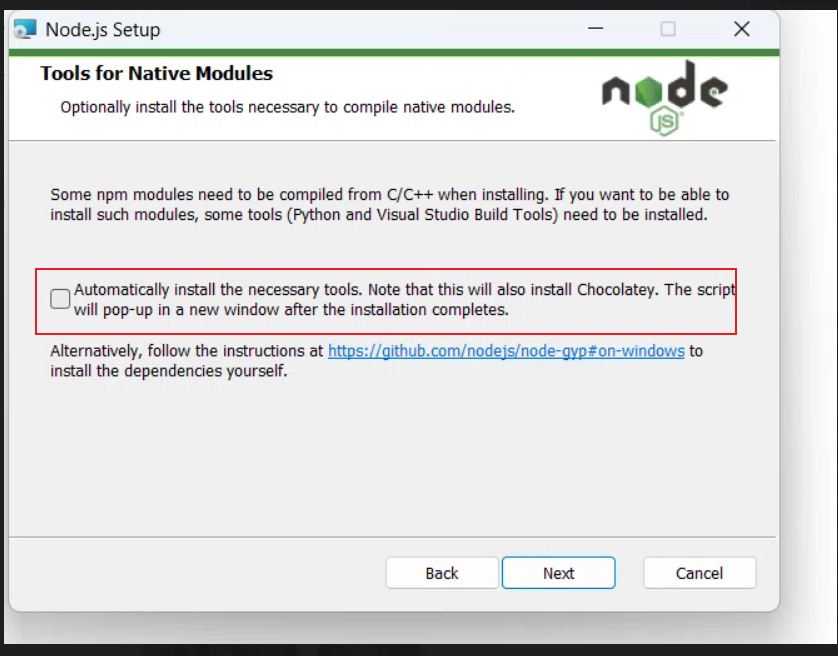
安装过程中,这个复选框可以选择勾上
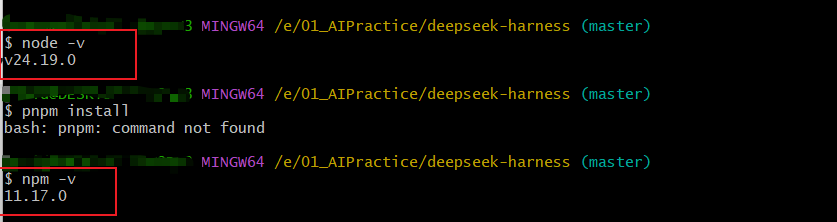
安装好后Git bash中分别输入如下指令
node -v
npm -v
出现版本信息,如下图,即代表安装成功了
pnpm安装
接下来安装pnpm
npm install -g pnpm
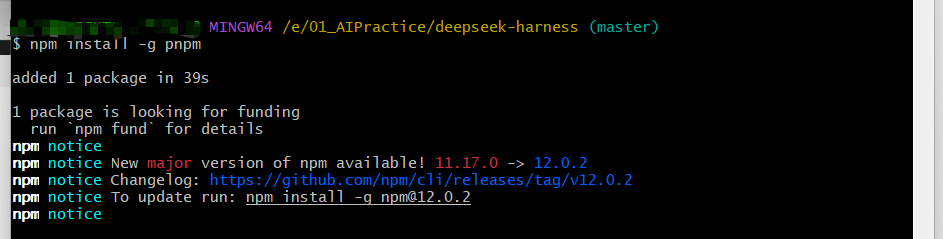
安装后后输入下面指令,如有有版本信息出来即代表安装好了
pnpm -v
正式运行
接下来就按照官方的顺序,分别把下面两条指令输入
pnpm run build
pnpm dsh web
如果一直卡在这里,不用慌,这是正常现象,这个窗口一直挂着就行

把输入指令后,回复的 网址输入浏览器,按照提示输入API Key
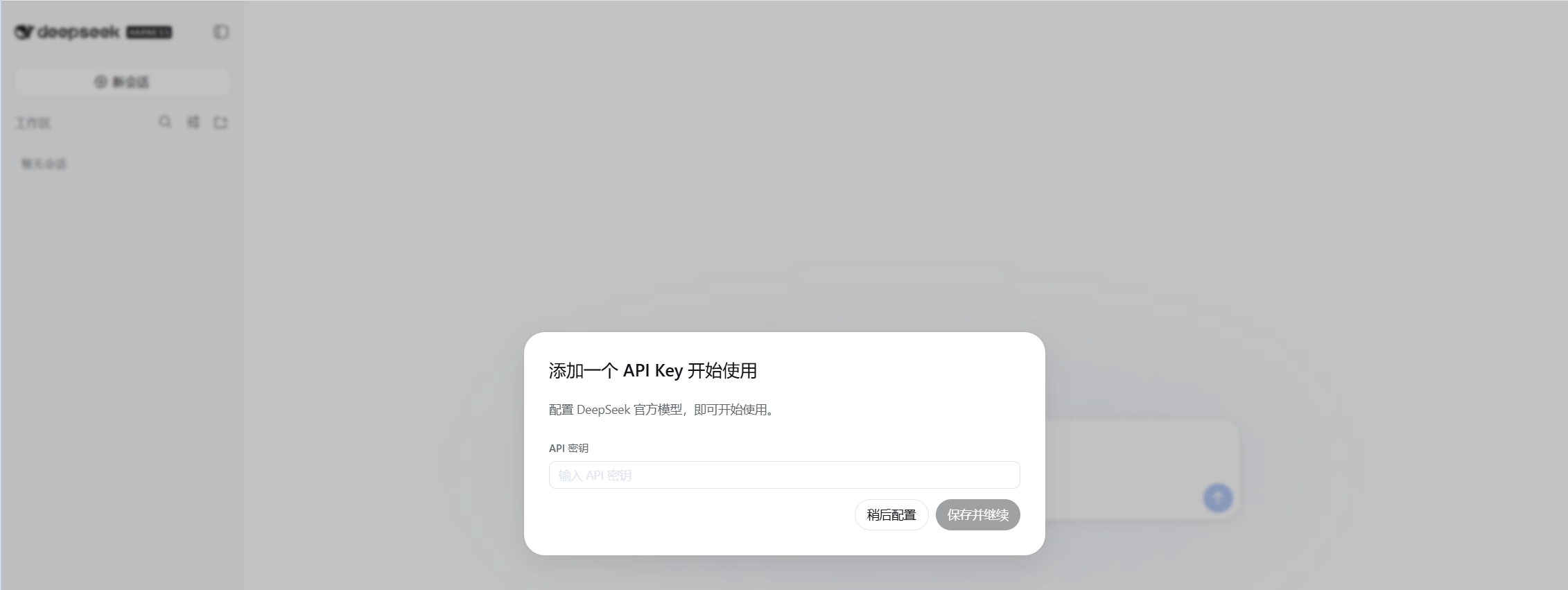
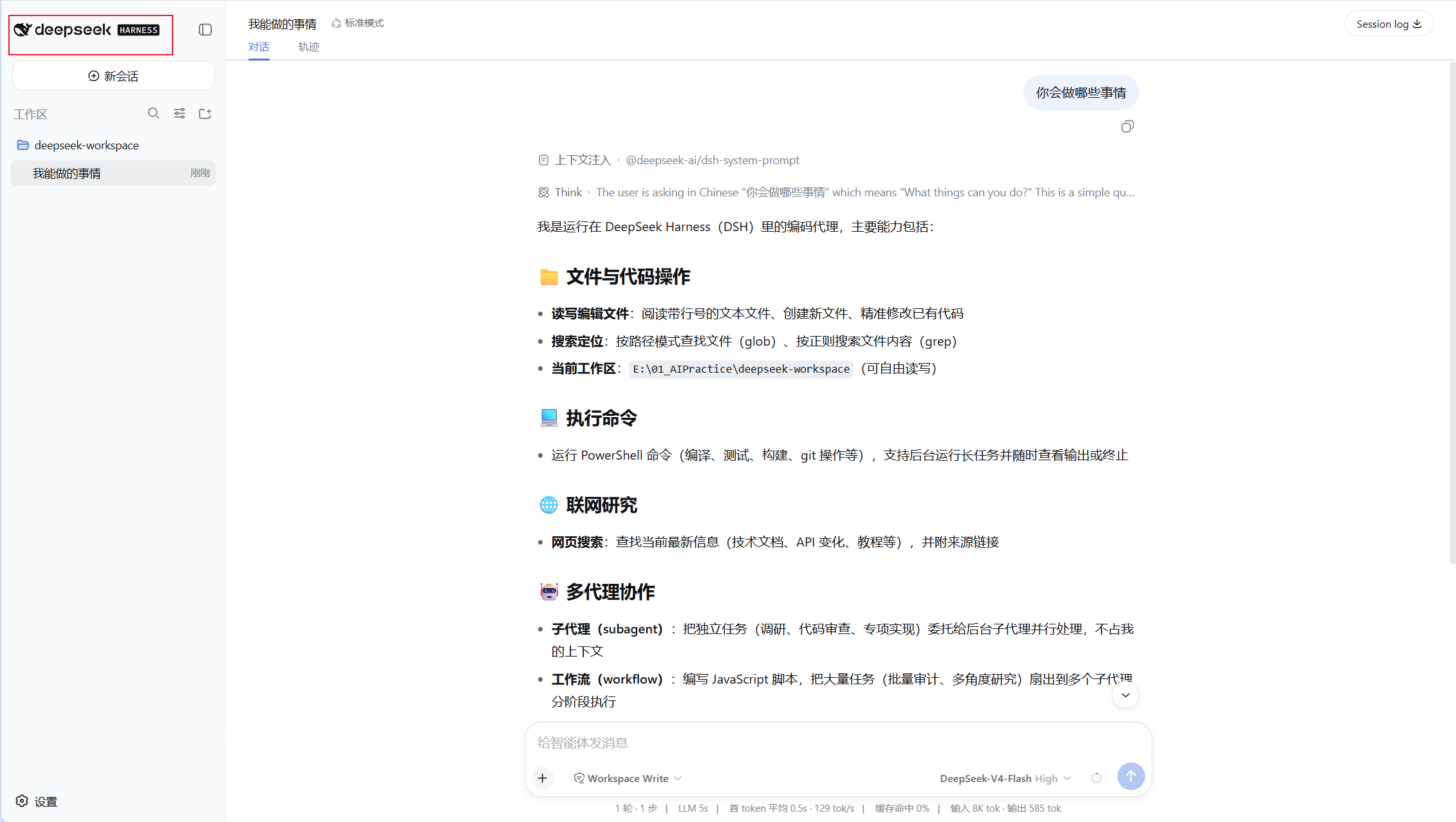
然后配置好工作区就可以正常使用了

欢迎加入DeepSeek 技术社区。在这里,你可以找到志同道合的朋友,共同探索AI技术的奥秘。
更多推荐

 9
9 0
0- 0


 已为社区贡献1条内容

所有评论(0)