VSCODE内的Cline接入GitHub MCP——基于Windows10系统
1.什么是 MCP?(为什么需要 MCP、MCP 的工作原理)
MCP全称是Model Context Protocol模型上下文协议,它是一套开放标准,用来让 AI 应用连接外部数据、工具和服务。官方文档把它类比为 AI 应用的“USB-C 接口”:不同工具只要遵循同一个标准,就能够接入不同的 AI 客户端。
没有 MCP 时,每个 AI 客户端都要为不同服务单独开发连接方式:
AI 客户端 ──专用代码── GitHub
AI 客户端 ──另一套代码── 数据库
AI 客户端 ──另一套代码── 文件系统
AI 客户端 ──另一套代码── 浏览器
有 MCP 后:大家都说同一种“语言”。
                   ┌── GitHub MCP Server
AI 客户端 ── MCP ──┼── Database MCP Server
                   ├── Filesystem MCP Server
                   └── Browser MCP Server
2.MCP 系统中的三个角色
MCP 架构中最重要的是:Host、Client、Server
Host 就是用户实际使用的 AI 应用。
例如:VS Code、Cline、OpenCode、Claude Desktop。它负责:提供聊天界面;调用大语言模型;管理 MCP Server;显示工具执行结果;询问用户是否允许执行操作。
Client:连接管理者,位于 Host 内部,负责和 MCP Server 通信。
你通常看不到它,但它在背后完成这些事情:连接服务器、发现服务器提供了哪些工具、把工具信息交给大模型、向服务器发送工具调用请求、接收工具执行结果。
一个 Host 可以连接多个 MCP Server:
Cline
├── MCP Client ── GitHub MCP Server
├── MCP Client ── Filesystem MCP Server
└── MCP Client ── PostgreSQL MCP Server
Server:工具提供者,MCP Server 本质上是一个独立运行的程序。
例如:GitHub MCP Server。它负责把 GitHub 的能力包装成 MCP 工具,例如:列出仓库、读取 Issue、创建 Issue、读取 Pull Request、评论 Pull Request、搜索代码、查看 GitHub Actions。
大模型不会直接操作 GitHub,而是请求 MCP Server:
大模型
  ↓ 想调用 list_issues
MCP Client
  ↓ 发送标准 MCP 请求
GitHub MCP Server
  ↓ 调用 GitHub API
GitHub
  ↓ 返回数据
GitHub MCP Server
  ↓ 返回标准 MCP 结果
大模型
GitHub MCP Server 是 GitHub 官方提供的服务器,可以让 AI 工具读取仓库、Issue、Pull Request、Actions 等 GitHub 信息。
3.本地MCP与远程MCP
本地 MCP Server服务器程序运行在你的电脑上。优点:可以自己控制运行版本;适合开发和调试。缺点:需要下载和安装;可能需要 Docker、Go、Node.js 或 Python;
远程 MCP Server服务器部署在网络上:优点:不必克隆源码;不必本地编译;缺点:需要联网;需要处理远程授权;
4.如何安装一个 MCP Server?(这里以自己手动安装为例,也可选择使用大模型ai交互,在交互下使用ai安装)
这里以GitHub MCP 接入 Cline为例。
在安装之前先想一下这几步。
第一步——这是干什么的?
第二步——是什么语言?
第三步——官方推荐什么安装?
第四步——需要什么环境?
第五步——需要什么认证?
第六步——如何配置到Host?
第七步——如何测试?
正式安装步骤:
第一步:找到一个 MCP Server,比如GitHub MCP Server
第二步:下载 GitHub MCP Server
git clone https://github.com/github/github-mcp-server.git
下载成功后检查一下:
执行:
Get-ChildItem "C:\Users\31364\Documents\Cline\MCP\github-mcp-server"
如果能看到类似以下内容,就说明仓库下载成功:
.github
cmd
docs
internal
pkg
README.md
go.mod
Dockerfile
第三步:安装运行环境
查看README.md,选择一种路径,这里以选择 Docker为例 。
安装 Docker 环境。
前置检查:
docker --version
确认 Docker 可用。
若未安装Docker ,下载Download for Windows – AMD64版本。下载安装后再执行docker --version。若成功安装好,则执行
docker run -i --rm -p 127.0.0.1:8085:8085 -e GITHUB_OAUTH_CALLBACK_PORT=8085 ghcr.io/github/github-mcp-server
下一步让 Cline 来启动容器。
打开 Cline 的配置文件在 VS Code 中:
打开 Cline
→ MCP Servers
→ Configure
→ Configure MCP Servers
让 Cline 直接打开当前版本实际使用的:cline_mcp_settings.json。在cline_mcp_settings.json中配置OAuth 登录。把 github 添加到 mcpServers 中:
{
  "mcpServers": {
    "github": {
      "command": "docker",
      "args": [
        "run",
        "-i",
        "--rm",
        "-p",
        "127.0.0.1:8085:8085",
        "-e",
        "GITHUB_OAUTH_CALLBACK_PORT",
        "ghcr.io/github/github-mcp-server"
      ],
      "env": {
        "GITHUB_OAUTH_CALLBACK_PORT": "8085"
      },
      "disabled": false,
      "autoApprove": []
    }
  }
}
然后确认cline_mcp_settings.json已经保存。
重启 Cline再查看 MCP Server 状态。
打开Cline:
MCP Servers
你应该看到类似:
github

🟢 Connected
则说明连接成功。
最后测试接入
点开CLINE的设置,选择一下模型提供商及想用的模型。这里选择deepseek的免费模型。
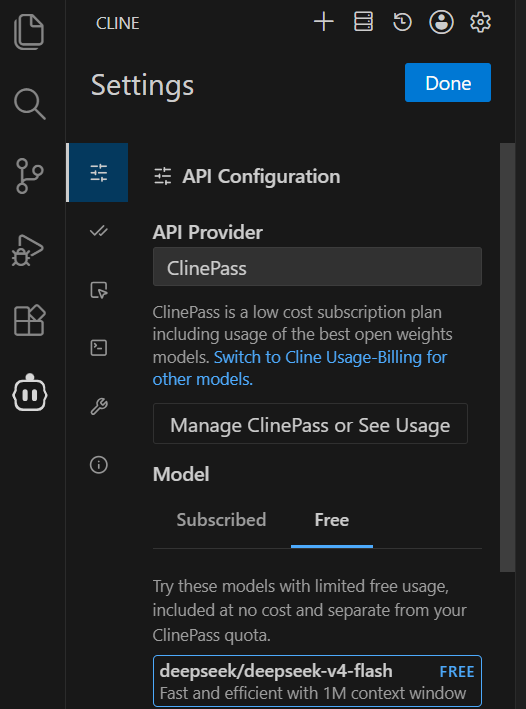
接着打开 Cline 聊天窗口,输入:
请使用 GitHub MCP 获取我的 GitHub 用户信息。
接下来根据返回的ai提示进行OAuth 认证以及后续操作,直至ai返回你的GitHub 用户信息。

欢迎加入DeepSeek 技术社区。在这里,你可以找到志同道合的朋友,共同探索AI技术的奥秘。
更多推荐

 6
6 0
0- 0


 已为社区贡献1条内容

所有评论(0)