随手拍也能变大牌?我用这个 AI 工作流,把手机实拍做成了精美详情页
谁懂啊!身为电商设计师,最怕收到的素材就是甲方爸爸“随手一拍”的手机图。
背景杂乱、光影暗沉、质感廉价……以前遇到这种图,我第一反应是:得加钱,这得手搓到什么时候?
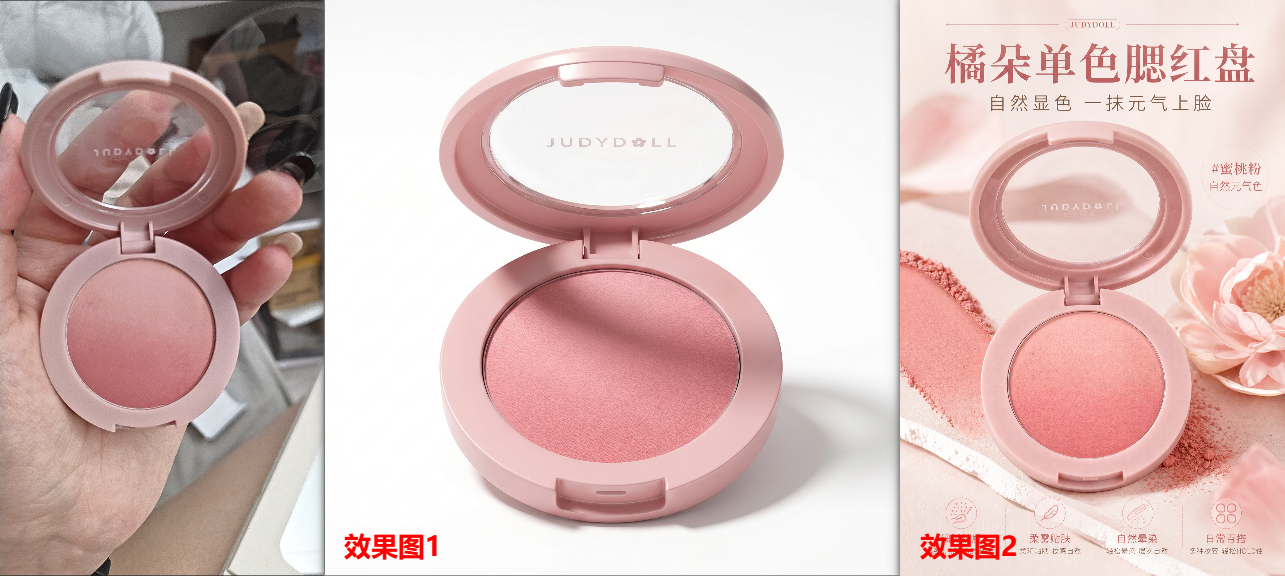
但最近我跑通了一套 AI 精修工作流,发现只要思路对,手机随手拍的图片也能一键逆袭成大牌质感。今天就拿这盘橘朵腮红为例,手把手带大家看下:如何从乱糟糟的实拍图,进化到高质感白底图,然后再制作一张精美的详情页:
一、 传统手搓法
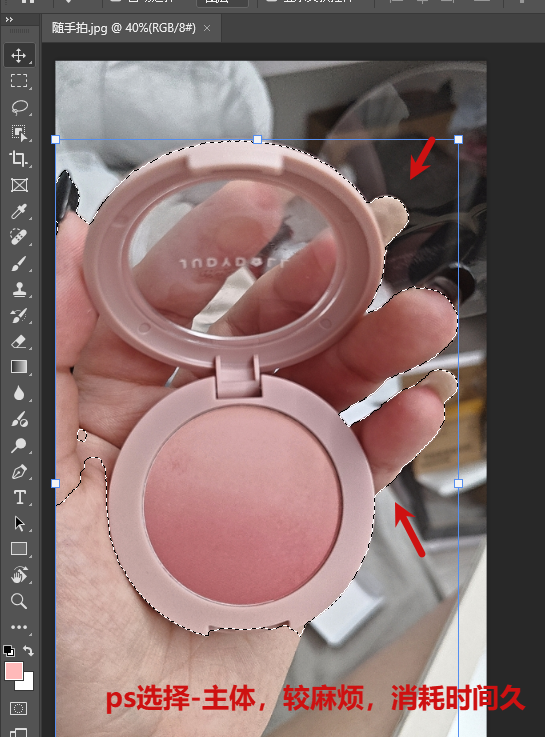
以前处理这类图,第一步就是漫长的抠图。
即使是 PS 自带的“选择主体”,面对复杂的背景和边缘,也经常翻车。
遇到问题:
-
边缘生硬: 抠出来的主体怎么看都像贴上去的。
-
精修繁琐: 想要大牌的那种 3D 建模感和细腻粉质,得手动补光、调材质,极其耗时。
二、 AI辅修法
既然手搓太慢,我这次尝试了 StartAI 里的 Banana修图。这个功能最牛的地方在于:它不只是抠图,而是重绘。
工具传送门:想试试的话可以搜 StartAI。 https://istarry.com.cn/?sfrom=ZkXY9g
注册时记得填这个邀请码:ZkXY9g。
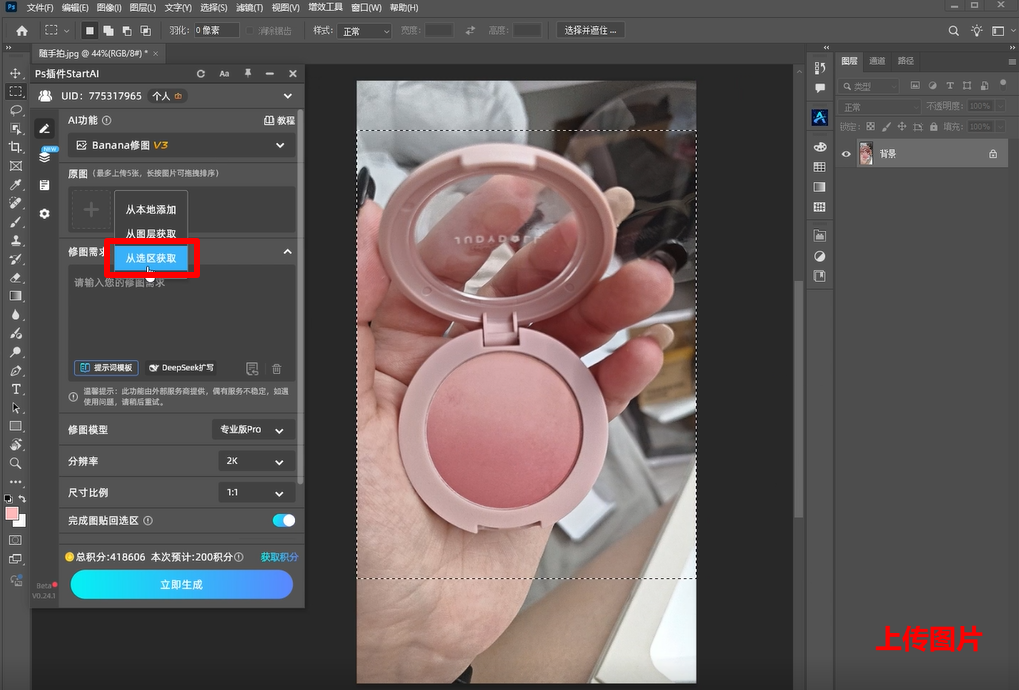
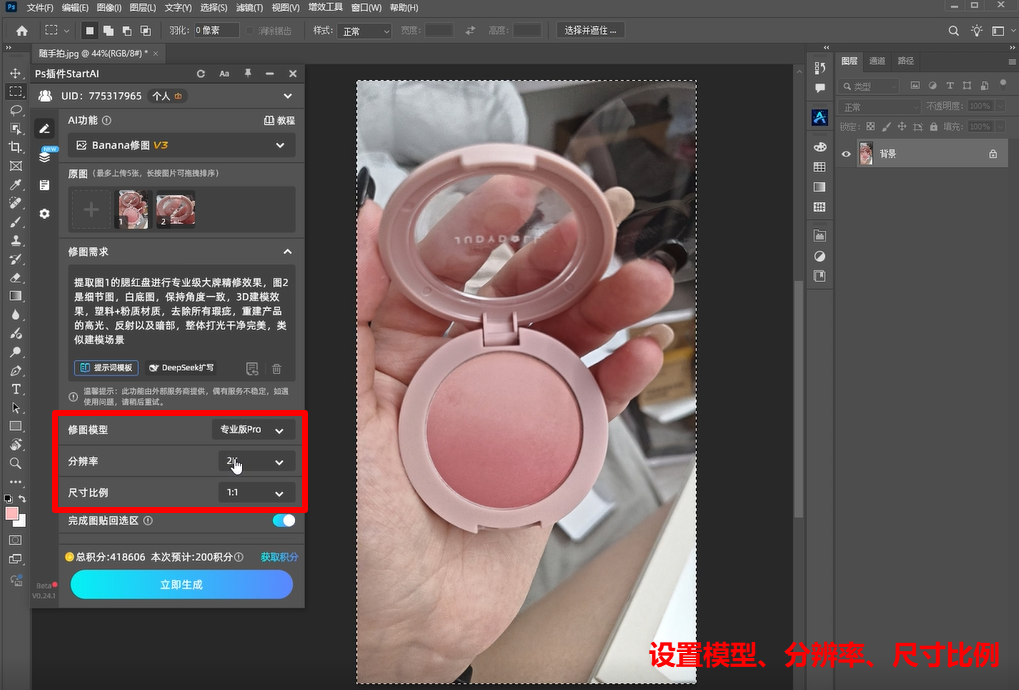
Step 1:上传图片
在 PS 里打开插件,用选区工具(快捷键M)选中在图片的主体画一个选区,点击“从选区获取”。
Step 2:撰写提示词
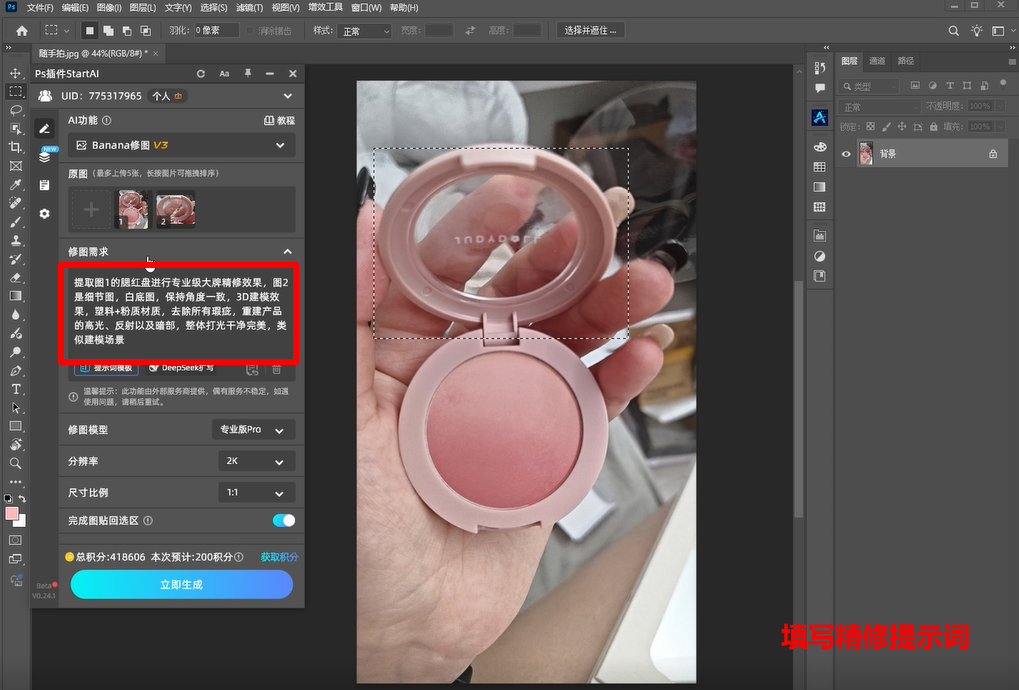
AI 也需要明确的指令。为了拿到那种大牌白底图的质感,我的提示词是这么写的:
其实主要思路也就是:首先说明下要做什么,剩下的图是需要参考的,具体的细节说明下就可以。
Prompt: 提取图1的腮红进行专业级大牌精修效果,图2是细节图,白底图,保持角度一致,3D建模效果,塑料+粉质材质,去除所有瑕疵,重建产品的高光、反射以及暗部,整体打光干净完美,类似建模场景
Step 3:参数设置
模型选“专业版 Pro”,分辨率拉到 2K,保持 1:1 比例。
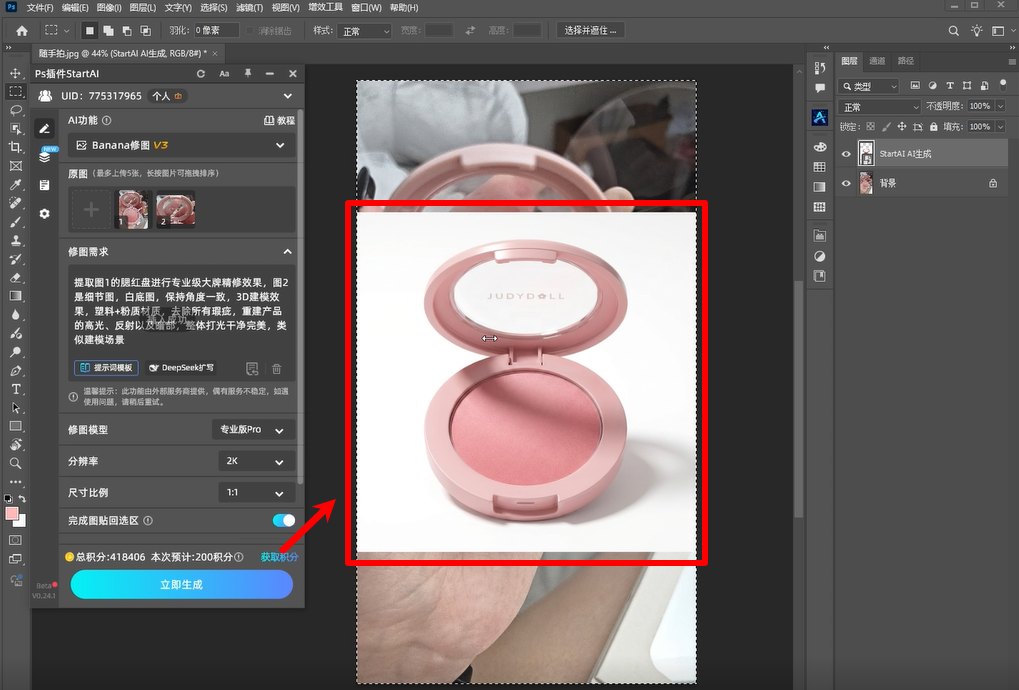
看下生成后的效果:
原本灰蒙蒙的壳子有了高质感的高光,粉饼的颗粒感细腻得像建模出来的一样。最关键的是,它是自带白底且光影极其自然的!
三、 进阶版➡️制作详情页
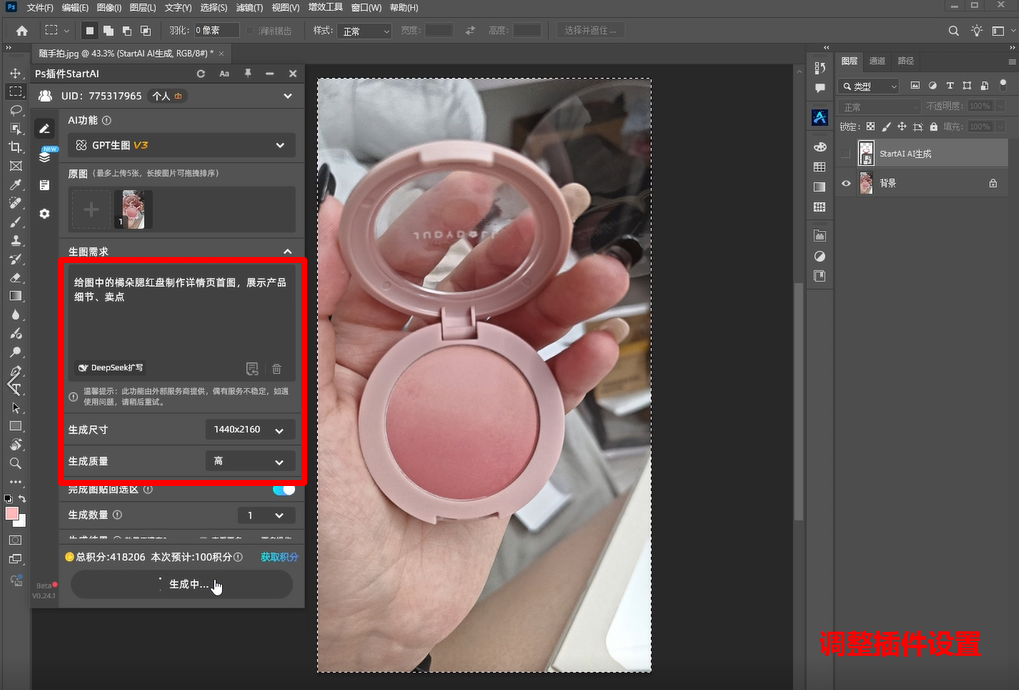
还可以给这张丑丑的图做个华丽的详情页,可以切换这个插件的 GPT生图 功能。
操作思路:
我不再需要到处找花瓣、找底座素材去拼凑场景。直接告诉 AI 我的需求:
指令: 给图中的橘朵腮红盘制作详情页首图,展示产品细节、卖点
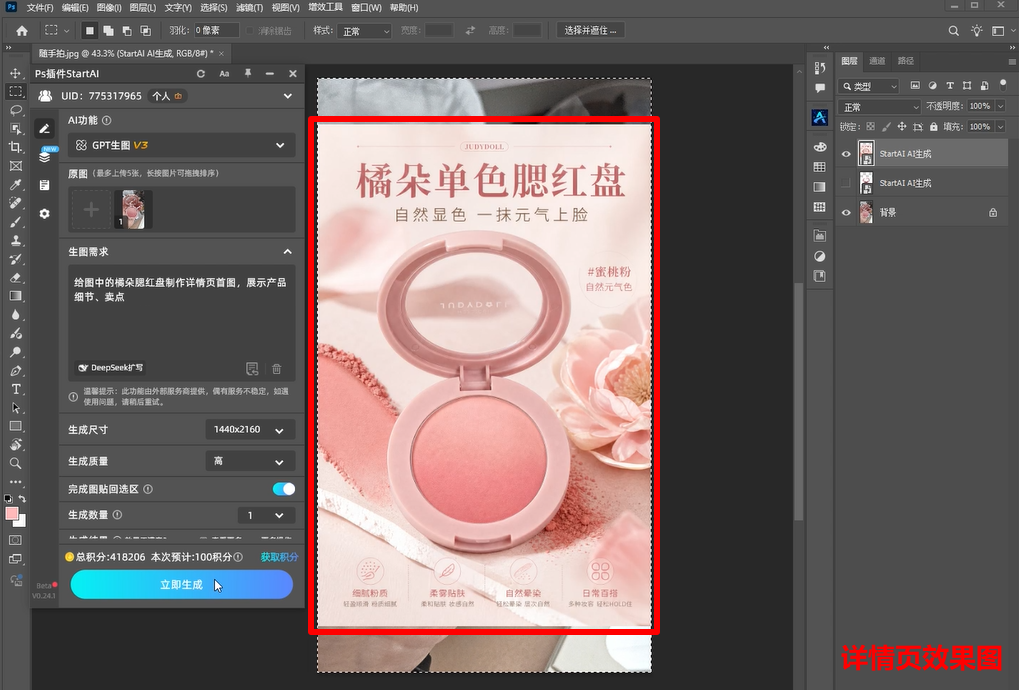
最终成品:
AI 自动识别了腮红的颜色属性,匹配了粉色调的背景,甚至连排版布局、卖点ICON、氛围装饰都帮我安排得明明白白。
四、感触:设计的重点正在发生偏移
做完这一套流程,我的感触很深:
-
以前的设计师: 核心能力是“工具操作”,比谁抠图快、谁修光影稳。
-
现在的设计师: 核心能力是“审美判断”和“提示词工程”。
工具传送门: 感兴趣的同行可以搜 StartAI。
注册时记得填这个邀请码:ZkXY9g。
这种 AI 并不是完全取代我们,而是帮我们跳过了那些无意义的重复劳动。你依然需要判断哪张图更符合品牌调性,哪里的文字排版需要微调。

欢迎加入DeepSeek 技术社区。在这里,你可以找到志同道合的朋友,共同探索AI技术的奥秘。
更多推荐


 9
9 0
0- 0


 已为社区贡献5条内容

所有评论(0)