Ps如何精修美妆产品 | 那个拿手机拍产品、却想要大牌质感的甲方,又来了...
作为设计博主,我经常在后台收到这种私信:“大大,甲方拿手机拍了个产品,光线稀碎、环境杂乱,非要我修出那种价值几万块的 3D 建模级海报,这活儿能接吗?”
说实话,以前我会劝你直接拉黑。
但现在,看着手里这张雅诗兰黛小棕瓶的实拍照,我只想说:“不仅能接,而且我 1 分钟就能交稿。”
今天不谈那些玄学的修图理论,直接给大家拆解一下,我是如何用 AI(StartAI)+ PS,把一张“地摊级”实拍图,暴力拉升到“专柜海报级”质感的。
一、 传统的“硬刚” vs 现在的“智取”
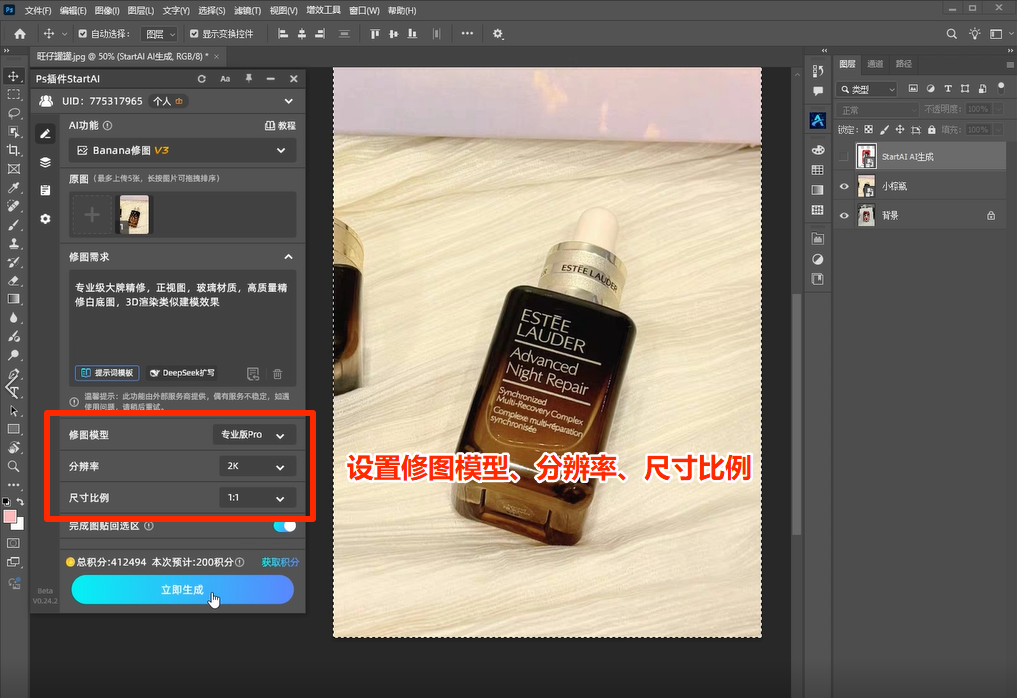
大家看这张原图(图1),背景褶皱、光影平淡,最难搞的是玻璃瓶身的反射,杂乱无章。
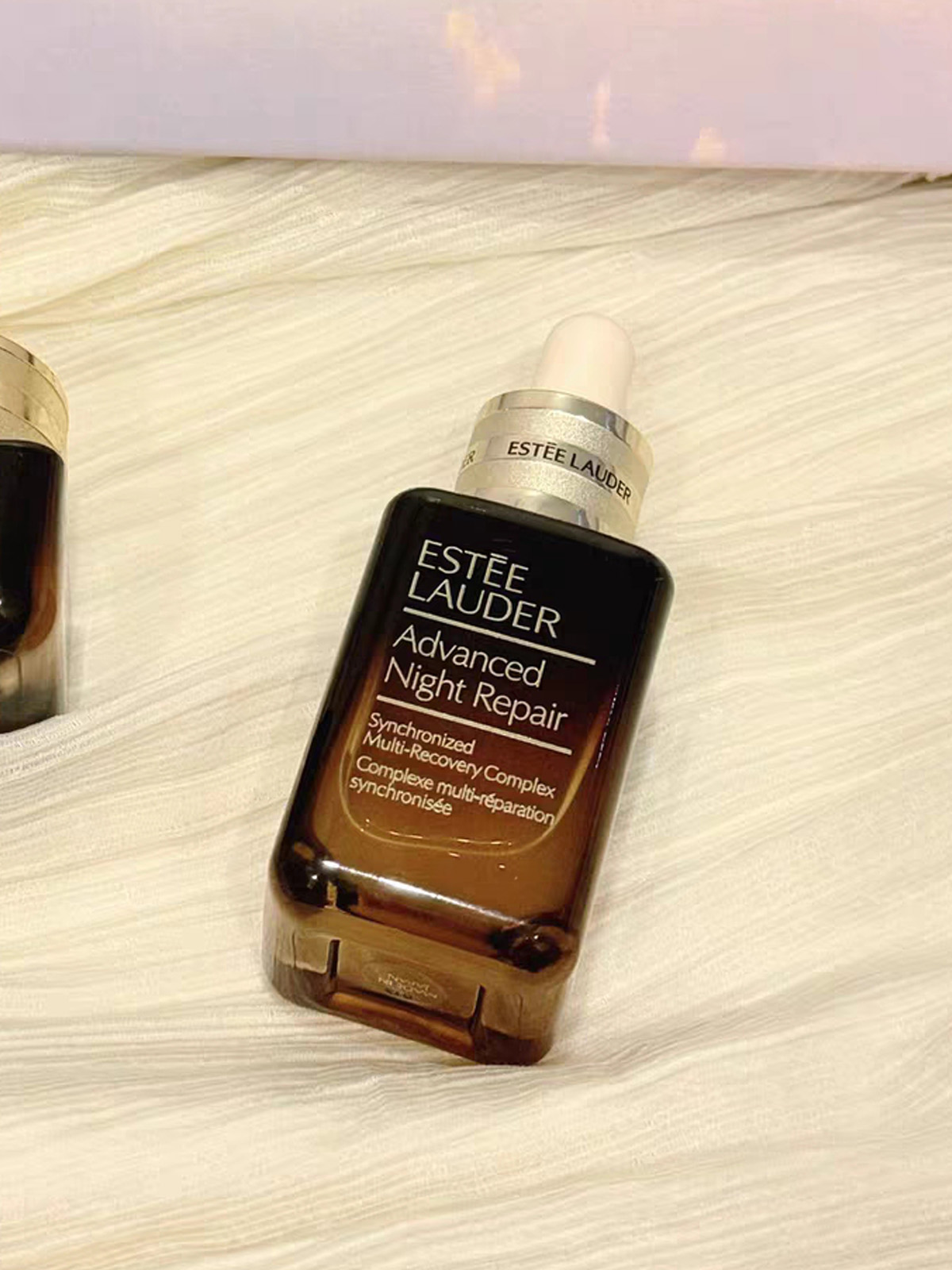
- 传统方案:你得先修掉倒影,重新手绘高光,还得用中性灰一层层擦出体积感。没两个小时下不来。
- AI 方案:我们不需要“修图”,我们是让 AI 根据原有的轮廓,重新“生成”一个完美的材质。
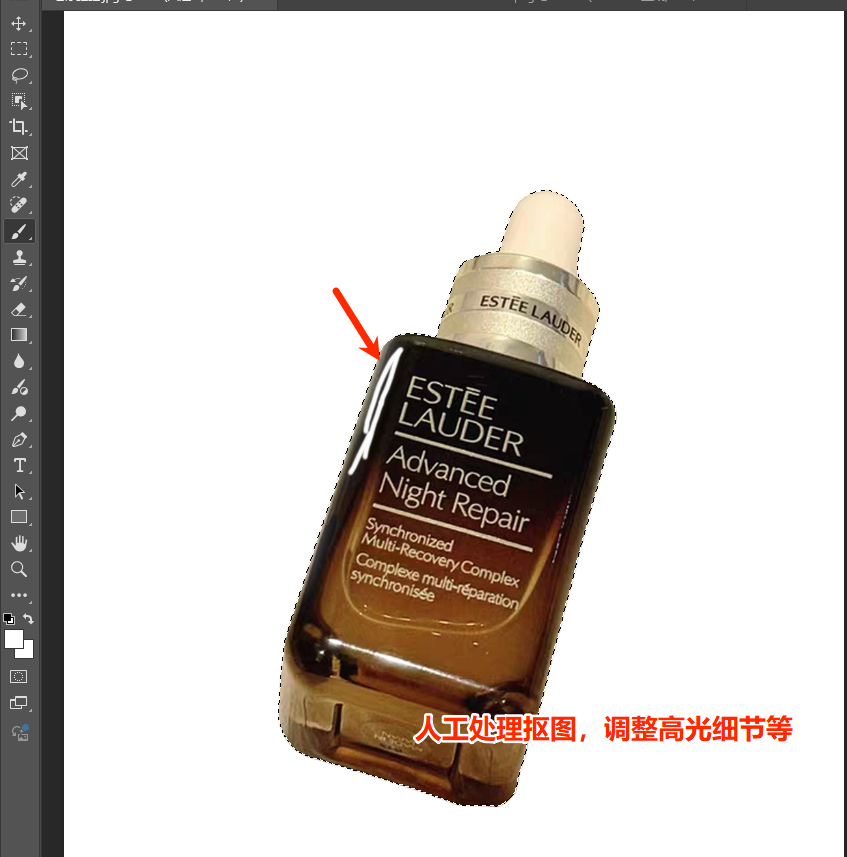
二、 实战教程:手把手带你“暴力”提质
工具传送门:想试试的话可以搜 StartAI。 https://istarry.com.cn/?sfrom=ZkXY9g
注册时记得填这个邀请码:ZkXY9g。
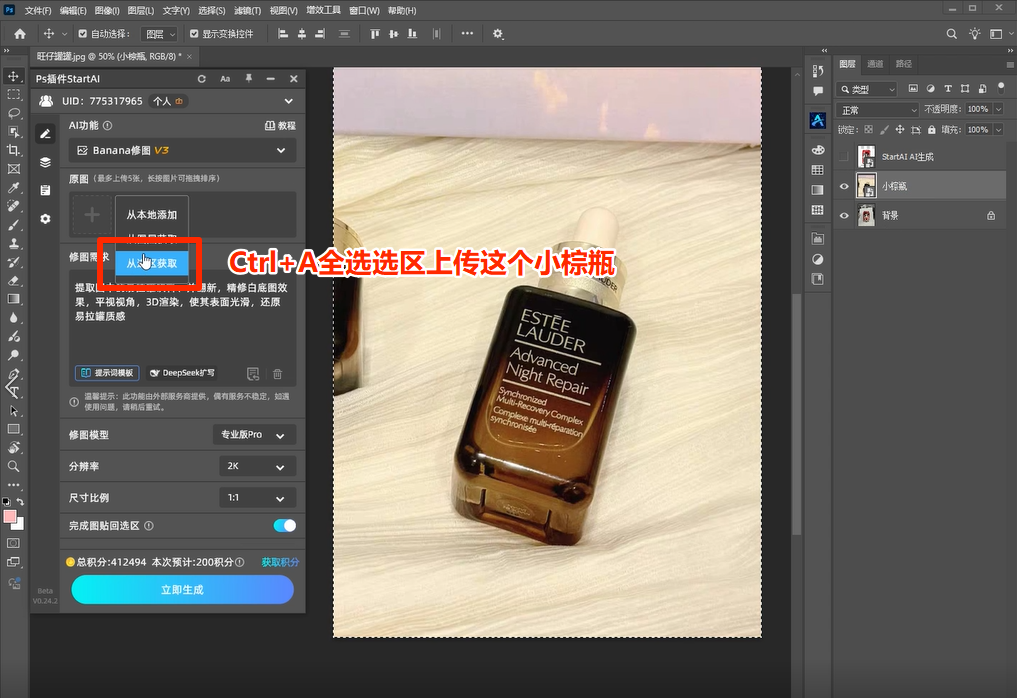
1. “喂”入素材,精准对齐
在 PS 里全选你的素材(Ctrl+A),打开插件面板,点击“从选区获取”。
2. 咒语(提示词)时间
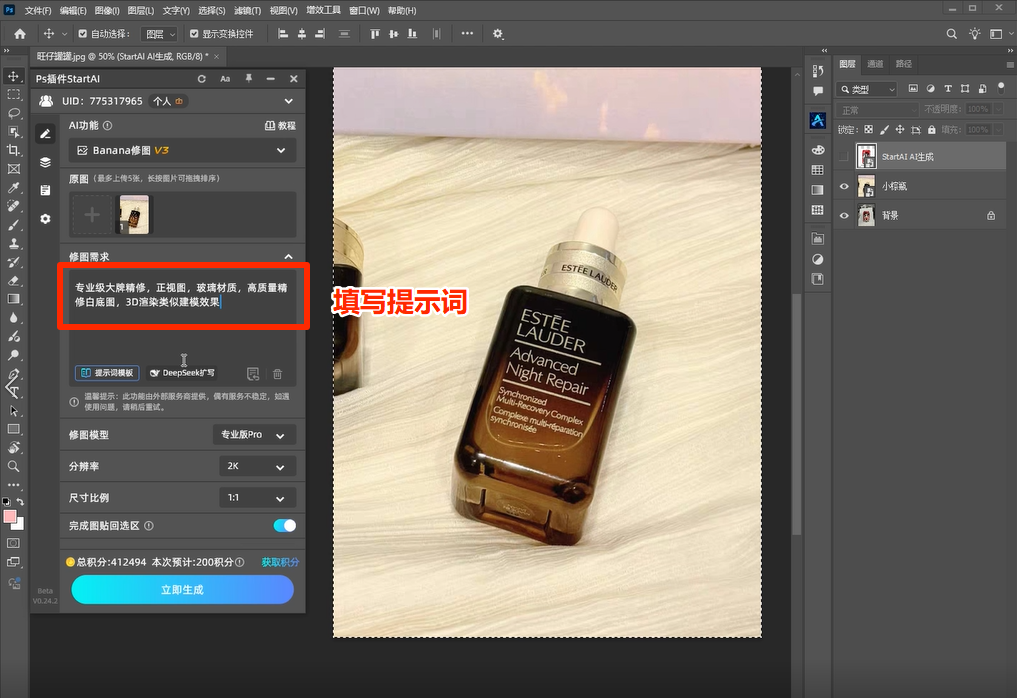
直接把这段话复制进去,不需要改,它实测还不错的指令:
提示词: 专业级大牌精修,正视图,玻璃材质,高质量精修白底图,3D渲染类似建模效果
博主解读:
-
“3D渲染类似建模效果” 是核心!它会让 AI 自动过滤掉照片里的生活感,转而使用干净的工业级布光。
3. 参数配置(这是出大片的“配方”)
很多同学说 AI 跑出来的图不像大牌,其实是模型没调对:
-
模型:一定要选 专业版Pro(它的光影计算逻辑更接近物理真实)。
-
分辨率:2K。
-
尺寸:1:1 正视图。
三、 见证奇迹:这真的是修出来的?
点击生成,你会发现效果简直离谱!
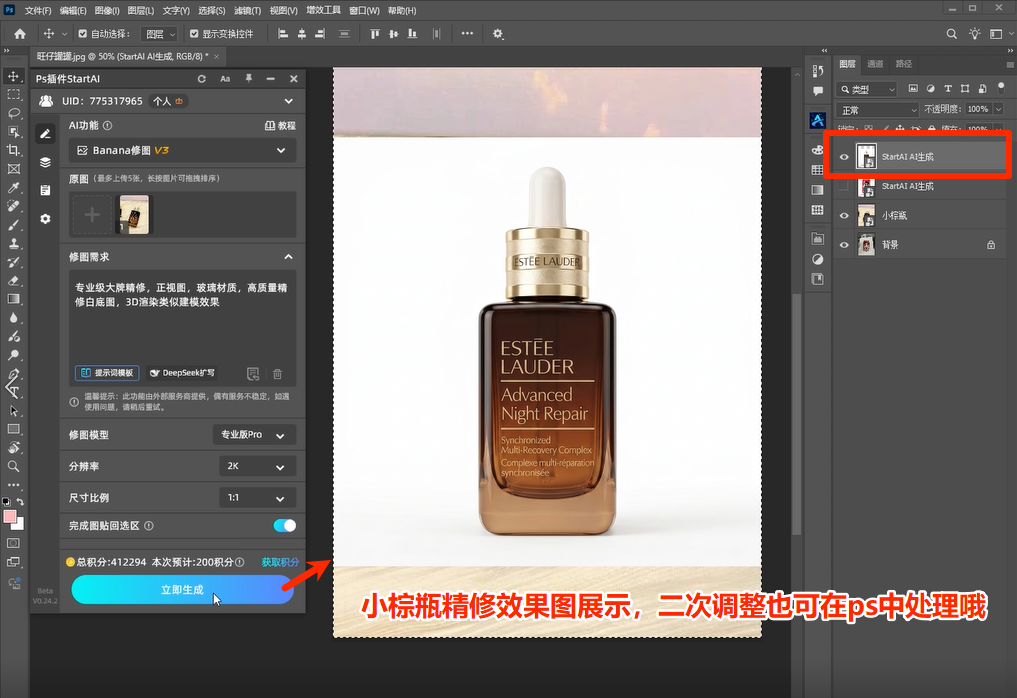
- 材质:原本浑浊的玻璃,瞬间有了透亮感。
- 光影:AI 自动在瓶身两侧加了完美的带状高光,这在摄影棚里可是要摆半天反光板才能做出来的。
- 细节:标签文字依然清晰,但去掉了实拍时的反光干扰。
博主碎碎念: 生成后,图层会回到 PS。我通常还会再加一层曲线稍微压一下暗部,增加一点“厚重感”,大牌那种高级的“稳”就出来了。
四、 说点心里话
很多人问我:“博主,AI 这么强,我们修图师是不是要失业了?”
其实写这篇分享的时候我也在想,AI 帮我省掉了枯燥的“磨皮、抠图、画高光”,但这不正是好事吗?它把我们从“修图民工”变成了“视觉导演”。
工具传送门:想试试的话可以搜 StartAI。
注册时记得填这个邀请码:ZkXY9g。
你不再是那个纠结钢笔路径怎么拐弯的人,而是那个决定“这个瓶子该有什么样光泽”的人。

欢迎加入DeepSeek 技术社区。在这里,你可以找到志同道合的朋友,共同探索AI技术的奥秘。
更多推荐


 4
4 0
0- 0


 已为社区贡献5条内容

所有评论(0)