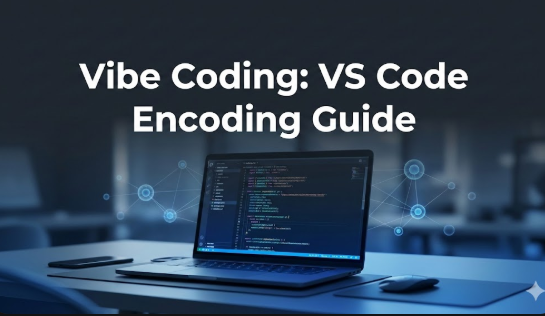
别让乱码毁了你的 Vibe Coding:VS Code + Codex 环境避坑指南
01. 这种痛,懂的都懂
最近深度体验 Vibe Coding(氛围编程):改代码、补注释、扫项目、接需求,全程和 Codex 对话,效率起飞。
但就在这种“丝滑”的时刻,最煞风景的杀手出现了:中文乱码。
-
终端输出一堆 `` 字符。
-
PowerShell 自动生成的注释全是乱码。
-
VS Code 看着正常,一运行脚本就报错。
排查一圈发现,锅不在 AI,而在这一条脆弱的链路:
Codex → VS Code → 终端/PowerShell → 文件编码 → 字体显示
只要其中一环没对齐,你的 Vibe 就会瞬间断掉。为了帮大家省下这几小时的排障时间,我整理了这份环境检查清单。
02. 核心结论:拥抱 PowerShell 7,拒绝 Windows 默认
在 Windows 环境下,解决乱码的第一优先级是:弃用 Windows PowerShell 5.1,全面倒向 PowerShell 7 (Core)。
除此之外,你需要完成以下四维一体的统一:
-
文件编码: 锁死 UTF-8。
-
终端引擎: 切换至 PowerShell 7。
-
环境配置: Profile 强制全局 UTF-8。
-
视觉渲染: 更换支持中文的等宽字体。
03. 检查清单:手把手教你配置
第一步:版本大考(检查 PS 版本)
在 VS Code 终端输入:
PowerShell
$PSVersionTable.PSVersion
-
5.1.x: 乱码高发区,必须升级。
-
7.x.x: 恭喜,你已经拿到了通往丝滑体验的门票。
第二步:一键升级(安装 PowerShell 7)
还没装的,直接管理员权限执行:
PowerShell
winget install --id Microsoft.PowerShell --source winget
安装后输入 pwsh 即可进入新世界。
第三步:修改 VS Code 默认终端
装了不代表用了。按 Ctrl + Shift + P -> Terminal: Select Default Profile -> 选中 PowerShell 7。
第四步:强行约束 VS Code 编码习惯
打开 settings.json,加入以下逻辑,防止 VS Code “自作聪明”地猜测编码:
JSON
{
  "files.encoding": "utf8",
  "files.autoGuessEncoding": false
}
第五步:打通 PowerShell 的“任督二脉”
这是最关键的一步。在终端输入 notepad $PROFILE(如不存在则按提示创建),将以下代码粘贴进去:
PowerShell
# 强制终端输入/输出使用 UTF-8
[Console]::InputEncoding  = [System.Text.UTF8Encoding]::new($false)
[Console]::OutputEncoding = [System.Text.UTF8Encoding]::new($false)
$OutputEncoding           = [System.Text.UTF8Encoding]::new($false)

# 重新定义常用命令的默认编码
$PSDefaultParameterValues['Out-File:Encoding']    = 'utf8'
$PSDefaultParameterValues['Set-Content:Encoding'] = 'utf8'
$PSDefaultParameterValues['Add-Content:Encoding'] = 'utf8'
$PSDefaultParameterValues['Export-Csv:Encoding']  = 'utf8'
意义: 这样 Codex 调用 PowerShell 生成任何文件或内容时,都会默认携带 UTF-8 基因。
第六步:字体救赎
有时候编码是对的,但字体里没有这个字。在 settings.json 中推荐配置:
JSON
{
  "terminal.integrated.fontFamily": "'Cascadia Mono', 'Sarasa Mono SC'",
  "editor.fontFamily": "'Cascadia Code', 'Microsoft YaHei UI', monospace"
}
提示:
Sarasa Mono SC(等距更纱黑体)是中文编程的神器,强烈建议安装。
04. 避坑避雷:你可能有的误区
| 常见误区 | 真相大白 |
| 误区 1 | “我已经在 VS Code 底栏选了 UTF-8 了。” —— 没用,那只管编辑器,不管终端。 |
| 误区 2 | “乱码是因为 Codex 的模型不行。” —— 模型很懂中文,是 Windows 环境不懂它。 |
| 误区 3 | “直接用 > 输出文件最快。” —— 在 Win 上,请改用 Set-Content 并显式指定 -Encoding utf8。 |
05. 一键配置区(懒人包)
如果你想省事,直接抄作业:
1. VS Code 核心配置
JSON
{
  "files.encoding": "utf8",
  "files.autoGuessEncoding": false,
  "terminal.integrated.defaultProfile.windows": "PowerShell",
  "terminal.integrated.fontFamily": "'Cascadia Mono', 'Sarasa Mono SC'"
}
2. 验证命令(全绿才算通关)
PowerShell
# 1. 确认版本 > 7
$PSVersionTable.PSVersion

# 2. 确认终端显示
"你好 Codex,测试 UTF-8 渲染"

# 3. 确认文件写入
Set-Content .\vibe_test.txt "中文测试" -Encoding utf8; Get-Content .\vibe_test.txt
结语
Vibe Coding 的核心是“心流”。
不要让环境配置这种琐事消耗你的认知带宽。花 5 分钟配好这套清单,把剩下的精力留给更有创意的想法。如果你后面觉得 Windows 还是太折腾,WSL 2 永远是最终的避风港。
觉得有用的话,点个赞或者转发给正在被乱码折磨的同学吧!

欢迎加入DeepSeek 技术社区。在这里,你可以找到志同道合的朋友,共同探索AI技术的奥秘。
更多推荐
 5
5 0
0- 0


 已为社区贡献1条内容

所有评论(0)