【动手学 Claude Code】(4)Claude Code 接入微信对话
欢迎关注 youcans@xidian【AI 编程】专栏
(1)AI 编程概述
(2)Claude Code 快速上手
(3)Claude Code 与 IDE 的集成
(4)Claude Code 接入微信对话
【动手学 Claude Code】(4)Claude Code 接入微信对话
1. 为什么要把 Claude Code 接入微信?
在前面的文章中,我们已经介绍了如何在终端(CLI)、VS Code 和 PyCharm 中使用 Claude Code。这些操作通常需要在电脑前完成。
如果能够将 Claude Code 接入微信,使用方式就会更加灵活。用户可以在电脑端启动 Claude Code,并通过手机微信发送消息传递给本机运行的 Claude Code,Claude Code 完成分析或处理后,再将结果返回微信。
整个过程可以理解为:
微信发送消息
→ 本机 Claude Code 处理任务
→ 结果返回微信
本文将介绍如何安装微信插件、启动 Channel、扫码登录并完成账号配对,最终实现通过微信与 Claude Code 对话。
2. Claude Code 接入微信的基本原理
2.1 消息传递过程
Claude Code 通过 Channels 功能接收外部消息。安装微信插件后,可以将微信等外部应用中的消息推送到正在运行的 Claude Code 会话中,也可以将 Claude Code 的回复发送回原来的应用。
整个过程可以理解为:
微信消息
→ 微信 iLink Bot API
→ 本地微信插件
→ Claude Code 会话
→ 微信收到回复
2.2 微信 iLink Bot API
微信 iLink Bot API 是腾讯官方为 AI Agent 接入微信提供的合规接口。它解决了个人微信机器人开发只能使用逆向协议(如 iPad 协议)或 Hook 注入等高风险方案(可能被封号,还存在法律风险)。
iLink(智联)是微信底层的消息通信协议,域名是 ilinkai.weixin.qq.com(腾讯官方服务器)。iLink Bot API 是腾讯官方的底层协议,但 Bot 功能目前通过“微信 ClawBot 插件”入口开放(在「我 - 设置 - 插件」中开启)。通过这个协议接入的 Bot 账号,不是普通的微信好友,而是微信专门为 AI Agent 设计的特殊账号类型。
iLink API 采用 HTTP + 长轮询机制,而非 WebSocket 或 Webhook。客户端发起请求后,服务端会保持连接最多 35 秒,有新消息时立即返回,无消息时等待超时后再发起下一次请求。这种方式不需要公网 IP 或域名,比 WebSocket 更简单,比短轮询更高效。
目前社区已经涌现出多个成熟的开源 SDK,覆盖主流编程语言:
- cc-weixin:Node.js 框架,约 200 行核心代码,专门用于将 Claude Code Agent 接入微信
- wxbridge:Python 包,支持完整的媒体收发、Redis 持久化、会话管理
- @chnak/weixin-bot / @pinixai/weixin-bot:零依赖的 Node.js SDK,开箱即用
2.3 本文的接入方式
本文使用的微信插件通过本地 MCP Server 轮询微信 iLink Bot API,因此无需配置公网 URL 或 Webhook。
本文采用以下步骤完成配置:
安装 Bun runtime
→ 安装微信插件
→ 启动 Claude Code 微信 Channel
→ 使用微信扫码登录
→ 完成账号配对
→ 在微信中发送消息
youcans@xidian
完成配置后,只要电脑端保持 Claude Code 会话运行,就可以通过微信与 Claude Code 对话。
3. 安装 Claude Code 微信插件
在使用微信与 Claude Code 对话前,需要先安装微信插件。该插件会在本地运行,并负责接收微信消息、将消息转发给 Claude Code,再把 Claude Code 的回复返回微信。
安装过程主要包括:
- 检查运行环境;
- 添加插件市场;
- 安装微信插件。
3.1 准备工作
-
检查 Claude Code 版本
微信 Channel 功能要求 Claude Code 版本不低于:2.1.80。
在终端中执行:claude --version。如果显示的版本号为 2.1.80 或更高版本,即可继续操作。
如果版本过低,可以执行:claude update进行更新。更新完成后,再次执行:claude --version,检查版本是否符合要求。 -
安装 Bun runtime
微信插件需要使用 Bun runtime。如果尚未安装 Bun,可以在终端中执行:npm install -g bun。
安装完成后,执行:bun --version。如果能够显示版本号,说明 Bun 已经安装成功。
如果终端提示找不到 npm 命令,需要先安装 Node.js。Node.js 的安装方法可参考 (5)Claude Code 快速指南 相关教程。

- 检查 Claude Code 是否可以正常使用
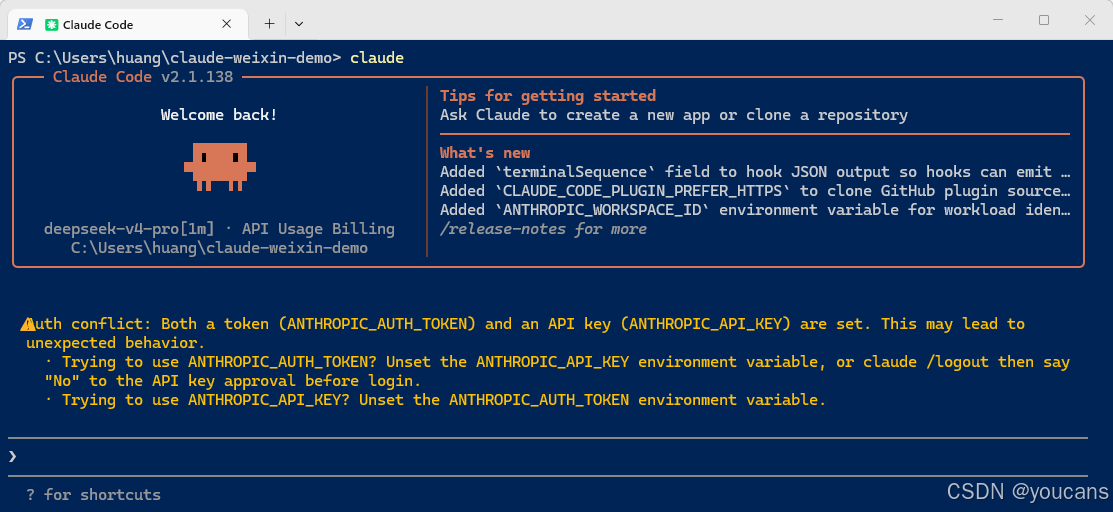
在安装微信插件前,首先要确认 Claude Code 本身可以正常运行。
(1)在终端中执行:claude,进入 Claude Code 对话界面。
(2)输入一条简单指令进行测试:
“请回复:Claude Code 已正常运行。”
如果 Claude Code 能够正常回答,说明当前账号、模型和网络环境均可正常使用。
(3)测试完成后,输入:/exit 退出 Claude Code。
- 创建测试目录
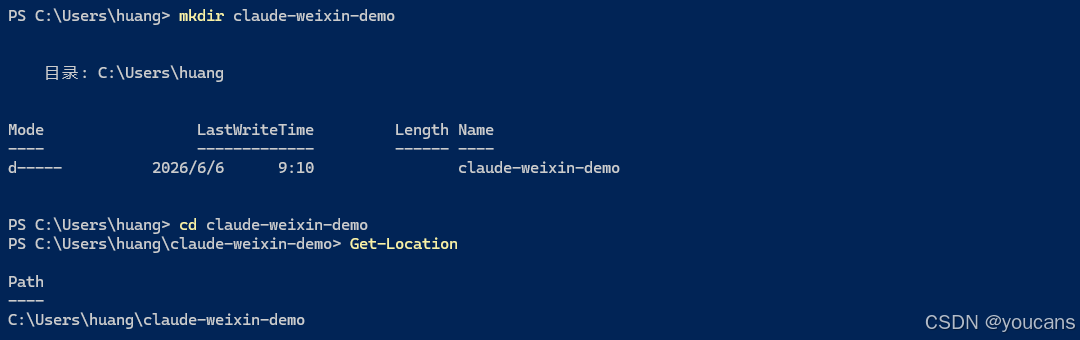
为了避免误操作重要文件,建议先创建一个独立目录,用于测试微信插件和 Claude Code 对话功能。
(1)打开 Windows PowerShell,执行:
mkdir claude-weixin-demo
cd claude-weixin-demo
(2)进入目录后,执行:“Get-Location”。如果显示的路径末尾为:“claude-weixin-demo”,说明测试目录已经创建成功,并且当前 PowerShell 已经进入该目录。
后续添加插件市场、安装微信插件、启动微信 Channel 和测试微信对话时,youcans@xidian 建议继续在该目录中操作。
3.2 添加插件市场 m1heng/claude-plugins
Claude Code 支持通过插件市场安装扩展功能。微信插件位于 m1heng/claude-plugins 插件市场中,因此需要先将该市场添加到 Claude Code。
(1)打开 Windows PowerShell,确认当前位于前面创建的测试目录中。
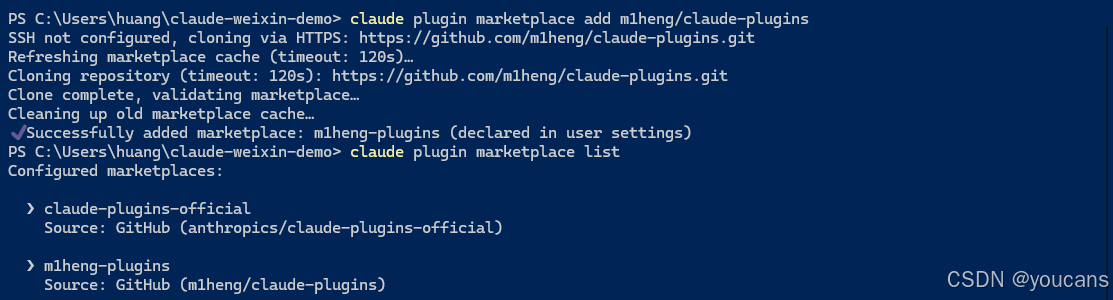
(2)下载插件市场。
执行:
claude plugin marketplace add m1heng/claude-plugins
该命令会从 GitHub 下载插件市场信息,并将其添加到 Claude Code 的本地配置中。
(3)查看插件市场。
继续执行:
claude plugin marketplace list
如果输出结果中能够看到:“m1heng-plugins”,说明插件市场已经添加成功。
如果执行命令后长时间没有响应,或者提示无法连接 GitHub,通常是网络连接问题。可以先检查网络环境,再重新执行添加命令。
3.3 安装微信插件
添加插件市场后,可以继续安装微信插件。
-
打开 Windows PowerShell,确认当前仍位于前面创建的测试目录中。
-
安装微信插件 weixin@m1heng-plugins。
执行:
claude plugin install weixin@m1heng-plugins
其中,weixin 表示需要安装的微信插件,m1heng-plugins 表示该插件所在的插件市场。
- 查看已经安装的插件。
安装完成后,可以执行:“claude plugin list” 查看已经安装的插件。- 如果输出结果中能够看到:“weixin@m1heng-plugins”,说明微信插件已经安装成功。
- 如果执行安装命令后提示找不到插件,应先返回上一节,执行:“claude plugin marketplace list”,检查插件市场是否已经成功添加。
- 如果输出结果中没有 m1heng-plugins,需要重新执行添加插件市场的命令。

4. 配置并启动微信 Channel
完成微信插件安装后,还需要使用微信扫码登录,并启动 Claude Code 微信 Channel。扫码登录后,微信凭证会自动保存在本地。再次启动 Claude Code 时,微信插件会读取已经保存的凭证,并与微信建立连接。
本章将完成以下操作:
- 扫码登录微信;
- 启动微信 Channel;
- 获取配对码;
- 完成账号配对。
4.1 使用微信扫码登录
安装微信插件后,需要先使用手机微信扫码登录。登录成功后,插件会将微信凭证保存在本地。后续启动微信 Channel 时,插件会自动读取该凭证。
- 打开 Windows PowerShell,进入前面创建的测试目录:
cd claude-weixin-demo
-
使用普通方式启动 Claude Code。
运行claude,进入 Claude Code。 -
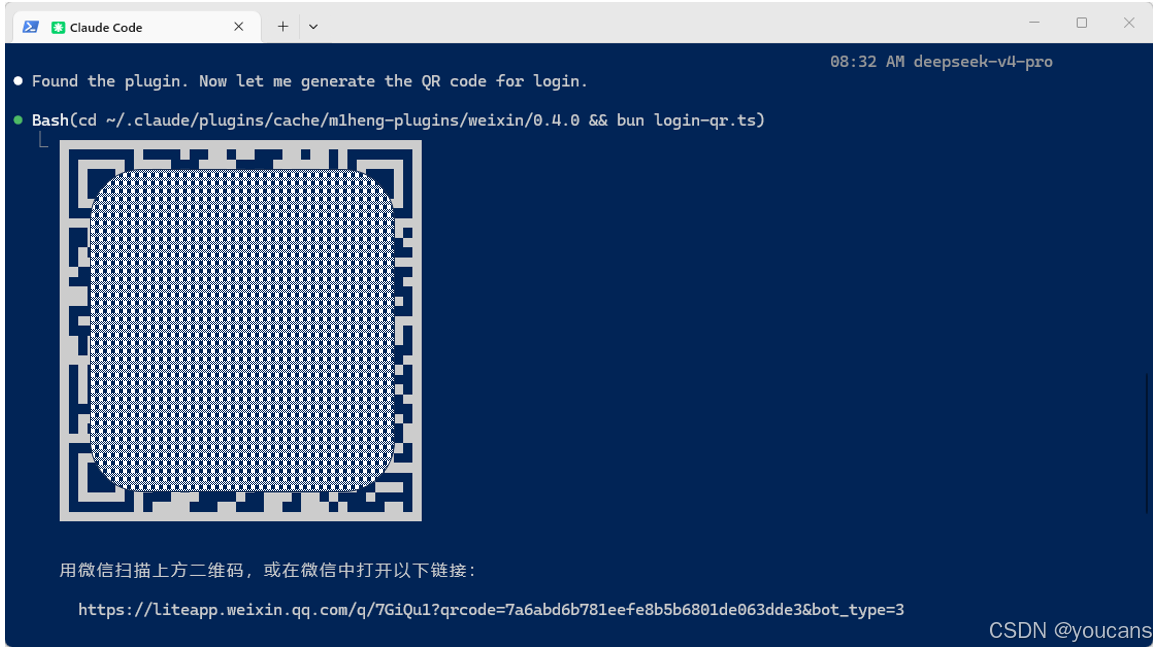
进入 Claude Code 后,执行:
/weixin:configure login
终端中会显示二维码。打开手机微信,扫描二维码并在手机端确认登录。
- 登录成功后,执行:
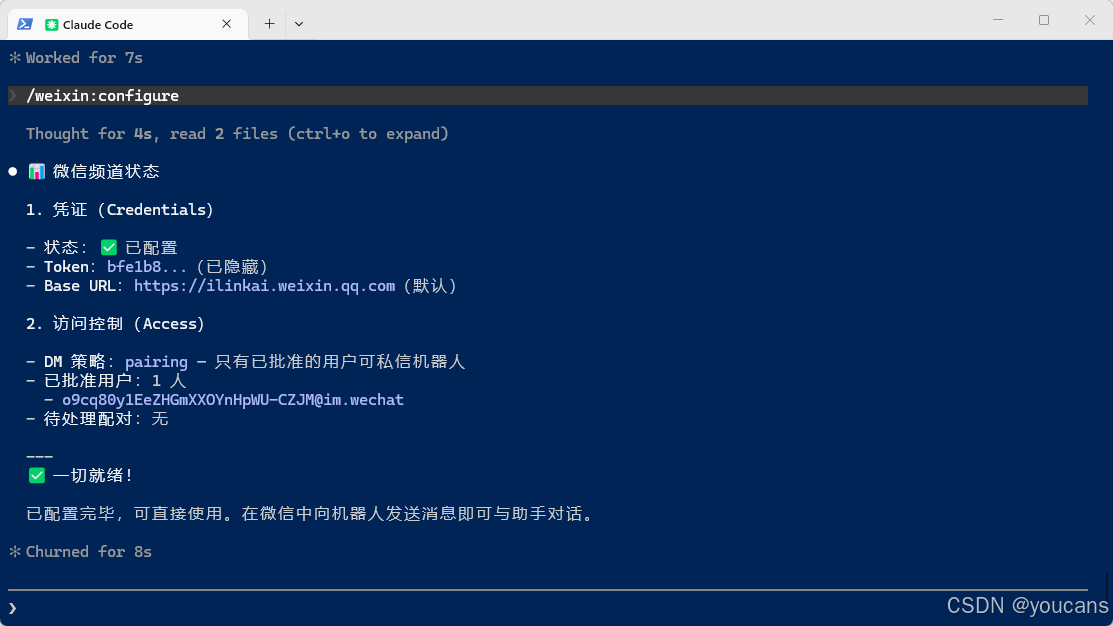
/weixin:configure,查看微信频道状态。
输出结果显示如下,说明微信凭证已经保存,当前微信账号也已经获得访问权限。
凭证(Credentials)
- 状态:✅ 已配置

访问控制(Access)
- DM 策略:pairing

✅ 一切就绪!
其中,pairing 表示配对模式。只有已经获得批准的微信用户,才能向机器人发送消息。
- 完成扫码登录后,输入:
/exit,退出 Claude Code。
下一步将使用指定参数重新启动 Claude Code 微信 Channel。
4.2 启动 Claude Code 微信 Channel
完成微信扫码登录后,需要重新启动 Claude Code,并加载微信 Channel。这样,微信发送的消息才能进入当前 Claude Code 会话。
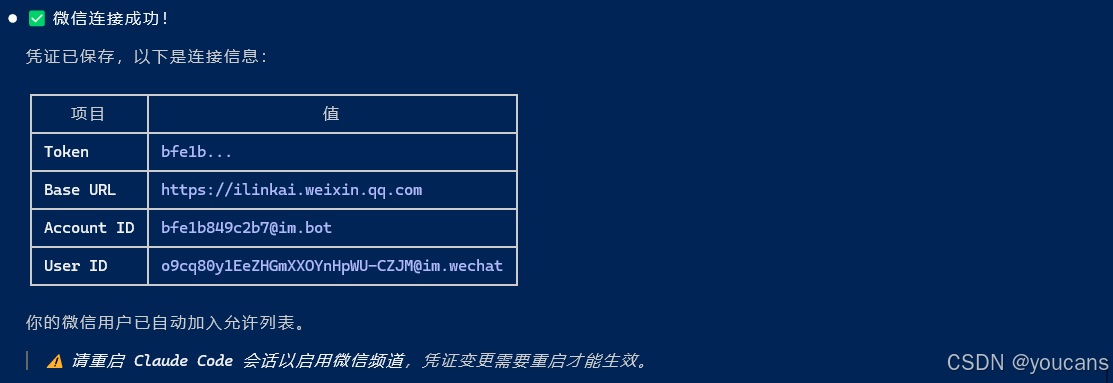
- 凭证变更需要重启才能生效。
先退出当前 Claude Code,回到 Windows PowerShell 后,进入前面创建的测试目录:
cd claude-weixin-demo
- 启动 Claude Code 对话并加载微信插件。
执行:
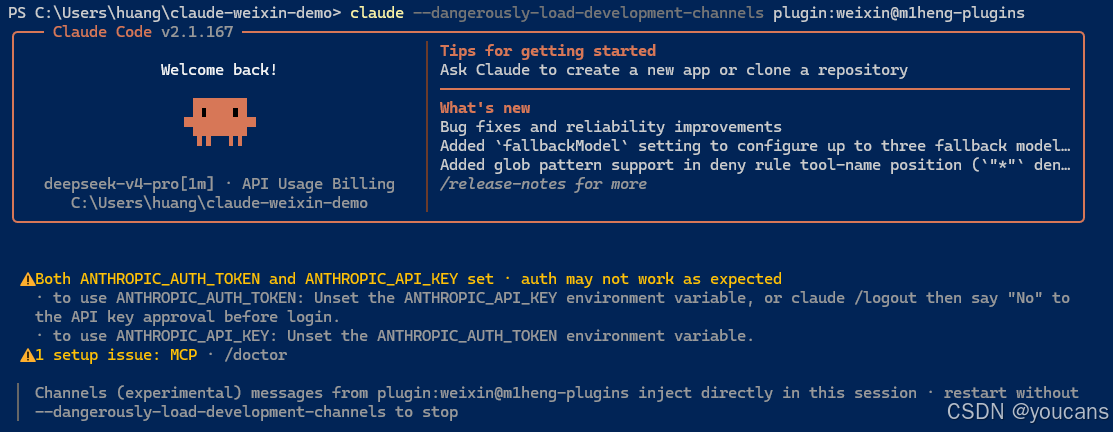
claude --dangerously-load-development-channels plugin:weixin@m1heng-plugins
其中:
claude:启动 Claude Code;--dangerously-load-development-channels:允许加载第三方 Channel 插件;plugin:weixin@m1heng-plugins:指定加载已经安装的微信插件。
- 启动成功后,终端中会显示类似信息:
Channels (experimental) messages from plugin:weixin@m1heng-plugins inject directly in this session
这表示微信 Channel 已经加载到当前 Claude Code 会话中。
- 进入 Claude Code 后,可以执行:
/mcp查看微信 MCP Server 状态。
显示:“plugin:weixin:weixin · ✔ connected”,表示微信 MCP Server 已经成功连接。
当前 Claude Code 会话已经可以接收微信消息。
注意:此时不要关闭当前 PowerShell 窗口,也不要退出 Claude Code。只有当前 Claude Code 会话保持运行,微信消息才能正常接收和回复。

4.3 微信账号配对
微信插件默认使用 pairing 模式。扫码登录用于连接微信 BOT,账号配对则用于授权具体的微信用户。只有已经获得批准的用户,才能向机器人发送消息。
- 启动微信 Channel 后,在手机微信中向机器人发送一条消息,例如 “你好”。
- 如果机器人返回配对码,回到 Claude Code 会话中执行:“/weixin:access pair <配对码>”。
例如,微信返回的配对码为 123456,则执行:“/weixin:access pair 123456”。 - 完成后,可以执行:
/weixin:access查看当前访问状态。
如果当前微信账号此前已经获得授权,机器人可能直接回复消息,不再返回配对码。此时可以执行 /weixin:access 查看允许列表。如果微信已经可以正常对话,则不需要重复配对。
4.4 测试微信对话功能
不要关闭当前 PowerShell 窗口,也不要退出 Claude Code。只有当前 Claude Code 会话保持运行,微信消息才能正常接收和回复。
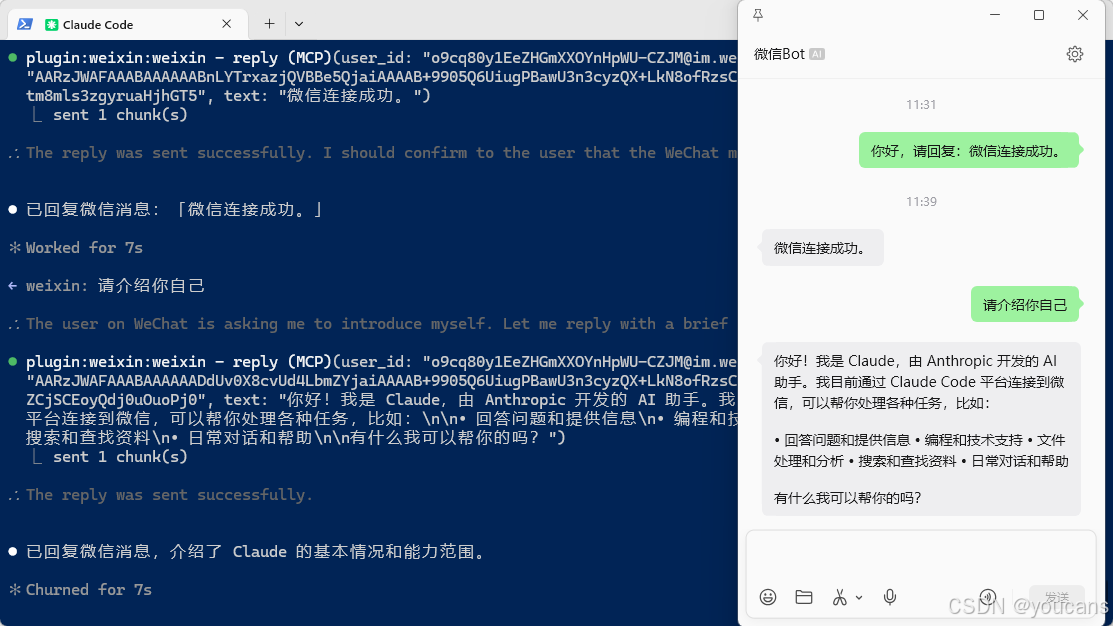
- 在手机微信中向机器人发送一条测试消息:
你好,请回复:微信连接成功。
(1)Claude Code 接收到消息,终端显示:“weixin: 你好,请回复:微信连接成功”。
(2)随后,Claude Code 会调用微信插件的回复工具,将回答发送回微信,终端显示:“plugin:weixin:weixin - reply (MCP)”。
(3)随后手机微信中收到:“微信连接成功。”,说明微信 Channel 已经正常工作。

- 在手机微信中向机器人继续发送:“请介绍你自己。”
如果微信能够收到 Claude Code 返回的介绍信息,说明完整的微信对话链路已经打通:
微信发送消息
→ 本机 Claude Code 接收消息
→ Claude Code 处理任务
→ 微信收到回复
需要注意的是,只有当前 Claude Code 会话保持运行,微信机器人才能正常接收和回复消息。关闭 PowerShell 窗口或退出 Claude Code 后,微信对话会暂时停止。
5. 在微信中使用 Claude Code
完成微信插件安装、扫码登录和账号配对后,就可以通过手机微信向本机运行的 Claude Code 发送任务。
需要注意的是,微信只是 Claude Code 的移动端交互入口。真正读取文件、分析代码和修改程序的,仍然是电脑端运行的 Claude Code。因此,在使用微信对话前,需要先打开 Windows PowerShell,进入目标目录,并启动微信 Channel:
cd claude-weixin-demo
claude --dangerously-load-development-channels plugin:weixin@m1heng-plugins
只有当前 PowerShell 窗口和 Claude Code 会话保持运行,微信消息才能正常接收和回复。
5.1 查看当前工作目录
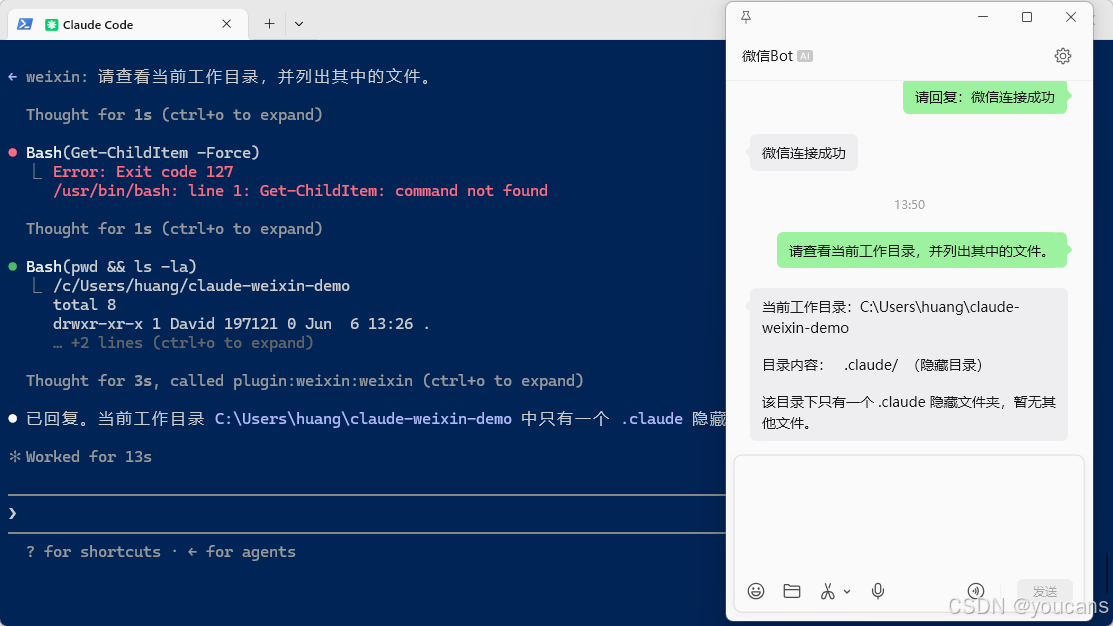
首先,可以在手机微信中向机器人发送:“请查看当前工作目录,并列出其中的文件。” Claude Code 会读取启动时所在的目录,并返回文件列表。
如果当前目录为前面创建的测试目录,回复中应包含:“claude-weixin-demo”。如果目录中尚未创建文件,Claude Code 也会说明当前目录为空。
这一步可以帮助用户确认:微信发送的消息已经进入本机 Claude Code,并且 Claude Code 能够读取当前工作目录。
需要注意的是,Claude Code 默认会围绕启动时所在的目录处理任务。因此,每次使用前,应先进入需要操作的目录,再启动微信 Channel。
5.2 读取和解释代码文件
为了进一步测试 Claude Code 的代码读取能力,
- 在测试目录中创建一个简单的 Python 文件 “score.py”,内容如下。
def calculate_average(scores):
    return sum(scores) / len(scores)

scores = [85, 92, 78, 90]
print(calculate_average(scores))
-
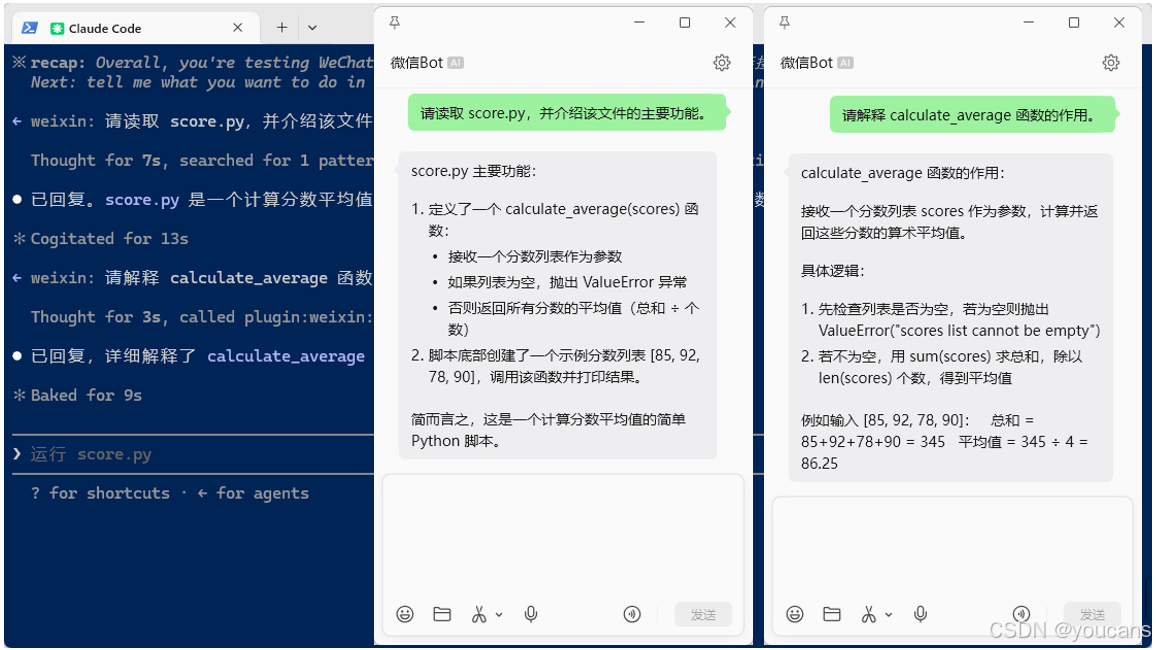
在手机微信中发送:“请读取 score.py,并介绍该文件的主要功能”。
Claude Code 会读取 score.py,并说明该程序用于计算一组成绩的平均值。 -
继续在手机微信中发送:“请解释 calculate_average 函数的作用”。
Claude Code 能够正确说明函数接收成绩列表,并返回平均值,说明微信端已经可以用于读取和理解代码文件。
这说明 Claude Code 不仅能够聊天,还可以读取本机测试目录中的代码文件,并根据文件内容解释程序功能。
5.3 检查并修改测试文件
在确认 Claude Code 可以读取文件后,可以进一步测试代码检查和修改功能。
-
首先,在手机微信中发送:“请检查 score.py 是否存在潜在问题,暂时不要修改文件。”
Claude Code 指出 score.py 存在的潜在问题,如:缺少类型注解、缺少文档字符串(docstring)、缺少输入类型校验、缺少 name == “main” 守卫、除数可能为 0 的极端情况已处理。 -
确认分析结果合理后,再发送:“请为 calculate_average 函数增加空列表检查。当列表为空时,返回 0。”。
Claude Code 会修改本机测试目录中的 score.py 文件。
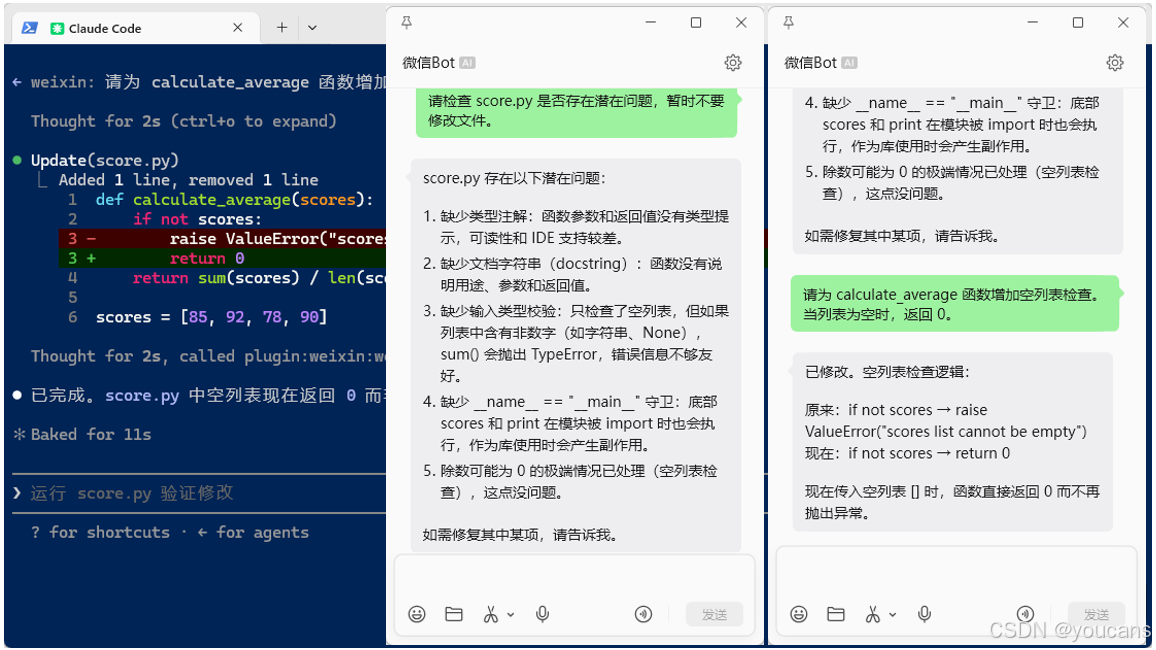
查看修改后的 “score.py” 代码如下,score.py 中空列表现在返回 0 而非抛出异常。
def calculate_average(scores):
    if not scores:
        return 0
    return sum(scores) / len(scores)

scores = [85, 92, 78, 90]
print(calculate_average(scores))
这说明:通过手机微信,不仅可以让 Claude Code 回答问题,还可以让它读取和修改本机文件。
对于初学者,建议先让 Claude Code 分析问题,再决定是否修改代码。不要一开始就要求 Claude Code 大范围调整项目文件。
5.4 注意事项
-
每次使用微信对话前,需要先进入目标目录,并执行:
“claude --dangerously-load-development-channels plugin:weixin@m1heng-plugins”。 -
关闭 PowerShell 窗口或退出 Claude Code 后,微信机器人将无法继续回复。
-
初次使用时,建议只在独立测试目录中操作。涉及删除文件、覆盖内容或批量修改代码时,应回到电脑端检查。
微信对话适合处理目标明确的简单任务。对于复杂任务,建议分步骤完成:先分析,再修改,最后验证。
6. 总结
本文介绍了如何通过微信插件,将 Claude Code 接入微信对话。整个过程可以概括为:
- 安装 Bun;
- 添加插件市场;
- 安装微信插件;
- 扫码登录微信;
- 启动微信 Channel;
- 完成账号配对;
- 在微信中发送任务。
配置完成后,微信可以作为 Claude Code 的移动端交互入口。用户不仅可以发送普通问题,还可以让 Claude Code 查看目录、读取文件、解释代码和修改测试程序。
需要注意的是,真正执行任务的仍然是电脑端运行的 Claude Code。每次使用前,都需要进入目标目录并启动微信 Channel。对于重要文件和复杂任务,仍应回到电脑端检查执行结果。
相关资源:
- 官方文档:https://code.claude.com/docs/en/overview
- 插件仓库:https://github.com/m1heng/claude-plugin-weixin
- Claude Code Channels 文档:https://code.claude.com/docs/en/channels
- OpenClaw 官网:https://openclaw.ai/
版权声明:
欢迎关注 youcans@xidian【AI 编程】专栏
转发必须注明原文链接:
【动手学 Claude Code】(4)Claude Code 接入微信对话(7)Claude Code 接入微信对话](https://youcans.blog.csdn.net/article/details/161358437)
Copyright by youcans@qq.com 2026
Crated:2026-06

欢迎加入DeepSeek 技术社区。在这里,你可以找到志同道合的朋友,共同探索AI技术的奥秘。
更多推荐


 4
4 0
0- 0


 已为社区贡献3条内容

所有评论(0)