CC‑Switch 下载、配置、安装完整指南【2026.5.14】
CC‑Switch 是Claude Code、Codex、Gemini CLI等AI编程工具的可视化API一键切换管理工具
·
CC‑Switch 下载、配置、安装完整指南
CC‑Switch 是Claude Code、Codex、Gemini CLI等AI编程工具的可视化API一键切换管理工具,支持Windows/macOS/Linux全平台,以下是官方标准安装+配置全流程。
一、官方下载地址
?
下载地址| 下载 | :https://pan.quark.cn/s/d6152047213b
?
?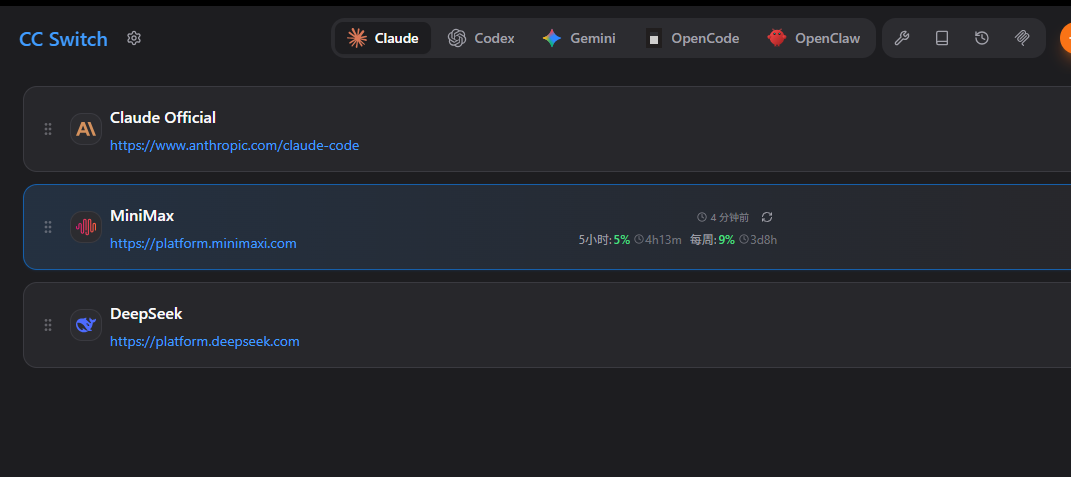
选择对应系统版本:
- Windows:
.msi安装版 /.zip便携版 - macOS:
.dmg安装包 / Homebrew命令安装 - Linux:
.deb、.AppImage、.rpm
二、分系统安装步骤
1. Windows 系统(2种方式)
方式1:MSI安装版(推荐,自动配置环境)
- 下载最新版
CC‑Switch‑vxxx‑Windows‑x64.msi - 双击运行,Windows SmartScreen提示:点击「更多信息」→「仍要运行」
- 一路下一步,默认路径安装,完成后勾选启动软件
方式2:便携版(免安装,U盘可用)
- 下载
CC‑Switch‑vxxx‑Windows‑Portable.zip - 解压到任意文件夹
- 直接运行
CC‑Switch.exe即可使用
2. macOS 系统(2种方式)
方式1:Homebrew(推荐,一键安装/更新)
打开终端,依次执行:
brew tap farion1231/ccswitch
brew install --cask cc-switch
# 更新:brew upgrade --cask cc-switch
安装后从启动台打开
方式2:手动安装
- 下载
CC‑Switch‑vxxx‑macOS.dmg - 打开DMG,将
CC Switch.app拖入应用程序文件夹 - 首次打开提示无法验证开发者:
系统设置 → 隐私与安全性 → 点击「仍要打开」 - 提示文件损坏,终端执行修复:
xattr -cr "/Applications/CC Switch.app"
3. Linux 系统
Debian/Ubuntu(.deb包)
sudo dpkg -i CC‑Switch‑vxxx‑Linux.deb
sudo apt-get install -f # 修复依赖
通用版(AppImage,全发行版可用)
chmod +x CC‑Switch‑vxxx‑Linux.AppImage
./CC‑Switch‑vxxx‑Linux.AppImage
Arch Linux(AUR)
paru -S cc-switch-bin
# 或 yay -S cc-switch-bin
三、核心配置(必做,对接AI模型API)
前置准备
提前获取对应平台的 API Key(如Anthropic、DeepRouter、47code、MiniMax等)
可视化配置步骤(软件内操作)
- 打开CC‑Switch,顶部切换到对应工具分组:
Claude Code/Codex/Gemini CLI - 点击右上角 + 添加提供商
- 填写配置信息(3项核心):
- 名称:自定义(如
DeepRouter、MiniMax) - API Key:粘贴你的密钥
- API地址(Base URL):对应平台接口
- DeepRouter:
https://deeprouter.top/v1 - Anthropic官方:
https://api.anthropic.com
- DeepRouter:
- 名称:自定义(如
- 点击获取模型列表,选择要使用的模型
- 点击保存 → 点击启用,状态变为「使用中」即生效
一键测试API连通性
点击配置右侧试管图标,提示连接成功即配置正常
四、验证使用
- 关闭原有终端/命令行,重新打开
- 启动对应AI工具测试:
# 测试Claude Code
claude
# 测试Codex
codex
# 测试Gemini CLI
gemini
能正常调用模型,说明CC‑Switch配置完全生效
五、常见问题解决
- Windows打不开:关闭杀毒/防火墙拦截,允许软件联网
- macOS无法打开:按上面执行
xattr命令修复权限 - API测试失败:检查Key无空格、Base URL正确、网络可访问、已启用对应提供商
- 切换模型不生效:必须重启终端/AI工具,配置才会刷新

欢迎加入DeepSeek 技术社区。在这里,你可以找到志同道合的朋友,共同探索AI技术的奥秘。
更多推荐

 12
12 0
0- 0


 已为社区贡献6条内容

所有评论(0)