claude 安装配置手册
本文介绍了如何安装配置Claude AI编程助手。首先需要安装Node.js环境并验证npm可用性,然后通过npm安装Claude。安装过程需注意git依赖问题,启动后需添加配置文件并绑定API Key。文章还说明了在IDEA中配置Claude的方法,包括设置环境变量和调整终端类型。最后介绍了三种智能体模式:需确认的Shortcuts模式、自动执行的Accepts Edits模式以及提供执行计划的
背景
随着ai智能化的发展,程序员不能只停留在古法编程,而应该全面拥抱ai并使用ai提高自己的办公效率,当然在这么多的智能体中也是有好坏之分的,相比与claude,国内的trae就像应该新兵蛋子,所以本文将为你提供claude的安装和配置手册。使用Claude code有两种方式:CLI、GUI,本文两种安装方式都会介绍。
准备Node.js
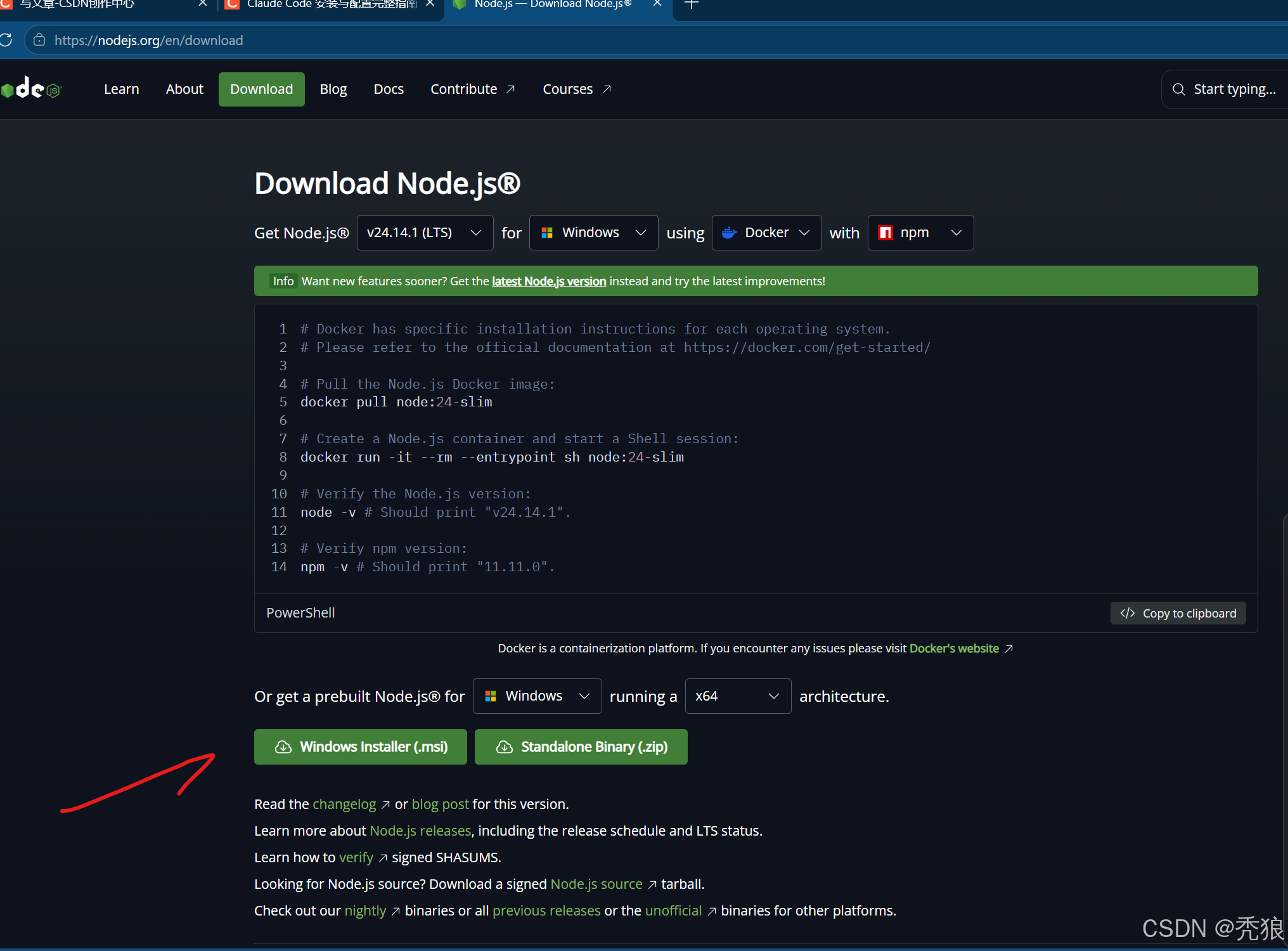
下载node.js安装器,点击安装并按默认选项进行安装。
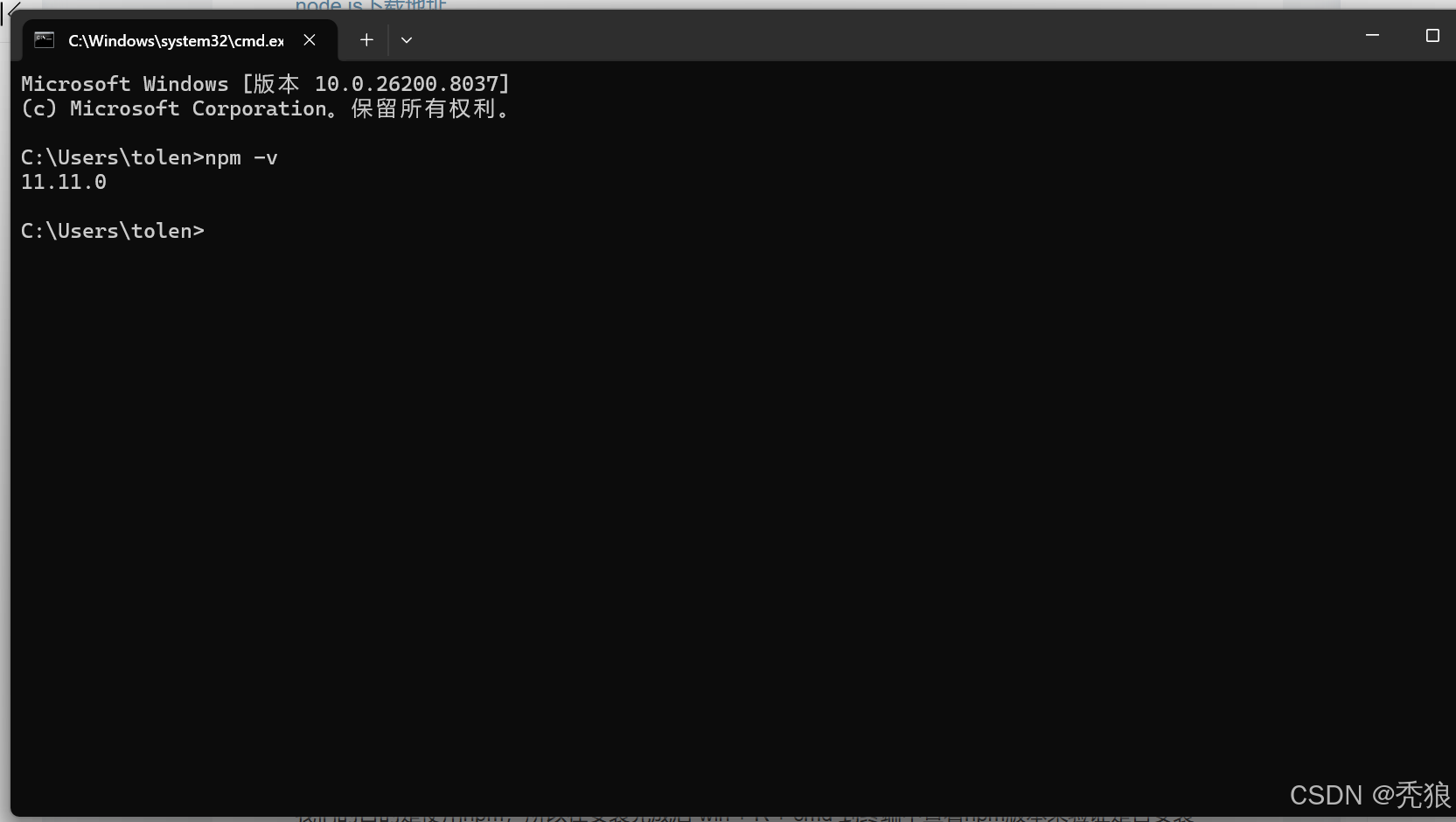
我们的目的是使用npm,所以在安装完成后 win + R + cmd 到终端中查看npm版本来验证是否安装成功。
Claude Cli 安装
安装 claude cli
npm i -g @anthropic-ai/claude-code@latest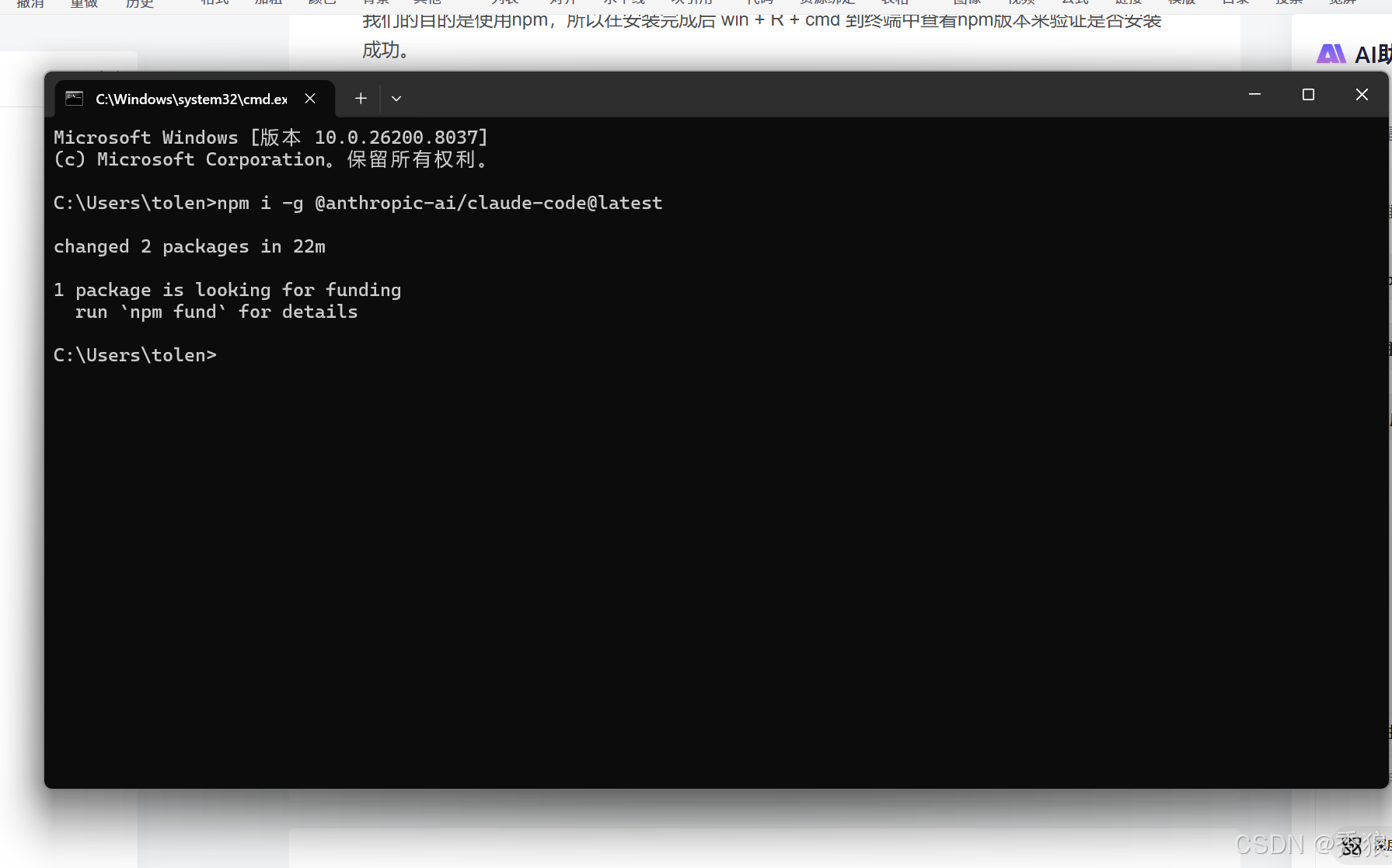
执行claude启动指令
claude在执行该指令前需要保证已经下载git ,不然会报以下错误。
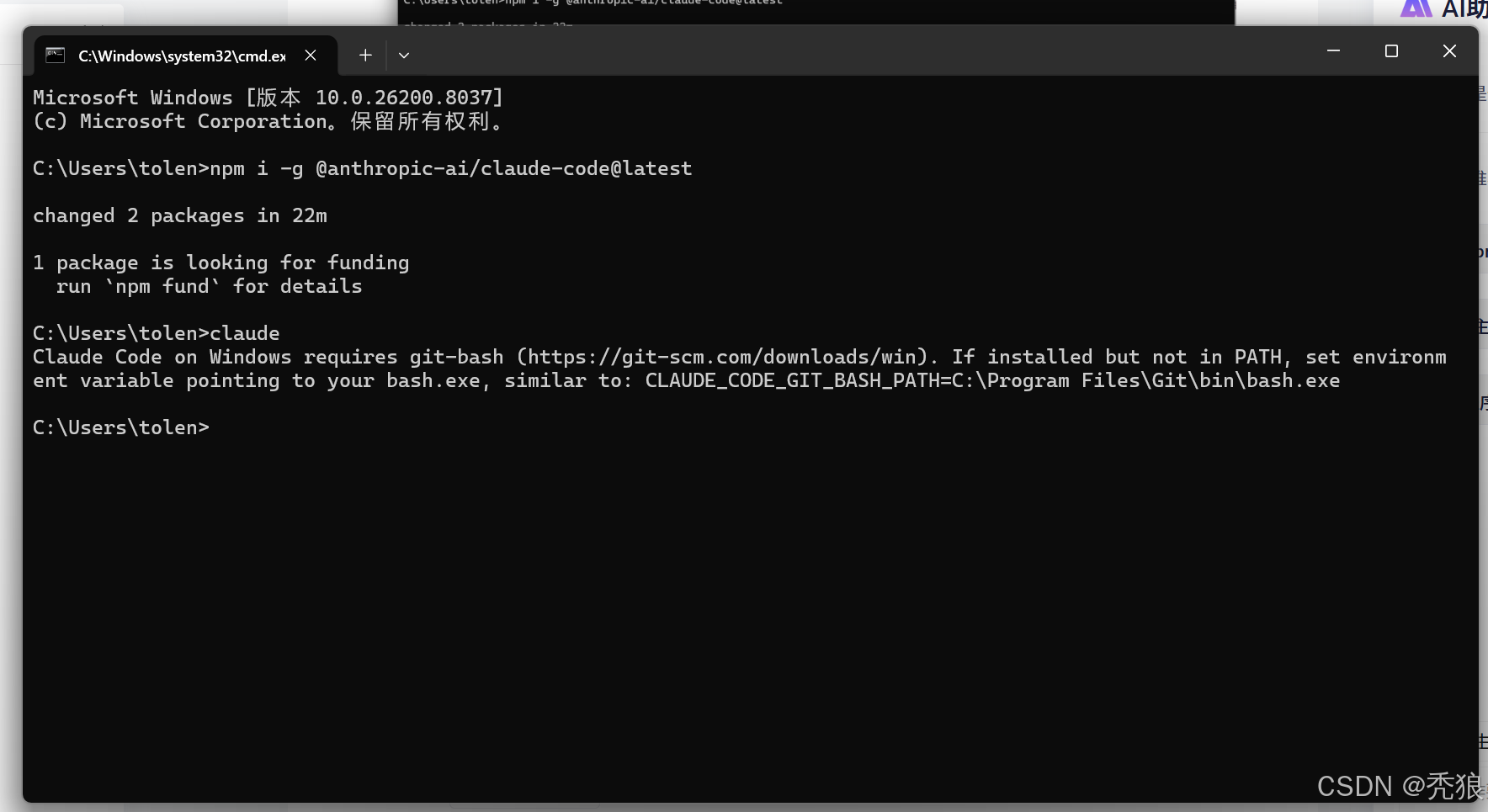
启动成功为下: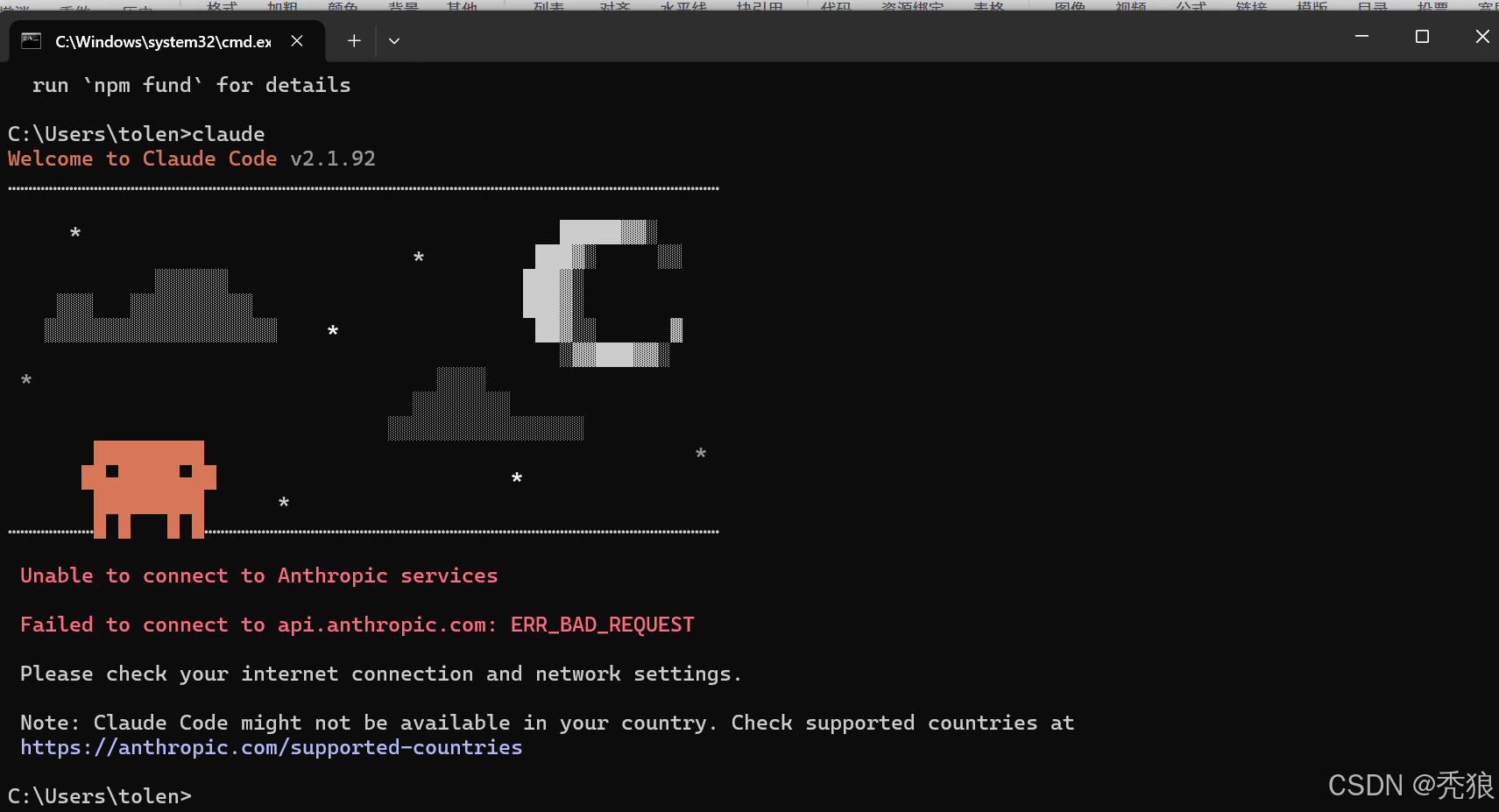
但是此时会报:无法连接。我们需要添加配置
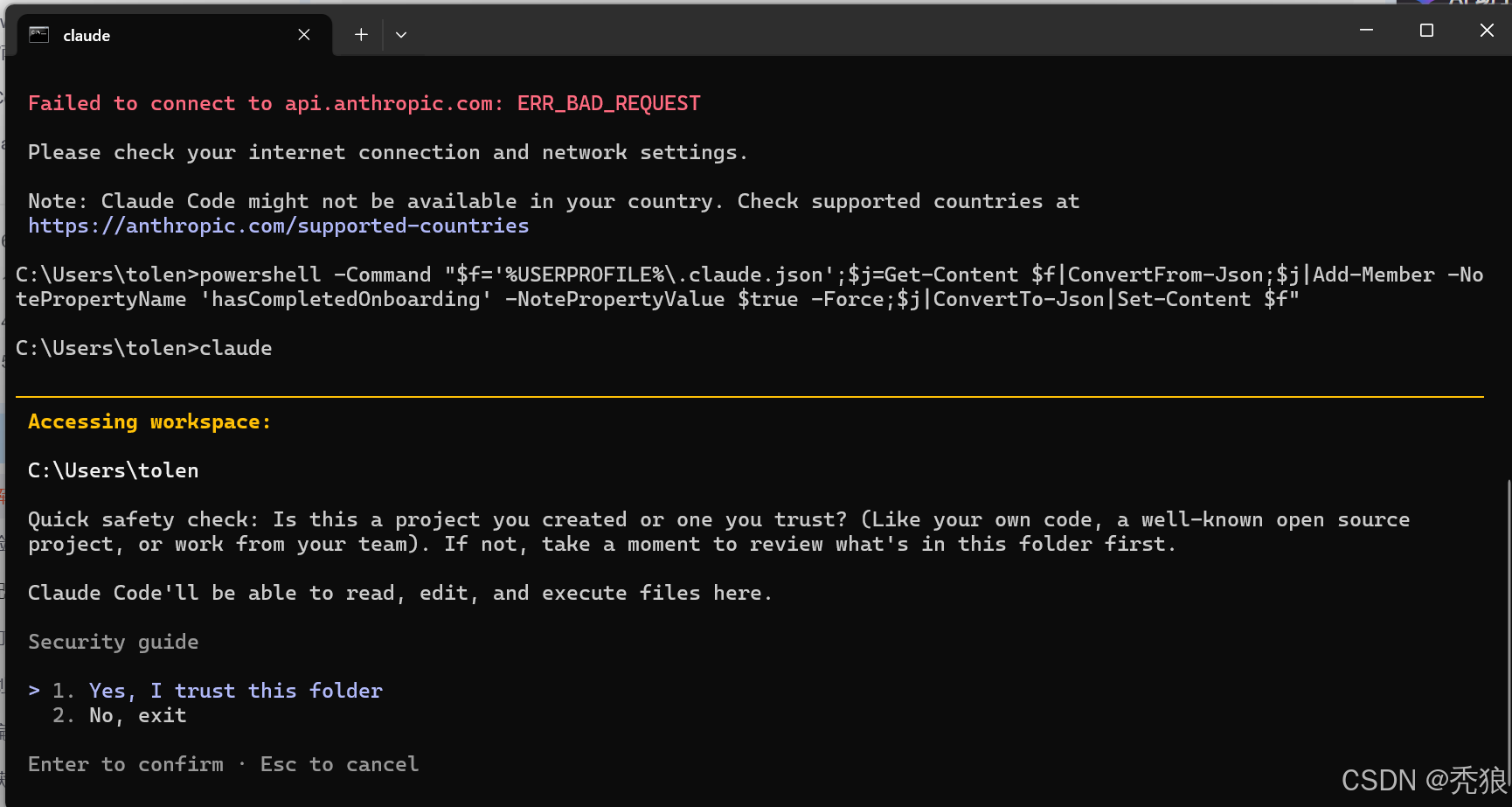
powershell -Command "$f='%USERPROFILE%\.claude.json';$j=Get-Content $f|ConvertFrom-Json;$j|Add-Member -NotePropertyName 'hasCompletedOnboarding' -NotePropertyValue $true -Force;$j|ConvertTo-Json|Set-Content $f"
并配置我们的智能体的大模型,我们可以使用 cc switch进行配置,选择你购买的大模型并绑定 api key。
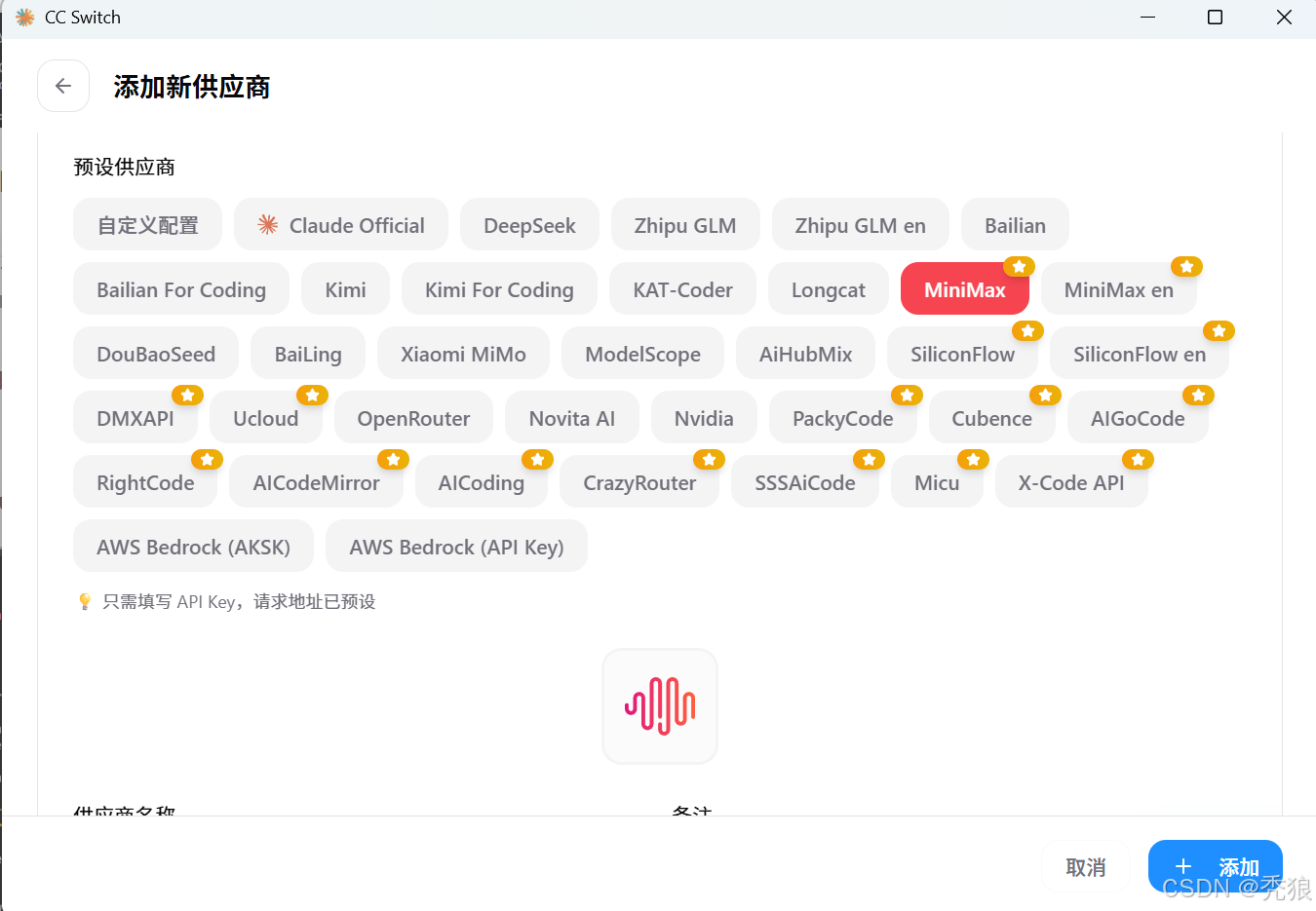
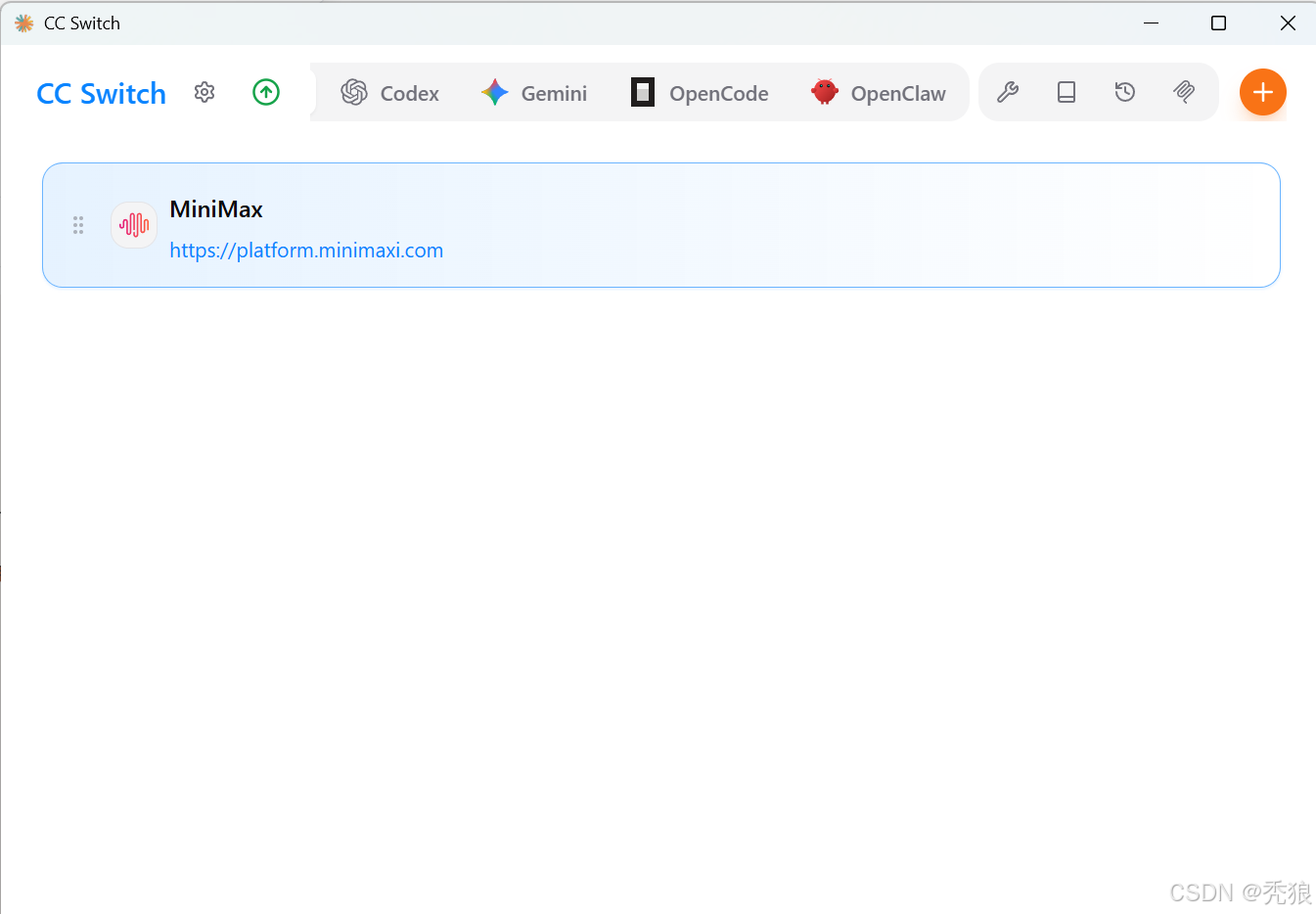
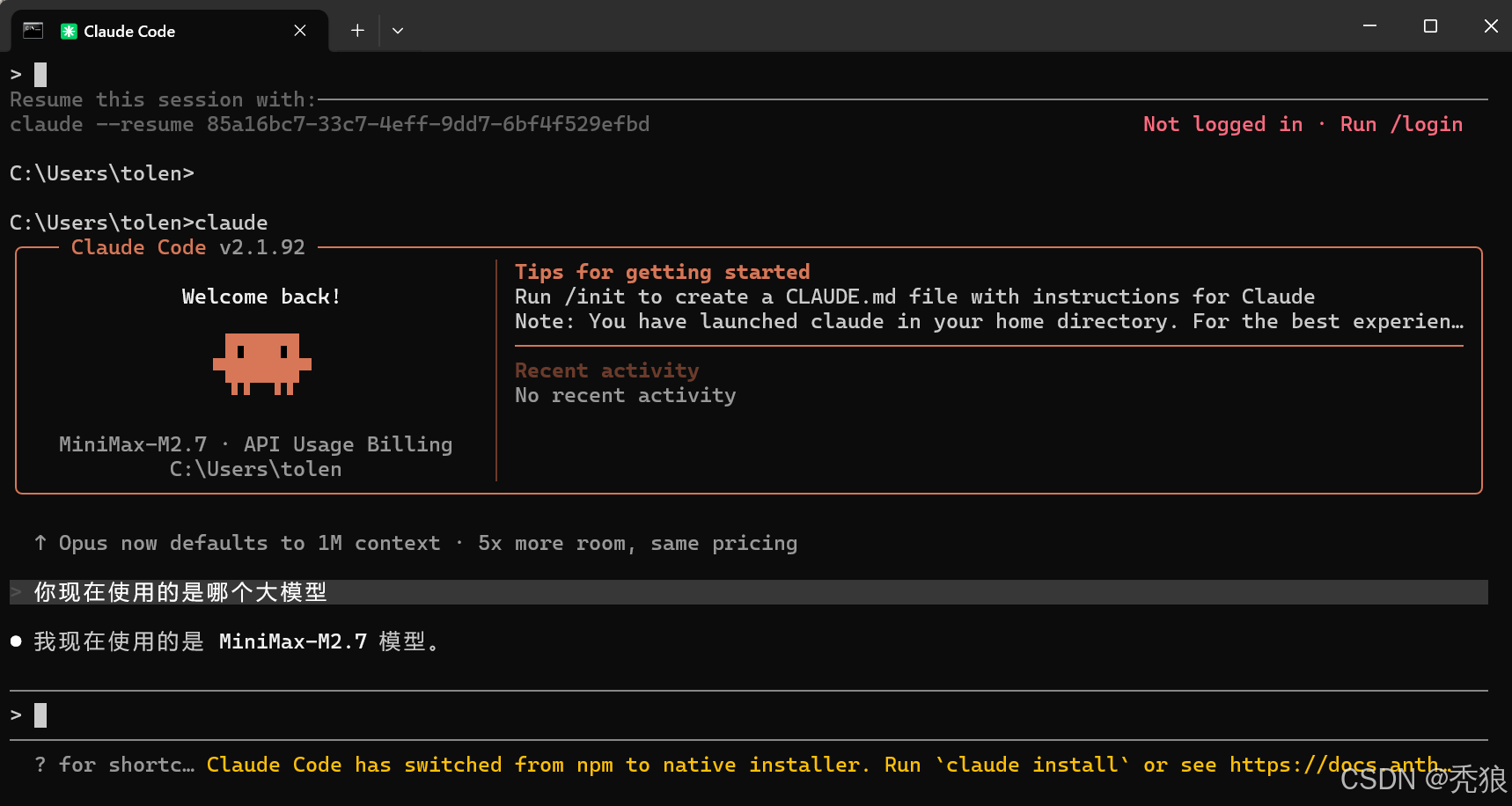
重新启动claude并选择yes,就可以开始你的问答之旅啦。
在idea中使用claude
配置npm全局环境变量,获取npm的安装路径,将其配置到path的环境变量中。
npm config get prefix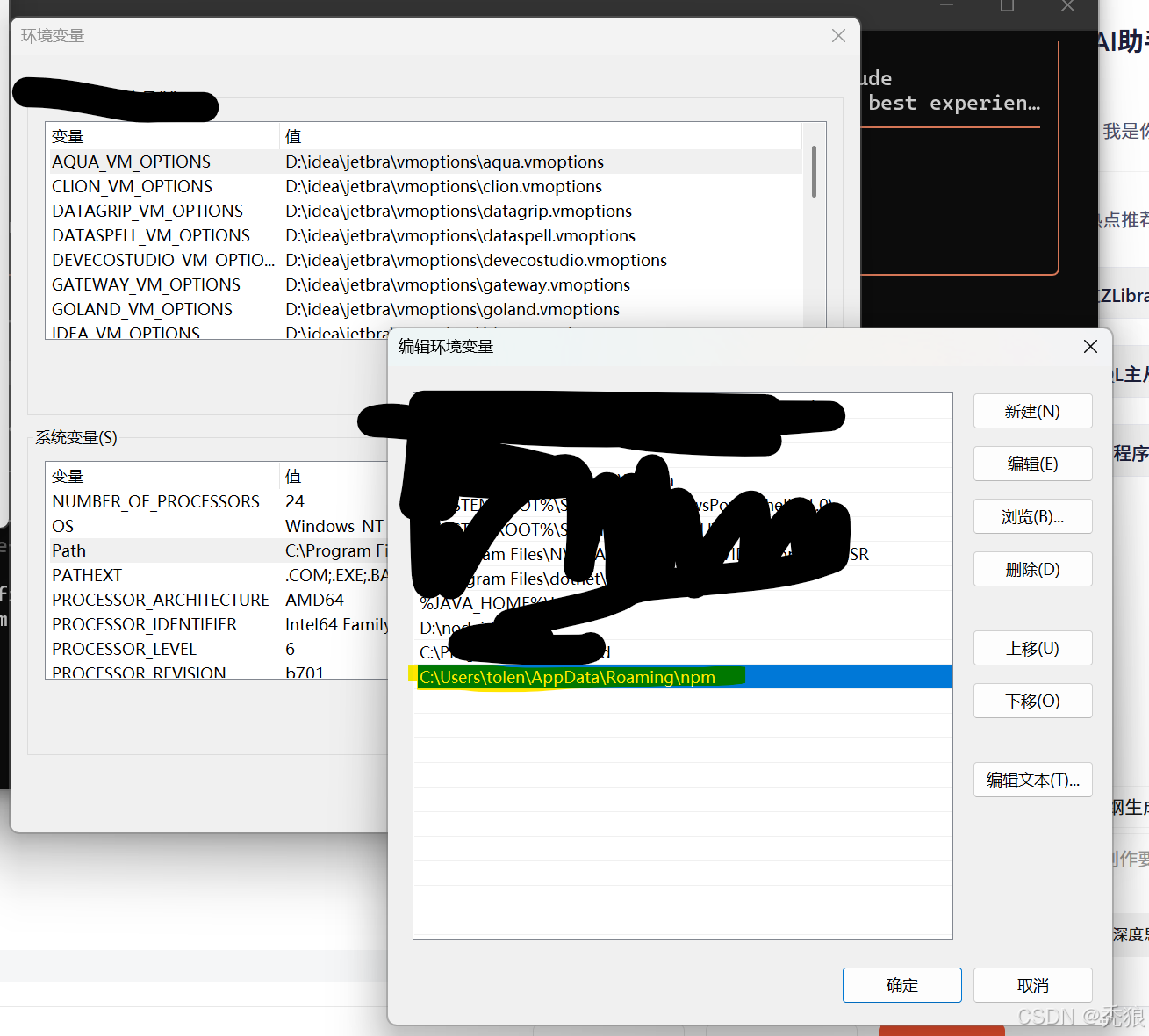
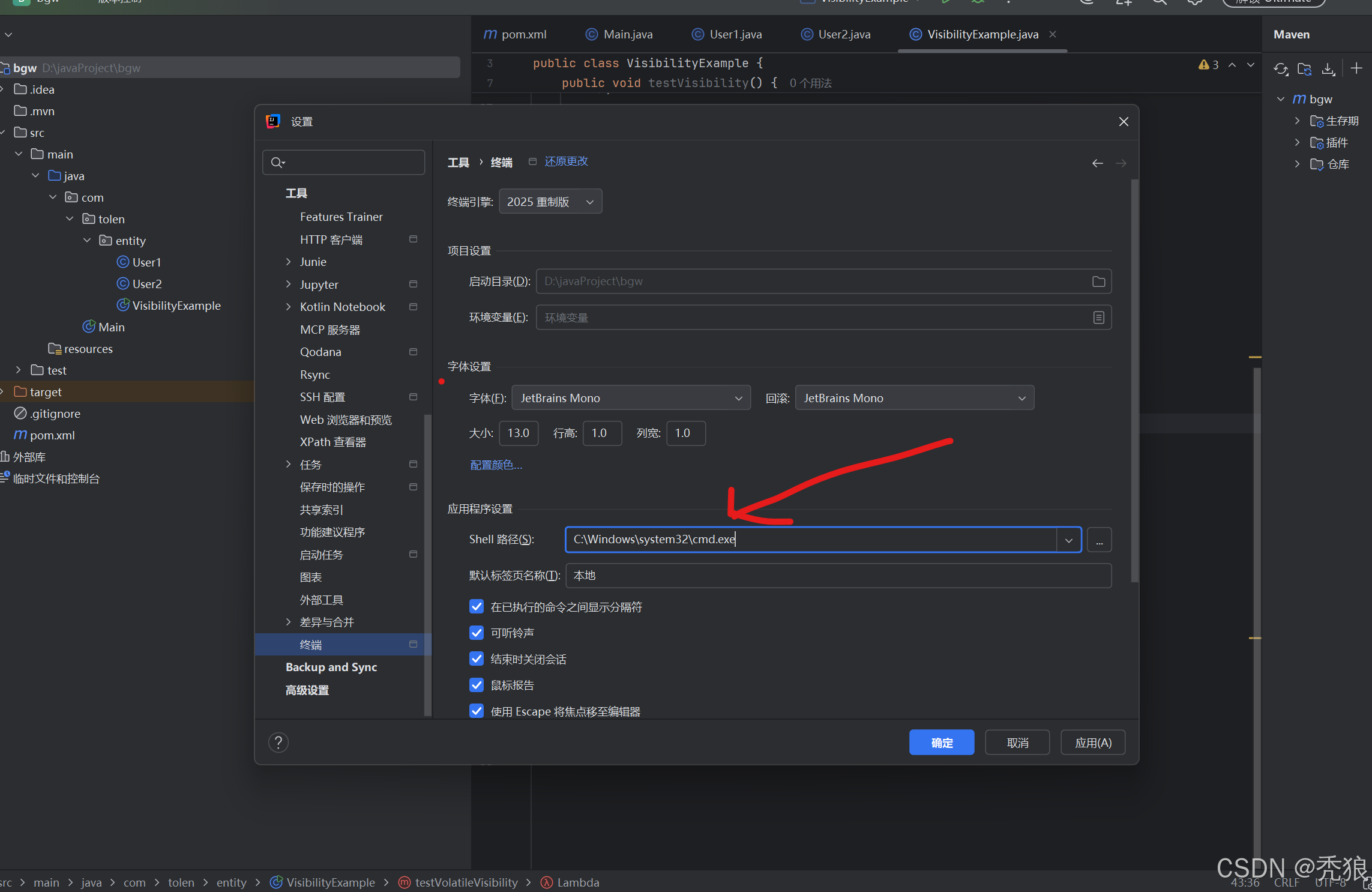
在idea中将终端界面默认配置为cmd
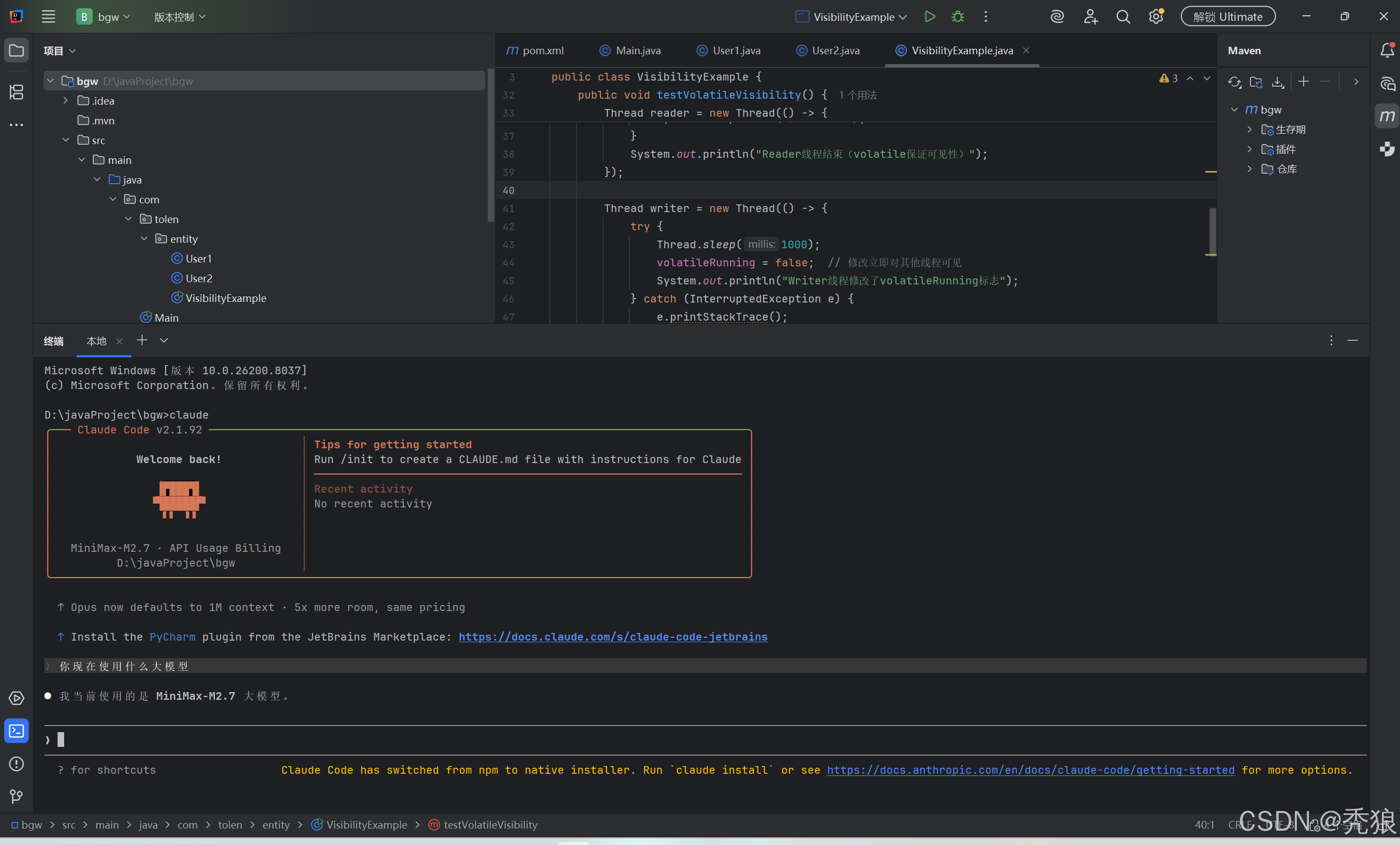
测试成功。
智能体切换(tab + shift 切换)
可以根据实际场景选择智能体
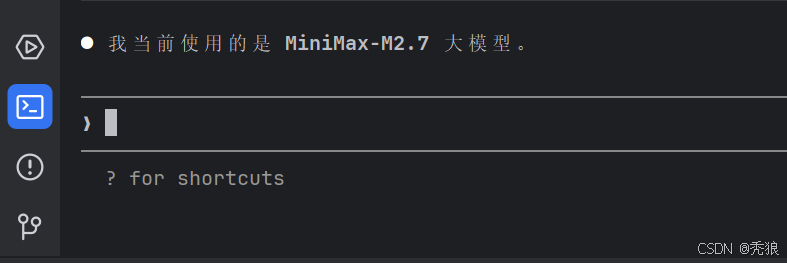
1、shortcuts智能体:执行所有修改前都会询问,需要用户手动确认。
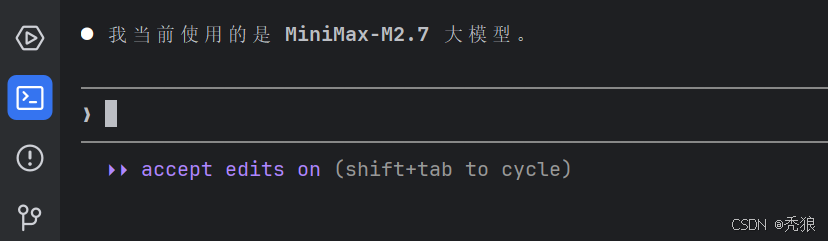
2、accept edits 智能体:一条龙执行,无需经过用户同意。
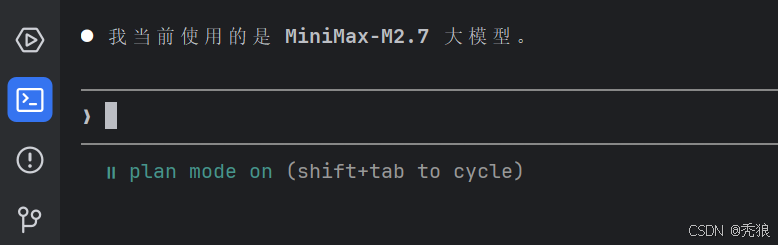
3、plan model 智能体:罗列执行计划。
Claude Code GUI 安装
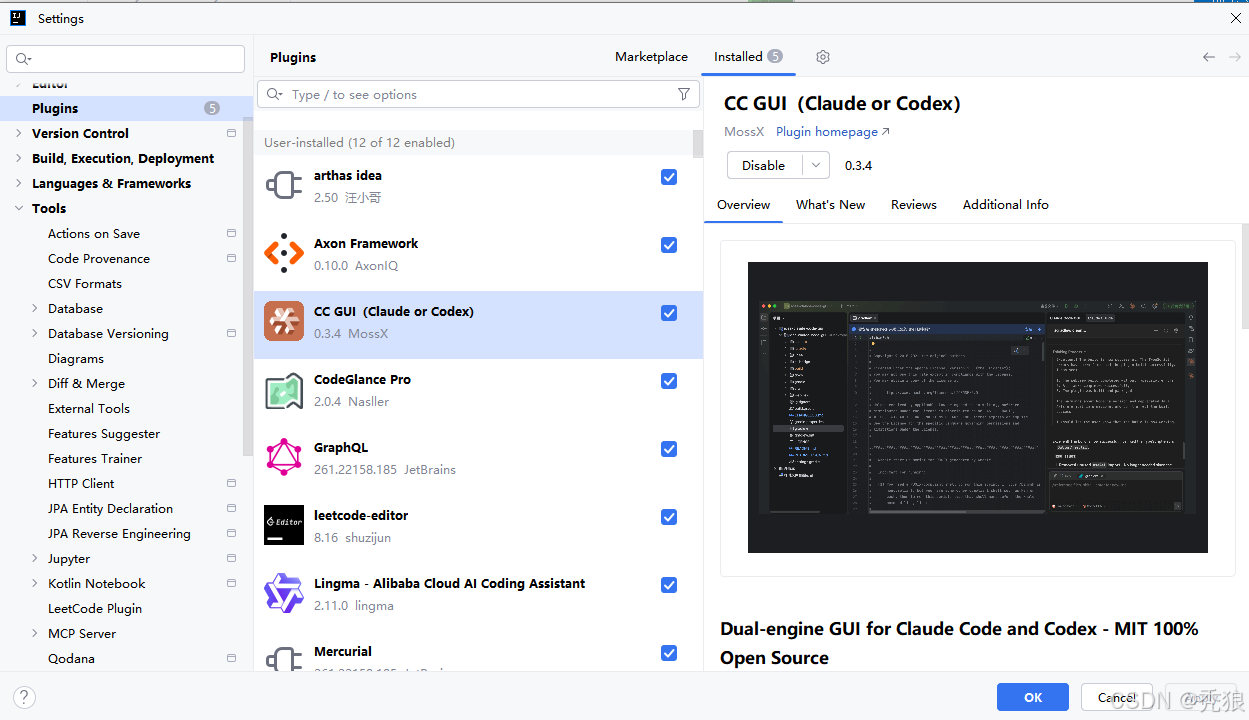
idea中下载插件:CC GUI (Claude or Codex)
如果没有搜索到则说明当前idea版本太低,可以选择升级idea版本或使用CLI。
下载 Claude Code SDK
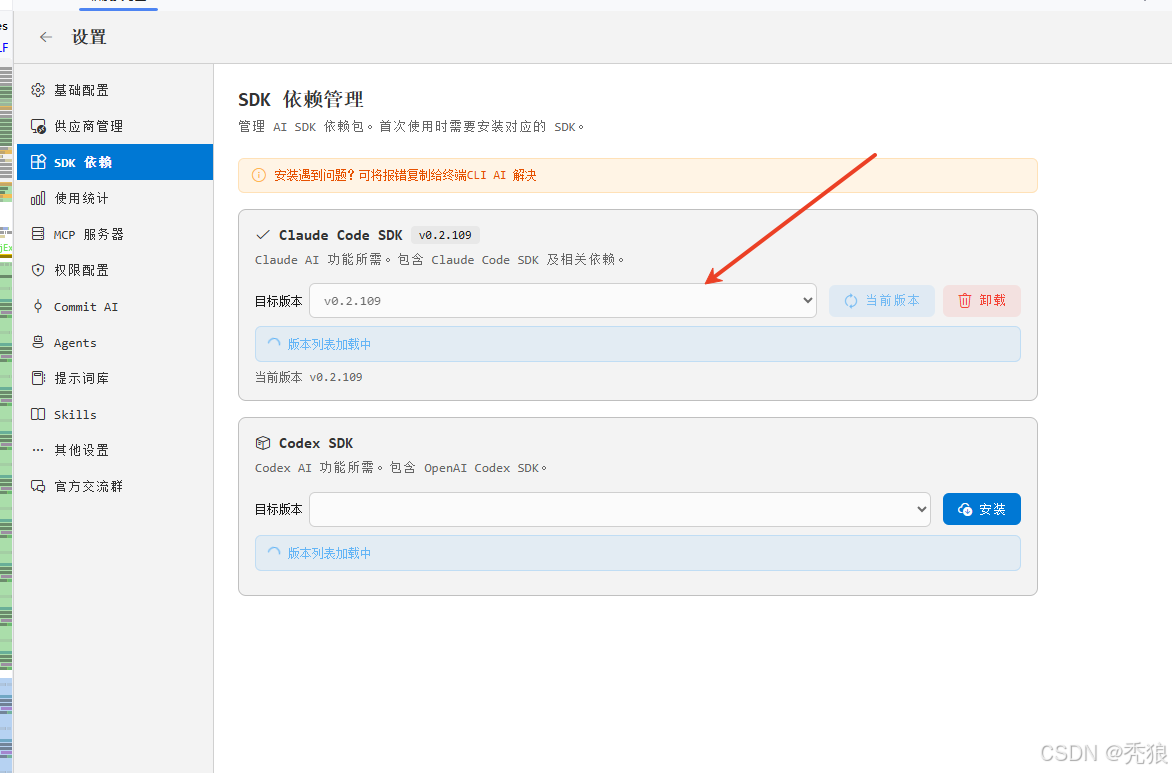
提交模型
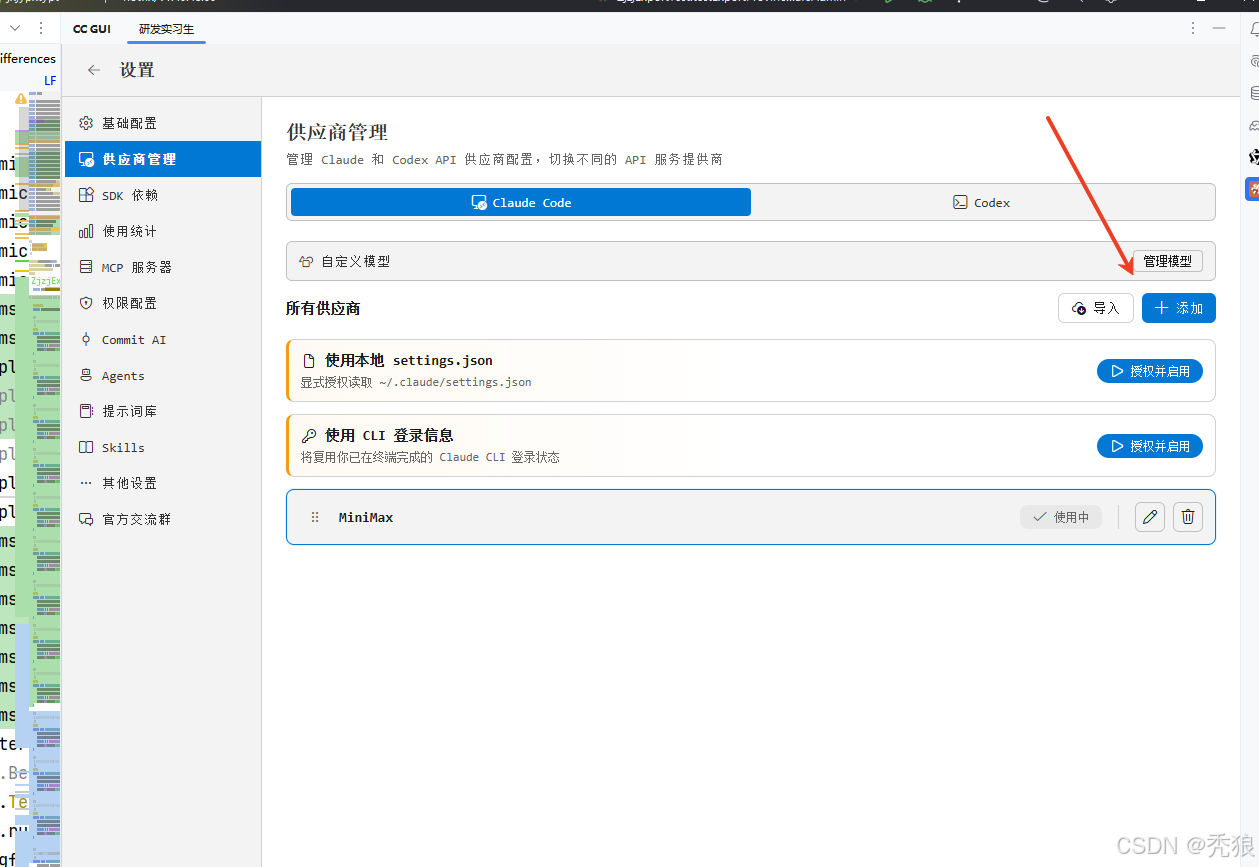
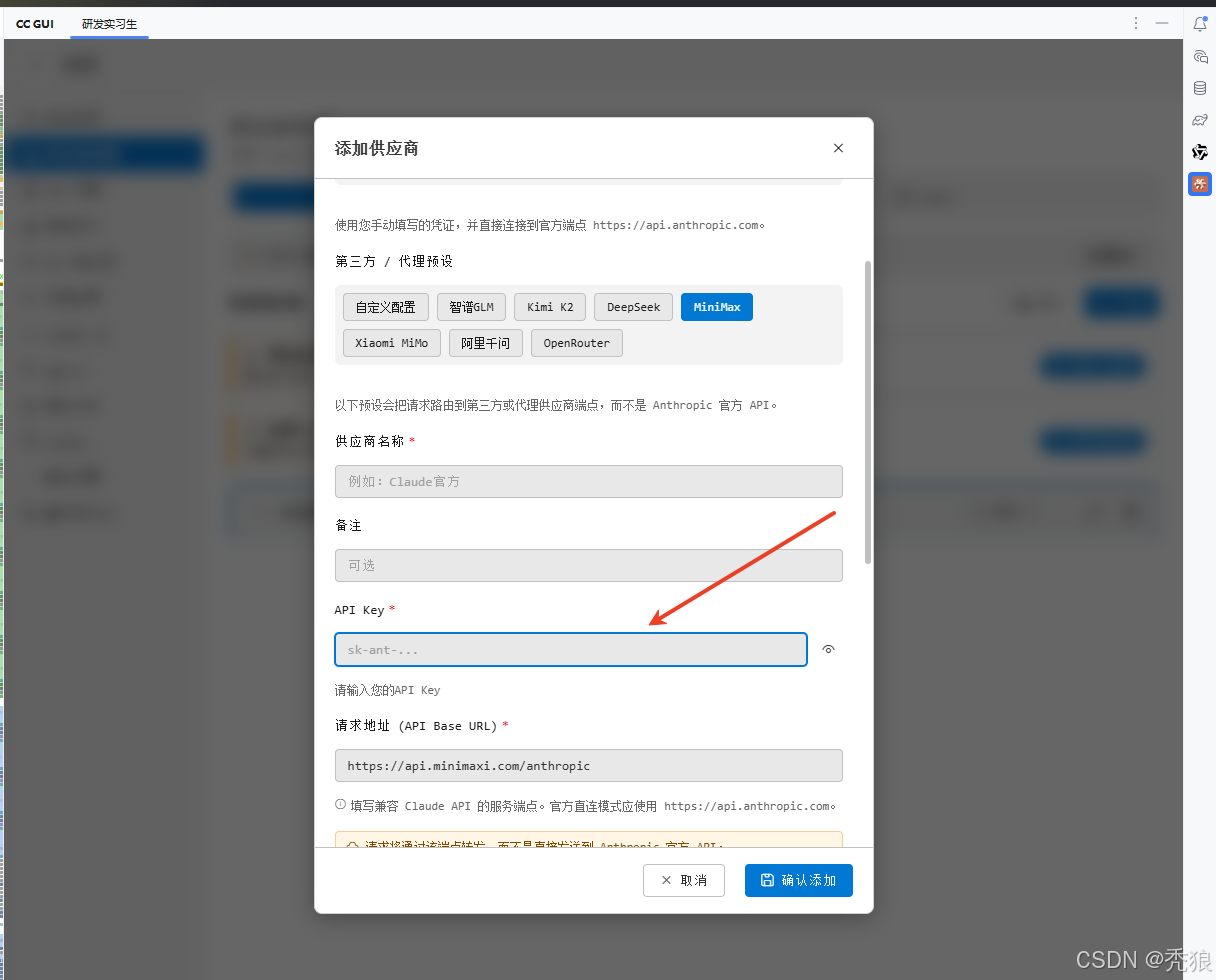
选择对应的模型和输入api key,并确认。
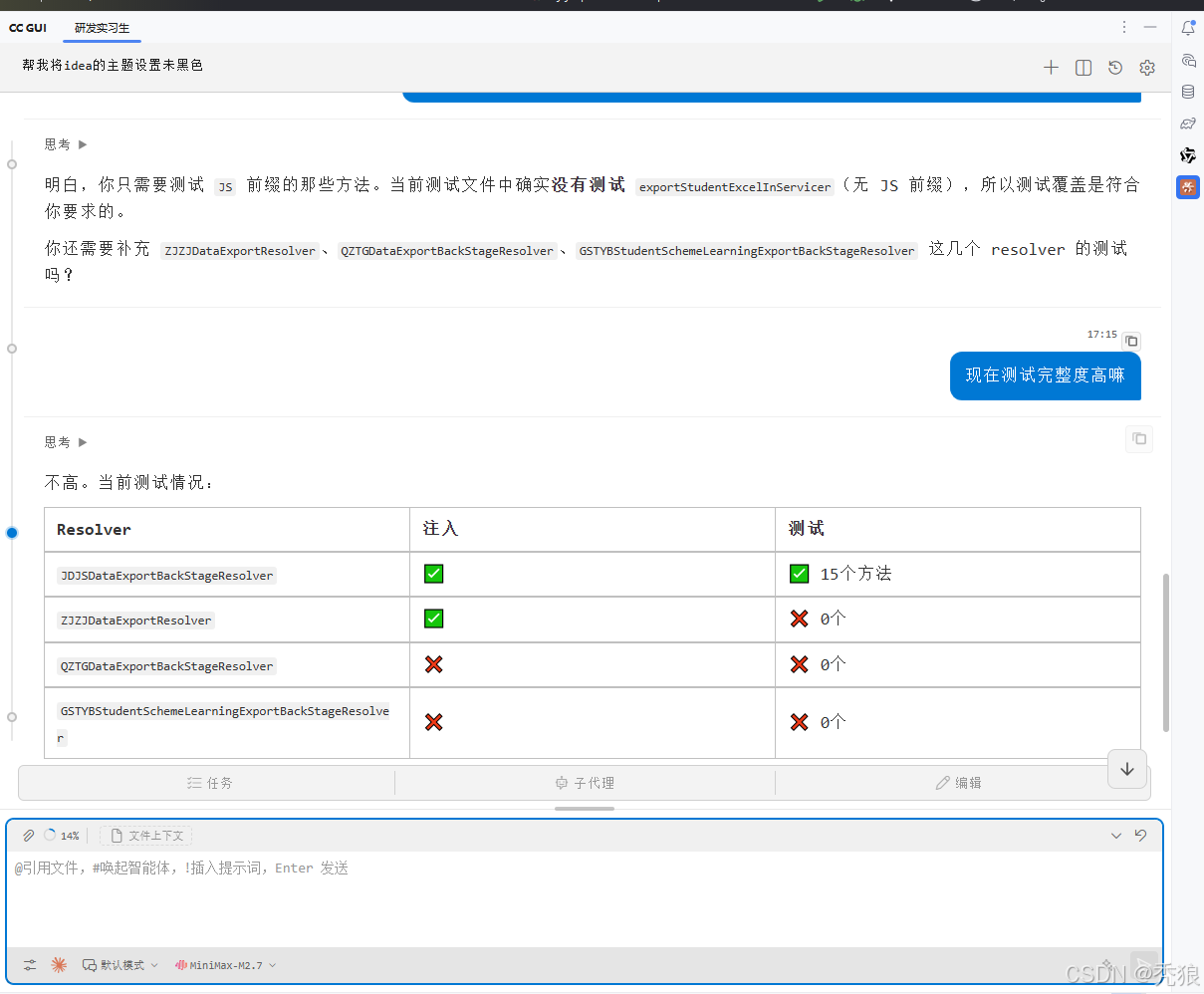
完成配置后就可以开始使用拉!

欢迎加入DeepSeek 技术社区。在这里,你可以找到志同道合的朋友,共同探索AI技术的奥秘。
更多推荐

 7
7 0
0- 0


 已为社区贡献1条内容

所有评论(0)