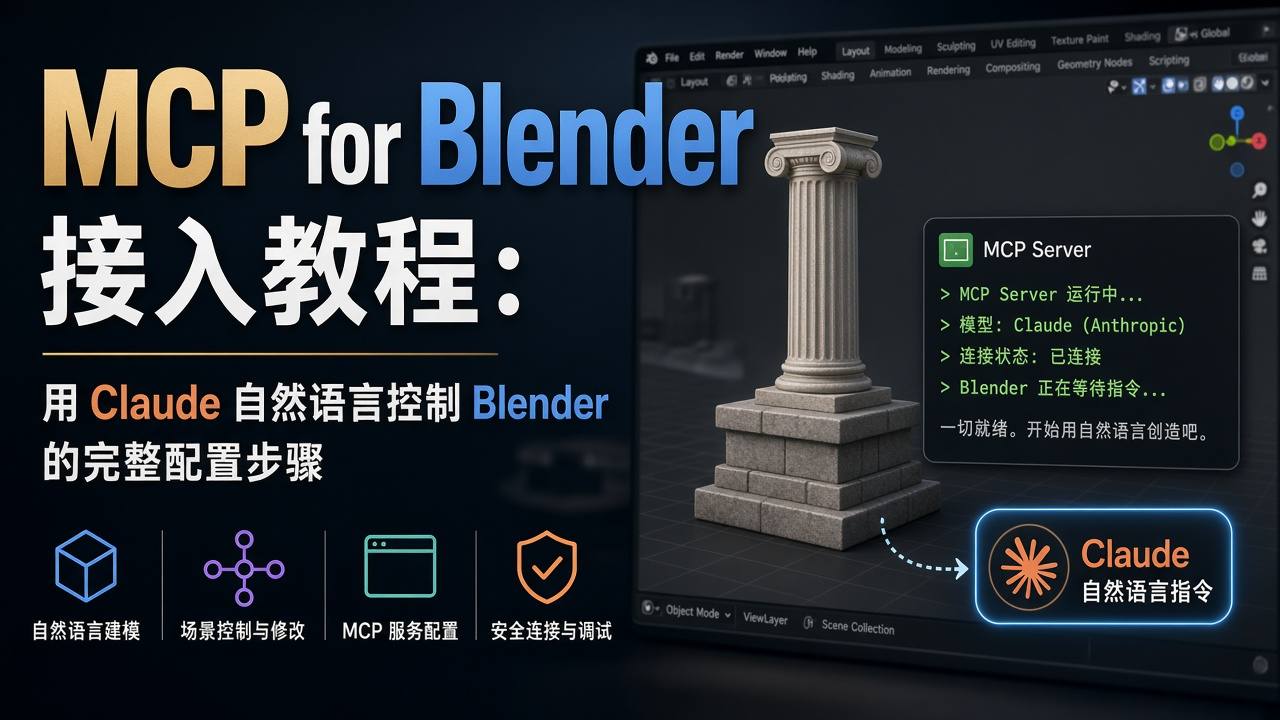
MCP for Blender 接入教程:用 Claude 自然语言控制 Blender 的完整配置步骤
MCP for Blender 接入教程:用 Claude 自然语言控制 Blender 的完整配置步骤
关键词: MCP for Blender、blender-mcp、Claude Desktop、MCP Server、uvx、Blender 插件、3D 场景生成、MCP 配置
摘要
本文分享 MCP for Blender 的完整接入流程:从安装 uv 包管理器、在 Claude Desktop / Claude Code 中配置 MCP Server,到安装并启用 Blender 插件、启动 MCP 服务,最后用一句自然语言让 AI 生成第一个 3D 场景。整个流程 4 步即可完成,照着操作即可跑通。
正文
大家好 这里是「代码简单说」,这篇文章主要分享一下 MCP for Blender 的接入方法。
Blender 建模本身上手门槛不低,菜单多、快捷键多,很多简单场景(比如放一个方块、搭一个低多边形场景)其实用语言描述就够了。MCP for Blender 解决的就是这个问题:让 Claude 或其他支持 MCP 的 AI 客户端直接控制 Blender,你用自然语言下指令,AI 转成 Blender 命令实时建场景。
下面按官方 Quickstart 的 4 个步骤,把完整配置流程走一遍。
一、MCP for Blender 是什么
MCP for Blender 是一个把 Blender 接入 MCP(Model Context Protocol)生态的方案,由两部分组成:
- MCP Server:通过
uvx blender-mcp启动,负责在 AI 客户端和 Blender 之间转发指令; - Blender 插件:装在 Blender 内部,负责接收指令并在 Blender 里执行。
配置完成后,你可以直接在 Claude 里输入类似「创建一个低多边形地牢场景,有一条龙守着一罐金币」的描述,AI 会自动拆解成建模操作,在 Blender 里实时生成场景。
适合的人群:想快速出简单 3D 场景的开发者、设计师,以及想体验「AI 驱动建模」的 Blender 用户。
二、准备工作
开始之前,确认三个前置条件:
| 项目 | 要求 |
|---|---|
| Blender | 3.0 或更新版本 |
| Python | 3.10 或更新版本 |
| 包管理器 | uv(下文会安装) |
另外确认你的 AI 客户端(Claude Desktop、Claude Code、Cursor 等)已经安装并能正常使用。
三、安装 uv 包管理器
MCP for Blender 依赖 uvx 命令来启动 MCP Server,所以第一步先装 uv。
注意:不要用 pip install uv 安装,官方明确提示这种方式可能有兼容问题,要用官方安装脚本。
Windows 下用 PowerShell 执行:
powershell -ExecutionPolicy ByPass -c "irm https://astral.sh/uv/install.ps1 | iex"
macOS / Linux 下执行:
curl -LsSf https://astral.sh/uv/install.sh | sh
安装完成后,重新打开一个终端,执行 uv --version 能正常输出版本号即可。
四、在 AI 客户端中配置 MCP Server
这一步的目的是把 MCP for Blender 注册到你的 AI 客户端里。根据你用的客户端选一种配置即可。
1. Claude Desktop
打开 Claude Desktop 的 MCP 配置文件(claude_desktop_config.json),加入以下内容:
{
  "mcpServers": {
    "blender": {
      "command": "uvx",
      "args": ["blender-mcp"]
    }
  }
}
保存后重启 Claude Desktop 生效。
2. Claude Code
Claude Code 只需要一条命令:
claude mcp add blender uvx blender-mcp
3. Cursor、Windsurf 等其他客户端
其他 MCP 客户端的接入方法,可以参考官网的 MCP Clients 页面(https://mcp-for-blender.com ),配置思路一致:命令填 uvx,参数填 blender-mcp。
五、安装并启用 Blender 插件
光配置 AI 客户端还不够,Blender 侧还需要装对应的插件。
1. 执行安装命令
在终端执行:
uvx blender-mcp install-addon
2. 在 Blender 中启用插件
打开 Blender,依次操作:
- 进入 Edit → Preferences → Add-ons;
- 搜索 Interface: Blender MCP;
- 勾选复选框启用。
六、启动 MCP 服务并连接
插件启用后,回到 Blender 的 3D 视口:
- 按 N 键打开侧边栏;
- 切换到 BlenderMCP 标签页;
- 点击 Start MCP Server。
服务默认监听 localhost:9876。如果端口有冲突,可以通过 BLENDER_HOST 和 BLENDER_PORT 两个环境变量覆盖默认配置。
一个重要限制:MCP 服务同一时间只能跑一个实例。 不要同时在 Cursor 和 Claude Desktop 里连同一个 Blender 服务,先在一个客户端用完再换另一个。
七、开始使用:第一句 Prompt
全部配置完成后,打开你的 AI 客户端,直接用自然语言下指令。官方给了几个示例:
Create a low poly dungeon scene with a dragon guarding a pot of gold
Create a beach scene using HDRIs, textures, and vegetation from Poly Haven
Create a sphere and place it above the cube
AI 会把你的描述拆解成一系列 Blender 命令,场景实时生成。建议先用「Create a sphere and place it above the cube」这种简单指令验证链路通了,再上复杂场景。
安全提醒: MCP for Blender 提供的 execute_blender_code 工具可以在 Blender 内执行任意 Python 代码。在使用 AI 生成的代码前,尤其是复杂场景下,先保存你的工程文件,避免误操作丢失工作成果。
八、常见问题
1. 为什么不能用 pip 安装 uv?
官方 Quickstart 明确提示不要通过 pip install uv 安装,可能存在兼容问题。直接用本文第三节的官方安装脚本即可。
2. Blender 插件列表里搜不到 Interface: Blender MCP?
先确认是否执行过 uvx blender-mcp install-addon,再确认 Blender 版本是否在 3.0 以上。如果刚执行完安装命令,重启一下 Blender 再搜。
3. 连接失败或端口被占用怎么办?
默认端口是 localhost:9876,被占用时通过 BLENDER_HOST 和 BLENDER_PORT 环境变量换一个端口,然后在客户端配置里保持一致。
4. 可以同时在两个客户端里用吗?
不行。MCP 服务同一时间只允许运行一个实例,比如不能同时在 Cursor 和 Claude Desktop 里连接使用。
5. AI 生成的场景不对或者把场景弄乱了怎么办?
养成先保存工程文件的习惯。execute_blender_code 会在 Blender 里执行任意 Python 代码,复杂场景操作前务必保存,必要时可以通过撤销或重新打开文件恢复。
九、总结
以上就是 MCP for Blender 的完整接入教程,整体流程 4 步:安装 uv → 在 AI 客户端注册 MCP Server → 安装并启用 Blender 插件 → 在 Blender 里启动 MCP 服务。之后就可以用自然语言让 AI 在 Blender 里建场景了。
核心配置就两处:客户端侧的 uvx blender-mcp 命令注册,以及 Blender 侧的插件启用和服务启动。如果遇到连接问题,先检查插件是否启用、MCP 服务是否已启动、端口配置是否一致这三点。
参考文档:MCP for Blender Quickstart https://mcp-for-blender.com/quickstart

欢迎加入DeepSeek 技术社区。在这里,你可以找到志同道合的朋友,共同探索AI技术的奥秘。
更多推荐



 5
5 0
0- 0


 已为社区贡献36条内容

所有评论(0)