claudecode上传图片失败...如何解决?
🏆本文收录于 《全栈 Bug 调优(实战版)》 专栏。专栏聚焦真实项目中的各类疑难 Bug,从成因剖析 → 排查路径 → 解决方案 → 预防优化全链路拆解,形成一套可复用、可沉淀的实战知识体系。无论你是初入职场的开发者,还是负责复杂项目的资深工程师,都可以在这里构建一套属于自己的「问题诊断与性能调优」方法论,助你稳步进阶、放大技术价值。
📌 特别说明:
文中问题案例来源于真实生产环境与公开技术社区,并结合多位一线资深工程师与架构师的长期实践经验,经过人工筛选与AI系统化智能整理后输出。文中的解决方案并非唯一“标准答案”,而是兼顾可行性、可复现性与思路启发性的实践参考,供你在实际项目中灵活运用与演进。
欢迎订阅本专栏,一次订阅后,专栏内所有文章可永久免费阅读,后续更新内容皆不用再次订阅,持续更新中。
📢 问题描述
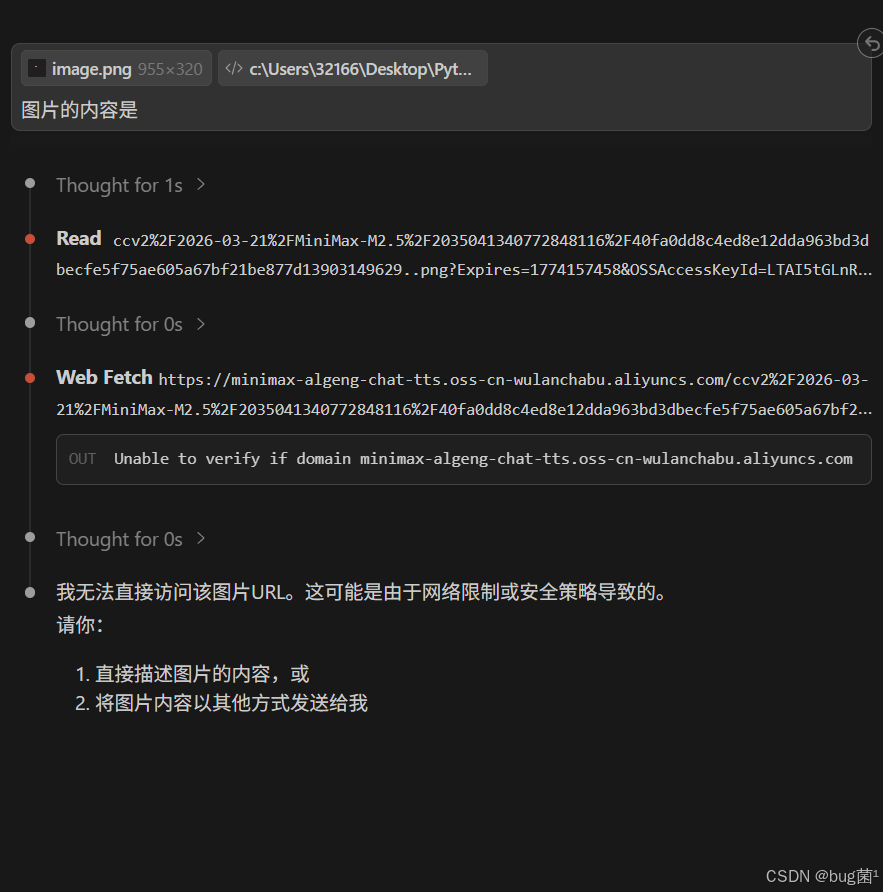
详细问题描述如下: claudecode上传图片失败,在vscode中使用claudecode插件,外接的模型:minimax。上传图片出现问题。
如下是相关截图:
全文目录:
📣 请知悉:如下方案不保证一定适配你的问题!
如下是针对上述问题进行专业角度剖析答疑,不喜勿喷,仅供参考:

✅️问题理解
从如上所给的截图可以看出,现象其实非常的明确:
- 你在 VSCode 聊天面板里添加了
image.png。 - 后续并不是“模型直接拿到了本地图片二进制”。
- 它先去 Read 一个 URL,然后触发了 Web Fetch,访问的是一个阿里云 OSS 域名:
minimax-algeng-chat-tts.oss-cn-wulanchabu.aliyuncs.com - 随后报错:
Unable to verify if domain … is safe to fetch
这说明:图片理解链路当前走的是“URL 拉取/网页抓取校验”这条路,而不是“稳定的本地图像理解工具链”。
这和当前官方文档的能力边界是对得上的:
- Anthropic 官方 VS Code 文档里,Claude Code 扩展确实支持通过 CLI/扩展共享设置和 MCP,但官方列出的“第三方 provider”主要是 Bedrock、Vertex、Foundry,并没有把任意 Anthropic 兼容第三方都当成完全等价原生 provider 来描述。也就是说,外部兼容 provider 在某些工具链细节上出现边界问题,是完全可能的。
- MiniMax 官方文档对 Claude Code 的接入,当前主推的是 MiniMax-M2.7,而且还明确写了:如果你要启用 Image Understanding 和 Web Search,需要额外配置 MiniMax 的 MCP,不是只改
ANTHROPIC_BASE_URL和模型名就完事。 - MiniMax 的
understand_imageMCP 工具明确支持两种输入:HTTP/HTTPS URL 或本地文件路径,而且支持 PNG/JPEG/GIF/WebP,最大 20MB。也就是说,最稳妥的做法其实不是让 Claude Code 自动把图片变成一个 OSS URL 去抓,而是让它直接走本地路径 + understand_image 工具。 - Anthropic 的公开 issue 里,已经有人报告过:当 Claude Code 使用 自定义
ANTHROPIC_BASE_URL时,WebFetch 可能会因为 preflight 安全校验失败 而报出和你截图几乎同类的错误;对应 issue 里给出的临时绕过方式就是加skipWebFetchPreflight: true。另外还有 issue 说明,这类 “Unable to verify if domain is safe to fetch” 错误和 WebFetch 的域名预检/网络策略确实有关。
所以,根因判断可以非常明确地归纳为:
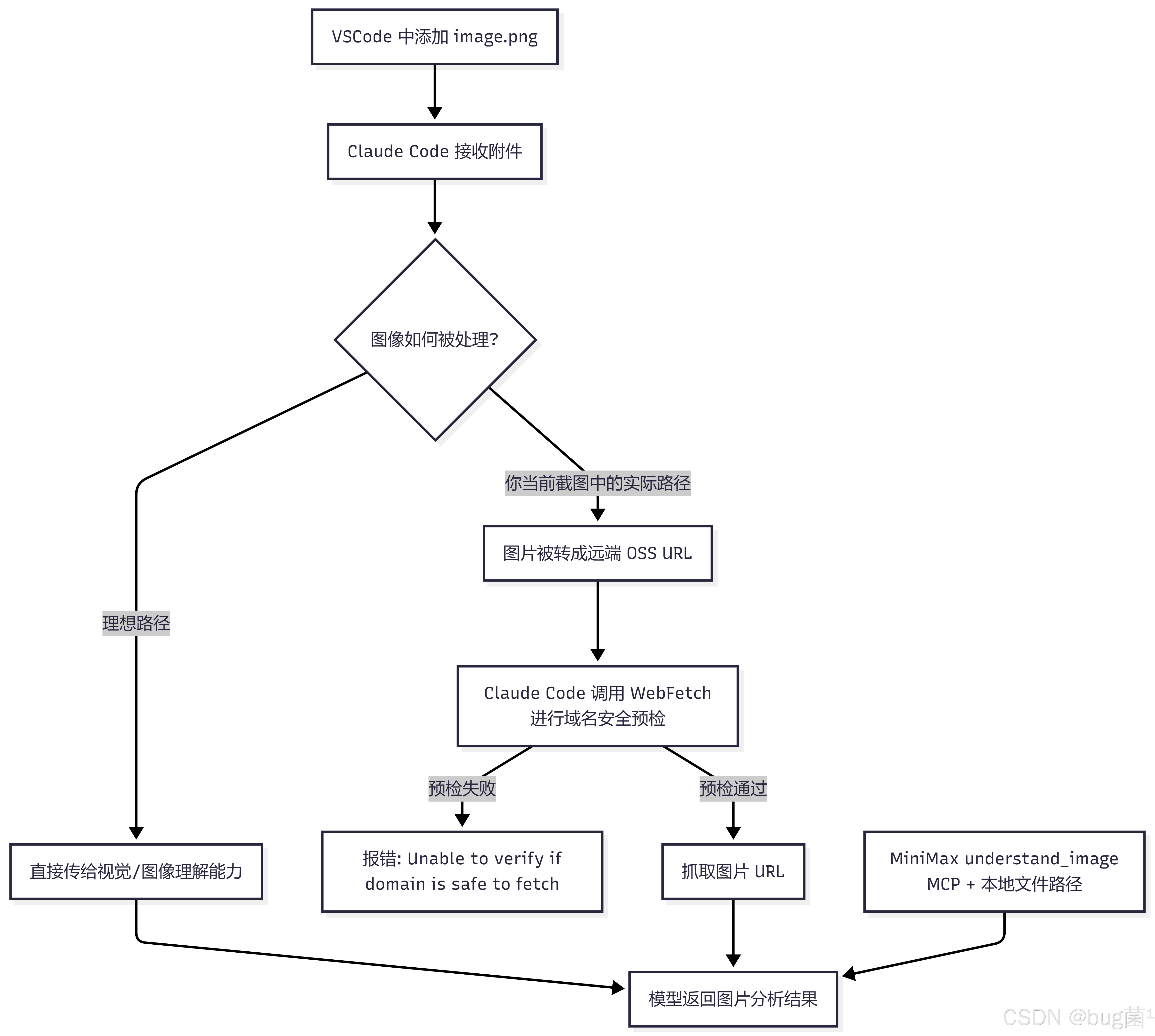
你的图片并不是“没上传到面板”,而是“上传后被转成了需要 WebFetch 预检的远端 URL,而这条 URL 抓取链路在 Claude Code + MiniMax 外部 provider 场景下失败了”。
这也是为什么它最后说“我无法直接访问该图片 URL”。
下面这个流程图,你可以把它当成这次故障的本质:
✅️问题解决方案
🟢方案 A:按官方推荐链路改造为“MiniMax-M2.7 + Image Understanding MCP + 本地路径输入”【最推荐、最稳】
这是我最推荐你做的,因为它最接近当前官方文档设计方式,稳定性也最好。核心思想很简单:
不要让图片理解依赖“附件 -> OSS URL -> WebFetch”这条脆弱链路;改成“本地图片路径 -> MiniMax understand_image MCP”这条明确受支持的链路。
MiniMax 官方对 Claude Code 的接入文档,当前明确写的是 MiniMax-M2.7,并且说明要开启图像理解,需要额外配置 MiniMax 的 Image Understanding MCP。
第一步:先把 Claude Code 的模型与环境变量切到 MiniMax 官方推荐配置。
如果你在 VS Code 里配的是用户级 settings.json,可以参考 MiniMax 文档里的写法。中国大陆用户 ANTHROPIC_BASE_URL 应指向 https://api.minimaxi.com/anthropic,国际区域则是 https://api.minimax.io/anthropic。MiniMax 官方还特别提醒:旧的 ANTHROPIC_AUTH_TOKEN 和 ANTHROPIC_BASE_URL 环境变量会覆盖 settings.json 配置,所以一定要清理旧值。
你可以先检查 VS Code 用户设置中类似下面的内容:
{
  "claudeCode.selectedModel": "MiniMax-M2.7",
  "claudeCode.environmentVariables": [
    {
      "name": "ANTHROPIC_BASE_URL",
      "value": "https://api.minimaxi.com/anthropic"
    },
    {
      "name": "ANTHROPIC_AUTH_TOKEN",
      "value": "<YOUR_MINIMAX_API_KEY>"
    },
    {
      "name": "API_TIMEOUT_MS",
      "value": "3000000"
    },
    {
      "name": "CLAUDE_CODE_DISABLE_NONESSENTIAL_TRAFFIC",
      "value": "1"
    },
    {
      "name": "ANTHROPIC_MODEL",
      "value": "MiniMax-M2.7"
    },
    {
      "name": "ANTHROPIC_SMALL_FAST_MODEL",
      "value": "MiniMax-M2.7"
    },
    {
      "name": "ANTHROPIC_DEFAULT_SONNET_MODEL",
      "value": "MiniMax-M2.7"
    },
    {
      "name": "ANTHROPIC_DEFAULT_OPUS_MODEL",
      "value": "MiniMax-M2.7"
    },
    {
      "name": "ANTHROPIC_DEFAULT_HAIKU_MODEL",
      "value": "MiniMax-M2.7"
    }
  ]
}
这里我要特别提醒你一点:你截图里像是在跑 MiniMax-M2,不是 M2.7。
而 MiniMax 当前官方 Claude Code 文档主推的是 MiniMax-M2.7。这不等于 M2 一定不能用,但至少意味着:你现在的组合不是官方主推的稳定路径,工具兼容边界问题会更大。
第二步:安装并启用 MiniMax 的 Image Understanding MCP。
MiniMax 官方 MCP 文档给了 Claude Code 的接法,核心命令是:
claude mcp add -s user MiniMax --env MINIMAX_API_KEY=your_api_key --env MINIMAX_API_HOST=https://api.minimax.io -- uvx minimax-coding-plan-mcp -y
MiniMax 文档还写明了 Windows 下安装 uvx 的方法,并说明如果出现 spawn uvx ENOENT,需要改成绝对路径。配置完成后,在 Claude Code 中输入 /mcp,如果能看到 web_search 和 understand_image,就说明 MCP 配置成功了。
Windows 安装 uvx 官方命令是:
powershell -ExecutionPolicy ByPass -c "irm https://astral.sh/uv/install.ps1 | iex"
然后验证:
(Get-Command uvx).source
第三步:不要直接依赖聊天面板的“附件自动理解”,改用“本地文件路径”让 MCP 处理。
MiniMax 的 understand_image 支持本地文件路径。
因此最稳的做法是:
- 把图片复制到当前工作区,例如:
./.input/image.png - 在 Claude Code 里这样说:
请使用 MiniMax 的 understand_image 工具分析 ./.input/image.png 的内容,并告诉我图片里报错的根因。
或者:
Use the image understanding tool to analyze ./.input/image.png and summarize the error cause.
这样做的优势非常大:
- 避开附件转 OSS URL 的中间层;
- 避开 WebFetch 对外部 URL 的安全预检;
- 直接走 MiniMax 官方支持的本地路径图像理解接口。
第四步:验证是否真的修好。
你可以按这个顺序测:
/mcp看有没有understand_image- 让它分析本地相对路径图片
- 再试一次聊天面板直接附件上传
如果 本地路径可以,附件不行,那就说明根因已经被你锁定了:
不是模型不会看图,而是“附件上传后的资源分发链路”有问题。
这个方案为什么我最推荐?因为它不是“赌运气的绕过”,而是直接切到官方明确支持的图像理解方式。👍
🟡方案 B:保留现有附件链路,但关闭 WebFetch 预检或修通预检网络【可行,但属于 workaround】
如果你必须保留现在这种“直接在聊天面板拖图/点图”的体验,那第二条路就是解决它当前失败的那一步:
WebFetch 域名安全预检失败。
Anthropic 的公开 issue 已经有人明确反馈:
当 Claude Code 使用自定义 ANTHROPIC_BASE_URL 时,WebFetch 可能会因为 preflight 失败而报出:
Unable to verify if domain X is safe to fetch
对应 issue 中的 workaround 是:在 settings.json 顶层加入:
{
  "skipWebFetchPreflight": true
}
然后重启 VS Code。
所以你可以在 ~/.claude/settings.json 或 Claude Code 实际读取的共享设置文件里加入:
{
  "skipWebFetchPreflight": true
}
然后执行以下动作:
- 彻底关闭 VS Code
- 重新打开
- 运行
Developer: Reload Window - 再试一次图片附件
不过这里我要很严谨地提醒你:
这个方案是 workaround,不是当前公开官方文档里主推的正式修复。 它能解决的是“预检失败”这一步,但不能保证下面这些问题也一起消失:
- 远端 OSS URL 是否会过期;
- 该域名是否在你的网络环境里可稳定访问;
- 该附件链路是否本来就不是 MiniMax 在 Claude Code 中最稳的图像路径。
也就是说,它能让“域名安全校验”这道门先过去,但不保证后面的 URL 取图一定长期稳定。这一点你要有预期。🙂
如果你不想关预检,也可以走另一条思路:
把 Claude Code 预检需要访问的域名网络打通。Anthropic 的 issue 里有人指出,这类问题和 Claude Code 的域名校验请求、企业网络/防火墙/代理策略有关。
你可以检查:
- 本机是否能访问
claude.ai相关域名; - 是否有公司代理、网关、证书中间人拦截;
- 是否在 VS Code / 终端里正确设置了
HTTP_PROXY/HTTPS_PROXY; - 是否在公司网络和家庭网络下复现结果一致。
如果你在家庭网络能正常看图,在公司网络失败,那根因几乎就铁定是网络策略了。
🟡方案 C:清理配置冲突,尤其是旧环境变量覆盖、模型版本不一致、扩展与 CLI 不一致【非常值得做】
这个方案看起来不起眼,但实际上很常见,而且经常是“明明改了设置,结果根本没生效”的元凶。
MiniMax 官方文档明确提醒过:ANTHROPIC_AUTH_TOKEN 和 ANTHROPIC_BASE_URL 环境变量优先级高于 settings.json。
这意味着你有可能遇到这种情况:
- VSCode 设置里你以为已经切成 MiniMax;
- 但系统环境变量、Shell profile、旧的
.claude/settings.json里还残留 Anthropic 或旧代理配置; - 最终实际运行时,Claude Code 根本没按你以为的那套配置走。
你应该做一次完整的“配置体检”:
1)检查系统环境变量
Windows PowerShell 里执行:
$env:ANTHROPIC_BASE_URL
$env:ANTHROPIC_AUTH_TOKEN
$env:ANTHROPIC_MODEL
如果这里有旧值,你得先清掉,至少确认它们和你当前目标一致。
2)检查 VS Code 用户设置与工作区设置是否冲突
有时候你在 User Settings 里改了,但 Workspace Settings 里又覆盖了一层。
重点看:
claudeCode.selectedModelclaudeCode.environmentVariables
3)检查 ~/.claude/settings.json
MiniMax 官方文档、Anthropic 文档都表明 Claude Code 的 CLI 和扩展共享配置/历史,MCP 也通过 CLI 添加后在扩展里管理。
所以你不能只看 VSCode GUI,还得看这层共享配置。
4)用 CLI 复现一次
Anthropic 官方 VS Code 文档在故障排查里明确建议:
如果扩展不响应或异常,可以直接在终端运行 claude 来拿到更详细错误。
这个动作很有价值。你可以在工作区目录下直接执行:
claude
然后输入:
请分析 ./.input/image.png
或者:
Please analyze ./.input/image.png
如果:
- CLI 可以看图,扩展不行:问题偏扩展 UI / 扩展设置层;
- CLI 和扩展都不行:问题在 Claude Code 配置 / MCP / provider / 网络层;
- CLI 通过 MCP 能看图,附件上传不行:问题就锁定在“附件资源投递链路”。
5)强制重载窗口
MiniMax 模型切换、环境变量变更后,别只点一下设置就完。建议:
- 关闭所有 Claude Code 对话
- 执行
Developer: Reload Window - 必要时重启 VS Code
这个动作虽然土,但非常有效。
🔴方案 D:如果你必须要“原生拖图即识别”,就暂时别把这条能力押在当前这组兼容链路上【兜底方案】
这个方案不是我最想推的,但它非常现实。
你当前真正想要的是:
在 VSCode 的 Claude Code 面板里,像原生视觉模型一样,拖图就能稳稳识别。
但你现在的实际组合是:
- Claude Code 扩展
- 外部 Anthropic 兼容 provider
- MiniMax
- 图像输入又经过了 URL / WebFetch / 预检链路
这种组合本身就比“官方原生 provider + 原生视觉能力”多了几层桥接,每多一层,稳定性就会下降一层。
所以,如果你的核心诉求是“开发时高频稳定看图”,你可以考虑两个现实方向:
- 开发主力继续用 MiniMax,但图片理解单独走 MCP 本地路径。
- 需要强依赖拖图即识别时,切回一个在 Claude Code 里原生图像链路更成熟的 provider。
这不是说 MiniMax 不行,而是说:
在 Claude Code 这个具体宿主环境里,当前更稳的 MiniMax 图像方案是 MCP,而不是赌附件上传转 URL 的那条链。
✅️问题延伸
这个问题背后,其实涉及的是一个很多人都会踩的“AI 编码工具集成误区”:
1. “支持多模态模型” ≠ “IDE 插件里图片拖拽链路就天然稳定”
很多开发者会默认认为:
- 模型支持看图;
- SDK 兼容 Anthropic API;
- Claude Code 能用这个模型;
于是就推导出:
- 在 Claude Code VSCode 面板里拖图 = 一定能看图。
这个推导是错的。
因为真正跑起来,中间还有很多层:
- IDE 扩展附件机制
- Claude Code 的工具调度
- WebFetch / 安全预检
- provider 兼容层
- 远端资源投递方式
- 模型工具调用策略
任何一层不完全兼容,都会表现成“上传图片失败”。
2. 你截图里出现 OSS URL,本质上说明“附件被外部化了”
这不是坏事,但它说明当前附件没有作为“本地直接视觉输入”处理,而是被转成一个远端资源地址再去读。
一旦变成远端资源地址,就会立刻受到:
- URL 过期时间;
- 域名预检;
- 网络代理;
- 跨区访问;
- TLS 校验;
- 安全策略
这些因素影响。
所以工程上一个很重要的原则就是:
凡是本地资产能走本地路径,就优先走本地路径。
这也是为什么我强烈建议你把图片拉回工作区,用 understand_image 读本地文件。
3. MiniMax 官方文档已经暗示了“图像理解不是只配 base_url 就结束”
MiniMax 对 Claude Code 的接入文档很清楚:
基础文本模型接入是一部分,Image Understanding / Web Search 需要额外配置 MCP。
这其实已经很说明问题了:
它不是那种“换个模型名就万事大吉”的原生一体化接入。
✅️问题预测
如果你按我上面的思路去改,接下来最有可能遇到的几个“后续问题”,我也提前帮你预测掉:
1. /mcp 里看不到 understand_image
这通常意味着:
uvx没装好;claude mcp add没成功;- VS Code 扩展没读到 CLI 的 MCP 配置;
- 你改了配置但没 Reload Window。
MiniMax 官方文档写得很清楚:成功后 /mcp 应该能看到 web_search 和 understand_image。
2. 报 spawn uvx ENOENT
这是 MiniMax MCP 文档里直接点名过的。
解决方式就是把 uvx 改成绝对路径,或者重新安装并确认 PowerShell 能找到它。
3. 改了 claudeCode.selectedModel 但实际仍然跑旧模型
这往往是旧环境变量覆盖造成的。
MiniMax 官方已经提醒:环境变量优先级高于 settings.json。
4. 本地路径图片仍然失败,但附件也失败
这时就不是附件链路问题了,而是:
- MCP 根本没启用;
- API Key / Base URL 区域不一致;
- 模型配置没实际生效;
- 工作区信任没开;
- 图片格式/大小不合规。
其中格式和大小,MiniMax understand_image 支持 JPEG、PNG、GIF、WebP,最大 20MB。
5. CLI 可以,扩展不可以
这说明核心链路没问题,问题落在:
- 扩展设置作用域;
- 扩展缓存;
- VS Code 未重载;
- 工作区级别设置覆盖用户级设置。
这时候就别再怀疑模型或 API 了,直接针对扩展层清缓存、Reload Window、检查 Workspace Settings。
✅️小结
我给你一个最实战的结论:
你这次不是“图片没上传上去”,而是“上传后被转成了远端 URL,Claude Code 又对这个 URL 做 WebFetch 安全预检,结果在外部 MiniMax provider 场景下失败了”。
所以最靠谱的落地顺序是:
第一步:把模型链路切到 MiniMax 官方推荐的 MiniMax-M2.7,并清理所有旧 ANTHROPIC_* 环境变量覆盖。
第二步:按 MiniMax 官方文档把 Image Understanding MCP 配起来,确保 /mcp 里能看到 understand_image。
第三步:把图片放进工作区,优先让 Claude Code 通过 本地文件路径 去分析图片,而不是依赖“附件 -> OSS URL -> WebFetch”。
第四步:如果你就是想保留当前附件体验,再考虑在 ~/.claude/settings.json 里加入"skipWebFetchPreflight": true 作为 workaround,或者修通预检所需网络。这个做法来自公开 issue,有用,但属于临时绕法。
*
🌹 结语 & 互动说明
希望以上分析与解决思路,能为你当前的问题提供一些有效线索或直接可用的操作路径。
若你按文中步骤执行后仍未解决:
- 不必焦虑或抱怨,这很常见——复杂问题往往由多重因素叠加引起;
- 欢迎你将最新报错信息、关键代码片段、环境说明等补充到评论区;
- 我会在力所能及的范围内,结合大家的反馈一起帮你继续定位 👀
💡 如果你有更优或更通用的解法:
- 非常欢迎在评论区分享你的实践经验或改进方案;
- 你的这份补充,可能正好帮到更多正在被类似问题困扰的同学;
- 正所谓「赠人玫瑰,手有余香」,也算是为技术社区持续注入正向循环
🧧 文末福利:技术成长加速包 🧧
文中部分问题来自本人项目实践,部分来自读者反馈与公开社区案例,也有少量经由全网社区与智能问答平台整理而来。
若你尝试后仍没完全解决问题,还请多一点理解、少一点苛责——技术问题本就复杂多变,没有任何人能给出对所有场景都 100% 套用的方案。
如果你已经找到更适合自己项目现场的做法,非常建议你沉淀成文档或教程,这不仅是对他人的帮助,更是对自己认知的再升级。
如果你还在持续查 Bug、找方案,可以顺便逛逛我专门整理的 Bug 专栏👉《全栈 Bug 调优(实战版)》👈️
这里收录的都是在真实场景中踩过的坑,希望能帮你少走弯路,节省更多宝贵时间。
✍️ 如果这篇文章对你有一点点帮助:
- 欢迎给 bug菌 来个一键三连:关注 + 点赞 + 收藏
- 你的支持,是我持续输出高质量实战内容的最大动力。
同时也欢迎关注我的硬核公众号 「猿圈奇妙屋」:
获取第一时间更新的技术干货、BAT 等互联网公司最新面试真题、4000G+ 技术 PDF 电子书、简历 / PPT 模板、技术文章 Markdown 模板等资料,通通免费领取。
你能想到的绝大部分学习资料,我都尽量帮你准备齐全,剩下的只需要你愿意迈出那一步来拿。
🫵 Who am I?
我是 bug菌:
- 热活跃于 CSDN | 掘金 | InfoQ | 51CTO | 华为云 | 阿里云 | 腾讯云 等技术社区;
- CSDN 博客之星 Top30、华为云多年度十佳博主/卓越贡献者、掘金多年度人气作者 Top40;
- 掘金、InfoQ、51CTO 等平台签约及优质作者;
- 全网粉丝累计 30w+。
更多高质量技术内容及成长资料,可查看这个合集入口 👉 点击查看 👈️
硬核技术公众号 「猿圈奇妙屋」 期待你的加入,一起进阶、一起打怪升级。

- End -

欢迎加入DeepSeek 技术社区。在这里,你可以找到志同道合的朋友,共同探索AI技术的奥秘。
更多推荐


 6
6 0
0- 0


 已为社区贡献3条内容

所有评论(0)