DeepSeek Harness 安装全指南:npm / 源码 / Python SDK 三种方式一次搞定
🚀 DeepSeek Harness 安装全指南:npm / 源码 / Python SDK 三种方式一次搞定
导读:本文面向想在本地跑起 DeepSeek Harness 的开发者,手把手教你三种安装方式——
npm 一键安装、源码安装、Python SDK。每种方式适合什么人、怎么装、装完怎么验证,全部给你安排明白。全文按「前置准备 → 安装 → 验证 → 排错」的逻辑展开,跟着步骤走就行。
📑 目录
💡 这是什么?
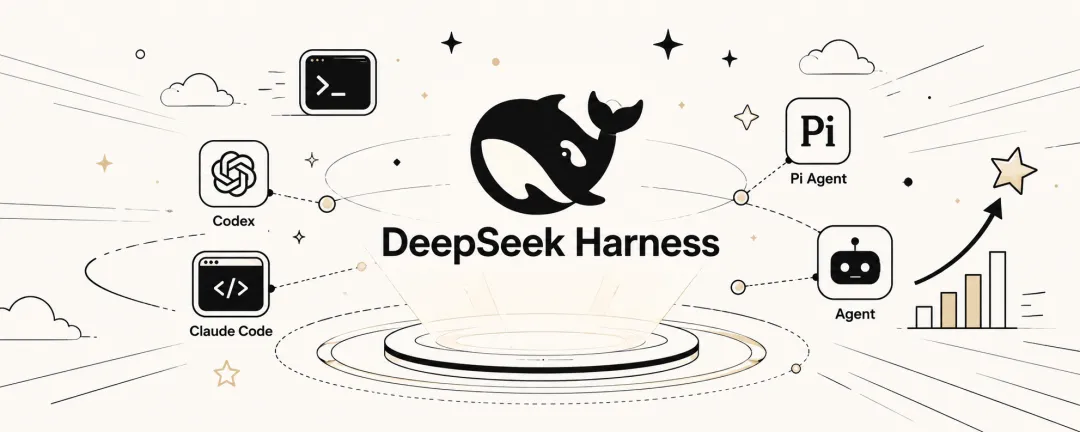
DeepSeek Harness 是一个基于 Node.js 的 Agent 运行时:它能让 AI Agent 在你的本地项目里读写文件、执行命令、委派子代理并维护执行计划——就像一个能真正「干活」的编程助手。
官方提供了三种安装途径,先看结论:
| 安装方式 | 适合谁 | 产出 |
|---|---|---|
| ✅ npm 一键安装(推荐) | 绝大多数用户:想最快体验 Web UI | 启动 Web UI,默认 http://127.0.0.1:3080 |
| 🔧 源码安装 | 想开发插件、阅读源码、参与贡献 | 本地仓库 + 完整构建产物,可用 pnpm dsh 直接运行 TypeScript 入口 |
| 🐍 Python SDK | 想在自己的 Python 程序中调用 Agent | deepseek_harness 包 + 内置运行时,无需系统 Node.js |
一、安装前准备(前置要求)
DeepSeek Harness 的运行时基于 Node.js,官方推荐的一键安装方式不需要任何额外依赖。不同方式的依赖要求如下:
| 环境要求 | npm 一键安装 | 源码安装 | Python SDK |
|---|---|---|---|
| Node.js | ✅ 必须 | ✅ 必须 | ❌ 不需要(SDK 自带运行时) |
| Git | ⚪ 可选 | ✅ 必须 | ✅ 必须 |
| pnpm | ❌ 不需要 | ✅ 必须 | ❌ 不需要 |
| Python 3.10+ | ❌ 不需要 | ❌ 不需要 | ✅ 必须 |
| DeepSeek API 密钥 | 三种方式都需要(用于配置模型;也支持 OpenAI 兼容端点) |
🗺️ 操作系统:Linux、macOS 或 Windows 均可。
补充:Python SDK 支持 Linux x64 / arm64 与 macOS 14+(arm64)。
先检查本机环境
打开终端,先确认基础环境是否就绪:
# 需要 Node.js,例如 v20+:
node -v
# 源码安装时需要 git:
git --version
📝 如果
node -v没反应,说明 Node.js 还没装,先去 nodejs.org 下载 LTS 版本安装即可。
二、方式一:npm 一键安装(推荐)
如果你只是想快速体验 Web UI,这是最省事的路径。安装好 Node.js 后,在终端直接执行:
npx @deepseek-ai/dsh web
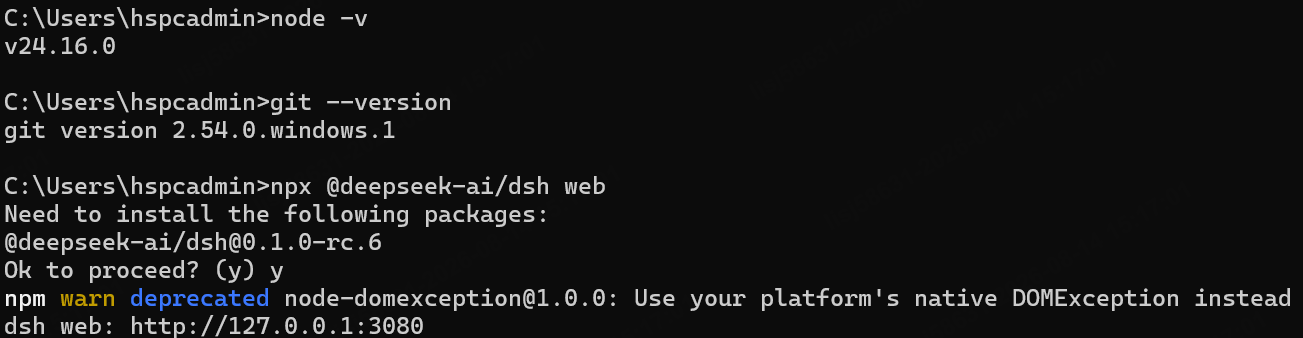
命令会启动 Web UI,首次运行会自动初始化 web 配置模板,然后打印访问地址——默认是 http://127.0.0.1:3080。
✅ 验证是否成功
- 在浏览器打开终端打印的地址(默认
http://127.0.0.1:3080); - 看到 DeepSeek Harness 的 Web 界面即安装成功;
- ⚠️ 注意:新 Web UI 在添加工作区之前不会选中任何工作区——这是正常现象,下一步会配置。
💡 小贴士
dsh 会把调用目录作为默认文件系统位置。建议先 cd 到你的项目目录,再执行上面的命令,这样后续选择工作区时最方便:
cd /path/to/your-project
npx @deepseek-ai/dsh web
三、方式二:从源码安装
适合开发插件、阅读源码或参与贡献的开发者。克隆仓库后按顺序执行:
git clone https://github.com/deepseek-ai/deepseek-harness.git
cd deepseek-harness
pnpm install     # 安装依赖(需要 pnpm,可用 npm install -g pnpm 安装)
pnpm run build   # 构建包与前端产物(生产运行需要)
pnpm dsh web     # 以源码方式启动 Web UI
从源码运行时的其他入口
# 一次性运行一个任务并打印最终答案(适合脚本 / CI)
pnpm dsh --profile headless "run the tests"

# 查看实际启动的完整配置树(开发插件时很有用)
pnpm dsh --profile web --dump-config
四、方式三:Python SDK 安装
适合想在自己的 Python 程序中调用 Agent 的场景。
前置要求
- Python 3.10+
- Git
- DeepSeek 兼容的 API 端点与凭据
- 一个 Agent 可以修改的隔离 workspace
安装步骤
创建虚拟环境并安装:
git clone https://github.com/deepseek-ai/deepseek-harness.git
cd deepseek-harness
python -m venv .venv
. .venv/bin/activate
python -m pip install deepseek-harness-sdk
设置凭据
export DEEPSEEK_API_KEY=sk-your-key-here

# 如果模型不是默认 DeepSeek 端点,而是 OpenAI 兼容代理,还需要:
# export DEEPSEEK_BASE_URL=http://127.0.0.1:8000/v1
# export DSH_MODEL=deepseek-v4-flash
✅ SDK 自带运行时,不需要系统提供 Node.js。
在自己的 Python 程序中使用
from deepseek_harness import DeepSeekHarness
📌 仓库内置的
examples/jsonrpc-agent/minimal.py是 SDK 调用的轻量包装,可直接参考。运行后会打印 assistant 的最终回复,会话目录会收到包含模型请求与工具调用的 JSONL 日志。
五、首次配置与第一个任务
无论用哪种方式启动的 Web UI,首次使用都只需三步:
| 步骤 | 操作 | 说明 |
|---|---|---|
| 1️⃣ 配置模型 | 设置 → 模型 | 输入 DeepSeek API 密钥并保存。模型路由立即可用,无需重启服务器;也支持其他提供方与自定义 OpenAI 兼容端点 |
| 2️⃣ 选择工作区 | 点击「选择工作区」 | 添加启动 dsh 时所在的项目目录并选中。⚠️ 选中工作区前,会话输入框不可用 |
| 3️⃣ 运行任务 | 在会话中输入指令 | 例如 Summarize this repository and identify its main packages.——Agent 会读写工作区文件、运行命令、委派子代理并维护计划;超出权限策略的操作会先征求你的审批 |
🎯 第一个任务建议
官方快速入门指南建议:从轻量指令开始,先让 Agent 熟悉工作区,再逐步交付真实任务。
Summarize this repository and identify its main packages.
六、常用命令速查
| 命令 | 作用 |
|---|---|
npx @deepseek-ai/dsh web | 启动 Web UI(等价于 --profile web) |
dsh --profile headless "任务描述" | 一次性运行一个任务,打印最终答案后退出(适合脚本 / CI) |
dsh plugin --profile <name> <pnpm 参数> | 管理某个 profile 的插件(转发给 pnpm 在 profile 目录执行) |
dsh --profile web --dump-config | 查看实际启动的完整配置树(不启动服务器) |
dsh --profile web --dump-default-config | 查看默认配置树(不含用户 patch) |
pip install deepseek-harness-sdk | 安装 Python SDK(自带运行时) |
🤔 关于 Profile
web与headless两个 profile 会在首次使用时从内置模板自动初始化;- 其余 profile 需要通过
dsh plugin创建; dsh的启动参数在前,应用参数在后,例如dsh --profile web --port 8080中--port属于 Web 应用。
七、常见问题与排错
❓ 问题 1:浏览器打不开 http://127.0.0.1:3080
- 确认终端里
dsh进程仍在运行且没有报错; - 若端口被占用,可以换一个端口:
dsh --profile web --port 8080; - 检查防火墙是否放行本地端口。
❓ 问题 2:npx 找不到 @deepseek-ai/dsh 或版本过旧
- 先确认 Node.js 已安装且版本较新(
node -v); - 项目处于开发者预览阶段、迭代很快,必要时清空 npx 缓存后重试,或改用源码安装。
❓ 问题 3:源码安装时 pnpm install / build 失败
- 确认已安装 pnpm(
npm install -g pnpm); - 网络受限时可为 npm / pnpm 配置镜像源;
- 构建要求 Node.js 版本满足仓库
package.json的engines声明。
❓ 问题 4:会话输入框不可用 / Agent 无法读写文件
- 最常见原因:没有选择工作区——回到「选择工作区」添加并选中项目目录;
- 确认已在「设置 → 模型」中保存有效的 API 密钥,模型路由无需重启即可生效。
❓ 问题 5:Python SDK 运行时找不到 Node.js
- SDK 自带运行时、正常情况下不需要系统 Node.js;
- 如果报运行时缺失,请确认安装的是与 SDK 同版本的完整包(
python -m pip install deepseek-harness-sdk); - 并按官方前置要求使用 Linux x64 / arm64 或 macOS 14+(arm64)。
🎉 总结
| 需求 | 选它 | 一句话 |
|---|---|---|
| 最快体验 | npm 一键安装 | npx @deepseek-ai/dsh web,浏览器打开即用 |
| 二次开发 / 贡献源码 | 源码安装 | clone → pnpm install → build → pnpm dsh web |
| 写 Python 程序调用 | Python SDK | pip install deepseek-harness-sdk,自带运行时 |
装好之后,先去「设置 → 模型」填入你的 DeepSeek API 密钥,选好工作区,然后给你的 Agent 布置第一个任务吧 🎯
💬 如果遇到本文没覆盖的问题,欢迎在评论区留言,我看到会尽量回复~
如果这篇文章对你有帮助,点个赞收藏一下,方便下次查找~你的支持是我更新的动力!

欢迎加入DeepSeek 技术社区。在这里,你可以找到志同道合的朋友,共同探索AI技术的奥秘。
更多推荐

 6
6 0
0- 0


 已为社区贡献1条内容

所有评论(0)