DeepSeek Harness 超简单上手教程(小白版)
一句话总结:DeepSeek Harness(简称 DSH)是 DeepSeek 推出的一个 AI 编程助手工具,它能帮你写代码、改文件、跑命令,就像有个程序员助手坐在你电脑旁边帮你干活。这篇教程手把手教你把它装起来,看完就能用。
先搞懂:这到底是个啥?
你可能听说过 ChatGPT、DeepSeek 这些 AI 聊天工具,你问一句它答一句。但 DeepSeek Harness 不一样——它不只是"聊天",它能直接操作你的电脑:
-
帮你写代码、改文件
-
自动运行命令行指令
-
完成一整个开发任务(比如"帮我做一个待办网页")
官方的说法是"一切皆插件"——意思就是这个工具像乐高积木一样,你想用什么功能就装什么插件,非常灵活。但你刚开始用的时候不用管这些,先把基础功能跑起来再说。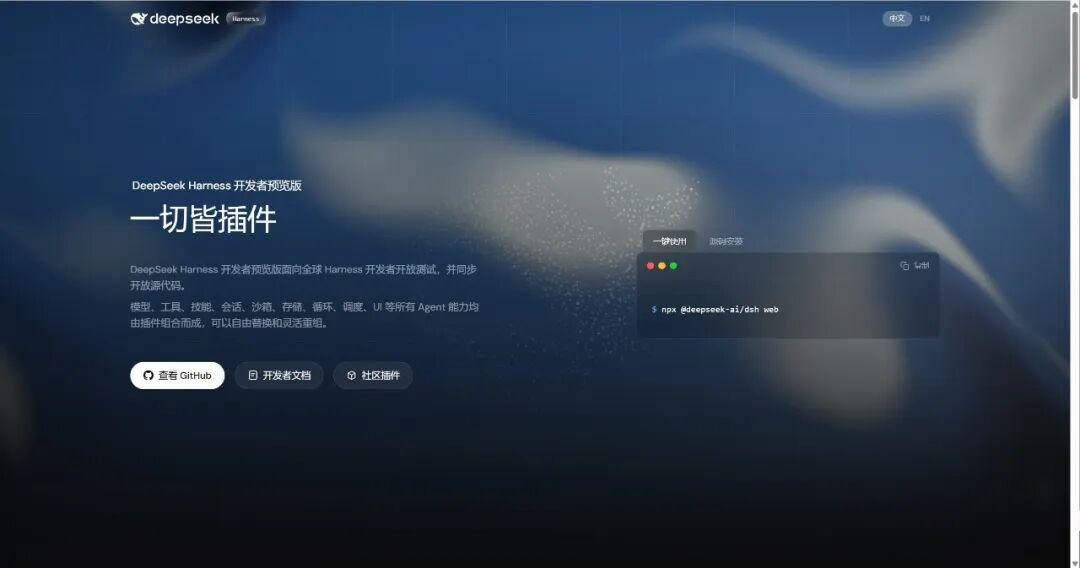
下面我们一步一步来,保证你能跟着做完。
保姆级安装教程(4 步搞定)
第一步:先装 Node.js(基础环境)
DeepSeek Harness 是跑在 Node.js 上的。你可以把 Node.js 理解成一个"运行平台",就像你玩手机 App 得先有安卓或 iOS 系统一样。
检查你电脑上有没有:
-
打开电脑的"终端"(Mac 叫终端,Windows 叫命令提示符或 PowerShell)
-
输入下面这行命令,按回车:
node --version
如果显示出一串版本号(比如 v20.x.x),说明已经装好了,可以跳过这一步。
如果提示"找不到命令",就去官网下载安装:
👉 官网地址:Node.js — Run JavaScript Everywhere
小提示:下载时选 LTS 版本(长期支持版),稳定不容易出问题。安装的时候一直点"下一步"就行,不用改任何设置。
第二步:安装 DeepSeek Harness
Node.js 装好之后,我们就可以用它自带的 npm 工具来安装 DSH 了。
在终端里输入这行命令,按回车:
npm install -g @deepseek-ai/dsh
解释一下这行命令在干嘛:
-
npm install= 用 npm 工具安装一个东西 -
-g= 全局安装,装完之后在电脑任何地方都能用 -
@deepseek-ai/dsh= 要安装的包的名字
装完之后,验证一下成功了没:
dsh --version
如果显示出版本号(比如 0.1.0-rc.6),恭喜你,安装成功了!
第三步:启动服务
输入下面这行命令启动 DSH:
dsh web
然后你什么都不用做,浏览器会自动打开一个页面,地址是 http://127.0.0.1:3080。
如果浏览器没有自动弹出来,你就手动打开浏览器,在地址栏里输入这个地址就行。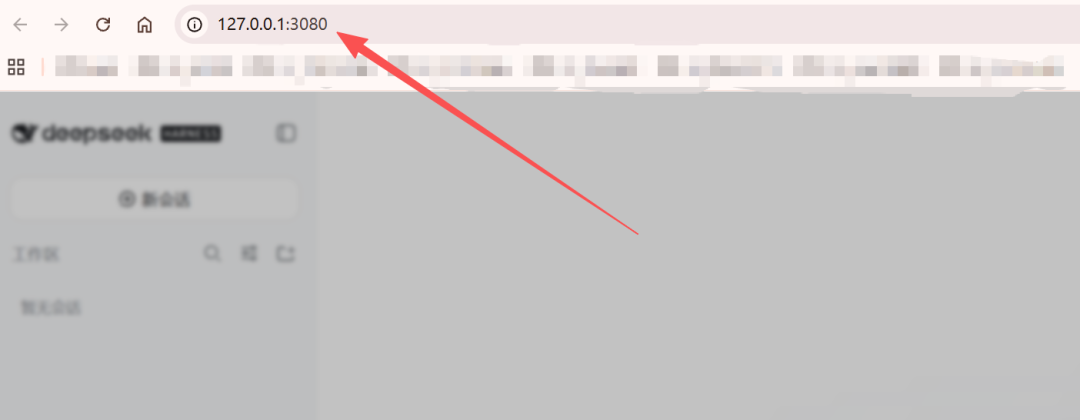
注意:这个终端窗口不要关掉!关掉了 DSH 就停了。你可以把它最小化,不用管它。
第四步:首次配置(填 API Key)
第一次打开页面,会弹出一个"内测声明"的提示框。意思就是这个工具还在快速更新中,功能和接口可能会变,你知道一下就行。点"继续"就好。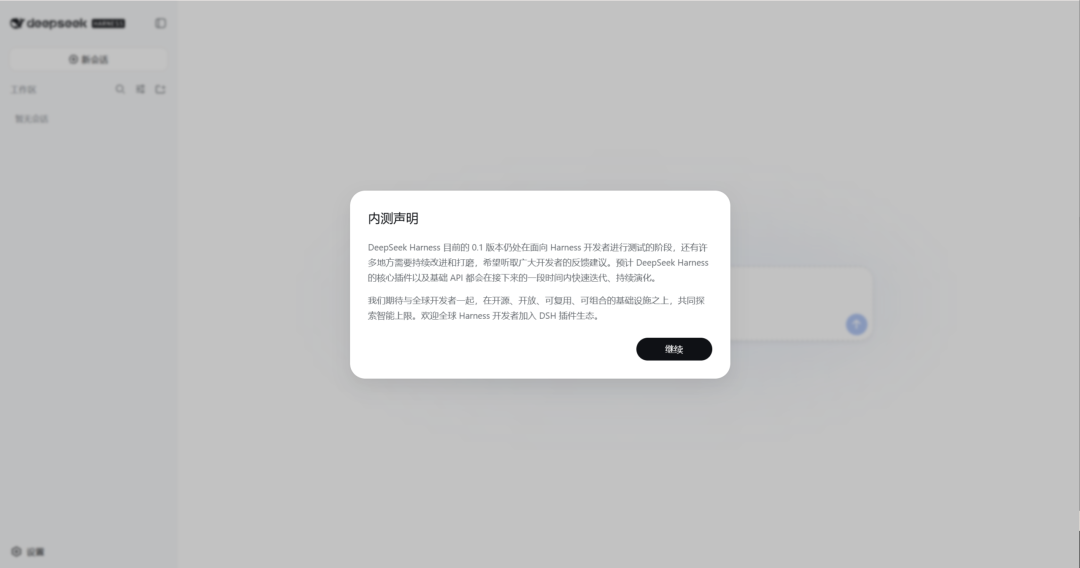
进入主界面后,你需要配置一个 DeepSeek API Key。这是什么呢?简单说就是一把"钥匙",有了它 DSH 才能调用 DeepSeek 的 AI 能力帮你干活。
找到配置入口,把你的 API Key 填进去,保存就可以了。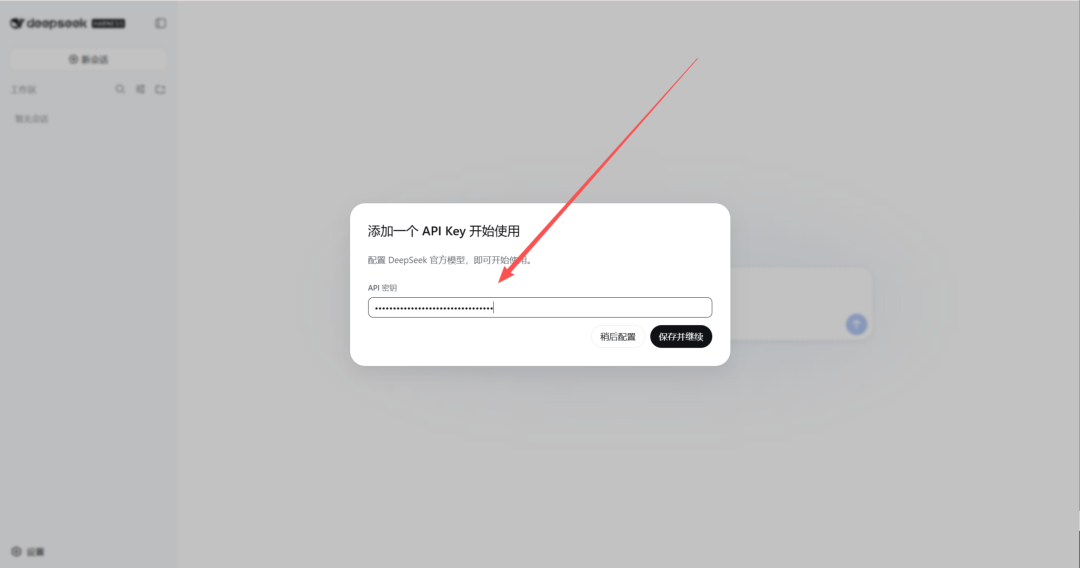
如果你还没有 API Key,去这里注册申请:
👉 DeepSeek 开放平台:DeepSeek
怎么拿 API Key?
-
打开上面的网址,注册一个账号
-
登录后找到"API Key"管理页面
-
点"创建新 Key",给它起个名字(比如"我的DSH")
-
把生成的那串以
sk-开头的字符复制下来,就是你的 API Key
重要:这串 Key 不要告诉别人,也不要发到公开场合,就像你的密码一样。
选个模式,开始用吧!
配置好 API Key 之后,点击左侧的"新会话"按钮,就能开始和 AI 对话了。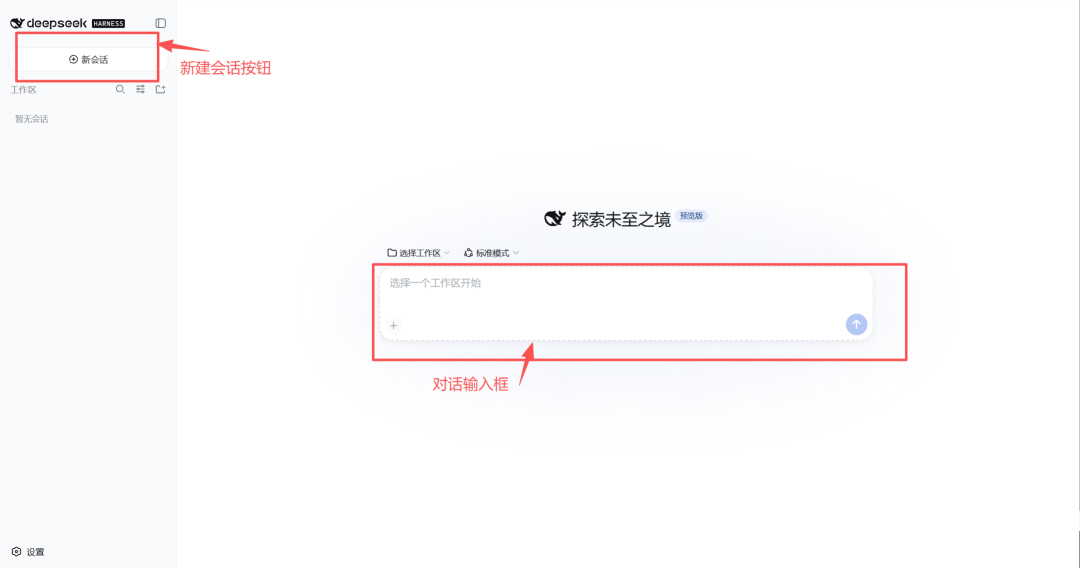
新建会话的时候会让你选运行模式,给你简单解释一下: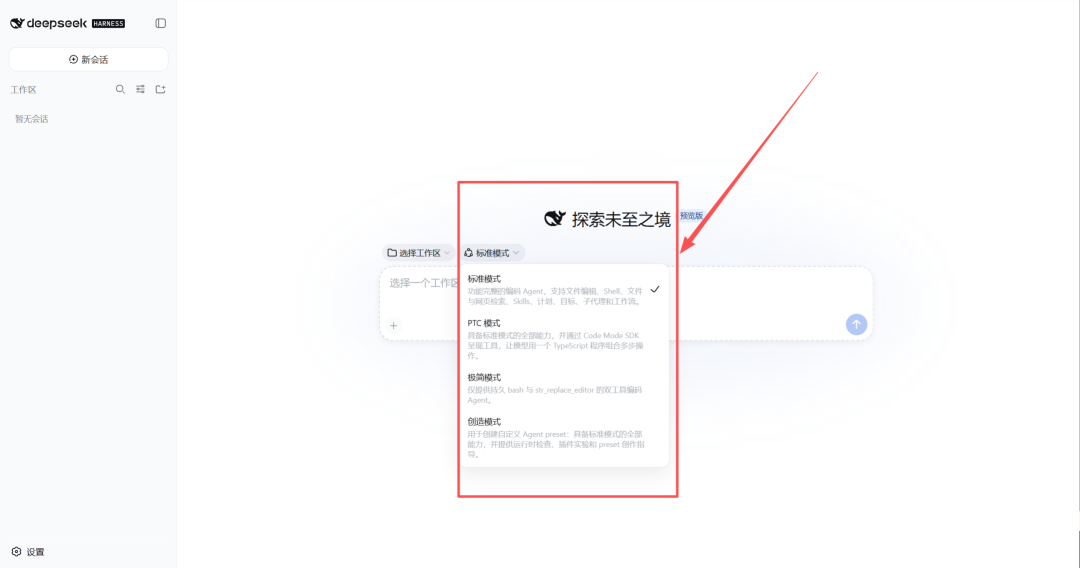
|
模式 |
适合谁 |
能做什么 |
|---|---|---|
|
极简模式 |
只是想让 AI 帮你写点代码、解答技术问题 |
纯聊天式的编码辅助,不会操作你的文件 |
|
标准模式 |
想让 AI 真正帮你干活、完成完整任务 |
可以读写文件、运行命令、执行完整开发任务 |
选好模式之后,在输入框里输入你想让它做的事,按回车就可以开始了!
源码安装详细步骤
前置条件
| 依赖 | 版本要求 | 说明 |
|---|---|---|
| Node.js | ^22.19.0 或 >=24.0.0 |
CI 覆盖 22.19、24、26 |
| pnpm | 11.7.0(仓库固定) |
通过 Corepack 启用,无需单独安装 |
| Git | 2.26+ |
需要 worktree 配置扩展支持 |
| DeepSeek API Key | 可选但推荐 | 不设置则 e2e 测试自动跳过,实际使用需要 |
第 1 步:克隆仓库并进入目录
cd /d D:\KaiFa\DSH\deepseek-harness-master(你已经有源码了,跳过 clone。)
第 2 步:安装依赖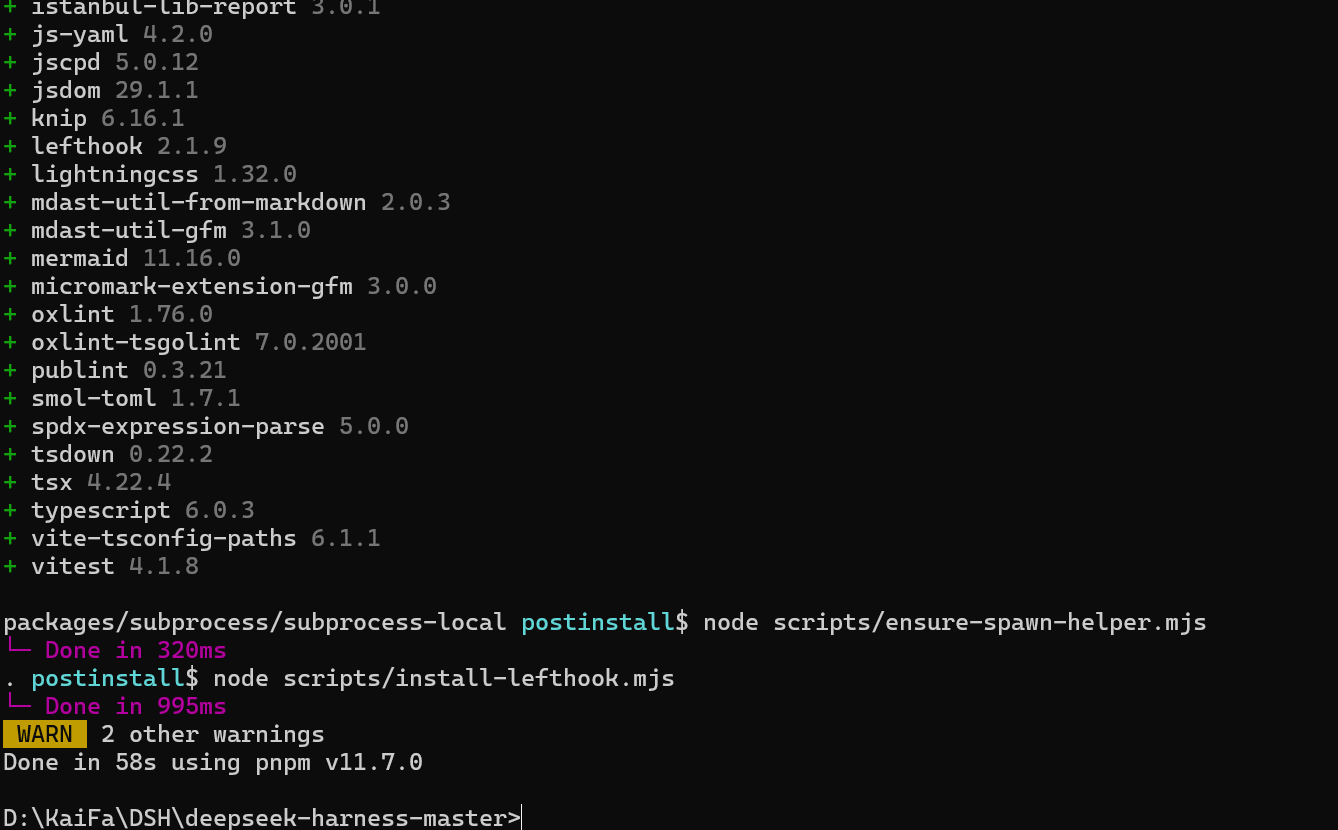
pnpm install这一步会:
- 安装所有 workspace 依赖(~50 个包)
- 通过
postinstall自动配置 Lefthook Git 钩子和 i18n 合并驱动 - 编译原生模块
node-pty(Windows 上需要 Visual Studio Build Tools 或 Windows Build Tools)
⚠️ Windows 注意:
node-pty是原生模块,需要 C++ 编译工具。如果安装时报错,安装 "Desktop development with C++" workload 的 Visual Studio Build Tools。
如果 postinstall 被跳过,手动补跑:
node scripts/install-lefthook.mjs第 3 步:构建项目
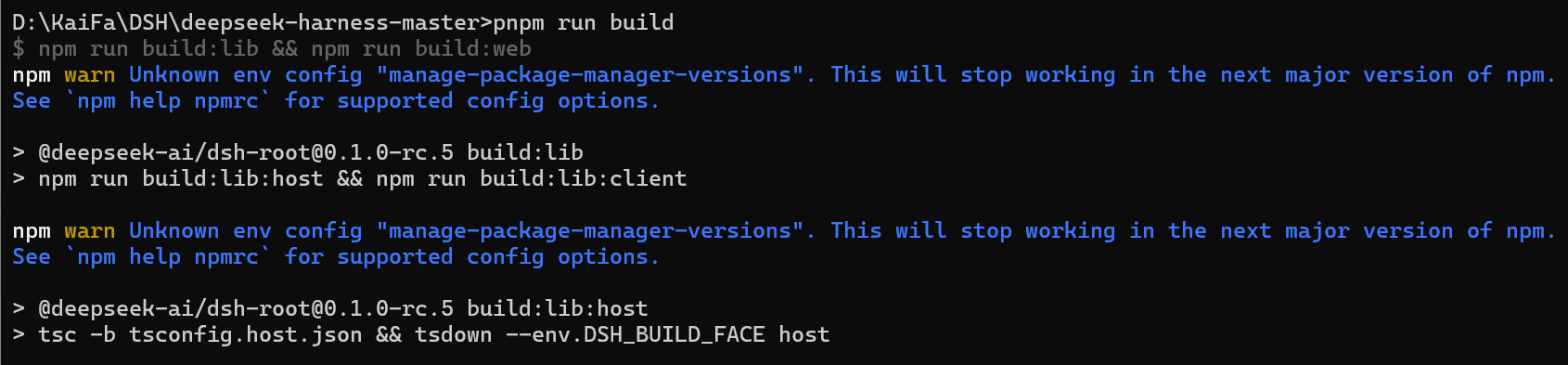
pnpm run build构建分四步(自动执行):
tsc -b tsconfig.host.json— 编译 Host 包类型声明tsdown --env.DSH_BUILD_FACE host— 打包 Host 运行时 + Typert 生成tsc -b tsconfig.client.json— 编译 Client 包tsdown --env.DSH_BUILD_FACE client— 打包 Client 运行时pnpm run build:web— 构建 Web 前端
第 4 步:运行
启动 Web UI
pnpm dsh web启动后访问 http://127.0.0.1:3080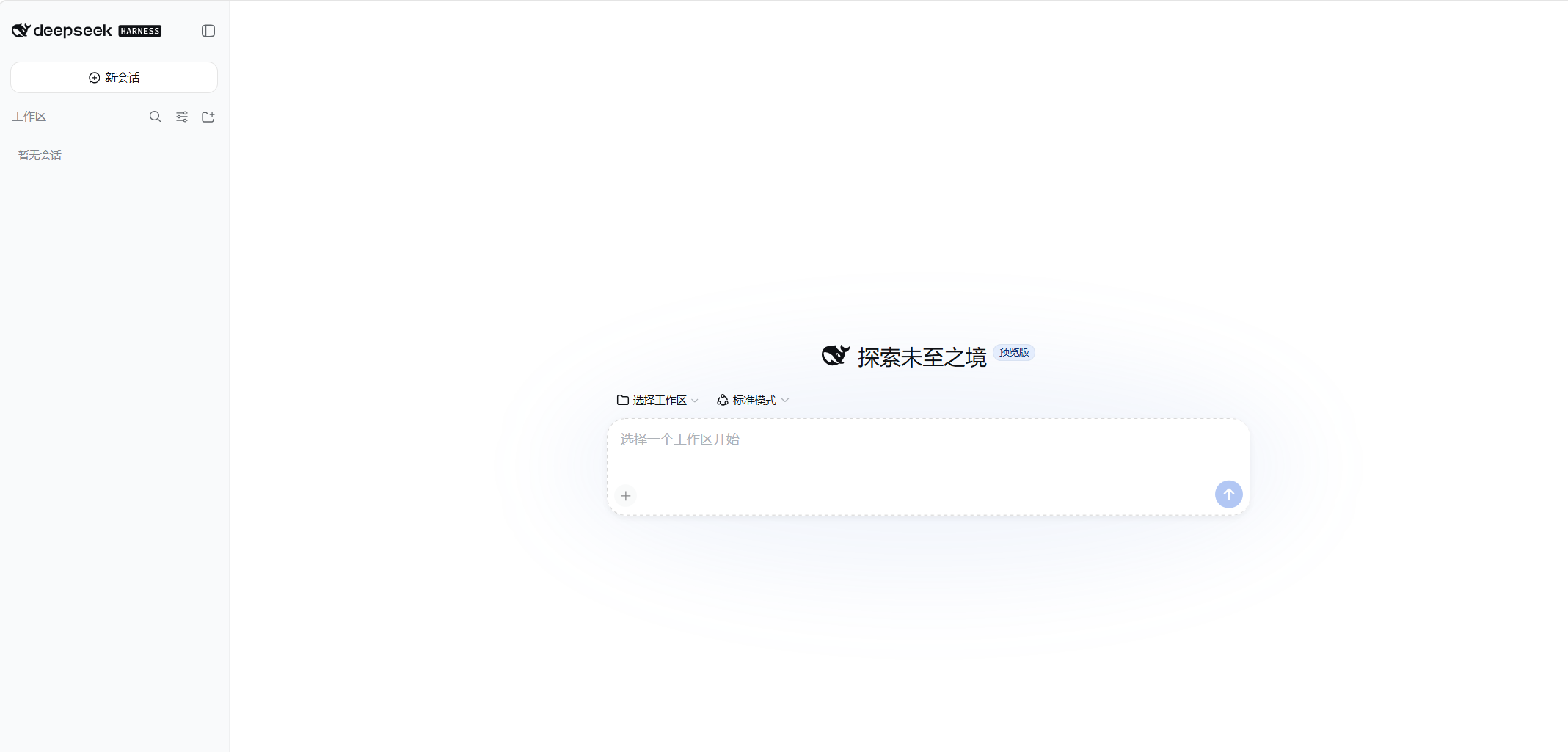
可能遇到的 Windows 问题
| 问题 | 解决 |
|---|---|
node-pty 编译失败 |
安装 Visual Studio Build Tools(含 C++ 桌面开发) |
| PowerShell 执行策略限制 | 以管理员运行 Set-ExecutionPolicy -Scope CurrentUser RemoteSigned |
| pnpm 找不到 | 确认 corepack enable 已执行 |
| 端口 3080 被占用 | 在 cordis patch 中修改端口,或先关闭占用进程 |
整个流程从零到跑起来,顺利的话大约需要 10-20 分钟(主要是 pnpm install 和 pnpm run build 的时间)
最后说几句
使用前请注意:
-
DSH 目前还是开发者预览版,更新很快,可能会有不兼容的改动。不建议直接用在正式的工作项目上,先在测试环境里玩玩。
-
因为刚发布不久,社区的插件和教程还不多。遇到问题可以去 GitHub 看看,或者加入官方 Discord 社区提问。
GitHub 地址:https://github.com/deepseek-ai/deepseek-harness
好了,教程就到这里。快去试试吧,有了这个 AI 助手,写代码的效率能提升一大截!🚀

欢迎加入DeepSeek 技术社区。在这里,你可以找到志同道合的朋友,共同探索AI技术的奥秘。
更多推荐
 12
12 0
0- 0


 已为社区贡献1条内容

所有评论(0)