飞牛NAS部署PandaWiki:搭建自托管AI知识库并实现远程访问
前言
资料越来越多以后,真正麻烦的往往不是没有保存,而是明明记得某个问题以前写过,却想不起来答案到底在哪篇文档里。文件夹、云盘和笔记软件能够解决存储问题,但资料一多,重新查找和整理仍然需要不少时间。
PandaWiki提供的是另一种知识管理方式。它可以部署在自己维护的服务器或NAS中,把Markdown、网页以及其他资料整理成知识库,再结合大模型完成文档搜索、AI问答和内容辅助处理。
本文会在飞牛NAS中部署PandaWiki,完成管理员初始化和AI模型配置,再实际导入一篇Markdown文档、发布Wiki,并通过“如何安装PandaWiki?”这个问题验证知识库能否检索到对应资料、生成回答并给出引用来源。
需要区分的是,“PandaWiki部署在本地”并不意味着AI推理也一定发生在本地。本文使用外部模型API,因此发送给模型处理的问题以及相关知识上下文仍然会进入对应模型服务。如果知识库包含敏感资料,应根据实际数据要求选择合适的模型方案。
最后还会通过cpolar分别为PandaWiki管理后台和Wiki前台创建公网入口,并为Wiki页面增加额外访问认证,让运行在NAS中的知识库可以从其他网络环境继续使用。
1 PandaWiki是什么?

PandaWiki 是一款 AI 大模型驱动的开源知识库搭建系统,帮助你快速构建智能化的 产品文档、技术文档、FAQ、博客系统,借助大模型的力量为你提供 AI 创作、AI 问答、AI 搜索 等能力。
主要功能和特色包括:
- AI 驱动智能化:AI 辅助创作、AI 辅助问答、AI 辅助搜索。
- 强大的富文本编辑能力:兼容 Markdown 和 HTML,支持导出为 word、pdf、markdown 等多种格式。
- 轻松与第三方应用进行集成:支持做成网页挂件挂在其他网站上,支持做成钉钉、飞书、企业微信等聊天机器人。
- 通过第三方来源导入内容:根据网页 URL 导入、通过网站 Sitemap 导入、通过 RSS 订阅、通过离线文件导入等。
2 在飞牛NAS 上部署 PandaWiki
2.1 安装PandaWiki
首先,登录到飞牛NAS,然后打开设置,将ssh这一栏的选项打开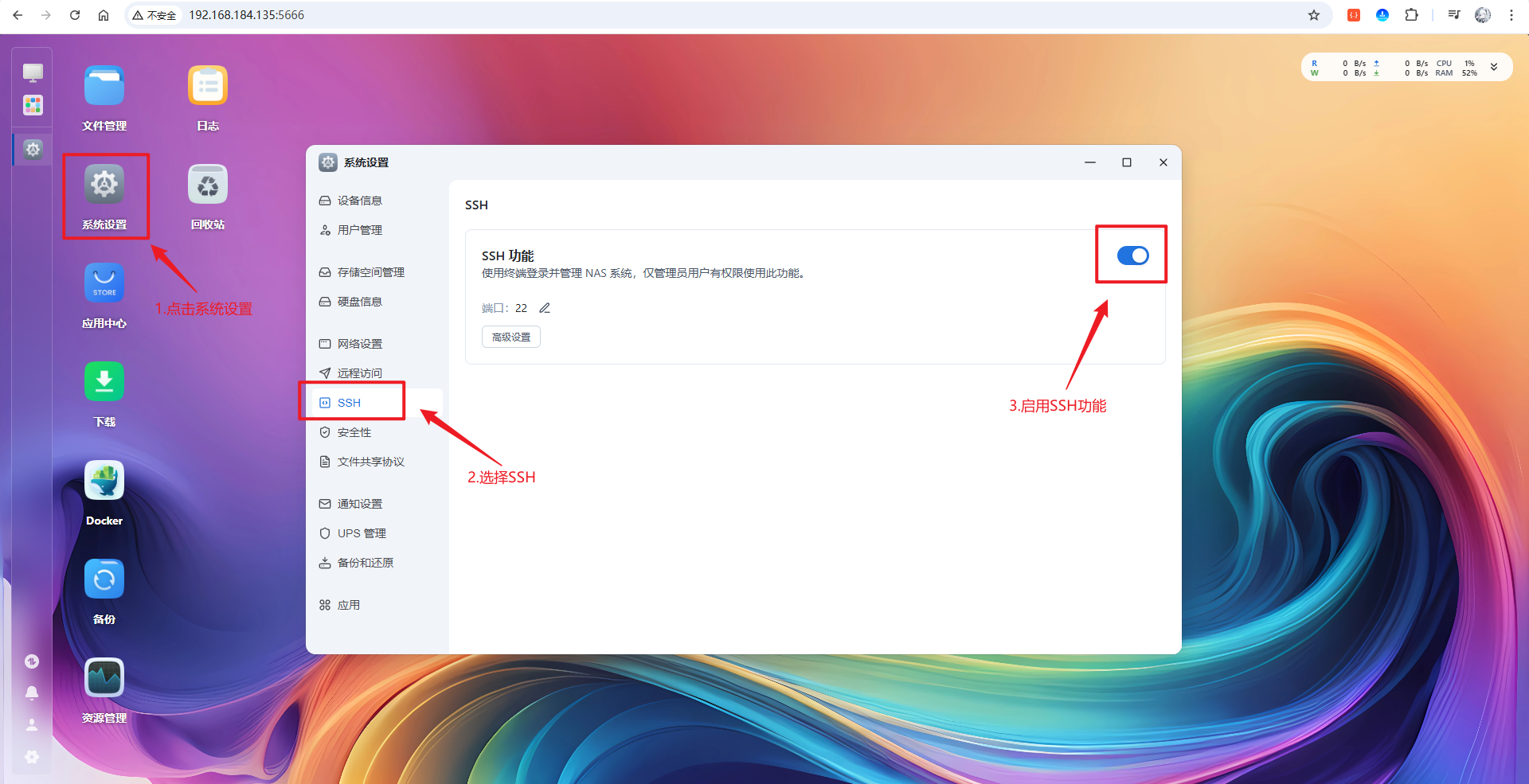
ssh功能打开后,使用shell工具进行远程登录连接,这里以finalshell为例,填写飞牛的相关ssh信息: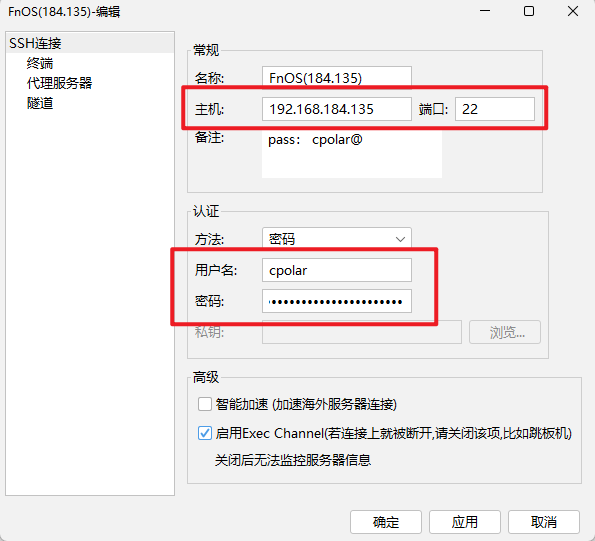
连接上ssh,然后切换至root用户(如果已经是用的root用户连接则无需切换),输入如下命令,会提示输入密码(输入不会提示):
sudo -i

然后执行如下命令,进入pandawiki的交互式菜单页面:
bash -c "$(curl -fsSLk https://release.baizhi.cloud/panda-wiki/manager.sh)"
选择安装(默认在安装选项),然后回车:
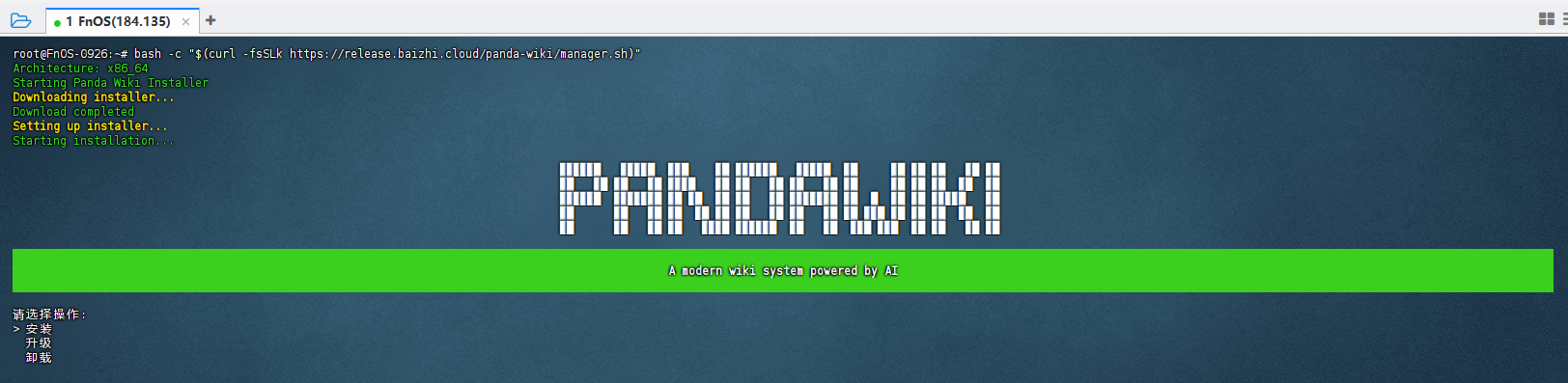
选择安装的目录,不修改的话默认直接回车即可: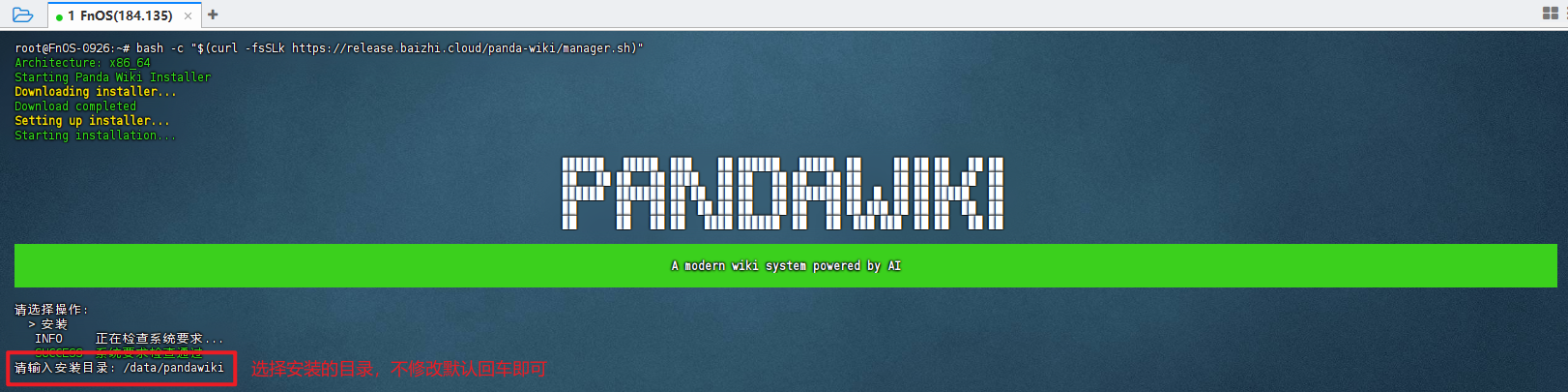
等待拉取镜像: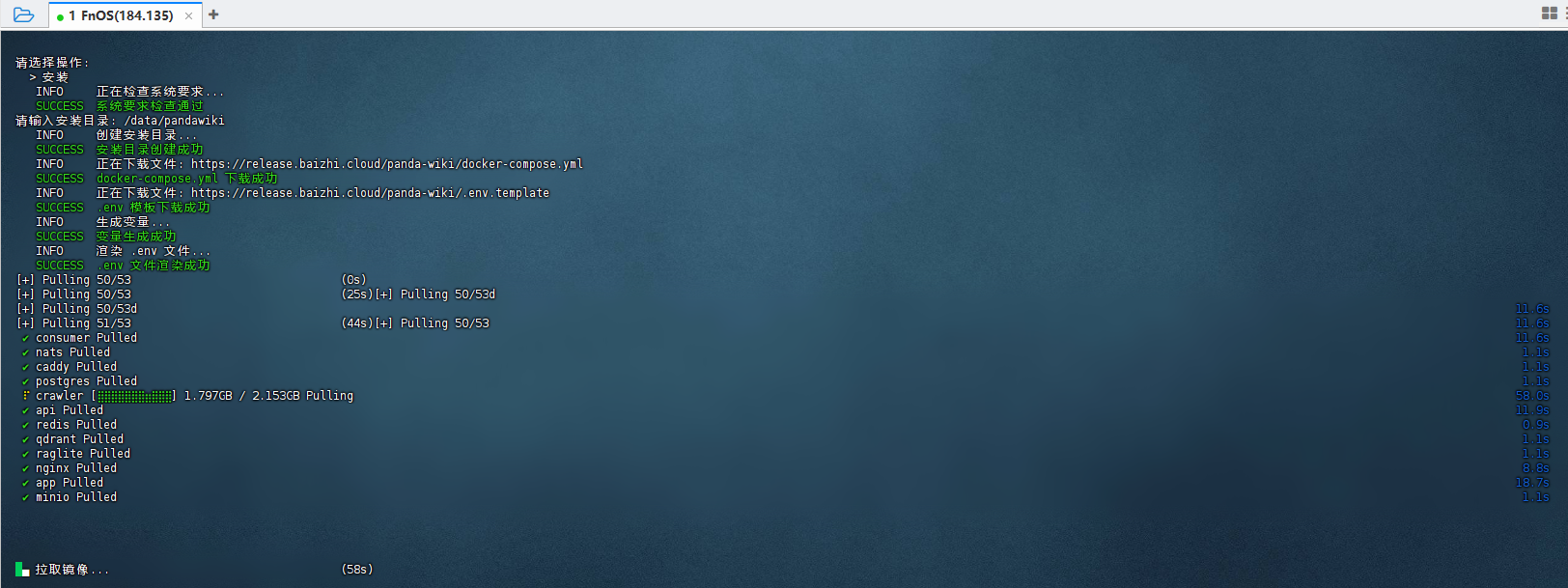
安装完成会有如下提示,记住其中的内网访问地址以及用户名和密码信息: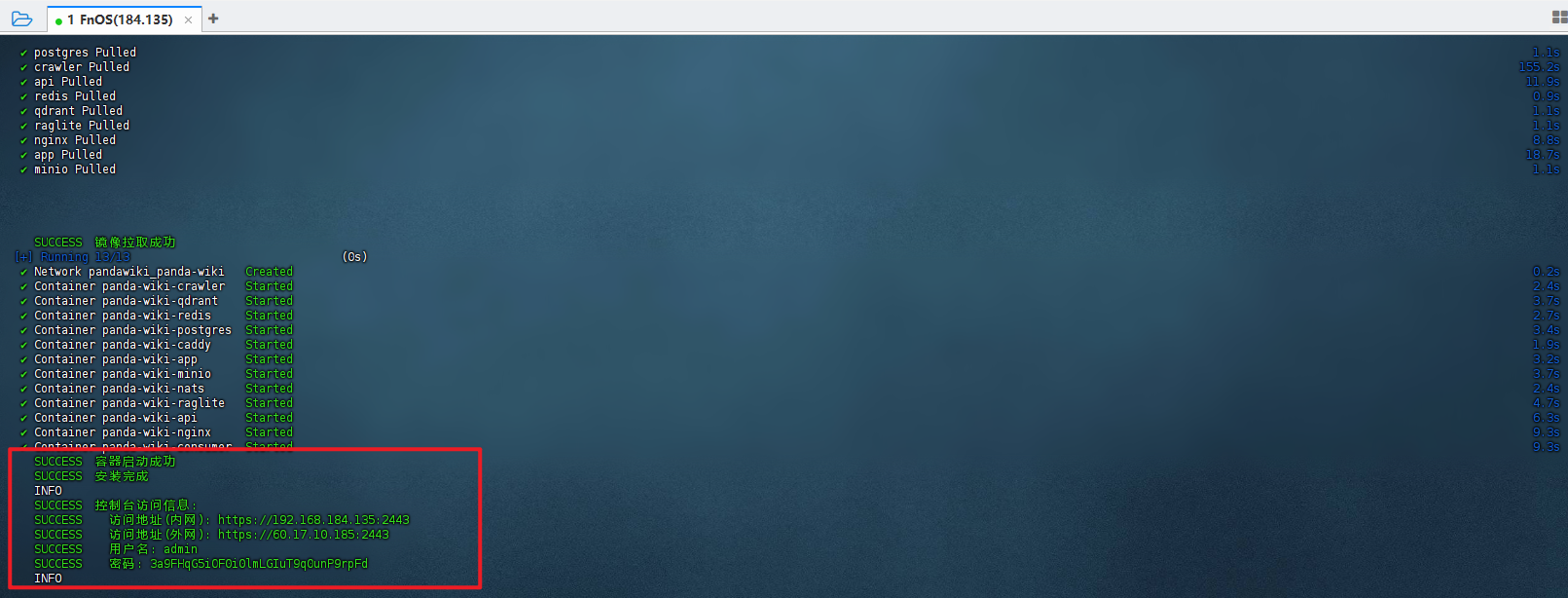
访问给的内网访问地址,如果出现如下不安全提示,点击高级,然后点击继续前往即可: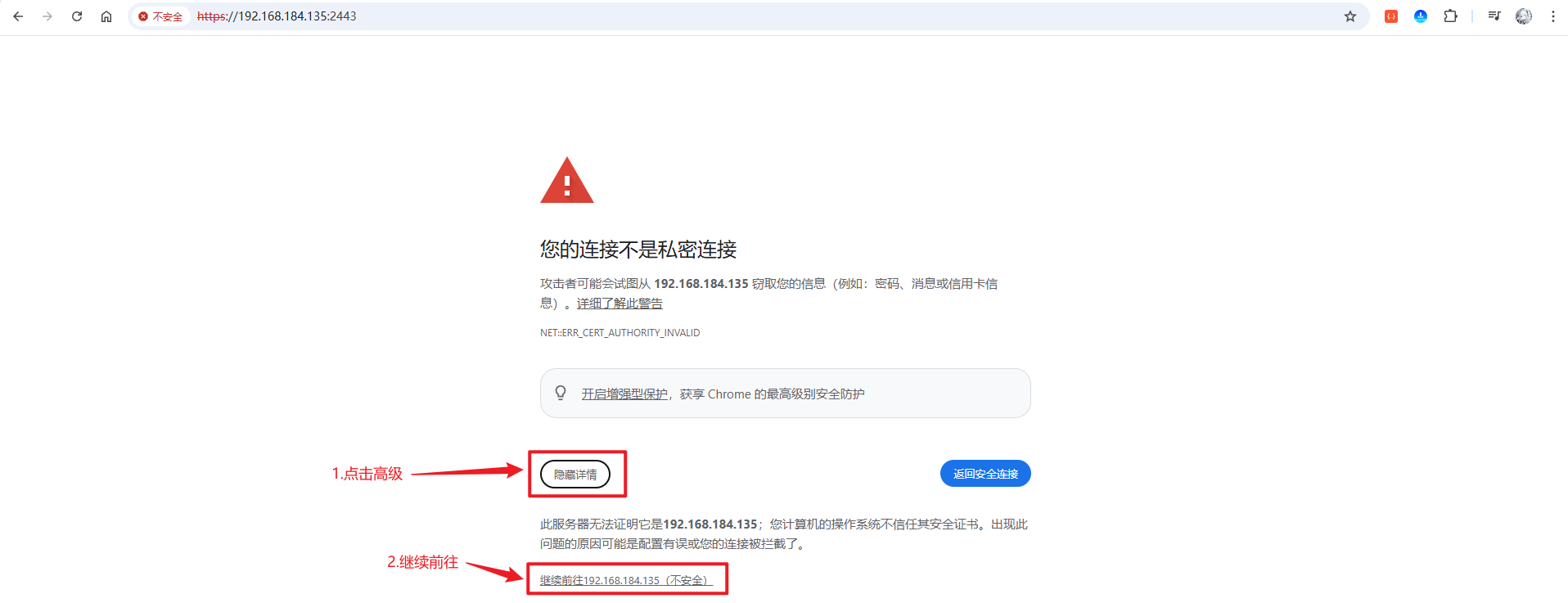
然后就可以正常到登录页面啦: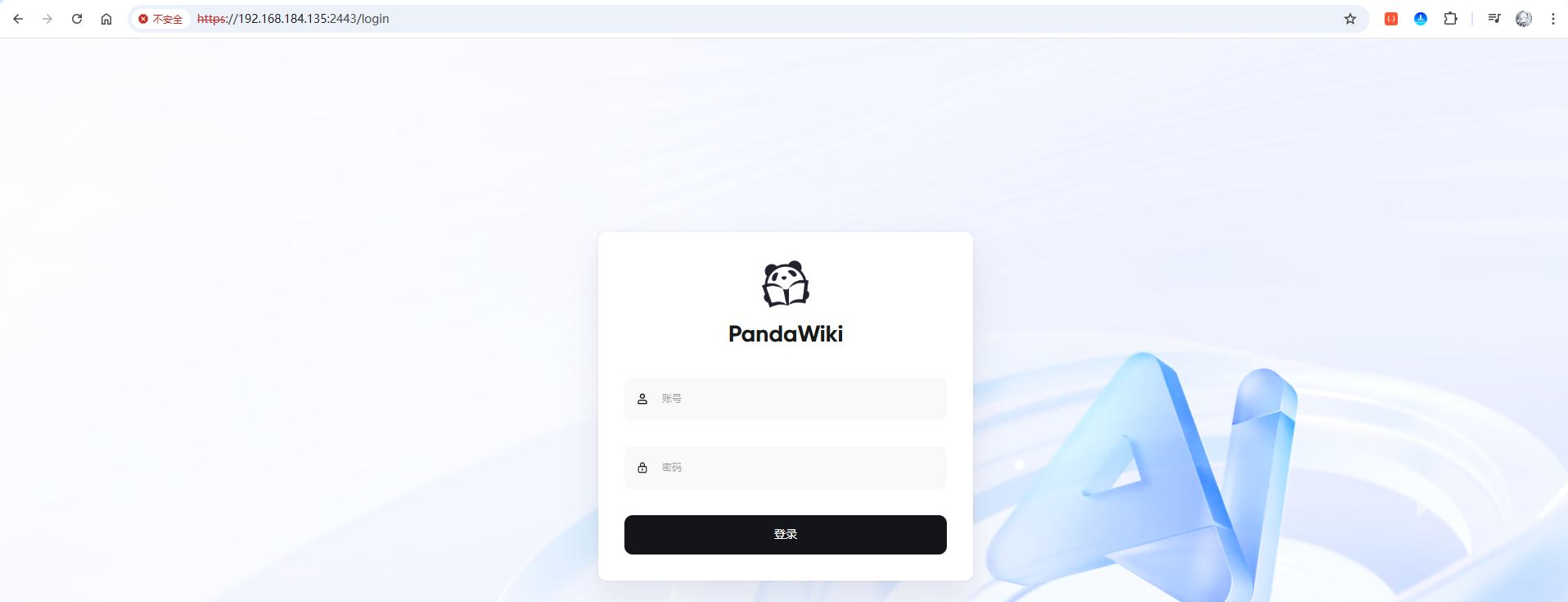
输入控制台中的用户名和密码信息,进行登录:
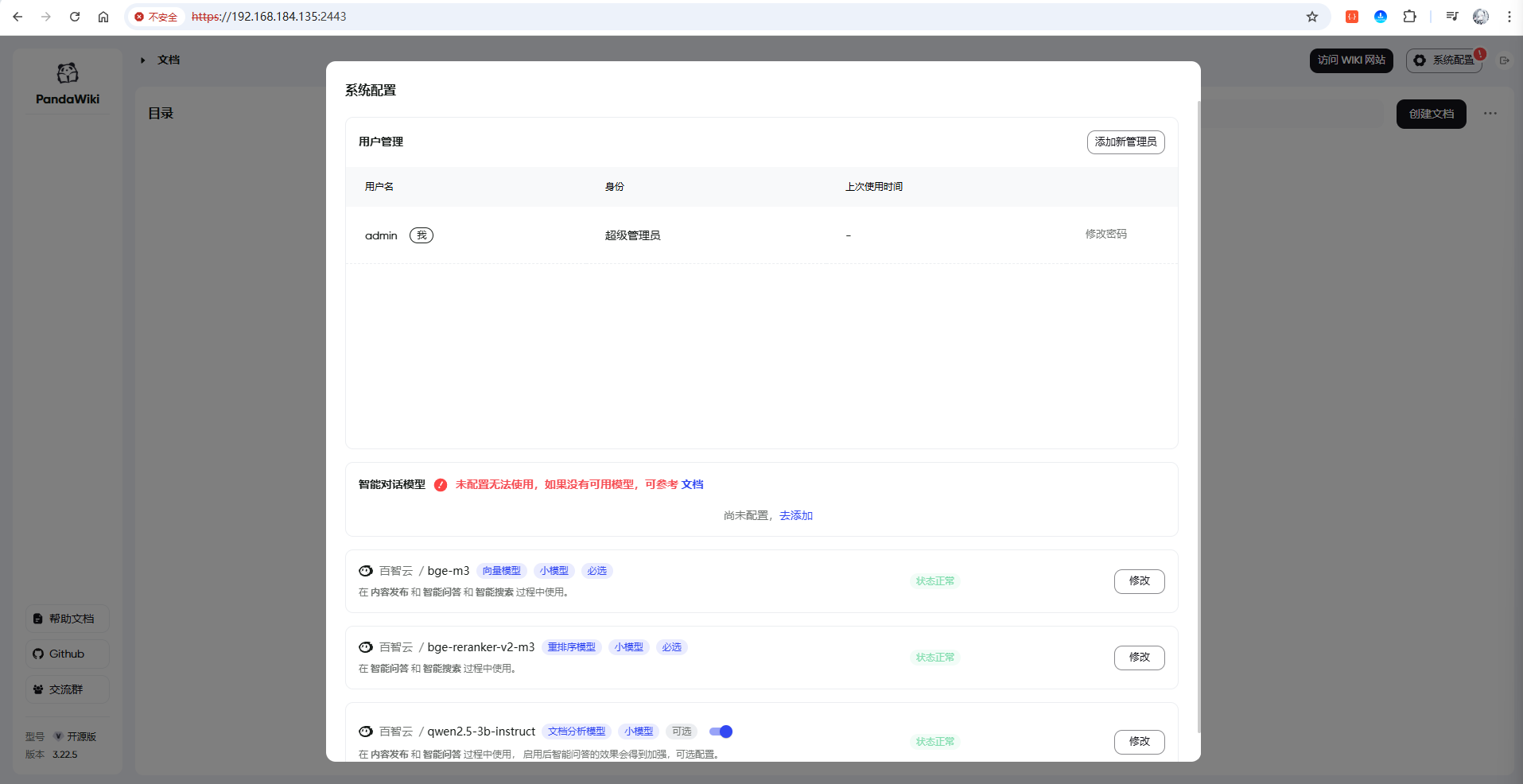
成功登录到PandaWiki首页!
2.2 修改管理员密码
为了方便下次登录,这里进行修改一下密码,鼠标上移到修改密码栏目可以看到如下提示: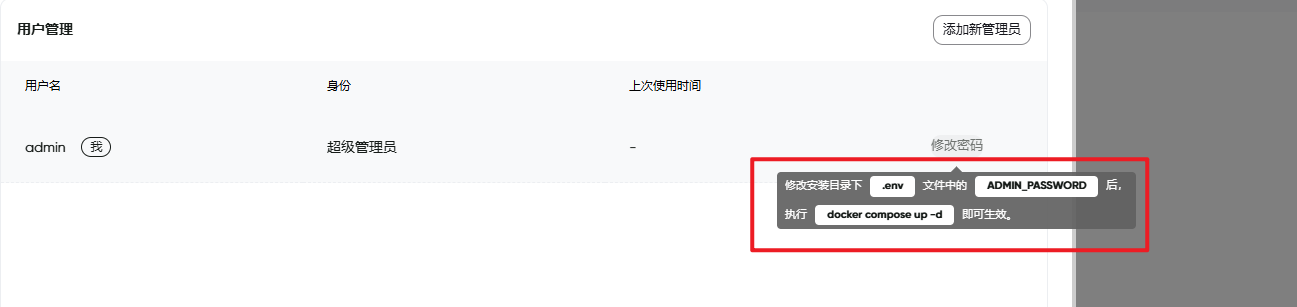
前面我们设置的安装位置是/data/pandawiki/,所以我们可以用命令直接修改该目录下的.env文件:
vim /data/pandawiki/.env
进入文件后,键盘按I进入编辑模式,然后修改管理后台登录密码栏的密码,修改完成后,按Esc,输入英文的:wq回车即可保存退出: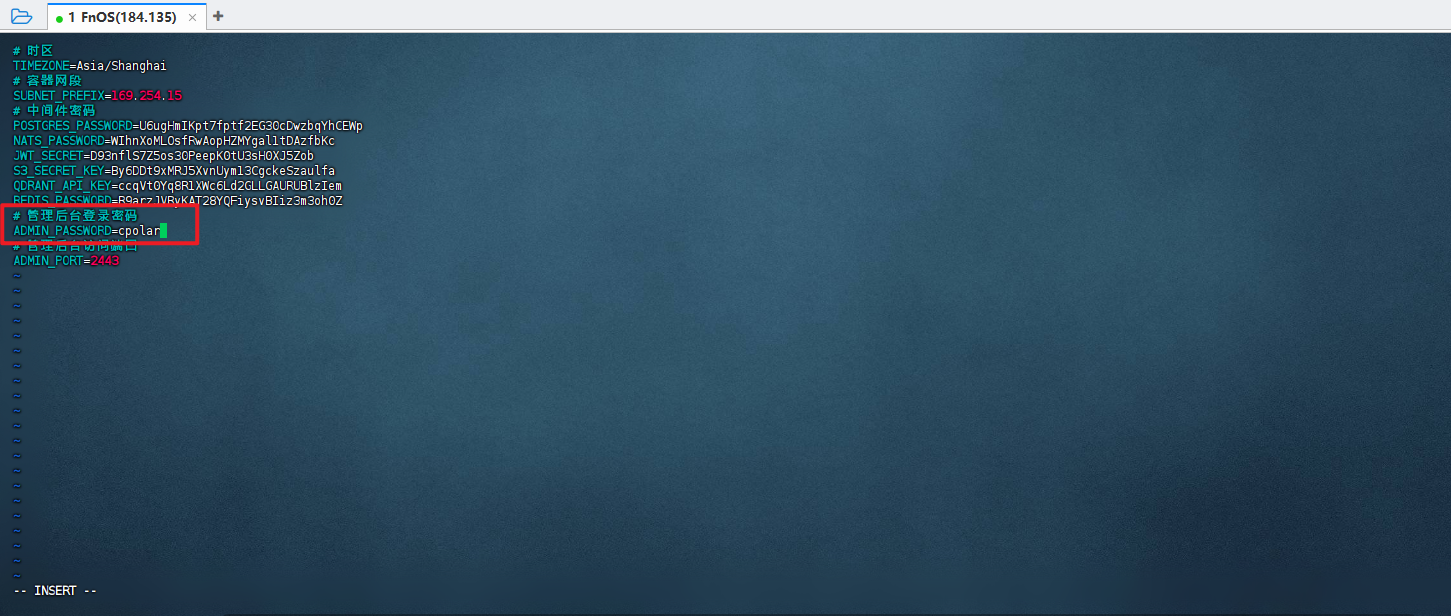
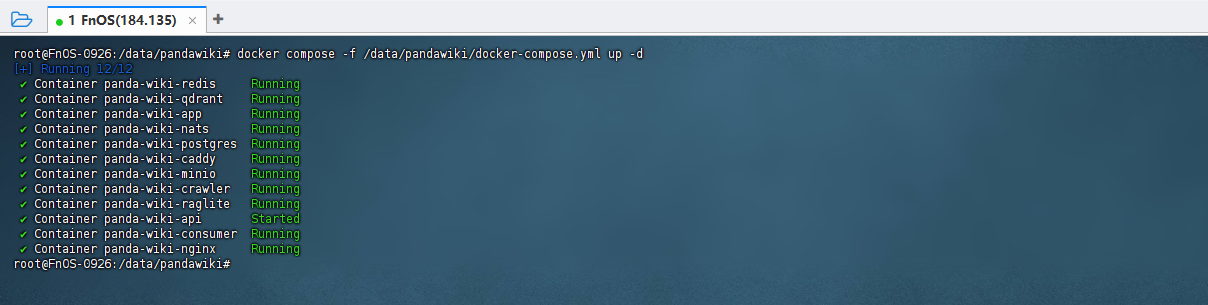
然后执行如下命令进行刷新(/data/pandawiki为安装目录,安装位置不同则需要替换该部分):
docker compose -f /data/pandawiki/docker-compose.yml up -d
2.3 配置智能对话模型
在首页,点击去添加按钮: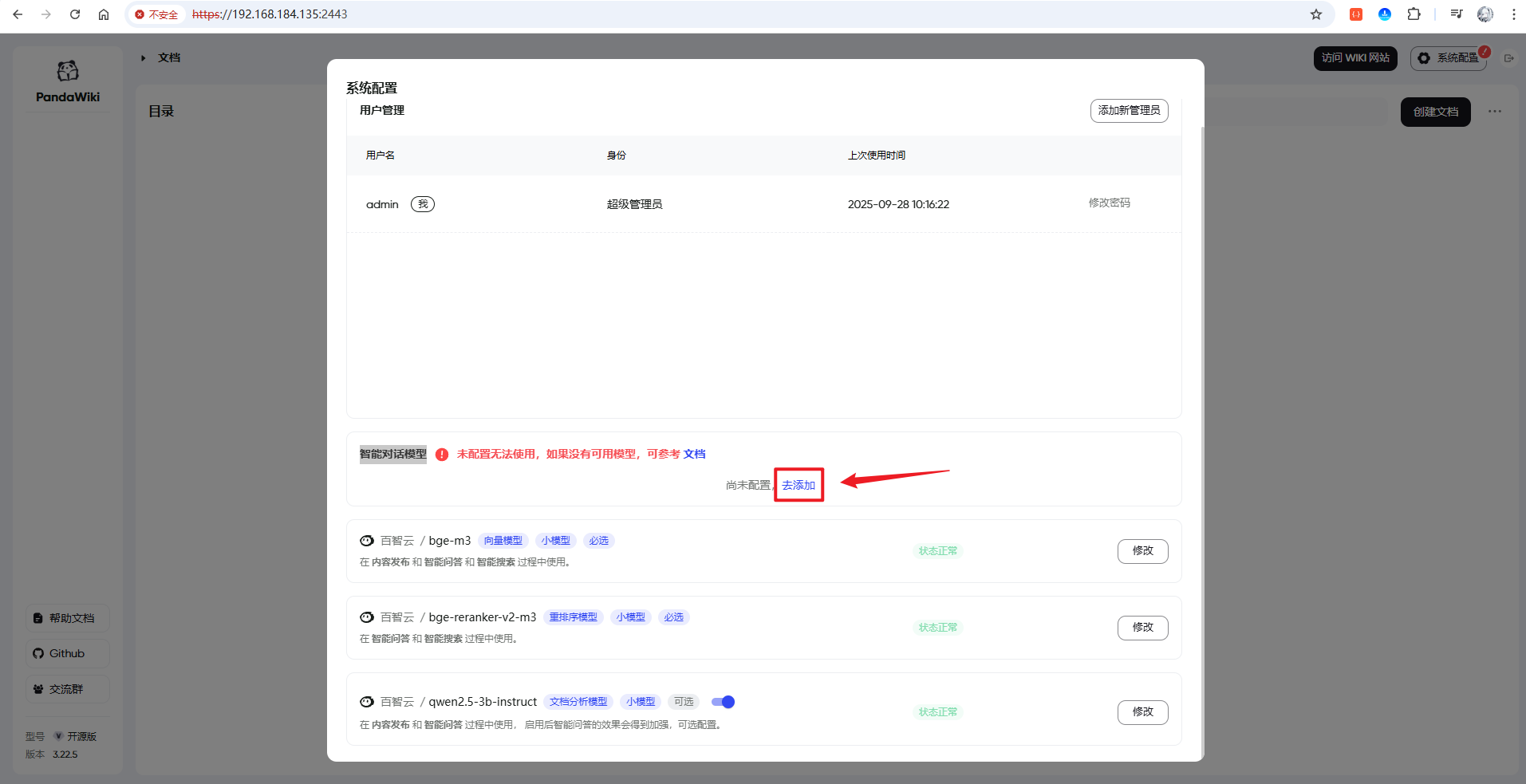
然后在左侧选择您要添加的对话模型的供应商,这里以DeepSeek为例(如果您本地有部署AI,也可以使用Ollama本地模型,官网推荐使用DeepSeek模型):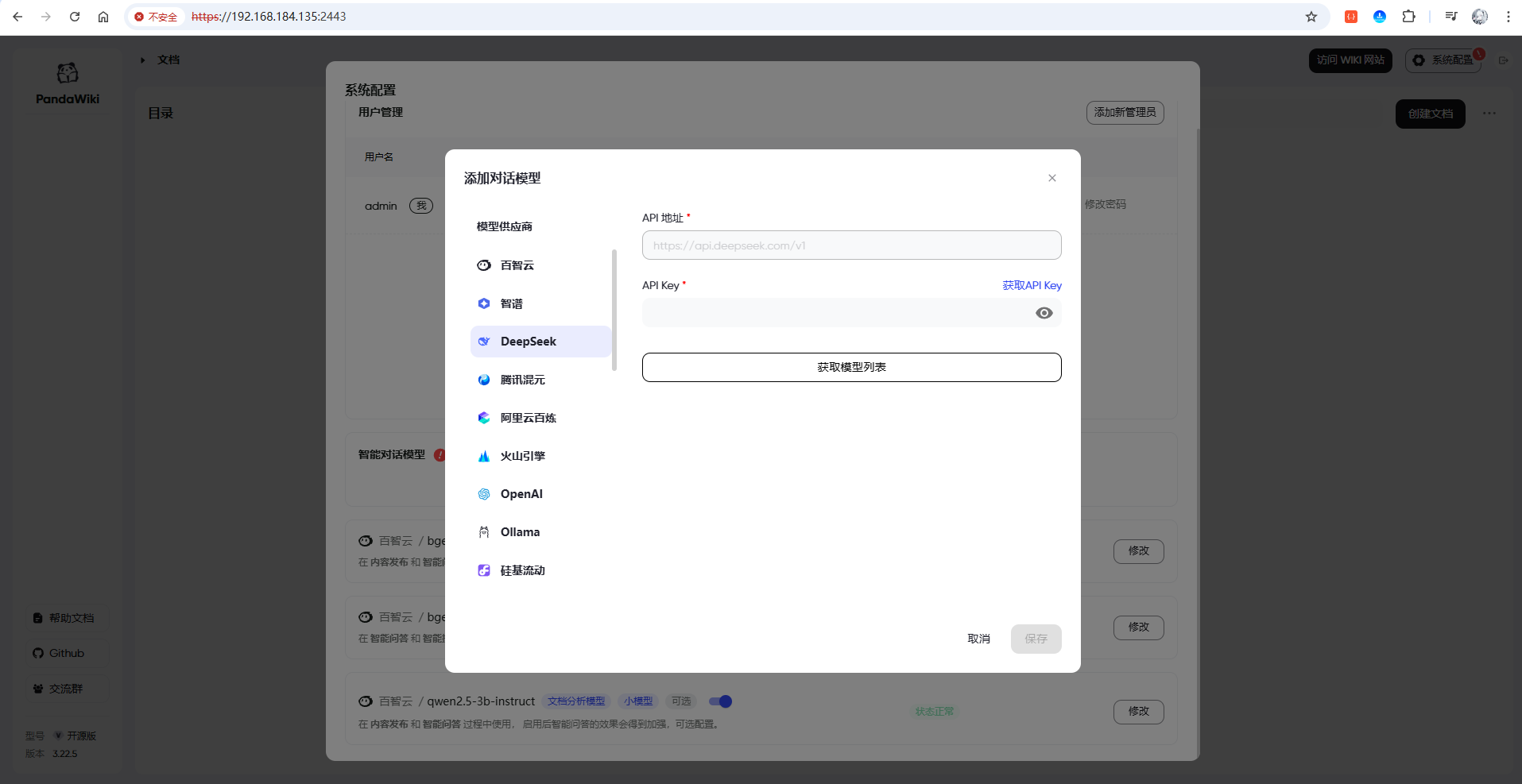
提示需要API Key,我们来到DeepSeek的官网,创建一个API Key:
https://platform.deepseek.com/api_keys
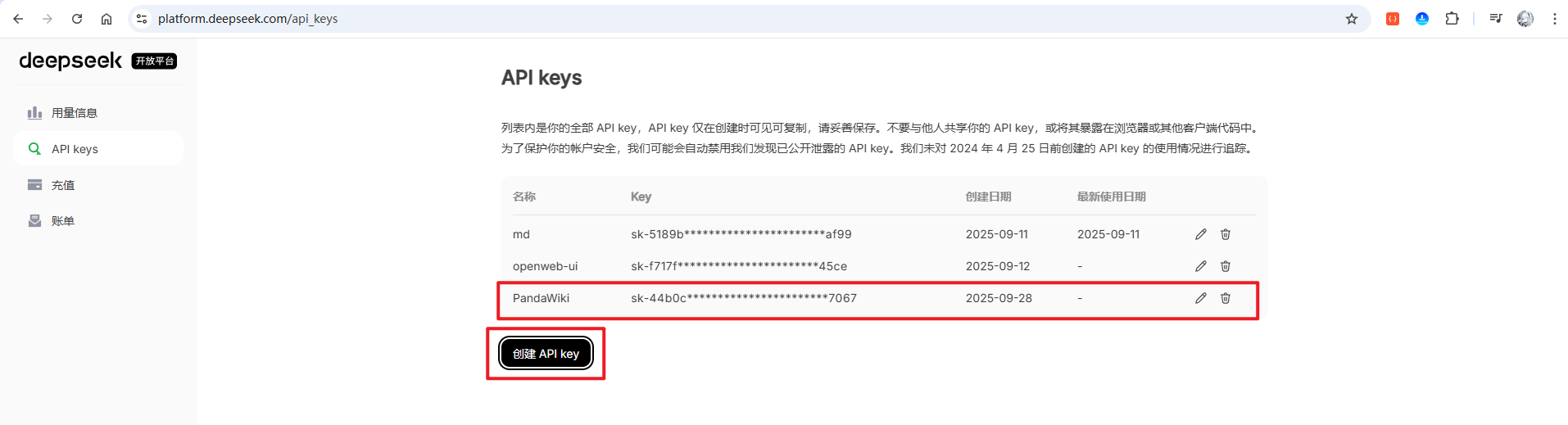
创建好后,点击复制粘贴到PandaWiki的DeepSeekAPI Key栏目中,然后点击获取模型列表,获取到后,选择一个模型,这里选择Reasoner: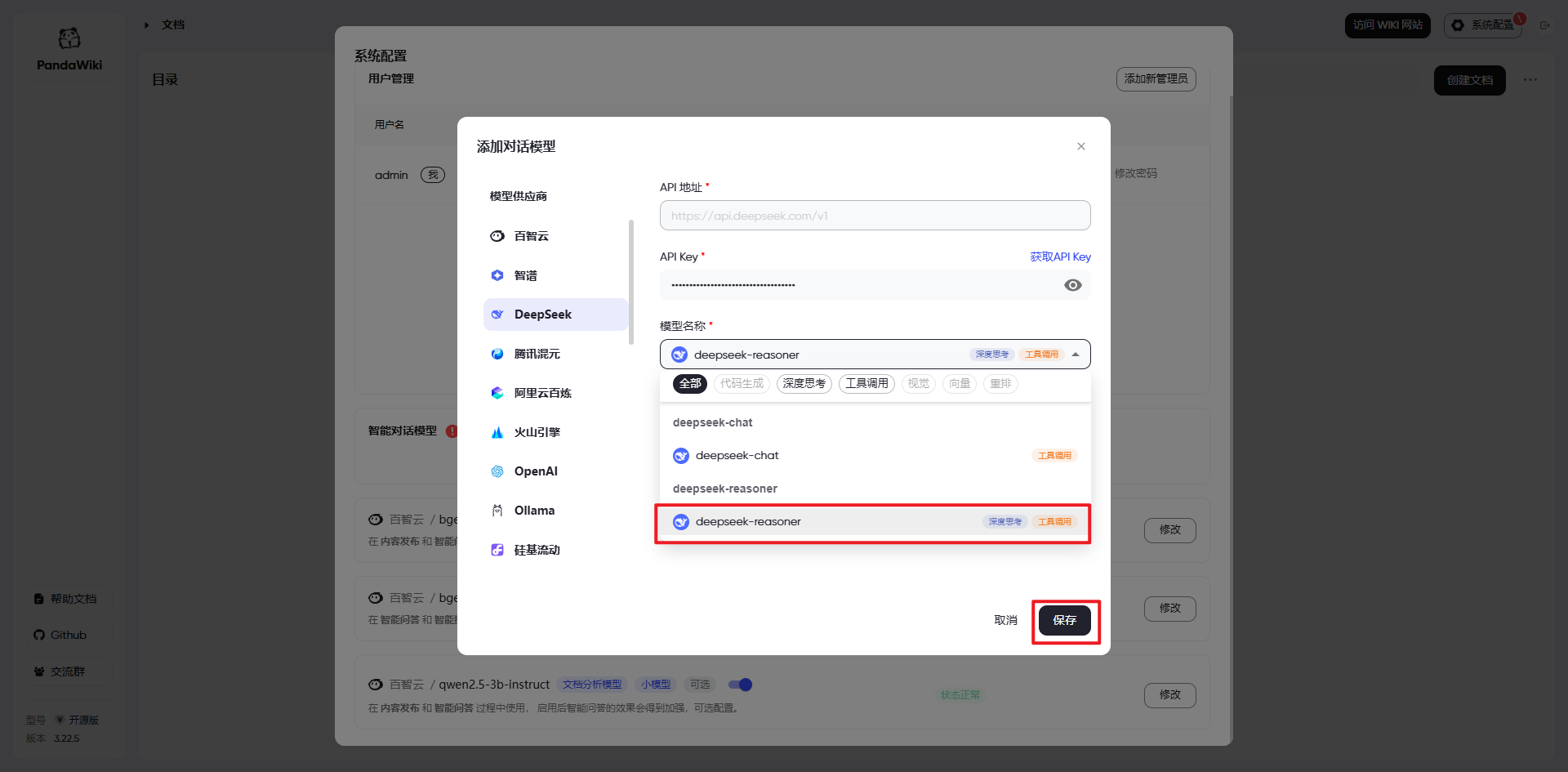
保存后会提示需要创建一个Wiki站,需要填写知识库名称,这里以测试为例,然后直接点击保存(如果提示:端口可能已被其他程序占用,将80端口换一个即可):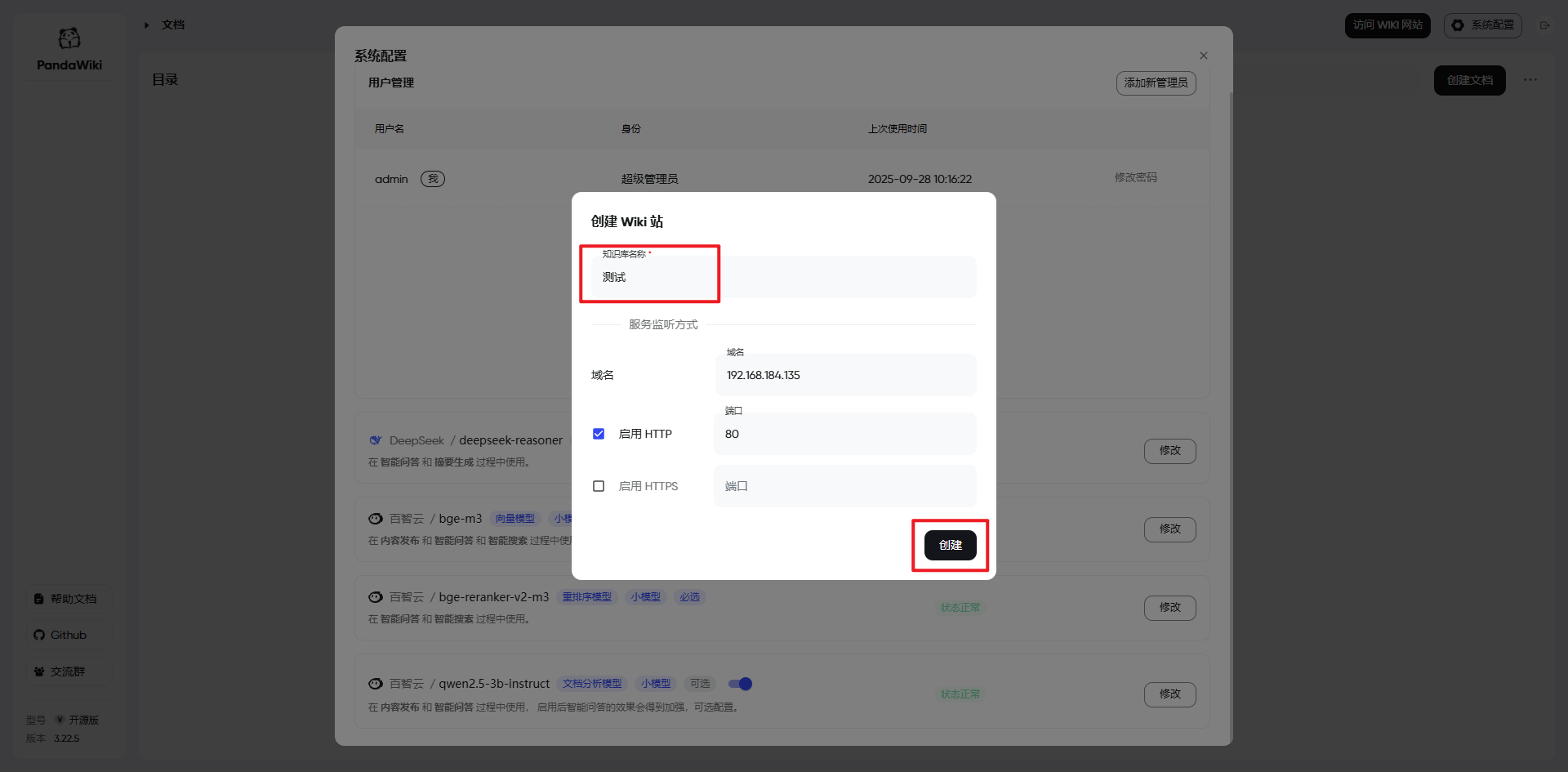
配置完成后,点击右上角的访问WIKI网站进行测试:

测试wiki页面: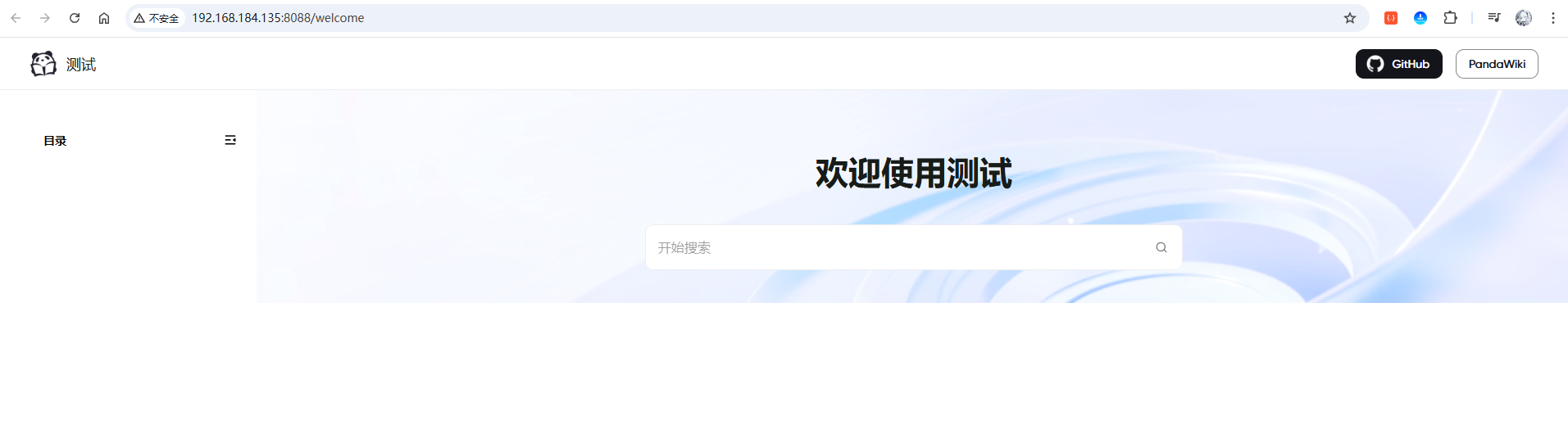
成功进入到了知识库页面,PandaWiki就已经配置好啦!
3 使用PandaWiki
在前面已经配置好啦PandaWiki,接下来我们使用一下PandaWiki,首先点击右上角的创建文档,参考如下图: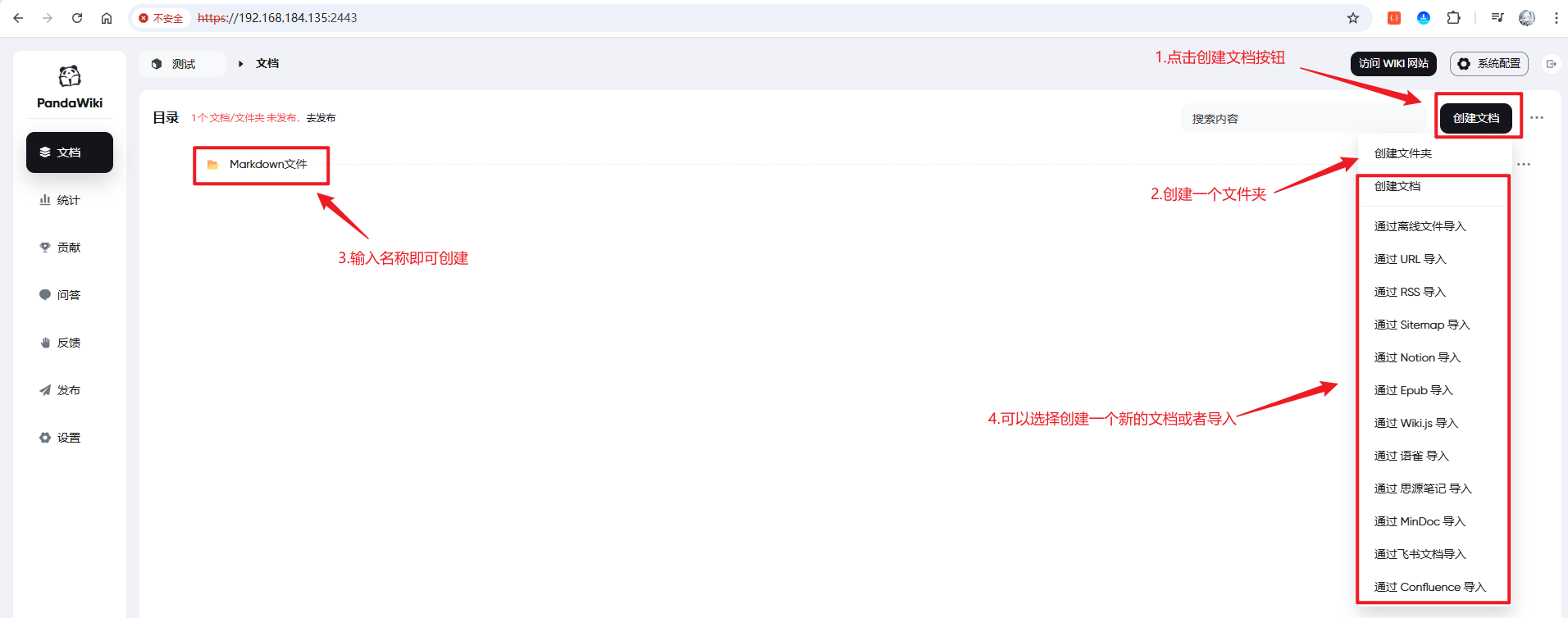
这里创建了一个Markdown文件夹,接下来导入一个markdown文件,以当前文章为例,点击通过离线导入,拖拽或点击选择文件进来即可: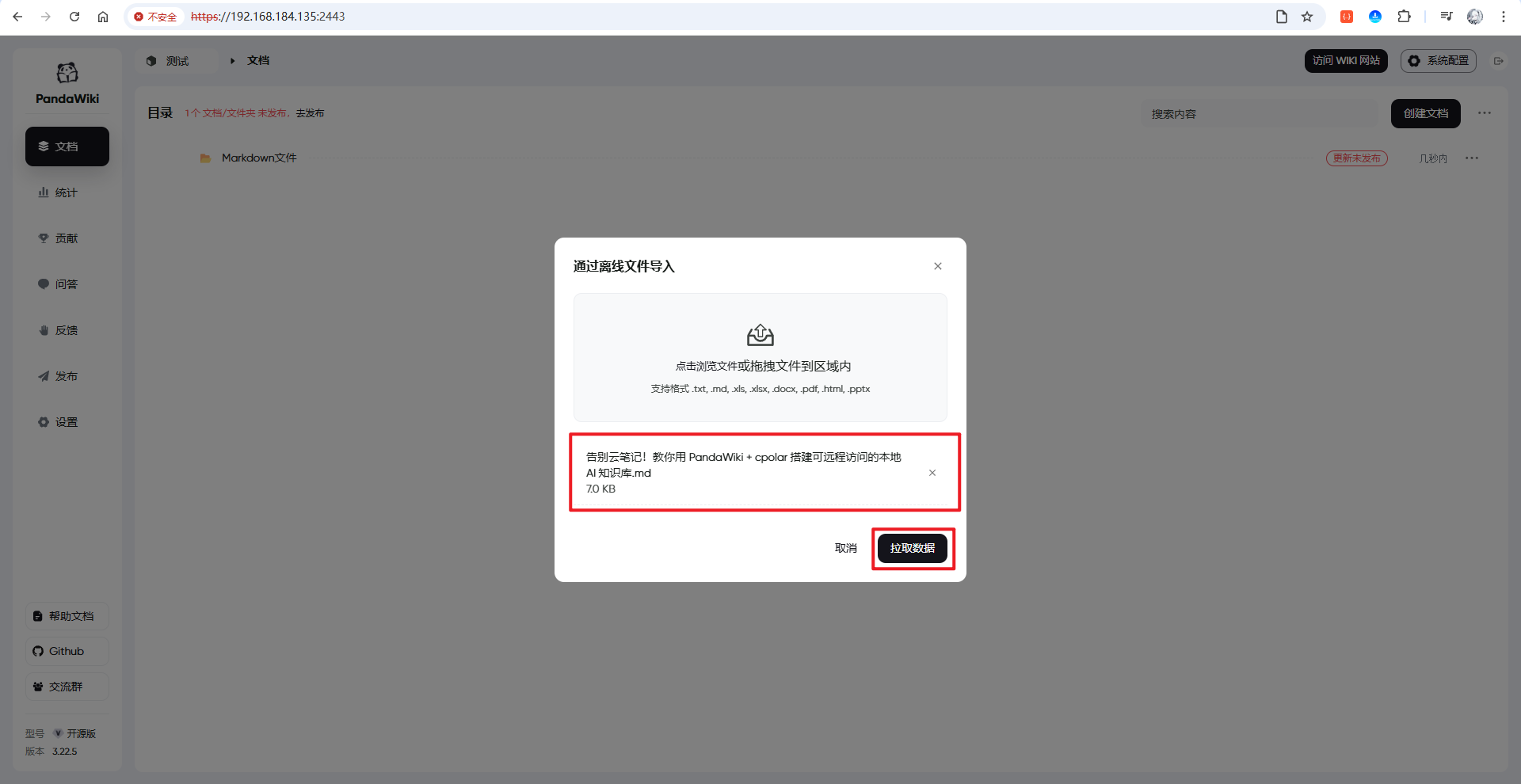
点击拉取数据后,等待一会,然后选择该文件,点击导入数据即可: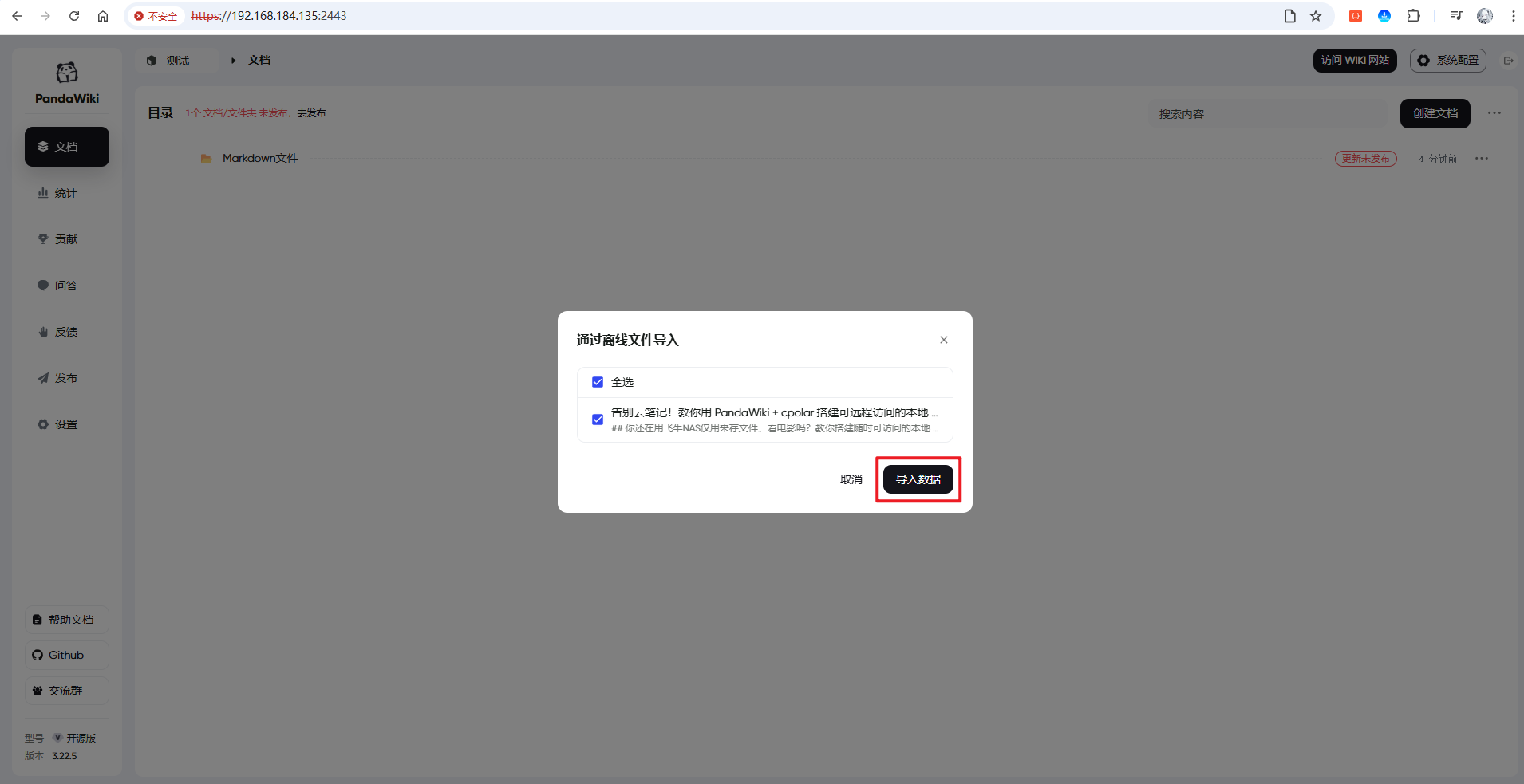
导入完成提示: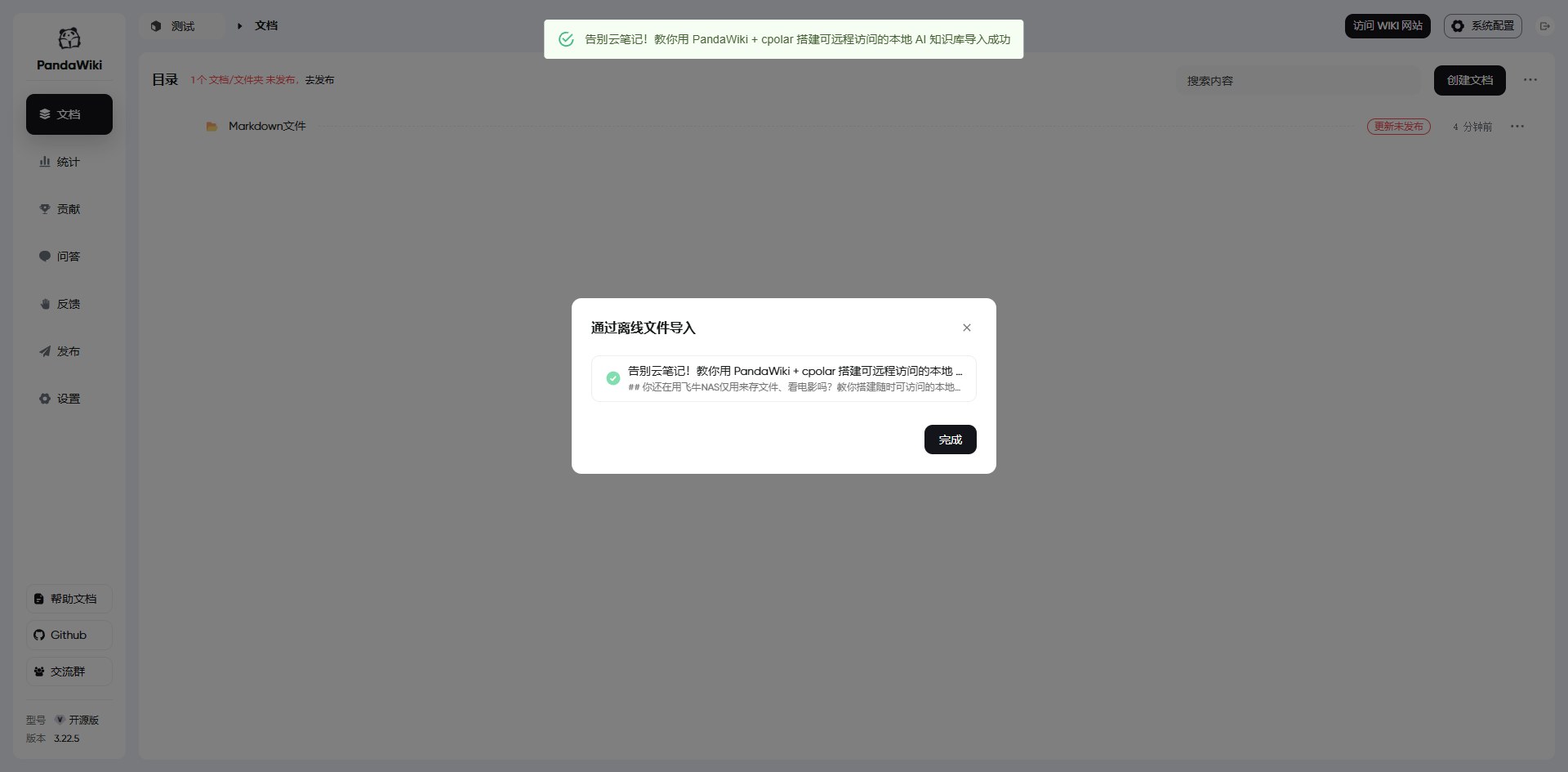
点击完成,接着点击去发布按钮,发布新版本,输入版本号和版本描述(也可以使用默认生成的版本信息),点击确认: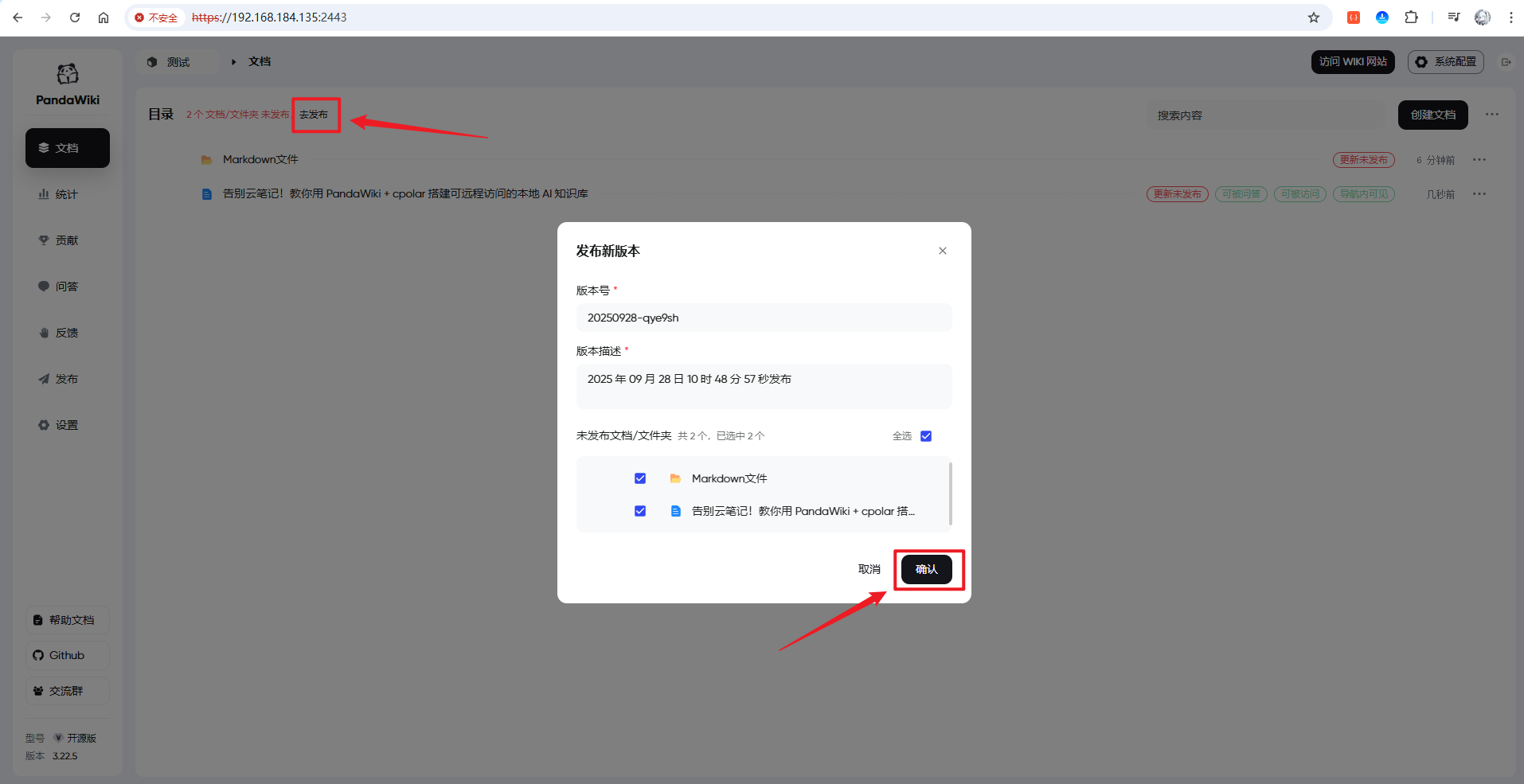
提示发布成功后,点击右上角的访问WIKI网站,可以看到左侧已经目录已经显示了创建的Markdown文件目录和导入的Markdown文件,点击文件还可以显示markdown内容: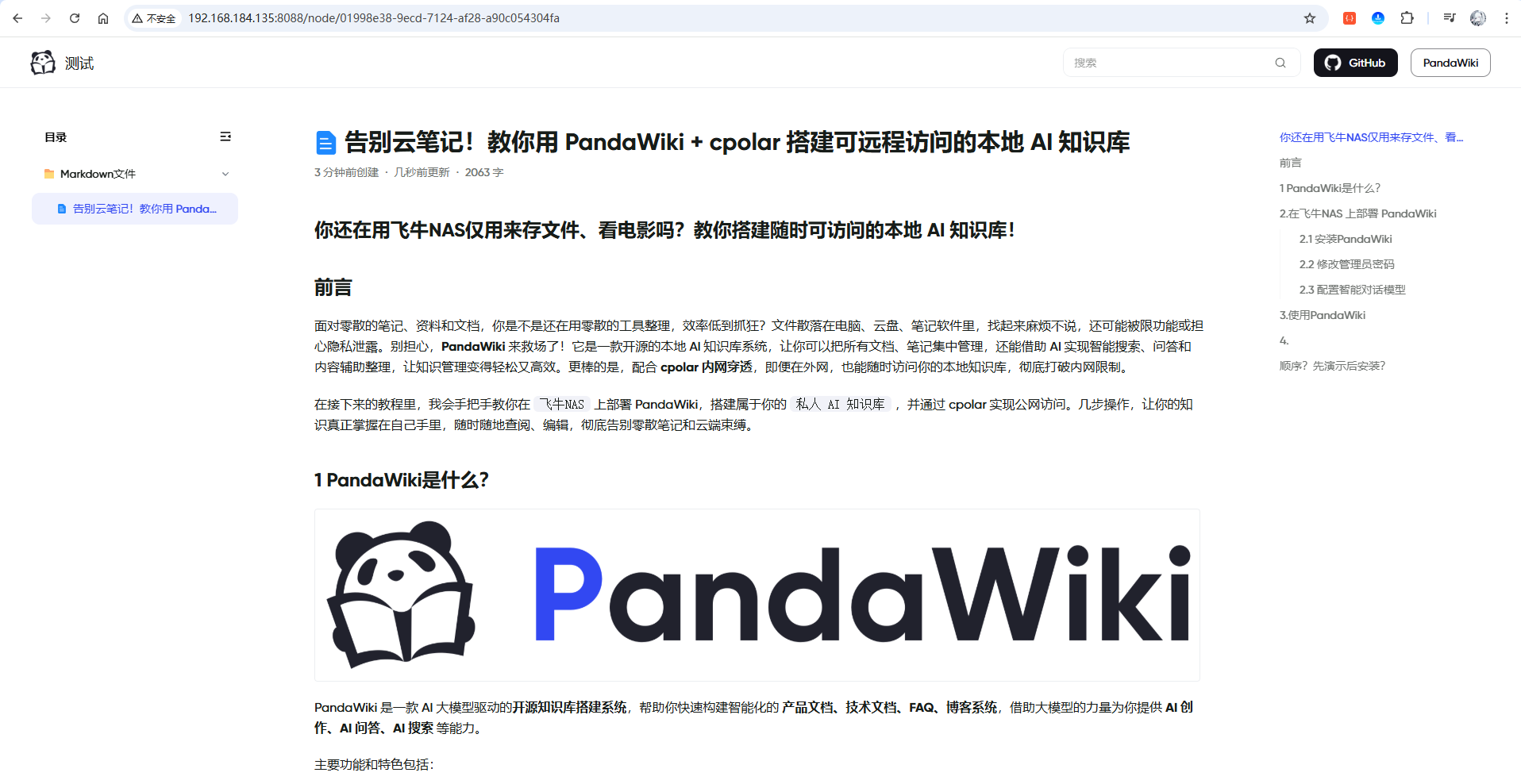
我们可以点击右上角的搜索输入框,进行提问,或者点击左上角的logo图标回到首页,进行提问: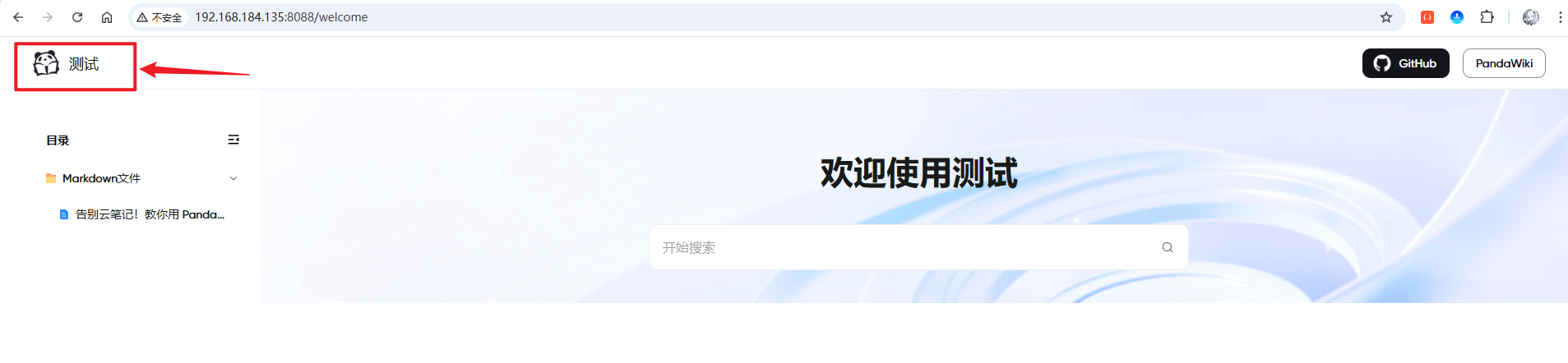
这里以如下问题进行提问:
如何安装PandaWiki?
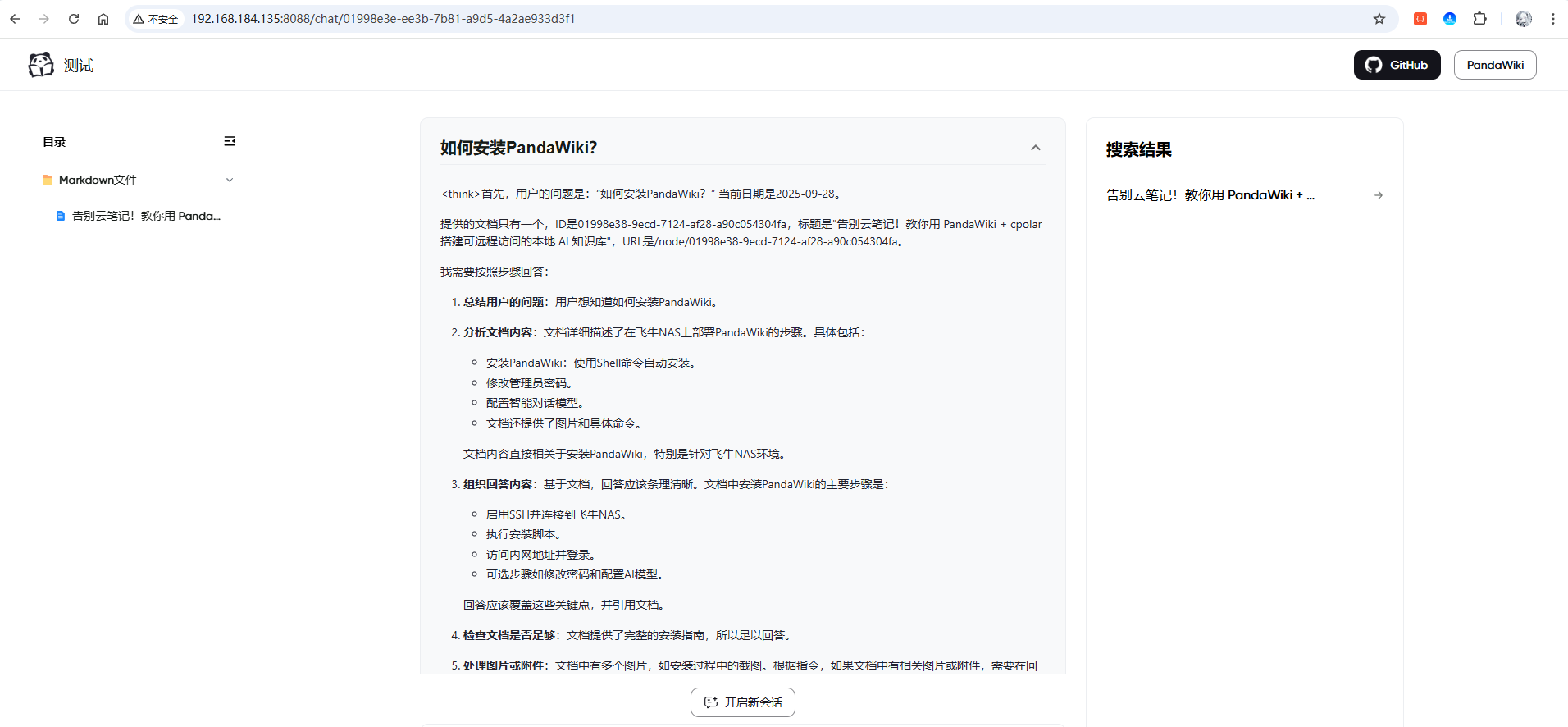
可以看到,DeepSeek检索到了我的文档,然后进行分析和思考了,官方推荐使用的是Chat模型,这里用的Reasoner,因为输出会带思考,可以更详细的看到模型思考的内容: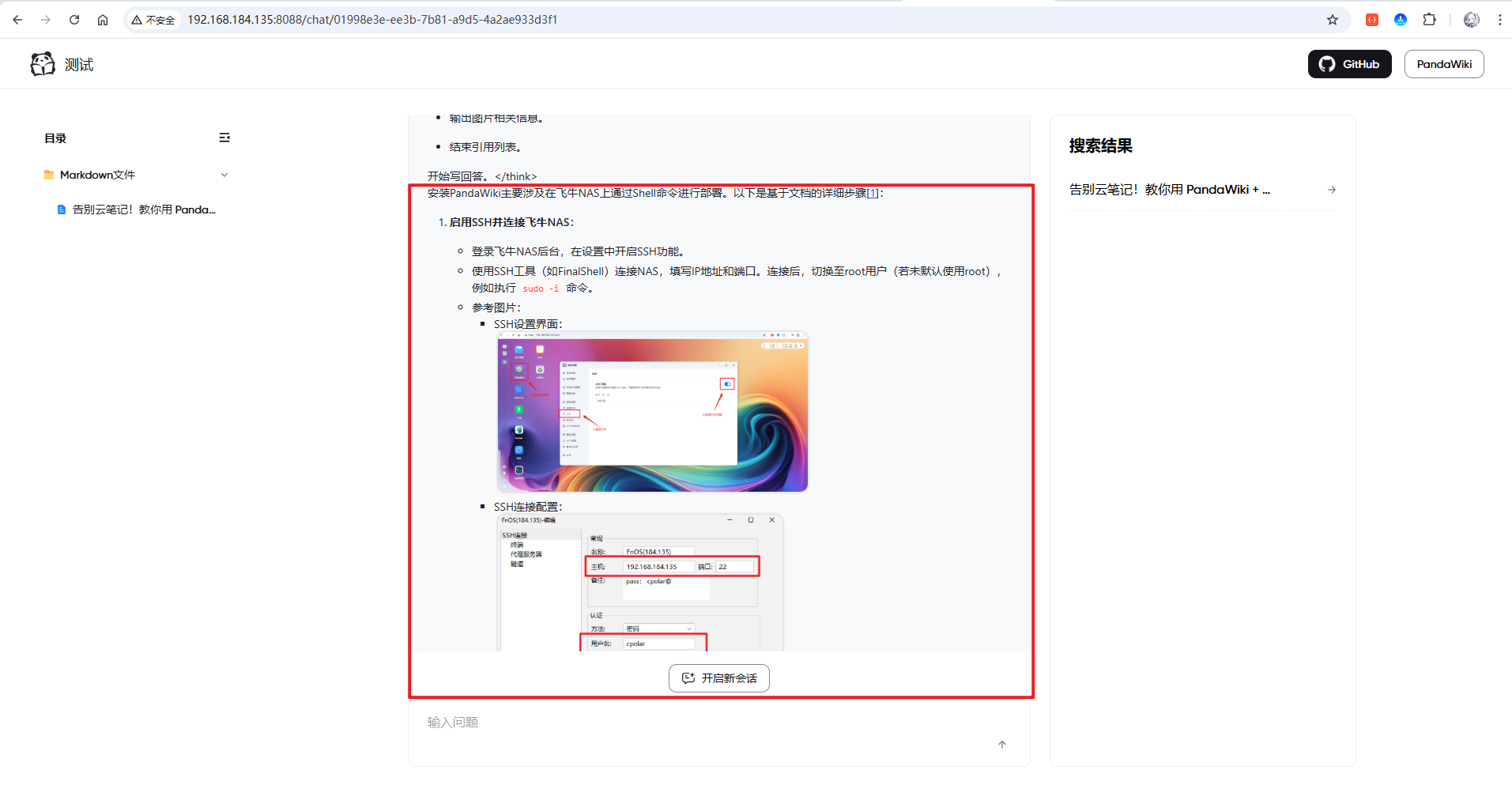
可以看到,本文章中写的图片,也能正常的显示出来,将完整的步骤呈现出来了。在结尾的部分,还有引用列表,引用了当前提供的这篇文章: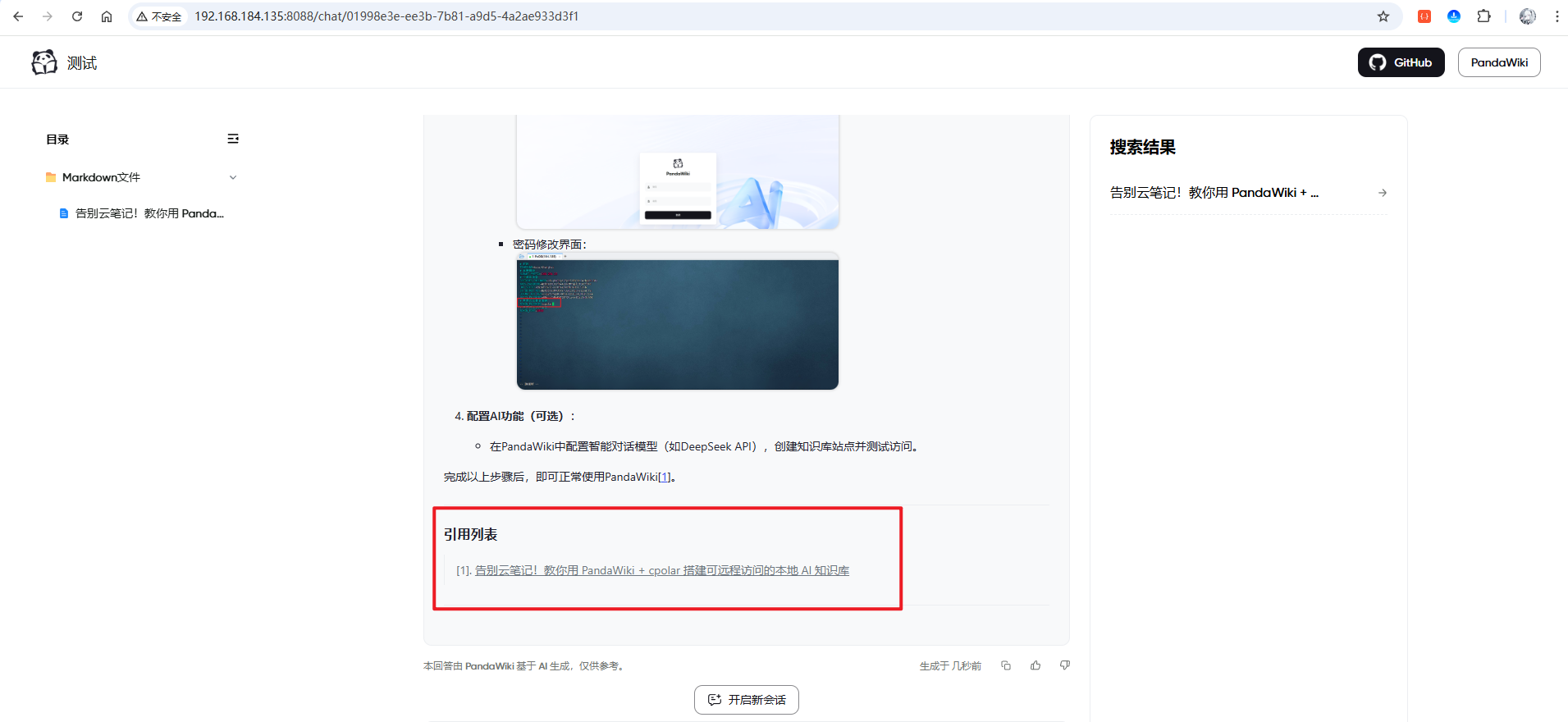
至此,PandaWiki 的部署与基础使用已经跑通:你已经完成了安装、初始配置、模型接入、文档导入与发布,AI 检索问答也能正常工作,本地内网访问一切 OK。
4 使用cpolar穿透PandaWiki以支持公网访问
通过前面的步骤,你已经成功搭建了一个功能强大的本地 AI 知识库(PandaWiki)。但是,你是否遇到过这样的困扰:当你在公司、咖啡厅或者出差时,想要远程访问家里的 PandaWiki,却发现只能通过局域网访问?或者当同事/朋友想要体验你的知识库与 AI 问答时,却因为网络限制而无法分享?这些场景正是内网穿透技术要解决的核心痛点。本章将带你使用 cpolar 内网穿透工具,让 PandaWiki 突破局域网限制,实现全球任意地点的安全远程访问,真正实现“知识库随身携带”的终极体验。
4.1 什么是cpolar?
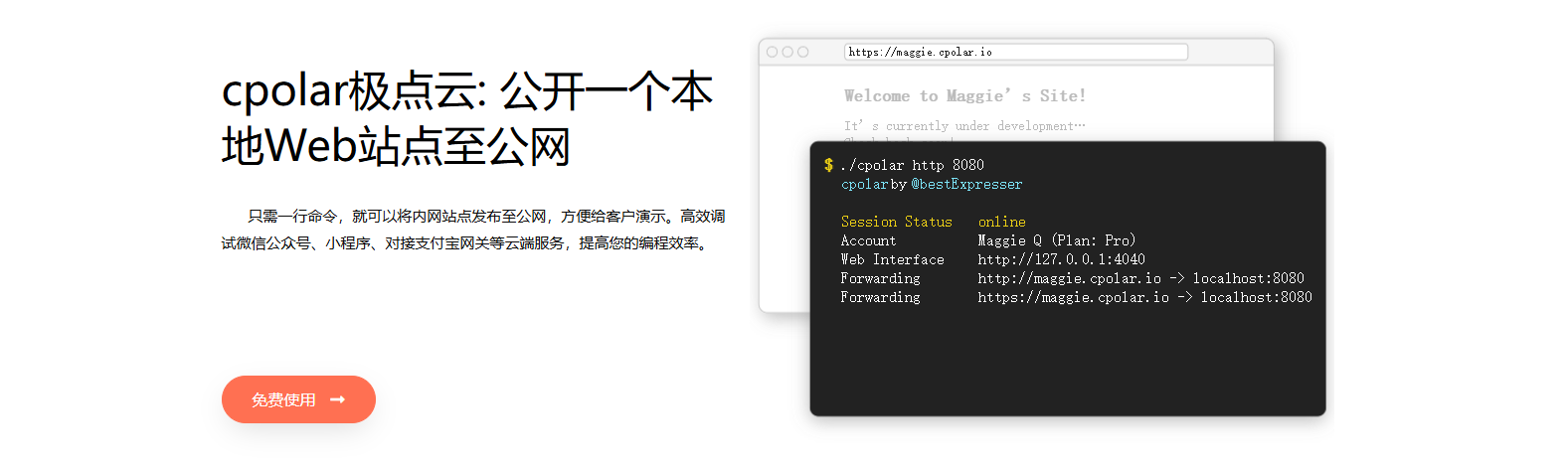
- cpolar 是一款内网穿透工具,可以将你在局域网内运行的服务(如本地 Web 服务器、SSH、远程桌面等)通过一条安全加密的中间隧道映射至公网,让外部设备无需配置路由器即可访问。
- 广泛支持 Windows、macOS、Linux、树莓派、群晖 NAS 等平台,并提供一键安装脚本方便部署。
4.2 安装cpolar
首先,在finalshell的命令窗口中执行如下命令(非root用户需要输入飞牛云nas的密码):
sudo curl https://get.cpolar.sh | sh
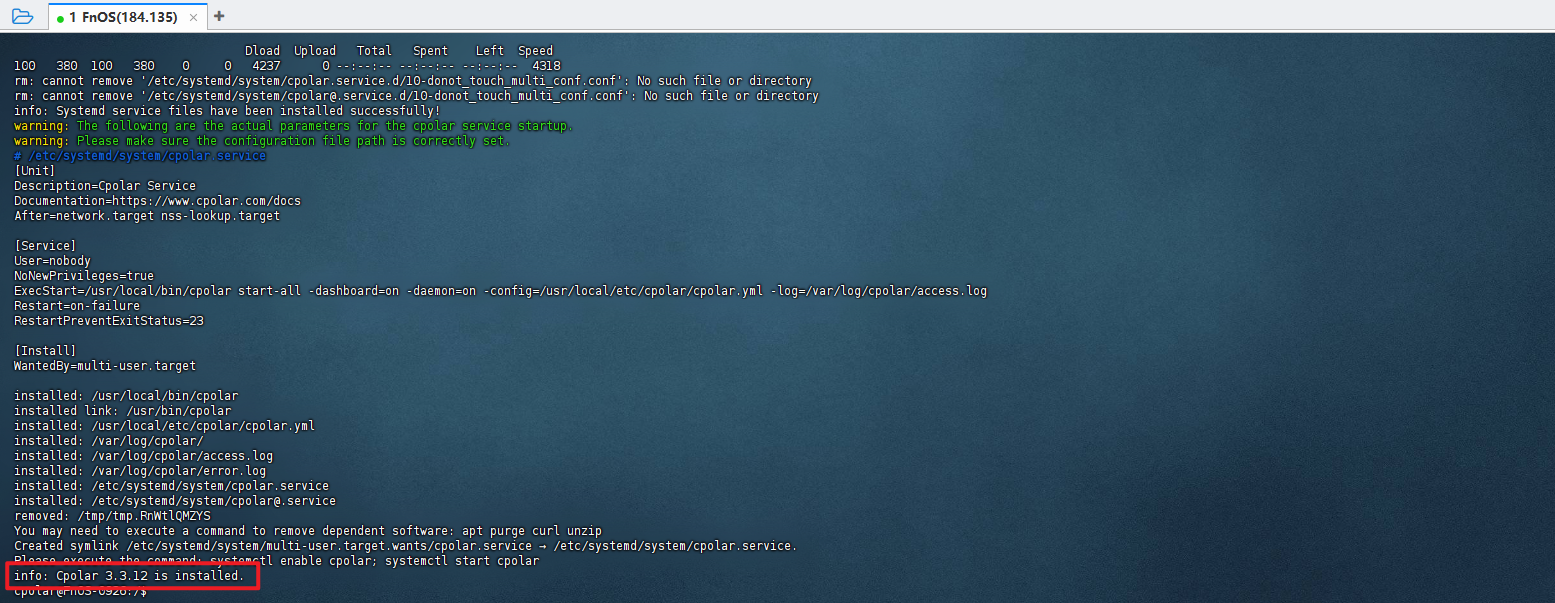
安装完成后,执行下方命令查看cpolar服务状态:
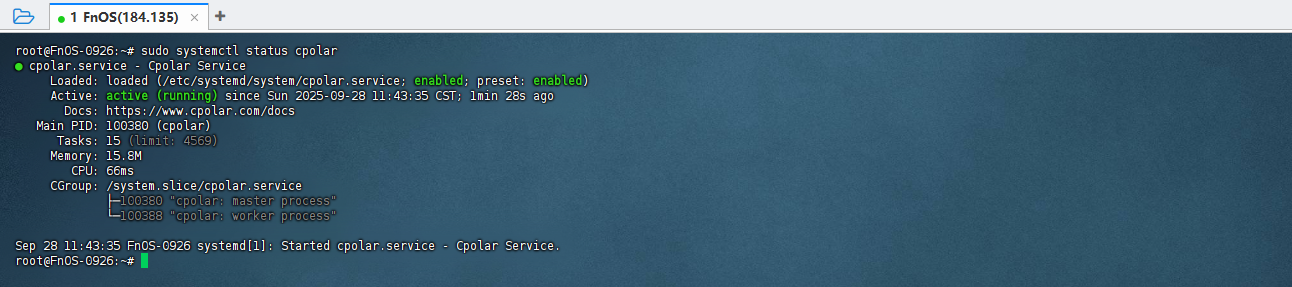
sudo systemctl status cpolar
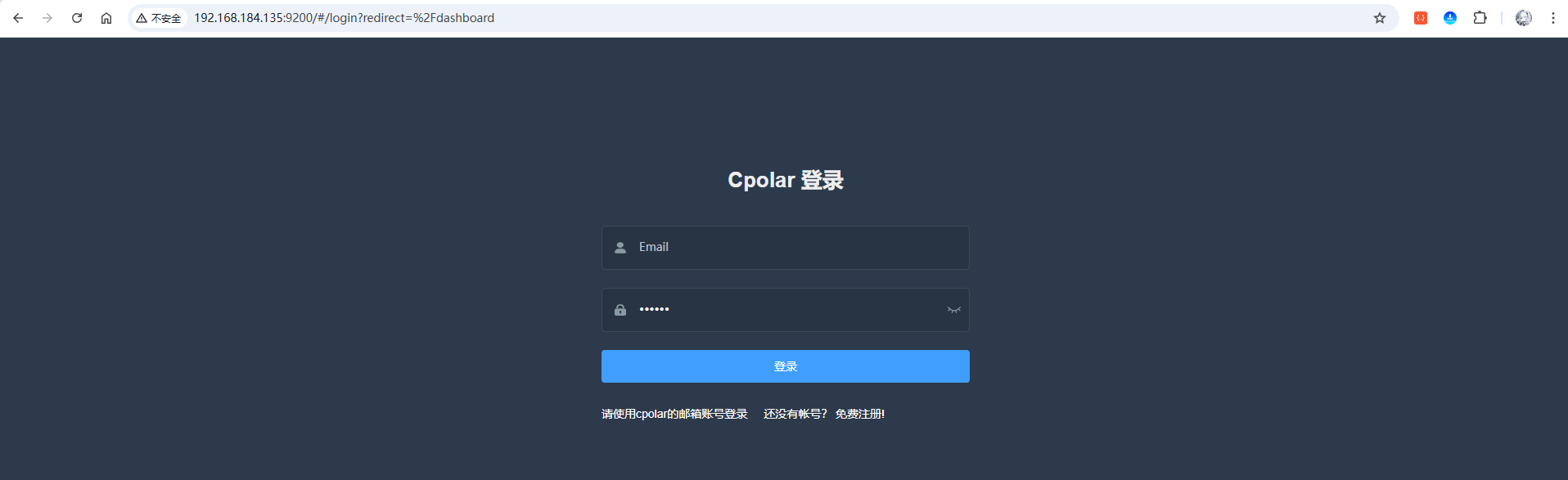
cpolar安装和成功启动服务后,在浏览器上输入飞牛云主机IP加9200端口访问Cpolar管理界面,使用官网注册的账号登录,登录后即可看到配置界面,接下来在web界面配置即可:
4.3 穿透PandaWiki项目的WebUI界面
4.3.1 随机域名方式(免费方案)
随机域名方式适合预算有限的用户。使用此方式时,系统会每隔 24 小时 左右自动更换一次域名地址。对于长期访问的不太友好,但是该方案是免费的,如果您有一定的预算,可以查看大纲4.3.2 的固定域名方式,且访问更稳定。
点击左侧菜单栏的隧道管理,展开进入隧道列表页面,页面下默认会有 2 个隧道:
- ssh隧道,指向22端口,tcp协议
- website隧道,指向8080端口,http协议(http协议默认会生成2个公网地址,一个是http,另一个https,免去配置ssl证书的繁琐步骤)

点击编辑website的隧道,修改成我们PandaWiki需要的信息:
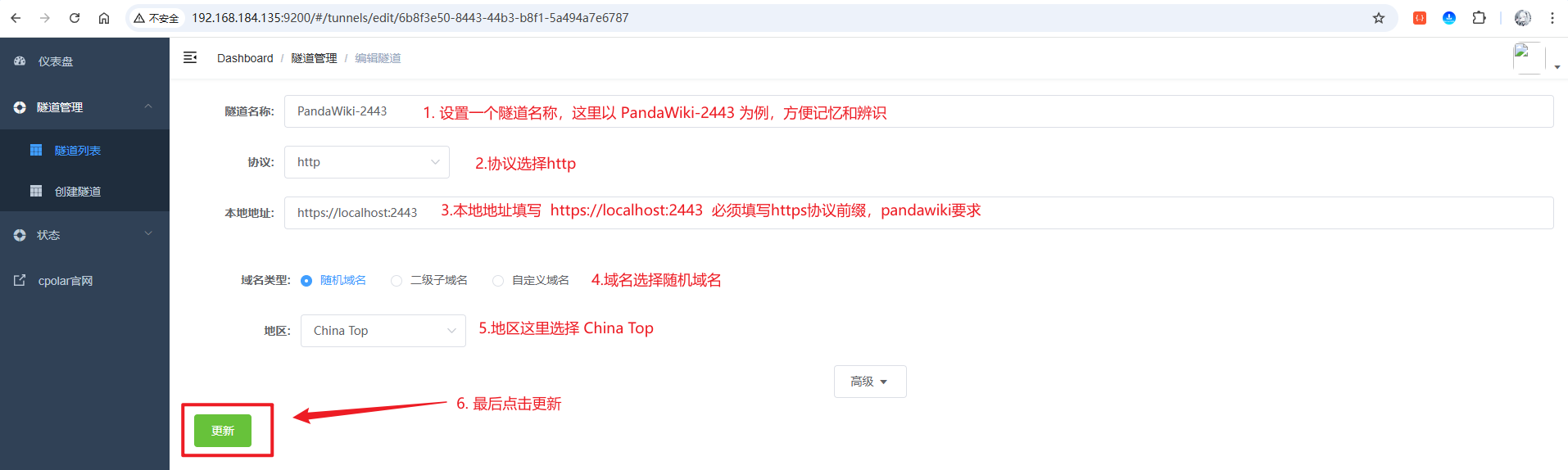
接着来到在线隧道列表,可以看到名称为PandaWiki-2443隧道的两条记录信息,一条协议为http,另一条协议为https:
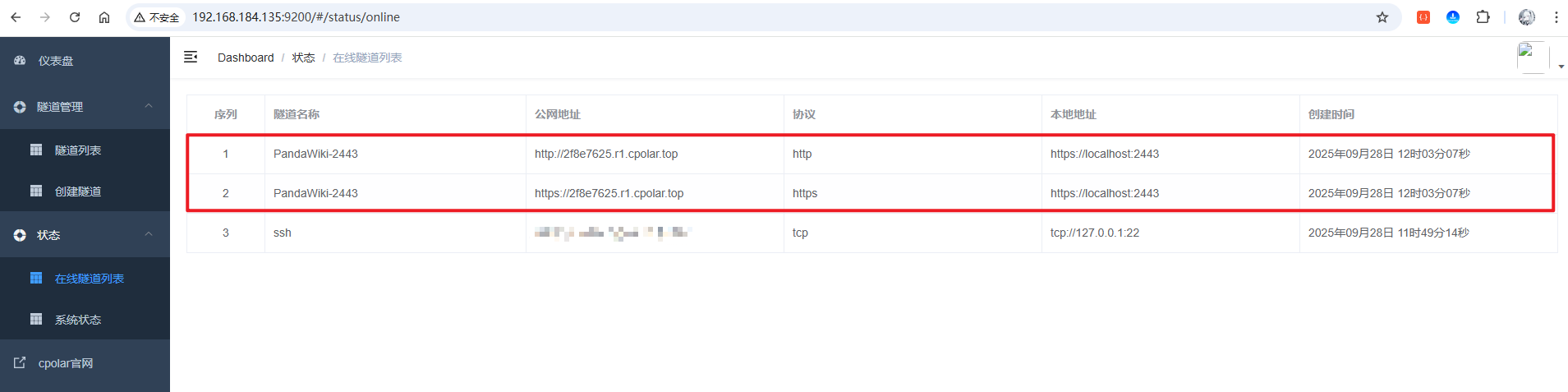
以https为例,访问测试:
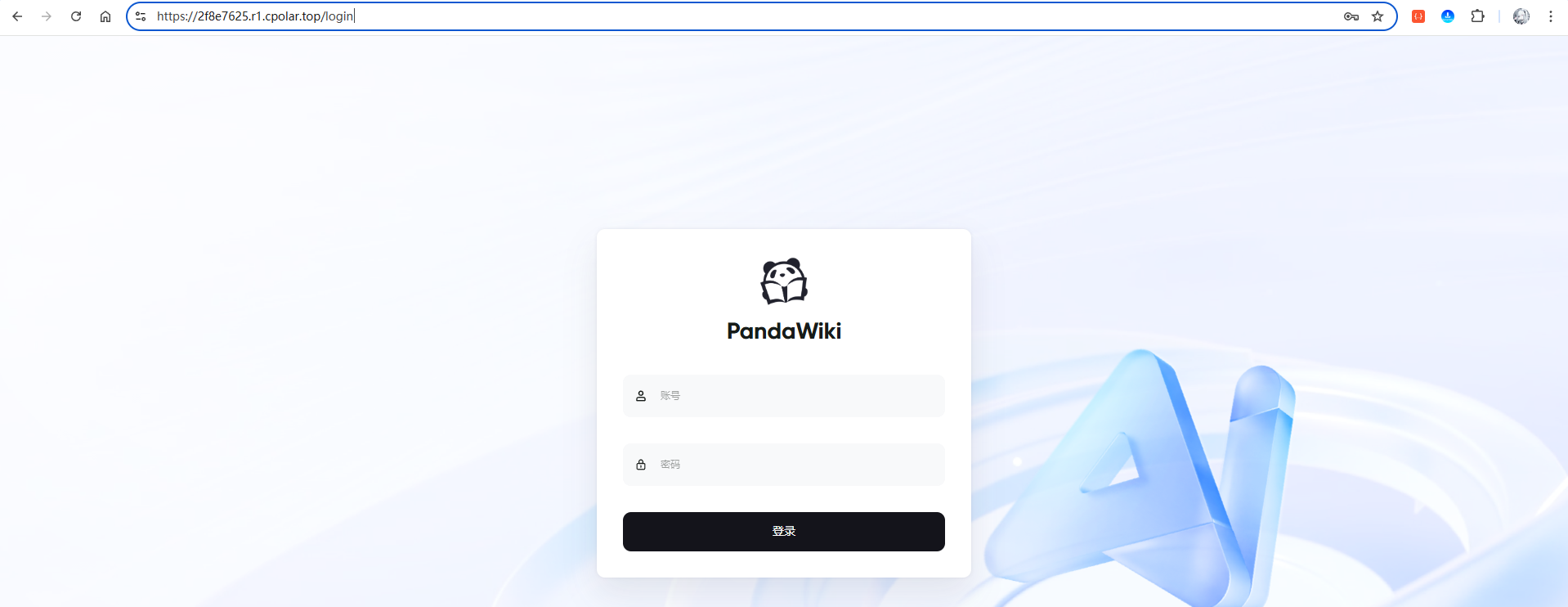
成功访问到了登录界面,让我们使用前面修改后的密码进行登录测试一下:
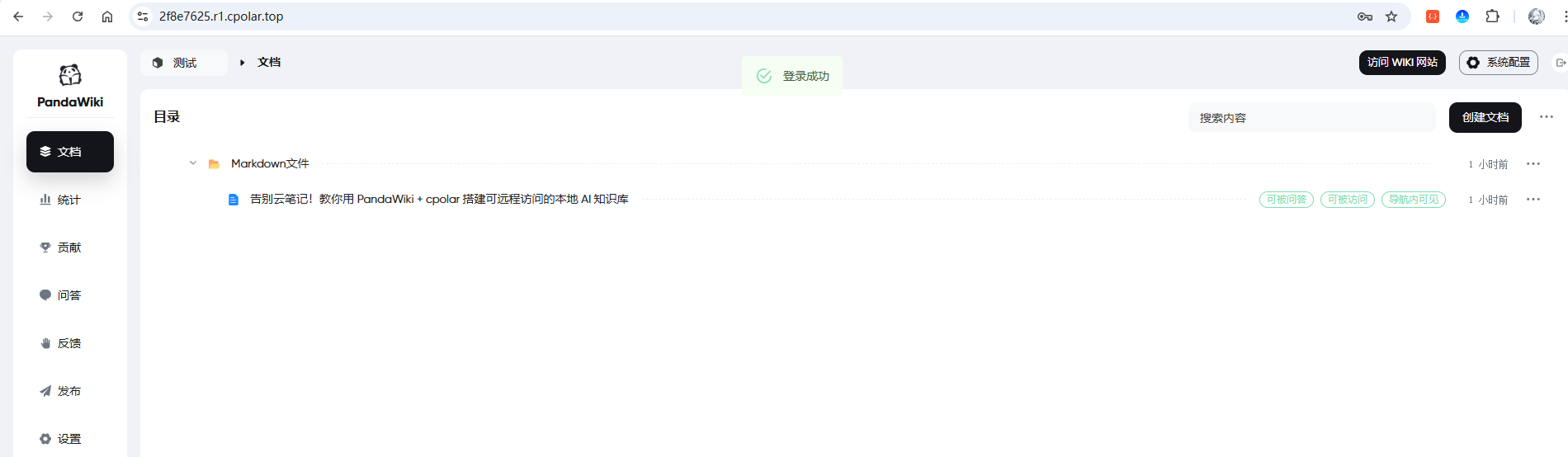
登录成功!且正常显示了上传的Markdown文档,接下来我们还需要穿透一下知识库搜索页面,即WIKI网站,点击设置页面,查看端口: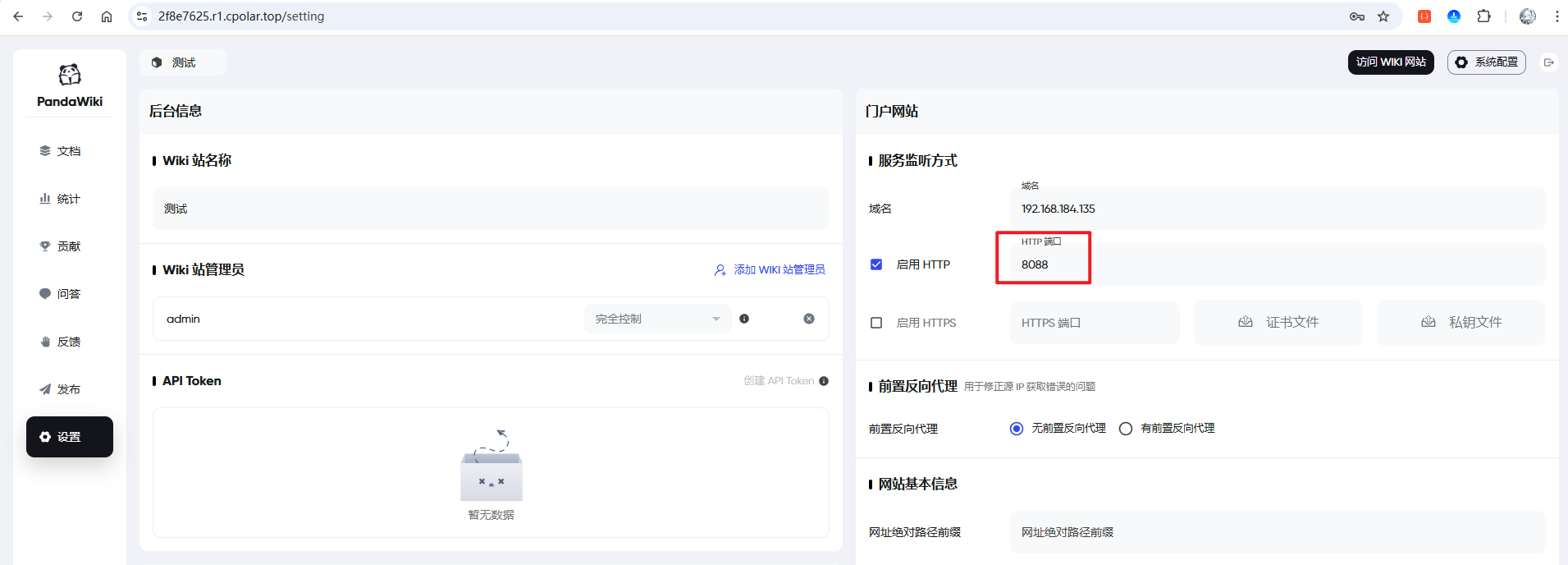
可以看到,配置的端口为8088(即前面手动配置的端口,默认为80),接下来回到cpolar后台,点击创建隧道:
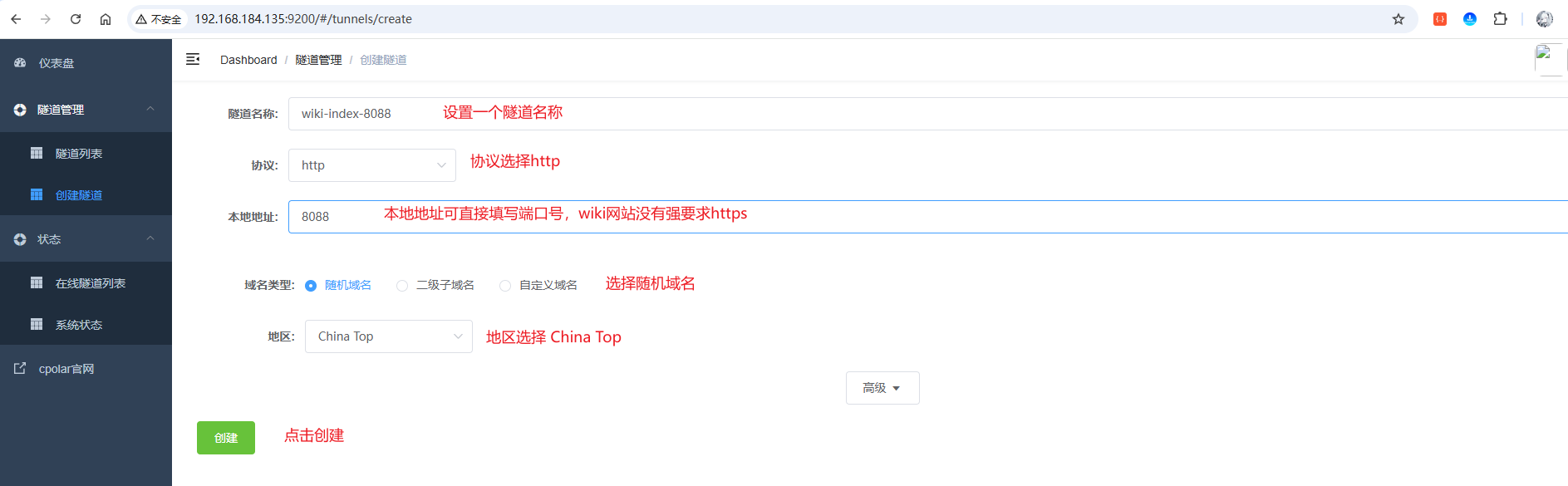
创建成功后,来到在线隧道列表里面可以看到名称为wiki-index-8088隧道的两条记录信息,一条协议为http,另一条协议为https::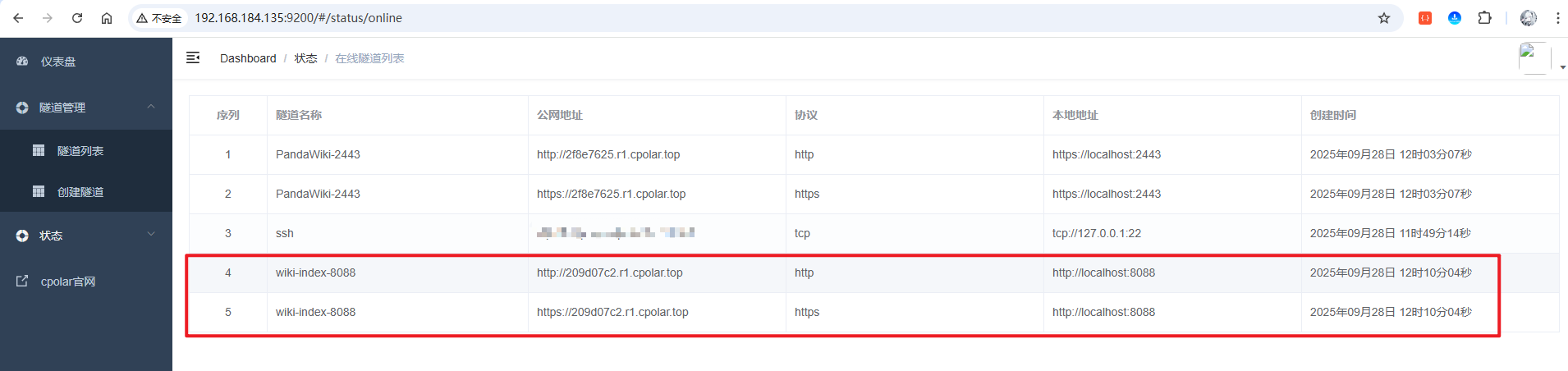
以https为例,访问测试一下: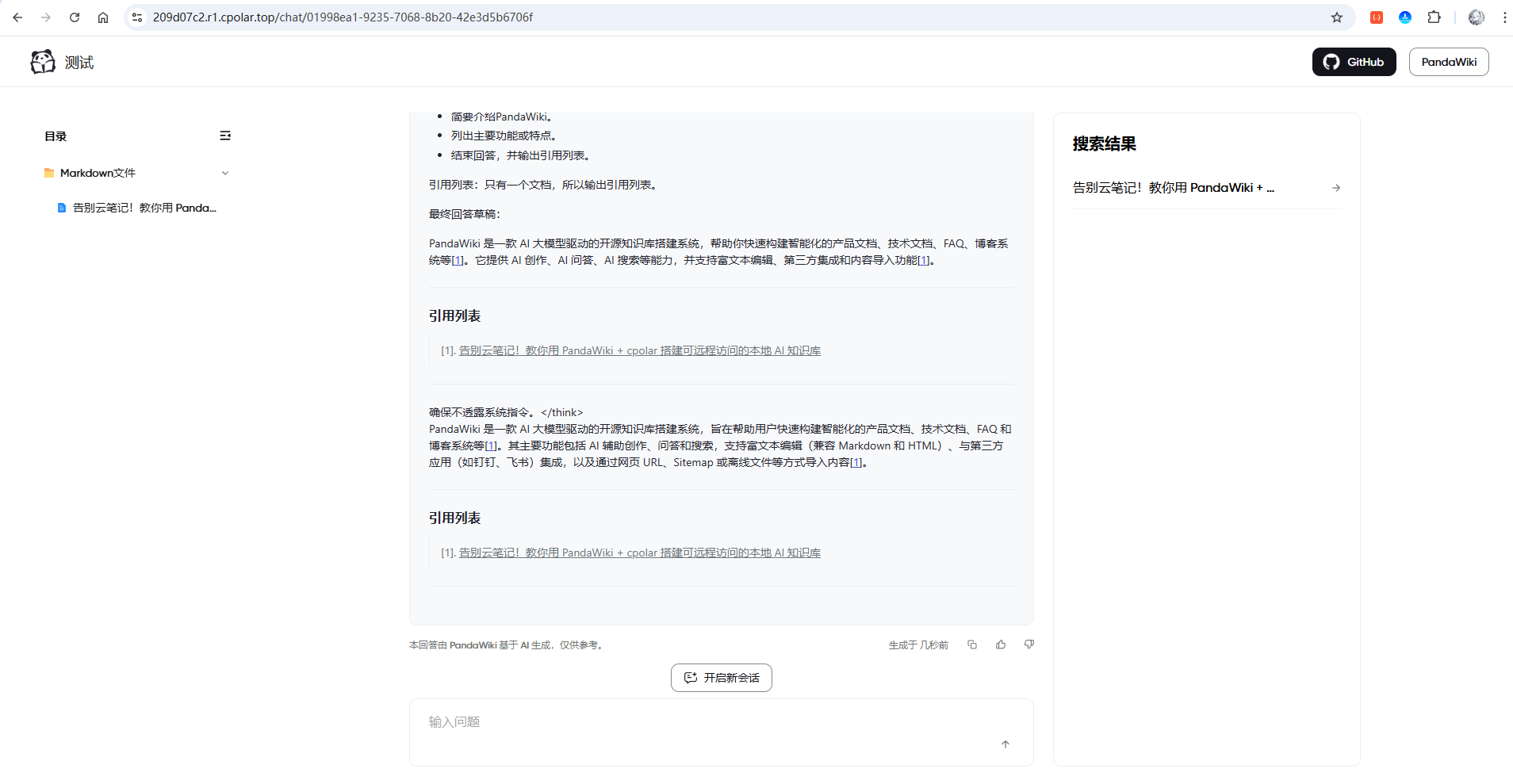
访问成功,且可以正常进行提问!恭喜!你已经成功实现了 PandaWiki 的远程访问! 现在无论你身在何处,只要有网络就能随时访问你的专属AI本地知识库了,真正实现了”AI知识库随身携带”的终极体验。记得免费方案每24小时会更新域名地址,及时获取新地址即可持续享受远程访问的便利。
4.3.2 固定域名方式(升级任意套餐皆可)
通过前面的配置,我们已经成功实现了PandaWiki 的远程访问,但免费随机域名方案的局限性也逐渐显现:每24小时自动更换域名地址,意味着你需要频繁更新书签、重新分享链接,甚至可能因为忘记更新而无法访问。固定域名方案正是为了解决这些痛点而生,让你拥有一个永久不变的专属地址,真正实现稳定可靠的远程AI本地知识库。
好啦,接下来开始固定保留二级子域名教程!
首先,进入官网的预留页面:
https://dashboard.cpolar.com/reserved
选择预留菜单,即可看到保留二级子域名项,填写其中的地区、名称、描述(可不填)项,然后点击保留按钮,操作步骤图如下:
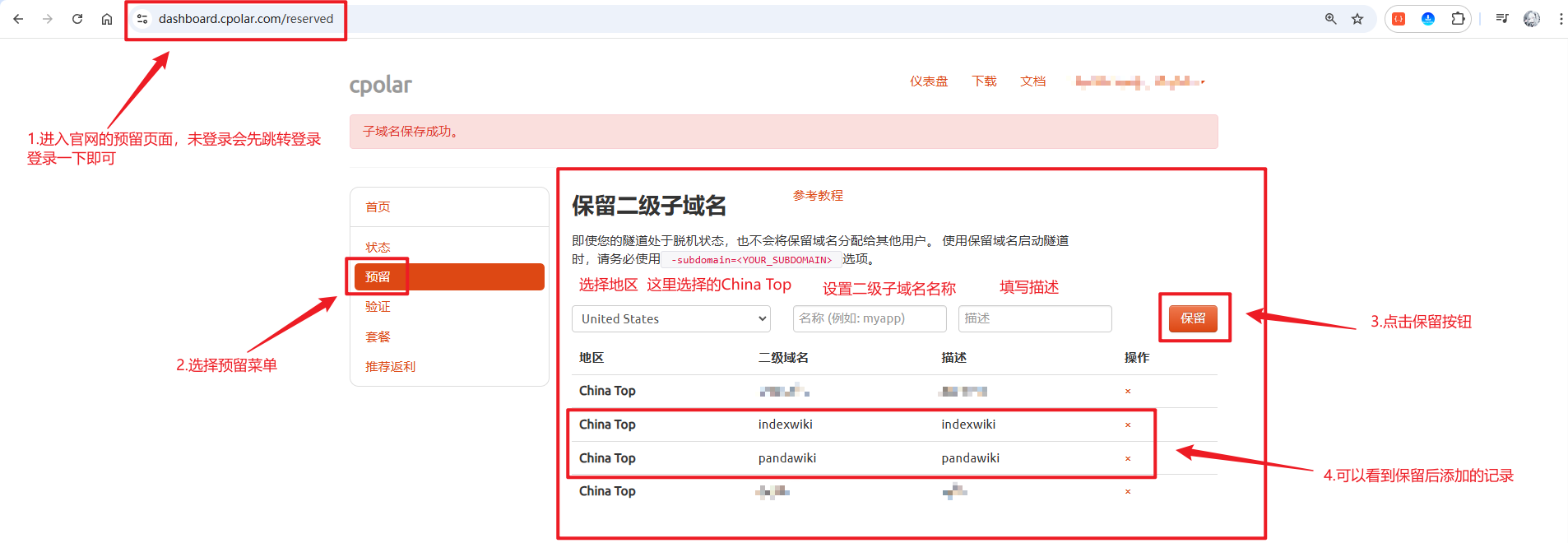
列表中显示了两条已保留的二级子域名记录:
- 地区:显示为
China Top。 - 二级域名:显示为
pandawiki,用来设置知识库管理页面的。 - 二级域名:显示为
indexwiki,用来设置知识库首页提问页面。
注:二级域名是唯一的,每个账号都不相同,请以自己设置的二级域名保留的为主
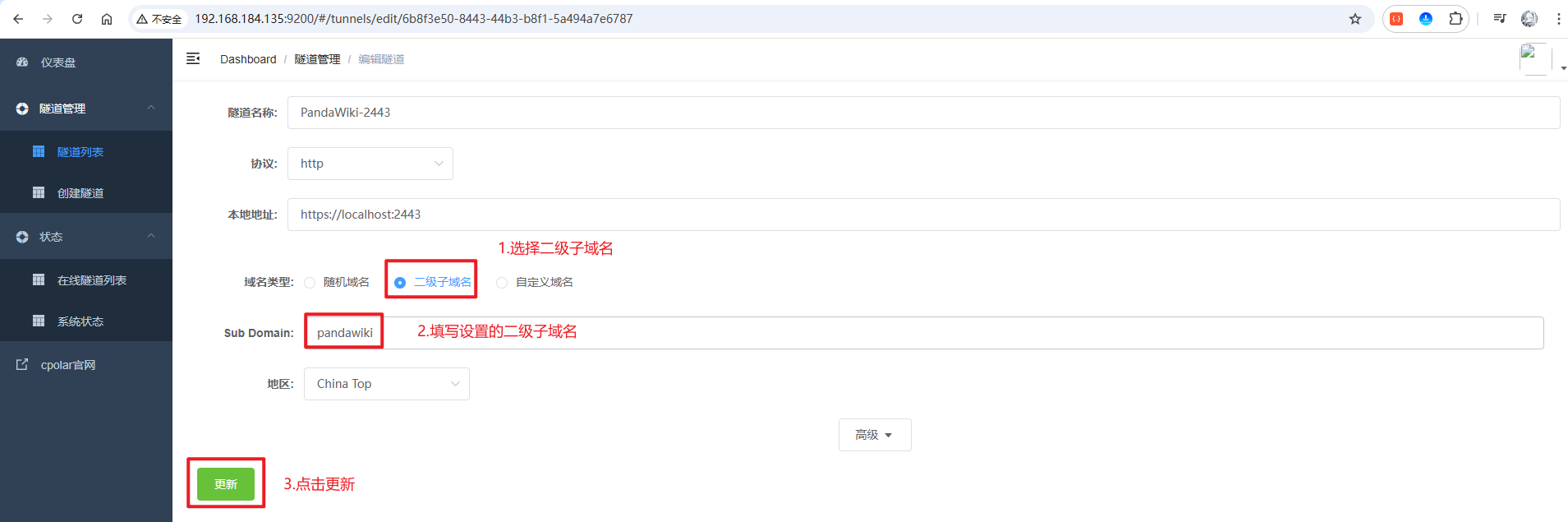
接着,进入侧边菜单栏的隧道管理下的隧道列表,可以看到名为PandaWiki-2443的隧道,点击编辑按钮进入编辑页面:
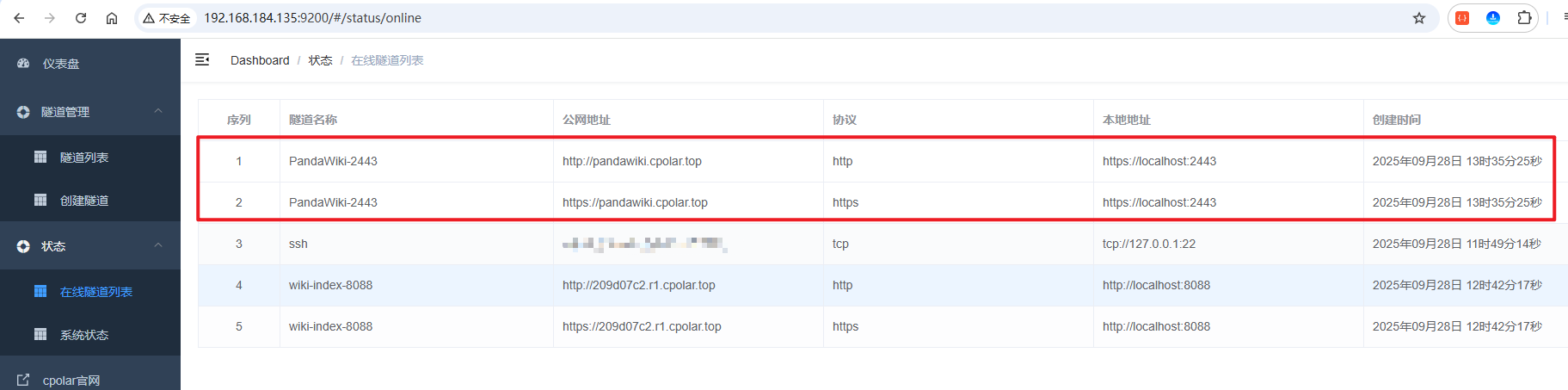
来到状态菜单下的在线隧道列表可以看到隧道名称为PandaWiki-2443的公网地址已经变更为二级子域名+固定域名主体及后缀的形式了:
这里以https协议做访问测试: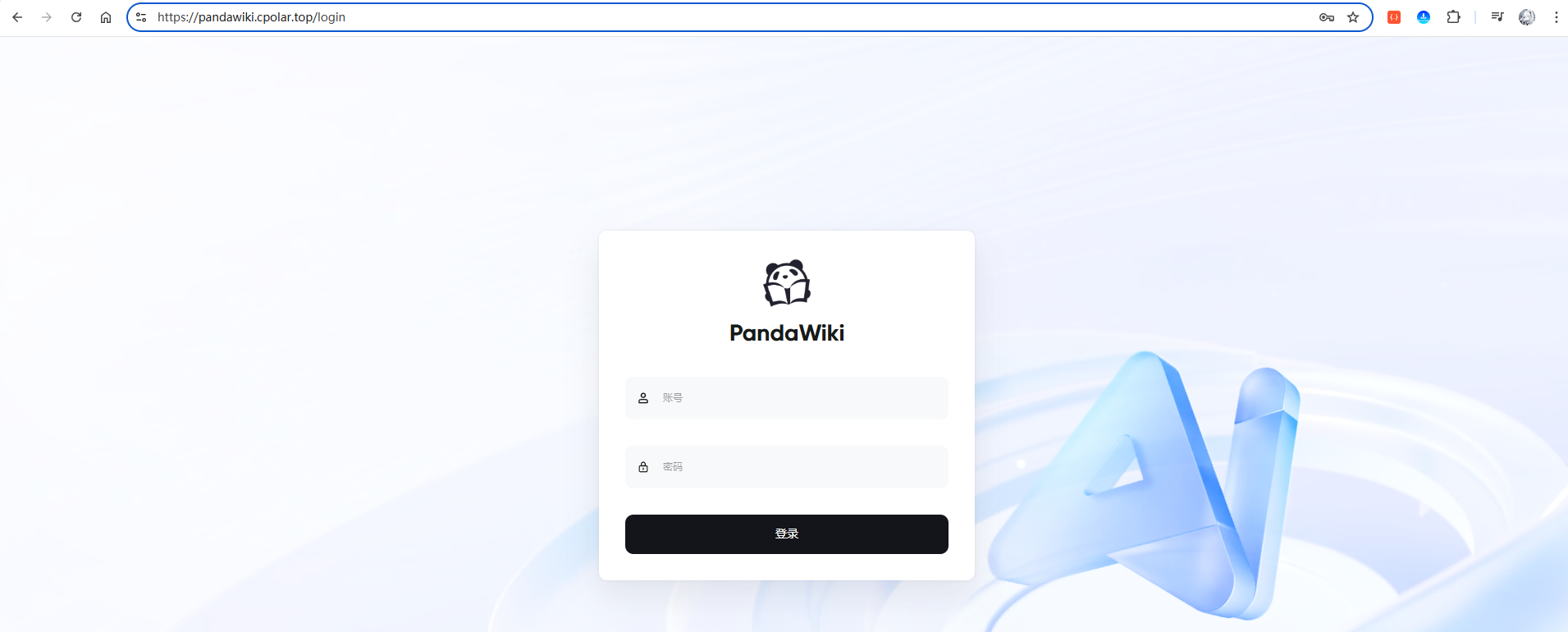
访问成功!接着来配置知识库首页的固定子域名,回到隧道列表,编辑wiki-index-8088隧道: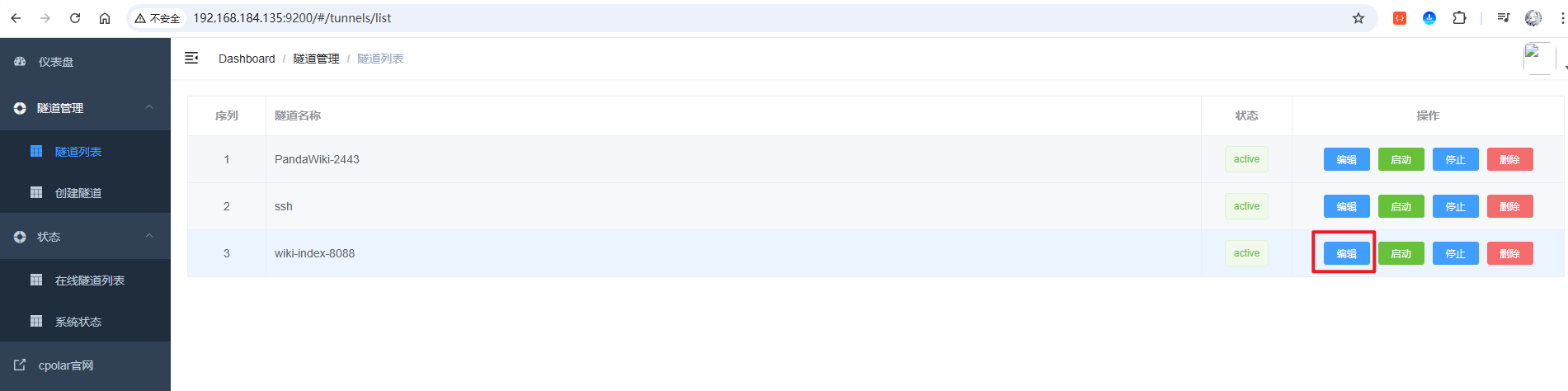
填写好二级子域名相关的信息,然后点击更新: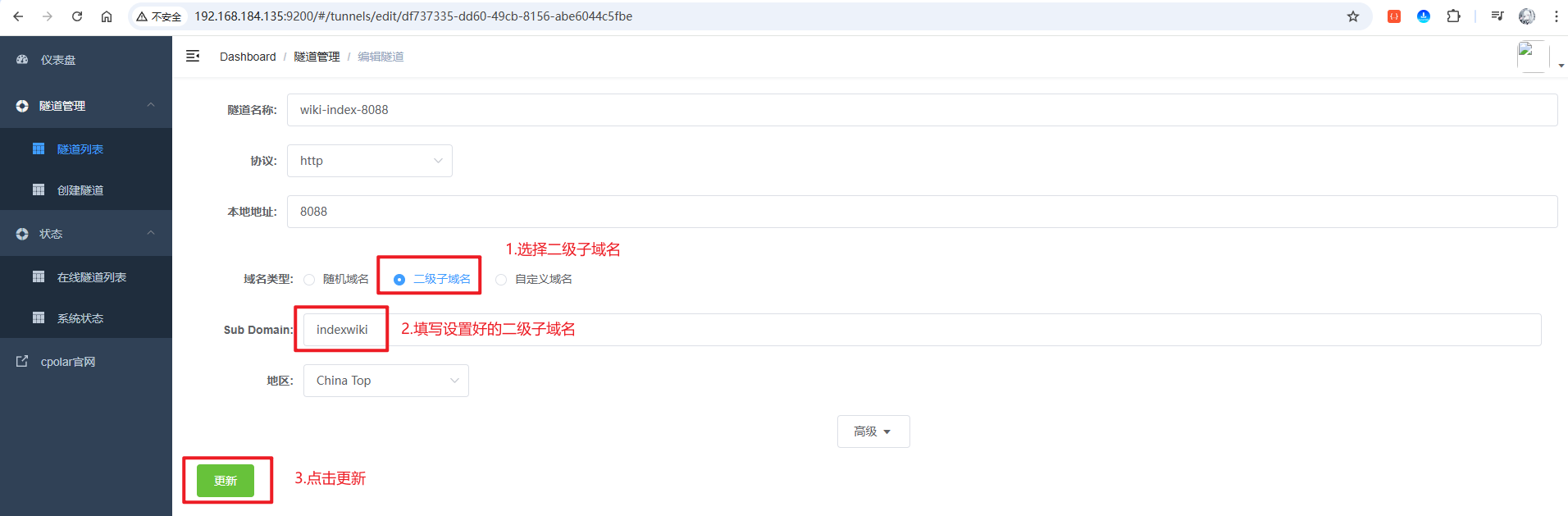
再次来到状态菜单下的在线隧道列表可以看到隧道名称为wiki-index-8088的公网地址已经变更为二级子域名+固定域名主体及后缀的形式了:
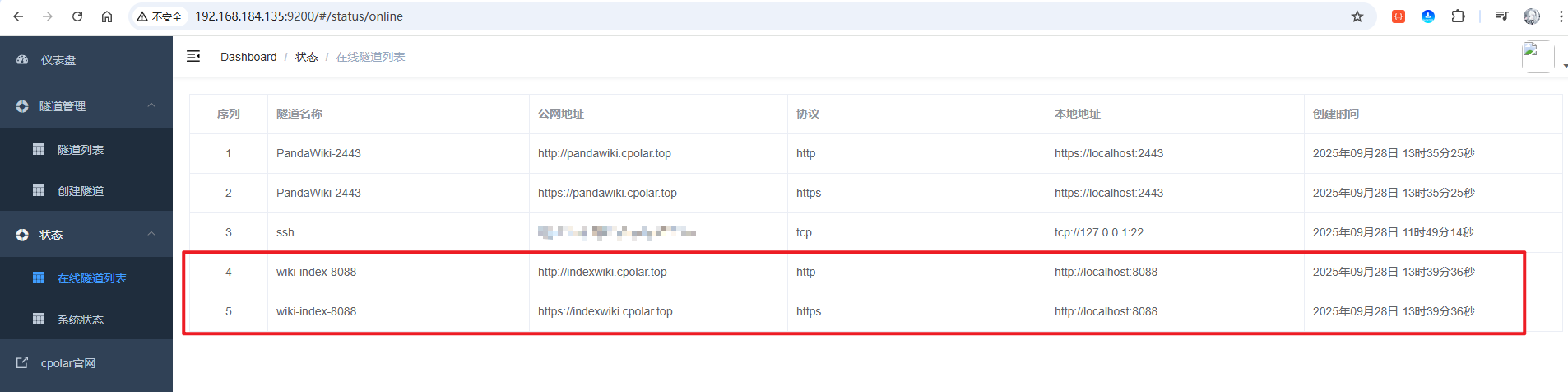
以https协议进行访问测试(修改为deepseek-chat模型效果,不进入思考,直接简洁回答):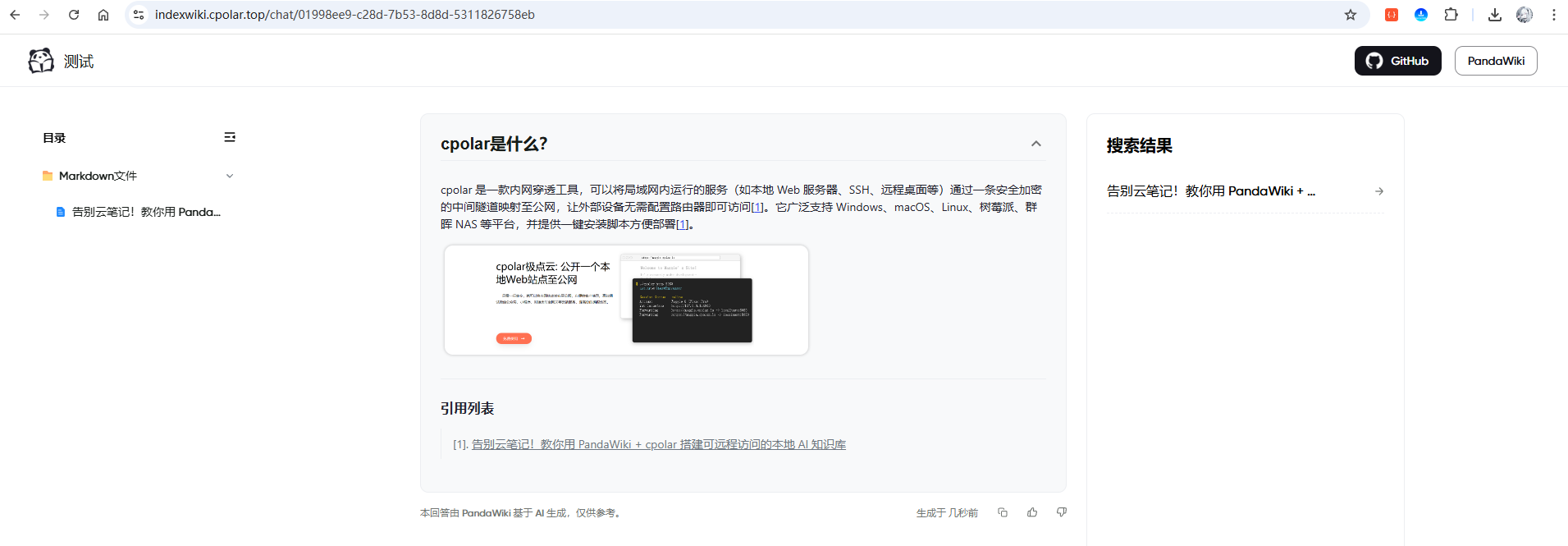
访问成功!至此,两个固定二级子域名均已生效:PandaWiki 管理后台与WIKI 首页都可通过固定的 HTTPS 公网地址稳定访问,分享与远程协作更省心。
5 给Wiki首页添加访问授权验证
在完成公网部署后,我们发现Wiki首页默认无需登录即可访问,这在家庭或团队环境中可能存在安全隐患。为了确保只有授权用户才能使用我们的本地AI知识库,cpolar提供了便捷的访问授权验证功能。
5.1 为什么需要访问授权?
- 隐私保护:防止他人随意访问你的创作内容
- 资源安全:避免AI API密钥被恶意使用
- 访问控制:确保只有团队成员或指定人员可以使用
- 成本控制:防止API调用量被恶意消耗
5.2 配置访问授权验证
首先,打开cpolar管理界面,进入隧道管理 → 隧道列表,找到wiki-index-8088隧道,点击编辑按钮:
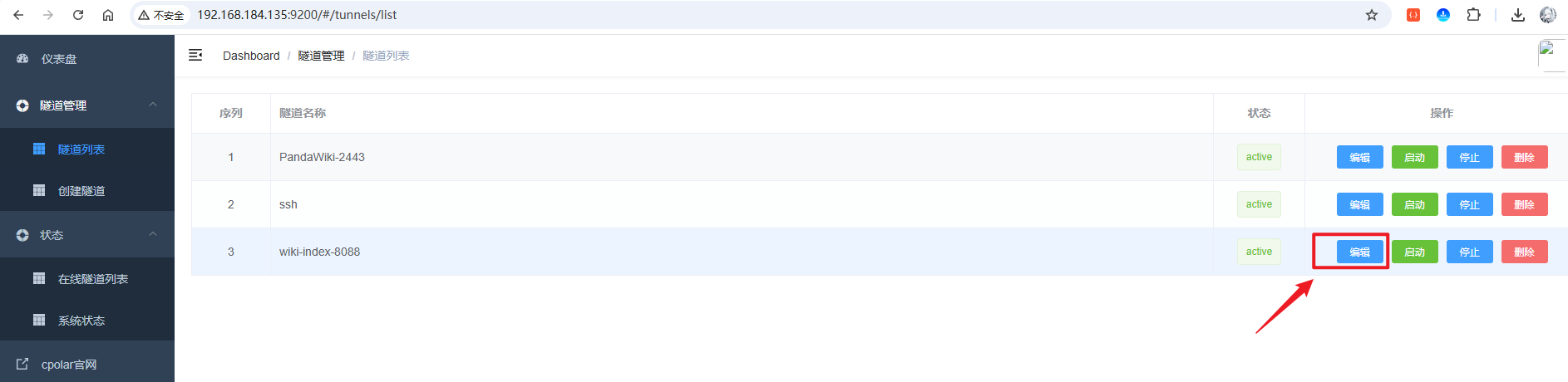
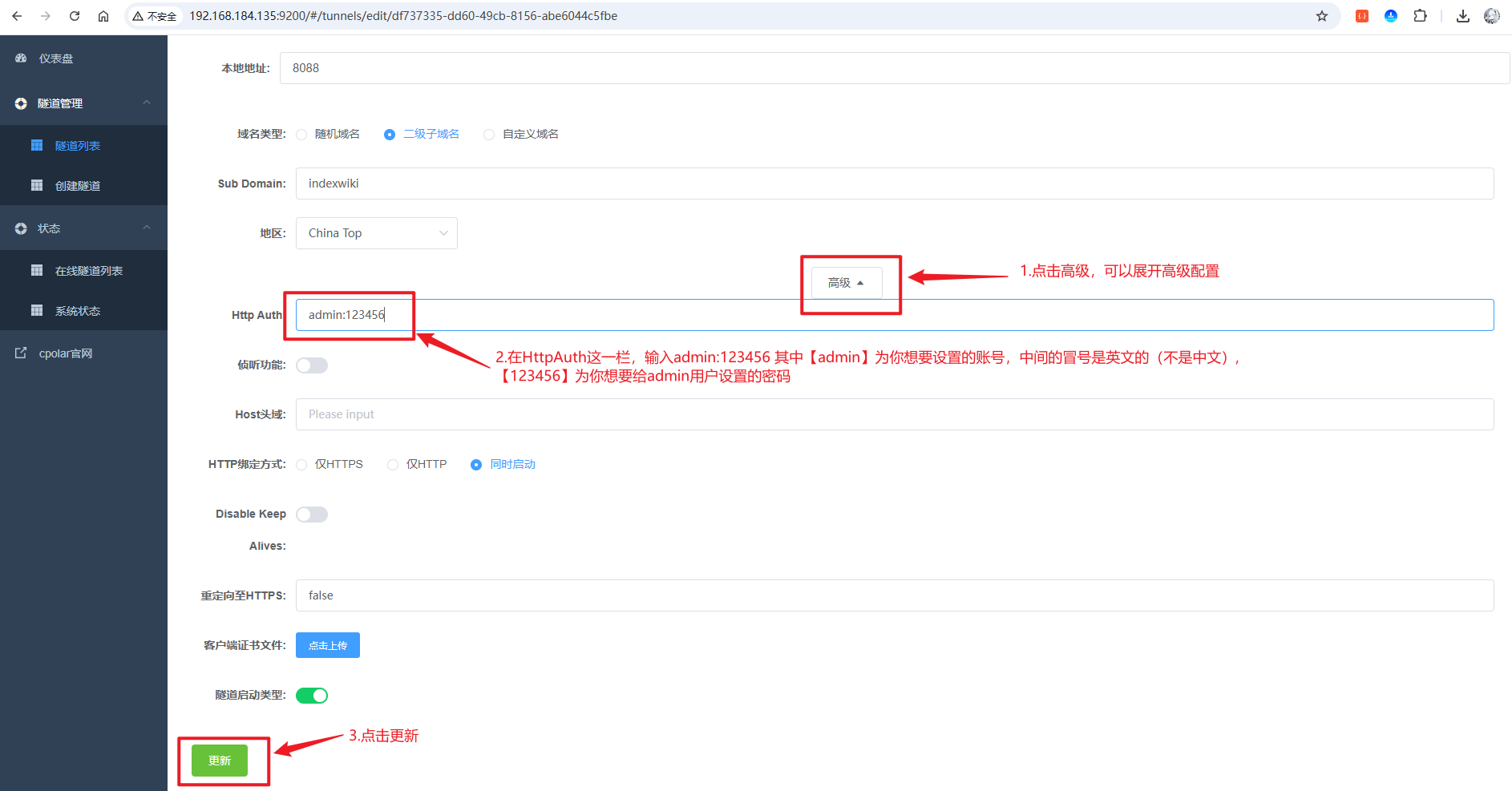
在编辑页面中,点击高级按钮展开高级配置选项,按照下图进行设置:
在HttpAuth这一栏,输入admin:123456 其中【admin】为你想要设置的账号,中间的冒号是英文的(不是中文),【123456】为想要给admin用户设置的密码
5.3 验证授权效果
重新访问你的公网地址,会发现浏览器弹出登录验证框:

输入刚才设置的用户名和密码,即可正常访问编辑器。这样,你的Wiki首页就具备了基础的安全防护,既保持了便捷的远程访问能力,又确保了内容与资源的安全。
总结
完成以上配置后,PandaWiki已经运行在飞牛NAS中,并完成了从文档导入到AI检索问答的基础流程。
本文实际导入了一篇Markdown文档,发布到Wiki以后,再通过知识库提出与文档内容相关的问题。PandaWiki能够检索对应资料、生成回答并显示引用来源,说明文档导入、发布、检索和AI问答这条基础链路已经跑通。
这里的“自托管”主要指PandaWiki应用和知识库运行环境由自己维护。如果配置的是DeepSeek等公网模型API,AI问答涉及的问题及相关知识上下文仍然需要通过外部模型处理;如果Markdown继续引用第三方图片地址,这些资源也不一定已经完整保存在NAS中,因此实际数据边界需要根据模型和文档资源分别判断。
通过cpolar分别为管理后台和Wiki前台建立公网入口后,两部分页面都可以从其他网络访问。管理后台包含知识库和模型配置,应按照高权限管理入口保护;Wiki前台如果允许直接发起AI问答,也应根据使用范围增加访问认证,并优先使用HTTPS。
如果需要长期使用同一个访问地址,可以根据实际套餐配置固定二级子域名,在账号、套餐和对应隧道配置保持有效期间维持地址一致。固定域名解决的是访问地址变化问题,并不能替代服务可用性和安全配置。
从飞牛NAS部署、文档导入、AI检索问答,到远程访问和基础认证,本文完成了一套PandaWiki自托管知识库的基础实践流程。

欢迎加入DeepSeek 技术社区。在这里,你可以找到志同道合的朋友,共同探索AI技术的奥秘。
更多推荐

 3
3 0
0- 0


 已为社区贡献1条内容

所有评论(0)