【华硕主板开机提示“GPT header corruption has been detected”的解决方法】
·
最近安装完windows11,华硕 X299 主板开机自检时,出现如下提示: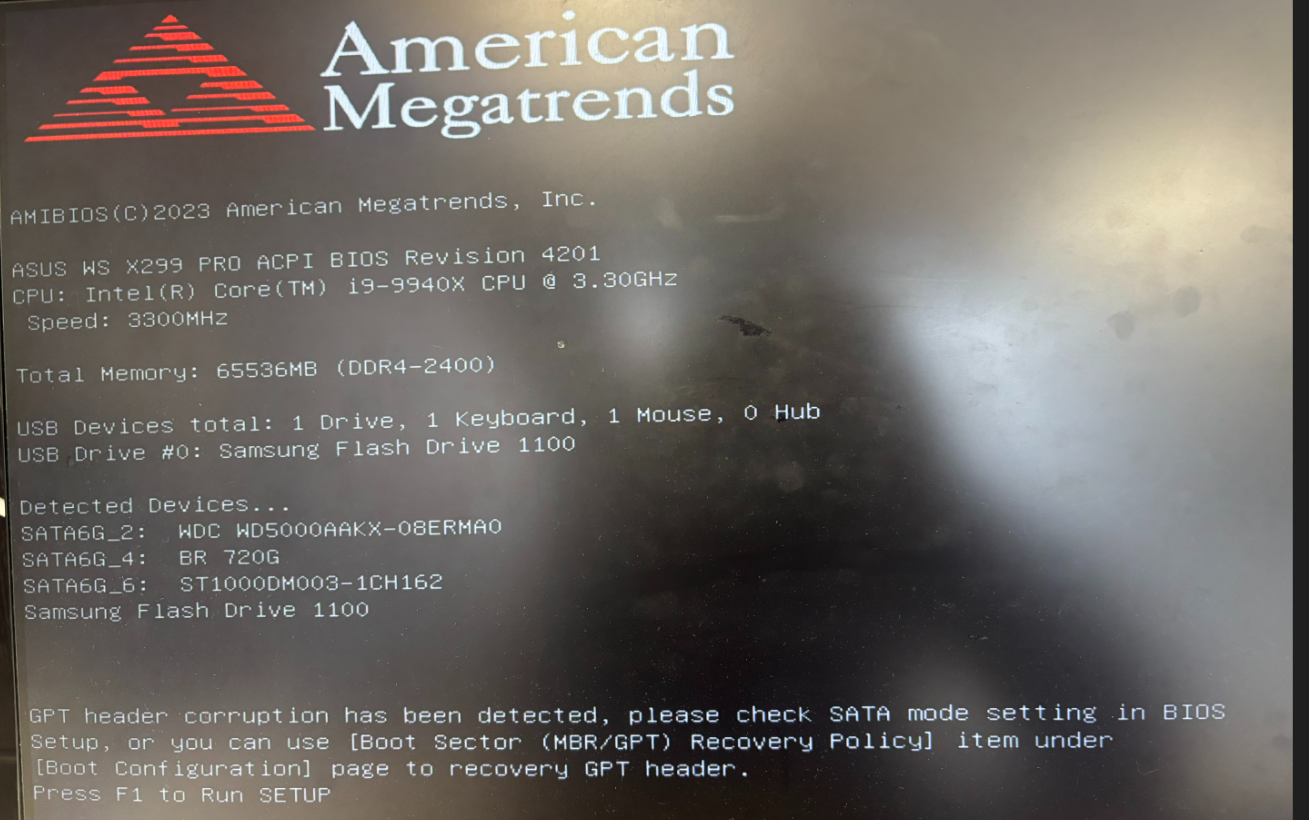
American Megatrends

AMIBIOS(C)2023 American Megatrends, Inc.
ASUS WS X299 PRO ACPI BIOS Revision 4201
...
GPT header corruption has been detected, please check SATA mode setting in BIOS
Setup, or you can use [Boot Sector (MBR/GPT) Recovery Policy] item under
[Boot Configuration] page to recovery GPT header.
Press F1 to Run SETUP
这个报错表示 BIOS 检测到硬盘的 GPT 分区表头损坏,导致无法正常引导系统。本文提供三种由简入繁的解决方法,帮助你快速修复问题。
为什么会发生 GPT 头损坏?
GPT(GUID Partition Table)是新一代磁盘分区表格式,相比传统的 MBR 更稳定、支持更大容量。出现“GPT header corruption”通常由以下原因引起:
- 突然断电、强制关机导致分区表写入不完整
- SATA 数据线接触不良或硬盘供电不稳定
- 多系统引导、磁盘工具误操作
- 硬盘本身出现坏道或物理故障
解决方法
方法一:使用 BIOS 自带的 GPT 修复功能(亲测有效!!!)
华硕 BIOS 内置了 GPT 头自动恢复策略,开启后主板会尝试自动修复损坏的分区表。
- 开机出现提示时,根据屏幕信息按
F1进入 BIOS 设置。 - 按
F7(或鼠标点击)进入 Advanced Mode(高级模式)。 - 切换到 Boot 启动选项卡。
- 找到并进入 Boot Configuration。
- 找到 Boot Sector (MBR/GPT) Recovery Policy 选项,默认可能是
Local User Control,将其修改为Auto Recovery。 - 按
F10保存并退出,系统会自动重启并尝试修复 GPT 头。
✅ 此方法对数据最安全,修复完成后通常可以正常进入系统。如果修复失败,请尝试方法二。
方法二:使用 WinPE + DiskGenius 手动修复(需 U 盘)
如果 BIOS 自动修复无效,说明分区表损坏较严重,需要借助第三方工具手动修复。
准备工作
- 一个容量 ≥8GB 的 U 盘,制作成 WinPE 启动盘(推荐使用微PE、优启通等工具)。
- 另一台可正常上网的电脑用于下载 PE 制作工具。
操作步骤
- 将制作好的 WinPE U 盘插入故障电脑,开机按
F8或ESC选择从 U 盘启动。 - 进入 PE 系统后,打开 DiskGenius 分区工具。
- DiskGenius 会自动检测到分区表错误并弹出提示窗口,选择 “修复” 或 “重建分区表”。
- 如果软件没有自动提示,可以手动点击工具栏的 “硬盘” → “重建主引导记录(MBR)”(注意:GPT 磁盘请使用 “转换分区表类型为 GUID 格式” 或直接点击 “工具” → “搜索已丢失分区(重建分区表)”)。
- 按向导搜索分区,找到正确的分区后保存分区表。
- 重启电脑,拔掉 U 盘,看能否正常进入系统。
⚠️ 如果 DiskGenius 提示需要格式化才能修复,且硬盘内有重要数据,请先尝试恢复文件再格式化。
方法三:检查 SATA 模式及硬件连接(排除硬件故障)
有时问题并非分区表损坏,而是 SATA 模式设置错误或硬件接触不良导致的误报。
1. 核对 SATA 模式
- 重启进入 BIOS(按 F1 或 DEL)。
- 进入 Advanced → PCH Storage Configuration 或 SATA Configuration。
- 确认 SATA Mode 是否为 AHCI(Windows 10/11 默认安装模式)。如果是 RAID 或 IDE,可尝试切换为 AHCI(注意:切换后可能导致原系统无法启动,需要提前修改注册表或重装系统)。
- 如果之前修改过此选项,请改回原来的模式。
2. 重新插拔硬盘连接
- 关机,断开电源。
- 打开机箱,重新插拔故障硬盘的 SATA 数据线 和 电源线,并更换一根数据线测试。
- 如果是 M.2 接口硬盘,请重新插紧并拧紧螺丝。
3. 检查 BIOS 中的硬盘识别情况
- 在 BIOS 的 Main 或 Advanced 页面查看 SATA 端口是否正常显示硬盘型号和容量。
- 如果某块硬盘时有时无,可能是接口接触不良或硬盘即将损坏,建议备份数据后更换硬盘。
注意事项
- 数据备份优先:任何分区表修复操作都有一定风险,如果硬盘内有重要数据,建议先用 PE 启动,通过 DiskGenius 将文件复制到其他硬盘备份。
- 操作前确认硬盘:报错信息中列出了多块硬盘(如
ST1000DM003、WDC WD5000AAKX),请确认哪一块是系统盘,再针对该盘进行修复。 - 如果系统盘损坏严重:修复后仍无法启动,可能需要重装系统。建议重装前先备份个人文件。
总结
“GPT header corruption” 是常见的 BIOS 启动报错,通常通过 BIOS 自带的 Auto Recovery 功能即可修复。如果无效,再利用 PE 工具手动重建分区表,最后排查硬件连接问题。按以上步骤操作,绝大多数情况都能恢复正常启动。
希望本文能帮助你解决问题!如果你在操作中遇到其他疑问,欢迎在评论区留言交流。
本文为原创技术笔记,转载请注明出处。

欢迎加入DeepSeek 技术社区。在这里,你可以找到志同道合的朋友,共同探索AI技术的奥秘。
更多推荐
 5
5 0
0- 0



 已为社区贡献1条内容

所有评论(0)