LayaAir-MCP 插件上手指南:让 AI 直接操控你的 LayaAir IDE
之前写过 LayaIdea 和 LayaAir-CodingMCP,一个是 IDE 内置 AI 助手,一个是给外部 AI 工具用的云端知识库。这篇讲第三个形态:LayaAir-MCP 插件——它把 LayaAir IDE 本身暴露成一个本地 MCP 服务,让 AI 不仅能查文档、写代码,还能直接点 IDE 的菜单、改场景、写文件、跑流程。
一句话概括:AI 终于能真正“操作”你的 LayaAir IDE 了,而不只是“给你建议”。
下面按真实安装配置流程走一遍,所有截图来自 LayaAir IDE 3.4.0 + WorkBuddy,跟着配就能用。
一、LayaAir-MCP 是什么,能干什么
LayaAir-MCP 是官方 IDE 插件,启动后会在本地开一个 MCP 服务(默认端口 18188),把 IDE 的能力封装成 MCP 工具暴露给外部 AI。AI 工具连接上之后,能干的事包括:
-
直接操作 IDE / 场景编辑器
- 你说“场景里加个节点,挂个 RigidBody”,AI 直接调 IDE 命令创建节点并挂载组件。
- 你说“把这个 Sprite 的贴图换成 xxx”,AI 直接改资源引用。
- 摆场景、调属性、导资源包都能一句大白话完成。
-
文件写入
- 只要指令涉及 IDE 操作,AI 会自动调 IDE 功能写
.ts、.lh、.ls等文件,不用你手动去编辑器里点。
- 只要指令涉及 IDE 操作,AI 会自动调 IDE 功能写
-
跑完整开发流程
- 场景搭建、预制体制作、资源管理、运行调试、构建发布——AI 在对话里就能驱动。
AI 工具连接上后,它自己也会这样解释:
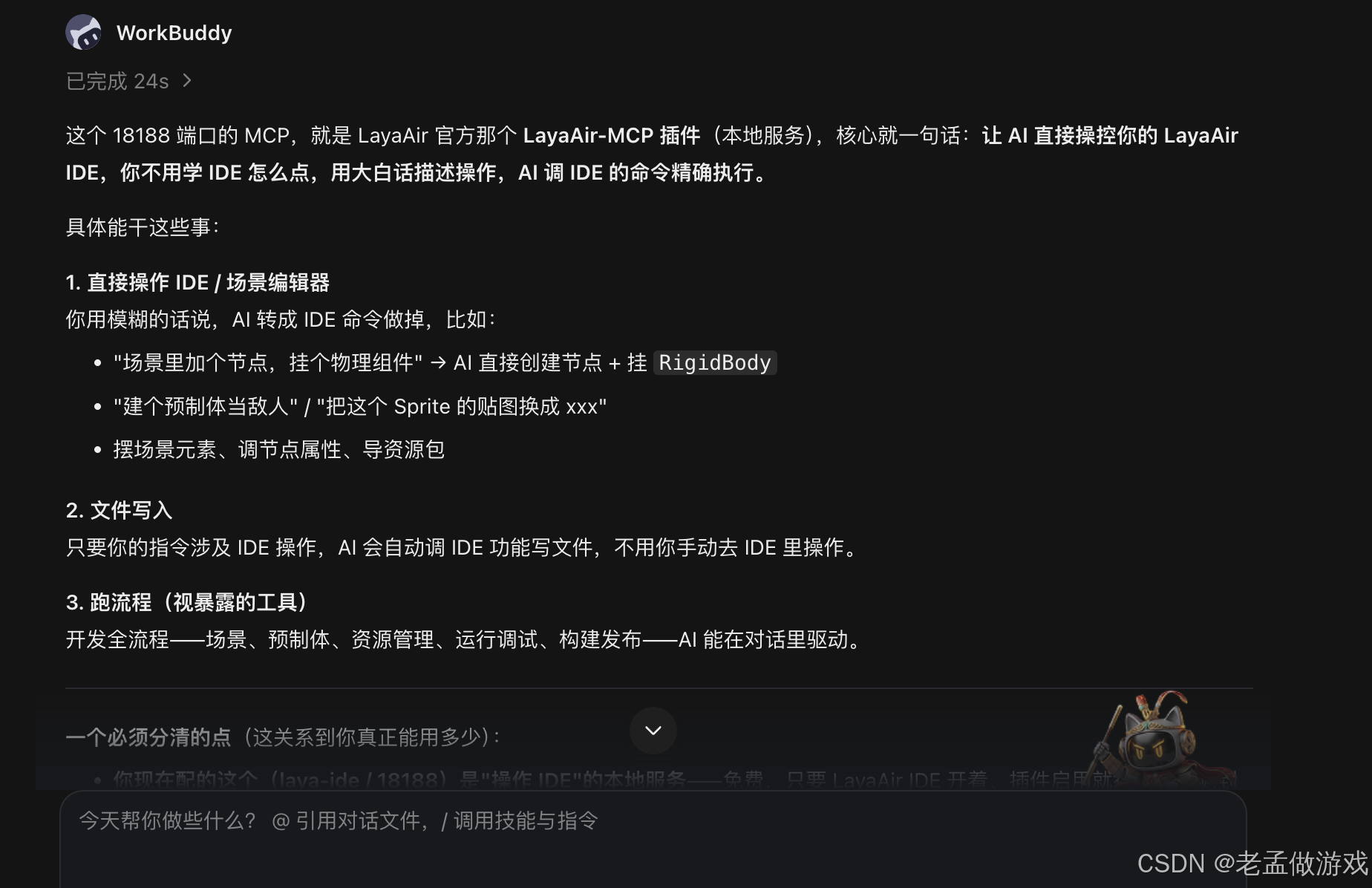
核心就一句话:让 AI 直接操控 LayaAir IDE,你不用再学 IDE 菜单怎么点。
它跟 LayaAir-CodingMCP 是互补关系:
| 能力 | LayaAir-MCP(本地) | LayaAir-CodingMCP(云端) |
|---|---|---|
| 操作 IDE / 场景 | ✅ 直接控制 | ❌ 不能 |
| 查询真实 API | ✅ 通过云端配置可接入 | ✅ 核心能力 |
| 写文件/改资源 | ✅ 自动 | ❌ 不能 |
| 运行/调试/构建 | ✅ 可驱动 | ❌ 不能 |
所以最佳组合是:本地 LayaAir-MCP 负责操作 IDE,云端 CodingMCP 负责查 API 写对代码。 后文也会讲怎么把两者同时挂上。
二、从 IDE 商城安装插件
1. 打开开发者商城
在 LayaAir IDE 顶部菜单栏,点击 帮助 -> 开发者商城。
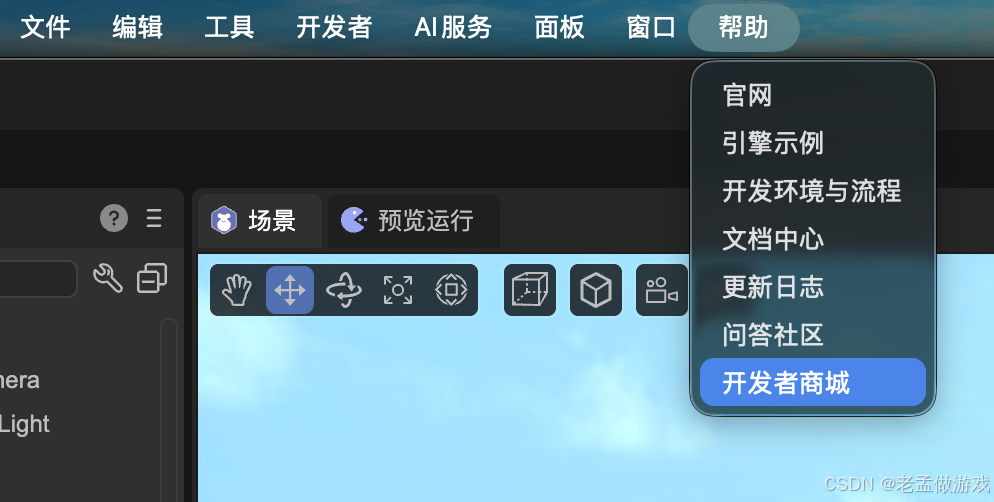
开发者商城是 LayaAir IDE 内置的资源/插件市场。
2. 搜索并安装 LayaAir-MCP
在商城搜索框输入 mcp,找到 LayaAir-MCP | AI辅助开发 插件,点击安装。这个插件是免费的,由 LayaAir 官方发布。
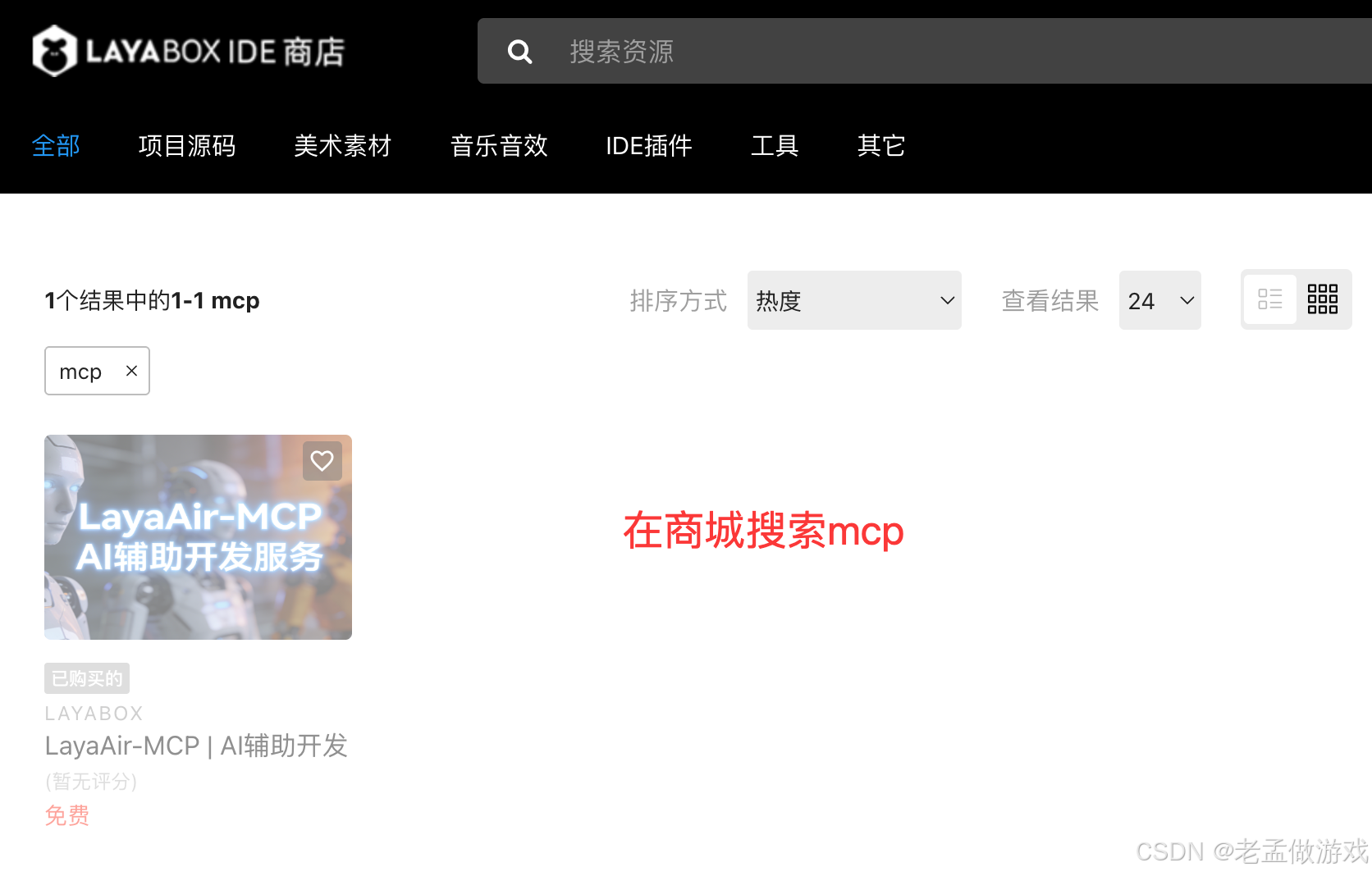
认准官方插件,名字里带“AI辅助开发”,当前免费。
3. 导入插件资源
安装完成后会弹出资源导入窗口,默认把 editorResources、engine、libs、src、package 等文件全选上。直接点 导入… 即可。
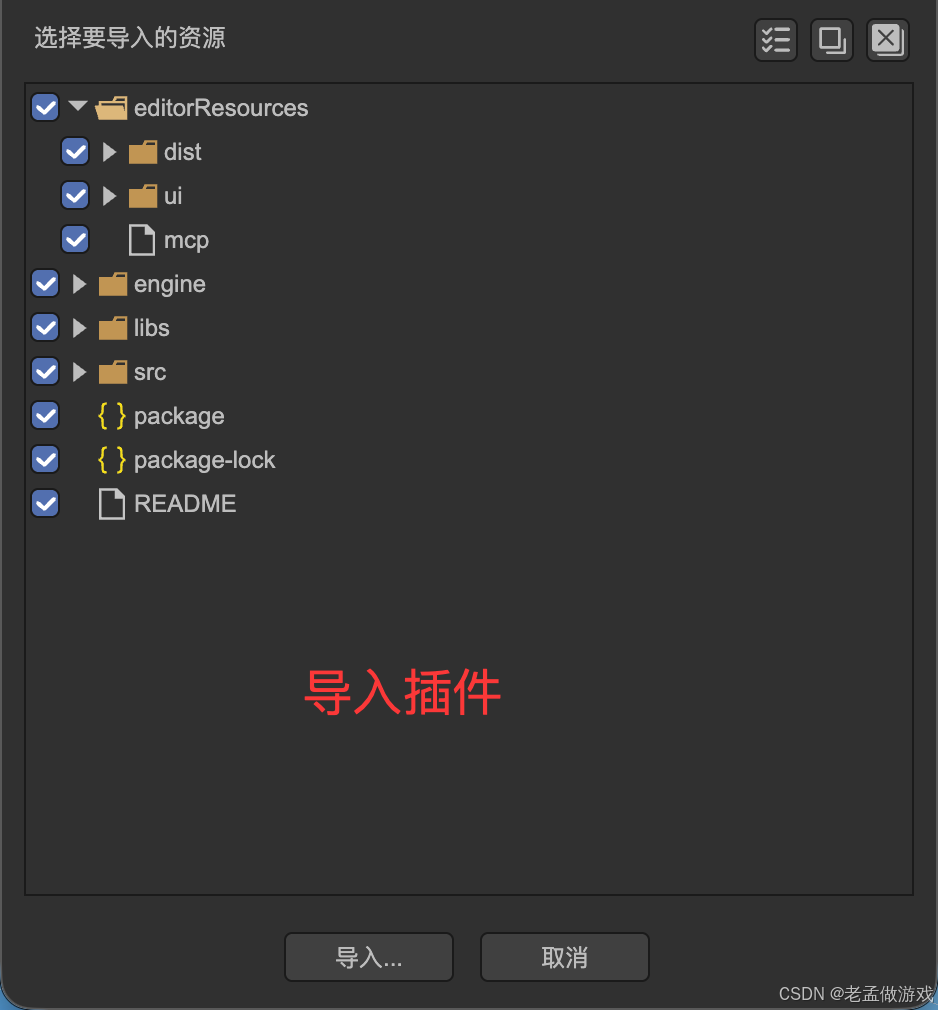
这些文件是插件运行必需的,默认全选导入,不要漏掉。
三、重启 IDE 并打开 MCP 设置
插件导入后,IDE 需要重新加载插件。点击顶部菜单 开发者 -> 刷新编辑器(快捷键 ⌘ + R / Ctrl + R),等 IDE 重启完成。
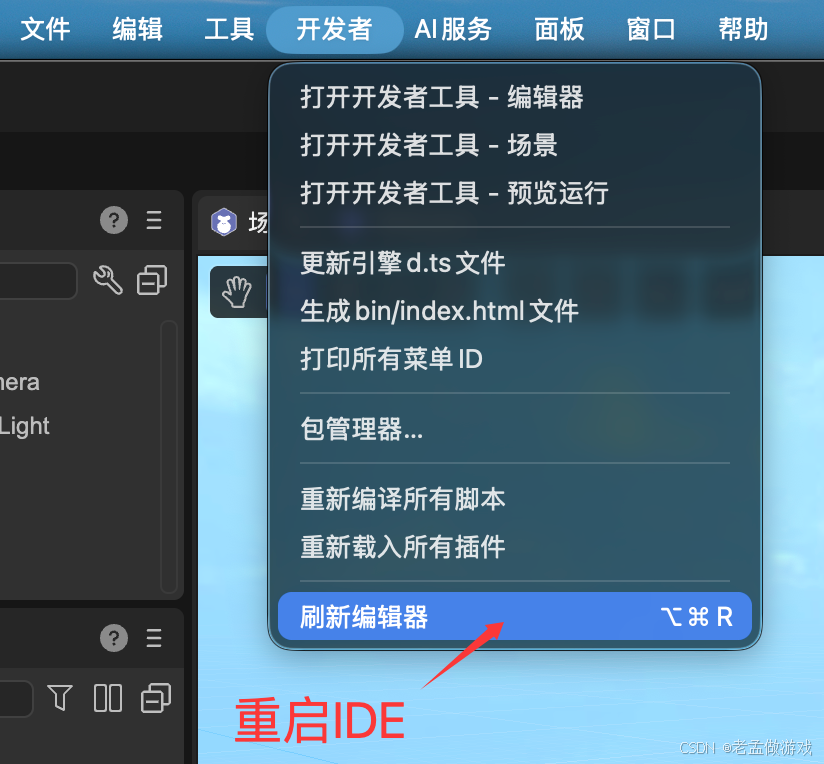
不重启的话 MCP 插件不会生效,这一步别省。
重启后,顶部菜单会出现 AI服务 -> MCP Server Settings,点击打开配置面板。
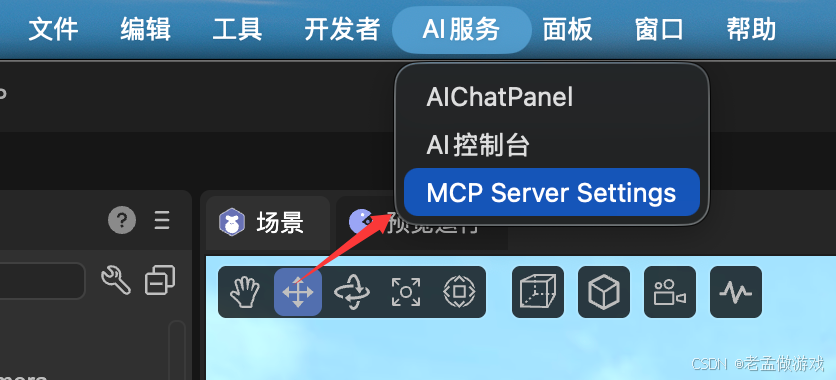
MCP Server Settings 是本地 MCP 服务和云端知识库的统一的配置入口。
四、配置本地 MCP 服务与云端知识库
1. 服务配置
打开后第一步是 服务配置:
- 本地 MCP 服务器端口:默认
18188,没有冲突的话不用改。 - 云端知识库 API_KEY:填 Layabox 控制台创建的 API Key。这个 Key 同时用于 LayaIdea、CodingMCP、Cursor/Claude 等工具认证。
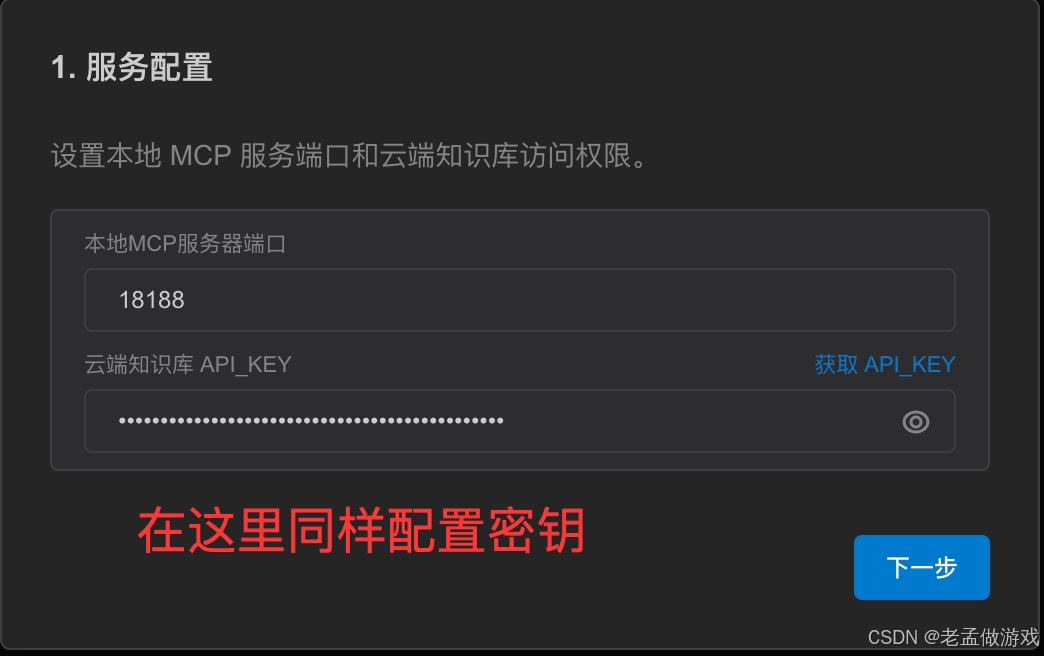
本地端口默认 18188;云端 API_KEY 用于访问 LayaAir 知识库,获取方式见下一节。
2. 获取 API Key
如果没有现成的 Key,点右边的 获取 API_KEY 会跳到 Layabox 控制台。在 接口秘钥 页面点击 + 新建 Key,创建后立即复制保存。Key 明文只显示一次,丢了只能重建。
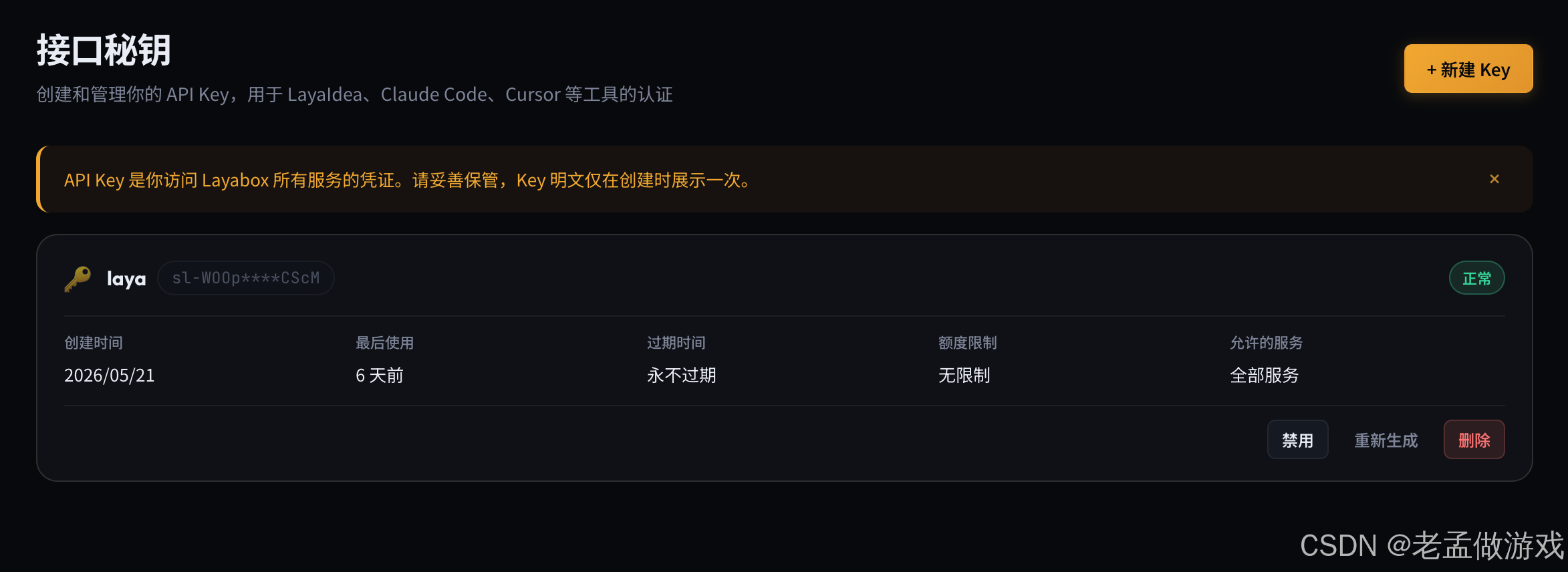
同一个 API Key 可用于 LayaIdea、Claude Code、Cursor 等多种工具的认证。
⚠️ 注意:API Key 是访问 Layabox 所有服务的凭证,不要泄露到公开仓库或截图里。
五、自动集成 Cursor / Claude Desktop / Claude Code
服务配置完成后,下一步是 环境自动集成。这里会检测你电脑上安装了哪些支持 MCP 的 AI 工具,并自动注入配置和规则。
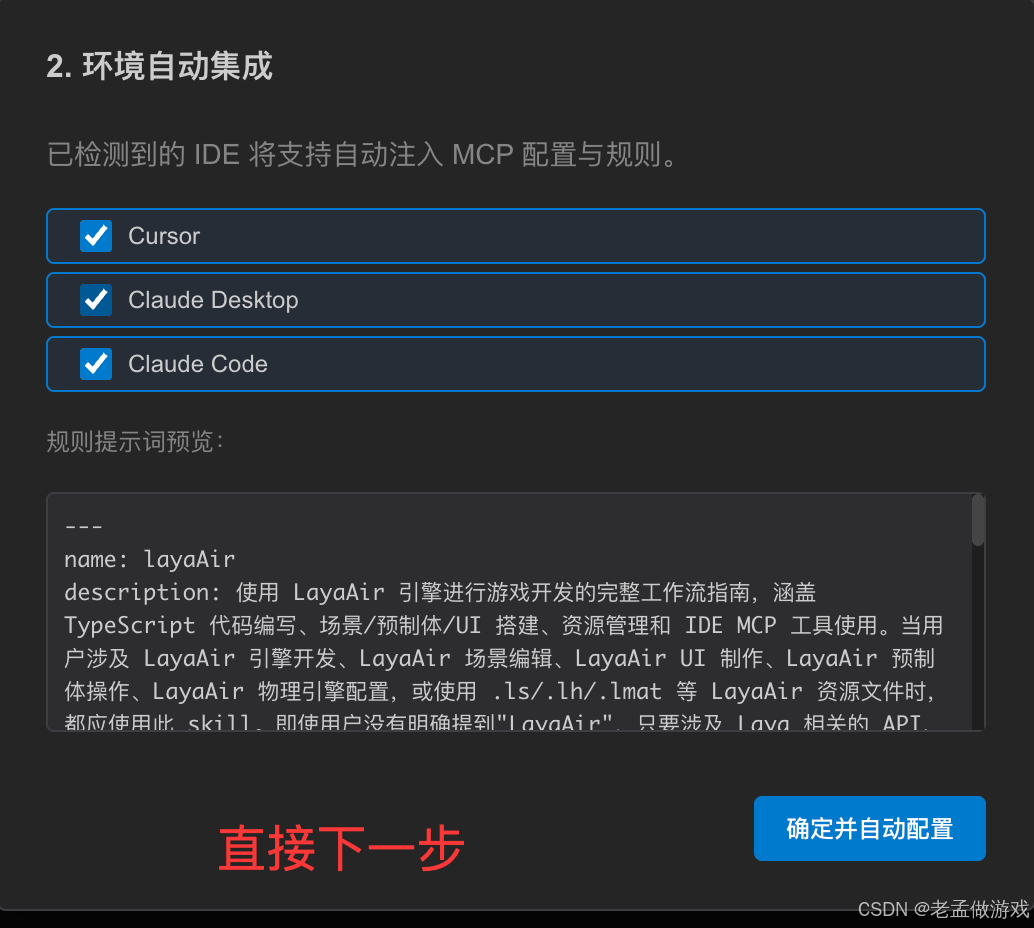
目前支持 Cursor、Claude Desktop、Claude Code,全部勾选后点“确定并自动配置”。
勾选你要接入的 AI 工具,点击 确定并自动配置。下方会预览一条 name: layaAir 的规则提示词,告诉 AI 什么时候该调用 LayaAir 相关工具。然后 MCP 服务会启动,并把配置写入这些工具的配置文件。
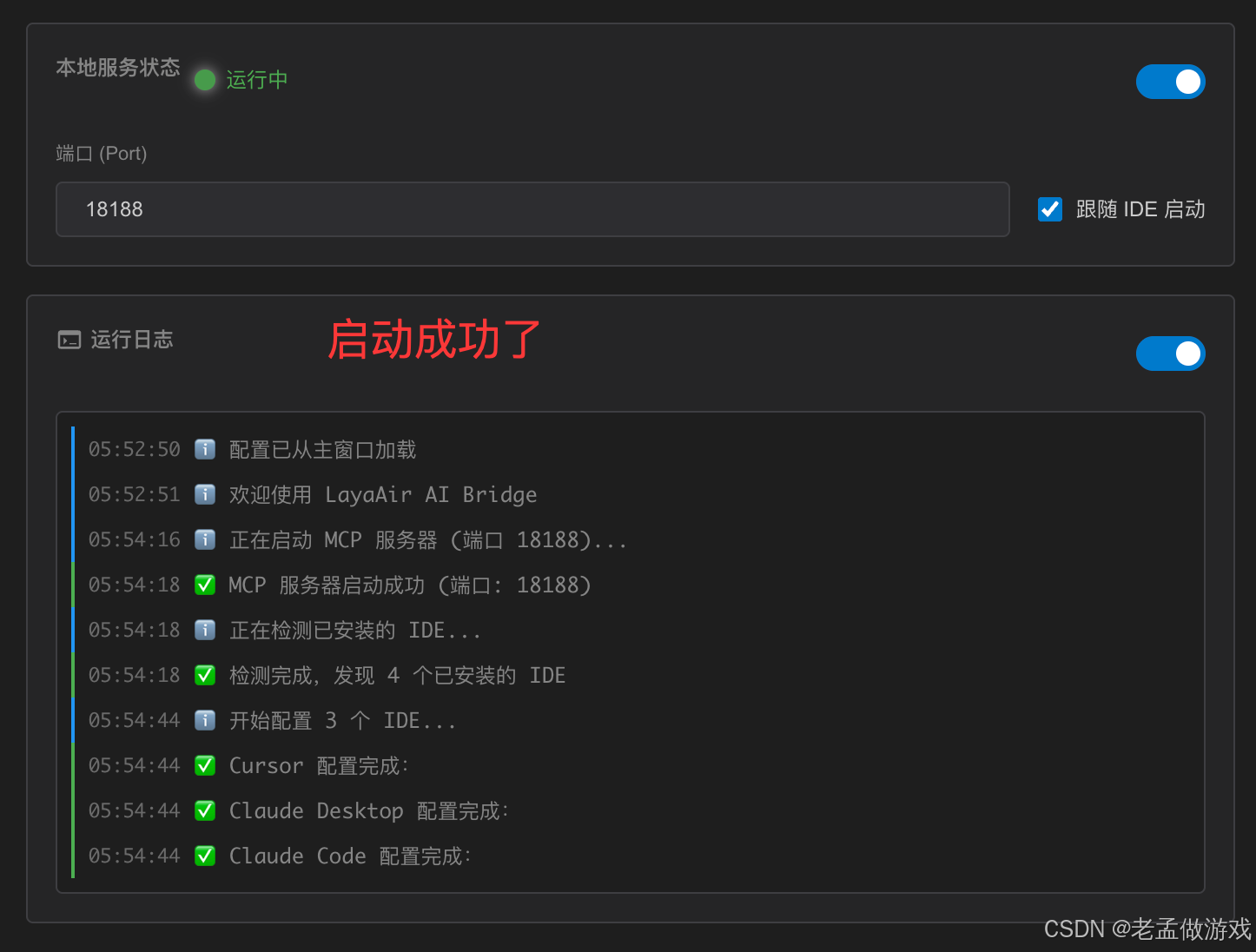
日志里看到“MCP 服务器启动成功(端口:18188)”和“Cursor / Claude Desktop / Claude Code 配置完成”就说明自动配置成功了。
这里建议勾选 跟随 IDE 启动,这样每次打开 LayaAir IDE,本地 MCP 服务会自动启动,AI 工具随时能连上。
六、在 WorkBuddy 等 AI 工具里手动接入
如果你用的不是 Cursor/Claude,而是 WorkBuddy 或其他支持自定义 MCP 连接的 AI 工具,就需要手动配置一下。逻辑是一样的:让 AI 工具连接 http://127.0.0.1:18188/ai/mcp 这个本地 SSE 服务。
1. 在 AI 工具里指定使用 18188 端口的 Laya MCP
以 WorkBuddy 为例,直接告诉它“配置使用 18188 端口的 laya mcp”,它会自动识别并调用 LayaAir 相关工具。
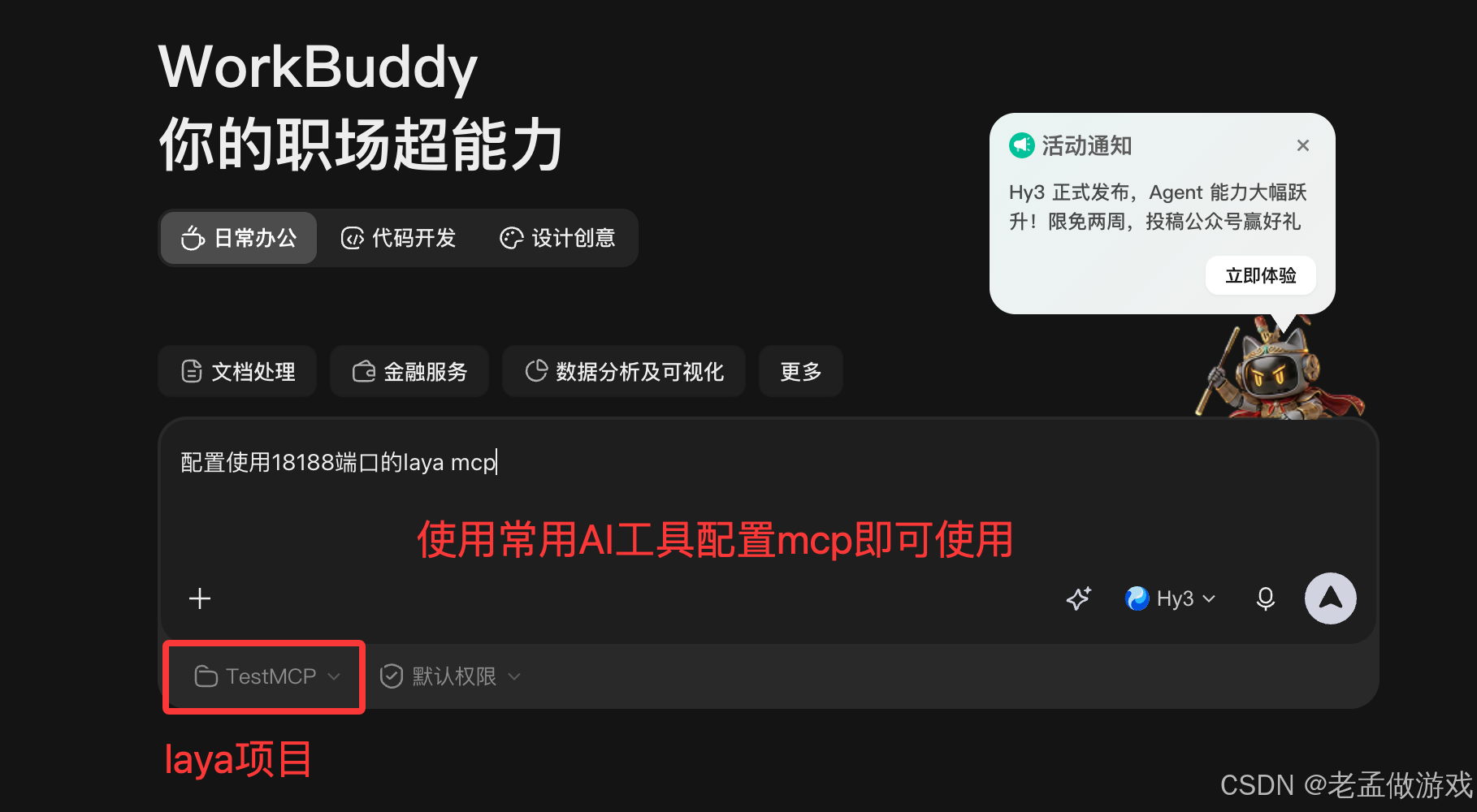
对话里直接说明需求,AI 工具会尝试加载对应的 MCP 工具。
2. 在 MCP 服务管理中启用 Laya 工具
WorkBuddy 有专门的 MCP 服务管理 页面,安装后会看到 laya-ide(9/9 工具)。确保它们处于启用状态,否则 AI 无法调用。
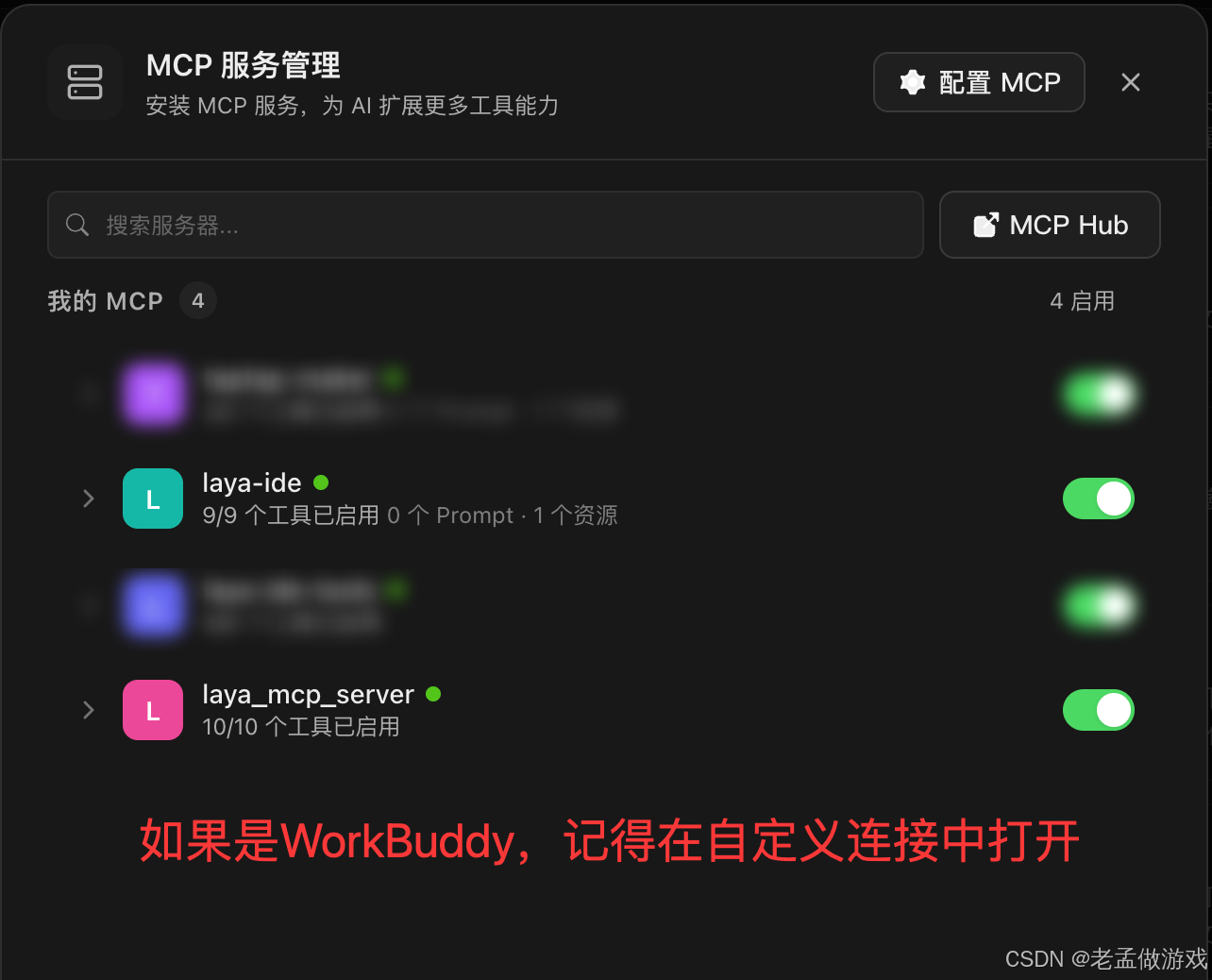
如果用的是 WorkBuddy,记得在自定义连接/连接器管理里把 laya 相关 MCP 服务打开。
七、把云端 CodingMCP 也挂上(推荐)
LayaAir-MCP 负责“操作 IDE”,但 AI 写代码时还需要准确的 LayaAir API 知识。最稳的做法是同时把 云端 CodingMCP 也配置进 AI 工具,这样 AI 既能操作 IDE,又能按真实 API 签名写对代码。
1. 在 MCP Server Settings 里复制配置
回到 LayaAir IDE 的 MCP Server Settings,切换到 环境配置 标签。这里能看到:
- LayaAir 引擎版本:例如
v3.4.0,AI 查询 API 时会按这个版本返回真实签名。 - 云端知识库 API_KEY:前面已经填好的 Key。
- AI 提示词 & 规则:给 AI 的 system prompt,让它知道什么时候用 LayaAir 工具。
点击 复制配置,把完整配置文本发给 AI 工具(比如 WorkBuddy),让它写进 mcp.json。
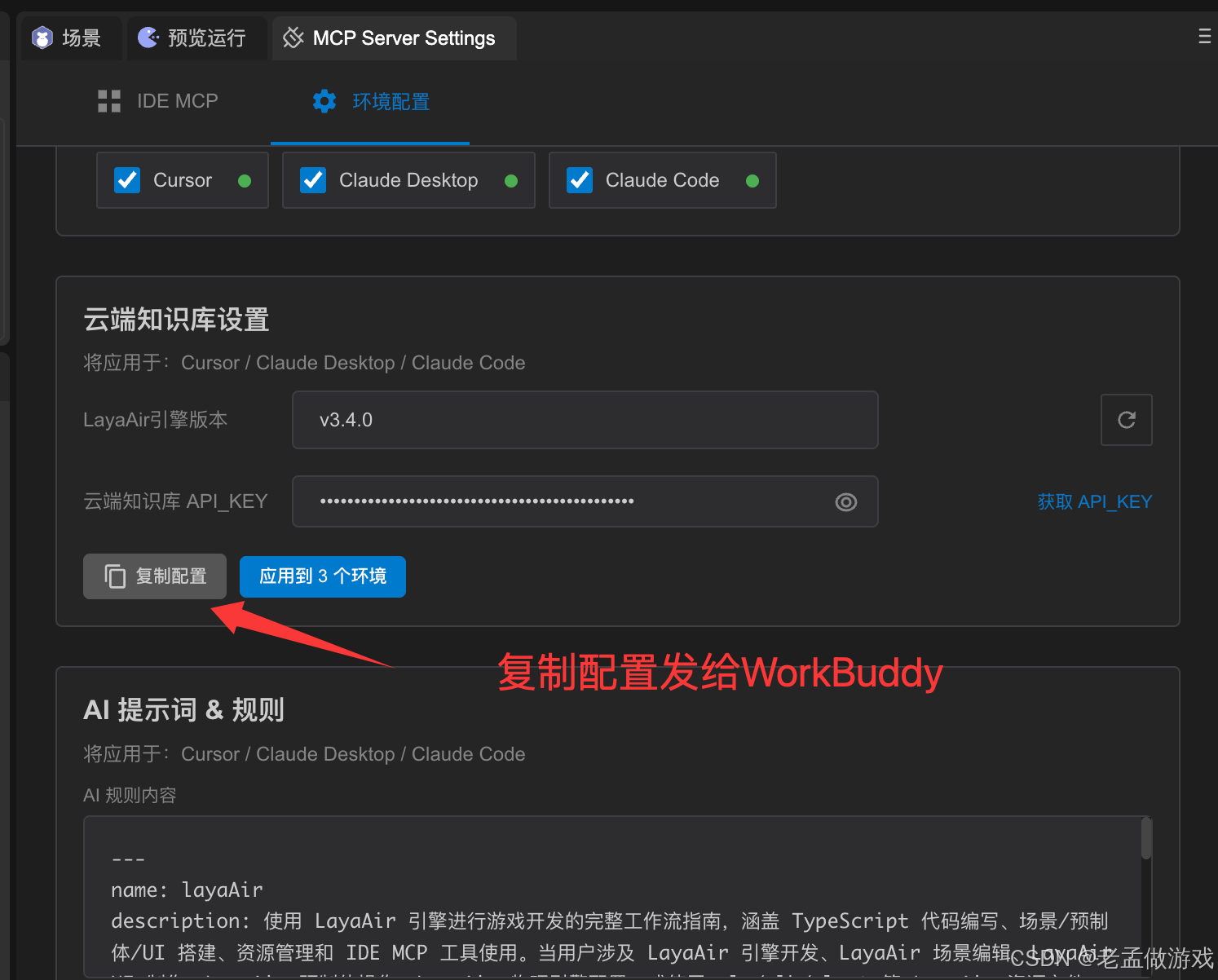
复制配置后,可以直接粘贴给 AI 工具,让它按官方模板写入 mcp.json。
2. AI 工具写入 mcp.json 并启用
AI 工具拿到配置后,会帮你生成类似下面的 mcp.json 结构:
| 配置名 | 类型 | 地址 | 作用 |
|---|---|---|---|
laya-ide |
sse | http://127.0.0.1:18188/ai/mcp |
本地 IDE MCP,AI 直接操作 LayaAir IDE |
laya_mcp_server |
http | https://laya-knowledge-mcp.layaair.com/mcp |
云端 CodingMCP,按 v3.4.0 查真实 API 写代码 |
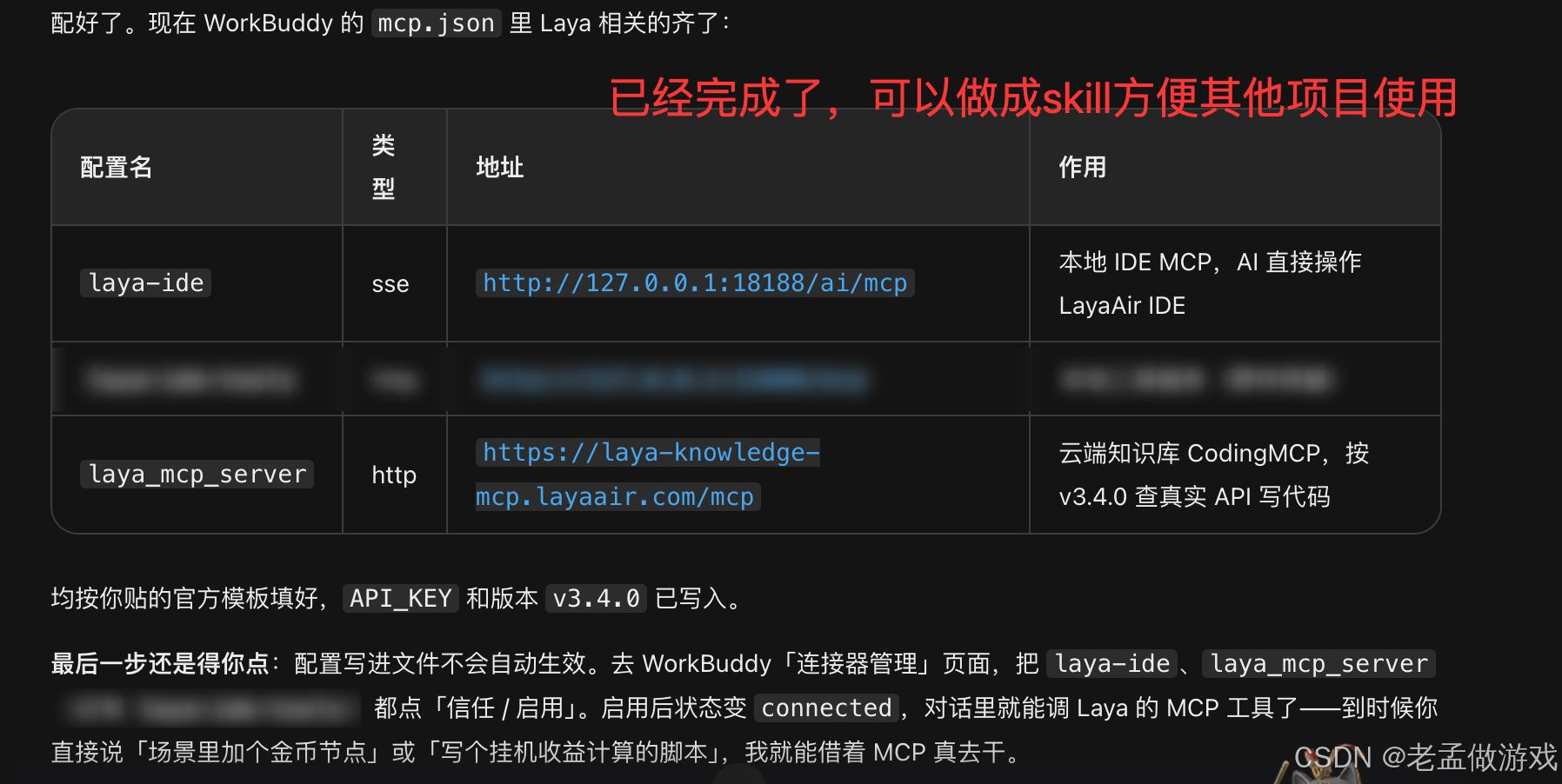
两个服务各司其职:本地管操作,云端管知识库。
最后一步:在 AI 工具的 连接器管理 页面,把 laya-ide 和 laya_mcp_server 都点 信任/启用。状态变成 connected 后,对话里就能调用 LayaAir 的 MCP 工具了。
AI 工具也会给出同样的下一步建议:
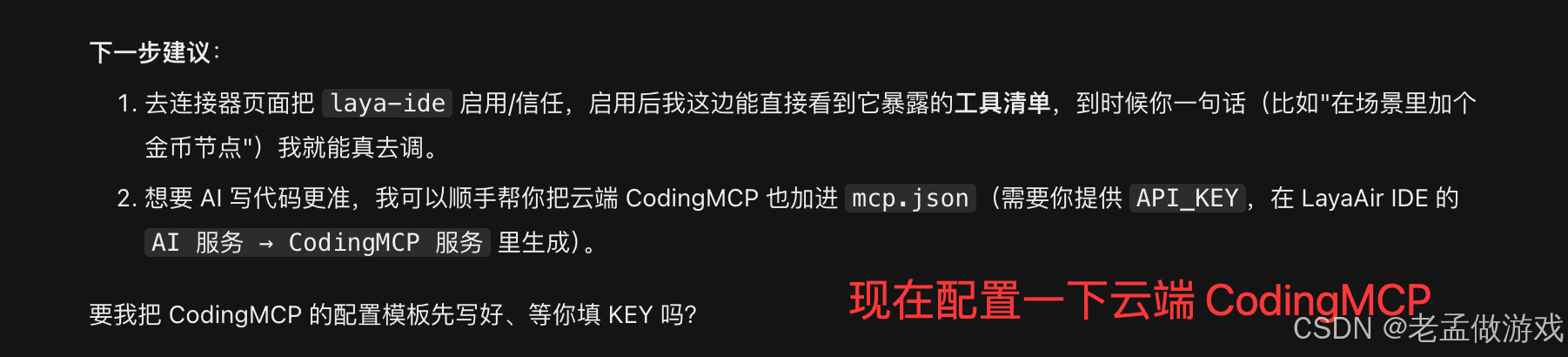
本地操作工具和云端知识库都开起来,AI 才能真正“边查边干”。
八、实战:让 AI 查一个真实 API
全部配好后,测试一下。在 WorkBuddy 里输入:
查下 LocalStorage 用法
AI 会通过云端 CodingMCP 查到 LayaAir v3.4.0 的真实 API 签名,返回如下:
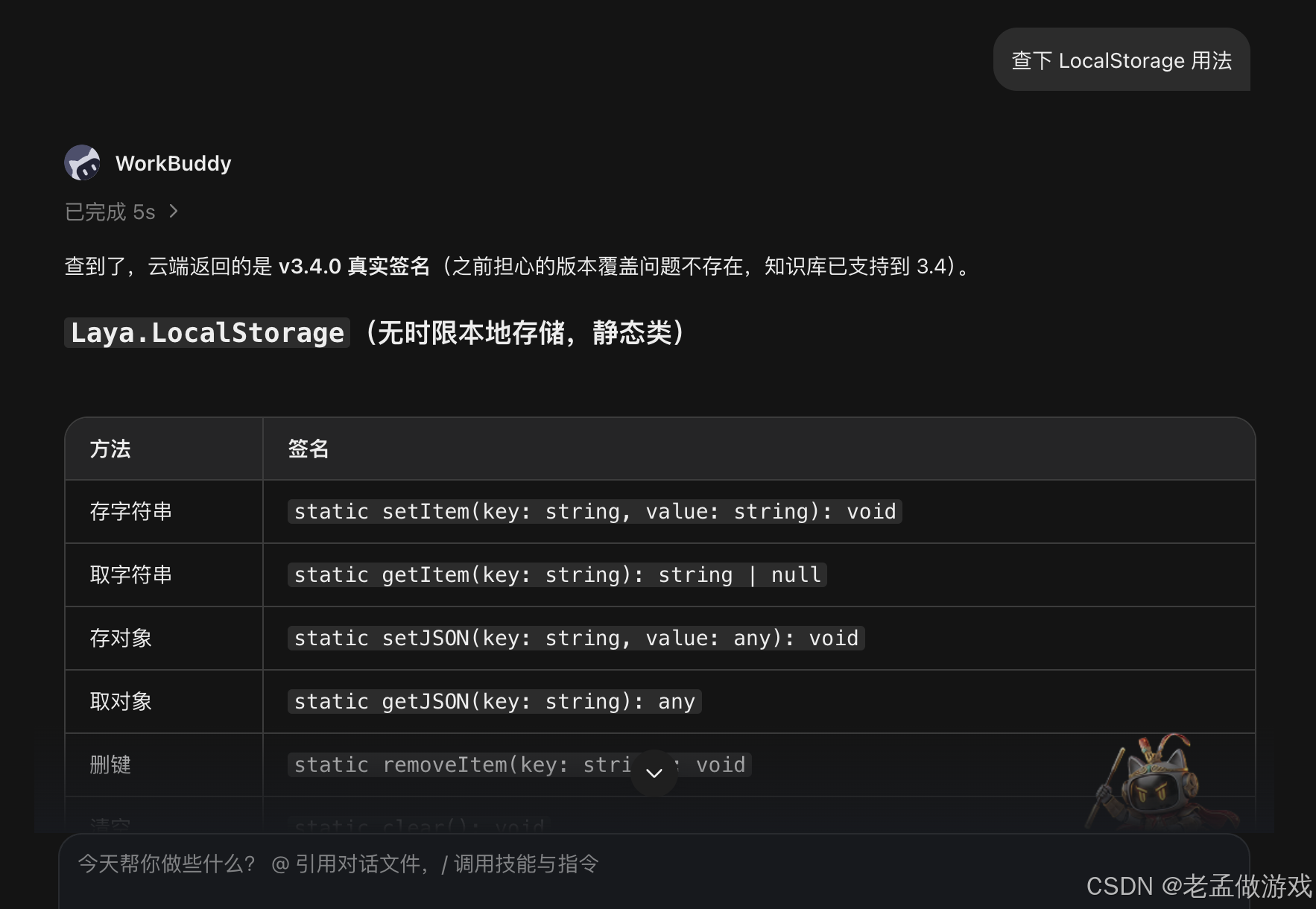
云端返回的是 v3.4.0 真实签名,知识库已支持到 3.4,版本覆盖问题不存在。
AI 给出的结果包括:
| 方法 | 签名 |
|---|---|
| 存字符串 | static setItem(key: string, value: string): void |
| 取字符串 | static getItem(key: string): string | null |
| 存对象 | static setJSON(key: string, value: any): void |
| 取对象 | static getJSON(key: string): any |
| 删键 | static removeItem(key: string): void |
这只是查询 API 的基础用法。如果加一句“帮我在场景里加个金币节点并用 LocalStorage 存最高分”,AI 就会同时调用本地 laya-ide 工具操作 IDE,再用 laya_mcp_server 查 API,最后把代码写进项目。
九、常见问题速查
Q: LayaAir-MCP 收费吗?
A: 免费的。
Q: 端口 18188 被占用怎么办?
A: 在 MCP Server Settings 的服务配置里换一个本地端口,同时告诉 AI 工具新的端口号。
Q: 已经装了 LayaIdea,还需要 LayaAir-MCP 吗?
A: 看场景。LayaIdea 是 IDE 内置面板,适合不用离开 IDE 就能完成的对话式开发;LayaAir-MCP 是给 Cursor/Claude/WorkBuddy 等外部 AI 用的,适合把 LayaAir 开发流程嵌入到你已有的 AI 工作流里。两者可以都用。
Q: Cursor/Claude 自动配置失败怎么办?
A: 检查 AI 工具是否已安装、是否有写入配置文件的权限。也可以手动复制图 14 中的配置,粘贴到对应工具的 MCP 配置里。
Q: AI 说找不到工具,或点了没反应?
A: 先确认本地 MCP 服务已启动(看运行日志);再确认 AI 工具里 laya-ide 已启用/信任;最后确认 18188 端口没有被防火墙或代理拦截。
写在最后
LayaAir-MCP 最大的价值,是把 AI 从“副驾驶”变成了“能动手”的助手。它不是在旁边给你建议,而是能直接调用 IDE 命令,把你那句模糊的自然语言翻译成具体的编辑器操作和代码文件。
对于习惯用 Cursor、Claude、WorkBuddy 等 AI 工具写代码的人来说,这相当于把 LayaAir IDE 整个变成了 AI 可调用的工具箱。配合云端 CodingMCP 查 API,基本可以做到“一句话推进开发”。

欢迎加入DeepSeek 技术社区。在这里,你可以找到志同道合的朋友,共同探索AI技术的奥秘。
更多推荐
 1
1 0
0- 0


 已为社区贡献1条内容

所有评论(0)