LoRA训练实战17:QwenImage2512吉卜力风格LoRA训练,保姆级教程来袭!
·
一、QwenImage2512吉卜力风格LoRA训练
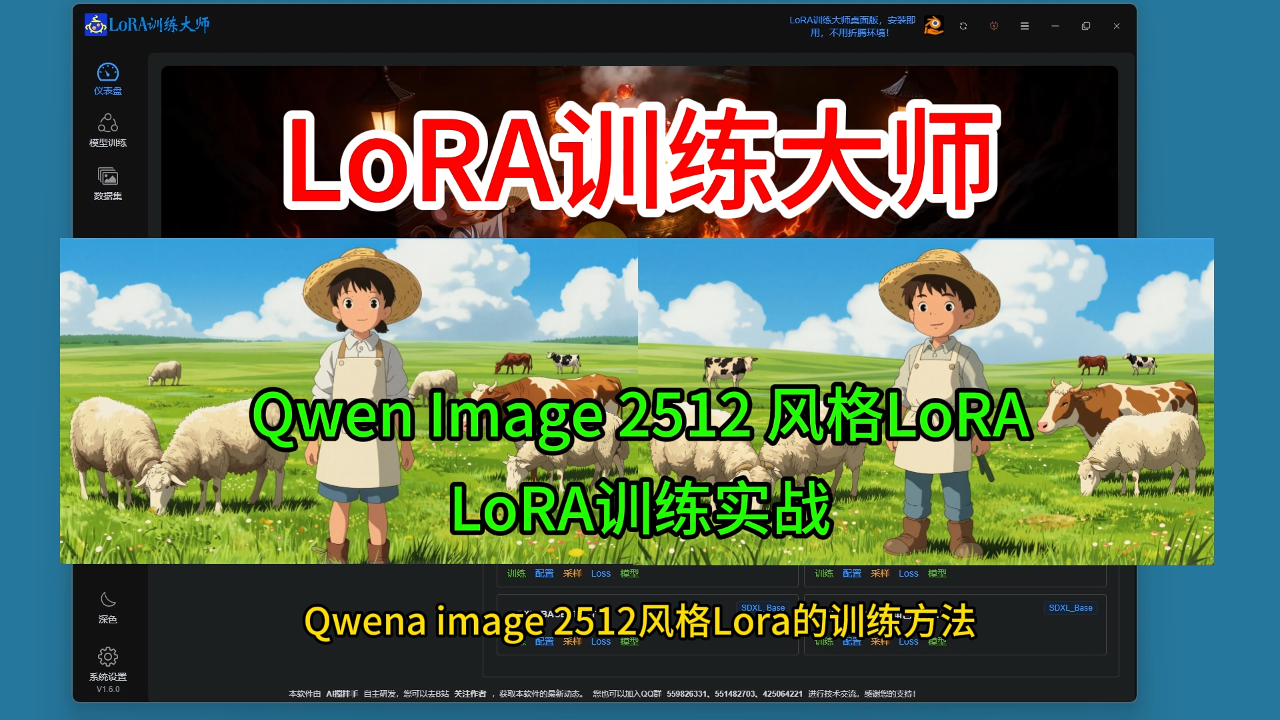
本视频介绍QwenImage2512吉卜力风格训练方法。
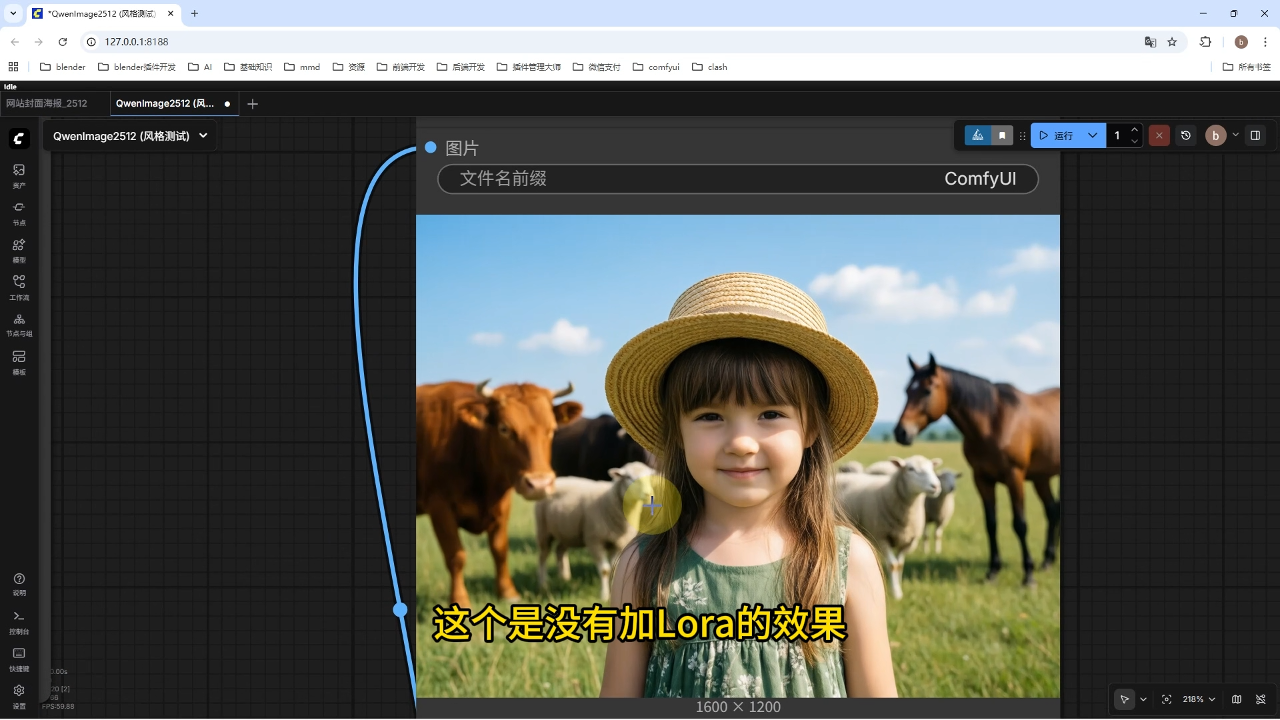
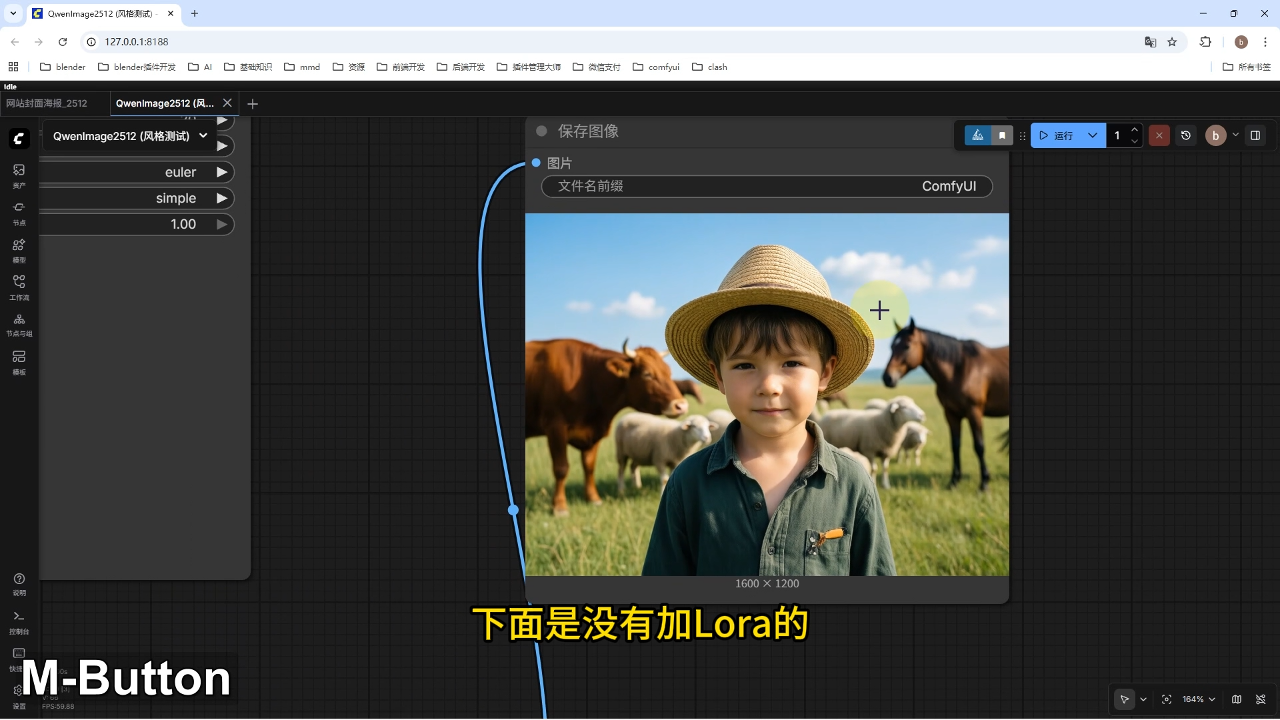
文生图基础工作流对比:上方为添加QwenImage2512吉卜力风格LoRA的效果,下方为未添加LoRA的效果。
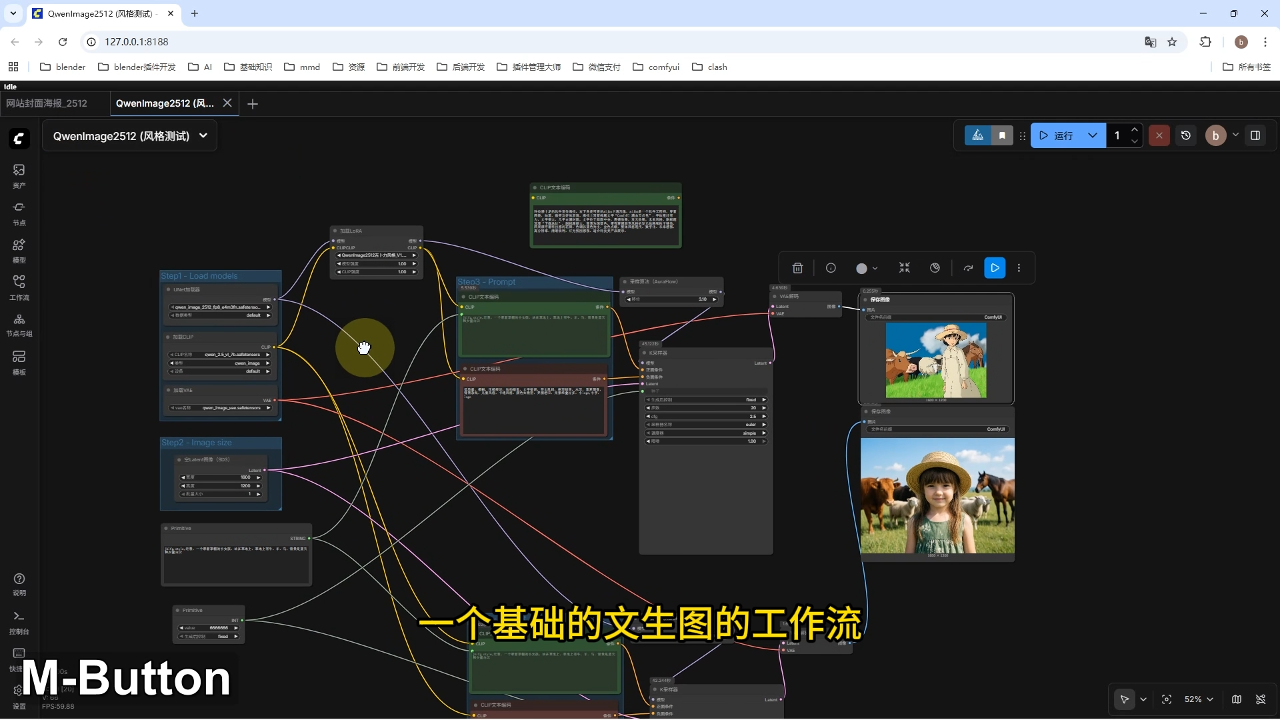
测试条件:使用相同提示词(吉卜力风格)和种子生成图像
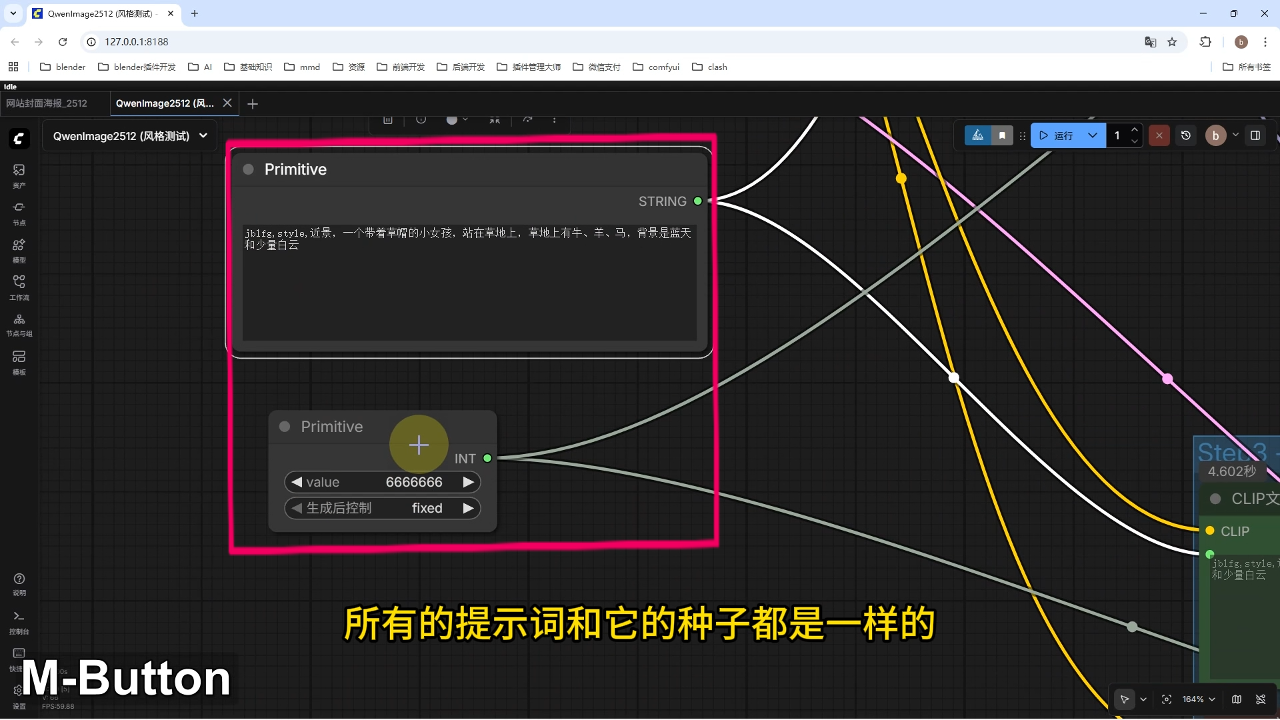
画面描述:戴草帽的小女孩站立草原,背景含牛羊马群及蓝天白云
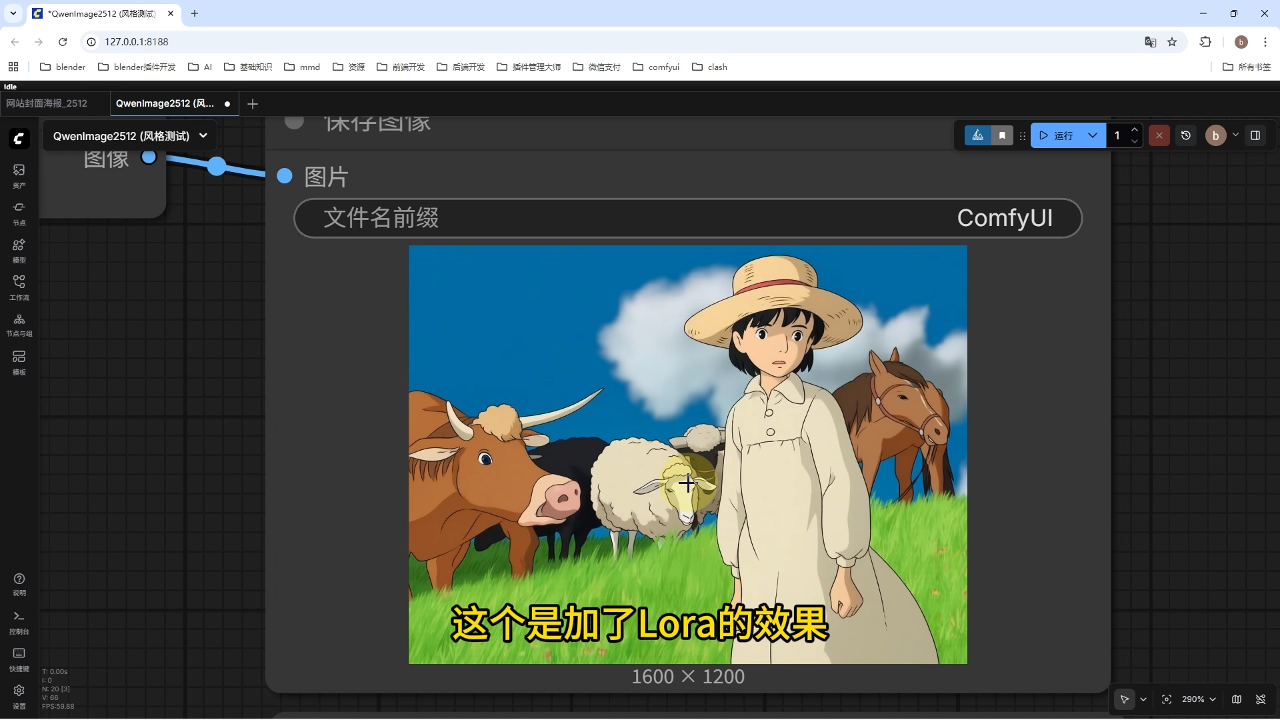
效果对比:添加LoRA后画面风格化更显著
LoRA训练大师可通过两个主要步骤完成吉卜力风格训练
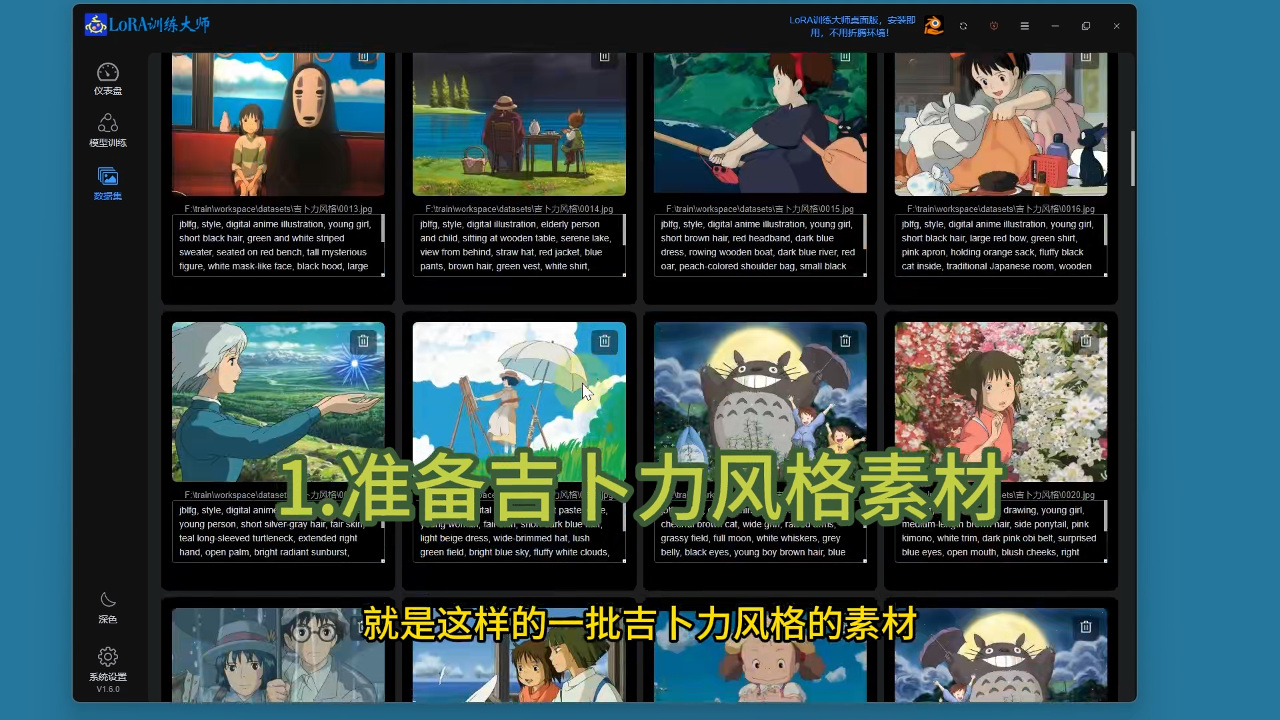
1.准备吉卜力风格素材
训练前需准备完整的吉卜力风格素材库
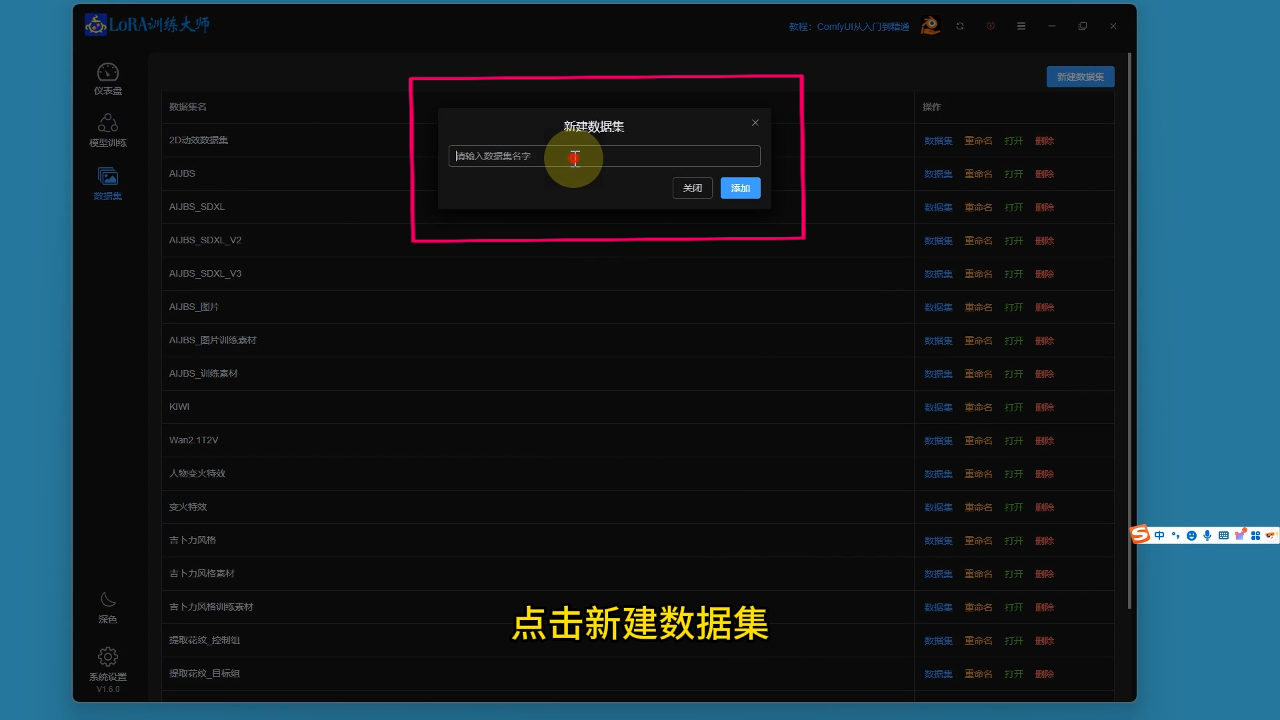
2.新建数据集
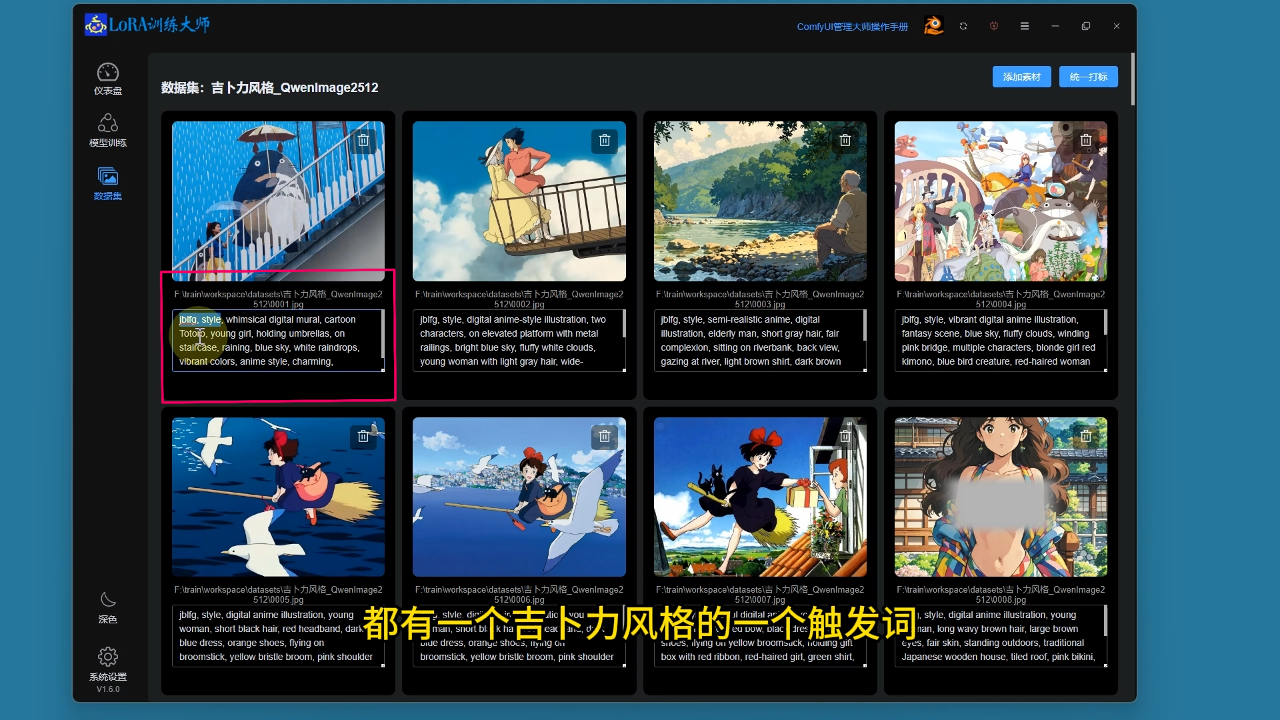
在模型训练界面点击新建数据集,创建名为吉卜力风格QwenImage2512 V2的新数据集
全选并导入吉卜力风格素材及对应打标文件
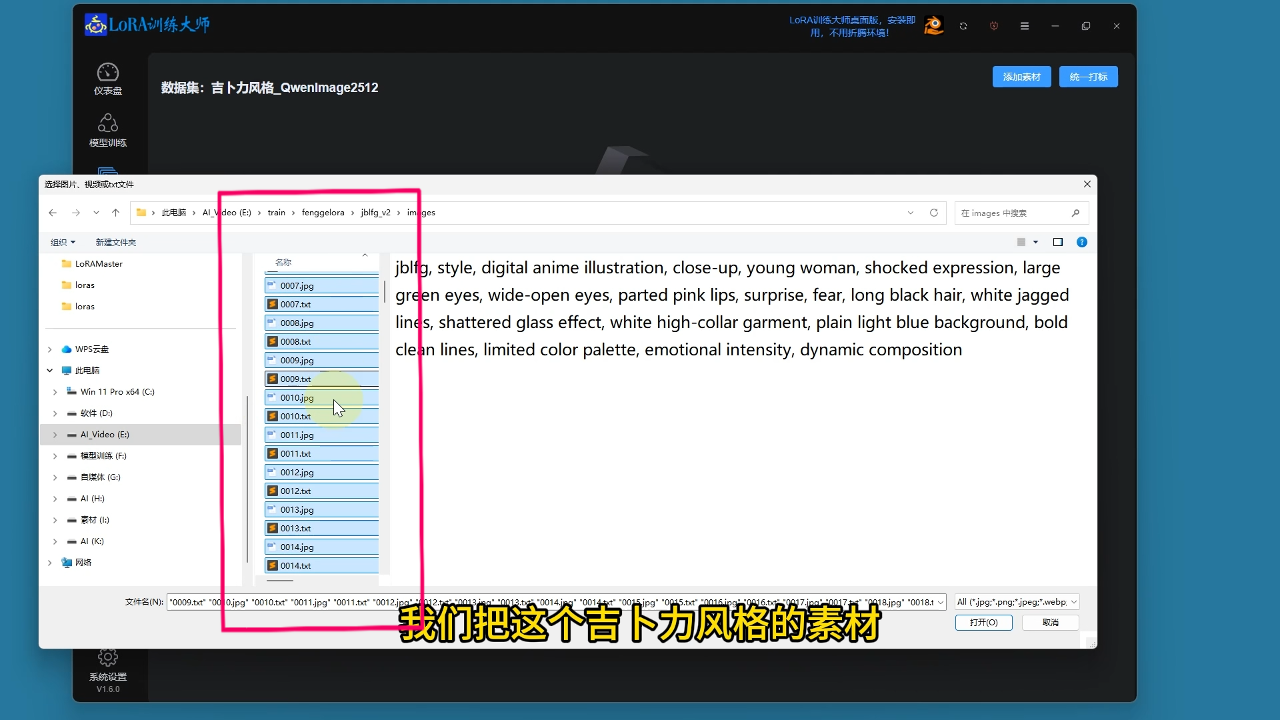
每个图片都包含吉卜力风格的触发词
3.任务配置
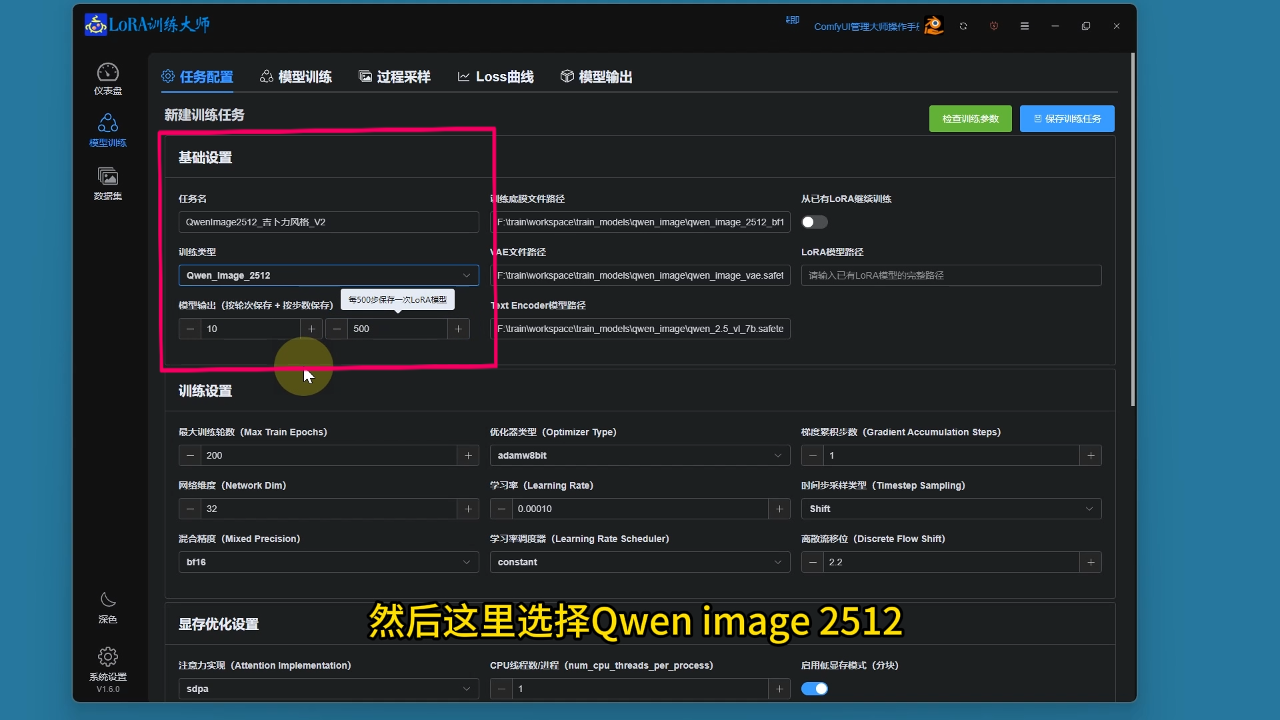
任务命名:QwenImage2512吉卜力风格v2
模型选择:QwenImage2512
输出设置:默认每10轮/500步生成一次模型
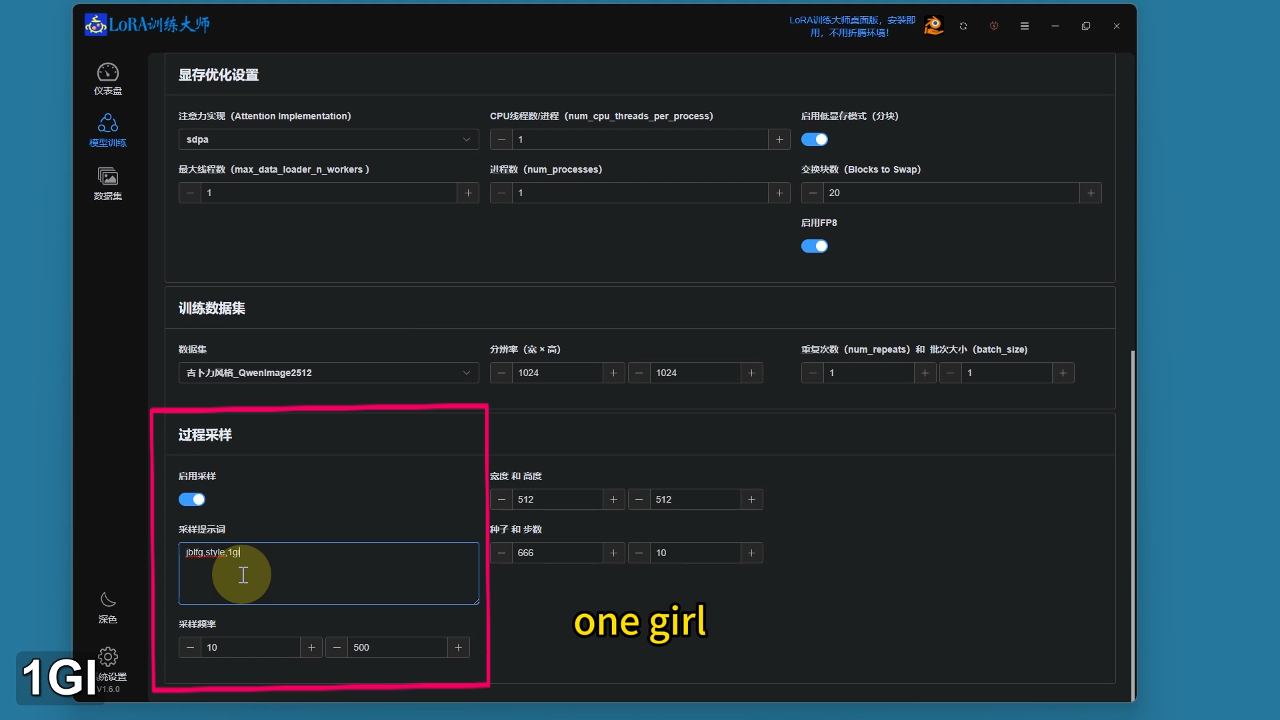
采样设置:可自定义触发词(如吉卜力风格one girl)及采样频率
4.开始训练
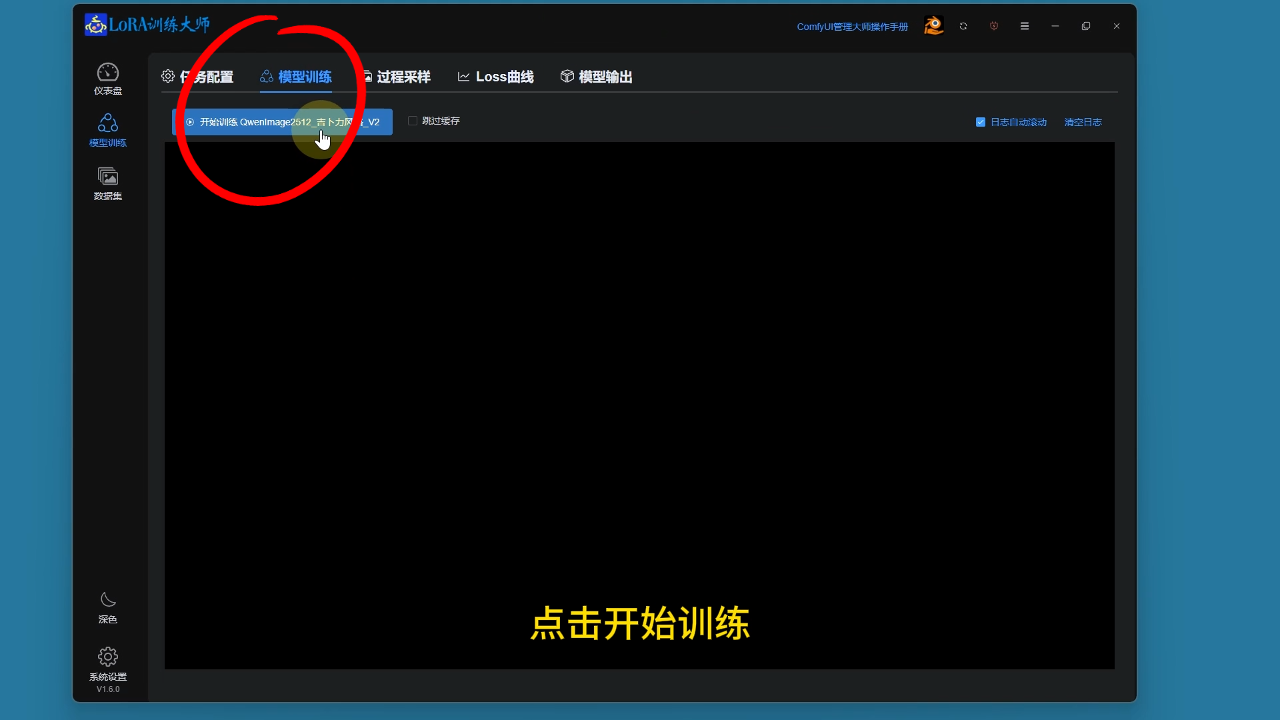
启动训练后,LoRA训练大师将自动完成初始化与训练全过程,无需人工干预。
5. 查看训练结果
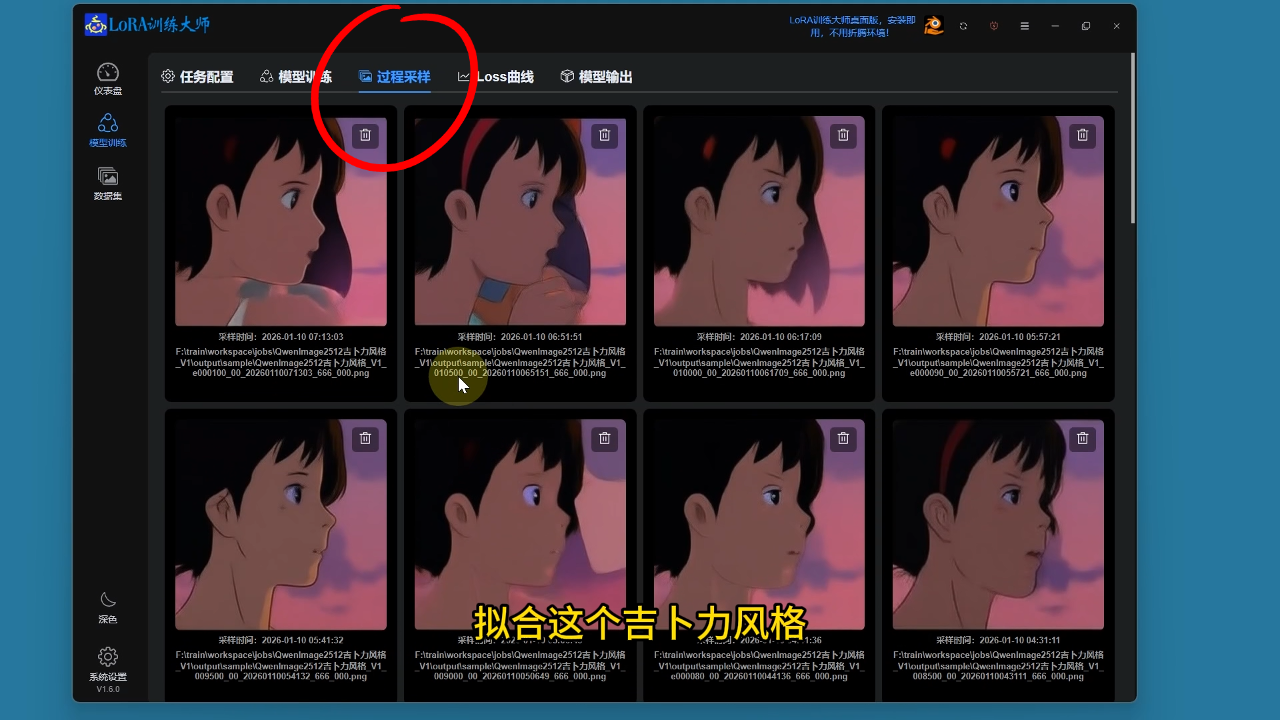
过程采样
末次采样结果最接近目标吉卜力风格。
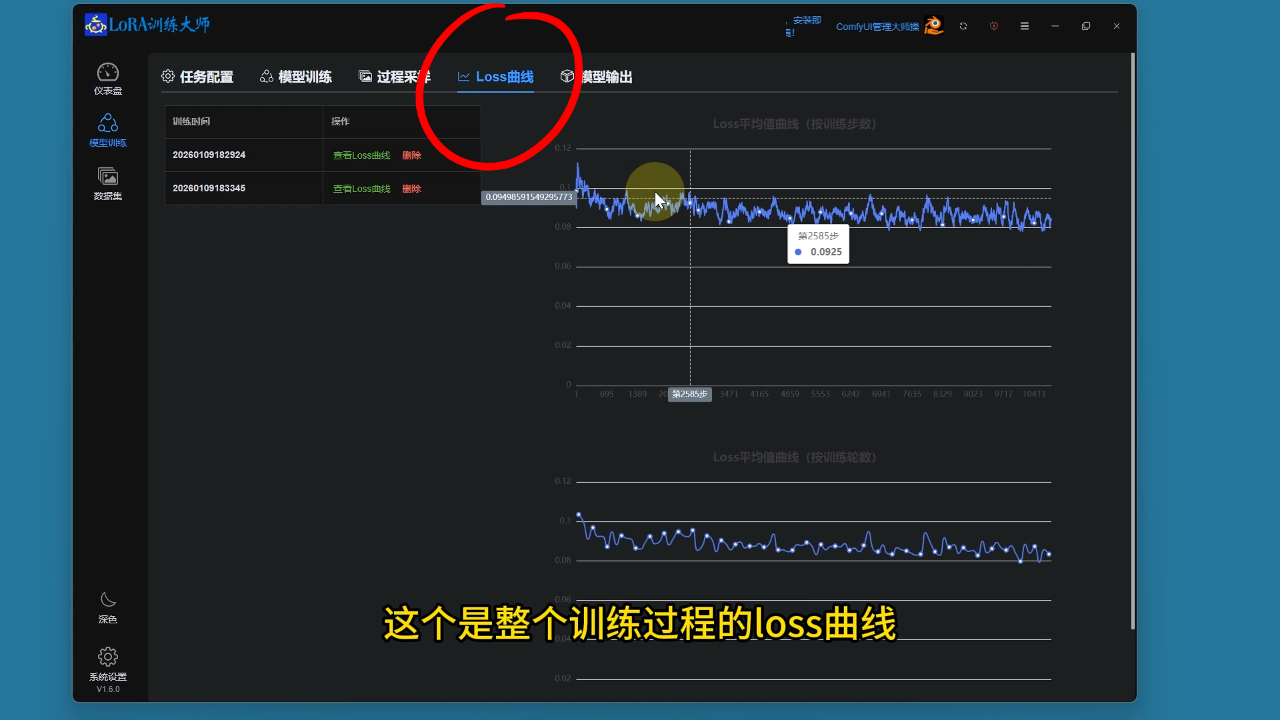
loss曲线
训练过程中可实时监测loss曲线。
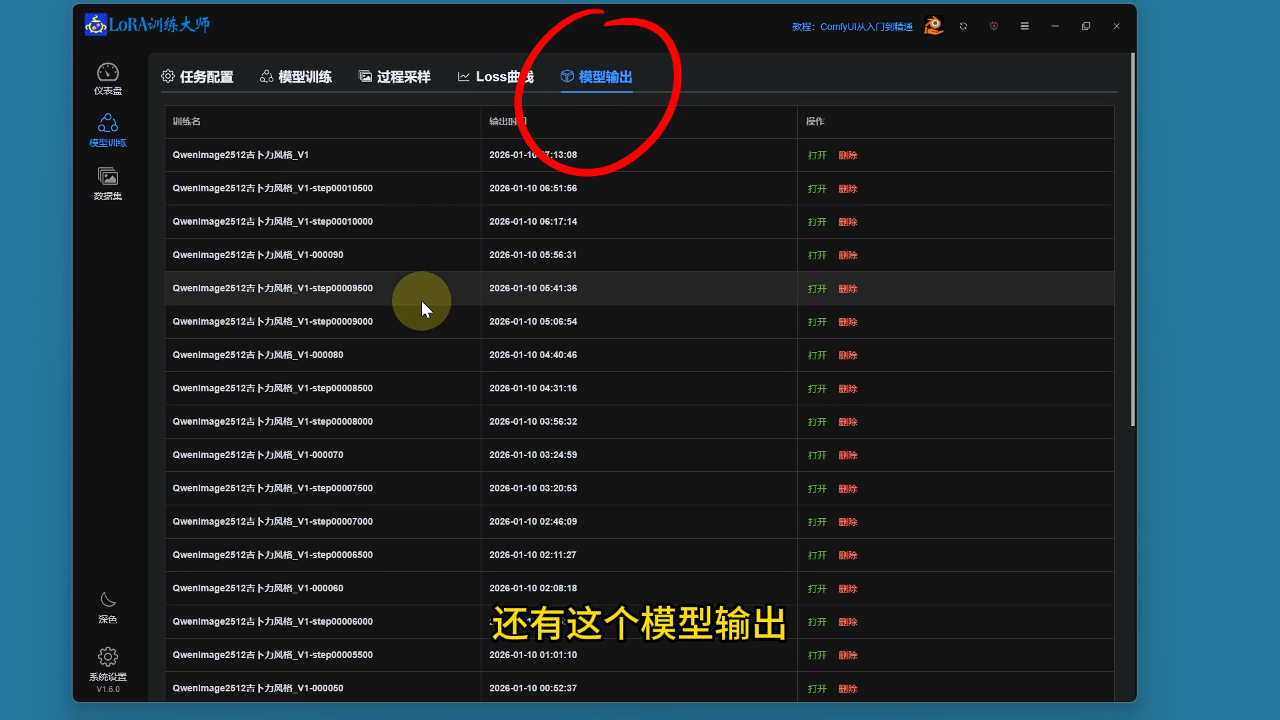
模型输出
模型输出按配置间隔生成,包含每500步(如9500/9000步)和每10轮(如90/80轮)的版本。
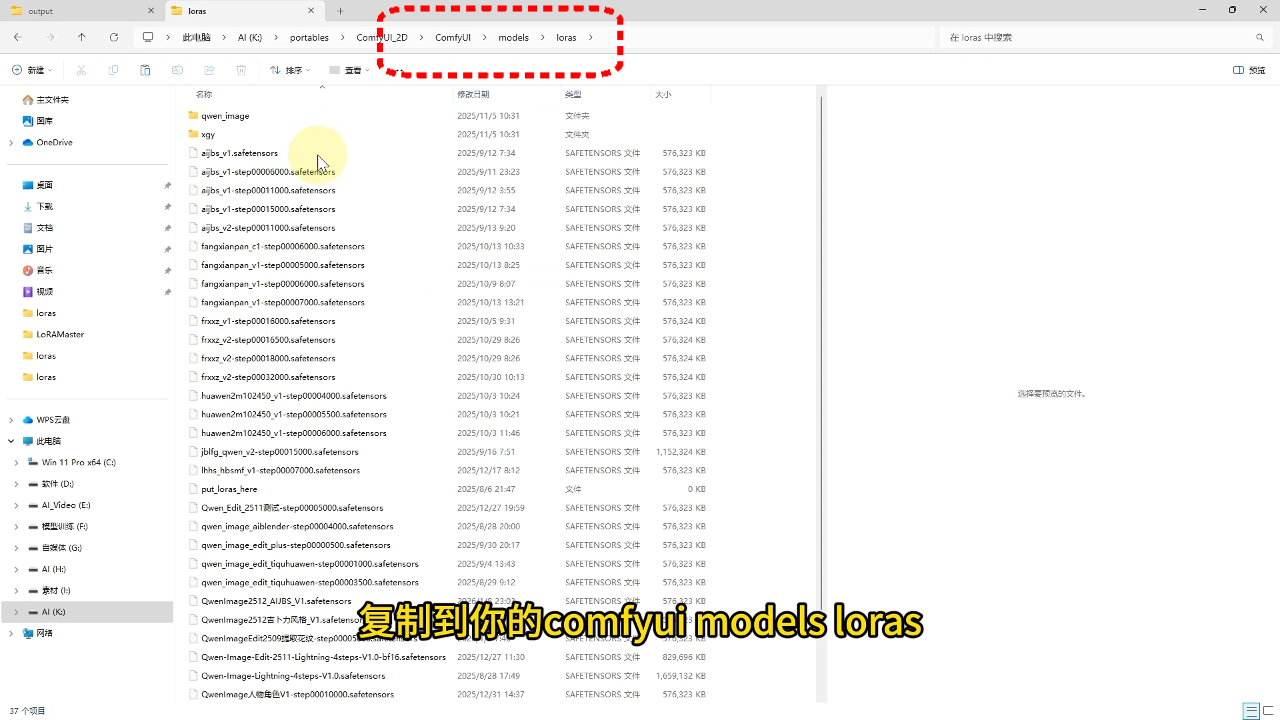
完成训练的模型需复制至comfyui models loras目录,即可应用于文生图工作流。
6.工作流的使用
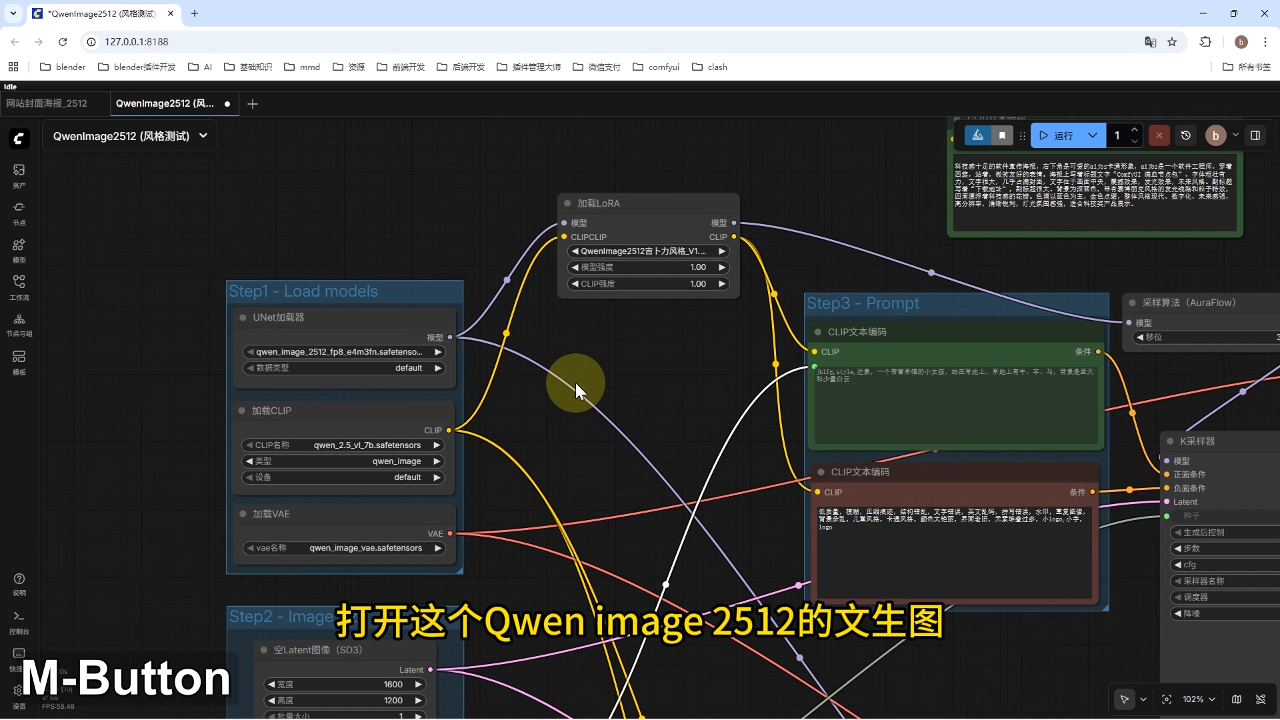
打开工作流
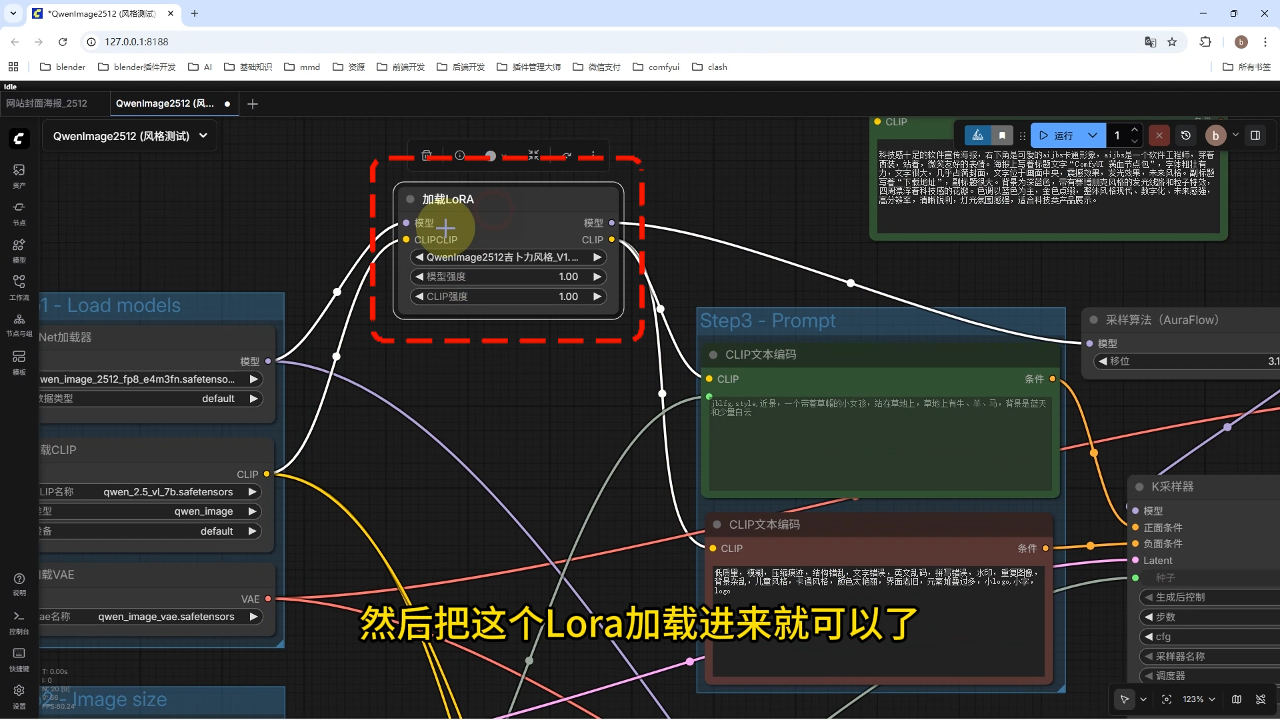
加载Lora
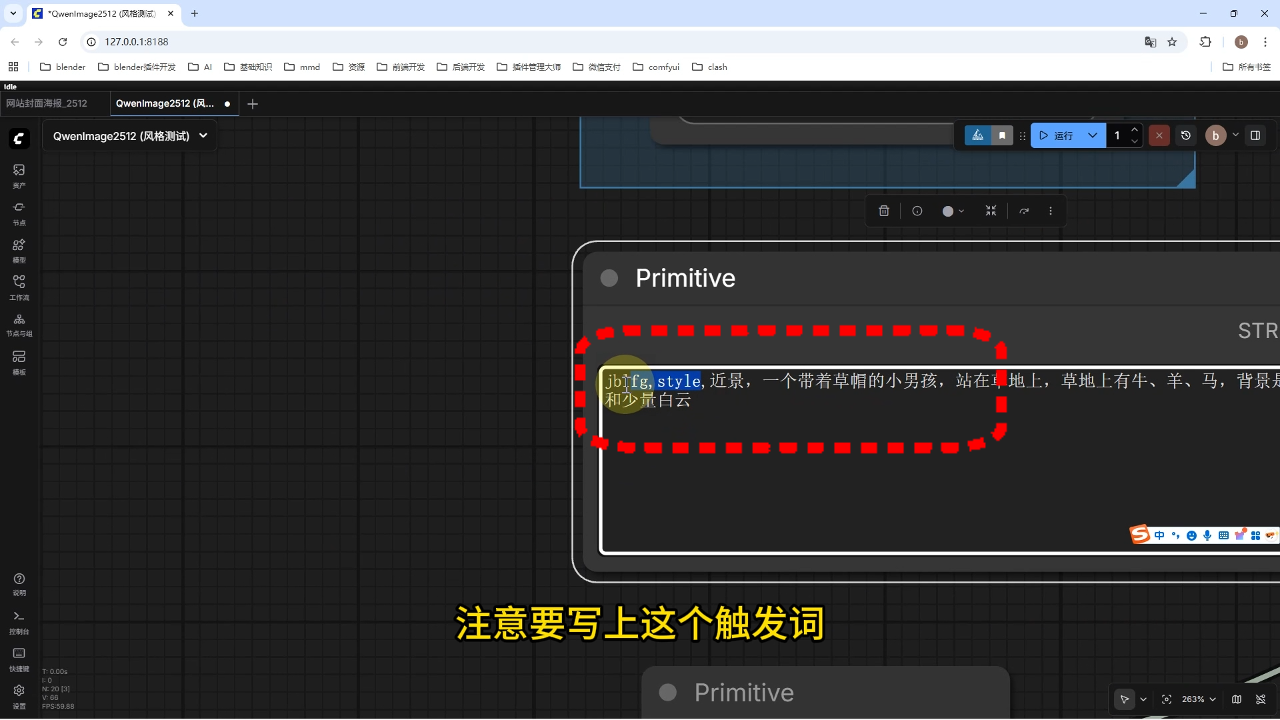
把提示词改为"小男孩"并保持触发词吉卜力风格
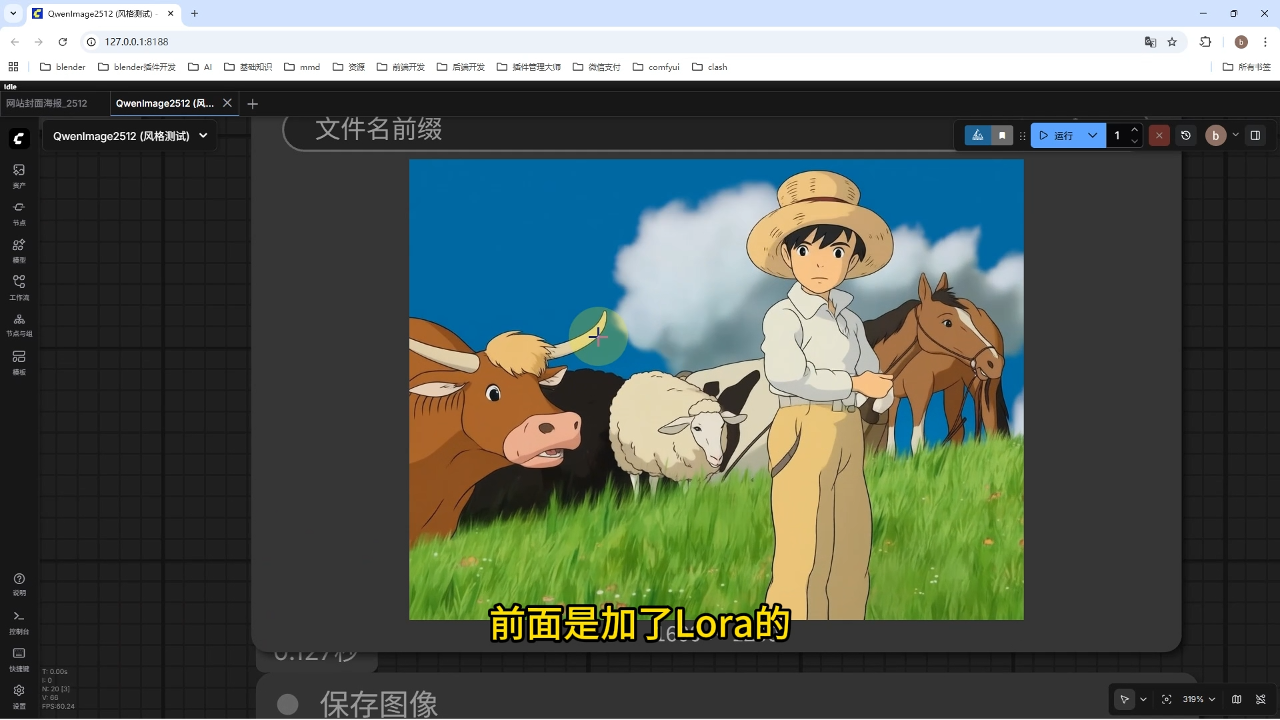
效果验证:添加LoRA后成功实现风格转换,与未添加LoRA的生成效果形成明显差异
二、知识小结
| 知识点 | 核心内容 | 关键步骤/易混淆点 | 对比维度 |
| QwenImage2512风格Lora训练 | 介绍吉卜力风格Lora的训练方法及效果对比 | - 触发词:吉卜力风格- 素材准备:吉卜力风格图片及打标文件- 训练工具:Lora训练大师 | 加Lora vs 不加Lora:生成效果差异(风格化程度) |
| 训练流程 | 1. 新建数据集(如吉卜力风格QwenImage2512)2. 添加素材与触发词3. 配置训练参数(模型、采样频率等) | - 过程采样提示词设置- 模型输出频率:每10轮/500步 | 训练进度监控:Loss曲线、阶段性采样结果对比 |
可点击下方原文链接观看视频教程👇

欢迎加入DeepSeek 技术社区。在这里,你可以找到志同道合的朋友,共同探索AI技术的奥秘。
更多推荐

 5
5 0
0- 0


 已为社区贡献7条内容

所有评论(0)