ubuntu安装vllm
·
Miniconda 官网与下载链接
https://repo.anaconda.com/miniconda/Miniconda3-latest-Linux-x86_64.sh
mkdir miniconda3
wget https://repo.anaconda.com/miniconda/Miniconda3-latest-Linux-x86_64.sh -O ~/miniconda3/miniconda.sh
wget https://repo.anaconda.com/miniconda/Miniconda3-latest-Linux-x86_64.sh
bash ~/miniconda3/miniconda.sh -b -u -p ~/miniconda3
给下载下来的安装文件添加执行权限
sudo chmod +x Miniconda3-latest-Linux-x86_64.sh
- 运行安装脚本进行安装。一般来说在linux 系统下,我们会把第三方软件和库安装在/opt/文件夹下。该文件夹一般只有root拥有写权限,所以我们在执行时加上sudo,以root的身份来运行
sudo ./Miniconda3-latest-Linux-x86_64.sh
# ~/miniconda3/bin/conda init bash
# ~/miniconda3/bin/conda init zsh
让配置生效
source /root/.bashrc
source /root/.zshrc
- 运行后出现如下提示 Welcome to Miniconda3 py39_4.11.0 In order to continue the installation process, please review the license
agreement.
Please, press ENTER to continue 我们按回车键继续,之后会出现一个用户协议,按空格键直到协议最底部,然后输入“yes”接受协议,开始安装。之后需要确认想要安装的目录
Miniconda3 will now be installed into this location:
/root/miniconda3 - Press ENTER to confirm the location
- Press CTRL-C to abort the installation
- Or specify a different location below [/root/miniconda3] >>> /opt/miniconda3 默认的安装目录为/root/miniconda3,我们在命令行中输入 /opt/miniconda3 来更改安装目录,输入完毕后按回车键继续。
- Do you wish the installer to initialize Miniconda3
by running conda init? [yes|no]
[no] >>> yes 此处选择yes即可,安装完毕。
- 将miniconda加入PATH路径 打开~/.bashrc文件,在文件末尾加入如下内容:
export PATH=“/opt/miniconda3/bin:$PATH”
修改下载源
vim /root/miniconda3/.condarc
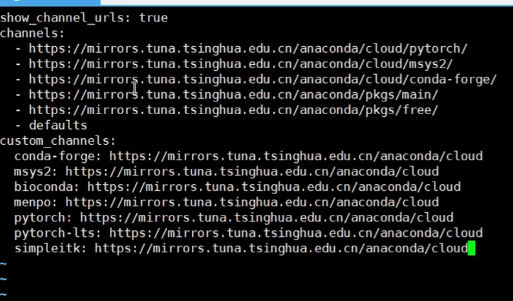
conda info
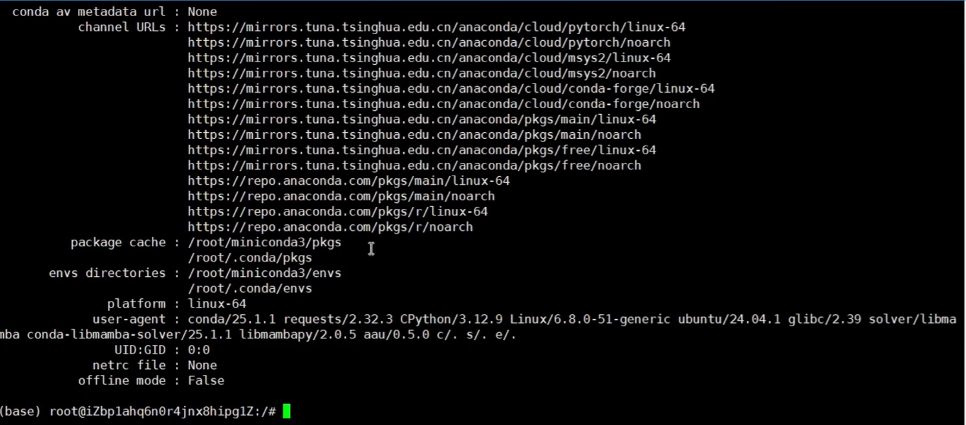
看配置是否生效
创建虚拟环境
conda create --name vllm python=3.10 -y
会在镜像仓库下载包
激活环境
conda activate vllm
安装nvidia驱动
更新依赖
apt update
apt upgrade -y
先安装两个依赖
apt install -y build-essential dkms

nano /etc/modprobe.d/blacklist-nouv.conf
vim /etc/mod
vim /etc/modprobe.d/
vim /etc/modprobe.d/blacklist-nouv.conf
vim /etc/modprobe.d/blacklist-nouv.conf
禁用nouveau
vim /etc/modprobe.d/balcklist-nouv.conf
Nouveau
blacklist nouveau
blacklist lbm-nouveau
更新组件
update -initramfs -u
找驱动
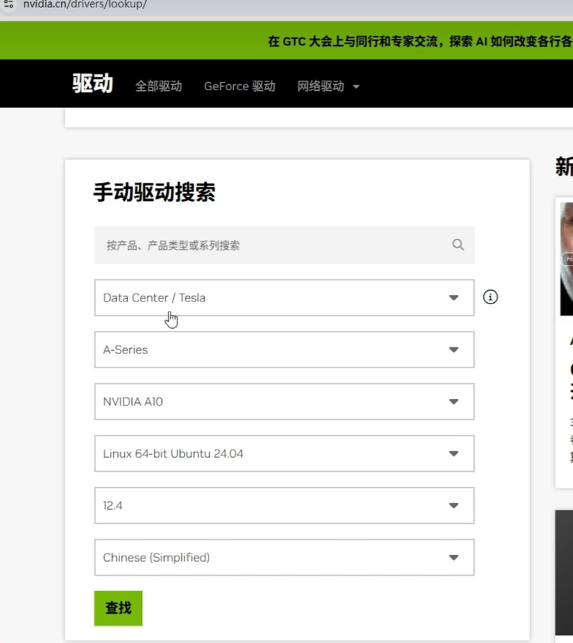
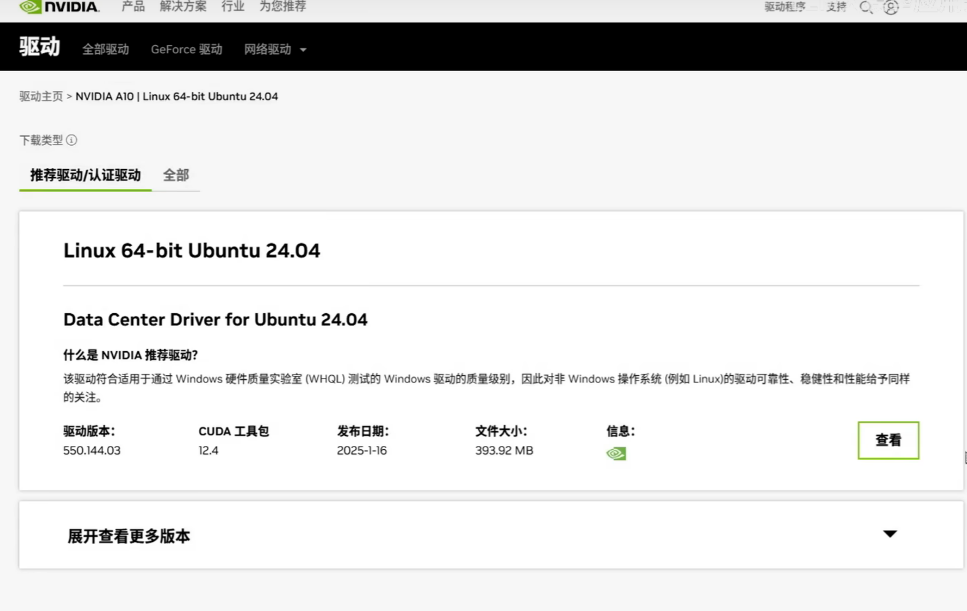
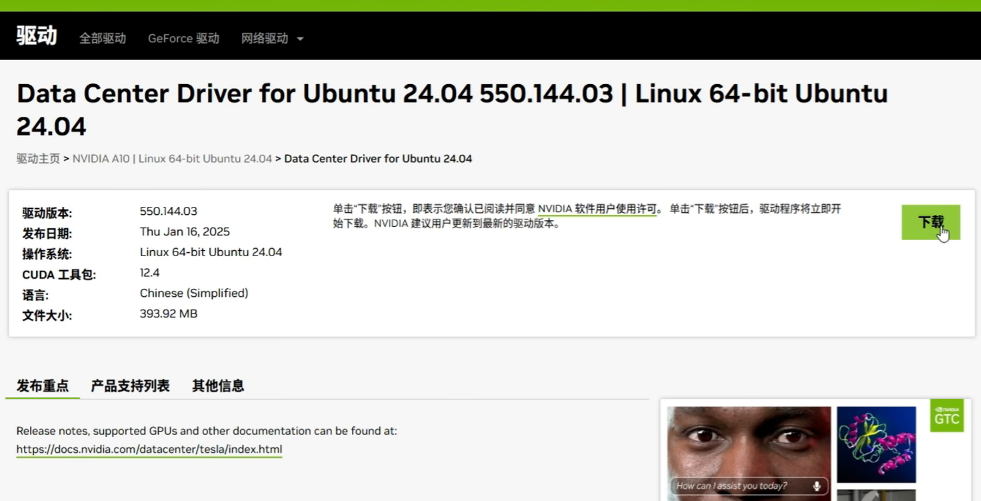
将下载的deb文件上传到服务器
mkdir /data/program
cd /data/program
dpkg -i nvidia-driver-local-repo-ubuntu24******amd64.deb
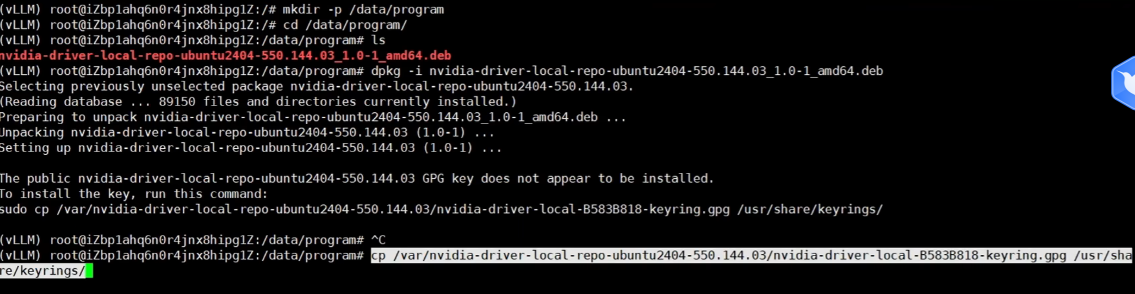
apt upgrade
apt install -y cuda-drivers
安装完毕,重启系统
conda activate vllm
nvidia-smi
再安装cuda安装包
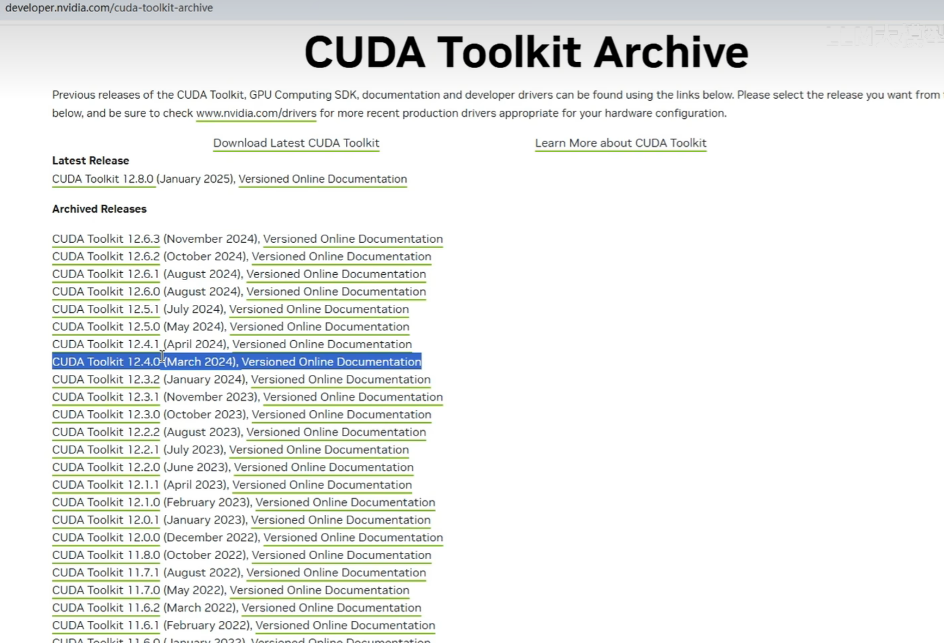
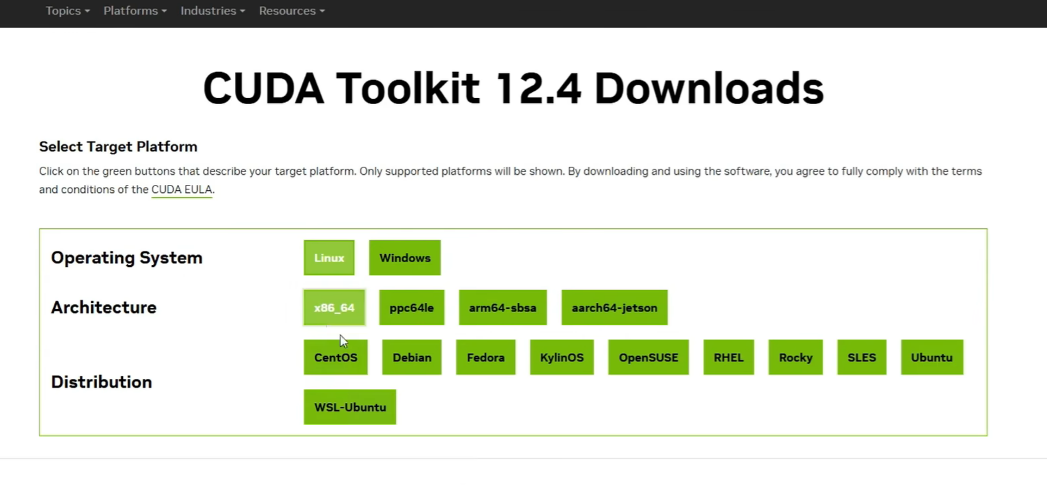
执行./cuda-****安装
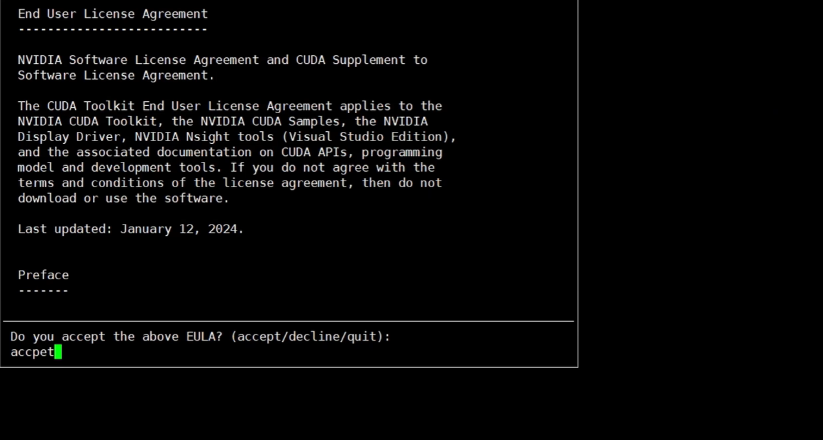
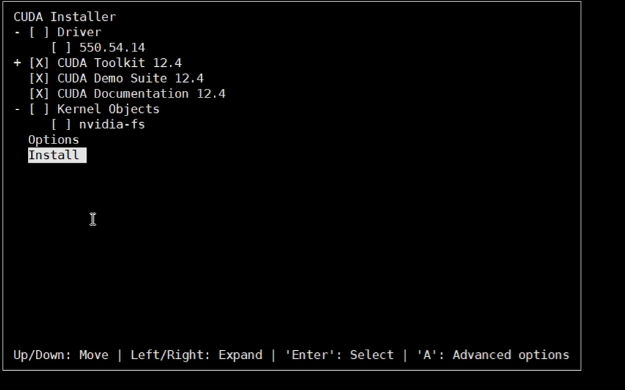
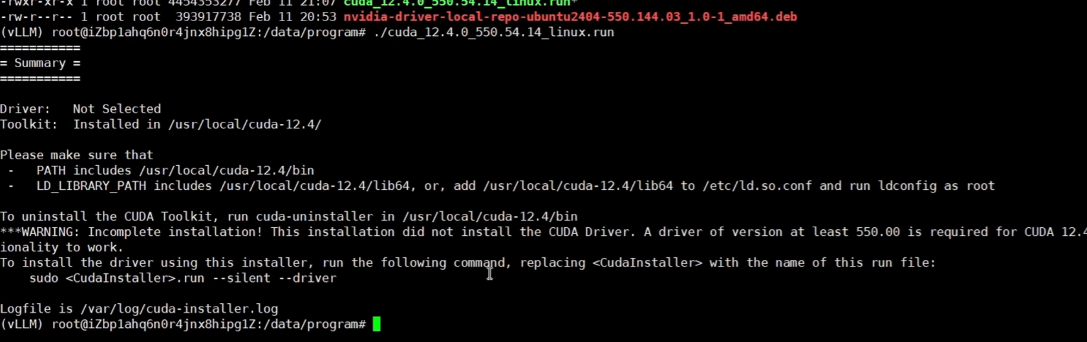
配置环境变量
vim /root/.bashrc
source /root/.bashrc
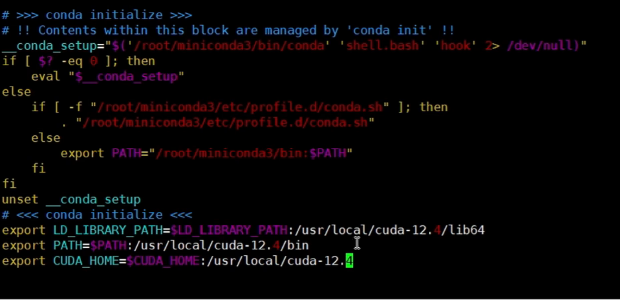
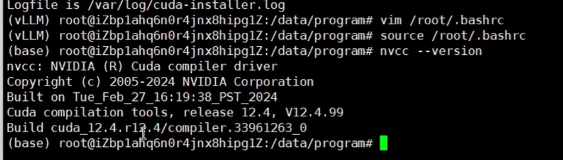
查看是否安装成功
nvcc --version
安装torch
https://download.pytorch.org/whl/torch
查找cu124,下载对应的文件
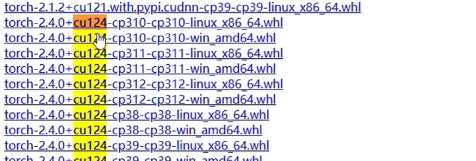
上传服务器后,执行
pip install torch-2.4.0+cu124***.whl
最后安装vllm
pip install vllm
会自动下载安装vllm

查看版本
vllm --version
下载模型
百度找huggingface镜像,网站下载安装deepseek
https://hf-mirror.com/
将下载文件上传服务器
修改脚本
vim deepseek-vllm.py
python deepseek-vllm.py

欢迎加入DeepSeek 技术社区。在这里,你可以找到志同道合的朋友,共同探索AI技术的奥秘。
更多推荐

 9
9 0
0- 0


 已为社区贡献2条内容

所有评论(0)