6.27日学习内容
·
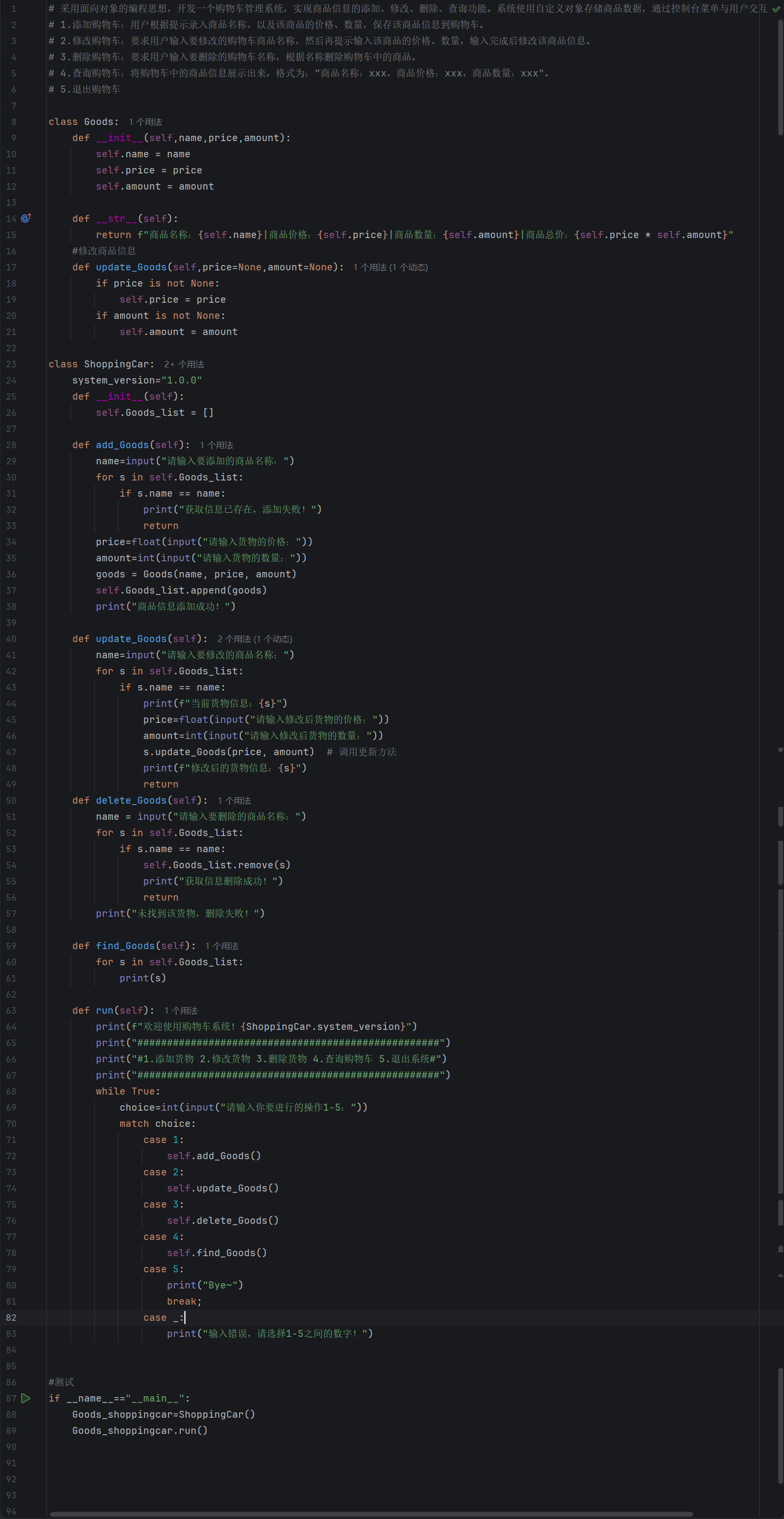
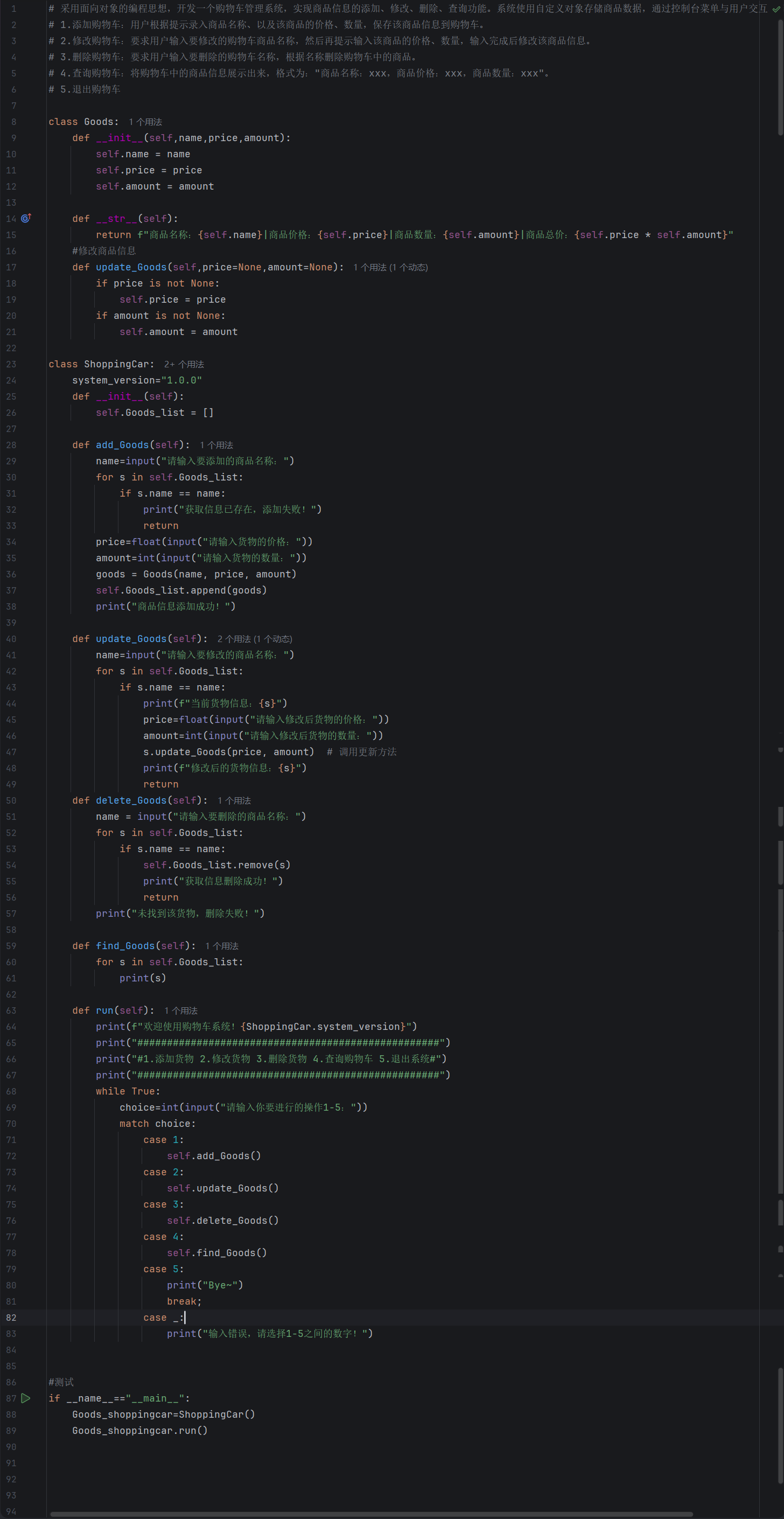
1.购物车系统案例的撰写及运行:
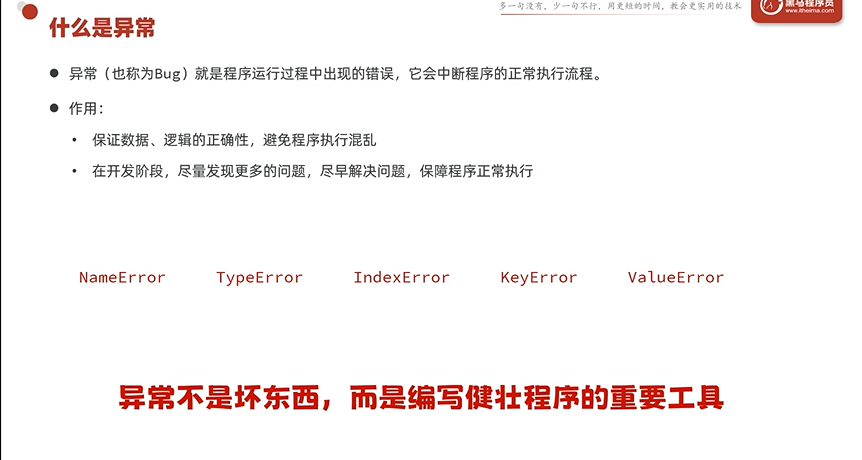
2.异常的识别
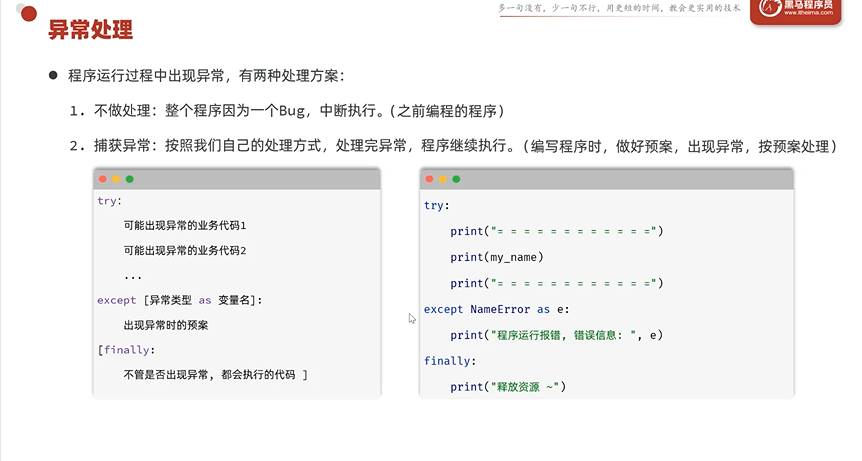
2.1异常的处理方式
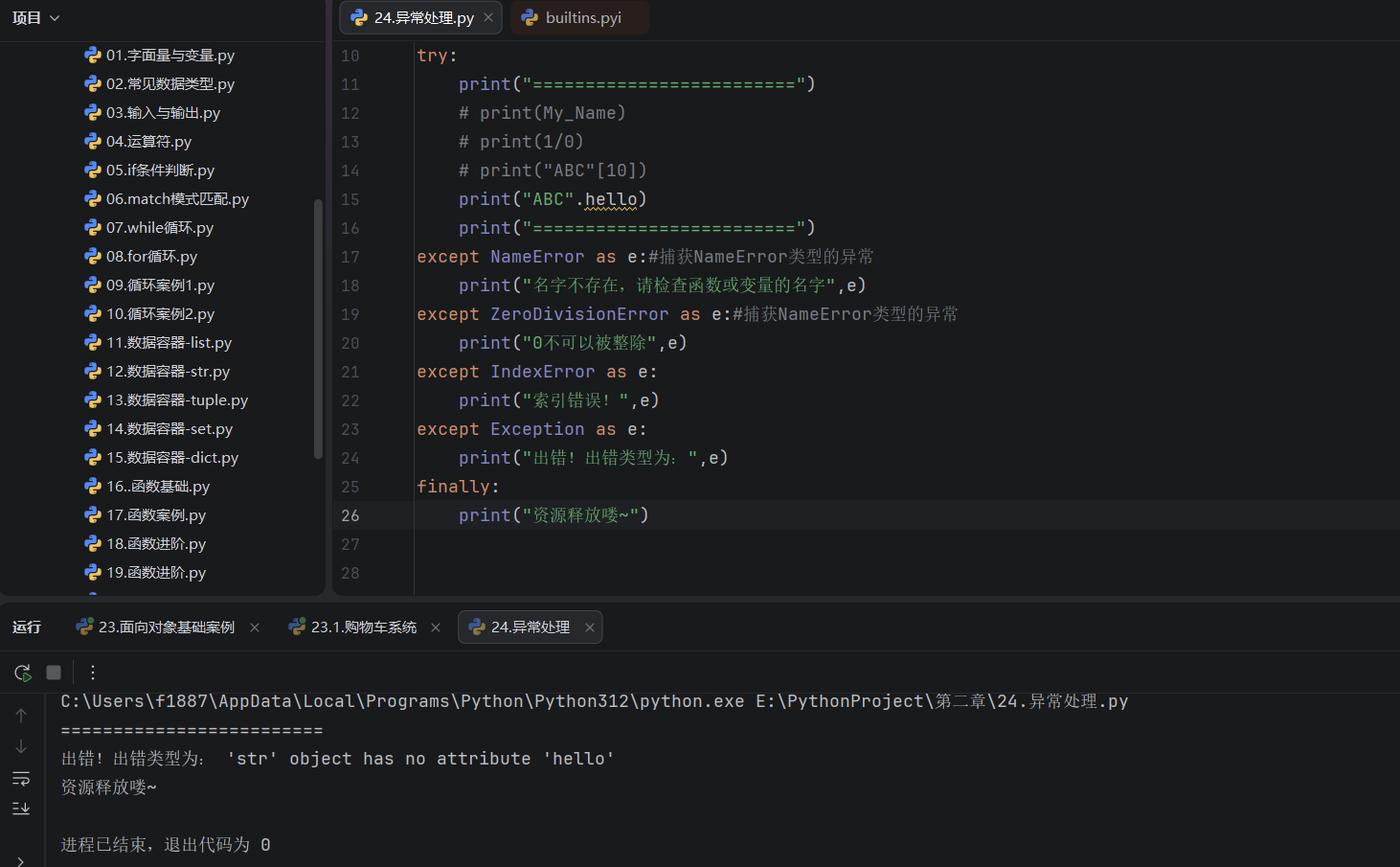
3.在异常的判断中,可以选择特定的异常,也可以用Exception来进行所有异常的匹配。
4.本地大模型部署(仅本人自己的需求安排)
一、前期准备
- 电脑配置:16G 内存、Intel Iris Xe 核显、Windows10/11
- 关闭后台:浏览器、微信、QQ、视频软件、杀毒悬浮窗,释放内存
- 预留磁盘空间:至少 10GB 空闲(7B 量化模型约 4.5G)
二、下载安装 Ollama
- 打开官网:
- 点击首页蓝色 Download 下载 Windows 安装包
- 双击安装,一路点下一步,默认路径即可,无需修改设置
- 安装完成后,自动后台启动 Ollama 服务(右下角托盘出现小羊图标)
三、打开命令终端
两种任选其一:
- Win+R 输入
cmd打开命令提示符 - Win+X 选择 Windows 终端 / PowerShell
四、拉取对应模型(最优选择:deepseek-r1:7b-q4_K_M)
1. 推荐指令(平衡性能、速度、内存)
- 自动下载 4bit 轻量化量化版,16G 内存稳定不爆内存
- 对比参考:
- 简单快速需求:
ollama pull deepseek-r1:1.5b-q4_K_M - 清空后台追求更强推理:
ollama pull deepseek-r1:8b-q4_K_M
- 简单快速需求:
2. 等待下载完成
根据网速,7B 模型大概几分钟到十几分钟,终端出现 success 代表下载完毕。
五、本地运行大模型
方式 1:命令行直接对话(最简)
等待模型加载完成,出现 >>> 即可输入提问。 退出对话输入 /bye。
方式 2:网页可视化界面(推荐新手)
Ollama 本身无 UI,搭配开源网页工具 Open WebUI:
- 终端输入安装命令
- 等待部署完毕,浏览器自动弹出页面
- 无需注册,直接选择
deepseek-r1:7b-q4_K_M使用,支持上传文档、长对话、调整参数
六、针对 16G 内存 + Iris Xe 核显优化设置(防卡顿、闪退)
1. 启动限制上下文窗口,降低内存占用
运行时携带参数,限制单次对话长度 2048:
不要设置 4096,长上下文极易内存溢出。
2. Ollama 开启内存优化(Windows)
- 右键此电脑 → 属性 → 高级系统设置 → 高级 → 性能设置 → 高级
- 调整虚拟内存,设置自定义大小:初始 16384MB,最大值 32768MB
- 重启电脑生效,缓解内存不足崩溃问题
3. 核显加速补充(进阶提速,可选)
Ollama 默认只用 CPU,想调用 Iris Xe 核显加速,改用 IPEX-LLM 方案; 单纯 Ollama 无需额外驱动,开箱即用,适合懒人。
七、常用实用命令汇总
- 查看本地已下载模型
- 删除不用的模型(释放硬盘)
- 停止后台 Ollama 服务
- 查看模型运行参数帮助
八、常见问题解决
- 加载模型闪退、内存不足 换回 7B 量化模型,关闭所有后台,调低 num_ctx=1024
- 下载速度极慢 配置 Ollama 国内镜像源,或更换手机热点下载
- 生成文字速度慢(3~6 token/s) Ollama 仅 CPU 推理属正常;想要提速需安装 IPEX-LLM 调用 Xe 核显
- 提示端口占用 执行
ollama stop关闭服务后重新启动
九、使用建议总结
- 日常主力使用:deepseek-r1:7b-q4_K_M(16G 内存最优解)
- 快速简答、轻度使用:1.5B
- 不推荐日常 8B,长对话容易崩溃
- 长期使用搭配 Open WebUI 网页端,交互体验远好于黑框命令行

欢迎加入DeepSeek 技术社区。在这里,你可以找到志同道合的朋友,共同探索AI技术的奥秘。
更多推荐

 4
4 0
0- 0


 已为社区贡献1条内容

所有评论(0)