Windows 安装 Hermes Agent 对接微信机器人-养马教程
Hermes Agent是龙虾之后的又一热门工具,他是具备内置学习循环的自主智能体。本文介绍在Windows11 安装 Hermes Agent 并对接微信工具
官方文档:https://hermes-agent.nousresearch.com/
1. 安装前准备
1.1 Windows 侧要求
windows本文基于wls安装,需先检查是否安装了wls
检查 WSL 状态:
wsl --status
已安装:
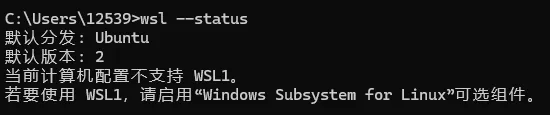
如果提示没有安装 WSL,按下面步骤继续。
1.2 使用官方一键安装
以管理员身份打开 PowerShell,执行:
wsl --install
默认会安装 WSL 和一个默认 Linux 发行版,通常是 Ubuntu。安装完成后,按提示重启电脑。

1.3 确认使用的是 WSL2
wsl -l -v
示例输出:

如果 VERSION 是 1,切换到 WSL2:
wsl --set-version Ubuntu 2
设置默认 WSL 版本为 2:
wsl --set-default-version 2
2. 初始化 Ubuntu
第一次启动 Ubuntu 时,会要求创建 Linux 用户名和密码。
进入 Ubuntu:
wsl
更新系统包:
sudo apt update
sudo apt upgrade -y
安装基础工具:
sudo apt install -y curl git ca-certificates build-essential
检查命令:
curl --version
git --version
2.安装 Hermes Agent
Hermes 官方说明:原生 Windows 不支持,Windows 用户应先安装 WSL2,然后在 WSL2 终端中运行安装命令。
在 Ubuntu / WSL2 中执行:
curl -fsSL https://raw.githubusercontent.com/NousResearch/hermes-agent/main/scripts/install.sh | bash
这里会卡比较久: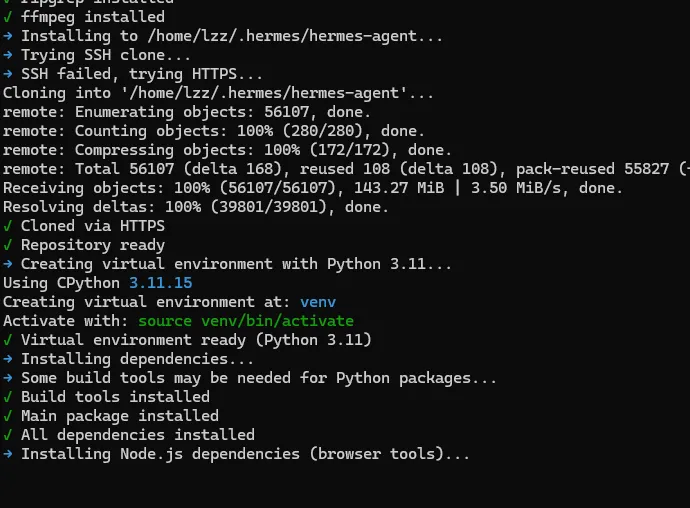
安装完成后会自动跳转配置
2.1 模型配置
使用命令进行模型配置:
hermes model
按照自己的模型,选择对应模型配置就可以。如果是第三方的选这个,输入baseUrl和apikey就可以了:
Custom endpoint (enter URL manually)
配置成功后,就可以直接通过命令:hermes 命令来进入对话窗口,测试模型是否配置成功
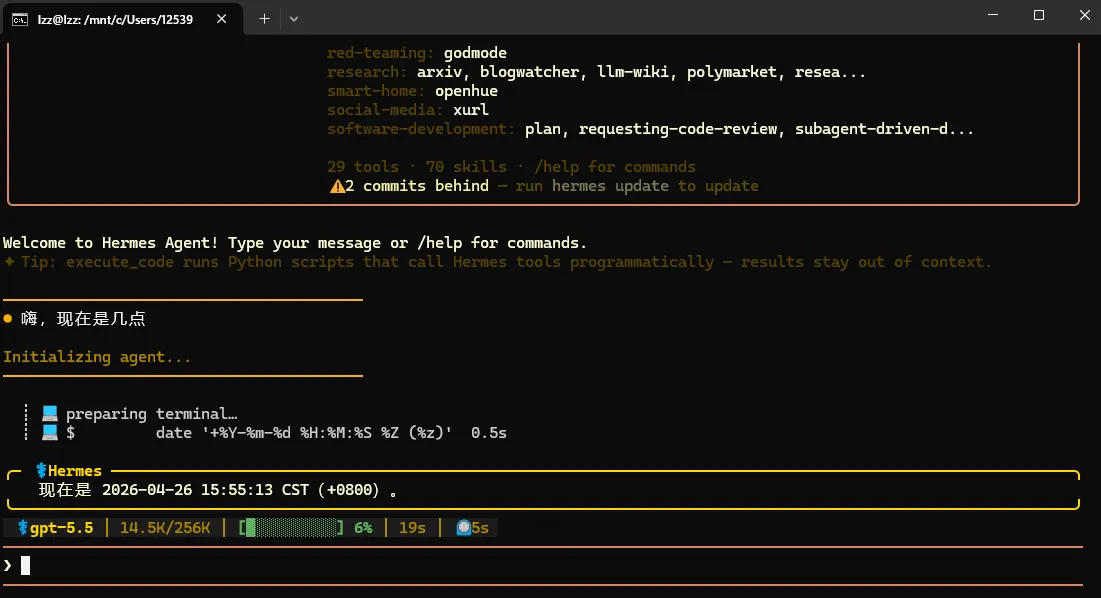
2.2 配置微信机器人
Hermes Agent已原生支持个人微信,微信扫码就可以配置到自己微信Bot中了。
hermes gateway setup
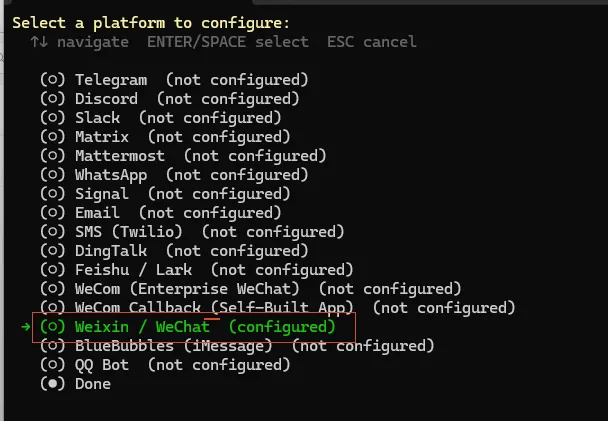
然后用自己微信扫码绑定,配置一路选默认就行
成功之后,在微信测试

可以成功回复,自此配置完成!可以在微信直接给你的Hermes Agent发送消息,设置任务咯
可以使用 hermes dashboard 可以启动web端来通过浏览器查看和修改配置

欢迎加入DeepSeek 技术社区。在这里,你可以找到志同道合的朋友,共同探索AI技术的奥秘。
更多推荐
 2
2 0
0- 0


 已为社区贡献1条内容

所有评论(0)