Claude Code接入deepseek-v4教程(亲测有效)
1.获取deepseek api
登录deepseek网站获取,创建api
2.下载git(Git:当前单纯只用 claude 可暂时不装,但建议装上)
Git:https://git-scm.com/download/win
一路下一步,只有两步需要注意:
1. 默认编辑器(随便选)
如果问你 Default editor used by Git
- 直接选 Notepad 最简单
- 不用管 VS Code
2. 最重要一步:PATH 环境
找到这个选项,必须选这个:☑️ Git from the command line and also from 3rd-party software
意思是:让 Git 能在你的 PowerShell 里用。不选这个,后面装 Claude 会失败!
其他全部 Next → Next → Install。
3.下载node.js
Node.js 18+:https://nodejs.org/
安装 Node.js 重点(只看这 1 个勾选)
安装时99% 都点下一步,只有一个地方必须勾选:
✅ 必须勾选的选项
出现这个页面时:☑️ Automatically install the necessary tools....(自动安装必需工具,包括 Python 和编译器)
- 一定要打勾
- 不勾后面大概率报错
- 勾了最省心
其他全部 Next → Install 到底。
安装完怎么验证(很简单)
装完后重启终端(关掉重新开windows powershell),输入,之后会输出版本号说明安装成功:
bash
node -v
git --version
4.安装claude code:
powershell配置代理,仅对当前端口生效(powershell不会自动走代理,需要手动设置,配置代理下载Claude code才不卡顿,后续使用可以不开代理):
powershell不会自动使用代理,需临时设置,每一次打开都需要设置,7897是代理的端口号,可换成自己的代理端口号
$env:HTTP_PROXY="http://127.0.0.1:7897"
$env:HTTPS_PROXY="http://127.0.0.1:7897"
windows powershell下载Claude code
npm install -g @anthropic-ai/claude-code验证:
claude --version5.安装claude code switch
Windows:
去 GitHub 下最新的 .msi:CC Switch 官方网站 - AI 编程工具统一管理平台
装完cc switch之后
1.添加deepseek,选择cc switch 右侧橙色加号

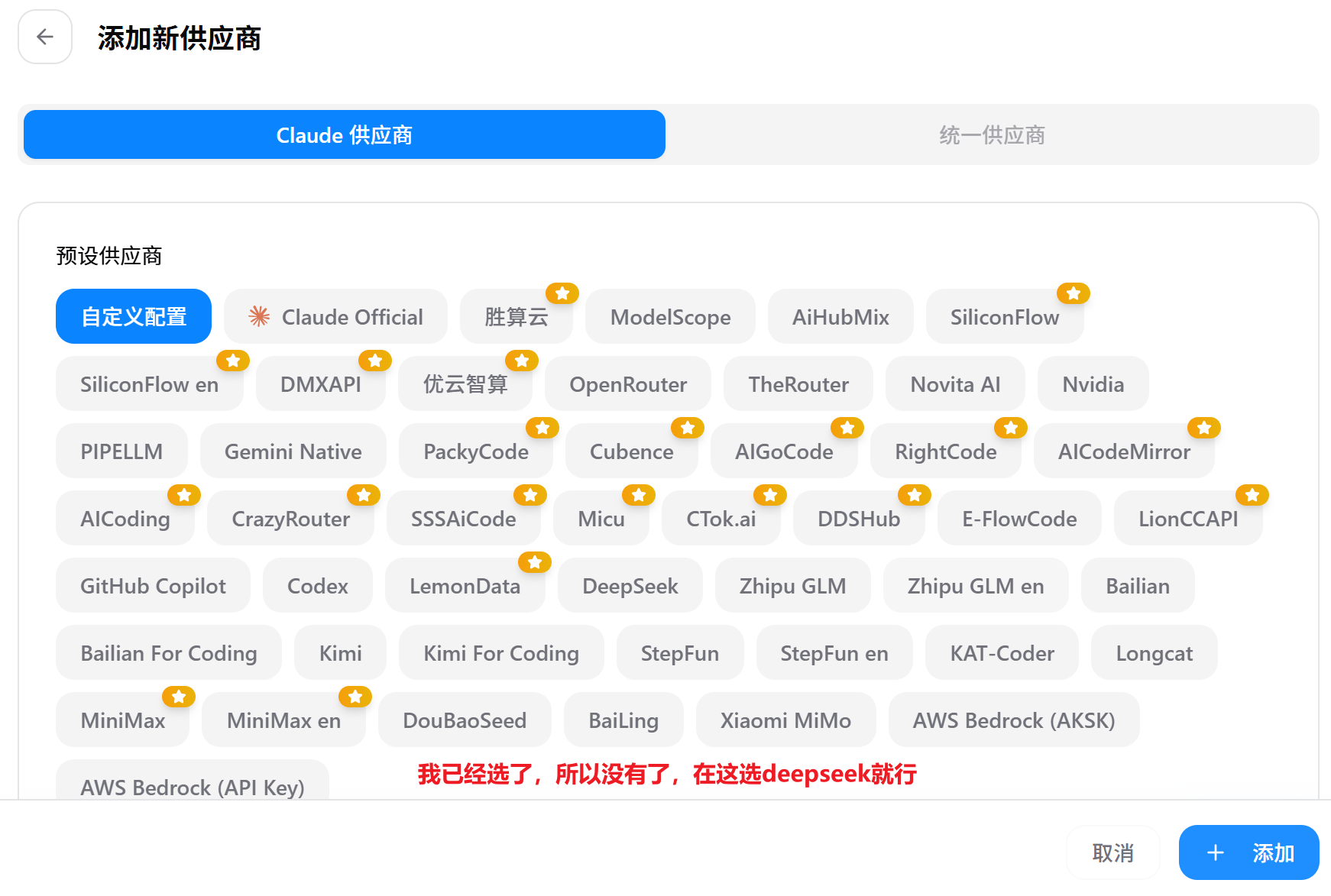
2.之后下拉网页,进行deepseek配置
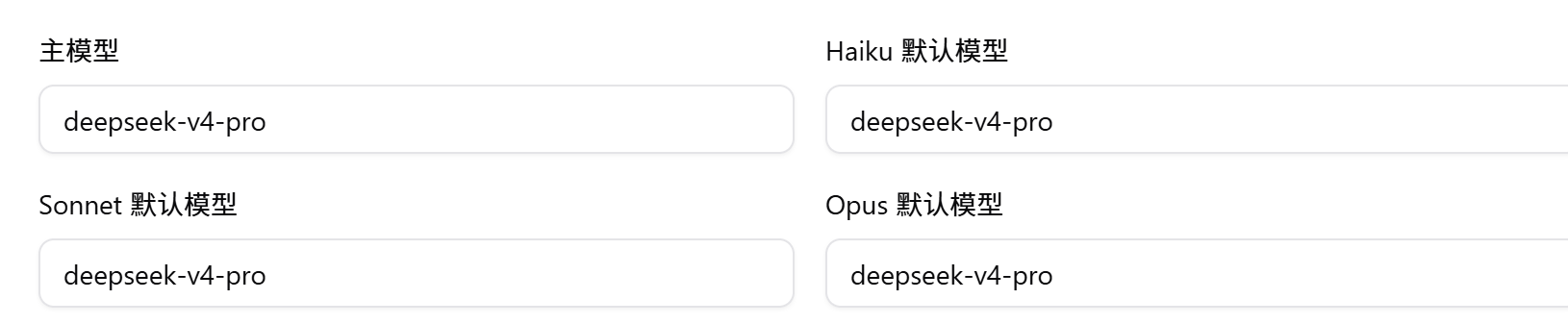
配置deepseek api
将模型全换成 deepseek-v4-flash或 deepseek-v4-pro
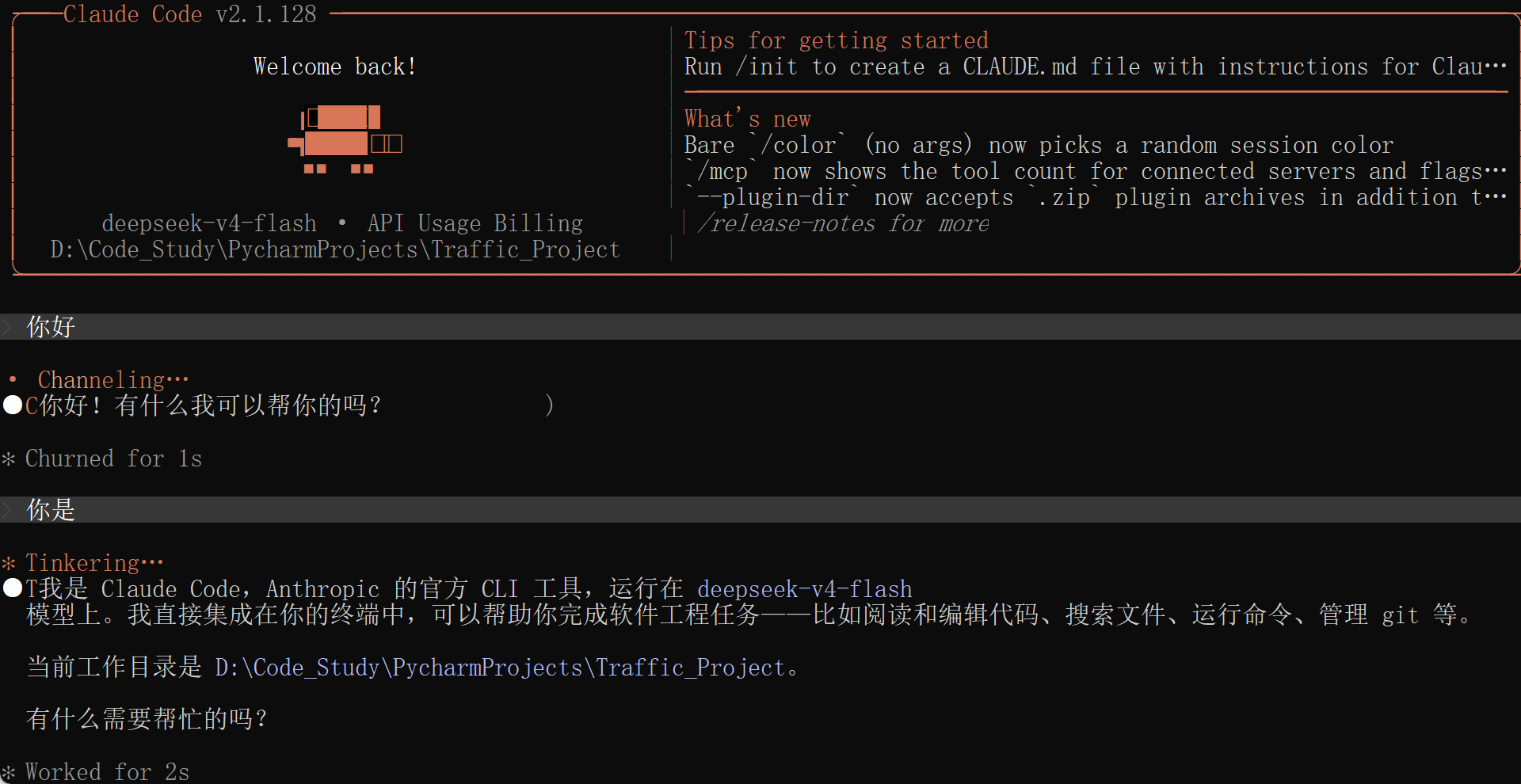
6.运行claude code
打开Windows powershell终端
cd 切换到项目目录
输入claude
注意:
Claude Code 的默认交互逻辑:
输入的内容:不会实时显示在聊天窗口里,只有按下回车发送后,才会出现在对话历史中。
怎么解决
开启 /verbose 模式,让输入的内容实时回显:
- 在 Claude Code 里输入:
/verbose- 回车发送后,再打字,输入的内容就会实时显示在界面上了。

欢迎加入DeepSeek 技术社区。在这里,你可以找到志同道合的朋友,共同探索AI技术的奥秘。
更多推荐



 12
12 0
0- 0


 已为社区贡献1条内容

所有评论(0)