【保姆级超详细】Windows 安装配置 Hermes-Agent 教程
一、前言
最近在体验 Hermes-Agent,这是一个由 Nous Research 开源的 AI Agent(智能体)框架。
和普通聊天机器人不同,Hermes-Agent 更偏向于:
- 支持长期记忆
- 支持任务执行
- 支持多平台接入
- 适合做个人 AI 助手 / 自动化助手 / 开发辅助工具
不过在 Windows 上安装时,很多人第一步就会踩坑:
明明在 Git Bash 里执行了官方命令,却提示必须使用 PowerShell 安装。
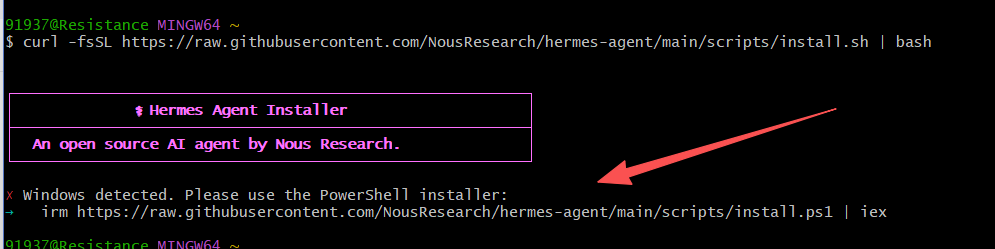
本文就手把手记录一下 Windows 环境下 Hermes-Agent 的安装与配置过程,包括常见报错处理,适合新手直接照着做。
二、Hermes-Agent 是什么?
Hermes-Agent 是一个 开源 AI 智能体框架。
它的特点不是单纯“聊天”,而是更像一个可以持续工作的 AI 助手。
核心特点
- 持久记忆:可记住历史上下文和用户偏好
- 任务执行能力:适合自动化流程、辅助开发等场景
- 技能沉淀:完成任务后可逐渐积累经验
- 多平台接入:可扩展到 Telegram、Discord、Slack 等平台
- 支持自托管:更适合有定制化需求的用户
适用人群
- 想部署本地 AI Agent 的开发者
- 想做自动化任务流的人
- 希望 AI 能“记住自己”的用户
- 想把 AI 接入团队协作平台的用户
三、安装前准备
先确认以下环境:
(1)操作系统
- Windows 10 / Windows 11
(2)网络环境
由于安装脚本需要从 GitHub 拉取资源,需保证网络正常访问 GitHub。
(3)PowerShell
Windows 默认自带 PowerShell,一般无需额外安装。
打开方式:
- 按
Win - 输入
PowerShell - 点击打开
四、安装 Hermes-Agent
脚本安装
执行官方 Shell 安装命令:
# Windows (WSL2)/macOS / Linux一行命令完整安装
curl -fsSL https://raw.githubusercontent.com/NousResearch/hermes-agent/main/scripts/install.sh | bash

# 安装完成后加载环境变量并启动
source ~/.bashrc && hermes

#(如果你使用的是 Zsh,请运行 )
source ~/.zshrc
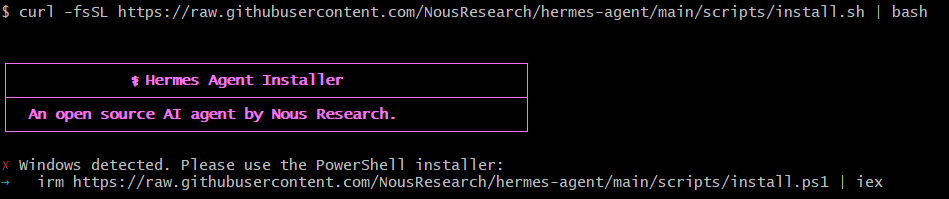
执行后大家却发现,在 Windows 的 Git Bash 中,通常会看到提示:
Tips:原因分析
虽然 Git Bash 能运行很多 Linux 风格命令,但 Hermes-Agent 官方安装脚本会检测当前操作系统。
如果检测到是 Windows,它会要求使用 PowerShell 版安装脚本,而不是 install.sh。
在 Windows 下正确做法是:
- 不要继续在 Git Bash 中执行
install.sh - 改用 PowerShell 执行
install.ps1
打开 PowerShell 执行下面这个指令:
irm https://raw.githubusercontent.com/NousResearch/hermes-agent/main/scripts/install.ps1 | iex命令解释
irm:Invoke-RestMethod的别名,用于下载远程脚本iex:Invoke-Expression的别名,用于执行下载到的脚本内容
有些 Windows 用户执行时会报错,例如:
- 无法加载脚本
- 系统禁止运行脚本
- execution policy 限制
解决方法
先在当前 PowerShell 会话中临时放开执行策略:
Set-ExecutionPolicy -Scope Process Bypass然后再次执行安装命令:
irm https://raw.githubusercontent.com/NousResearch/hermes-agent/main/scripts/install.ps1 | iex!!!如果执行安装命令后没有明显输出,建议按以下思路排查:
(1)检查网络
先确认能否访问 GitHub 原始地址,例如
https://raw.githubusercontent.com/(2)以管理员身份运行 PowerShell
有些安装过程涉及环境变量或目录权限,建议尝试:
- 右键 PowerShell
- 选择“以管理员身份运行”
(3)检查安全软件拦截
部分杀毒软件、Windows Defender 可能对脚本执行有额外限制。
(4)分步调试
如果不想直接 irm | iex,也可以先手动下载脚本再执行。
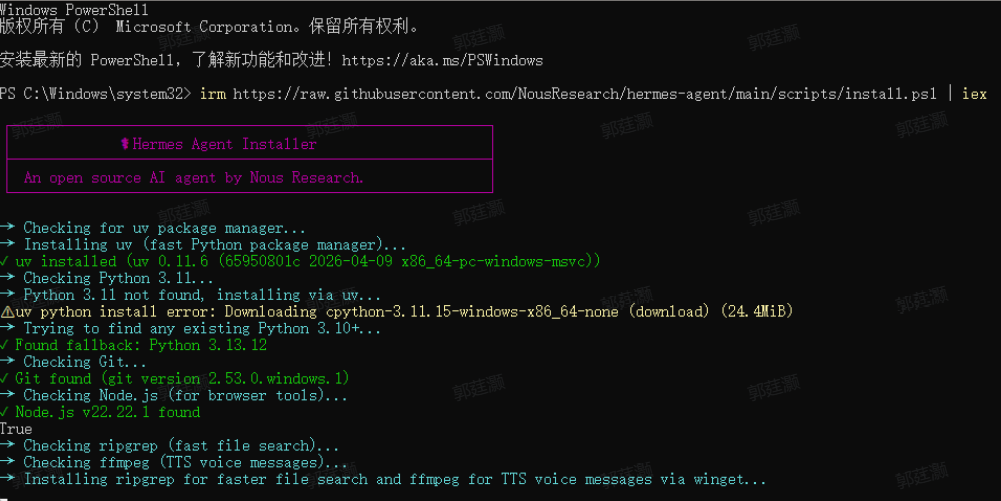
安装好后,输入指令验证:
hermes --version正常输出版本即安装成功。
手动安装(网络受限环境)
# 克隆仓库
git clone https://github.com/NousResearch/hermes-agent.git
cd hermes-agent

pip install -r requirements.txt
python -m hermes五、配置 Hermes Agent的模型
依赖环境安装完成后,系统会自动进入 Hermes Agent 的终端配置向导。强烈建议新手直接通过键盘上下键选择第一项 Quick setup(快速设置)。
方法一:使用交互式配置向导(推荐)
这是最简单、最推荐新手的方法。
-
在终端中输入并运行配置向导:
hermes setup
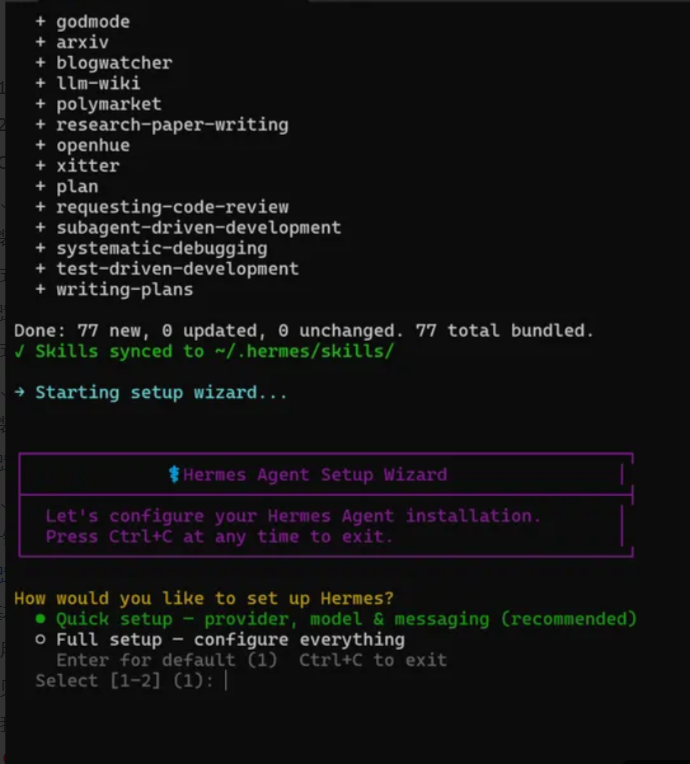
hermes setup会依次引导完成 LLM 提供商选择、工具启用和网关配置。
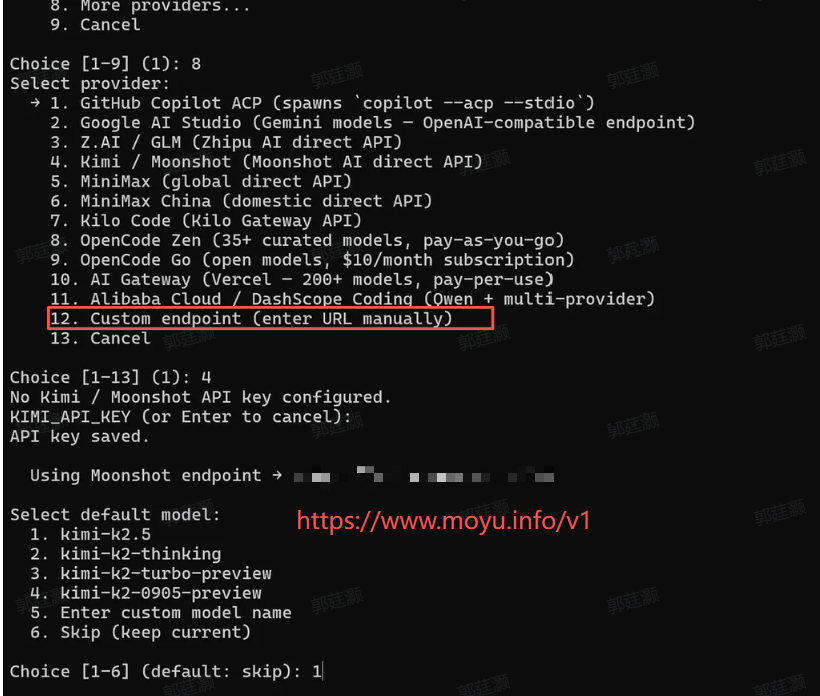
2.推荐:使用自定义端点(custom endpoint):输入服务器地址
服务器地址:https://www.moyu.info或https://www.moyu.info
3.输入 API Key:根据你选择的提供商,粘贴你的 API Key 并按回车。输入时屏幕不会显示字符,这是正常的安全保护措施。
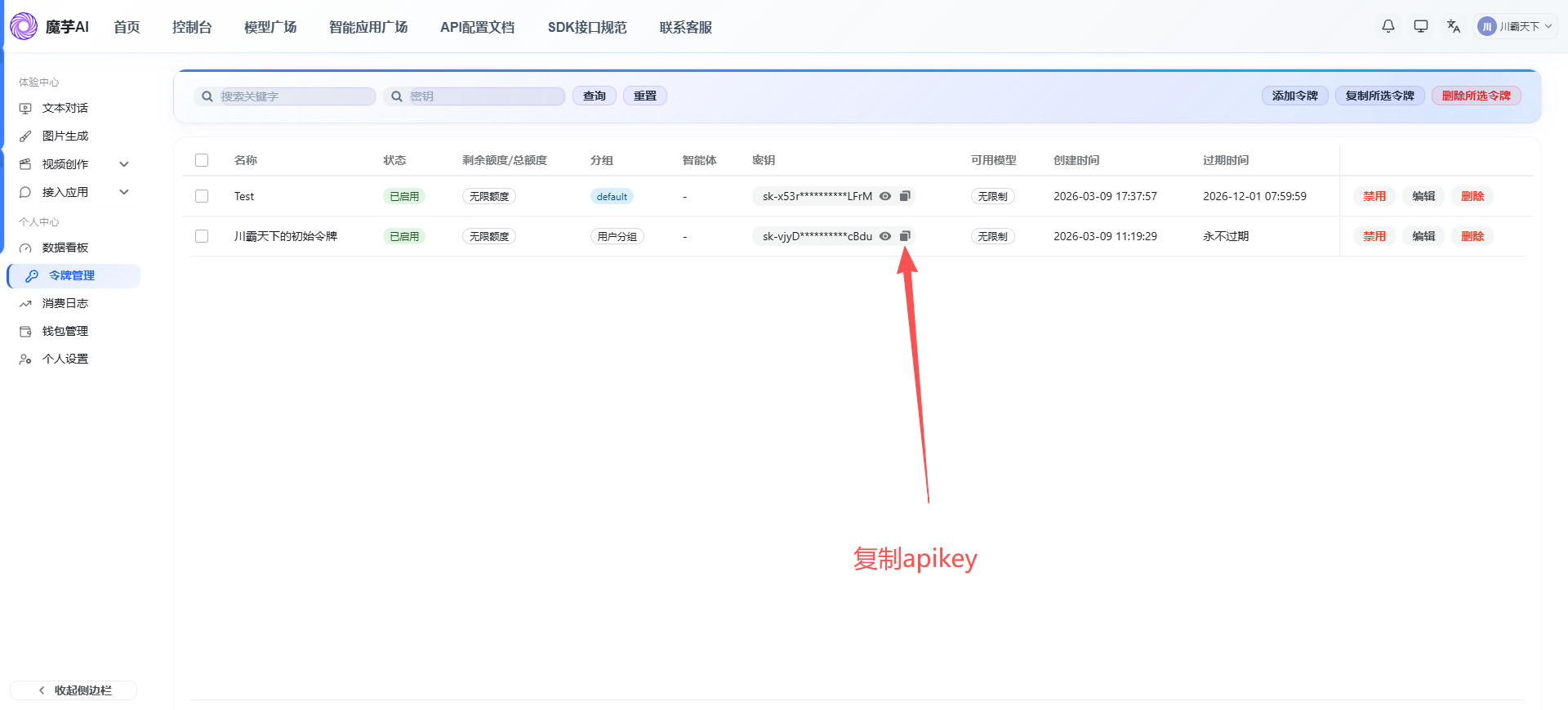
获取 API Key:可以前往魔芋API平台(https://www.moyu.info/register?aff=g2d7)创建并获取.
详情步骤可以查看文章六、API Key密钥获取
4.输入模型名称:获取你选择的提供商下的可用模型列表,选择一个作为默认模型即可。
或者选择5.Enter custom model name 去魔芋平台 (https://www.moyu.info/register?aff=g2d7)的模型广场上复制模型名称,添加进去。
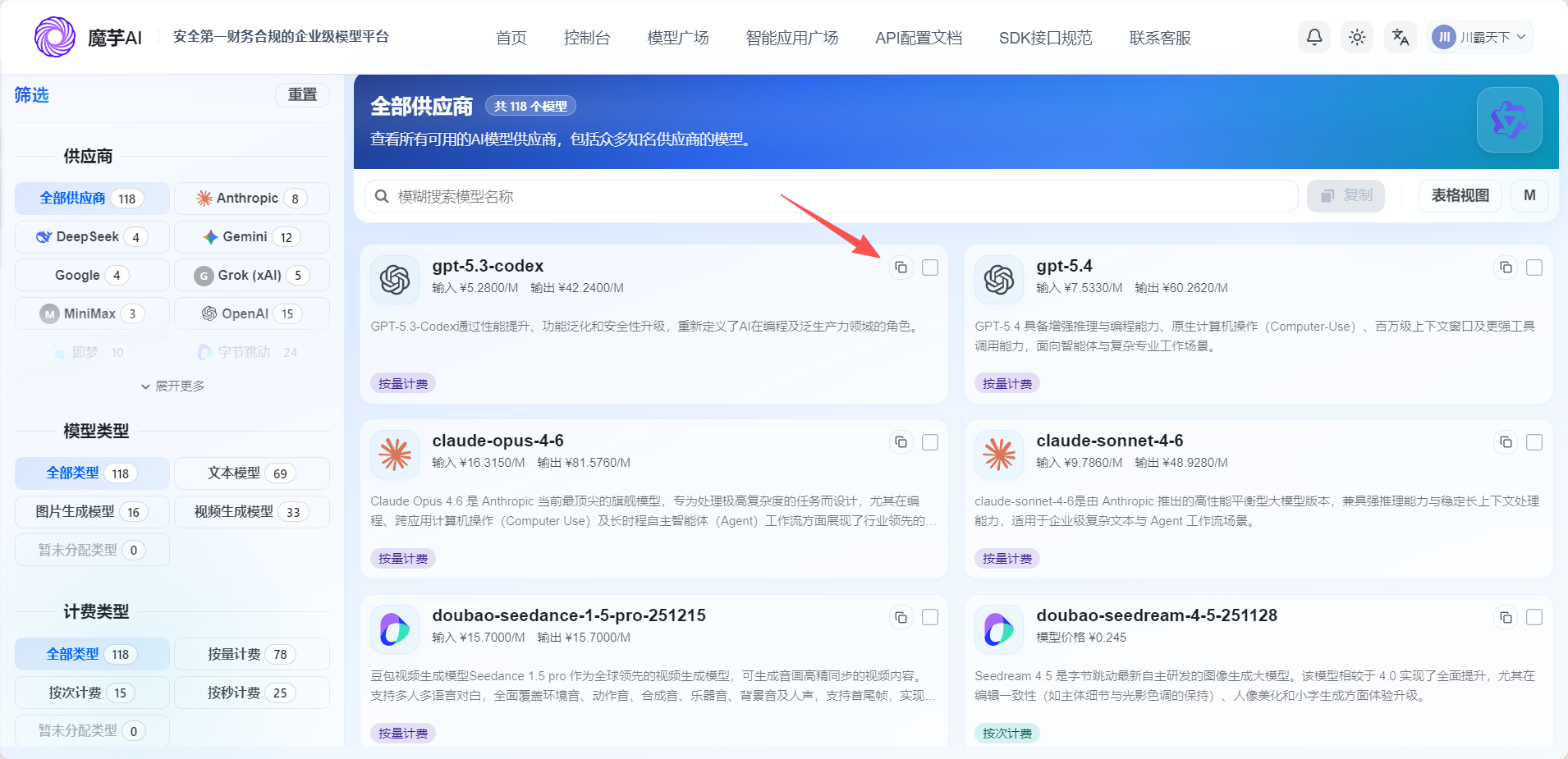
配置完成后,就可以开始使用了。你也可以随时用 hermes model 命令来快速切换模型。
方法二:手动编辑配置文件
如果需要更精细的控制,也可以直接编辑配置文件。
-
主配置文件:
~/.hermes/config.yaml,用于配置模型、提供商等核心设置。 -
环境变量文件:
~/.hermes/.env,用于安全地存放所有 API Key。 -
快速编辑:可以使用以下命令直接打开配置文件进行修改:
hermes config edit
基本使用与常用命令
配置完成后,就可以和 Hermes Agent 对话了。
-
开始对话:在终端输入
hermes并回车,即可进入交互式聊天界面,开始你的第一条消息。 -
后台运行:让 Agent 在后台持续运行:
hermes run
运行健康检查:检查所有依赖和配置是否正确:
hermes doctor
常用命令速查表
|
功能 |
命令 |
|
查看技能 |
hermes skills list |
|
搜索记忆 |
hermes memory search "<关键词>" |
|
添加定时任务 |
hermes cron add "<任务描述,如:每天 8 点总结任务>" |
|
连接消息平台 |
hermes gateway telegram(或其他平台) |
|
查看配置 |
hermes config list |
常见问题与解决思路
-
安装失败或
hermes命令找不到:请先确认网络连接正常,能够访问 GitHub。安装完成后,记得执行source ~/.bashrc或重启终端。 -
模型调用失败 (401 Unauthorized):这通常是 API Key 无效或未正确配置。请使用
hermes setup重新配置你的 API Key
六、API Key密钥获取
点击链接前往api平台 👉https://www.moyu.info/register?aff=g2d7
使用手机号码或者邮箱来进行账号注册。
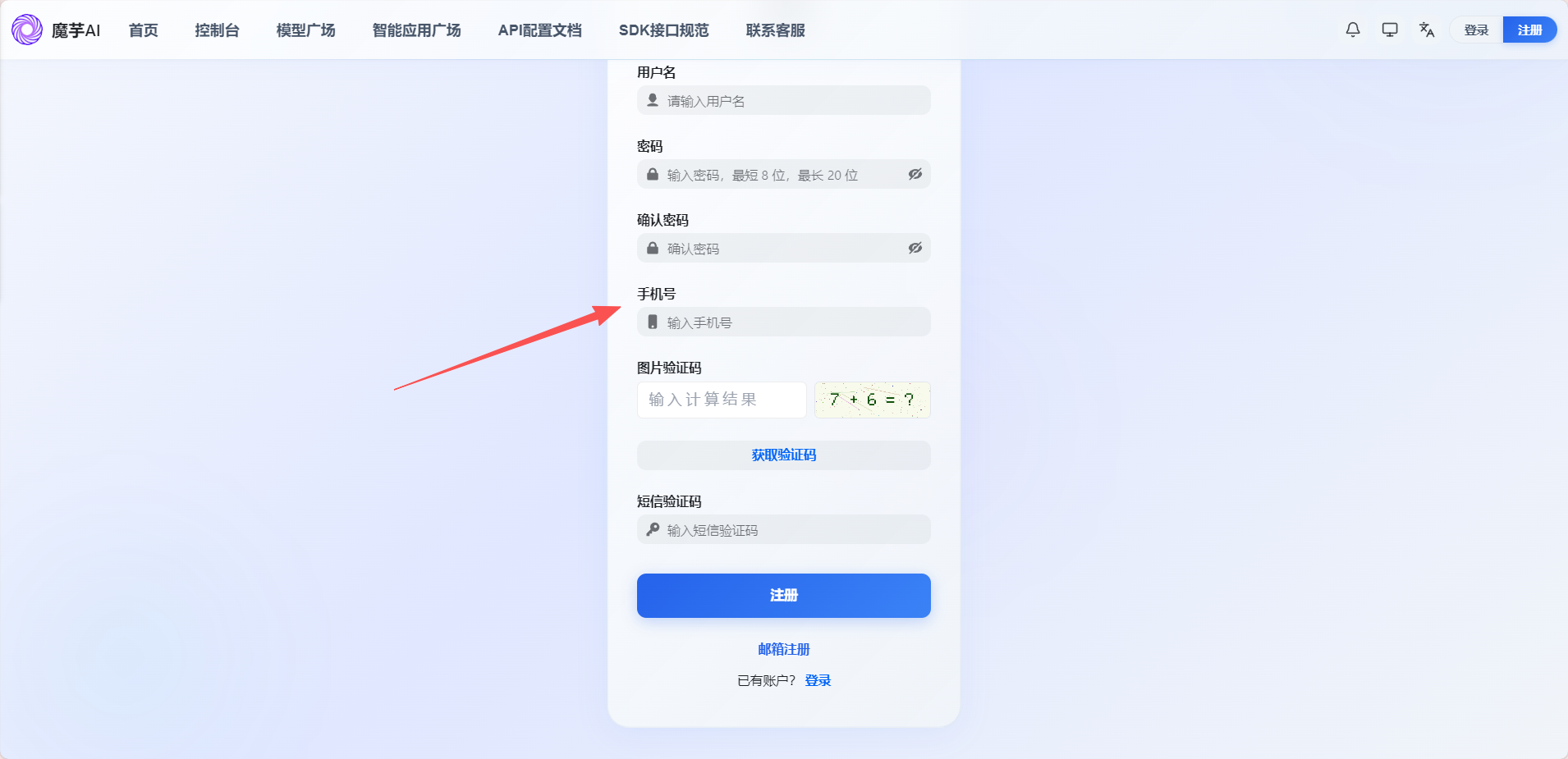
注册成功后登录进入【令牌管理】
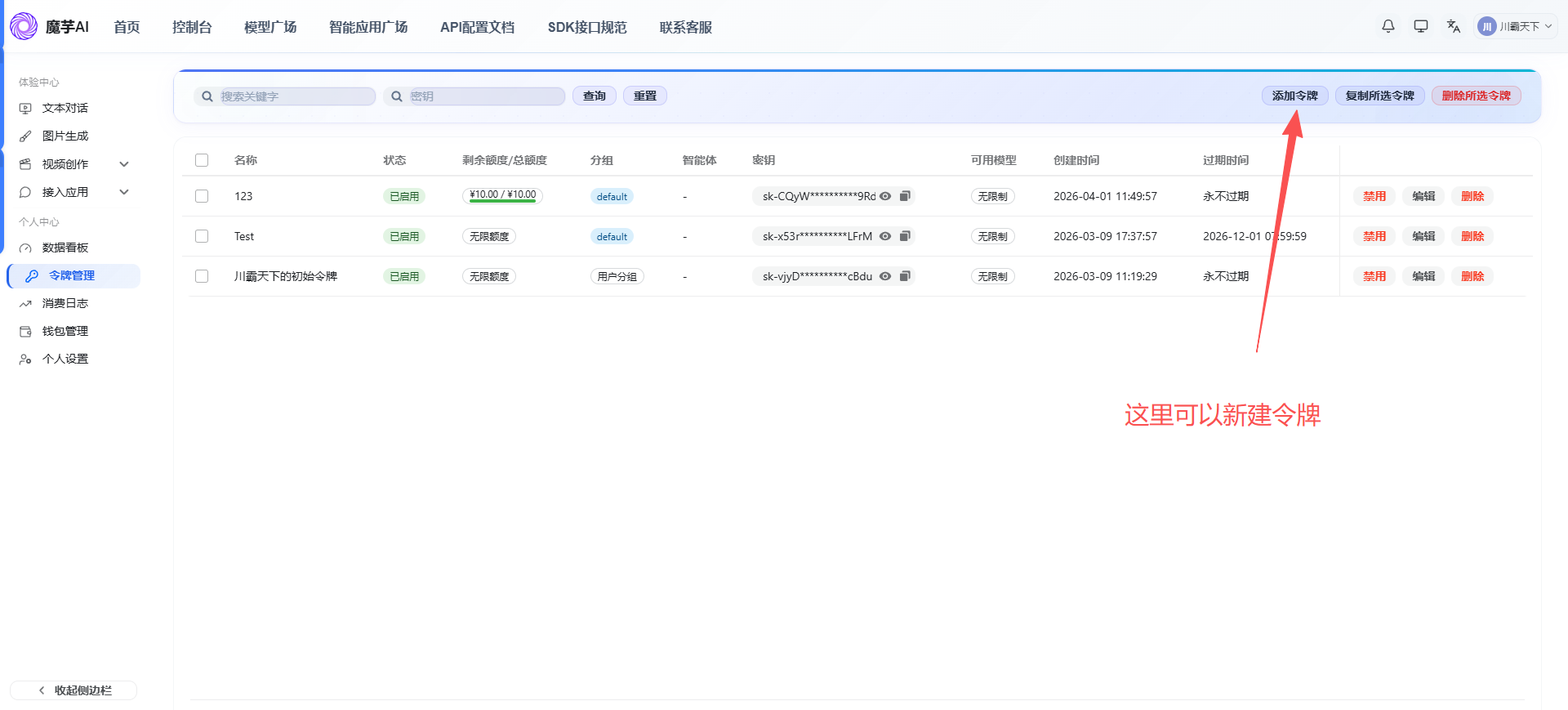
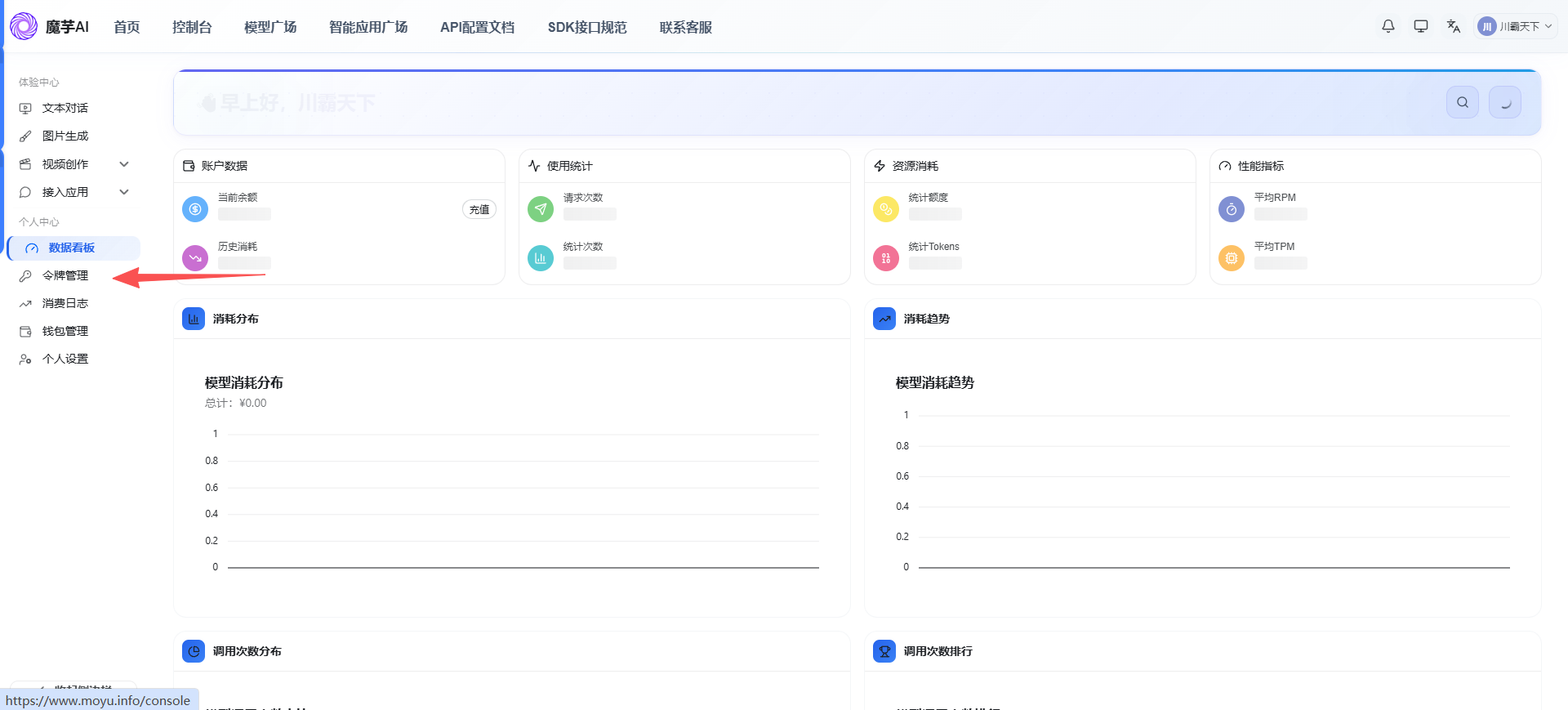
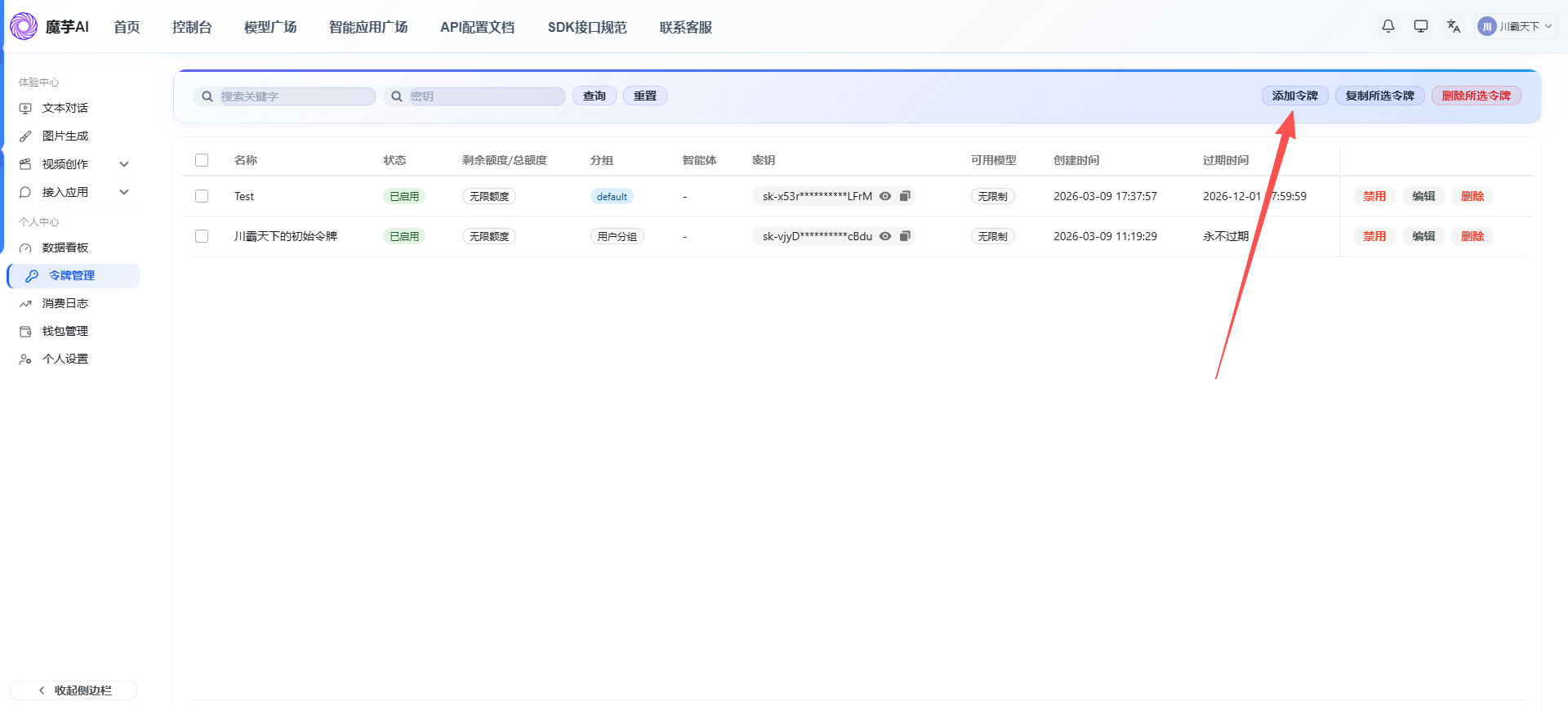
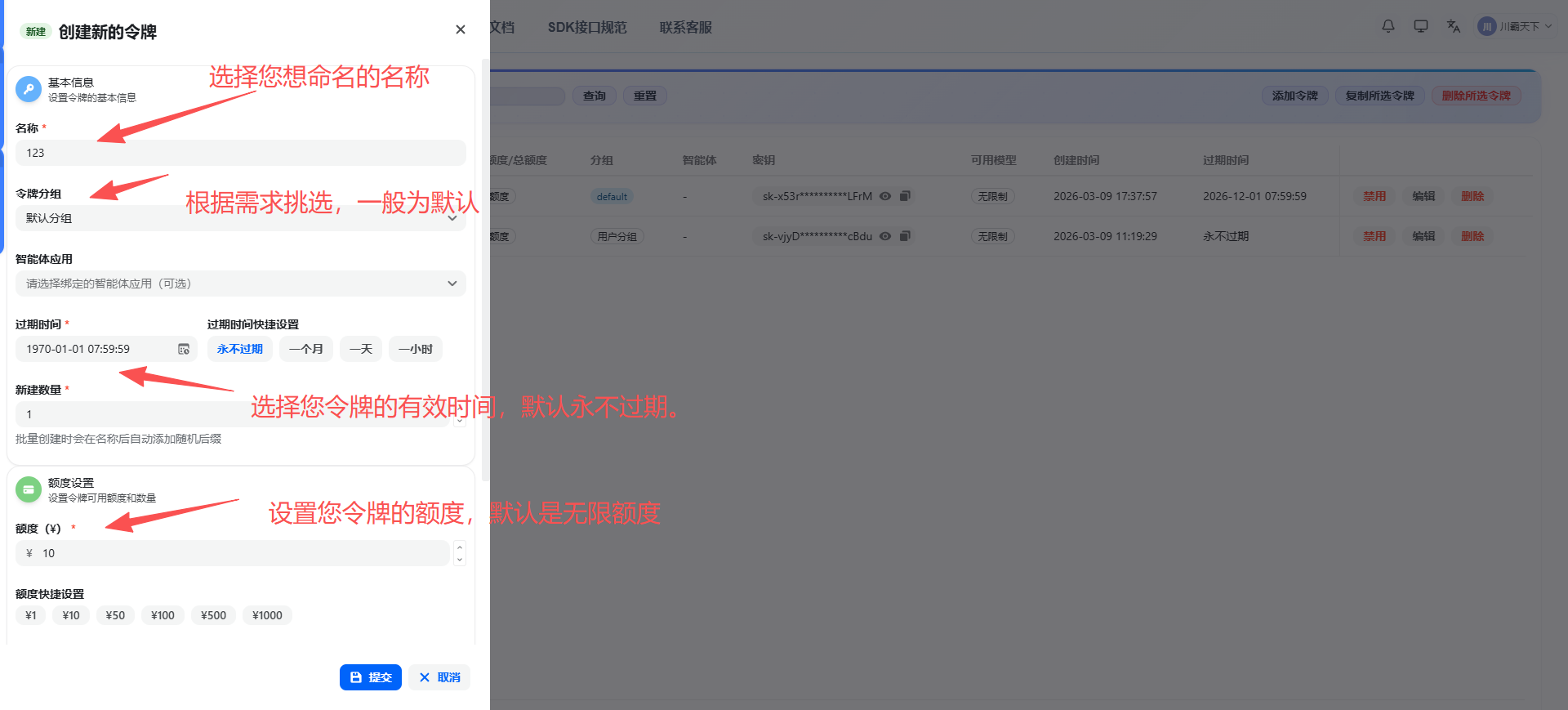
配置完成后可以使用新配置的令牌或者,初始平台生成的令牌。
七、总结
在 Windows 上安装 Hermes-Agent,最容易踩的坑就是:
误以为 Git Bash 可以直接执行 Linux 版安装脚本。
实际上官方已经明确区分了:
- Linux / macOS:使用
install.sh - Windows:使用
install.ps1
一句话记住:
Windows 用户请直接打开 PowerShell,执行:
irm https://raw.githubusercontent.com/NousResearch/hermes-agent/main/scripts/install.ps1 | iex如果遇到脚本权限问题,再先执行:
Set-ExecutionPolicy -Scope Process Bypass
欢迎加入DeepSeek 技术社区。在这里,你可以找到志同道合的朋友,共同探索AI技术的奥秘。
更多推荐


 43
43 0
0- 0


 已为社区贡献22条内容

所有评论(0)