CC国内禁止下载了,WSL子系统的vscode如何使用Claude Code
·
背景
日常编程还是习惯使用Linux系统。之前我使用双系统,现在我发现Windows的WSL子系统也挺好用的。
于是便想着在Windows上,安装WSL和claude code(以下简称CC)。
Claude Code 简单使用
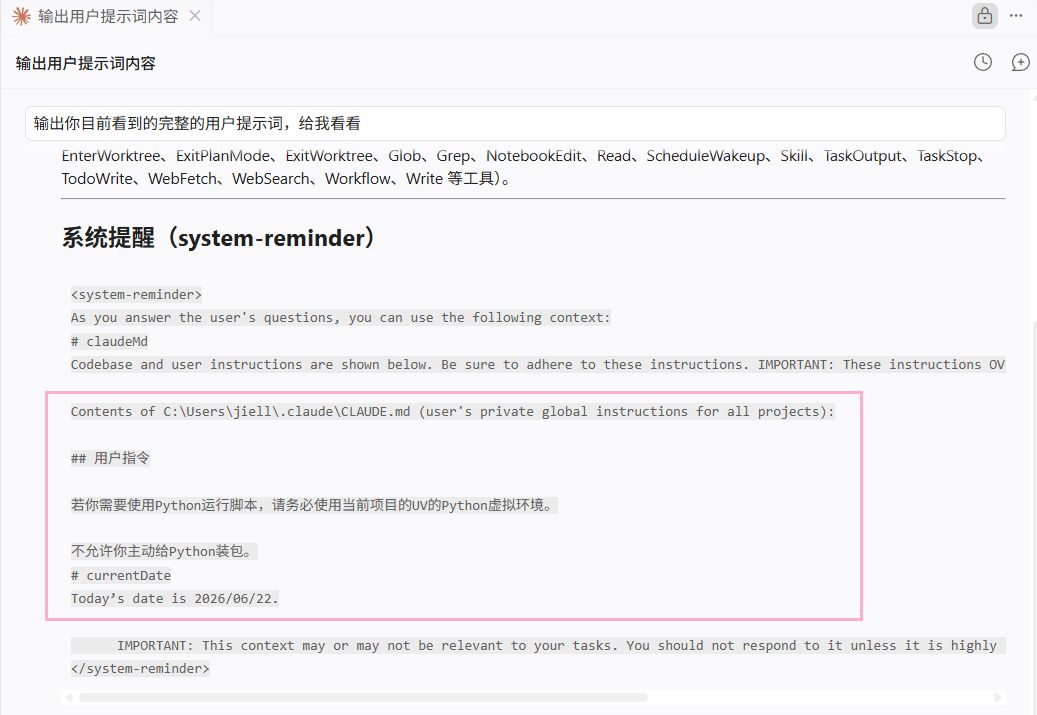
全局用户提示词。每次Claude Code运行都要加载的提示词,在 C:\Users\你的用户名\.claude\CLAUDE.md 。
我把下述提示词添加进去。
## 用户指令

若你需要使用Python运行脚本,请务必使用当前项目的UV的Python虚拟环境。

不允许你主动给Python装包。

通过让Claude Code输出提示词,可看到我设置的全局提示词已经生效了。 当然也可以给每个项目,设置单独的提示词,放在当前项目的 `.claude/CLAUDE.md` 。
WSL安装
wsl --install
vscode安装WSL插件
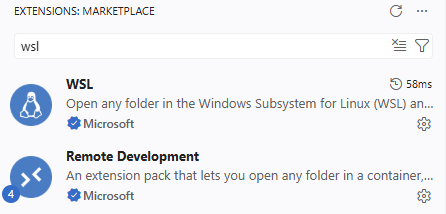
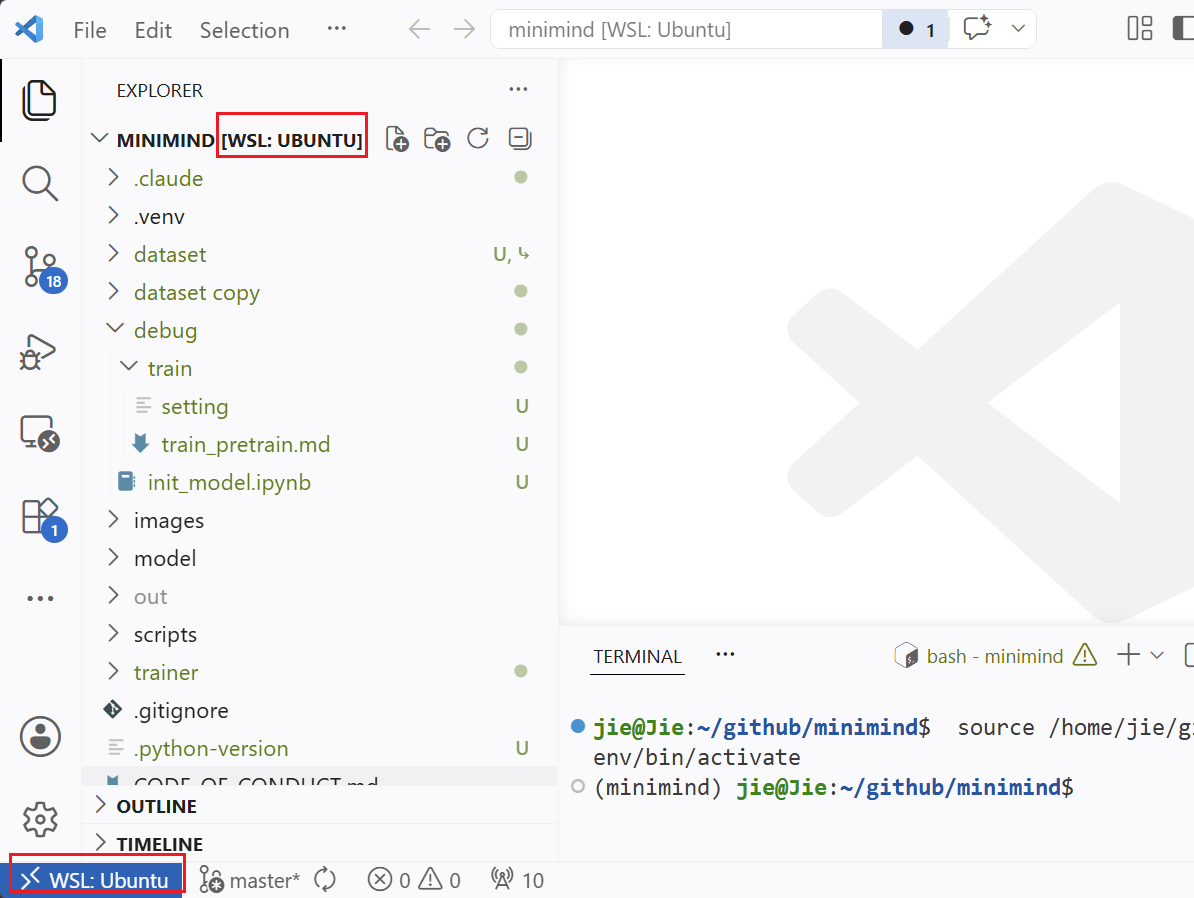
安装后在WSL的终端输入 code . 就可以使用Windows的vscode打开WLS子系统的项目文件夹了。
Claude Code安装
cc官方文档:https://code.claude.com/docs/en/quickstart
针对 Linux平台的cc安装命令如下。尝试运行该命令会发现安装失败,原因应该国内的请求被拒绝了。
curl -fsSL https://claude.ai/install.sh | bash
使用 npm 安装 claude code 即可。
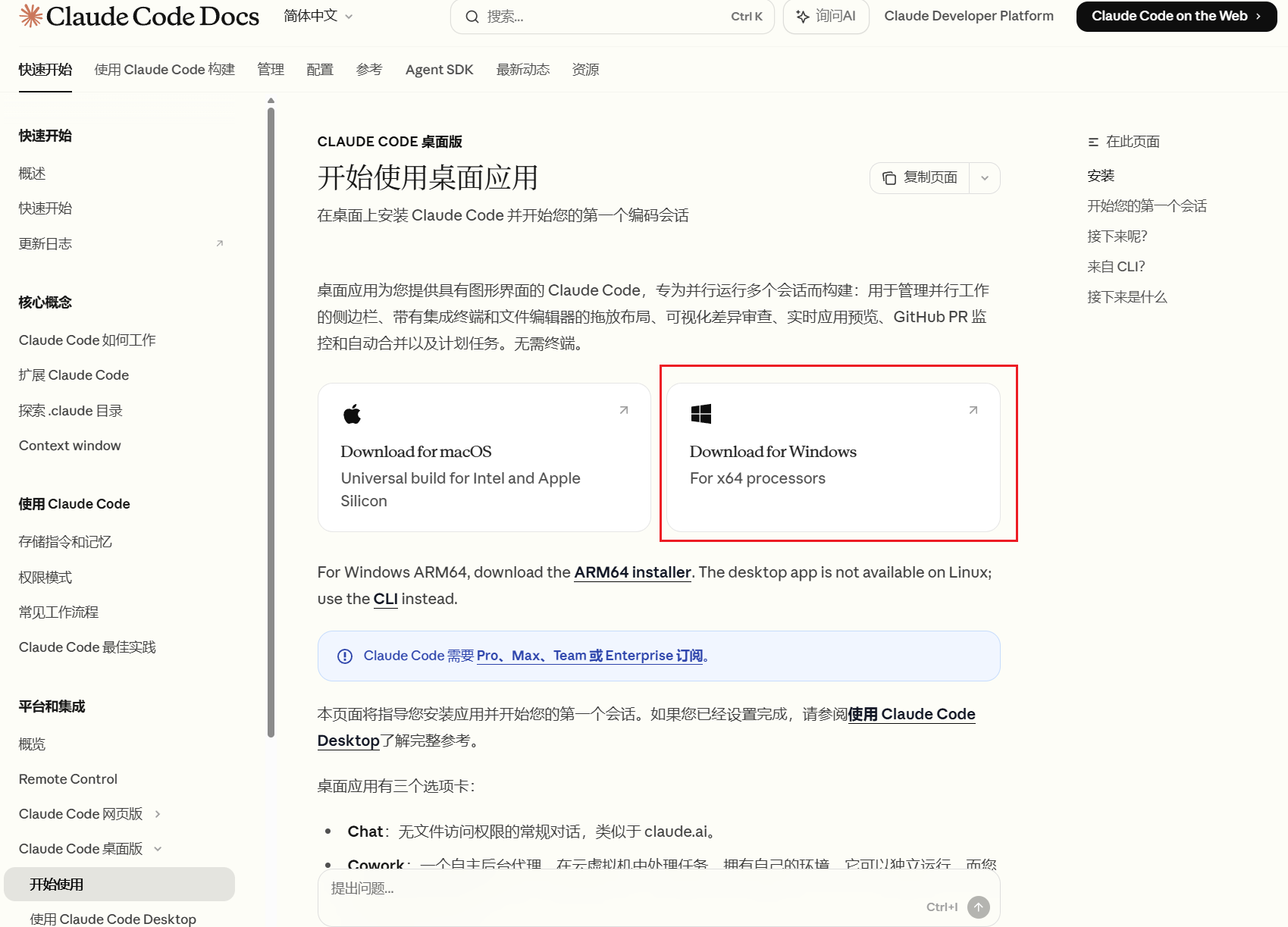
如下图所示,此时Windows平台的cc终端和vscode的cc插件都可以正常使用。
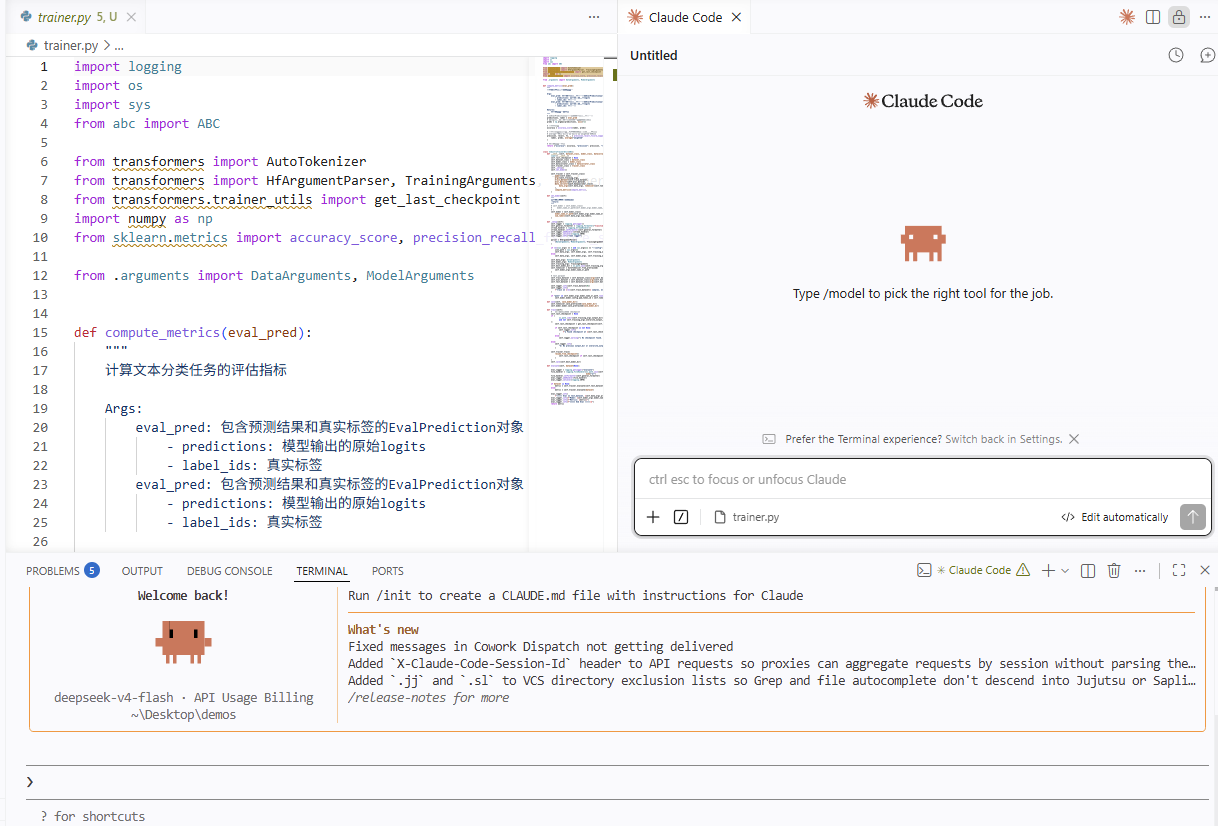
WSL使用Windows的 Claude Code
下述设置添加到WSL的 .bashrc 文件中,然后便可以在WSL中使用CC了。发现虽然CC在Terminal可以成功运行,但vscode的CC插件却无法运行。
export PATH=$PATH:"/mnt/c/Users/jiell/AppData/Local/Programs/Microsoft VS Code/bin"
alias claude="claude.exe"
于是我从Github下载 cc-switch , 设置了使用 Deepseek的API后,WSL上vscode的CC插件就可以正常使用了。
在WSL上运行 cc-switch --cli便会启动图形化,虽然会有一些乱码,继续完成设置就行。
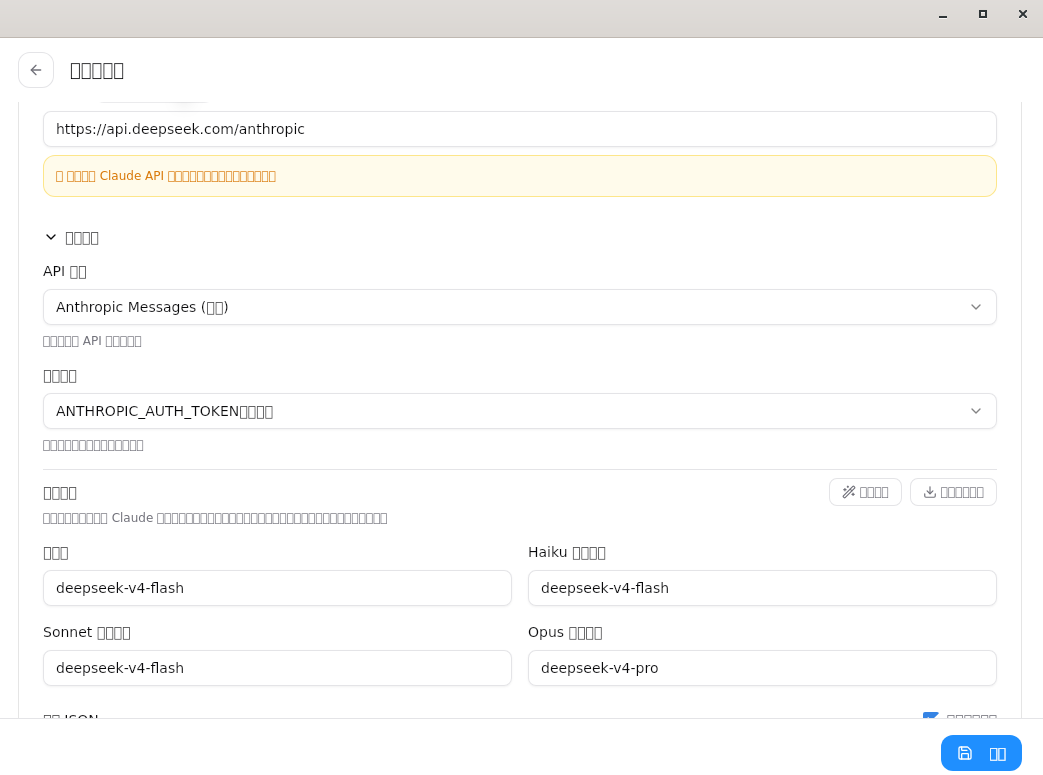
如下图所示就配置完成了。
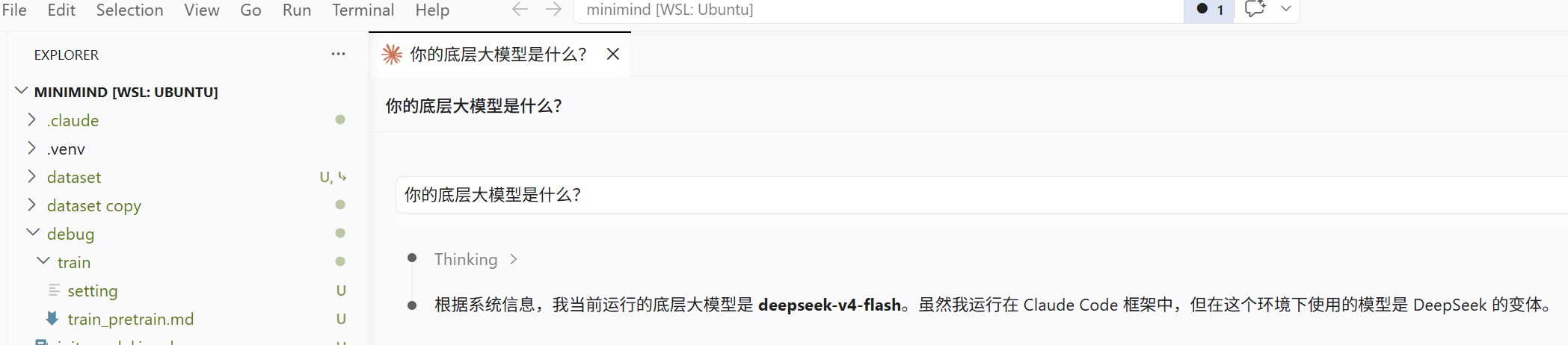

欢迎加入DeepSeek 技术社区。在这里,你可以找到志同道合的朋友,共同探索AI技术的奥秘。
更多推荐

 8
8 0
0- 0


 已为社区贡献1条内容

所有评论(0)