Claude Code /fast 中转启动不了?Windows一招让你用上超级快的Opus4.6-fast!!!!!
·
🚀 Claude Code /fast (中转) 启动不了?Windows 从零安装 + 排错全流程(图文版)
适用人群:第一次装 Claude Code、/fast 提示 requires native、或在某些盘符卡死。
本文把「环境安装 → 启动 /fast → 排错」完整串起来,图文穿插,直接照做即可。
- 注意哦,本文不包含配置教程,默认背景为中转API/三方下载ClaudeCode配置好以后无法使用
/fast而写的解决方案
文章目录
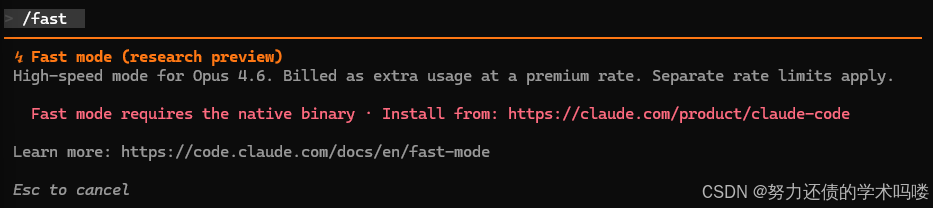
🧭 前言:为什么自己安装的 Claude Code 用不了 /fast?
- 最常见的原因就是 只装了 npm 版 CLI,而 /fast 只对原生二进制生效。
- 必须执行一次
claude install安装原生版,并在安装后 重启终端/刷新 PATH。 - 此外,网络/区域/网关限制 也可能导致原生二进制下载失败或 Fast Mode 不可用。
🧰 1. Windows 配置(Node.js + Git + Claude Code)
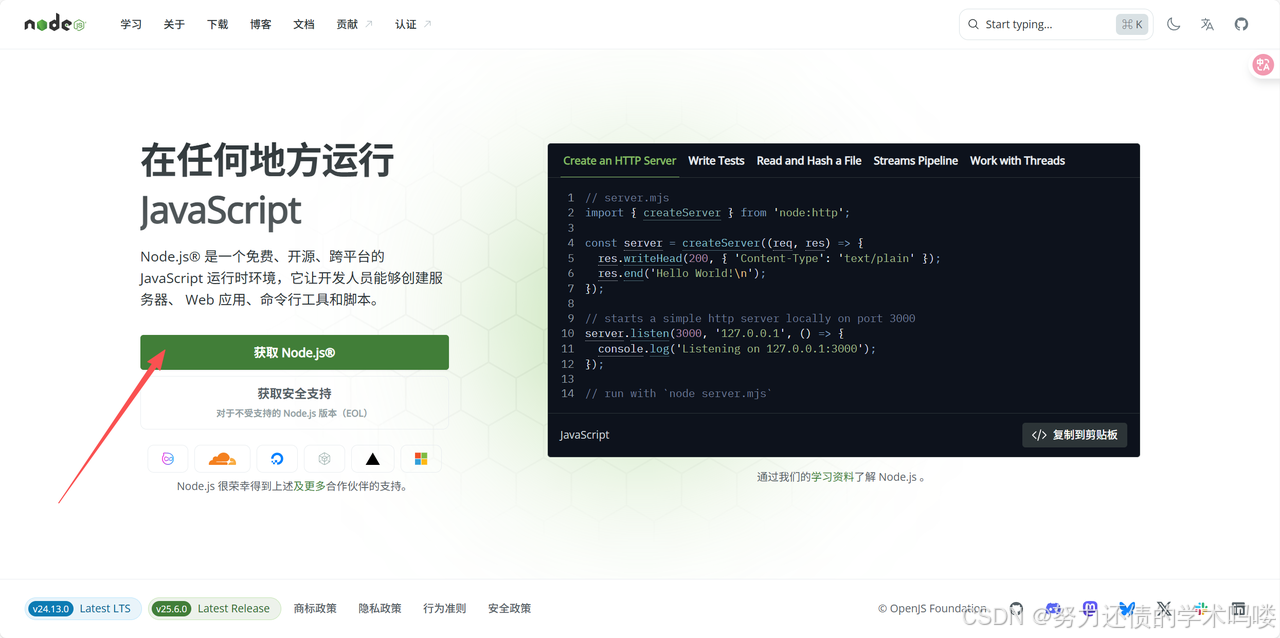
🔧 1.1 安装 Node.js(建议 LTS)
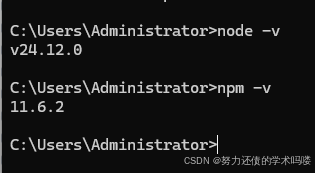
下载并安装后,验证版本:
node -v
npm -v
🧩 1.2 安装 Git
点击网址 https://git-scm.com/install/windows 下载安装。
安装完成后验证:
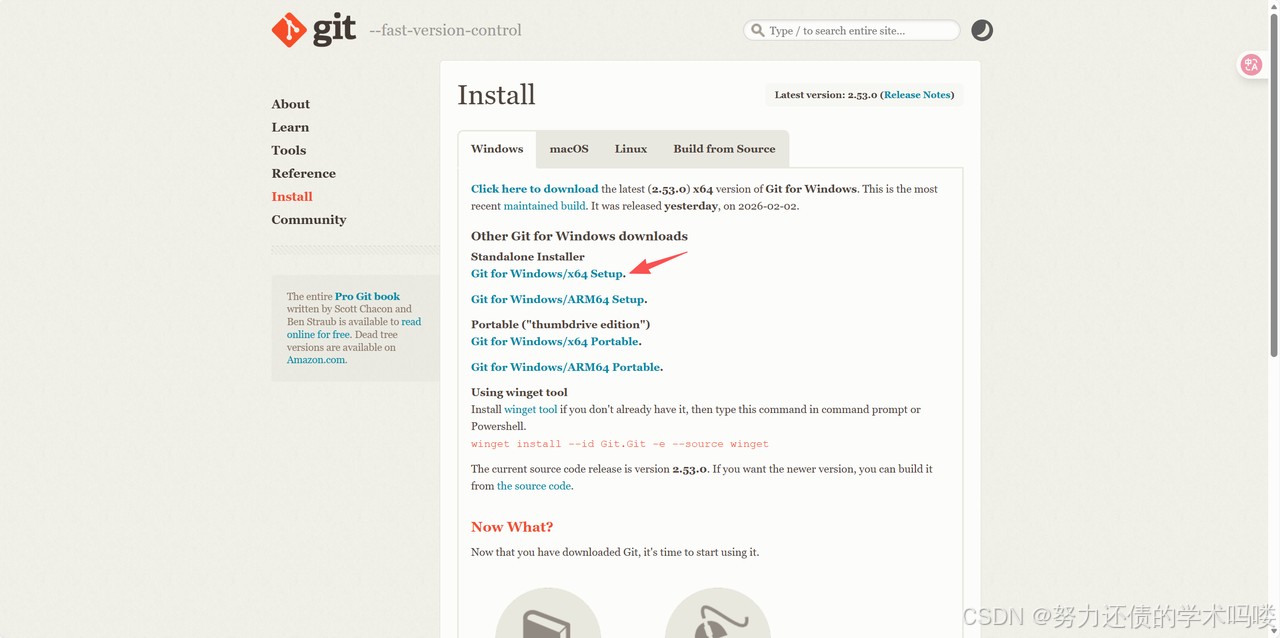
点击对应的安装包下载完成 安装就行
git --version
🧠 1.3 安装 Claude Code(npm 版)
npm install -g @anthropic-ai/claude-code
claude --version
打开 PowerShell 或 CMD,运行以下命令:
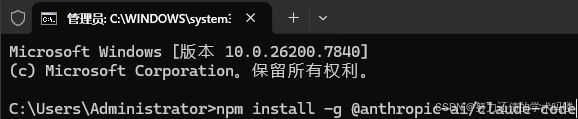
npm install -g @anthropic-ai/claude-code
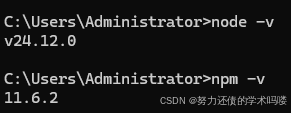
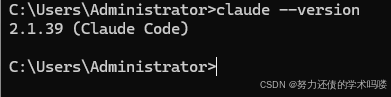
安装完成后,输入以下命令检查Node.js,git ,Claude code 是否安装成功:
node --version
npm --version
claude --version
如下图所示,如果显示版本号,恭喜你!Claude Code 已经成功安装了。
⚙️ 1.4 安装原生二进制(/fast 前置条件)
claude install
/fast 只认原生二进制。只装 npm 版会导致 /fast 无法启用。
🖥️ 2. 打开 Claude Code 终端(首次运行)
在任意本地目录输入:
claude
看到欢迎界面说明启动成功。
⚡ 3. /fast 启用与常见失败
✅ 3.1 正常启用方式
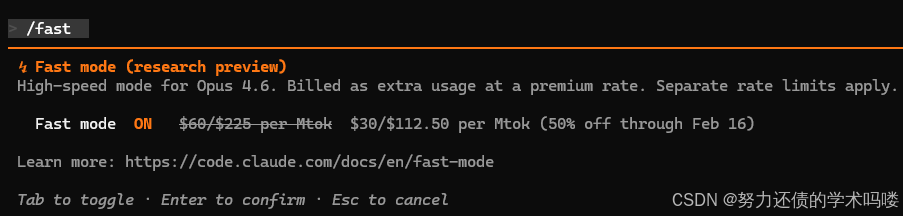
进入会话后直接输入:
/fast
成功后通常会看到 Fast mode 提示。
如果 /fast 仍不可用,先刷新 PATH 再试:
CMD(当前窗口临时生效):
set PATH=%USERPROFILE%\.local\bin;%PATH%
PowerShell(当前窗口临时生效):
$env:Path="$env:USERPROFILE\.local\bin;$env:Path"
然后再执行:
/fast
❗ 3.2 提示 requires the native binary
如果出现 requires the native binary 提示,说明仍在用 npm 版。
解决方式:
claude install
然后重启终端再试一次 /fast。
🧯 3.3 仍然启不动的常见原因
- 网络/区域无法下载原生二进制:换可访问的网络环境后重新执行
claude install - 使用第三方网关(
ANTHROPIC_BASE_URL):部分网关不支持 Fast Mode - PATH 未生效:重新打开终端再试
🧊 4. 卡死/卡顿场景处理(含 Y: 盘)
🧵 4.1 会话太长导致提示 Input too long
这是上下文过大造成的,处理方法:
- 关闭当前会话,重新
claude开一个新会话 - 保留关键结果,把旧对话内容摘要后再继续
🧾 5. 一键检查清单(建议收藏)
node -v
npm -v
git --version
claude --version
claude install
claude
/fast
🏁 6. 总结(记住这三句话)
- /fast 只认原生二进制:先
claude install再/fast - 网络盘/长会话最易卡:换本地目录 + 新会话最快
- 安装完成再重启终端:确保 PATH 生效

欢迎加入DeepSeek 技术社区。在这里,你可以找到志同道合的朋友,共同探索AI技术的奥秘。
更多推荐


 26
26 0
0- 0


 已为社区贡献3条内容

所有评论(0)