trae 交通专业工具使用与快捷键优化教程
·
🚦 trae 交通专业工具使用与快捷键优化教程
一、为什么推荐交通专业学生使用 trae?
trae 是一款专为交通工程、交通规划与交通数据分析打造的专业工具,非常适合交通专业学生在学习和项目中使用:
- 专业功能集成:内置交通流分析、OD 矩阵处理、交通仿真数据对接等模块,能直接对接 VISSIM、TransCAD 等行业软件。
- 高效数据处理:支持 CSV、Excel、SHP 等多种交通数据格式,批量处理调查数据、统计分析更快捷。
- 轻量化与扩展性:相比大型商业软件,trae 启动快、资源占用低,同时支持自定义脚本和插件,方便二次开发。
- 学习资源丰富:国内外高校交通系广泛采用,有大量课程案例、作业模板和社区支持,便于快速上手。
二、解决 trae 注释快捷键不便捷的问题
在使用 trae 编写脚本或分析代码时,默认的注释快捷键可能与你在 VS Code 等编辑器中的习惯不一致,影响效率。我们可以通过修改快捷键,让操作体验与 VS Code 保持同步。
1. 打开快捷键设置界面
- 启动 trae 软件。
- 点击顶部菜单栏的 文件(File)。
- 在下拉菜单中选择 首选项(Preferences)。
- 点击 键盘快捷键(Keyboard Shortcuts),打开快捷键设置面板。
2. 搜索并修改注释相关快捷键
- 在快捷键设置面板的搜索框中输入 “注释”,过滤出所有与注释相关的命令。
- 找到以下两个核心命令并进行修改:
| 命令 | 建议键绑定 | 说明 |
|---|---|---|
| 删除行注释 | Ctrl + / |
与 VS Code 保持一致,可保留 Ctrl + K, Ctrl + NumPad_Divide 作为备选 |
| 添加行注释 | Ctrl + / |
与 VS Code 保持一致,或保持 Ctrl + K, Ctrl + C |
- 点击对应命令的键绑定区域,按下你想要的组合键,即可完成修改。
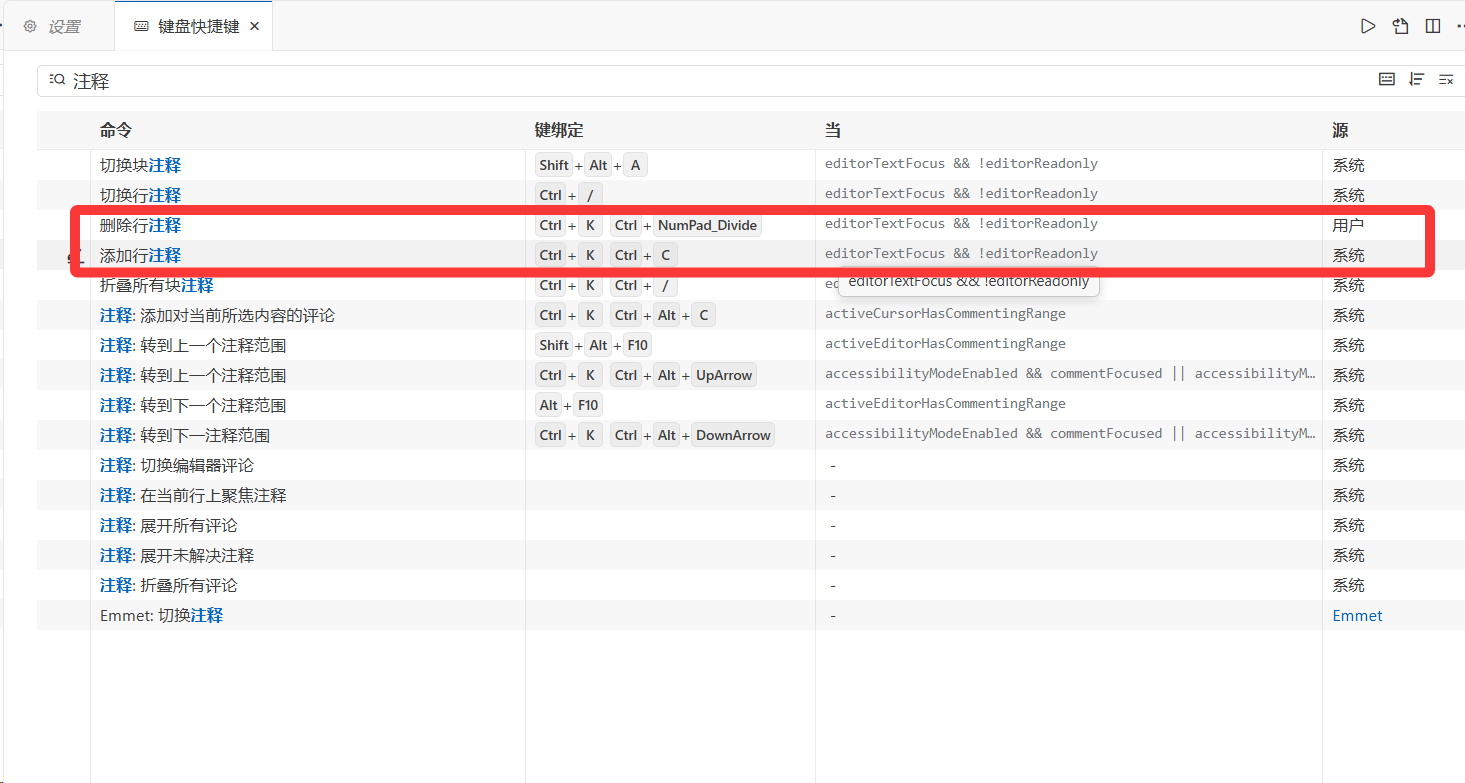
> 💡 提示:修改后,你就可以像在 VS Code 中一样,使用 Ctrl + / 快速切换行注释,大大提升编码效率。
三、总结
通过以上步骤,你不仅可以享受到 trae 为交通专业学习和研究带来的专业便利,还能通过优化快捷键,获得与主流编辑器一致的流畅体验。
如果你在使用 trae 或修改快捷键时遇到问题,可以随时查阅 trae 官方文档或在交通专业社区中寻求帮助。
要不要我帮你整理一份 trae 常用快捷键清单,方便你快速上手?

欢迎加入DeepSeek 技术社区。在这里,你可以找到志同道合的朋友,共同探索AI技术的奥秘。
更多推荐


 5
5 0
0- 0


 已为社区贡献1条内容

所有评论(0)