Claude Code 基础使用(2)
一、如何开始一个简单项目?
1、创建工作目录
首先我们创建一个Claude Code的工作目录(比如我们在F盘根目录下创建一个目录ClaudeCodeWorkSpace),打开CMD进入这个目录。
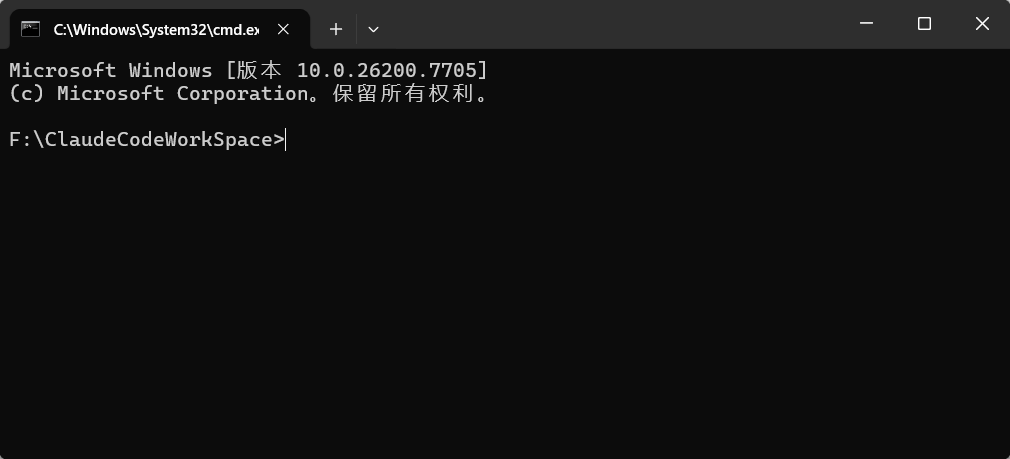
输入claude回车,运行Claude程序,如下:
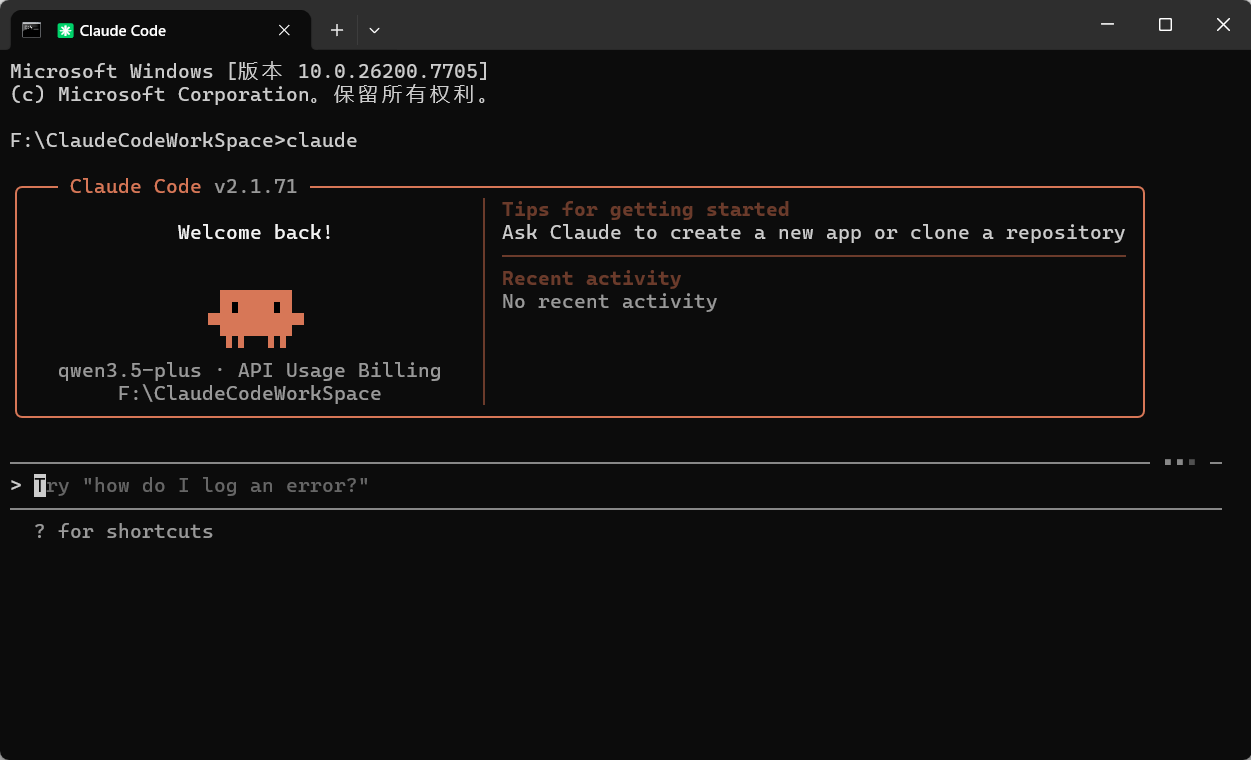
2、安排工作任务
输入命令:“帮我写一个计时器的软件,使用html实现”,回车后便开始自动编程....
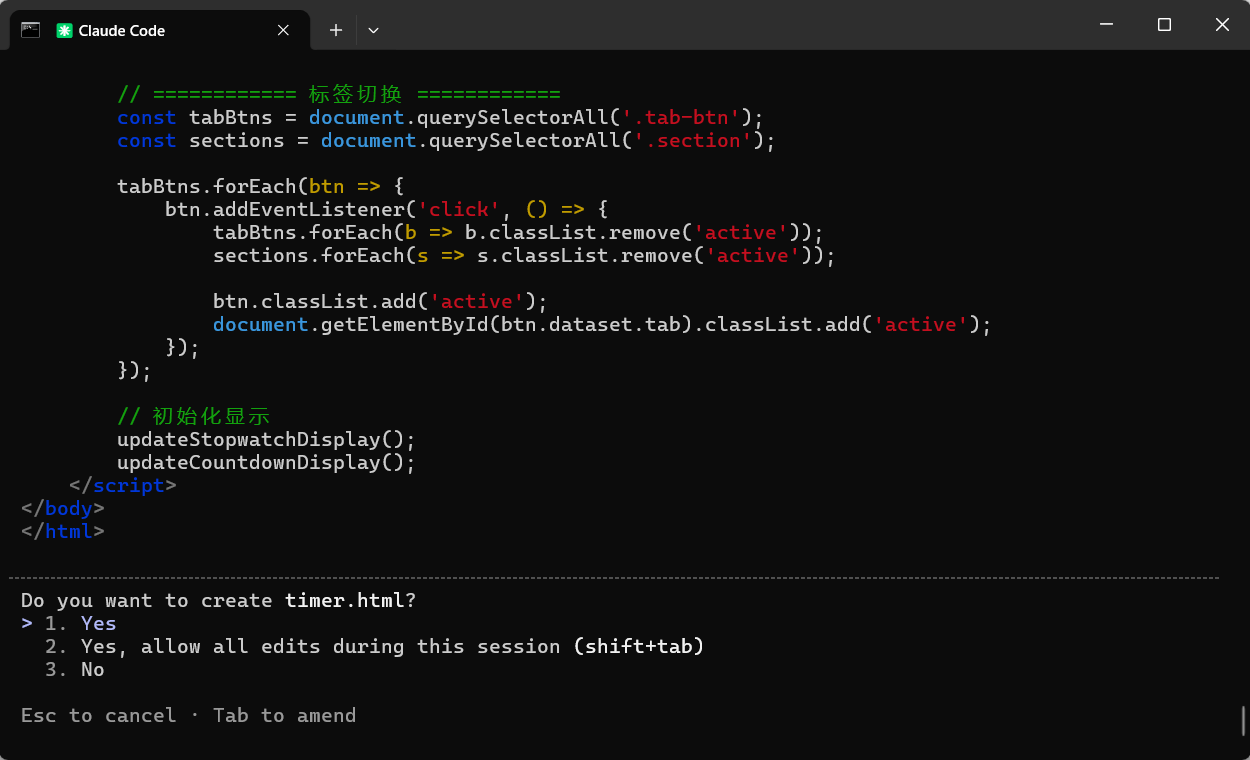
任务完成后,会提示以上信息,询问是否同意创建一个timer.html文件,此处我们选择第2条“Yes,allow all edits during this session”,以便在当前会话中不在重复询问同类的文件操作。
知识点:
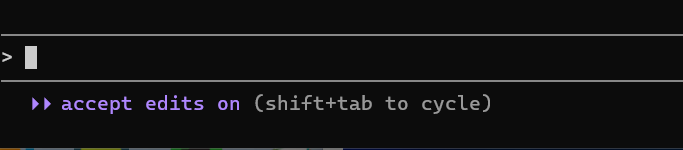
执行了以上第2条指令之后,我们发现命令行输入框下方的提示信息,交互模式由原来的“?for shortcuts”变成了“accept edits on (shift+tab to cysle)”
还可以自行通过shift+tab来切换不同的模式,下面我们来讲解一下claude code的几种交互模式:
- ? for shortcuts : 默认模式,此模式为相对安全的模式,任何创建或修改文件的行为,都会跟用户进行询问,得到用户的授权批准后,才会执行。
- accept edits on:自动模式,该模式下默认批准所有操作,会自动创建或修改文件,不会询问用户,适合重复任务、自动化流程、完全信任场景,需谨慎。
- plan mode on:规划模式,该模式只讨论,不修改文件,适合构思,在执行前可以修改计划,避免不必要的操作,最终需要获得授权批准后再执行。
这样我们的工作目录下即可生成我们的第一个软件项目,如下:
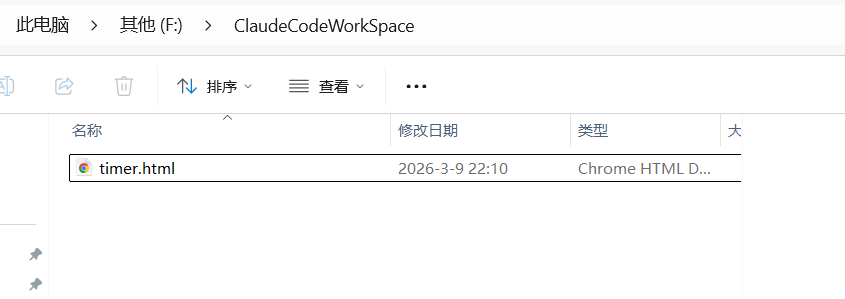
双击打开运行效果如下:
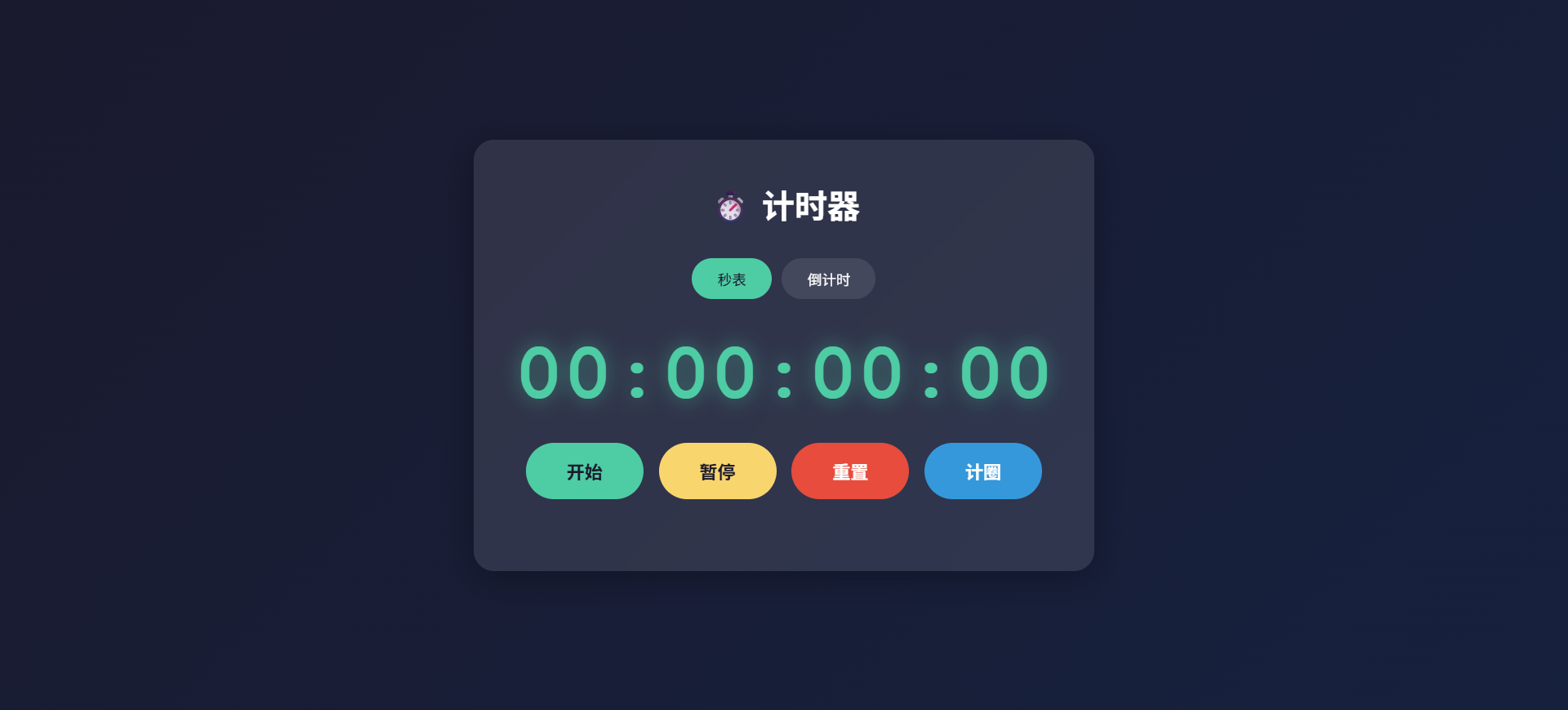
测试一下,效果还不错。
知识点:
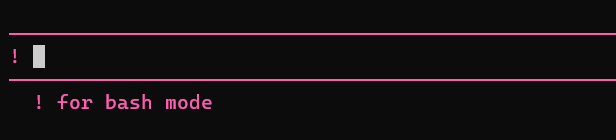
除了在文件目录中打开timer.html文件之外,我们还可以在命令行中通过命令打开。我们先在命令行中输入一个 ! ,就会进入到bash模式下:
然后输入命令:
# windows系统使用
!start timer.html

# macos系统使用
!open timer.html
回车后,也可以打开文件。
二、如何在IDE中使用Claude Code?
前面我们实现了通过手工创建项目目录的方式开始一个简单的项目,复杂项目需要借助专业的开发环境,以下内容将讲解如何在IDE中使用Claude Code。主要针对JetBrains的开发环境,不同的JetBrains开发环境,安装方法一致,下面我们以JetBrains IDEA为例讲解。
1、安装插件
打开 IntelliJ IDEA,进入 设置(Settings)界面,选择插件(Plugins) ,在 插件市场(Marketplace)中搜索“Claude Code”,找到官方的插件进行安装,如下:

安装完成后,重启IDE,即可在标题栏的右上角看到快捷打开方式:

2、唤起Claude Code
我们使用IDE首先打开我们刚才开发的项目,然后点击IDE右上角的快捷图标即可唤起Claude Code。
知识点:
我们使用IDE打开了刚才的项目,并唤起了Claude Code,那么如何回到之前的回话中?
可以在Claude Code的命令行中直接使用 /resume 命令打开回话记录,因为我们当前只有一个回话记录,所以直接回车即可, 如果有多个历史对话,可以选择要打开的回话进行打开。
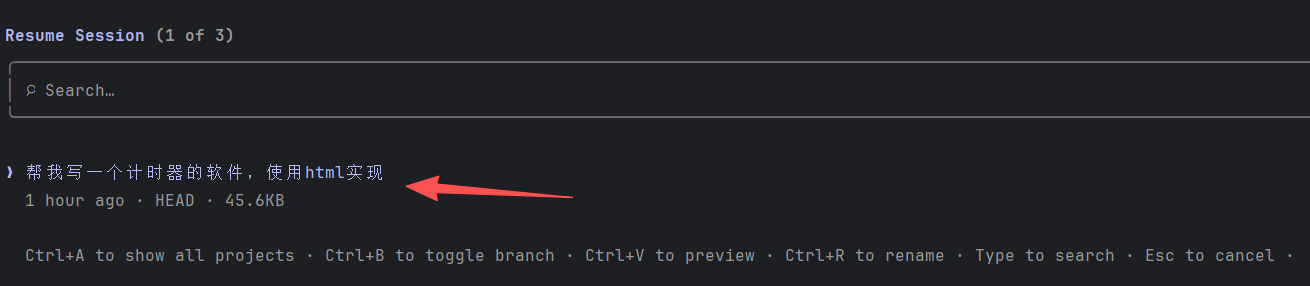
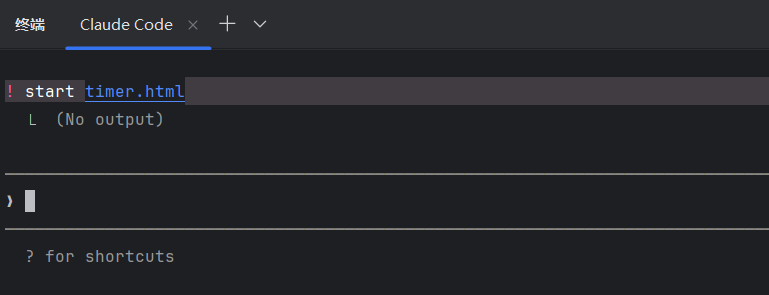
回到历史的回话记录后,我们看了最后一次执行的命令是打开timer.html
3、项目优化
目前Claude Code 给我们生成的计时器的项目比较简单,是一个单纯的html文件,我希望项目优化为Vue3+Vite的技术栈,所以我们继续给Claude Code 下发指令进行代码重构。
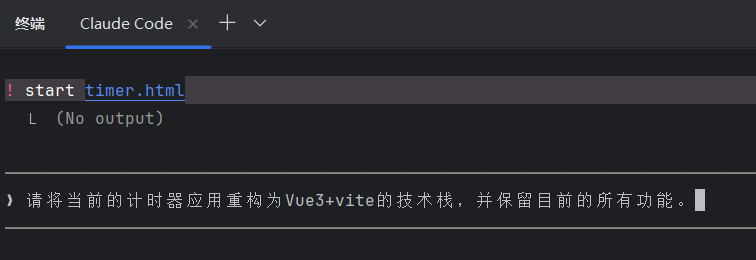
发送指令:请将当前的计时器应用重构为Vue3+Vite的技术栈,并保留目前的所有功能。
执行过程中,会涉及一下询问授权,最终完成后,重构的代码如下:
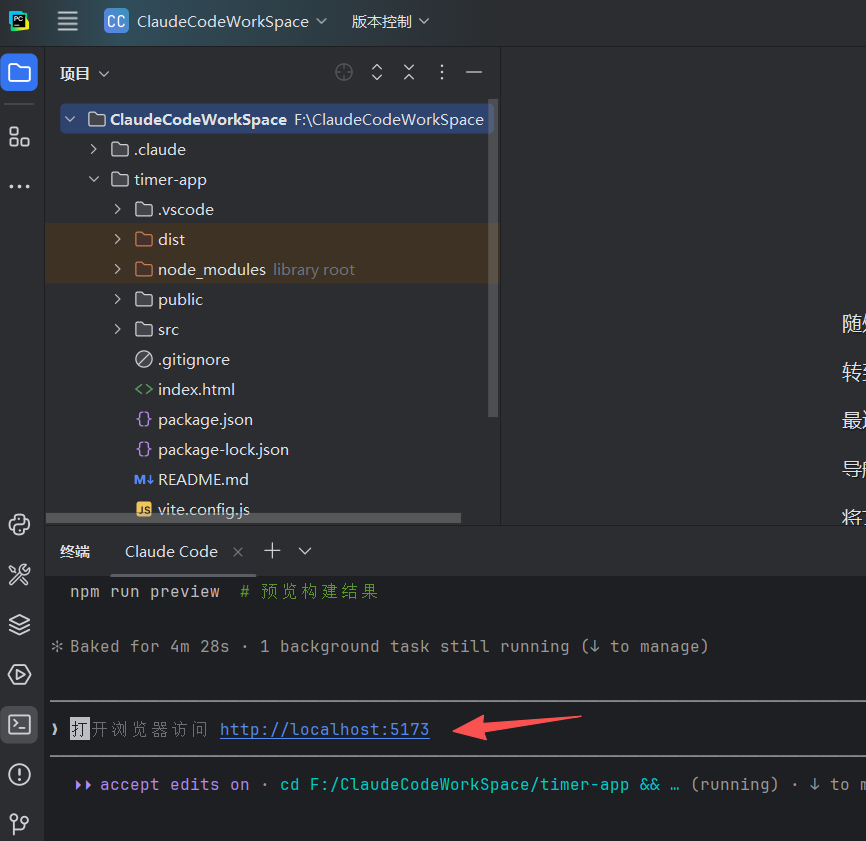
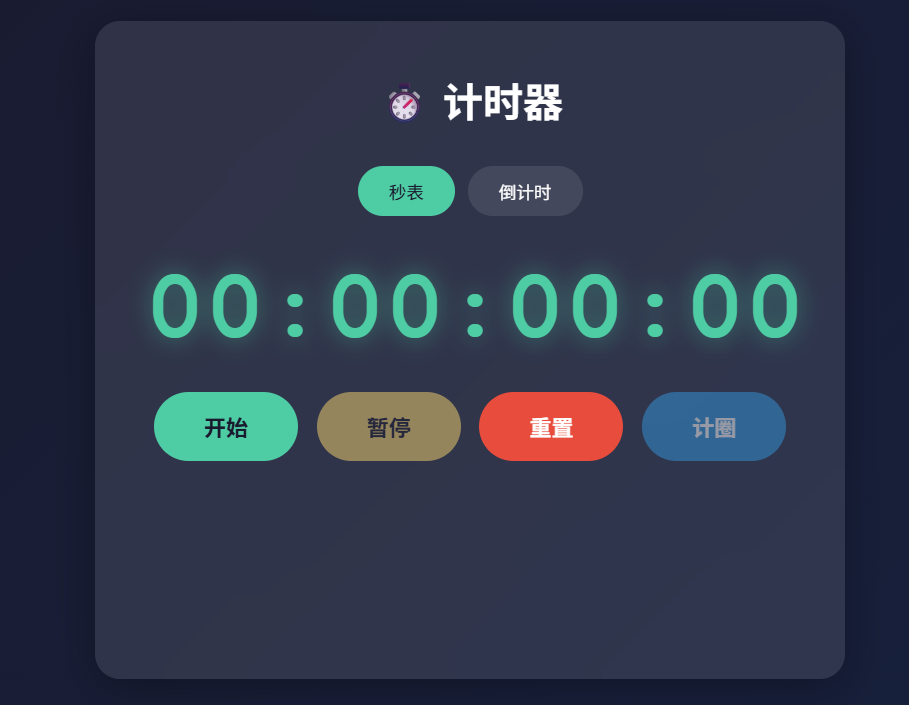
另外,我们可以根据提供的访问地址,测试生成的效果,如下:

欢迎加入DeepSeek 技术社区。在这里,你可以找到志同道合的朋友,共同探索AI技术的奥秘。
更多推荐
 6
6 0
0- 0


 已为社区贡献1条内容

所有评论(0)