Windows Cursor默认命令行(git bash、Cursor终端、修改默认终端、Windows命令行)default Terminal: Select Default Profile
·
Cursor(基于 VS Code)把 命令行(集成终端)默认改成 Git Bash 的方法非常简单,推荐以下两种方式操作(Windows 系统):
方法 1:图形界面操作(最简单推荐)
-
打开 Cursor,按 Ctrl + , 快捷键进入 设置(或点击左下角齿轮图标 → Settings)。
-
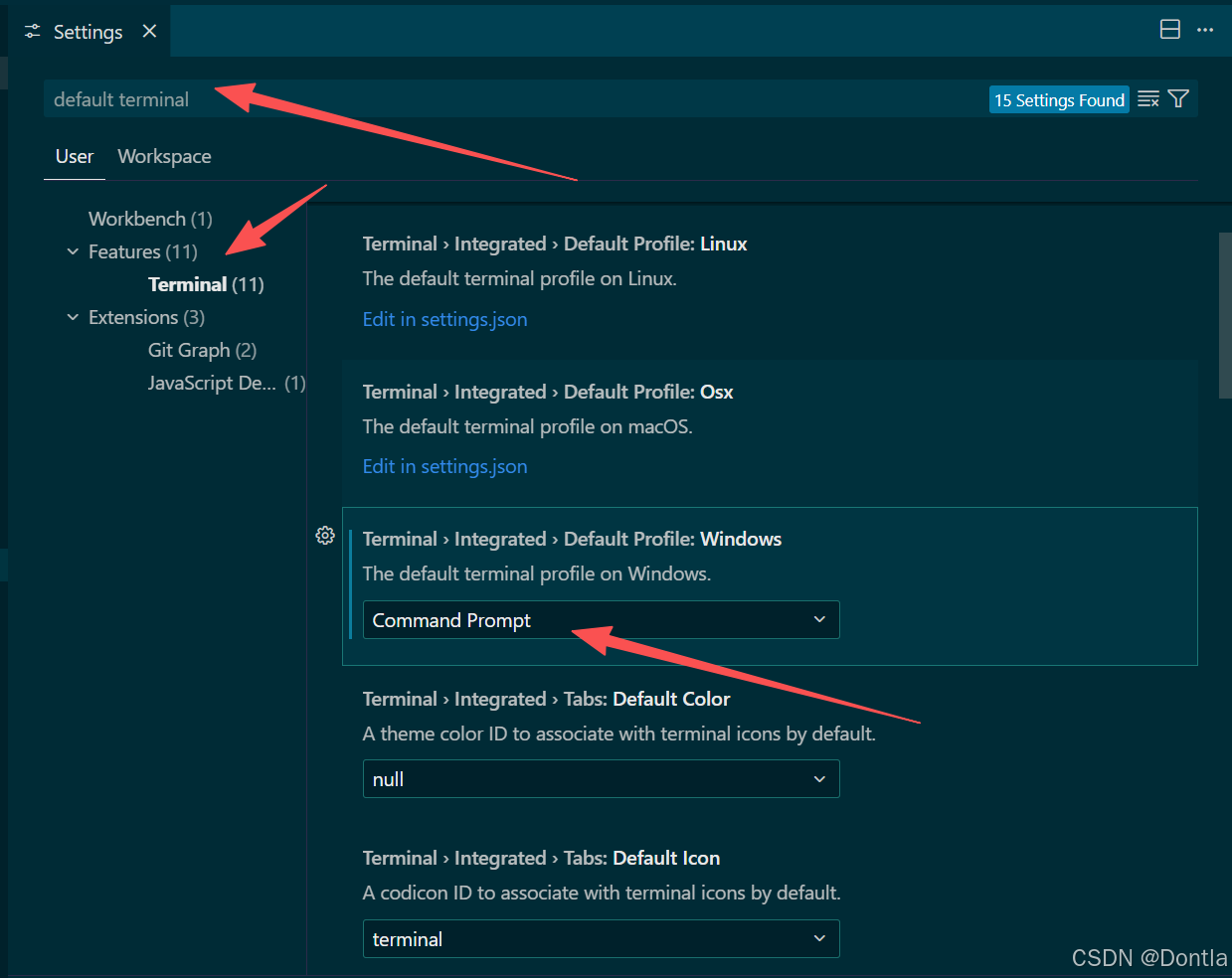
在搜索框中输入:default terminal 或 defaultProfile.windows。
-
找到 Terminal › Integrated › Default Profile: Windows 这项设置。
-
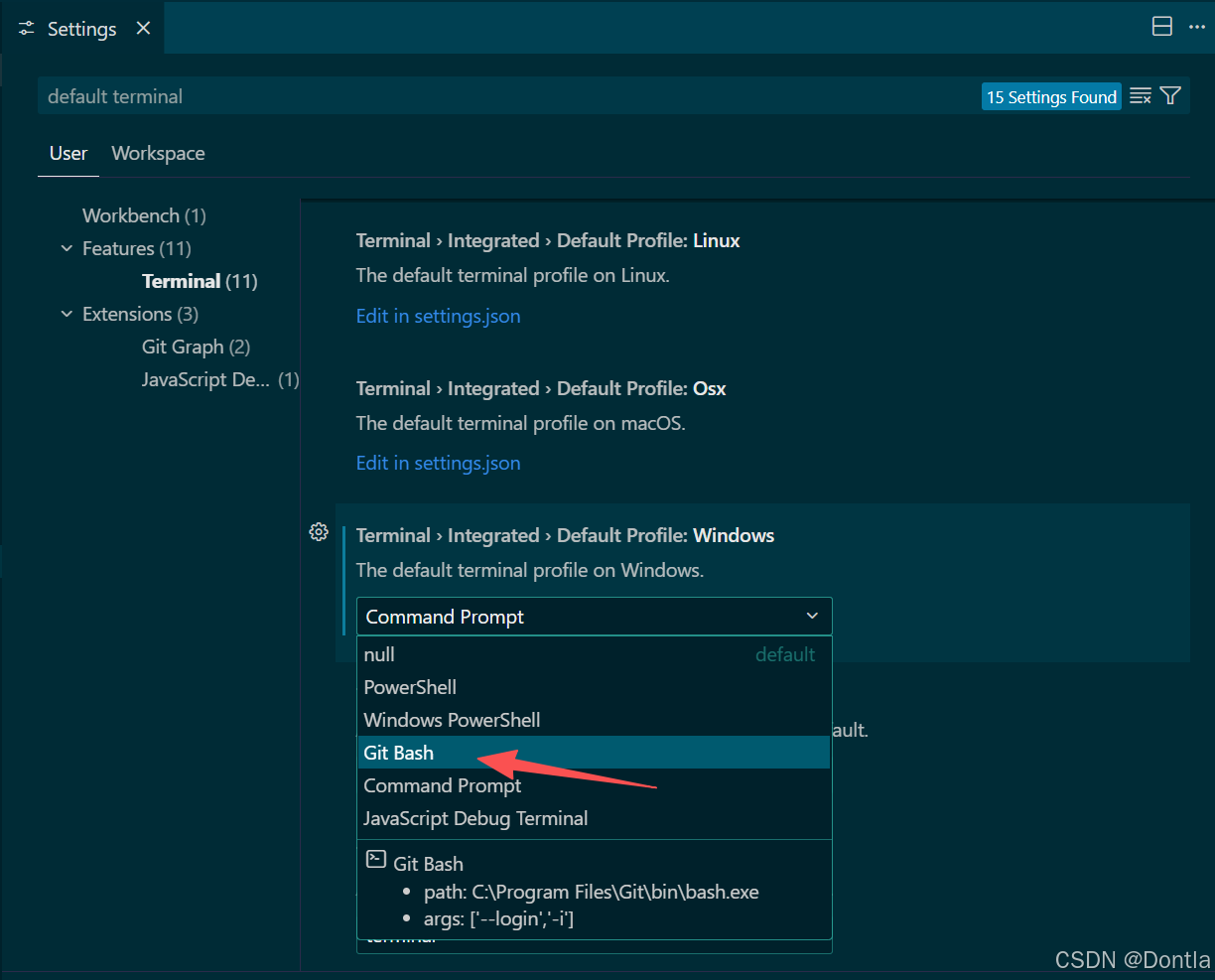
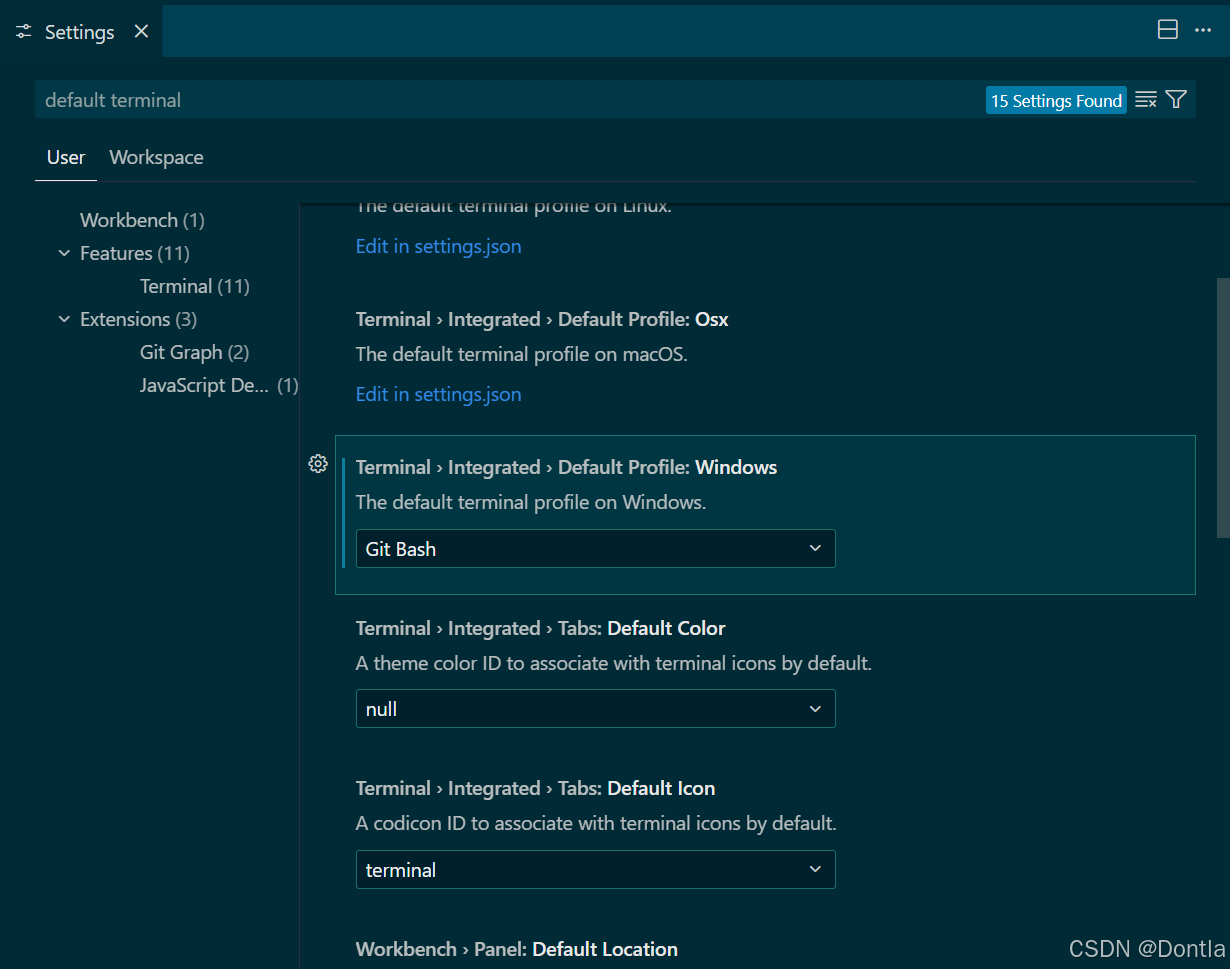
点击下拉菜单,选择 Git Bash(前提是你已安装 Git for Windows)。
-
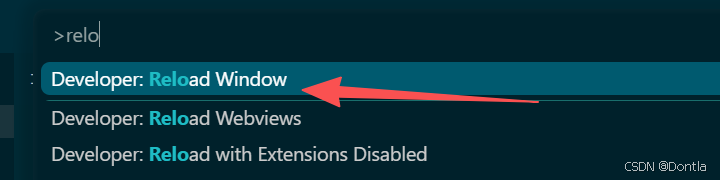
重启 Cursor 或关闭当前终端,重新打开新终端(Ctrl + Shift + `)即可看到默认变成 Git Bash。
方法 2:通过 Command Palette(快捷命令)
-
按 Ctrl + Shift + P 打开命令面板。
-
输入并选择:Terminal: Select Default Profile。

-
在弹出的列表中选择 Git Bash。

-
重新打开终端即可生效。
如果 Git Bash 没有出现在列表中(需要手动配置)
在设置中搜索 terminal.integrated.profiles.windows,点击 Edit in settings.json,添加或修改以下内容(路径根据你的 Git 安装位置调整,通常是这个):
{
  "terminal.integrated.defaultProfile.windows": "Git Bash",
  "terminal.integrated.profiles.windows": {
    "Git Bash": {
      "path": "C:\\Program Files\\Git\\bin\\bash.exe",
      "args": ["--login"],
      "icon": "terminal-bash"
    }
  }
}
保存后重启 Cursor。
注意事项
- 确保你已经安装了 Git for Windows(安装时会包含 Git Bash)。
- 如果你是用 Cursor 的 Agent / Composer / AI Shell 执行命令,有时它可能不完全跟随默认终端设置(有已知行为差异)。如果遇到这种情况,可以尝试在设置中搜索 Legacy Terminal Tool 并开启它作为临时解决办法。
- 改完后,新打开的终端应该直接就是 Bash 提示符(以
$开头)。
这样设置后,日常 `Ctrl + Shift + `` 打开的终端和大部分命令执行就都是 Git Bash 了。

欢迎加入DeepSeek 技术社区。在这里,你可以找到志同道合的朋友,共同探索AI技术的奥秘。
更多推荐

 6
6 0
0- 0


 已为社区贡献15条内容

所有评论(0)