Claude CLI免费安装和配置
Claude 官方桌面端需要国外网络环境才能使用,本教程将介绍如何在国内环境下安装与配置Claude CLI 的,免费体验Claude
一、工具安装
1. 安装 Node.js
Claude CLI 要求 Node.js 版本不低于 18.x,建议安装官方 LTS(长期支持)版本,官网下载:
官网下载地址:https://nodejs.org/
安装完成后,可执行node -v命令检查版本是否符合要求。
2. 安装 Claude CLI
打开终端 命令提示符,执行以下 npm 命令即可全局安装 Claude CLI 工具:
npm install -g @anthropic-ai/claude-code
二、区域校验绕过
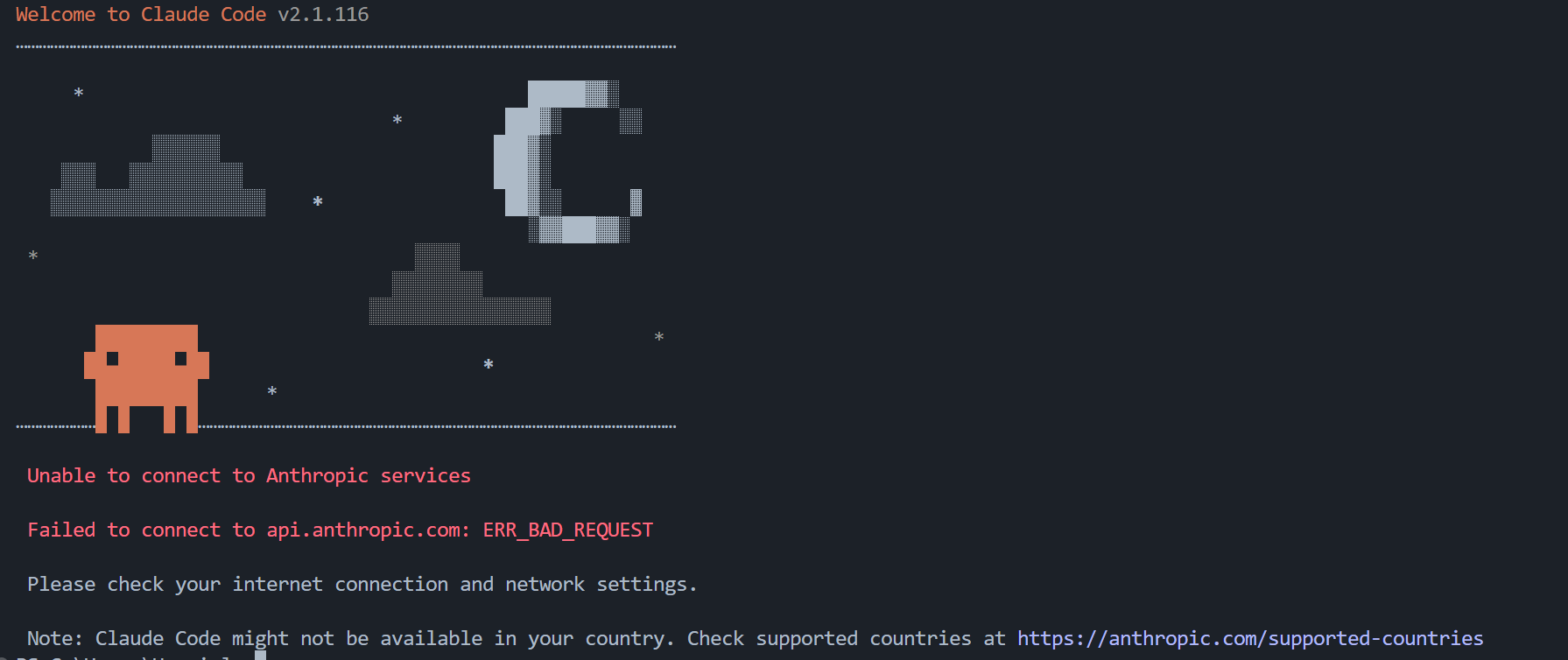
安装完成后,首次执行claude命令会触发区域校验报错,这是由于官方的地区访问限制导致的,我们可以通过修改配置文件绕过该限制。
-
找到用户目录下的
\.claude.json配置文件:C:\Users\【你的用户名】\.claude.json
-
打开该文件,在 JSON 结构中添加配置项
hasCompletedOnboarding: true,请注意保证 JSON 格式正确,字段间用逗号分隔,修改完成后保存文件。 -
重启终端 / 命令行窗口,使配置生效。
三、模型服务配置
我们使用阿里云百炼的兼容 API 来对接 Claude CLI,该服务提供了兼容 Anthropic 官方接口的调用格式,其免费额度充足,可满足基础体验需求,付费用户可自行选择其他服务。
1. 获取 API Key
访问阿里云百炼控制台,登录后创建并获取你的 API Key:
2. 配置环境变量
不同系统的环境变量配置命令存在差异,请根据你的系统选择对应命令执行,将其中的占位内容替换为你自己的信息:
Windows(CMD 终端)
setx ANTHROPIC_API_KEY "你的百炼API Key"
setx ANTHROPIC_BASE_URL "https://dashscope.aliyuncs.com/compatible-mode/v1"
setx ANTHROPIC_MODEL "glm-5"
Windows(PowerShell 终端)
$env:ANTHROPIC_API_KEY="你的百炼API Key"
$env:ANTHROPIC_BASE_URL="https://dashscope.aliyuncs.com/compatible-mode/v1"
$env:ANTHROPIC_MODEL="glm-5"
macOS/Linux 终端
export ANTHROPIC_API_KEY="你的百炼API Key"
export ANTHROPIC_BASE_URL="https://dashscope.aliyuncs.com/compatible-mode/v1"
export ANTHROPIC_MODEL="glm-5"
四、安装验证
所有配置完成后,重启终端,执行claude命令,若出现如下界面,则说明配置成功,可开始使用 Claude CLI。
常见问题排查
-
提示 Node.js 版本过低:请重新安装符合要求的 LTS 版本 Node.js。
-
仍提示区域错误:请检查
\.claude.json的配置是否正确,以及是否已重启终端。 -
环境变量不生效:Windows 的
setx命令需要重启终端才能生效,可尝试重新打开终端后重试。

欢迎加入DeepSeek 技术社区。在这里,你可以找到志同道合的朋友,共同探索AI技术的奥秘。
更多推荐
 5
5 0
0- 0


 已为社区贡献1条内容

所有评论(0)