openclaw-windows平台wsL模式:从部署到飞书接入
爆火的 OpenClaw 倒是什么?能干什么?真正能做事的 AI 智能体:清理收件箱、发送邮件、管理日历。支持企业微信、飞书、钉钉与微信生态对话接入区别于传统大模型,DeepSeek、ChatGPT等等,他们只能表现在文字上,提供一种解决方案。但是 OpenClaw 不一样,他是真的能帮你去操作,付诸于行动!简单来说:传统大模型只有大脑,而 OpenClaw 是大脑+身体的完全体不同于只能在网页里
前置准备1:OpenClaw简介
爆火的 OpenClaw 倒是什么?能干什么?
真正能做事的 AI 智能体:清理收件箱、发送邮件、管理日历。支持企业微信、飞书、钉钉与微信生态对话接入
区别于传统大模型,DeepSeek、ChatGPT等等,他们只能表现在文字上,提供一种解决方案。但是 OpenClaw 不一样,他是真的能帮你去操作,付诸于行动!
简单来说:传统大模型只有大脑,而 OpenClaw 是大脑+身体的完全体
不同于只能在网页里聊天的 DeepSeek 和 ChatGPT,OpenClaw 是一个能接管你键鼠权限的超级助理
OpenClaw 支持:WhatsApp、Telegram、Discord、iMessage 等
OpenClaw 支持:飞书、钉钉、QQ、企业微信等
OpenClaw 的应用场景
- 自动化运维:一句话部署 Docker 容器,查询系统负载
- 信息搜集:自动打开浏览器,抓取 10 个竞品网站的价格并生成 Excel
- 办公提效:整理桌面杂乱的 PDF 发票,按日期重命名并归档
前置准备2:安装 OpenClaw 需要什么?
目前安装 OpenClaw 有两种方案
- 云部署(阿里云、腾讯云)
- 本地部署
本地部署要求
- Nodejs (>=22) 版本
pnpm仅在从源代码构建时需要- OS:Windows 10+、macOS 12+ 或 Linux(Ubuntu 20.04+、Debian 11+)
- Git
- 科学上网!
Windows特别要求
官方特别说明系统的选择:macOS、Linux 或通过 WSL2 (WSL,即Windows Subsystem for Linux) 的 Windows
前置准备3:安装前置软件
本地部署要求
- Nodejs (>=22) 版本
pnpm仅在从源代码构建时需要- OS:Windows 10+、macOS 12+ 或 Linux(Ubuntu 20.04+、Debian 11+)
- Git
安装Nodejs
下载地址:https://nodejs.org/zh-cn
温馨提示
不要超过25的版本,亲测会出问题!(大坑)
安装 pnpm
Nodejs安装完成之后就有了 npm ,我们可以通过 npm 安装 pnpm
npm install -g pnpm
安装WSL2
在管理员模式下打开 PowerShell,输入 wsl --install 命令,然后重新启动计算机
wsl --install
温馨提示
这里官网说只需要重启一次就行了,但是事实上,可以能需要2-3次。
特别提示,是重启,不是关机再开机
正在安装 Windows 可选组件: VirtualMachinePlatform

部署映像服务和管理工具
版本: 10.0.26100.5074

映像版本: 10.0.26200.7840

启用一个或多个功能
[==========================100.0%==========================]
操作成功完成。
请求的操作成功。直到重新启动系统前更改将不会生效。
安装 Ubuntu 系统
wsl --list --verbose    # 列出已安装的发行版及其WSL版本
wsl --install -d Ubuntu-24.04
安装Git
下载地址:https://git-scm.com/?hl=zh-cn
Windows下安装OpenClaw
OpenClaw官网:https://openclaw.ai/
快速安装
在管理员模式下打开 PowerShell,并进入 WSL 执行以下命令
curl -fsSL https://openclaw.ai/install.sh | bash
它会检查环境,并自动安装依赖
再安装的过程中,有些电脑是无感知的。你需要做的就是保证自己的网络稳定并等待
安装完毕之后,再浏览器中,就可以对话了!
我再安装过程中遇到的问题:
1. 网络不稳定安装失败
2. Nodejs版本25.x
3. WSL安装失败(无法安装Ubuntu)
4. 安装完毕报错:
Error: systemctl is-enabled unavailable: Command failed: systemctl --user is-enabled openclaw-gateway.service
解决方案: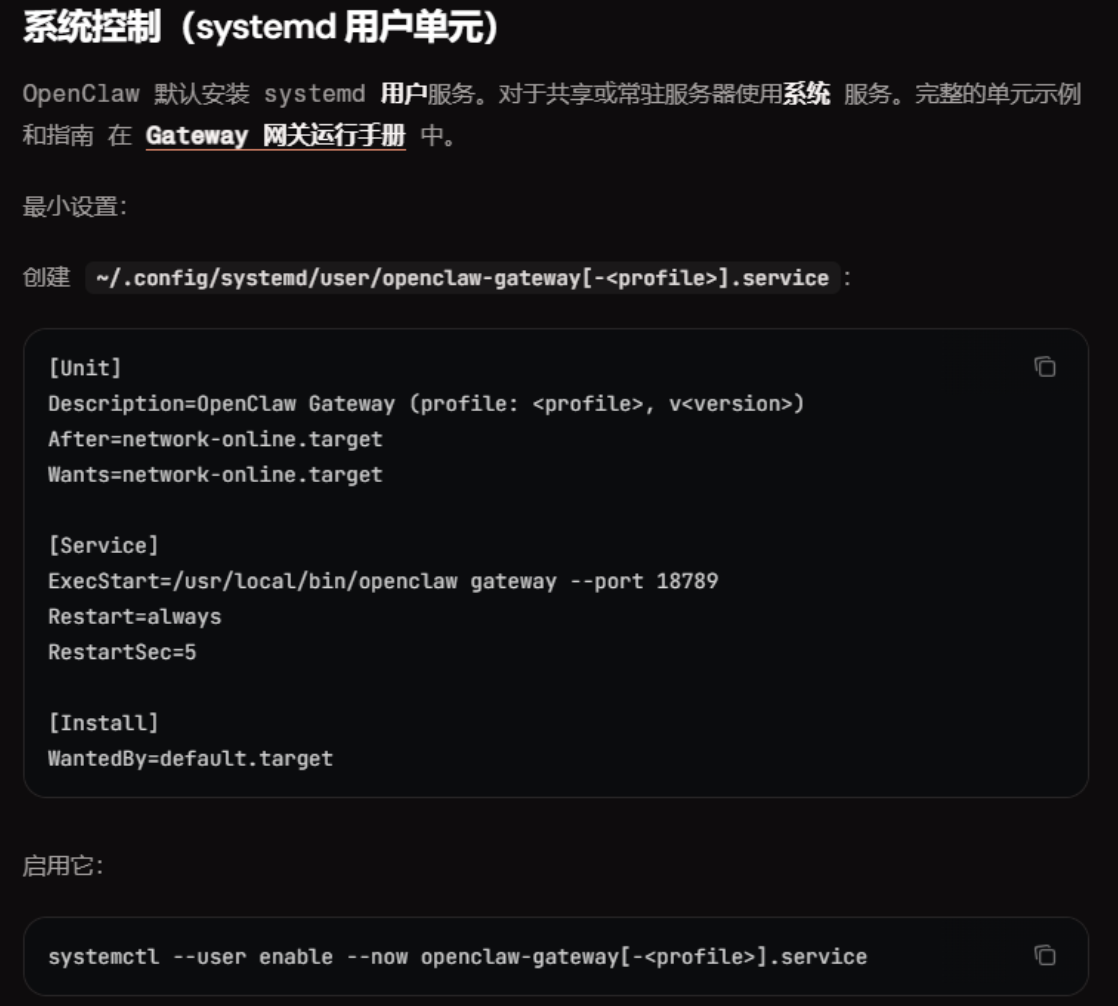
OpenClaw接入飞书
接入飞书三部曲:
- 创建飞书应用
- 配置 OpenClaw
- 启动并测试
创建飞书应用
**第一步:**打开飞书开放平台并注册账号 https://open.feishu.cn/,注册流程按提示即可完成
**第二步:**创建企业自建应用
**第三步:**获取应用凭证
-
App ID
-
App Secret
重要:请妥善保管 App Secret,不要分享给他人
**第四步:**添加应用能力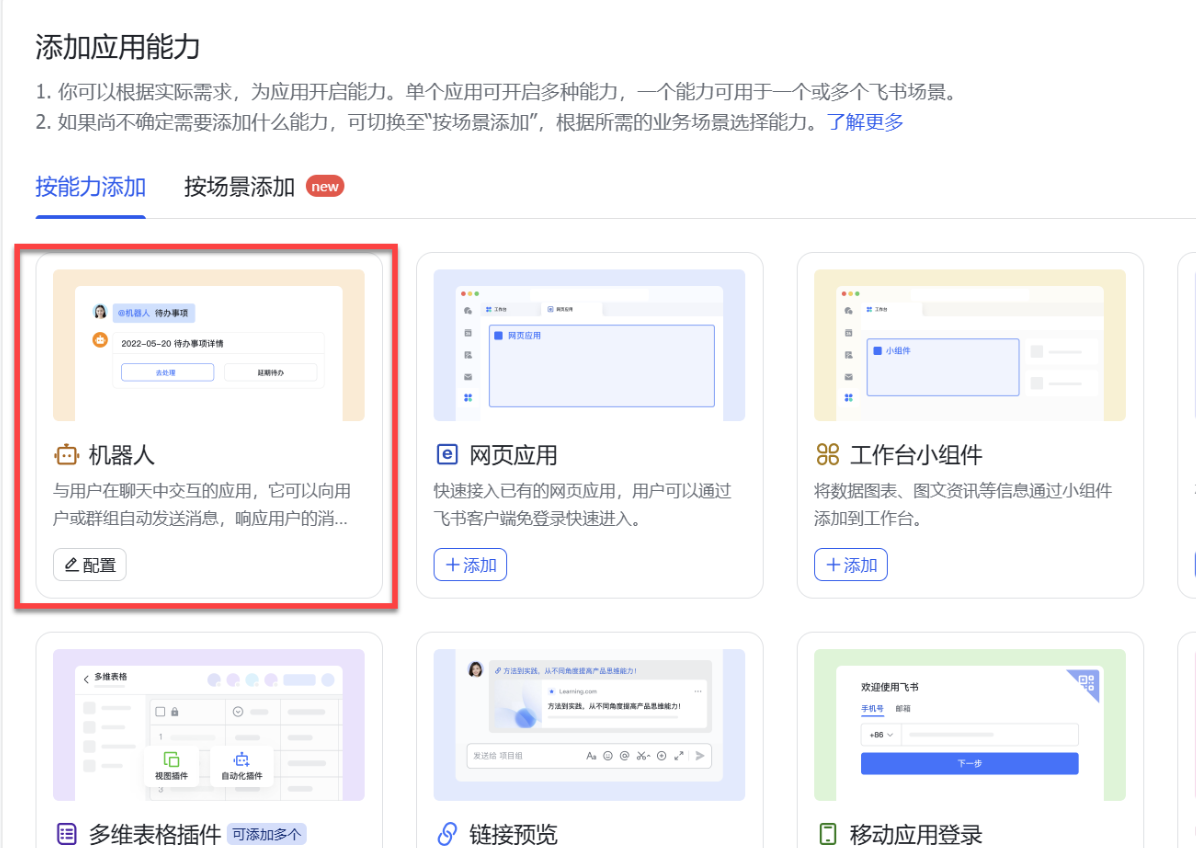
**第五步:**配置应用权限
这里我们添加聊天与群组权限,注意应用身份权限和用户身份权限都要开通,可以搜索 im 统一选中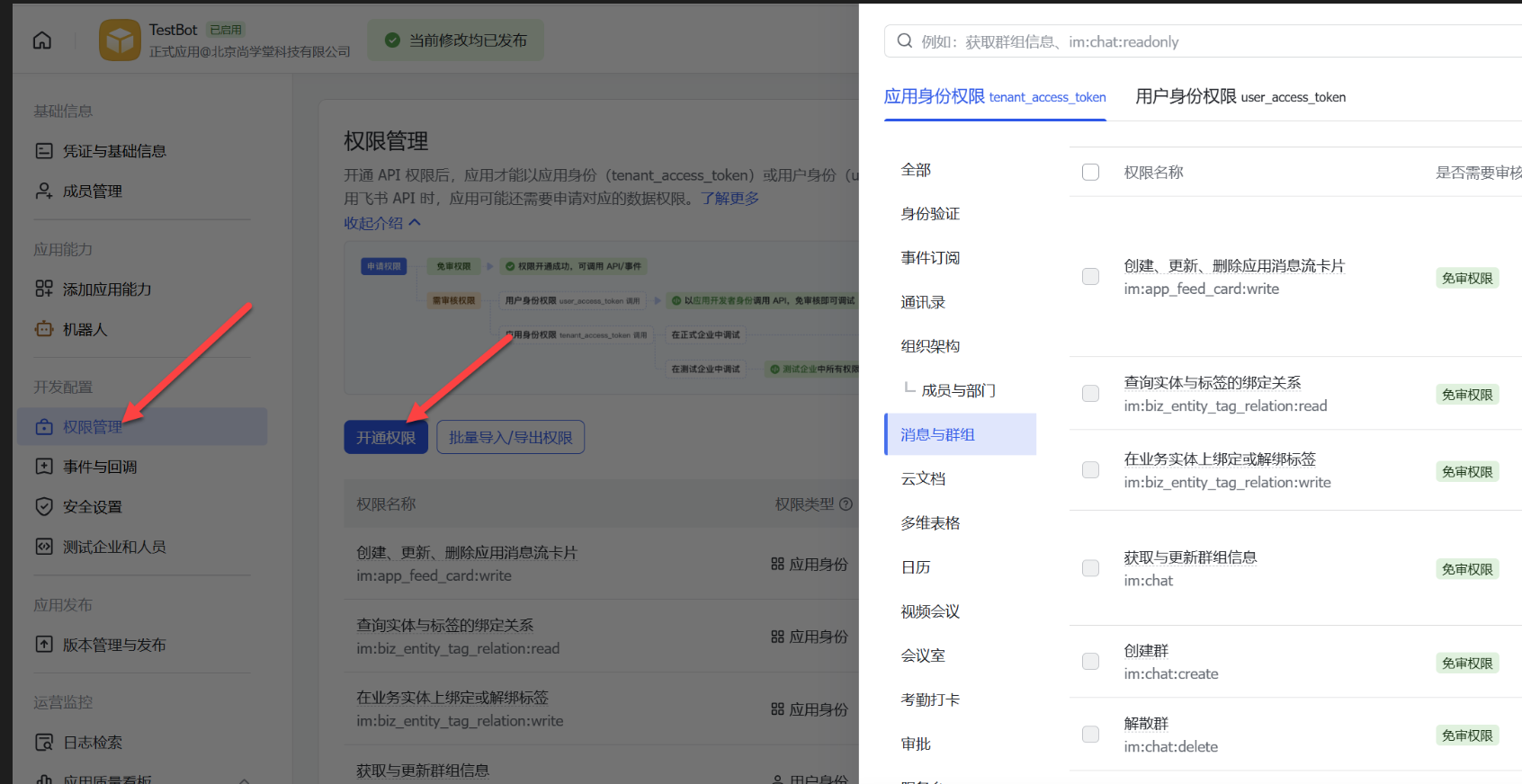
**第六步:**启用机器人能力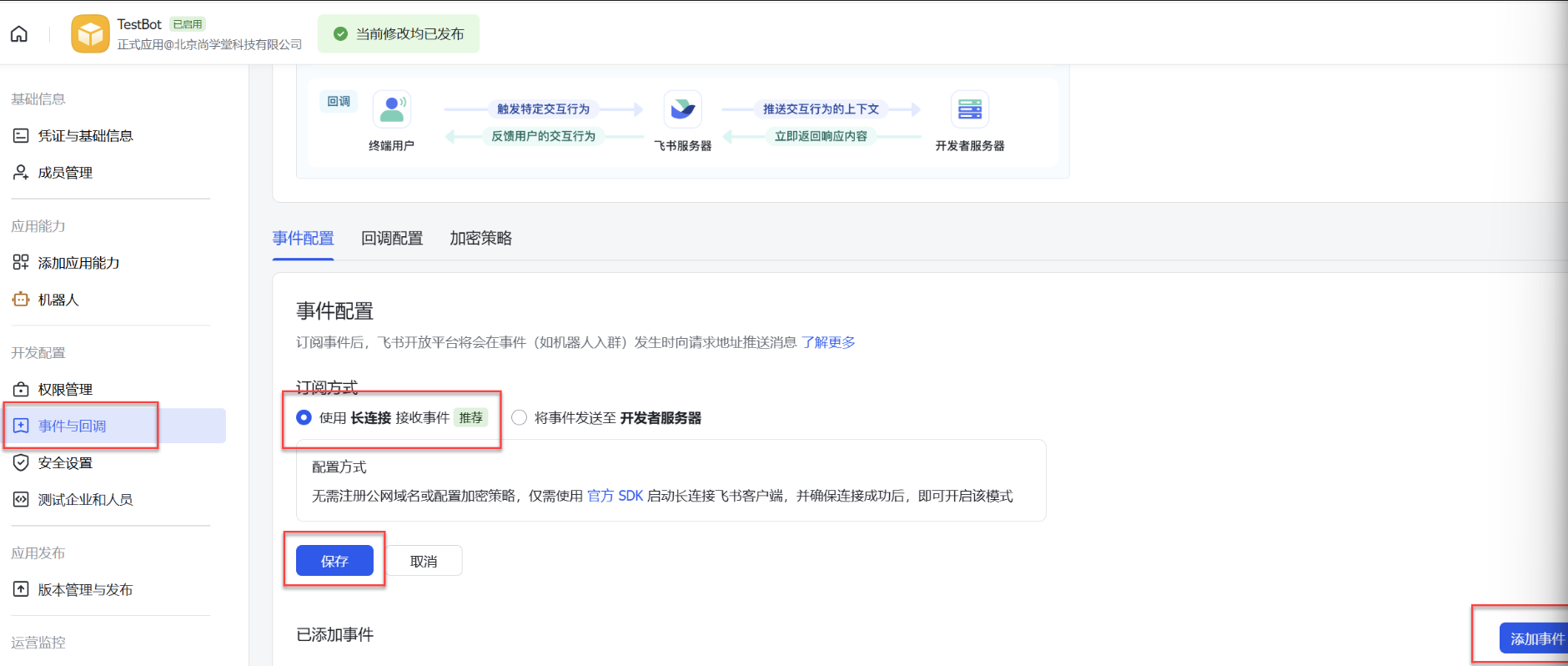
再这个过程中,点击保存会失败,所以需要运行一个长连接才能保存,可以点击弹出文本中的超链接,利用Python形式创建长连接
配置 OpenClaw
**第一步:**再 wsl 下安装 Feishu 插件:openclaw plugins install @openclaw/feishu
**第二步:**通过向导配置(推荐)
# 运行以下命令,根据提示粘贴 App ID 和 App Secret:
openclaw channels add
选择 Feishu,然后输入您在第一步获取的凭证即可
**第三步:**通过配置文件配置
编辑 ~/.openclaw/openclaw.json
{
  channels: {
    feishu: {
      enabled: true,
      dmPolicy: "pairing",
      accounts: {
        main: {
          appId: "cli_xxx",
          appSecret: "xxx",
          botName: "我的AI助手",
        },
      },
    },
  },
}
启动并测试
**第一步:**启动网关 openclaw gateway
**第二步:**发送测试消息,在飞书中找到您创建的机器人,发送一条消息
**第三步:**配对授权
默认情况下,机器人会回复一个 配对码。您需要批准此代码
openclaw pairing approve feishu <配对码>
批准后即可正常对话。
OpenClaw打开权限,解放无限可能
基于我们之前的操作,虽然OpenClaw已经安装,并且接入了飞书,但是想真的做一些实际的操作还是做不到,例如:文件操作:ls, cat, cp, mv, rm, mkdir, find, grep 或者安装软件等。这不是OpenClaw不行,而是默认没有权限。
运行OpenClaw:openclaw gateway
打开权限
温馨提示
很多操作具有不可控性,所以建议不要再主力机中测试
首先查看 .openclaw 目录下都有什么文件:ls -la ~/.openclaw/
找到 openclaw.json — 主配置文件
查看 openclaw.json 文件的权限 cat ~/.openclaw/openclaw.json
"tools": {
  "profile": "messaging"
}
工具配置是 messaging 模式,只启用了发消息相关的工具,所以没有文件读写和 shell 执行权限,把 tools.profile 改成 full 或者 local,这样就能用文件操作工具了。改为:
"tools": {
  "profile": "full"
}
然后重启网关:openclaw gateway restart
现在文件操作、命令执行都能用了
- 📁 读写/整理/搜索文件
- 🛠️ 执行 shell 命令
- 💬 发消息到各平台
- 🌤️ 查天气、看日程
没事常来看看我,cLc8点cn(开发中,请期待。。。)

欢迎加入DeepSeek 技术社区。在这里,你可以找到志同道合的朋友,共同探索AI技术的奥秘。
更多推荐


 31
31 0
0- 0


 已为社区贡献1条内容

所有评论(0)