MetaBot-用飞书远程操控Claude Code
摘要 MetaBot是一个开源桥接服务,将Claude Code AI编程助手的能力扩展到飞书聊天平台。通过WebSocket长连接,用户可在手机端远程操控电脑上的Claude Code,实现代码编写、命令执行等功能。系统采用TypeScript开发,包含飞书消息处理、Claude引擎交互、文件管理等模块,支持实时流式传输和多会话隔离。安装过程包括配置DeepSeek API、设置Claude C
MetaBot:用飞书远程操控 Claude Code
前言
Claude Code 是 Anthropic 官方推出的 AI 编程助手,能在终端中直接理解代码、执行命令、完成开发任务。但它有一个明显的限制——必须坐在电脑前打开终端才能使用。
MetaBot 就是为了打破这个限制而生的开源项目。它作为一个桥接服务,将 Claude Code 的能力延伸到飞书(Feishu/Lark)聊天中。无论你在通勤路上还是出差途中,都能通过手机发消息让 Claude Code 为你干活。
本文将完整记录 MetaBot 的搭建全过程,并深入解析它的工作原理与技术架构,希望能帮助有同样需求的读者快速上手。
适用读者:有一定编程基础的开发者,熟悉 Node.js 环境搭建,需要一个能随时随地使用的 AI 编程助手。
什么是 MetaBot?
MetaBot 是一个桥接服务(Bridge Service),它的核心作用是在两个系统之间建立通信通道:
- 前端:飞书(Feishu/Lark)——你在手机上聊天的 IM 工具
- 后端:Claude Code(或其他 AI 引擎)——运行在你电脑上的 AI 编程助手
你 → 飞书 → MetaBot → Claude Code → 你的电脑
工作流程如下:你在飞书发送一条消息,MetaBot 收到后将其转发给 Claude Code,Claude Code 执行任务后将结果返回,MetaBot 再推送回飞书。整个过程采用实时流式传输,你可以在手机上看到 Claude 一步步思考、编写代码、执行命令的全过程。
项目地址:https://github.com/xvirobotics/metabot
技术架构
整体架构
MetaBot 是 TypeScript 写的 Node.js 应用(ESM 模块)。核心模块如下:
src/
├── index.ts                 # 入口:创建飞书客户端、启动服务
├── config.ts                # 配置加载 (dotenv加载.env)
├── feishu/
│   ├── event-handler.ts     # 接收飞书消息,解析 @提及
│   ├── card-builder.ts      # 构建飞书交互卡片 (彩色卡片显示Claude回复)
│   ├── message-sender.ts    # 发送/更新卡片、上传图片文件
│   └── doc-reader.ts        # 读取飞书文档
├── bridge/
│   ├── message-bridge.ts    # 核心编排器:路由消息、管理会话
│   ├── outputs-manager.ts   # 管理Claude产出的文件
│   ├── rate-limiter.ts      # 限流(飞书API有频率限制)
│   └── command-handler.ts   # 处理 /reset /stop 等命令
├── engines/
│   ├── claude/executor.ts   # Claude引擎:通过SDK启动claude子进程
│   ├── kimi/executor.ts     # Kimi引擎
│   ├── codex/executor.ts    # Codex引擎
│   └── stream-processor.ts  # 解析SDK流式输出 → 卡片状态
├── api/
│   ├── peer-manager.ts      # 多实例发现、任务转发
│   ├── voice-handler.ts     # 语音接口 (STT + TTS)
│   └── http-server.ts       # HTTP API 服务
├── memory/                  # MetaMemory知识库集成
├── sync/                    # 飞书Wiki同步
├── web/                     # Web UI (React SPA)
└── scheduler/               # 定时任务
消息流转过程
飞书消息 → WebSocket长连接
    ↓
EventHandler (解析文本/图片, 去掉@提及, 判断群聊/私聊)
    ↓
MessageBridge (路由判断)
    ├─ 命令 → 直接处理 (/reset, /stop, /memory等)
    ├─ 对话 → ClaudeExecutor
    │       ↓
    │   claude-agent-sdk (官方SDK)
    │       ↓
    │   spawn claude.exe (子进程)
    │       ↓
    │   Claude推理 → 使用工具(读文件/写代码/执行命令)
    │       ↓
    │   流式输出 (stream-json格式)
    │       ↓
    │   StreamProcessor (解析流 → CardState)
    │       ↓
    │   CardBuilder (构建飞书卡片JSON)
    │       ↓
    │   MessageSender (推送到飞书)
    │       ↓
    你手机看到实时回复
关键设计决策
| 特性 | 说明 |
|---|---|
| WebSocket 长连接 | 不需要公网 IP,MetaBot 主动连飞书服务器,适合内网环境 |
| BypassPermission 模式 | 因为终端没有交互式审批,使用 --dangerously-skip-permissions 跳过工具调用审批 |
| 会话隔离 | 每个聊天(chatId)有独立 Claude session,群聊/私聊互不干扰 |
| 2人小群 = 私聊 | 群聊只有2个成员(1人+1bot)时自动当私聊处理,无需@提及 |
| 流式卡片 | 飞书卡片会实时更新:蓝色=思考中,绿色=完成,红色=报错 |
| 文件输出 | Claude 生成的图片/文件自动扫描并上传到飞书 |
安装过程实录
环境准备
我的环境:
- OS:Windows 11 中文版
- Node.js:24.15.0(已安装)
- PM2:进程管理器,让 MetaBot 在后台常驻运行(已安装)
- Git:
E:\software_tool\tool_software\Git\(v2.45.2.windows.1,已安装) - Claude Code CLI:
@anthropic-ai/claude-code(通过 npm 全局安装) - AI 提供商:DeepSeek(第三方 Claude 兼容 API)
- 飞书机器人:用于消息收发
第一步:获取 DeepSeek API Key
MetaBot 底层调用 Claude Code,而 Claude Code 可以使用兼容 Anthropic API 格式的第三方提供商。这里选择 DeepSeek:
- 访问 DeepSeek 开发者平台
- 注册账号,进入控制台 → 「API Keys」 → 「Create new secret key」
- 复制生成的密钥(格式:
sk-...)
DeepSeek 新用户完成实名认证后可获得约 100 万 tokens 免费额度,有效期 180 天。
第二步:配置 Claude Code 使用 DeepSeek
Claude Code 的配置文件位于 ~/.claude/settings.json,在里面配置 DeepSeek 的第三方 API:
{
  "env": {
    "ANTHROPIC_BASE_URL": "https://api.deepseek.com/anthropic",
    "ANTHROPIC_AUTH_TOKEN": "sk-你的key",
    "ANTHROPIC_MODEL": "deepseek-v4-flash"
  }
}
配置完成后,在终端验证:
claude -p "hello,用中文回复"
如果能正常回复,说明 Claude Code + DeepSeek 的链路已经通了。这是后续一切的基础。也可以使用CC-Switch配置,但这并不是这篇文章的重点
第三步:一键安装 MetaBot
MetaBot 提供了一键安装脚本(PowerShell),不需要手动克隆仓库和安装依赖:
$env:METABOT_HOME="E:\software_tool\tool_AI\metabot"
irm https://raw.githubusercontent.com/xvirobotics/metabot/main/install.ps1 | iex
安装脚本会自动完成以下操作:
| 阶段 | 操作 | 状态 |
|---|---|---|
| 环境检查 | 检测 Git、Node.js、npm | ✅ 全部通过 |
| 克隆仓库 | 从 GitHub 拉取 MetaBot 代码(~14MB) | ✅ |
| 安装依赖 | npm install,402 个包 |
✅ |
| 生成配置 | 交互式填写飞书凭证、工作目录等 | ⚠️ 部分成功 |
| 安装 Skills | metaskill、metamemory、metabot 等安装到 Claude | ✅ |
| 启动服务 | 通过 PM2 启动 MetaBot 后台进程 | ✅ |
⚠️ 注意事项:
- 自动安装过程中需要从 GitHub 克隆仓库,国内网络可能出现访问失败的情况。建议提前准备 GitHub 加速工具(如 Steam++ 或代理)。
- 安装时需要配置 MetaBot 安装路径和 Claude Code 工作目录,安装路径不能是已存在的文件夹。
- 官方安装文档(更详细):MetaBot 官方指南
交互式配置过程
安装脚本会依次询问以下信息:
- 工作目录:Claude Code 的项目工作目录 →
D:\Users\Aeonio\lisihan\AIworkspace\metabot-workspace - 认证方式:选择 Claude Code Subscription(OAuth)或第三方 API → 这里用第三方 API,但安装后通过
.env配置 - IM 平台:选择「飞书」
- 飞书凭证:填写 App ID(
cli_aa8b834a93fa5cd8)和 App Secret - 机器人名称:命名为
claudecode-bot
第四步:创建飞书应用
在飞书开发者后台创建应用(安装脚本中已填写凭证的应用):
- 创建自定义应用,填写名称和描述
- 开启机器人功能
- 配置权限:
im:message、im:resource、im:chat:readonly - 事件订阅方式选择 长连接(WebSocket)——这里务必选择"长连接"而非"HTTP 回调",因为 MetaBot 是通过 WebSocket 接收消息的
- 订阅
im.message.receive_v1事件 - 发布应用(创建版本 → 审核通过后上线)
官方文档参考:https://xvirobotics.com/metabot/zh/getting-started/feishu-app-setup/
第五步:验证与启动
安装完成后,PM2 会自动启动 MetaBot。可以通过以下命令管理:
pm2 status              # 查看进程状态
pm2 logs metabot        # 查看实时日志
pm2 restart metabot     # 重启
pm2 stop metabot        # 停止
也可用开发模式前台运行(方便调试):
cd E:\software_tool\tool_AI\metabot
npm run dev
遇到的问题和修复
整个安装过程并不是一帆风顺的,我遇到了三个需要手动修复的问题。
问题 1:bots.json 为空文件(安装脚本 Bug)
bots.json 是 MetaBot 的机器人配置文件,存放在安装根目录下(\bots.json,与 .env 同级)。它定义了一组飞书/Telegram 机器人的凭证和运行参数——包括机器人名称、App ID、App Secret、工作目录、并发数等。
安装完成后,PM2 显示 MetaBot 一直在反复重启(status: waiting restart,已重启 10 次)。
排查日志发现:安装脚本 Phase 5 生成 bots.json 时出现了 JSON 序列化错误:
SyntaxError: Expected property name or '}' in JSON at position 10
结果 bots.json 被写成了 0 字节的空文件。loadAppConfig() 解析空文件直接抛出异常,进程崩溃退出,PM2 不断重启又不断失败。
解决:手动创建正确的 bots.json:
{
  "feishuBots": [
    {
      "name": "claudecode-bot",
      "description": "Claude Code AI assistant via Feishu",
      "feishuAppId": "cli_aa8b834a93fa5cd8",
      "feishuAppSecret": "你的App Secret",
      "defaultWorkingDirectory": "D:\\Users\\Aeonio\\lisihan\\AIworkspace\\metabot-workspace",
      "maxConcurrentTasks": 3,
      "budgetLimitDaily": 5.0
    }
  ]
}
修复后重启,MetaBot 正常启动。
问题 2:Claude Code process exited with code 1
MetaBot 启动成功,飞书也连接上了(日志显示 Feishu bot is running),但发消息给机器人后报错:
Error: Claude Code process exited with code 1
原因是两件事:
-
执行路径配错了:安装脚本把
CLAUDE_EXECUTABLE_PATH设成了claude.ps1(PowerShell 脚本),但 Node.js 的子进程 spawn 不能直接执行.ps1文件。Windows 上需要用.cmd文件或.exe。 -
DeepSeek 配置没传给 Claude:
.env中缺少ANTHROPIC_BASE_URL、ANTHROPIC_AUTH_TOKEN、ANTHROPIC_MODEL这三项。MetaBot 启动 Claude 子进程时需要这些环境变量来使用 DeepSeek 的 API。
解决:修改 .env 文件:
# 修复:claude.ps1 → claude.cmd
CLAUDE_EXECUTABLE_PATH=C:\Users\31707\AppData\Roaming\npm\claude.cmd

# 新增:DeepSeek 第三方提供商配置(传给 Claude 子进程)
ANTHROPIC_BASE_URL=https://api.deepseek.com/anthropic
ANTHROPIC_AUTH_TOKEN=sk-你的key
ANTHROPIC_MODEL=deepseek-v4-flash
问题 3:端口冲突(EADDRINUSE)
在调试过程中,先通过 PM2 后台启动了 MetaBot,然后又手动运行 npm run dev。两个进程抢同一个端口:
Error: listen EADDRINUSE: address already in use 0.0.0.0:9100
原因:PM2 进程和 npm run dev 进程同时运行,都试图监听 9100(API)和 8100(MetaMemory)端口。
解决:二选一。如果 PM2 已在运行,就不用再 npm run dev;如果想前台调试,先 pm2 delete metabot 停掉 PM2 进程。
配置总结
最终有效的配置方案是:
.env(MetaBot 根目录)— 核心环境变量:
BOTS_CONFIG=./bots.json
API_PORT=9100
API_SECRET=生成的密钥

CLAUDE_EXECUTABLE_PATH=C:\Users\31707\AppData\Roaming\npm\claude.cmd
CLAUDE_DEFAULT_WORKING_DIRECTORY=D:\Users\Aeonio\lisihan\AIworkspace\metabot-workspace
CLAUDE_CODE_GIT_BASH_PATH=E:\software_tool\tool_software\Git\bin\bash.exe
LOG_LEVEL=info

# DeepSeek 第三方 API
ANTHROPIC_BASE_URL=https://api.deepseek.com/anthropic
ANTHROPIC_AUTH_TOKEN=sk-你的key
ANTHROPIC_MODEL=deepseek-v4-flash

META_MEMORY_URL=http://localhost:8100
bots.json(MetaBot 根目录)— 飞书机器人配置:
{
  "feishuBots": [
    {
      "name": "claudecode-bot",
      "feishuAppId": "cli_aa8b834a93fa5cd8",
      "feishuAppSecret": "你的App Secret",
      "defaultWorkingDirectory": "D:\\Users\\Aeonio\\lisihan\\AIworkspace\\metabot-workspace",
      "maxConcurrentTasks": 3,
      "budgetLimitDaily": 5.0
    }
  ]
}
~/.claude/settings.json — Claude Code CLI 配置:
{
  "env": {
    "ANTHROPIC_BASE_URL": "https://api.deepseek.com/anthropic",
    "ANTHROPIC_AUTH_TOKEN": "sk-你的key",
    "ANTHROPIC_MODEL": "deepseek-v4-flash"
  }
}
验证方法
全部配置完成后:
- 确保 PM2 运行中:
pm2 status→ 显示online - 在飞书中找到机器人
claudecode-bot,私聊发送消息 - 观察日志:
pm2 logs metabot - 正常响应链路:消息收到 → Claude 开始推理 → 流式输出 → 飞书卡片实时更新
最终效果
现在在飞书里和机器人对话,Claude 会实时响应:
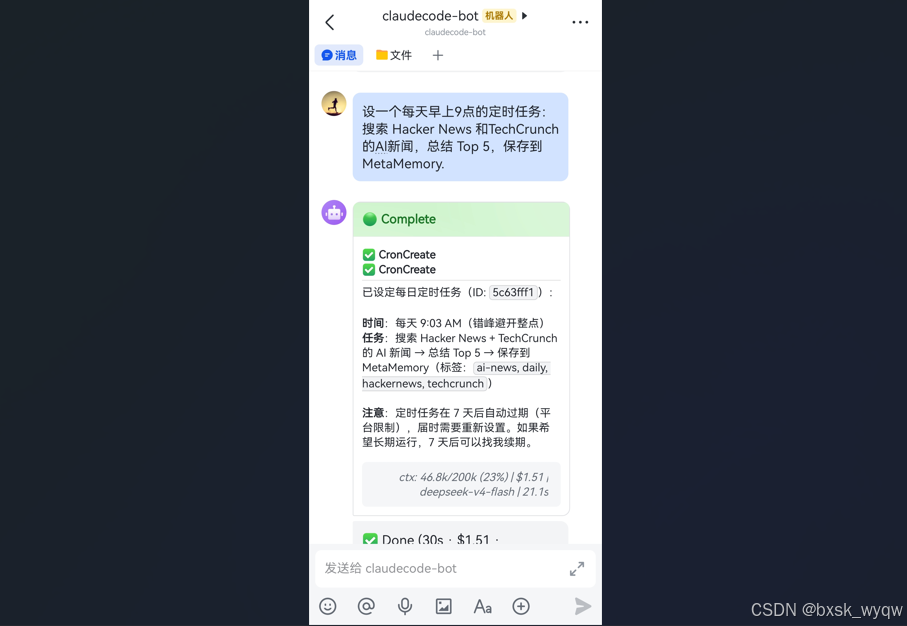
- 飞书收到消息 → 显示蓝色标题卡片(“思考中…”)
- Claude 开始推理 → 卡片内容实时更新
- Claude 使用工具(读文件、写代码等)→ 卡片显示工具调用列表
- 任务完成 → 卡片变绿色,显示最终回复和统计(耗时、费用等)
为什么能用飞书操控电脑
这个问题的答案其实很简单:
MetaBot 只是一个代理,真正干活的是你电脑上的 Claude Code。
当你通过飞书发消息时:
- MetaBot 收到消息,启动一个
claude.exe子进程 - 这个
claude.exe运行在你的电脑上,拥有你电脑的完整访问权限 - Claude 可以执行 Bash 命令、读写文件、调用 MCP 工具
- 结果流式传回飞书
本质上,你只是在飞书里"远程操作"你电脑上的 Claude Code CLI。Claude Code 能做什么,飞书上的 bot 就能做什么。
安全考虑
- BypassPermission 模式:因为终端没有交互式审批,MetaBot 默认跳过工具调用确认。这意味着 Claude 可以自由执行命令——所以它信任你给它的 prompt
- 会话隔离:不同群聊/私聊有独立会话,不会互相干扰
- 单任务限制:每个聊天同时只能跑一个任务
- 超时保护:1小时无响应自动终止
演示
总结
MetaBot 以最简单直接的方式实现了"手机操控 AI 编程助手"这一需求。对于有自部署能力、希望随时随地使用 Claude Code 的开发者来说,它是一个非常实用的工具。
从搭建到使用,整个链路的核心优势在于:
| 优势 | 说明 |
|---|---|
| 零公网依赖 | WebSocket 长连接,无需公网 IP 或服务器 |
| 成本极低 | 一台能跑 Node.js 的电脑 + 免费飞书账号即可 |
| 实时交互 | 流式卡片推送,手机上实时查看推理过程 |
| 第三方兼容 | DeepSeek 等第三方 API 完美替代官方 Anthropic 订阅 |
最有价值的地方在于:将 Claude Code 从终端解放到了手机端。通勤路上、午休间隙,随时可以发一条消息让 Claude 干活,不必每次都打开电脑打开终端。
第三方 API + MetaBot 的组合,让 Claude Code 的使用门槛降到了最低——不需要 Anthropic 官方订阅,不需要公网服务器,只需要一台能跑 Node.js 的电脑和一个免费的飞书账号。
参考资源:
- MetaBot 项目地址:https://github.com/xvirobotics/metabot
- MetaBot 官方文档:https://xvirobotics.com/metabot/zh/
- DeepSeek 开发者平台:https://platform.deepseek.com/
- CCS(Claude Code Switch):https://www.npmjs.com/package/@georgedong32/ccs
本文为个人实践记录,如有问题欢迎留言交流。

欢迎加入DeepSeek 技术社区。在这里,你可以找到志同道合的朋友,共同探索AI技术的奥秘。
更多推荐

 1
1 0
0- 0


 已为社区贡献1条内容

所有评论(0)