vs code 下载安装 以及 如何配置 claude code 和codex
一、vs code下载安装
1、双击打开
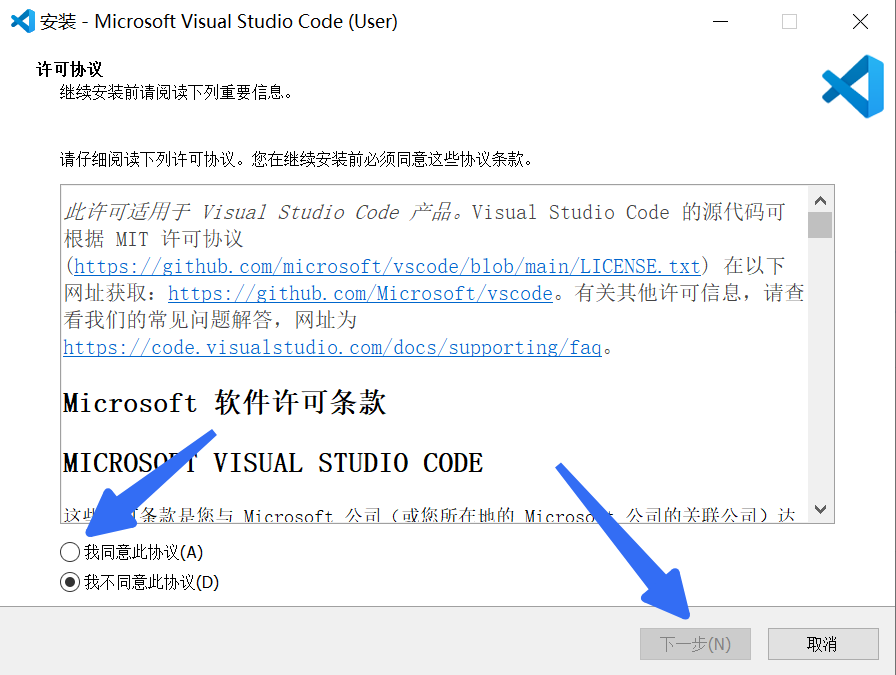
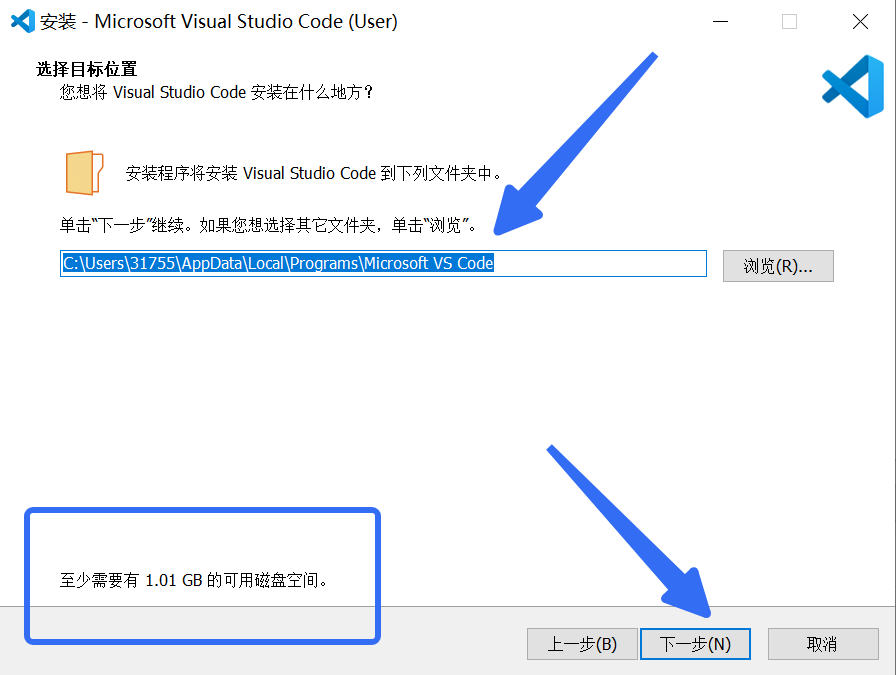
2、选择合适的安装位置,建议D盘
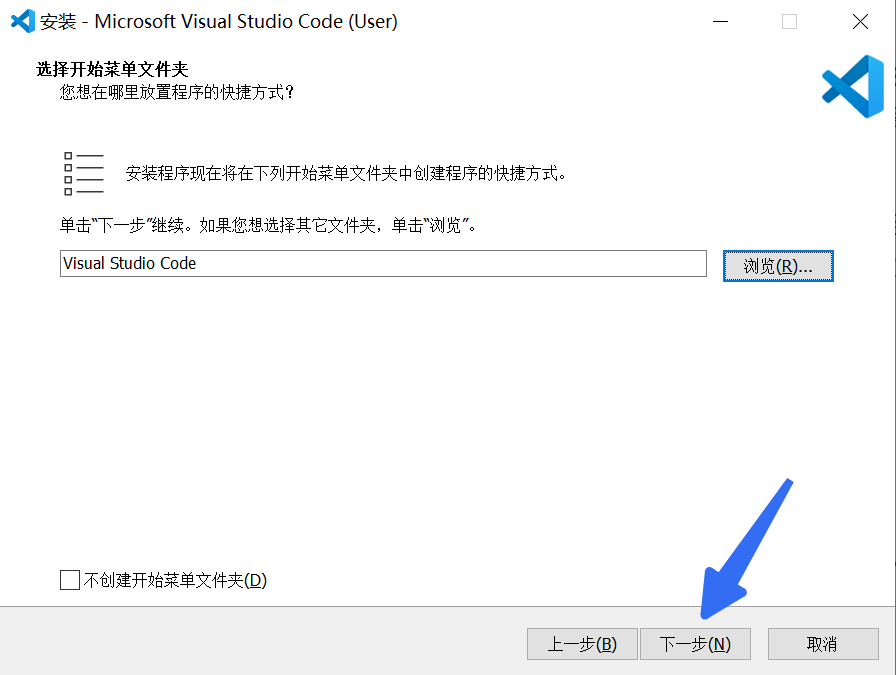
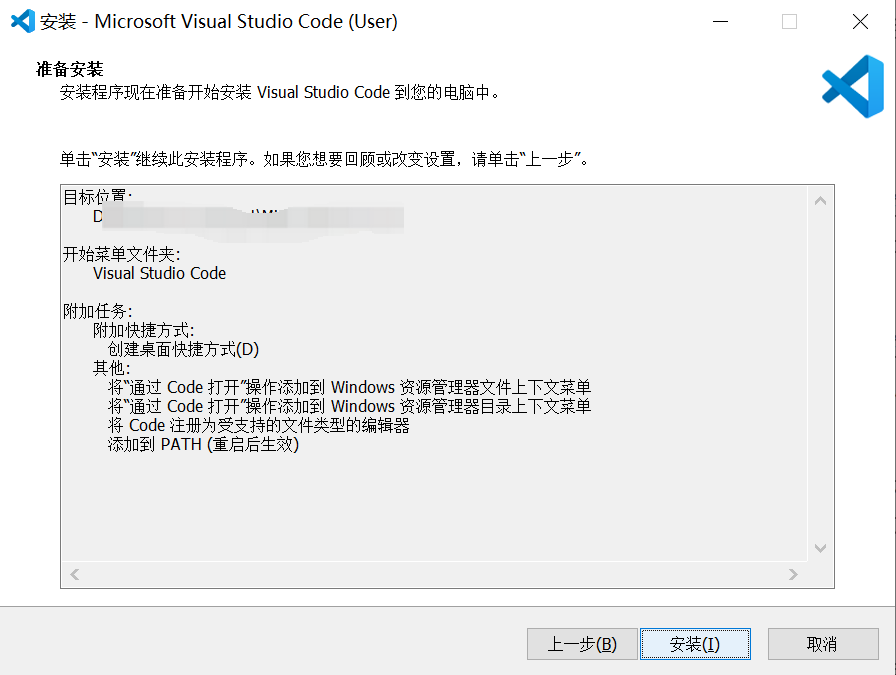
3、该界面是创建快捷方式用的,下一步即可
4、下面的框框全选上即可,path一定要勾选,不然还需要自己再去配置一遍环境变量
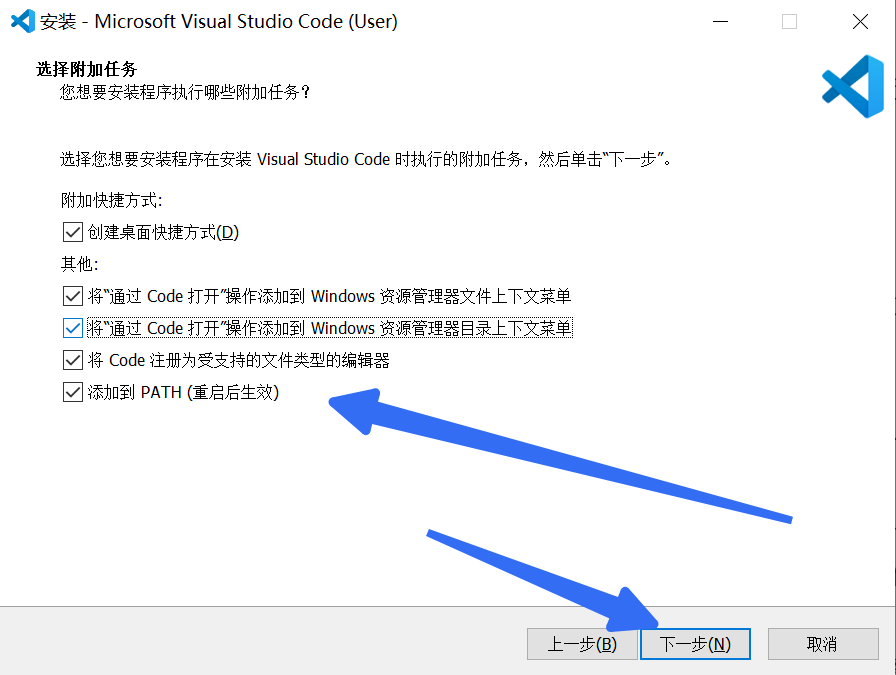
1. 附加快捷方式
-
☑ 创建桌面快捷方式(D):勾选后,你的电脑桌面上会出现 VS Code 的图标。这样你以后双击桌面图标就能打开,比较方便。建议勾选。
2. 其他(非常重要的设置)
-
☑ 将“通过 Code 打开”操作添加到 Windows 资源管理器文件上下文菜单:勾选后,当你在文件夹里右键点击某个代码文件(比如 .html, .py, .js 等)时,菜单里会多出一个“通过 Code 打开”的选项。这大大方便了你直接打开特定文件。
-
☑ 将“通过 Code 打开”操作添加到 Windows 资源管理器目录上下文菜单:勾选后,当你在文件夹的空白处右键点击时,菜单里会多出一个“通过 Code 打开”的选项。这能让你一键用 VS Code 打开整个项目文件夹。
-
☑ 将 Code 注册为受支持的文件类型的编辑器:勾选后,像 .txt, .json, .html 等常见的文本/代码文件,默认会首选使用 VS Code 打开,而不是记事本等。这符合大多数程序员的使用习惯。建议勾选。
-
☑ 添加到 PATH (重启后生效):这是一个给懂命令行的用户(比如用终端、CMD、PowerShell)准备的功能。勾选后,你可以在命令行里直接输入
code .来启动 VS Code。
5、下一步,点击安装即可
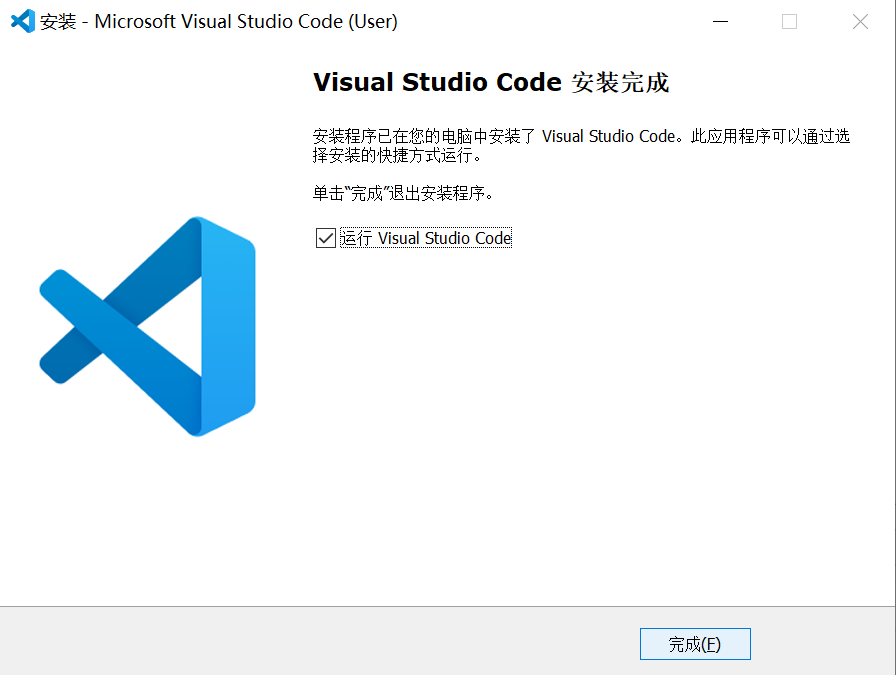
6、点击完成
二、vs code配置
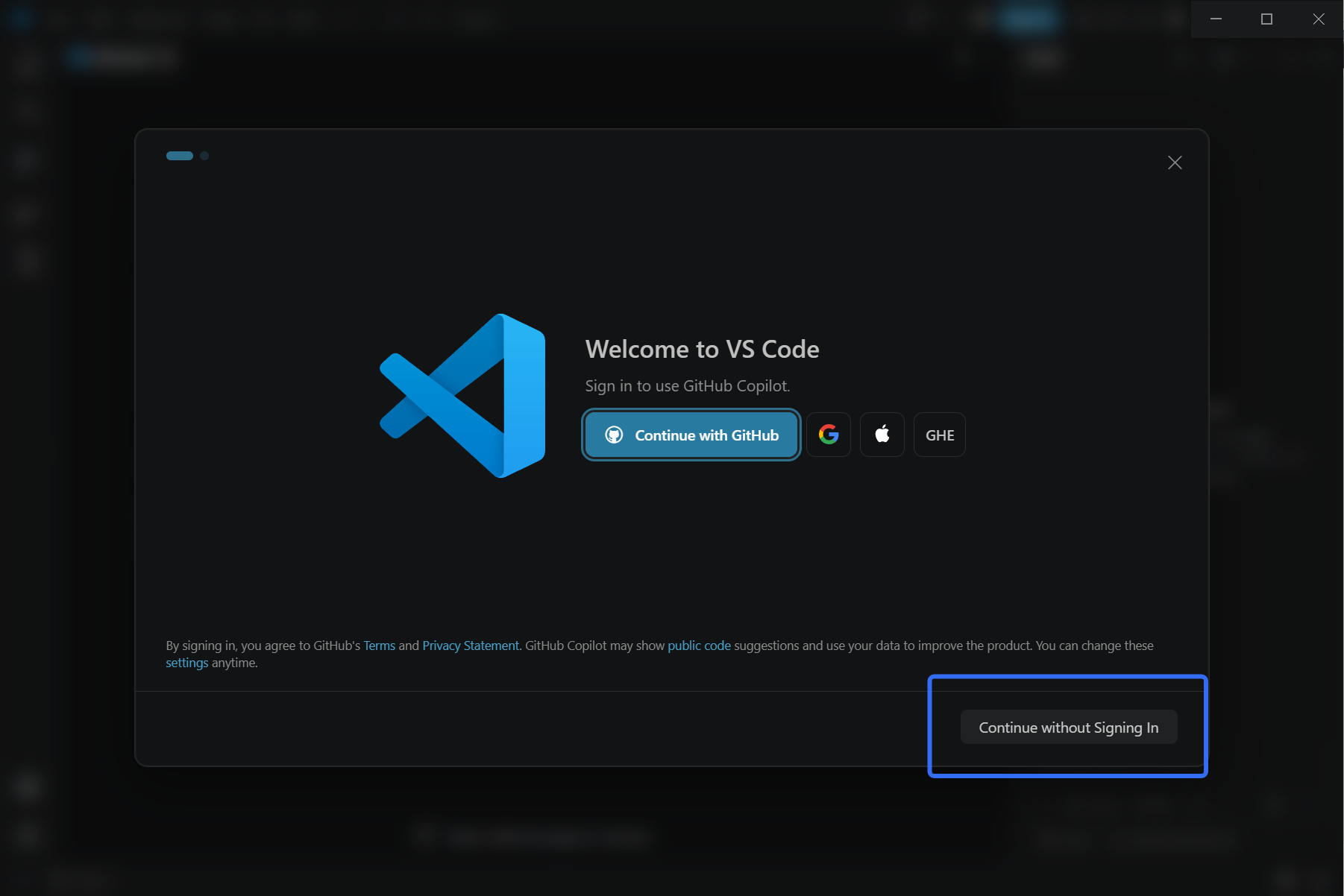
1、双击打开,可以登录自己的github账号,方便同步信息,并且使用github推出的 GitHub Copilot AI助手,也可以不登录,后边我们会使用插件和终端两种方式配置类似AI助手的功能
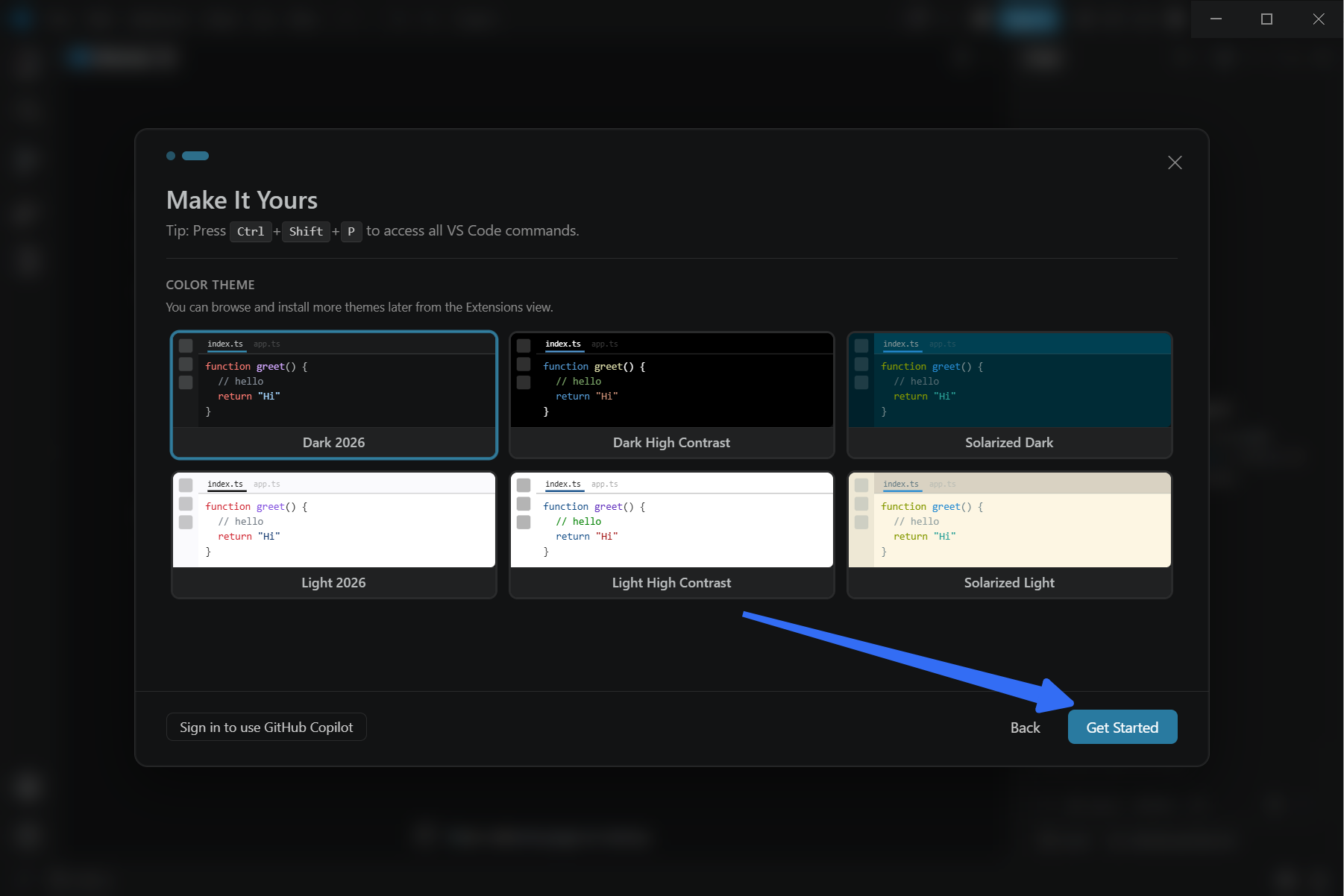
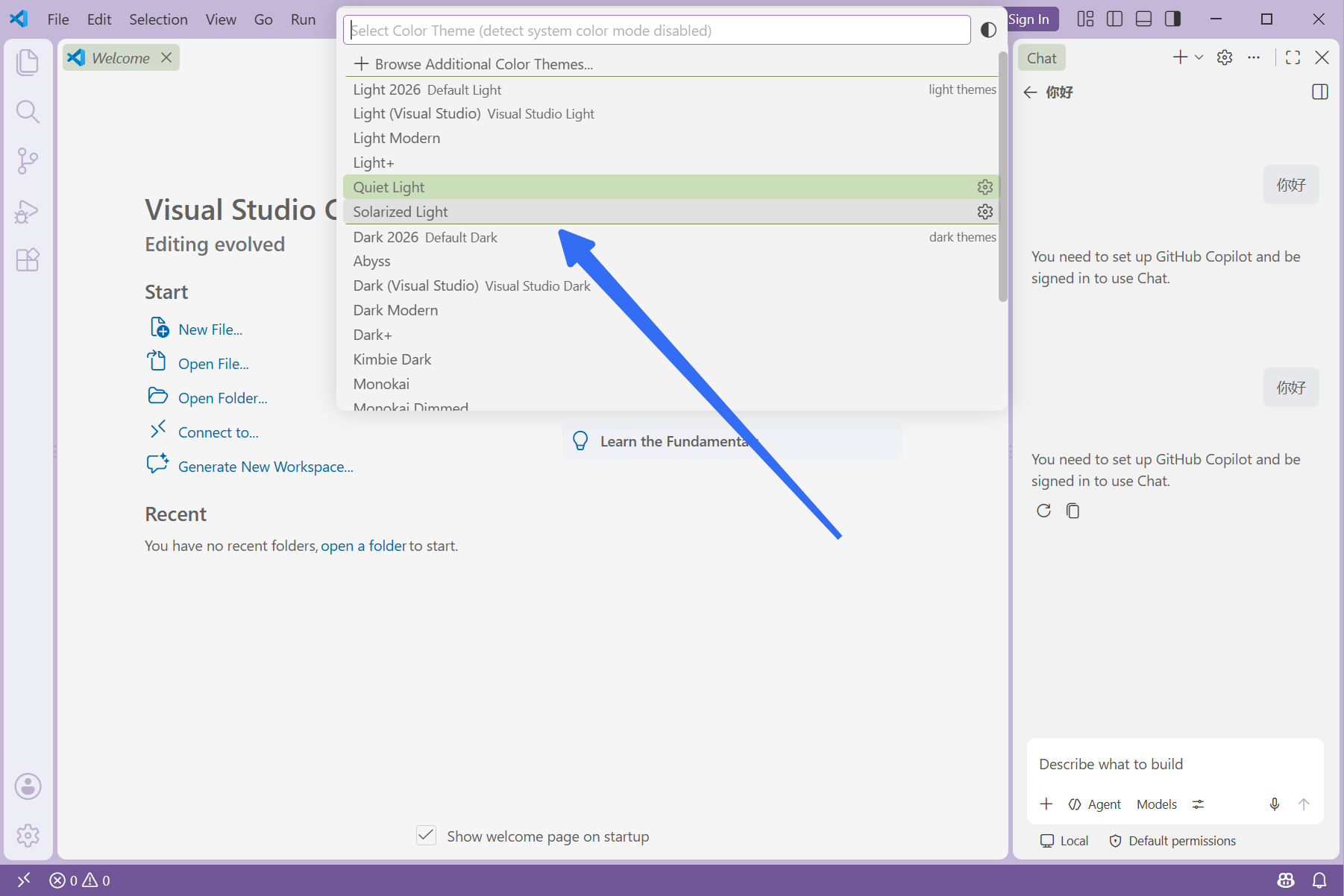
2、选择自己喜欢的主题,深颜色对眼睛友好,如果这里已经跳过了,没关系,我们可以进入vs code后另外设置
3、现在我们进入到了主页面
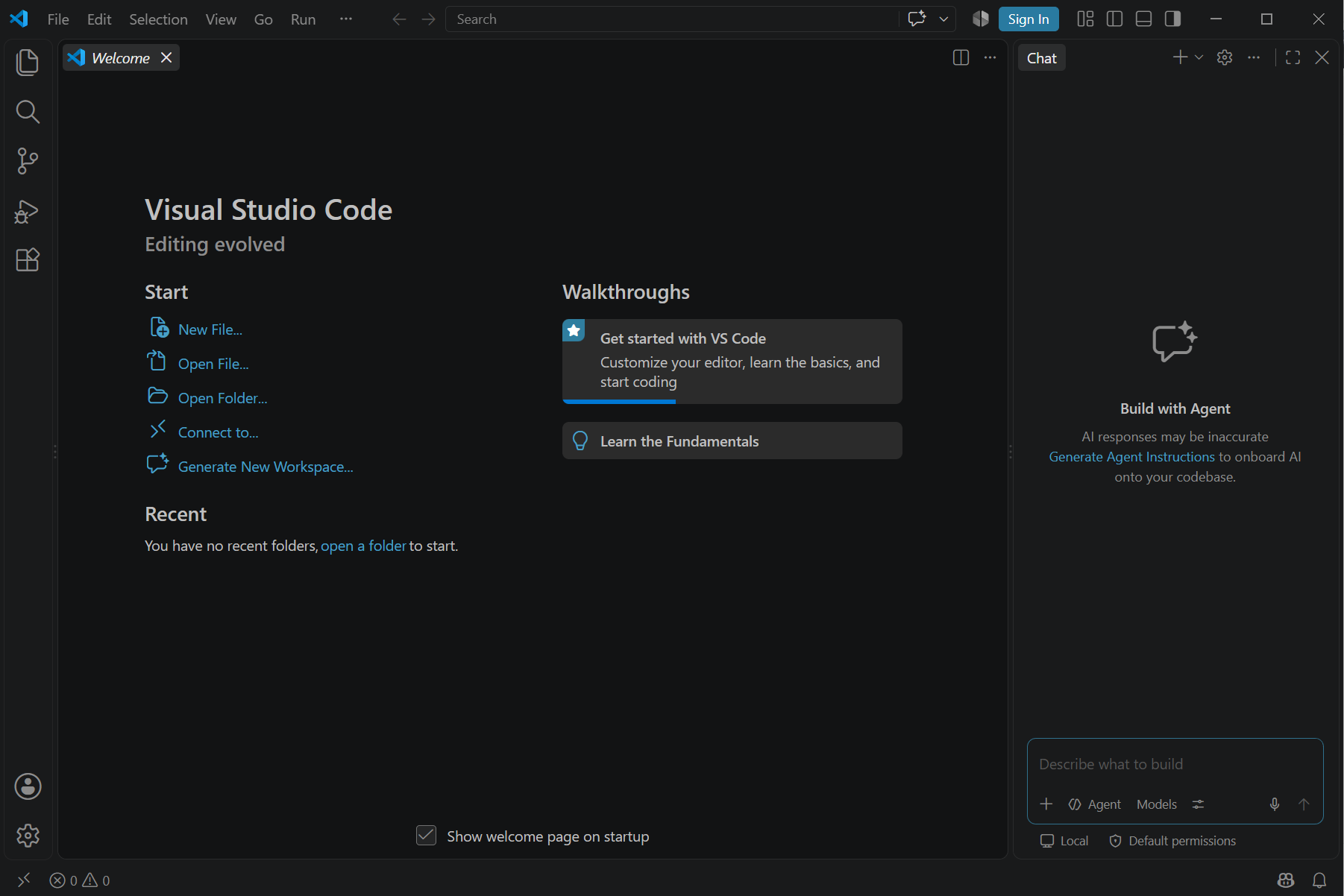
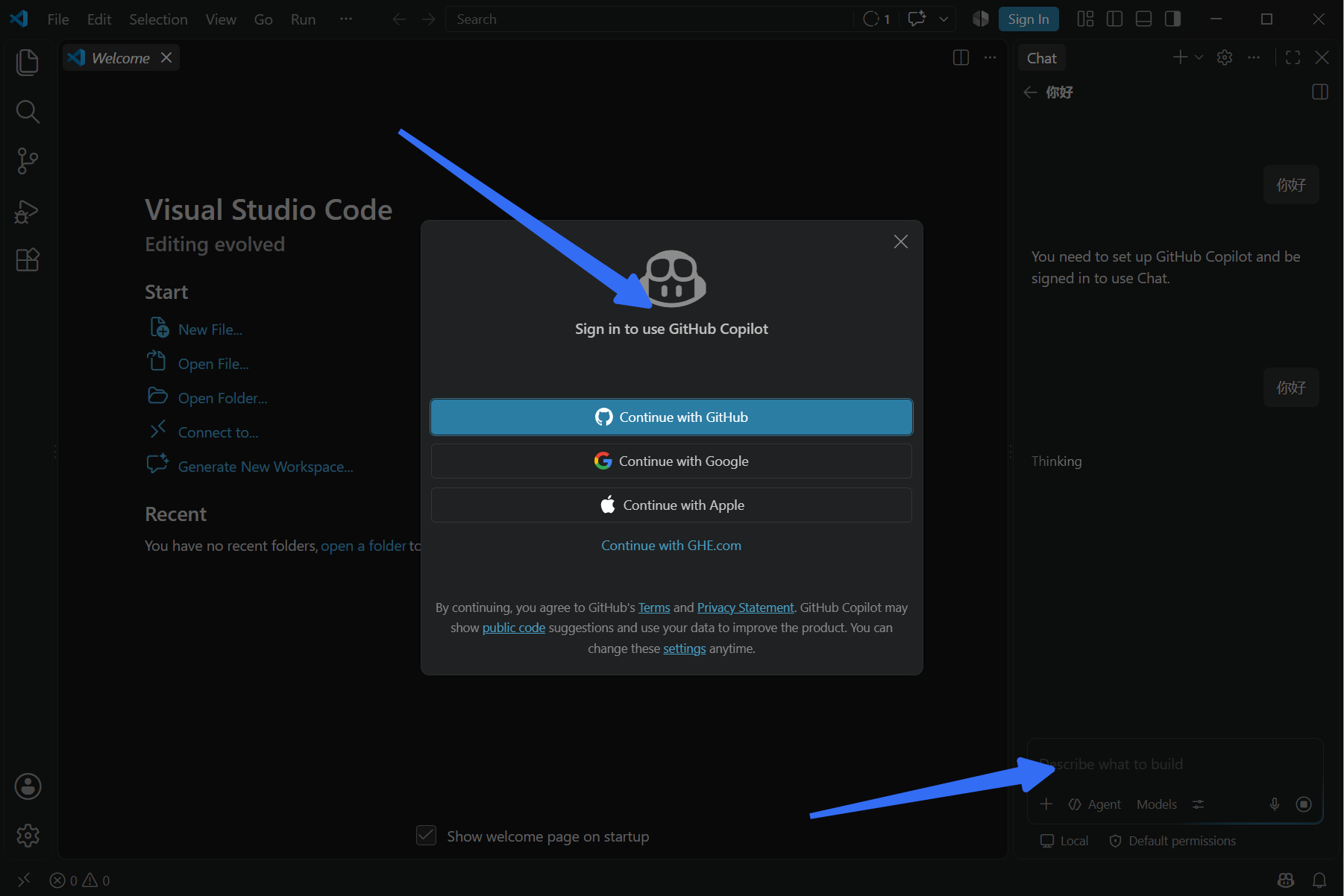
4、这里的聊天窗口就是AI助手了,不过使用它需要登录github,后面我们会使用插件和终端的方式,目前的聊天框直接点击 X 就行
5、选择不同的主题,我们可以使用快捷键 Ctrl + K,然后再按 Ctrl + T就会出现下图所示的内容,按上下键进行选择,看自己想使用哪一种,然后进行回车
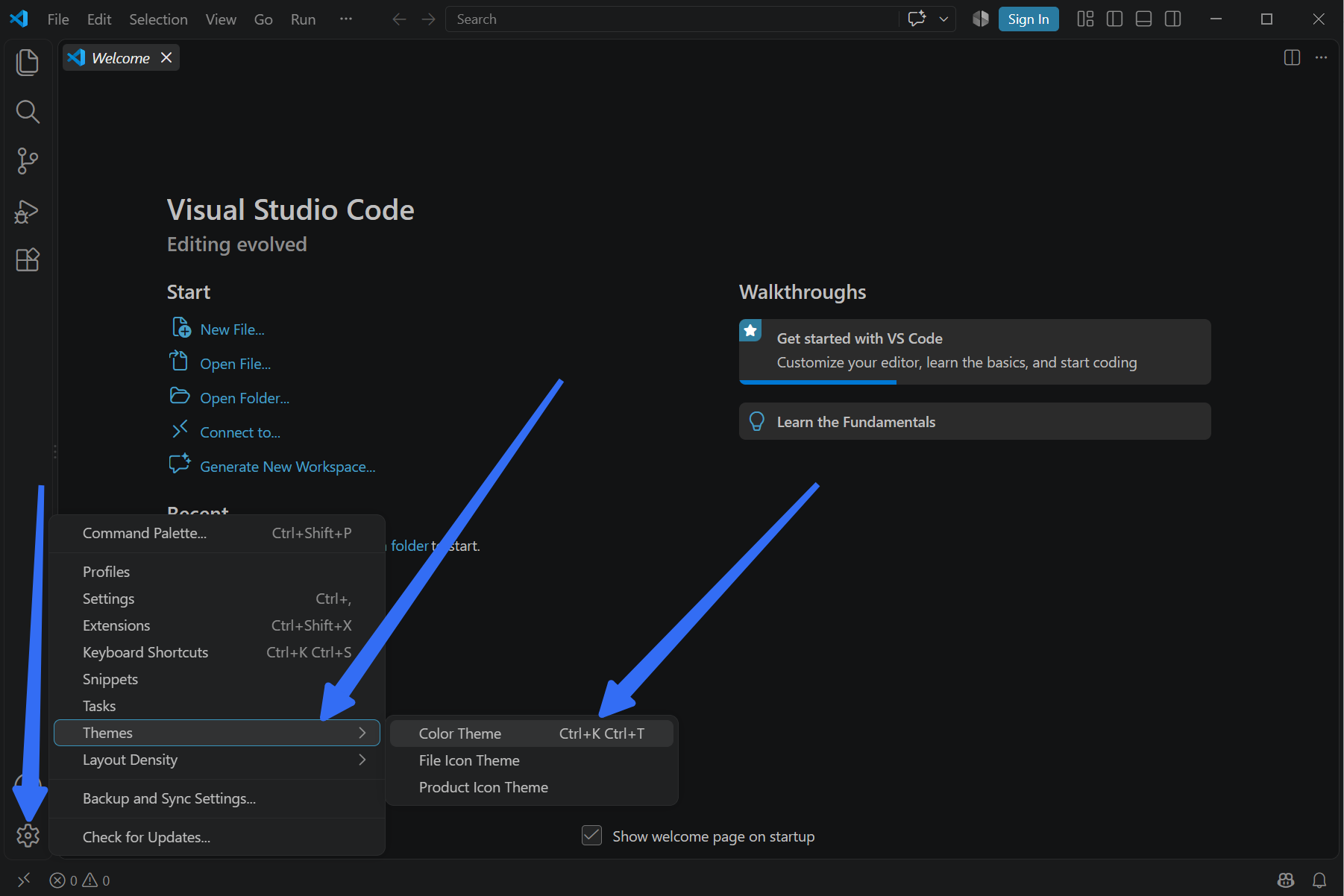
6、不用快捷键,在设置里也可以找到颜色主题,在主题里面可以找到颜色主题
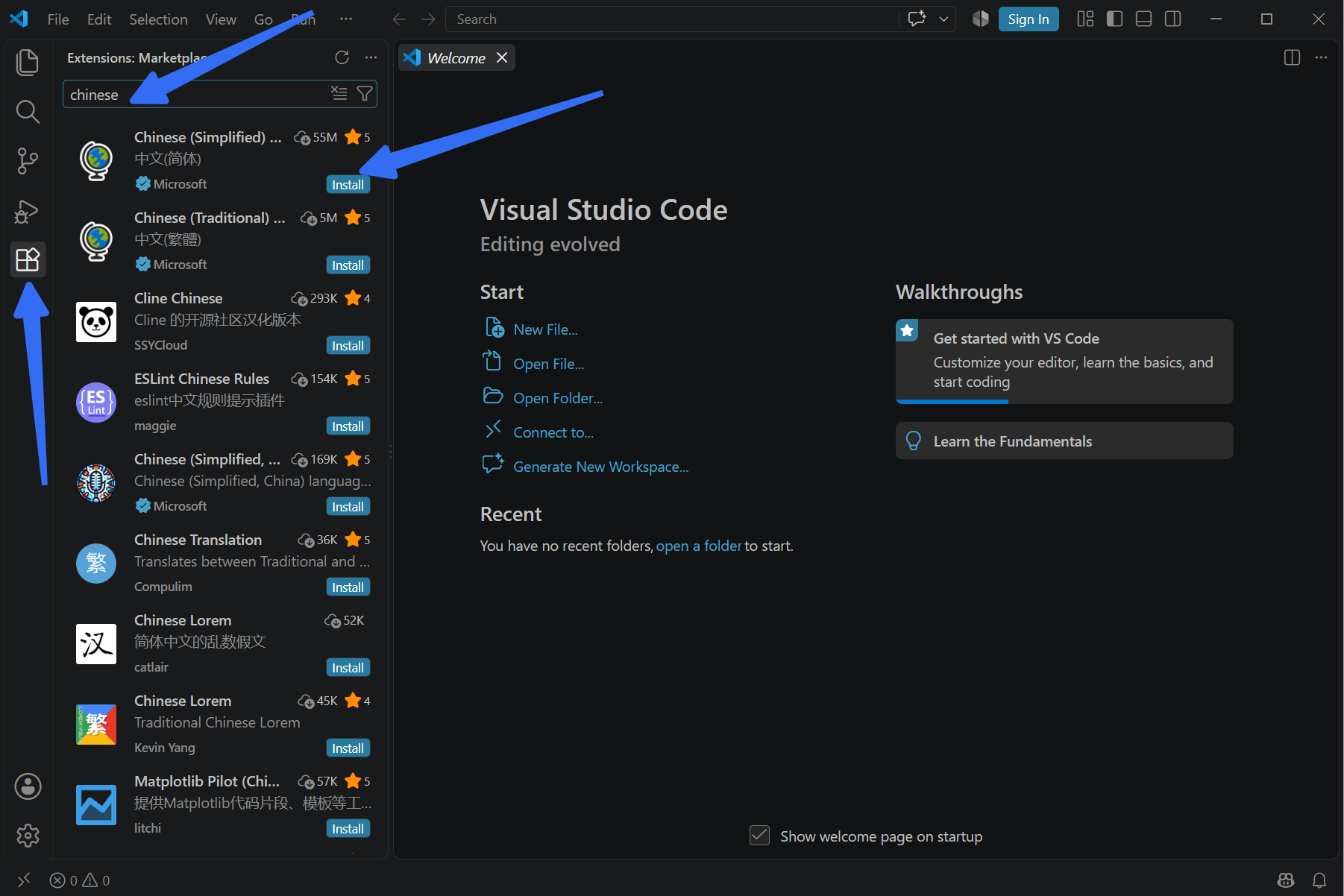
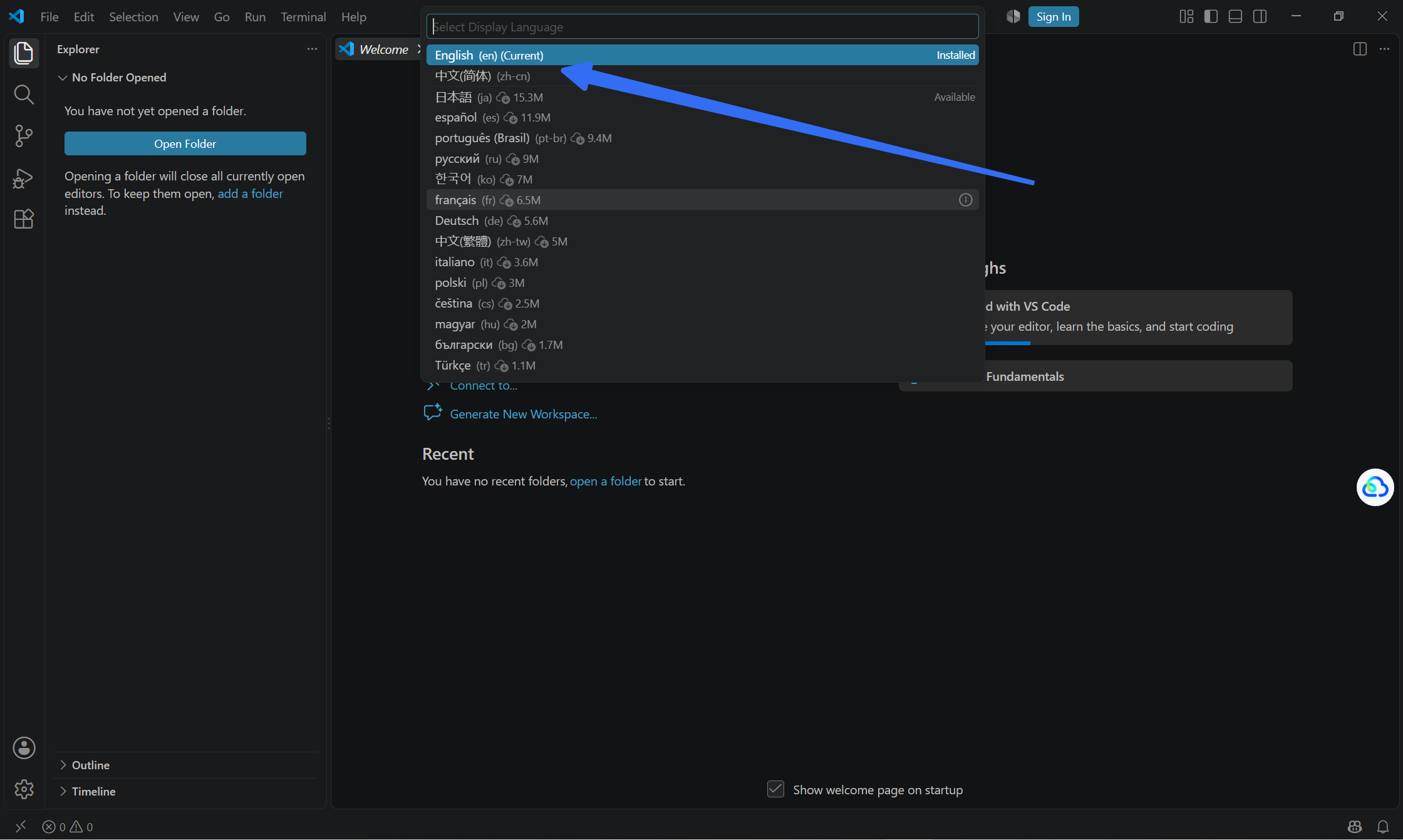
7、如果你想将vs code的英文界面设置成中文,也可以,不过英文更高级,点击安装
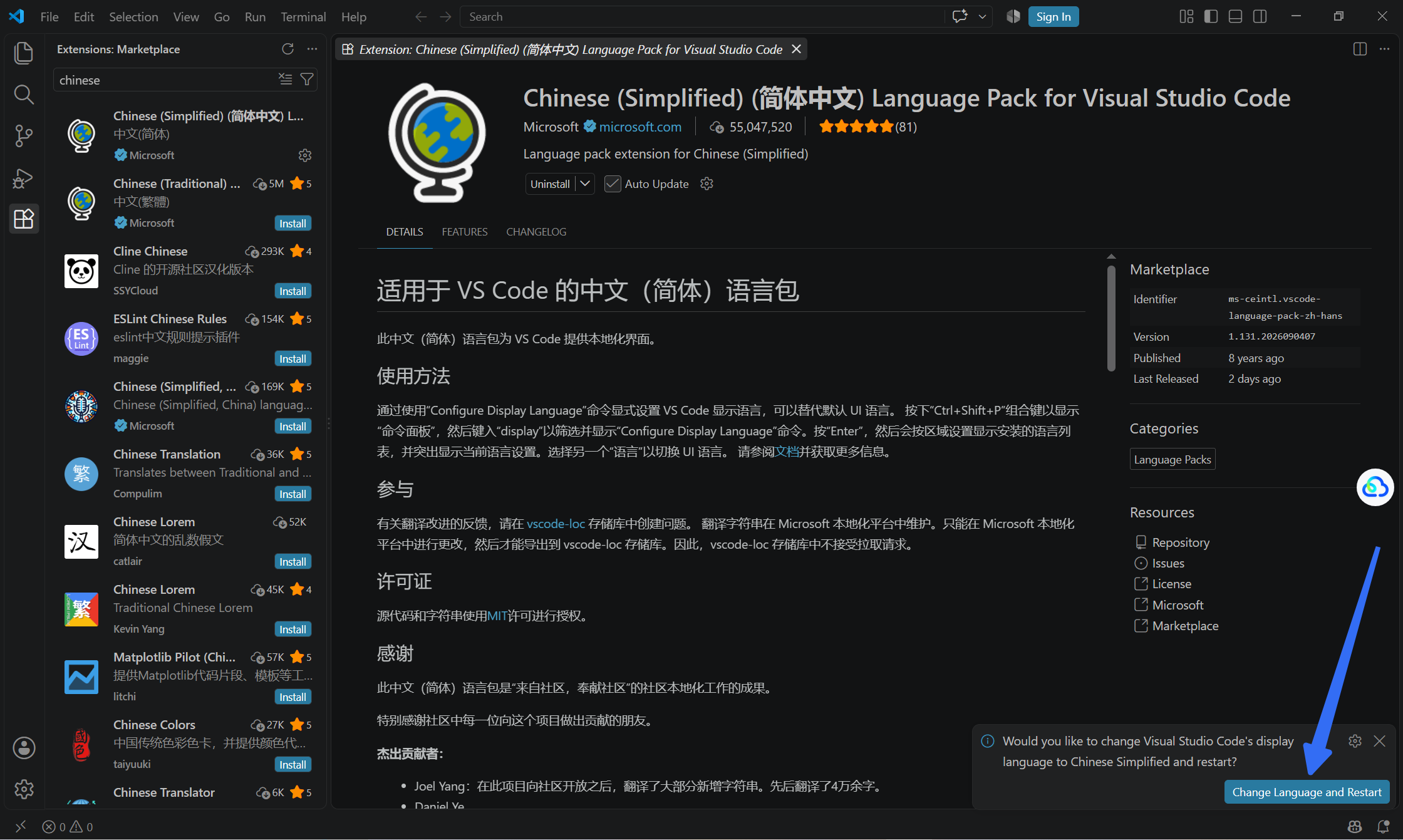
8、之后会弹出 Change Language and Restart,点击它等待自动重启完成
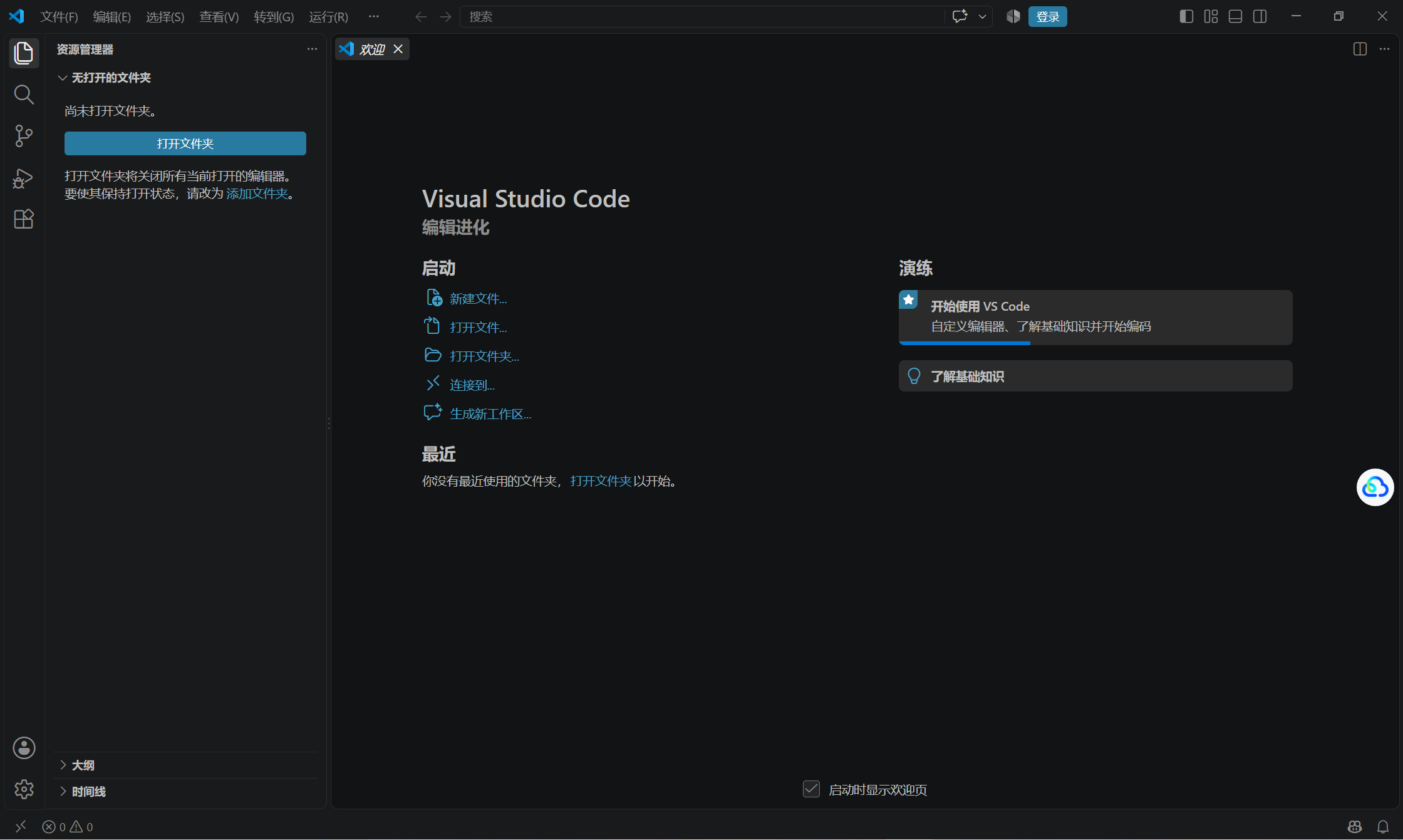
8、如果你想切回英文,或者实现中英文切换,有两种方式
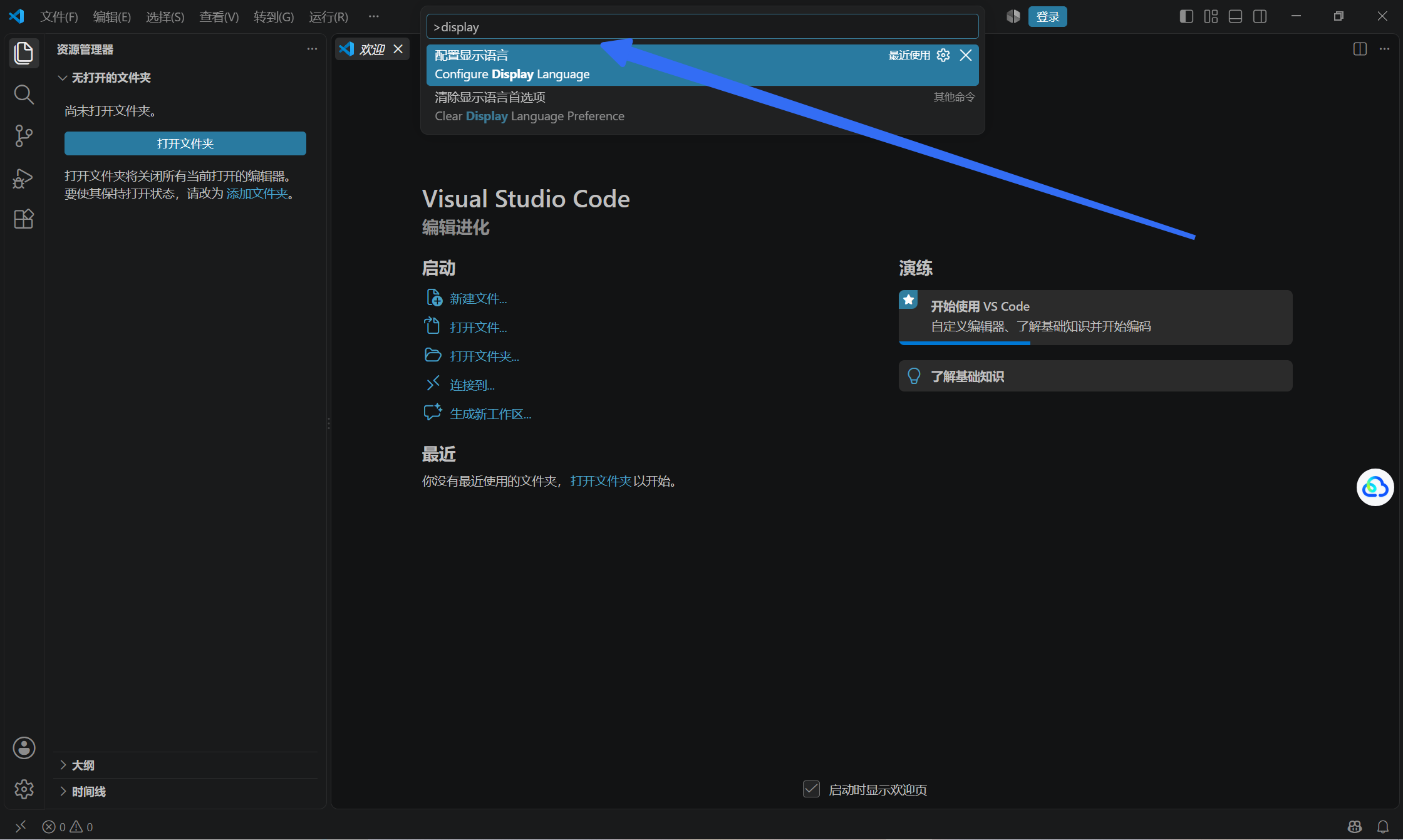
1、快捷键:Ctrl + Shift + P,然后在弹出的搜索框中输入 display,选择 Configure Display Language,点击它,就可以按回车健进行切换
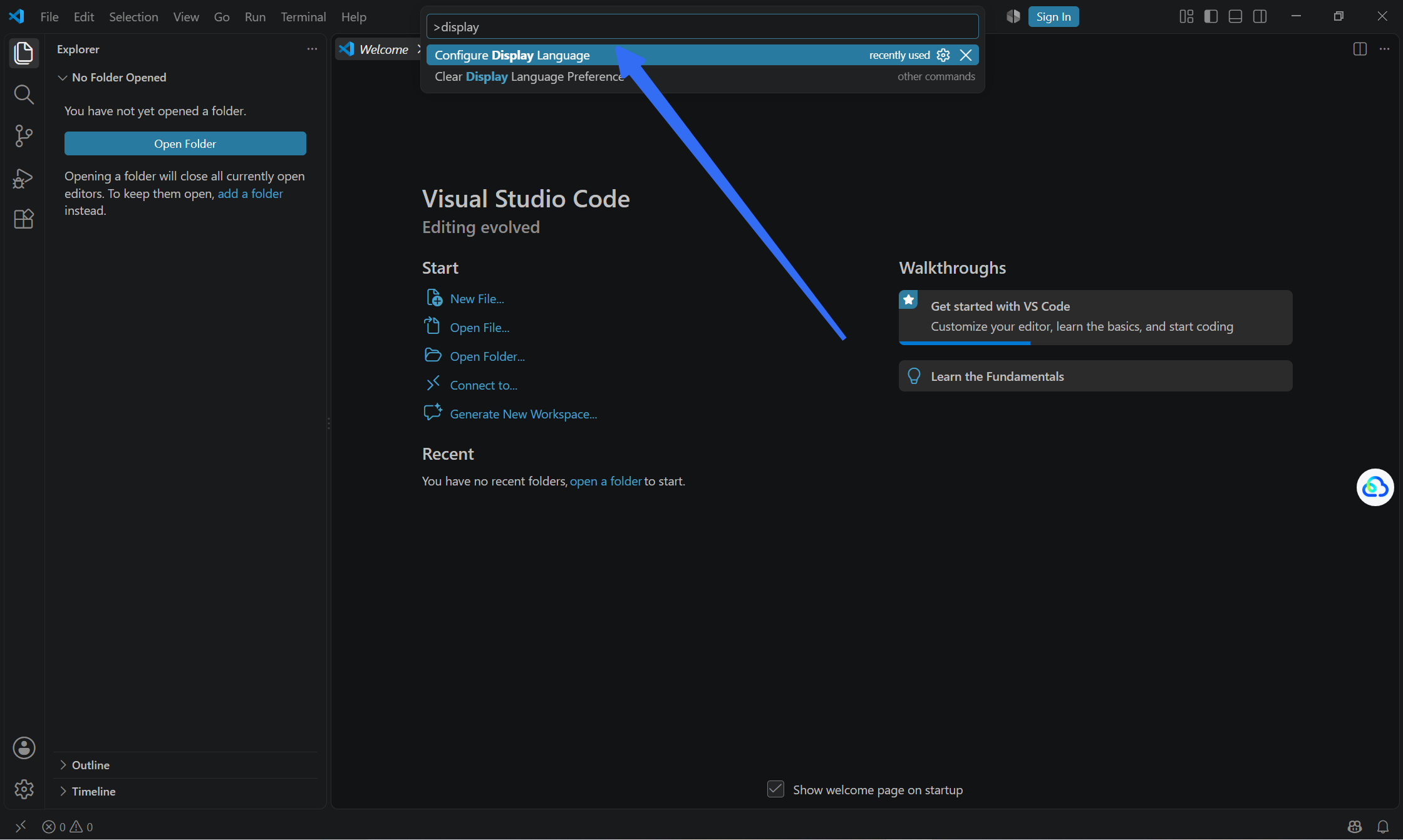
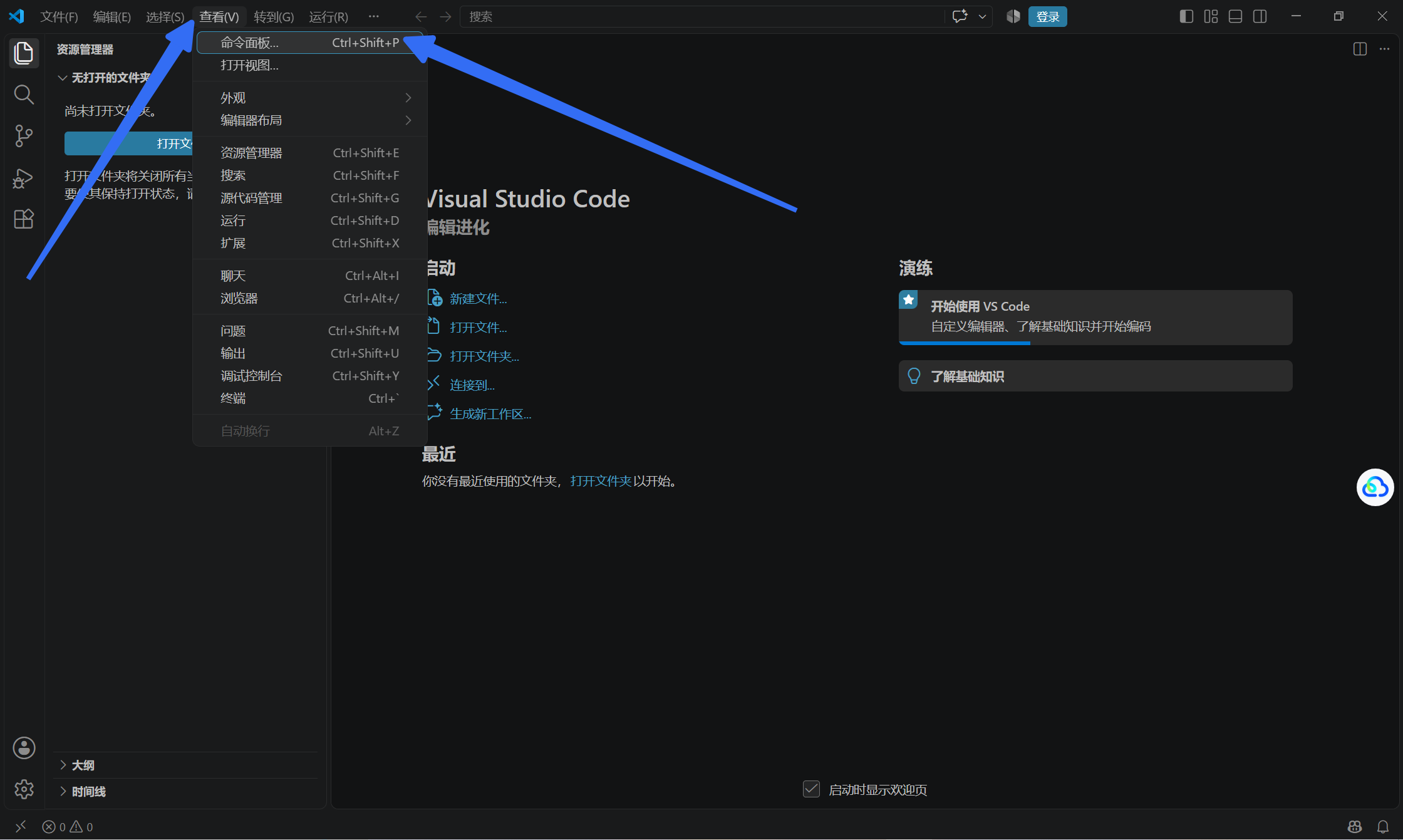
2、点击 view,选择弹出的 Command Palette,然后在输入display,就可以找到相同的配置
3、如果已经是中文了,想换回英文,点击查看-命令面板或者是快捷键Ctrl + Shift + P 然后两种操作都是输入display,会出现配置显示语言,按回车进行切换
三、python解释器的安装
1、我们写代码想要运行起来需要python解释器
1、python解释器简单来说是把我们写的代码,翻译成电脑能看懂的内容(电脑只能看懂0和1),我们写好一段代码的大致编译流程,python解释器 编译成字节码,这是给python的PVM看的,然后PVM会将字节码转换成电脑能看懂的0和1
2、python解释器(CPython,用C语言写的):
如果按功能划分,它主要由5部分组成python解释器(CPython,用C语言写的)由哪些部分组成:
如果按功能划分,它主要由5部分组成
1. 词法分析器(Lexer / Scanner)
作用:负责“认字”。当你运行代码时,它会先把你的源代码(一整串字符)拆解成一个个有意义的“单词”(专业术语叫 Token)。比如把 print("Hello") 拆成 print、(、"Hello"、)。2. 语法分析器(Parser)
作用:负责“看语法结构”。它把词法分析器拆出来的“单词”,按照 Python 的语法规则,组装成一棵“树”(专业术语叫抽象语法树 AST)。如果代码语法写错了(比如少写了一个冒号),在这一步就会报出 SyntaxError。3. 编译器(Compiler)
作用:负责“出草稿”。它就是上次提到的“预编译”。它把前面生成的“树”,转换成一种紧凑的中间代码——字节码(Bytecode)。这些字节码会存进 __pycache__ 文件夹的 .pyc 文件里。(核心源码在 C 语言的 Python/compile.c 中)4. 虚拟机(PVM / Evaluation Loop)
作用:负责“现场翻译并干活”。这就是上次说的 PVM,它是一套死循环指令执行引擎。它拿到字节码后,一条接一条地读取,将每条指令翻译成当前操作系统和 CPU 能听懂的 0 和 1 机器指令,并调动电脑资源去执行。(你可以把它想象成餐厅里端菜的服务员,而核心代码在 C 语言文件的 Python/ceval.c中)5. 运行时基础设施(内存管理与标准库)
这部分虽然不直接参与“翻译代码”,但没有它们程序也跑不起来:
• 内存管理器与垃圾回收(GC):专门负责分配内存,并在对象(比如你创建的列表、字典)不再使用时,自动把内存回收并释放,防止电脑内存被占满。这也是为什么 Python 不需要你手动写 free() 命令的原因。
• 内建类型与内建函数:比如 int、str、list、print 等,这些最基础的工具直接写死在解释器里。
• 标准库(Modules):这是解释器自带的一个超大工具箱,里面包含了处理文件、网络、时间、数学等功能的现成模块(比如 os、sys、math)。这些大部分是 Python 写的,底层核心部分是用 C 语言写的。形象的比喻(工厂流水线)
1. 词法分析器是“拆件工”,把零件从仓库拿出来。
2. 语法分析器是“质检员”,检查零件拼装是否符合图纸(语法)。
3. 编译器是“图纸设计师”,把拼装好的设计画成简图(字节码)。
4. 虚拟机(PVM)是“车间主任”,拿着简图指挥工人(CPU)去干活。
5. 内存管理器是“仓库管理员”,负责分配地方放零件,以及把用完的零件扔进回收站。
3、python、java、c的对比
C/C++(编译型):在运行前就把代码全部翻译好了,直接生成一个包含纯 0 和 1 的 .exe 文件。CPU 拿来直接执行,速度极快。
Java(半编译半解释):和 Python 一样先编译成字节码,但 Java 虚拟机(JVM)会在运行过程中,把常用的代码段一次性全部翻译成 0 和 1 缓存起来(这叫 JIT 即时编译)。
Python(纯解释型):虚拟机是“边读边翻译边执行”。每执行一次字节码,就要现场翻译一次。因为有很多来回翻译的开销,所以 Python 的运行速度比前两者慢
Python 并不是像 C 语言那样,直接把代码“啪”的一下全变成 0 和 1。它的运行过程分为两步:
第一步:先“翻译”成字节码(Bytecode)
当你运行一个 .py 文件时,Python 解释器会先做一次“预编译”。它把你的代码(人类能看懂的英文字母)转换成一种跨平台的、特殊的中间代码,叫做“字节码”。这些字节码会被保存到一个叫 __pycache__ 的文件夹里,后缀是 .pyc。
字节码不等于 0 和 1,它只是给 Python 自己看的。它和你的操作系统(Windows/Mac)无关,所以一套字节码可以在任何装有 Python 的系统上运行。
为什么要有这一步? 因为如果你第二次运行同一个程序,Python 发现代码没变,就会直接读取之前的 .pyc 文件,省去重新翻译的时间,让启动变快。
第二步:虚拟机“逐行解释”成 0 和 1
拿到字节码后,就轮到 Python 虚拟机(PVM) 进行字节码的翻译。问题:python是如何发现代码没变的呢?
Python 并不是去“逐字阅读”代码来比对内容的(那样太慢了),它是靠对比文件的“元数据”(属性标签)来判断的,主要是文件大小和文件修改时间。
具体的工作流程是这样的:
贴标签:当你第一次运行一个 .py 文件时,Python 将它编译成 .pyc 字节码,并在这个 .pyc 文件的头部(Header)记录下当时源文件的修改时间(精确到秒,甚至毫秒)和文件大小。
对暗号:当你第二次运行时,Python 会去检查现在的 .py 文件。它看一眼当前文件的修改时间和大小。
比对:如果当前的修改时间和大小,与 .pyc 文件里记录的一模一样,Python 就认为“代码没变,不用重新翻译了”,直接加载那个旧的 .pyc 文件,瞬间启动。
重新编译:只要你改了代码(比如加了一行注释,或者哪怕只是按了一下保存键,导致文件大小或修改时间变了),Python 发现“标签对不上了”,就会立刻丢弃旧 .pyc,重新把你的源代码编译成新的字节码,覆盖旧的。
问题:为什么用修改时间和大小,而不是直接对比内容?
因为直接读取全部代码算哈希值太耗资源了,而读取文件的修改时间和文件大小,只需要看一眼文件头部的信息,是极快的(微秒级)。⚠️ 有个非常经典的“坑”(边缘情况)
因为系统文件系统的精度问题,有时候如果你在极其短的时间内(比如1秒内)反复修改并保存同一个文件,且修改前后的文件大小刚好一模一样,极少数情况下 Python 可能会“误判”代码没变,从而运行了旧的缓存。
解决办法:遇到这种莫名其妙的运行错误时,直接把 __pycache__ 文件夹删掉,或者在终端敲 python -B 你的文件名.py(-B 参数可以强制不让 Python 生成和使用缓存文件),它就会老老实实重新编译了。
4、python中的全局解释器锁(GIL)
CPython(python解释器)内部的PVM中存在 GIL(全局解释器锁),它限制了同一时刻只有一个线程能执行 Python 字节码,哪怕你的电脑有8个核心,同一个 Python 进程同一时刻也只能有一个线程在运行。这就是为什么 Python 的多线程在处理 CPU 密集型任务时反而变慢的原因(多线程常用于 IO 密集型任务,如等待文件读取或网络请求)。
2、python解释器的下载
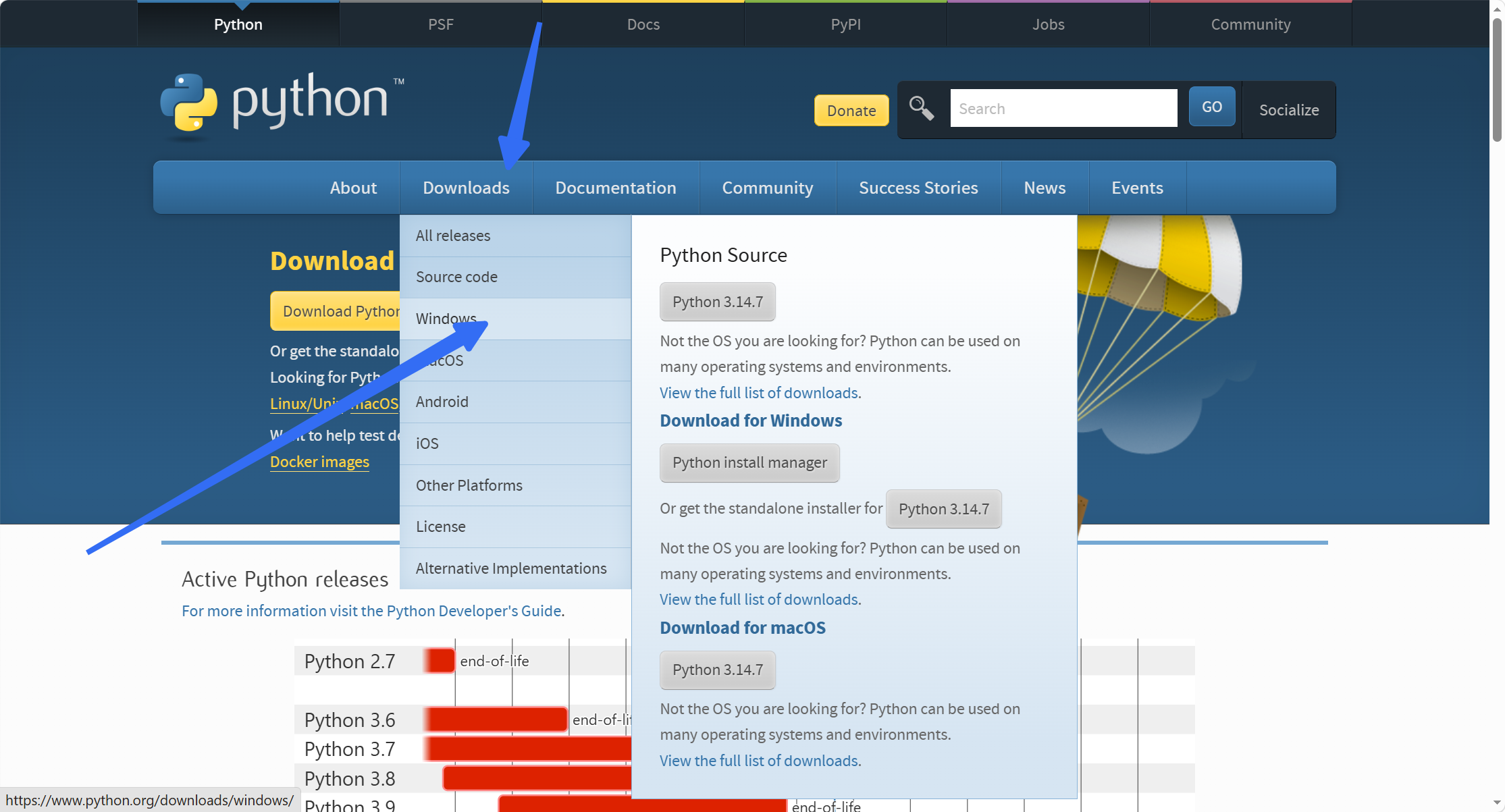
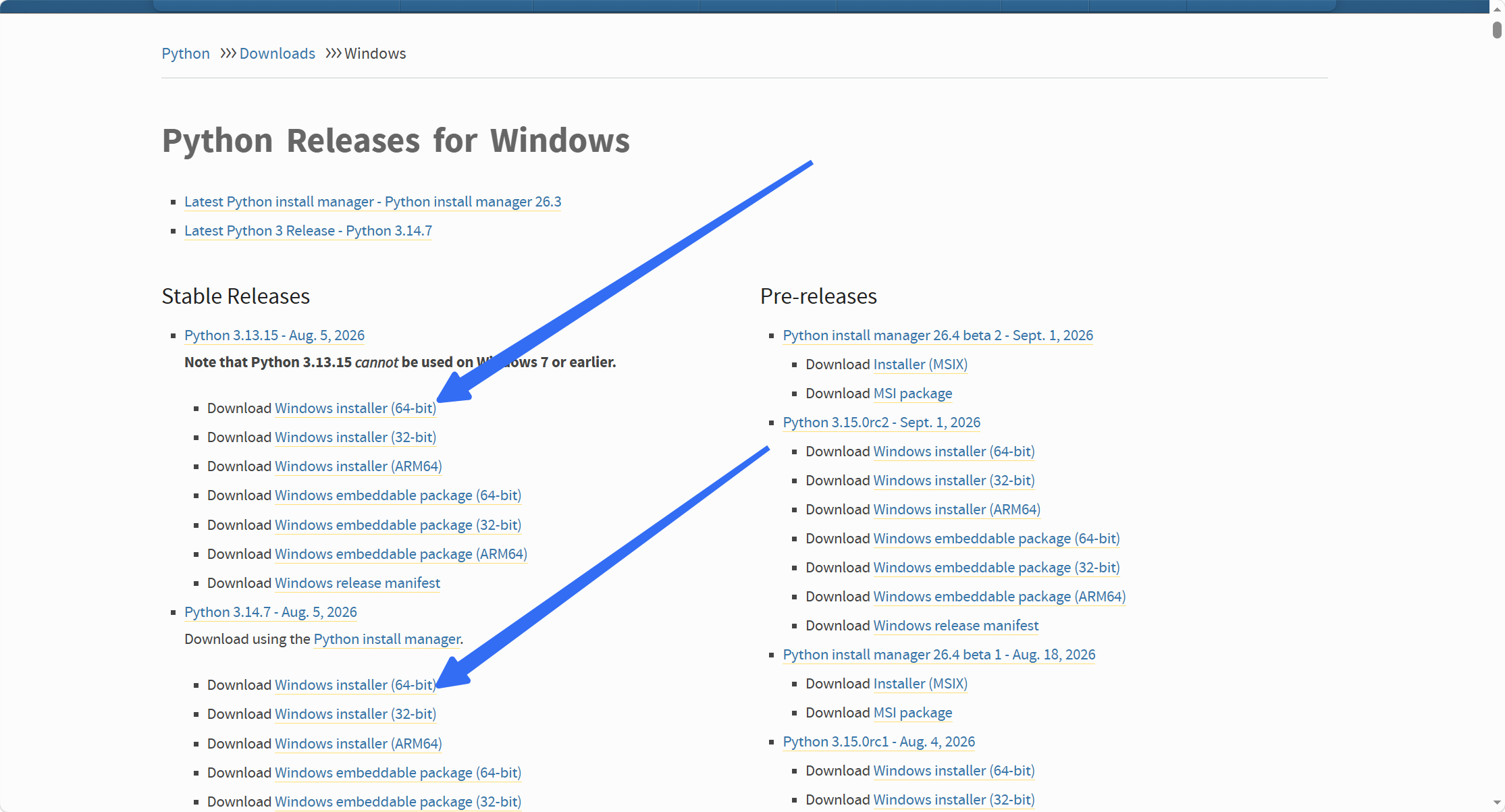
1、网址,选择版本进行下载
python.org/downloads
2、下载好之后,点击运行
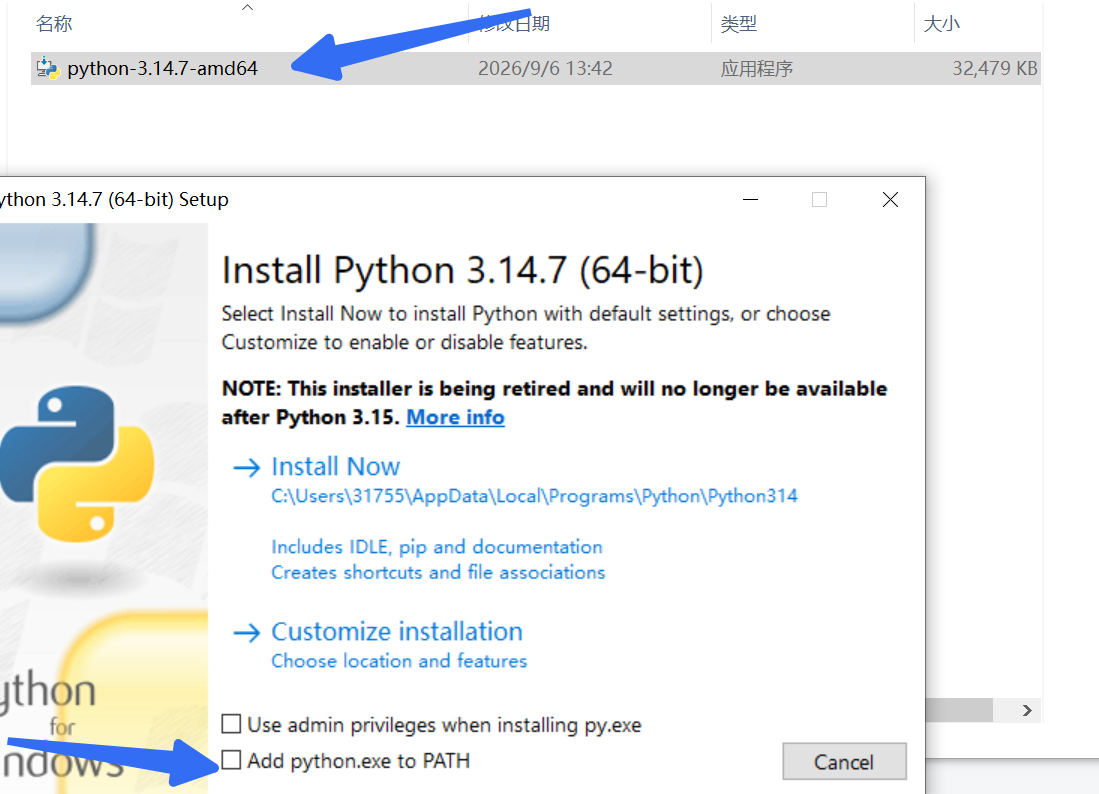
1. 主选项区域
Install Now(立即安装):点击这个,Python 会自动安装到默认路径(根据截图提示,是在
C:\Users\31755\AppData\Local\Programs\Python\Python314)。它会自动包含 IDLE(简易编辑器)、pip(包管理器)和文档,并且自动创建快捷方式。适合新手直接点。Customize installation(自定义安装):如果你想把 Python 装在 D 盘,或者不想安装某些特定组件,就点这个。它会让你一步一步选择安装路径和功能。
2. 底部的复选框(重点看你画箭头的部分)
☐ Add python.exe to PATH:这个一定要勾选! 勾选后,系统就能识别 Python 命令。如果不勾,以后你在命令行(CMD)或 VS Code 里输入
python会报错“找不到命令”。(你之前问我怎么配置 VS Code,前提就是必须要勾选这个)。☐ Use admin privileges when installing py.exe:勾选这个,会以管理员权限安装
py.exe(这是一个启动器,允许你在一台电脑上运行多个版本的 Python)。通常新手保持默认(不勾选)也可以。3. 顶部的 NOTE 提示
"This installer is being retired and will no longer be available after Python 3.15."
这是告诉你,这个传统的“独立安装程序”以后会被淘汰(3.15版本后会改用别的安装方式)。但完全不用管它,你现在用的这个 3.14.7 版本是完全正常、安全且没问题的。
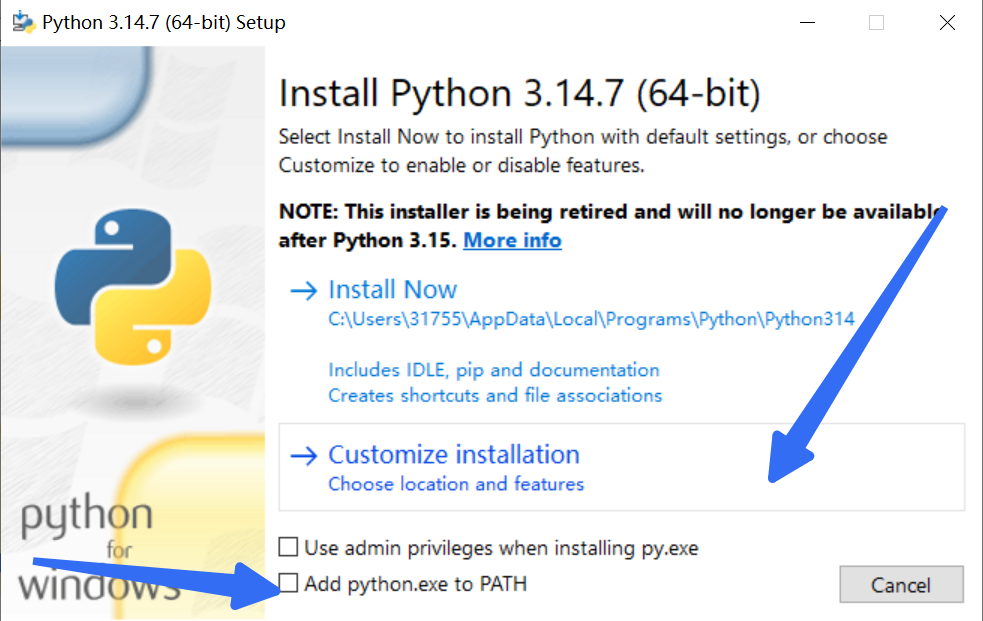
3、选择默认,直接下一步
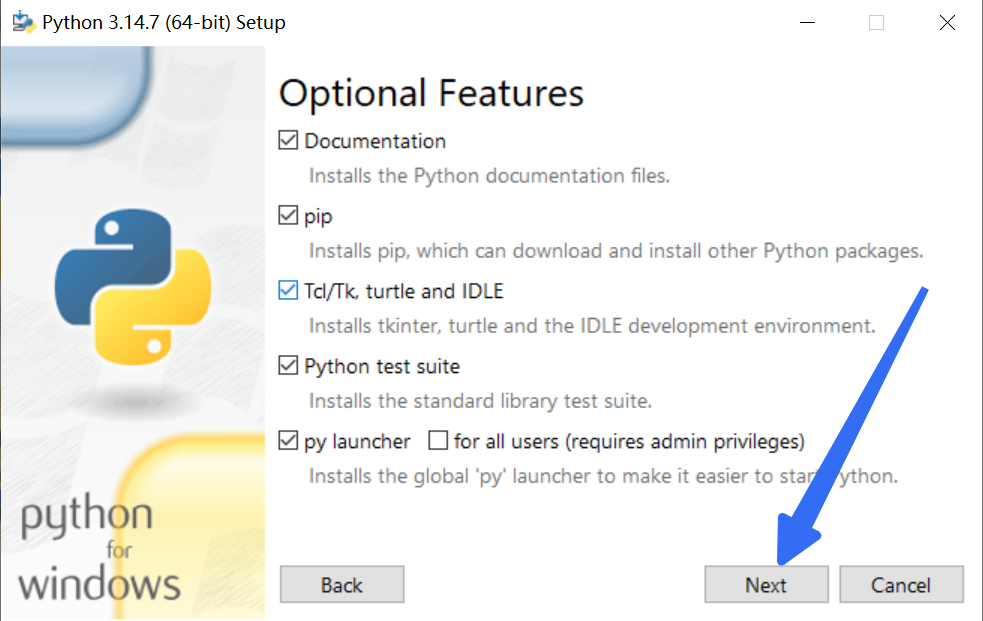
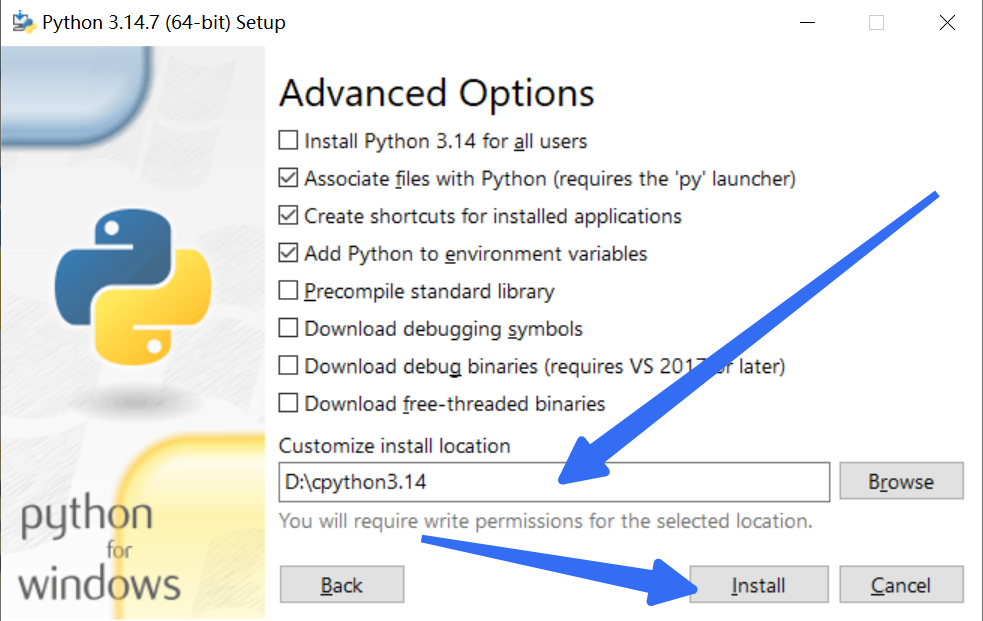
4、保持默认,改一下地址,然后地址不可以有中文和空格
5、等它装好,然后,点击箭头指的方向,点完之后,点击close关闭
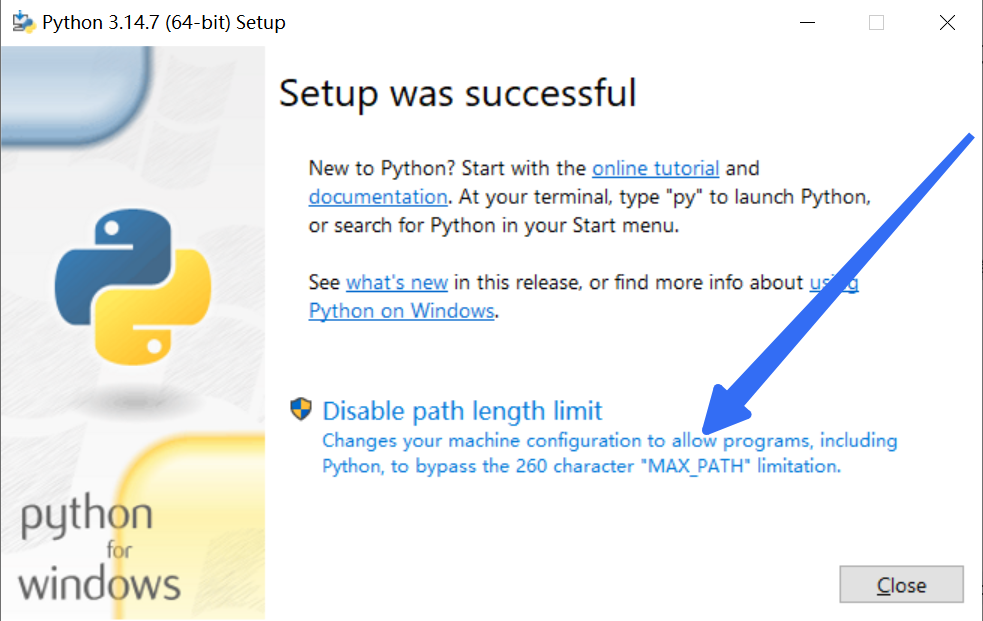
带蓝色盾牌图标的 Disable path length limit(禁用路径长度限制),强烈建议你点击一下它。
这是因为 Windows 系统以前默认限制文件的路径长度不能超过 260 个字符。你以后安装第三方库或者打开很深层的文件夹时,很容易碰到“路径过长”的报错。点击这个按钮会帮你解除这个限制
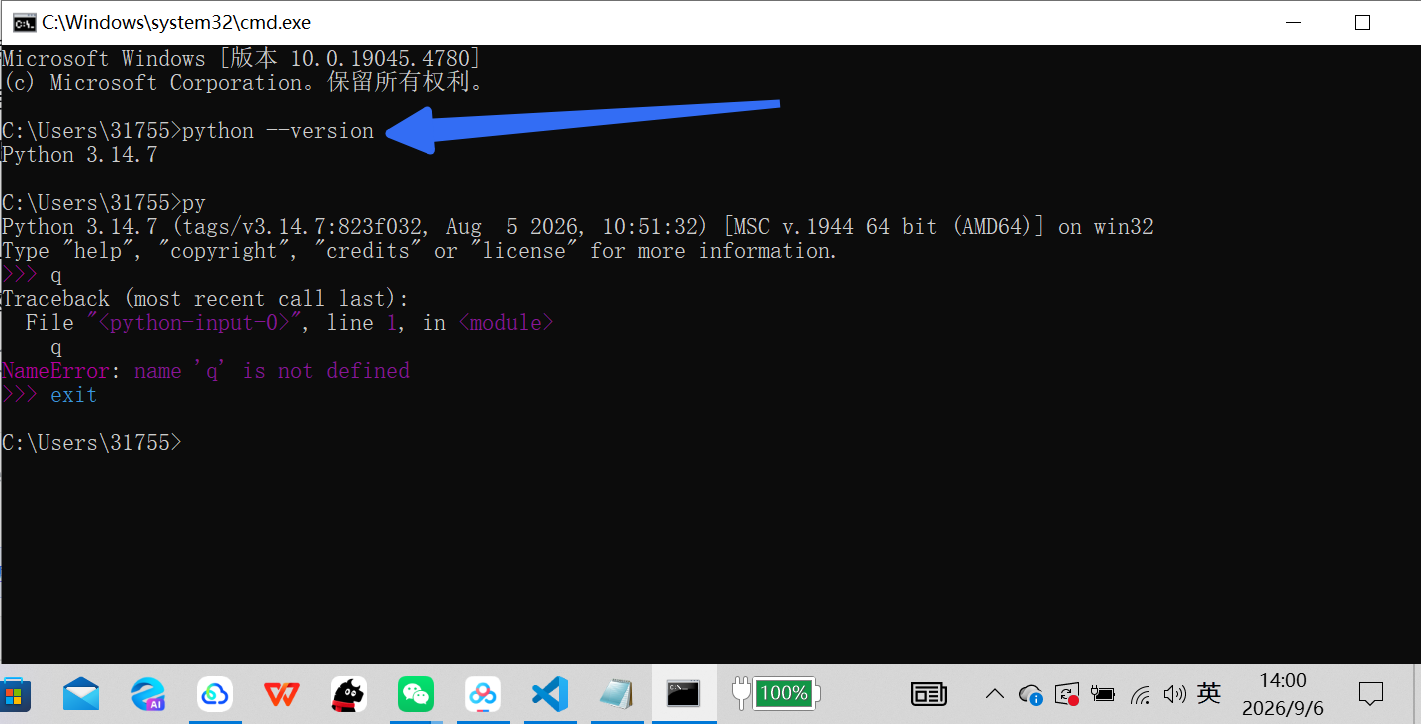
6、验证,windows键 + R 会弹出搜索框,输入cmd会弹出黑色的框,然后输入 python --version 或 py 回车,如果能显示出 Python 3.14.7 的版本号,就说明环境变量也配置成功了。
四、vs code配置 python解释器
1、打开vs code,下载python插件
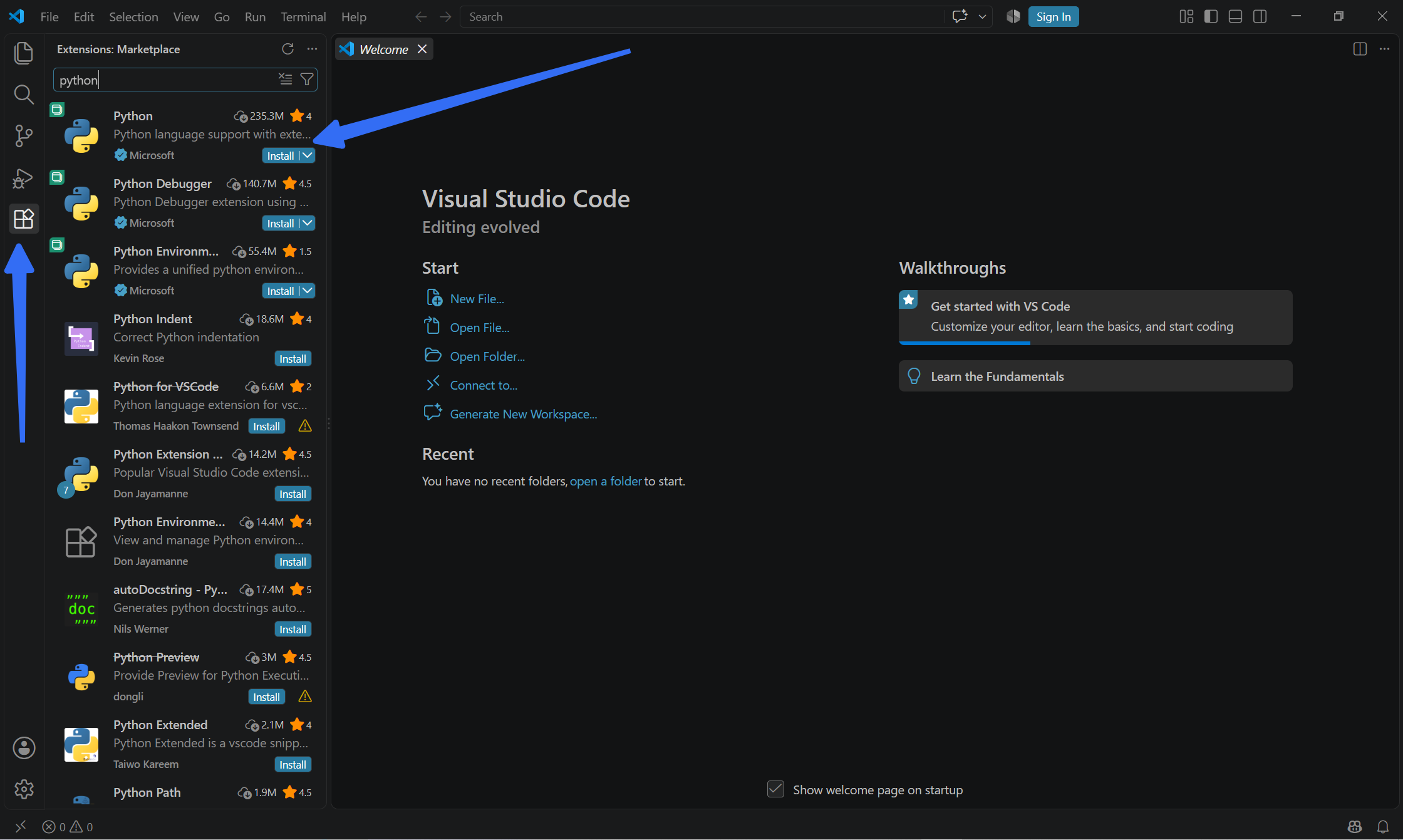
2、下载好之后,会弹出这个页面,不用管,点击 welcome上的 X就行,先配置python解释器
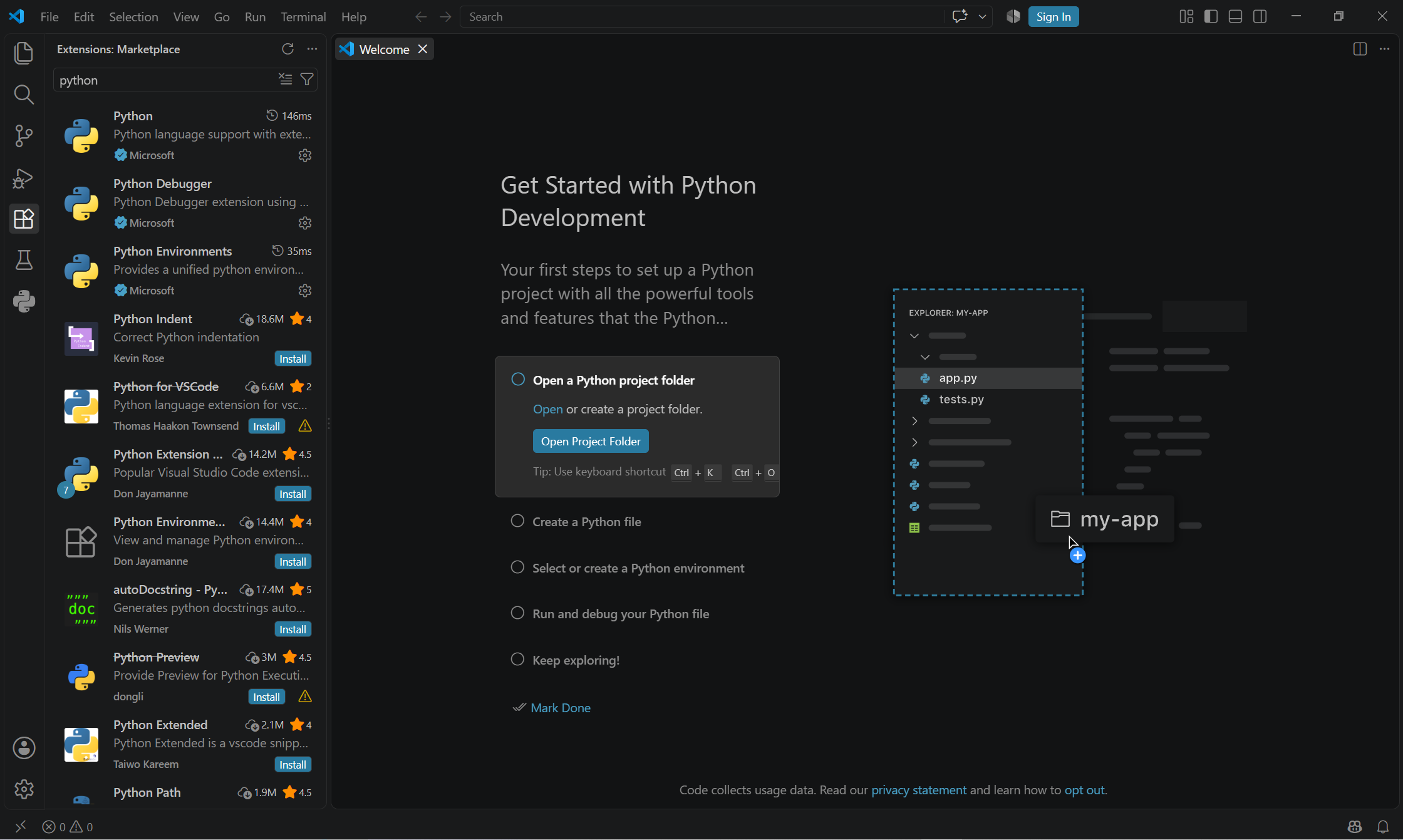
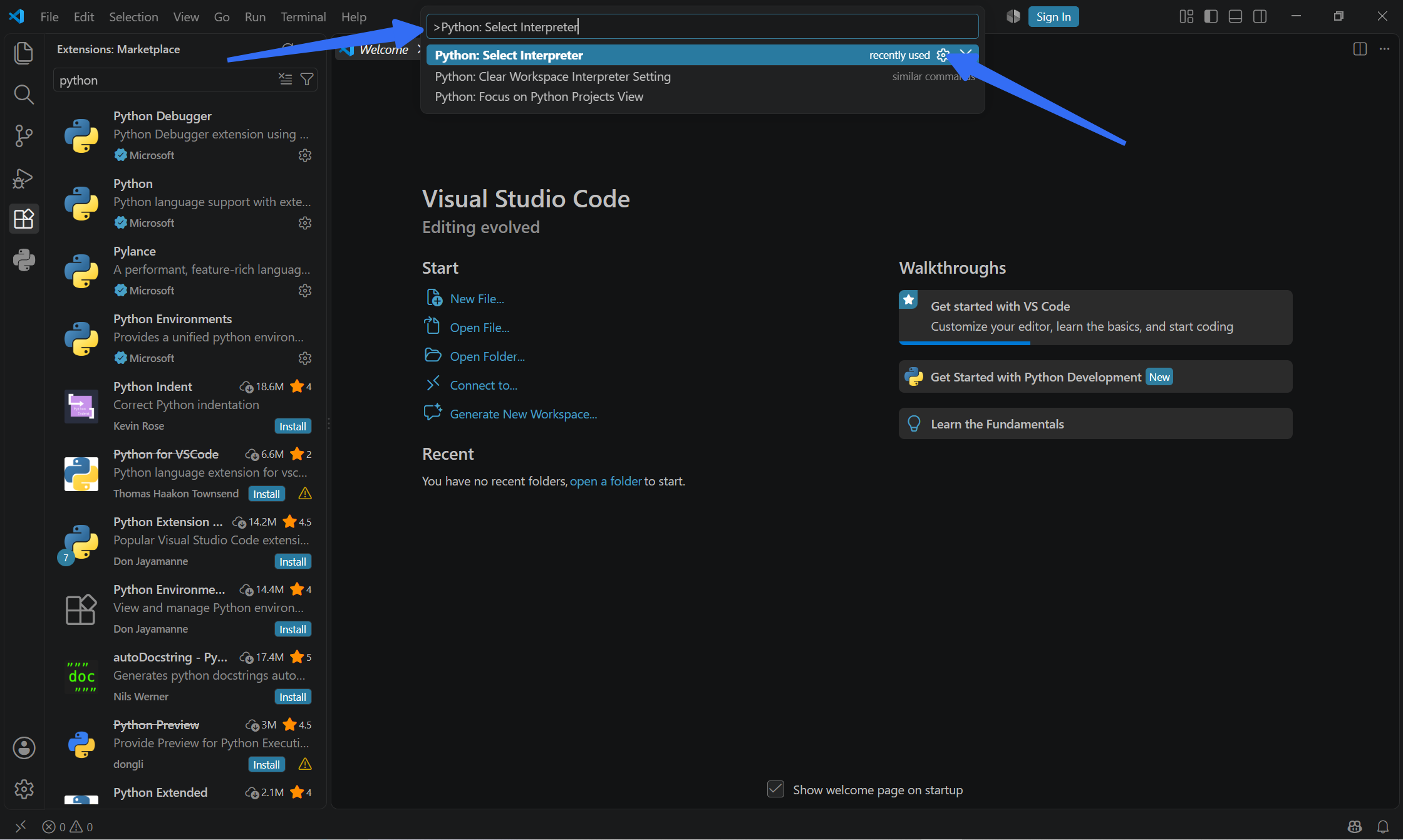
3、配置python解释器有以下几种方式
1、快捷键:Ctrl + Shift + P,在弹出的输入框中进行搜索 Python: Select Interpreter,找到它并进行点击,选择我们3.14的版本,点击,然后配置好之后,重启就行
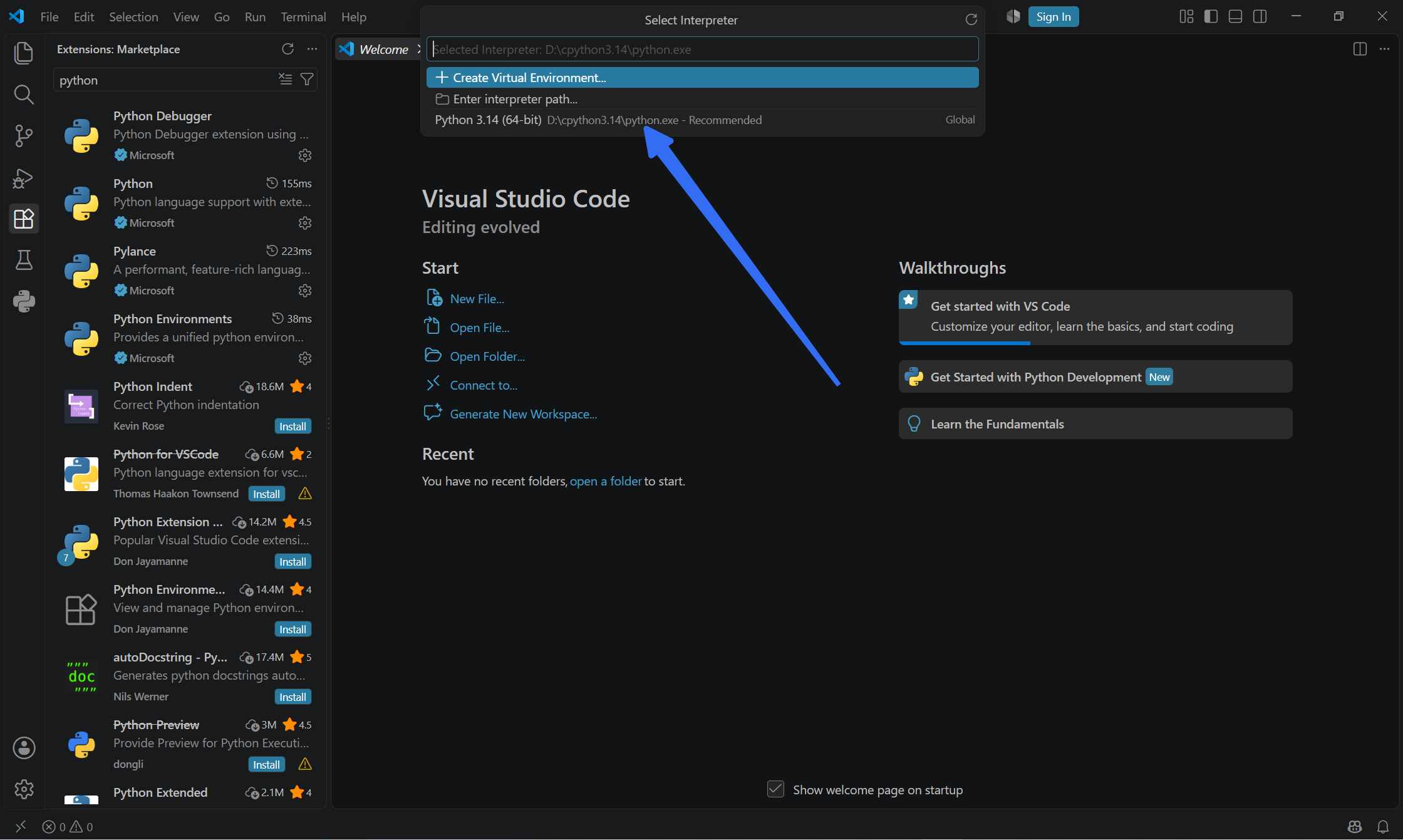
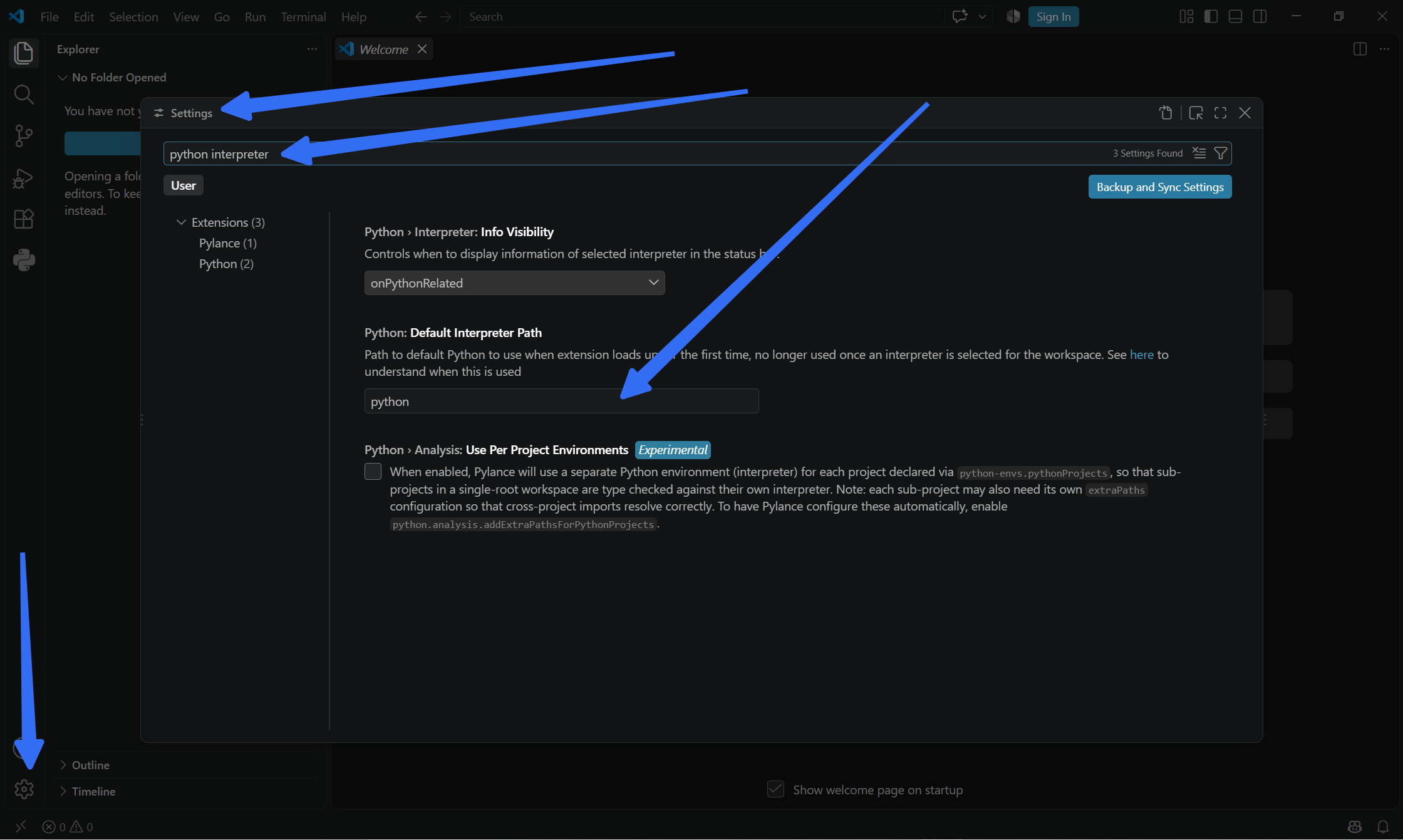
2、在图形化界面的设置里面找,把python替换为 D:\cpython3.14\python.exe,安装位置,然后他会自动同步按 Ctrl + Shift + P,输入 Preferences: Open User Settings (JSON)看这里的json文件是不是有,或者不用图形化界面,按住 Ctrl + Shift + P,然后输入 Preferences: Open User Settings (JSON) ,手动的输入json文件中的内容。,配置好之后要重启
{
    "python.defaultInterpreterPath": "D:\\cpython3.14\\python.exe"
}
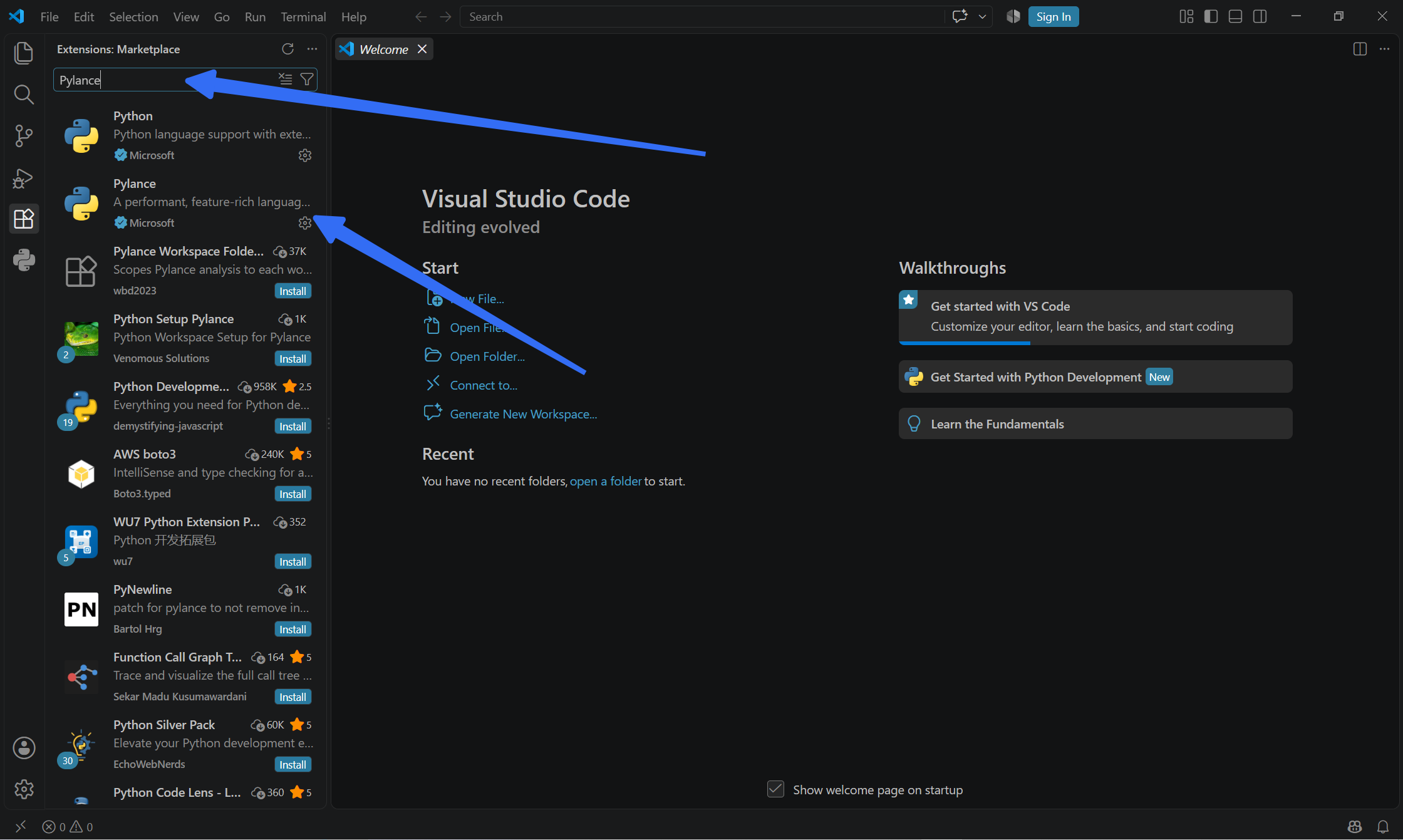
4、pylance插件负责提示错误、代码补全、跳转定义和检查错误等错误,在安装python插件的时候默认页装上了,没有装的话可以安装一下。
五、vs code 配置claude code
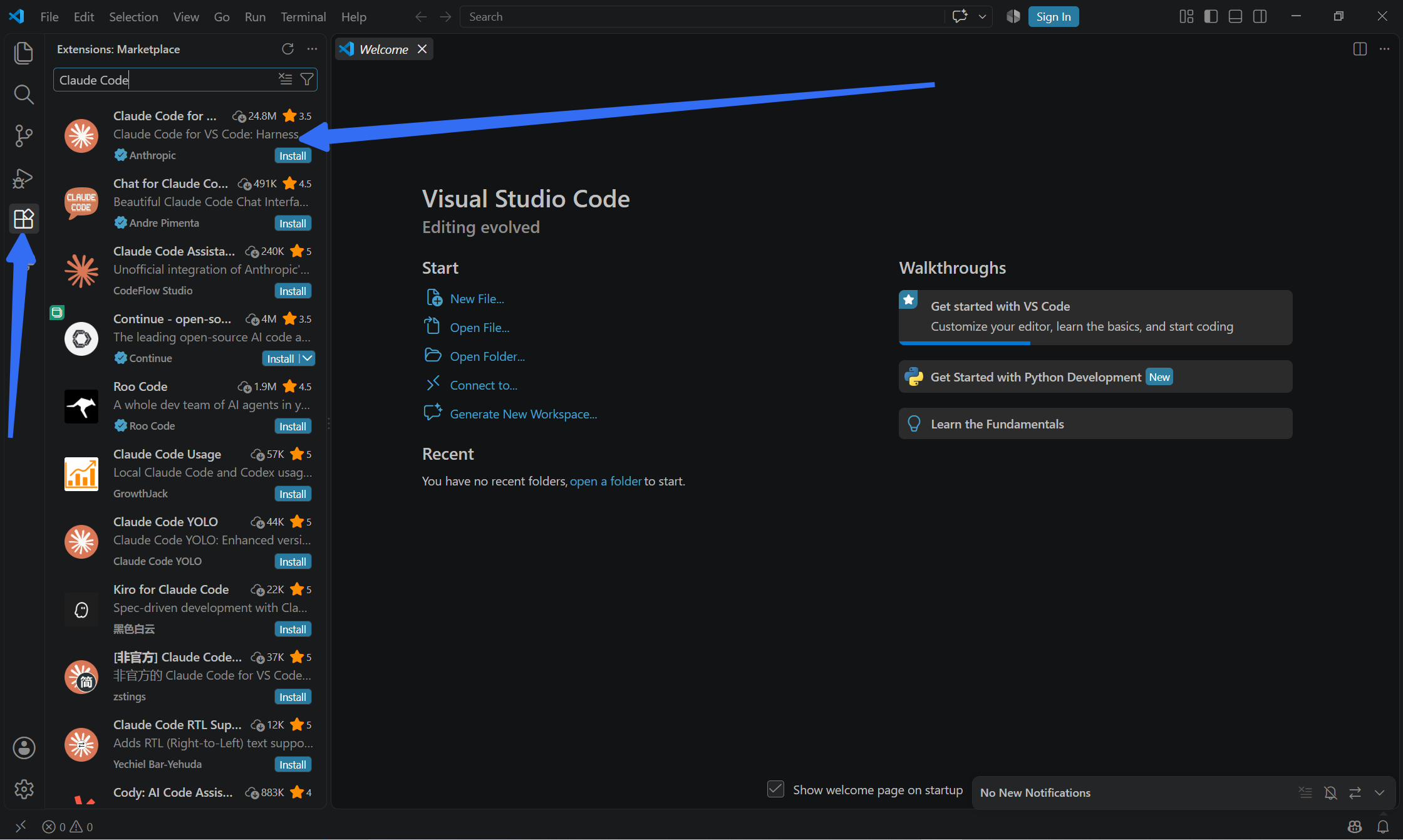
1、使用插件方式安装claude code,可以点击四方形的图标,搜索插件,快捷键是Ctrl + Shift + X
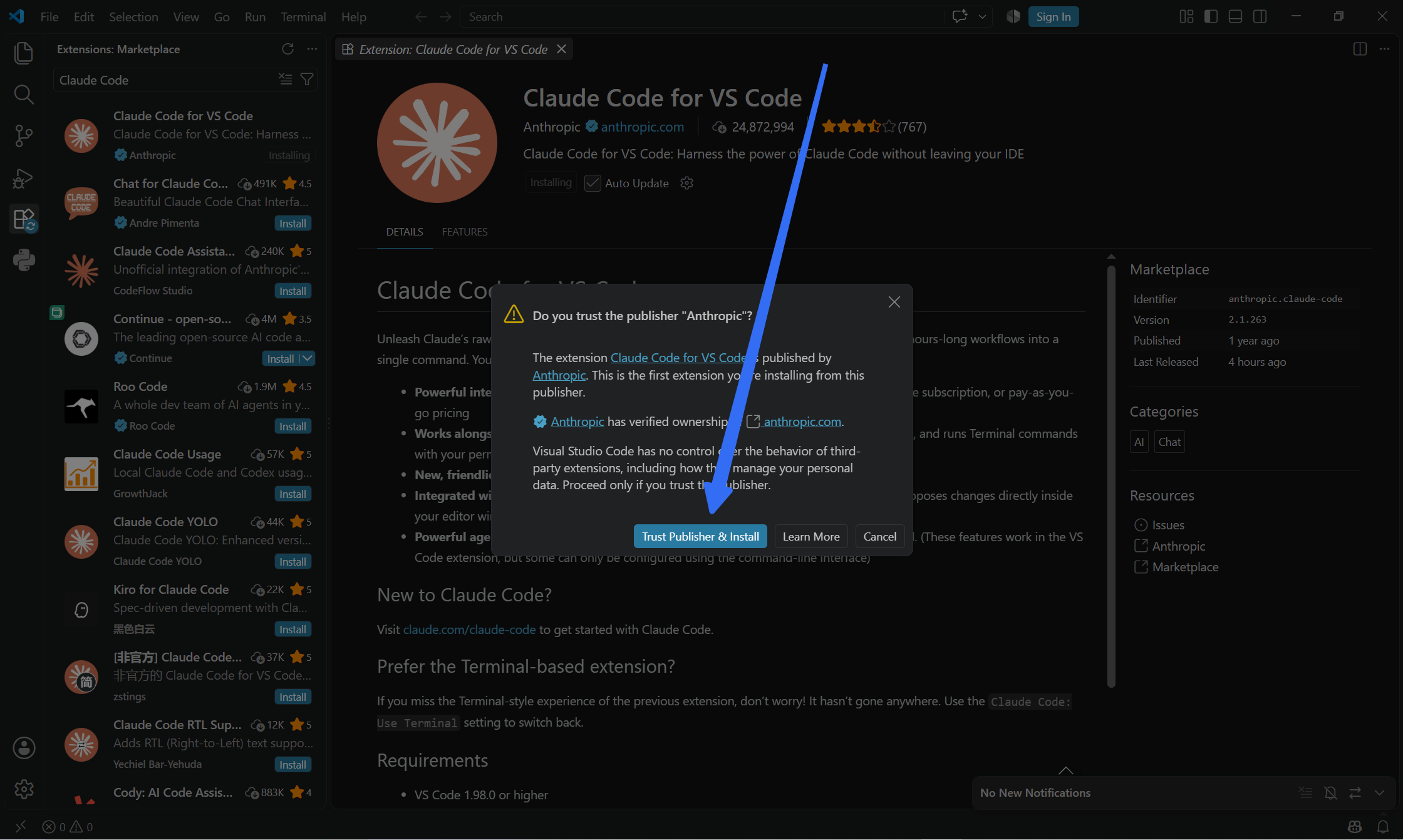
点击信任即可
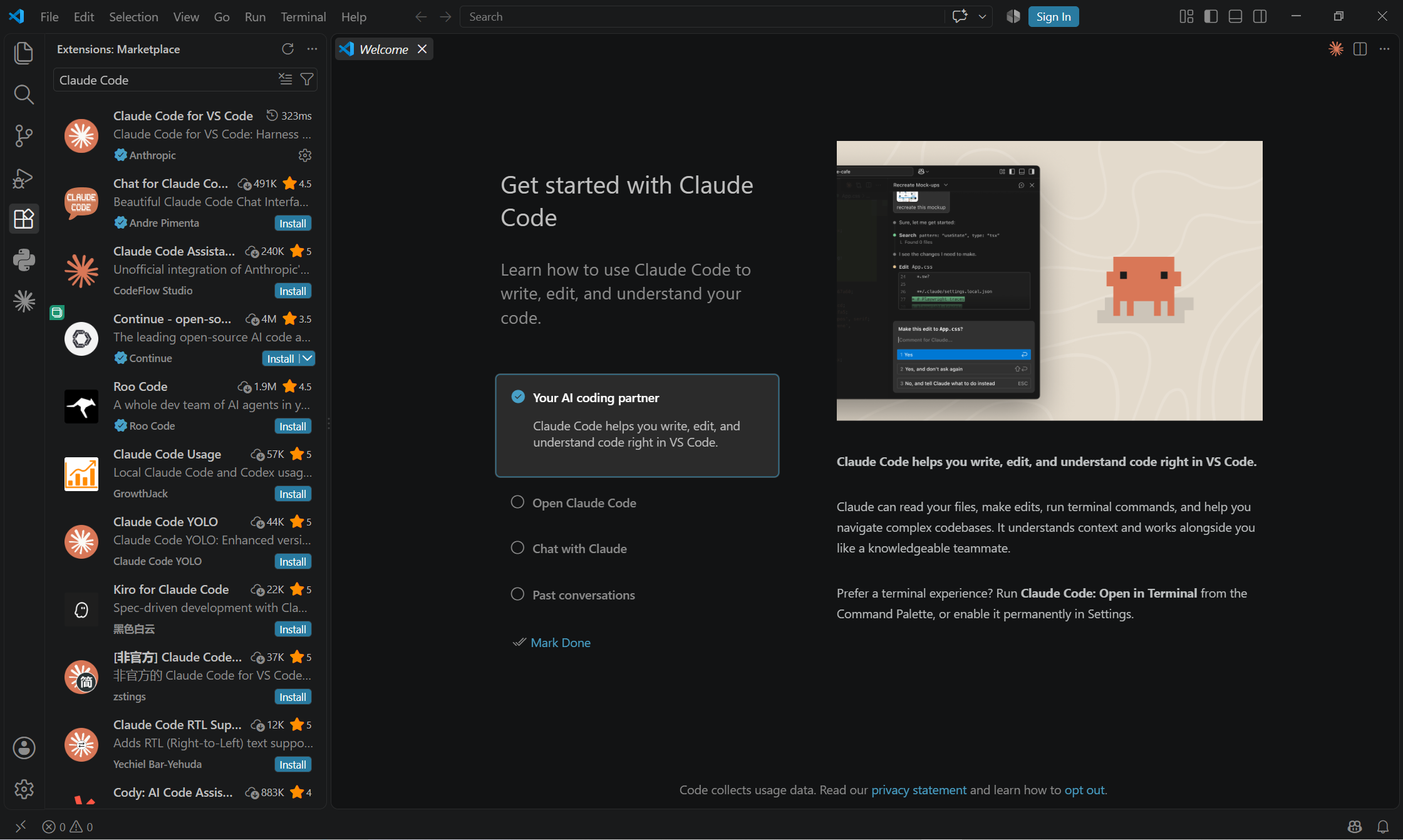
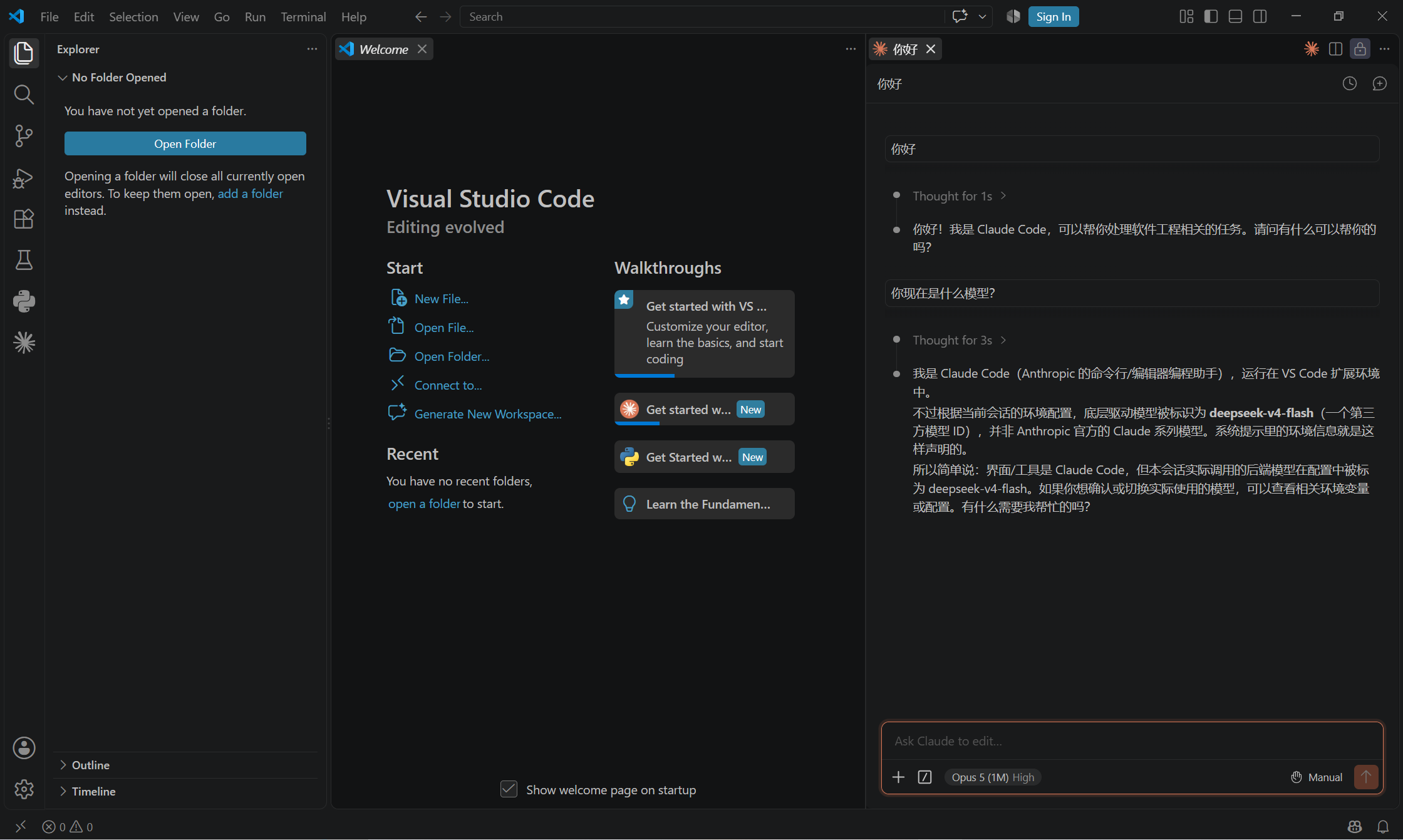
这是一个欢迎页面,,说明插件已经安装好了,如果你有claude code的账号,登录即可,这里我没有,这个页面可以直接在welcome图标那里点击 X
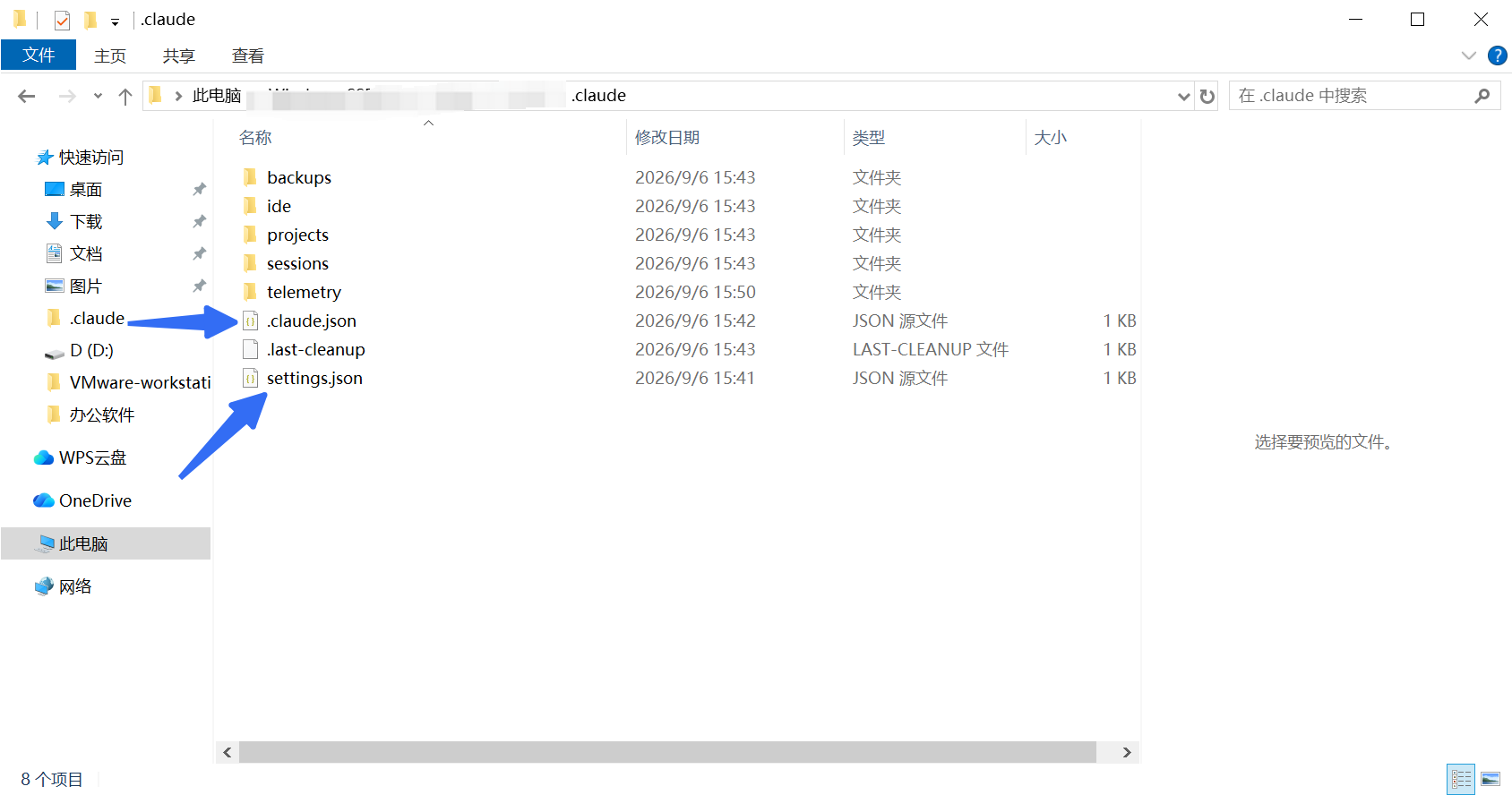
由于我没有 Claude 官方账号,直接使用 API Key 并跳过登录是最稳妥的。只需关注提到的两个文件就行,其他的会自动生成,重启之后就可以向claude code问问题了
第一步:找到并打开文件
打开
C:\用户\公用之外的那个文件夹\.claude\,在里面新建(如果没有json文件)或编辑settings.json(如果之前是新建的文本文档,记得把后缀.txt删掉,确保文件名纯粹是settings.json)。第二步:填入以下代码(我的是deepseek模型)
把下面的内容一字不差地粘贴进去(注意别多加了多余的逗号):
json
{
  "env": {
    "ANTHROPIC_BASE_URL": "https://api.deepseek.com/anthropic",
    "ANTHROPIC_AUTH_TOKEN": "你的API-key",
    "ANTHROPIC_MODEL": "deepseek-v4-pro",第三步:跳过官方登录(非常重要)
第三步:跳过官方登录(非常重要)
由于我用的是 DeepSeek,没有 Anthropic 官方账号,打开插件时大概率会卡在登录界面。
在同一目录C:\用户\公用之外的那个文件夹\.claude\下,新建一个文件,命名为.claude.json(注意前面有个点)。
用记事本打开它,输入:{"hasCompletedOnboarding": true}
,然后重启vs code,第三步是用来跳过登录的
2、使用终端的方式启动claude
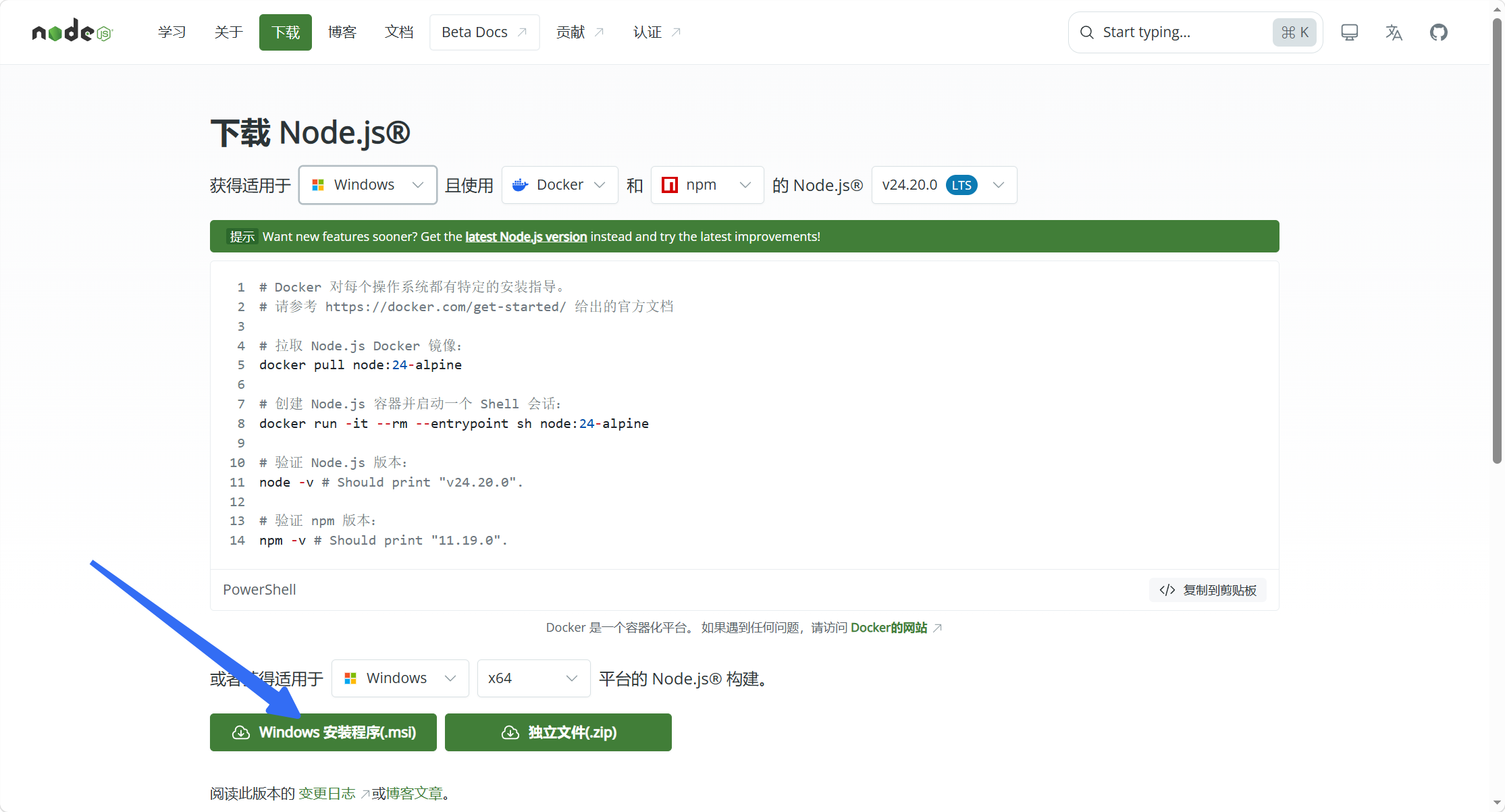
1、先下载Nodejs,Node.js — 下载 Node.js®,请点击左下角的绿色按钮:“Windows 安装程序(.msi)”。
绝对不要选右边的“独立文件(.zip)”。因为 .msi 是官方的自动安装包,它会自动帮你把 Node.js 和 npm 添加到系统的环境变量(PATH)里,以后你直接在终端输入 npm 就能用。
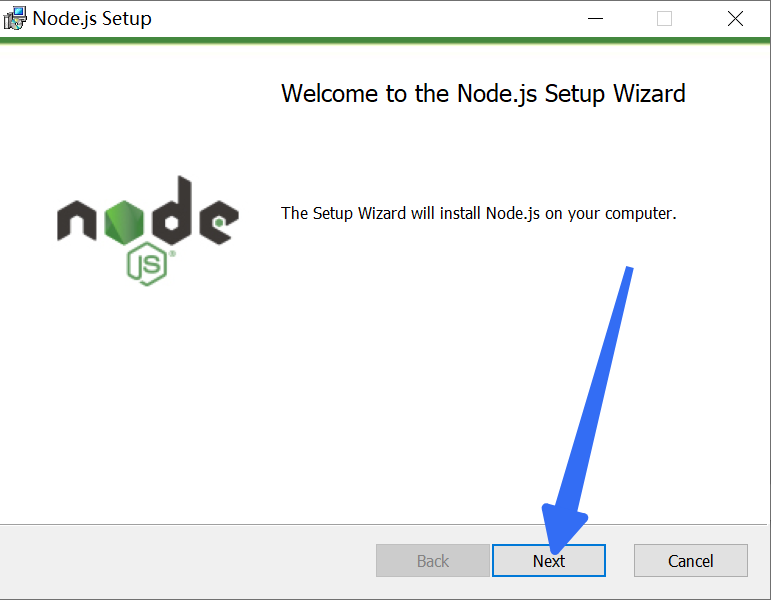
下载好后,双击
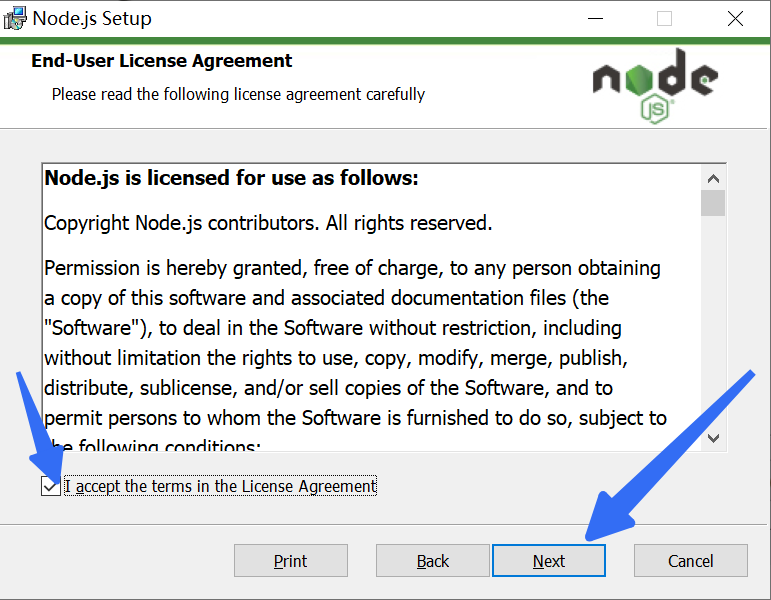
点击同意,下一步
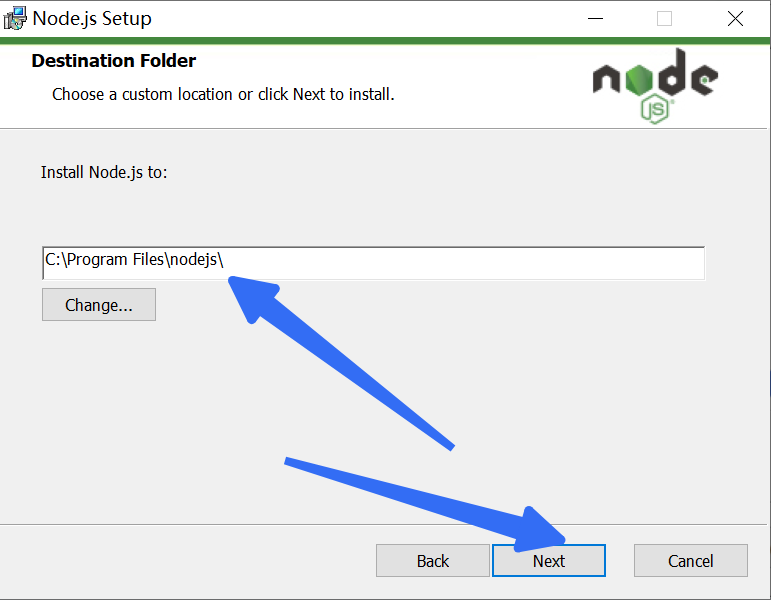
选择路径,下一步
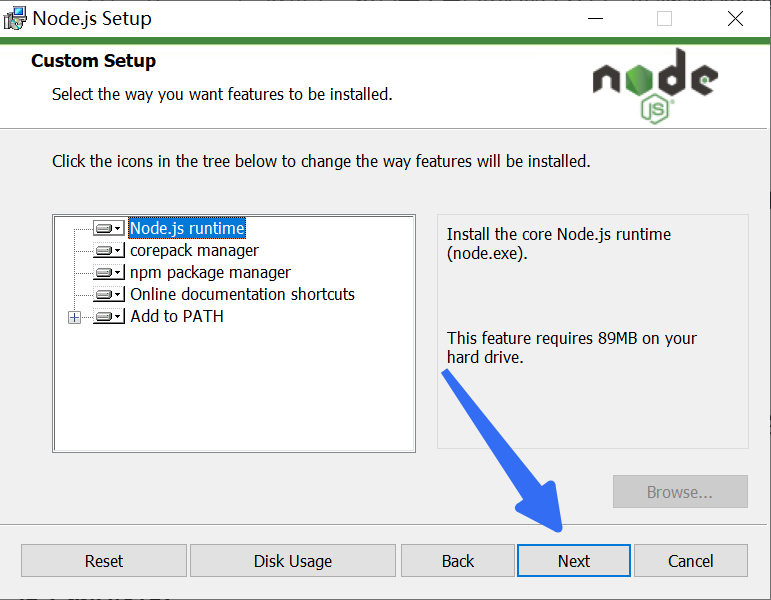
下一步
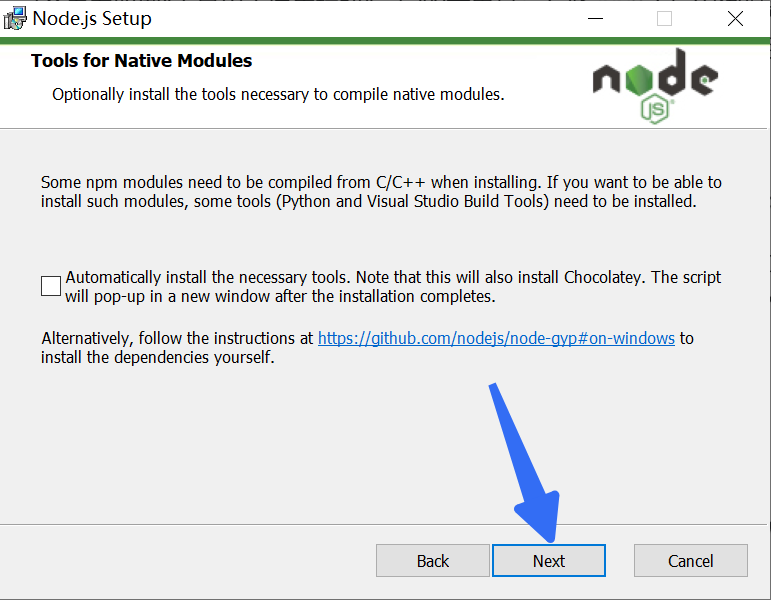
下一步,这里的框不勾选是对的
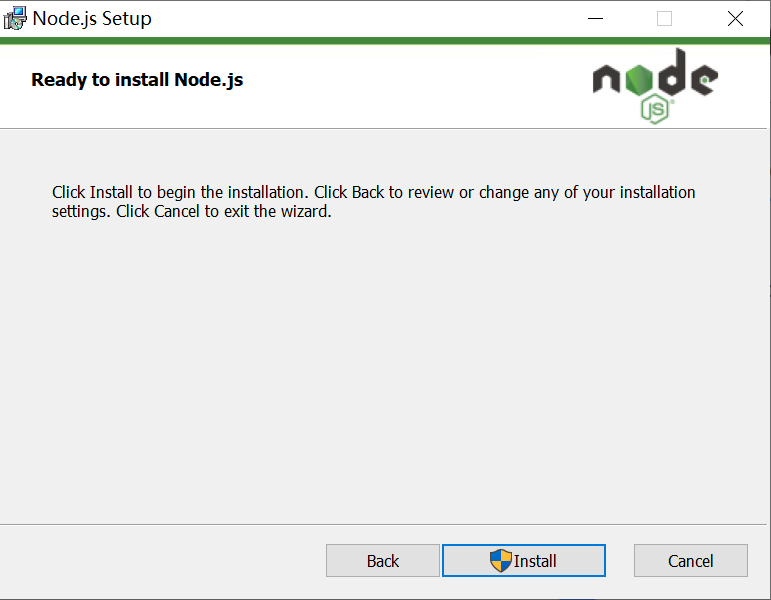
点击安装即可
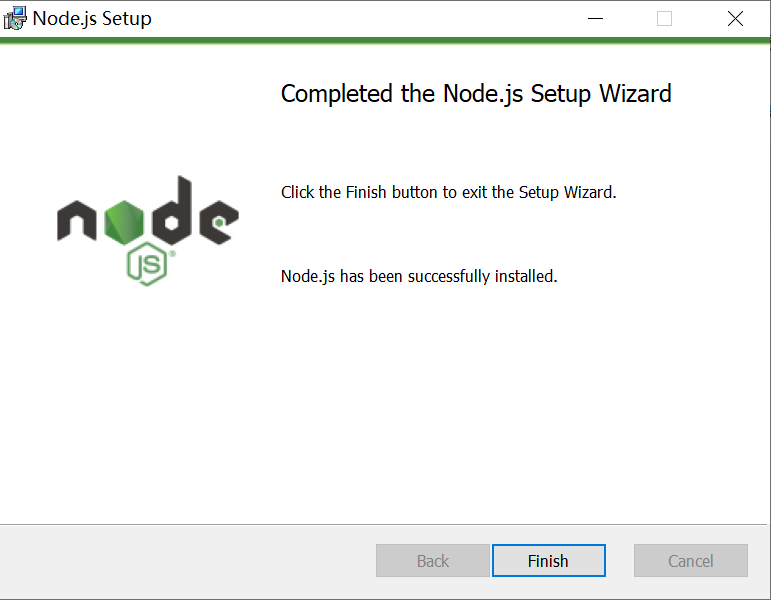
完成
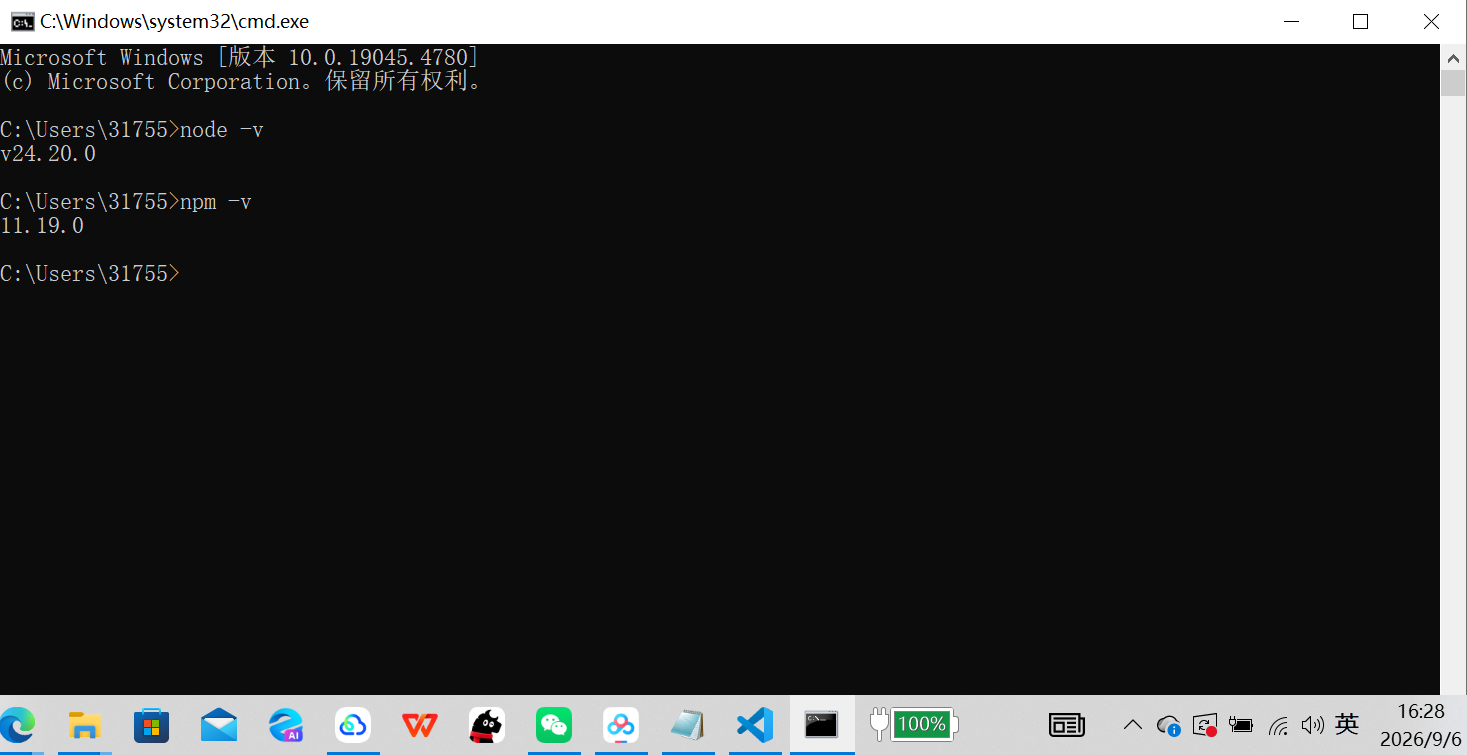
验证,按住windows键 + R 在弹出的输入框里输入cmd,然后在黑框里输入node -v 和 npm -v,如果有对应版本成功
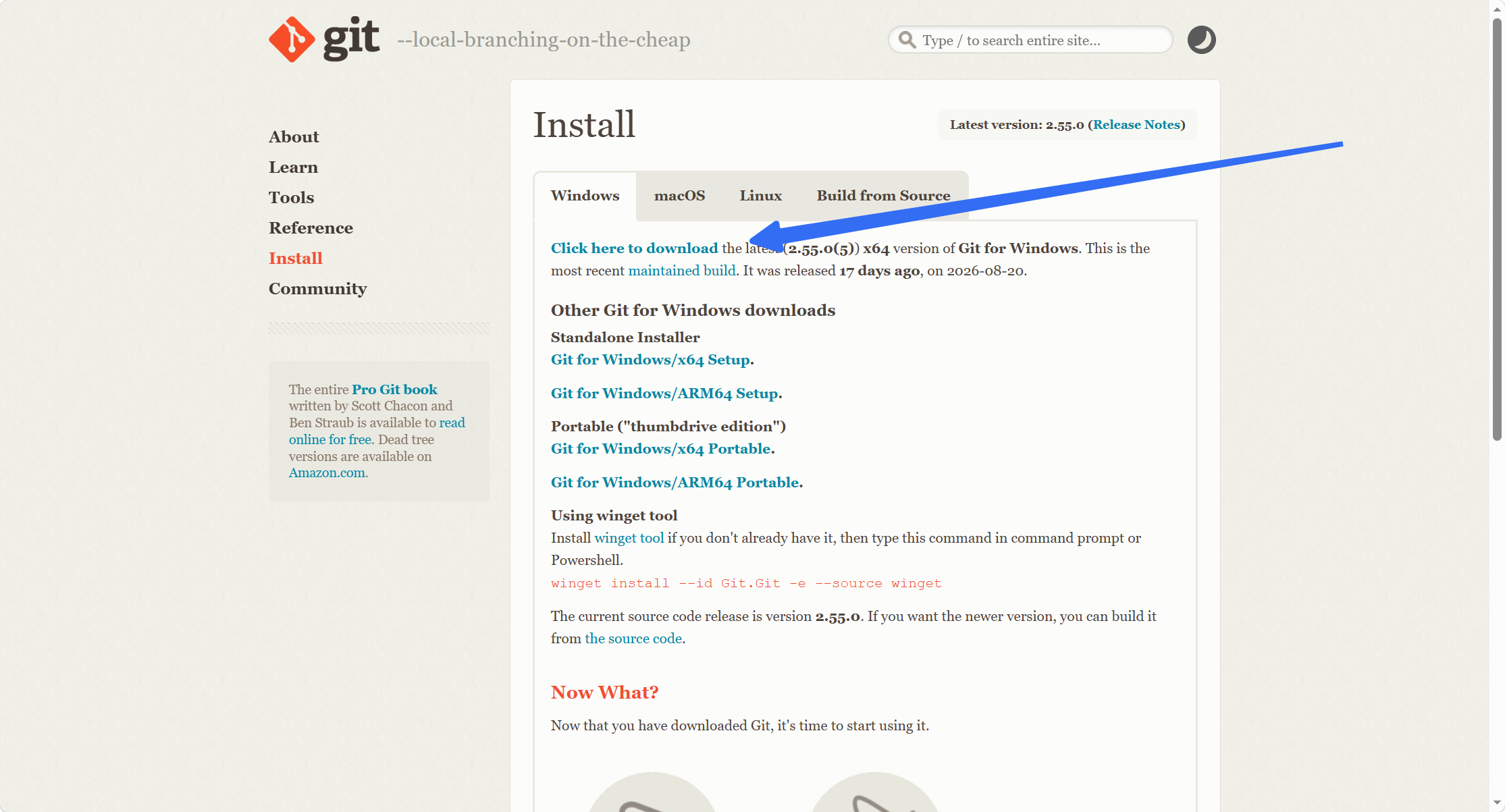
这个完了之后要下载git
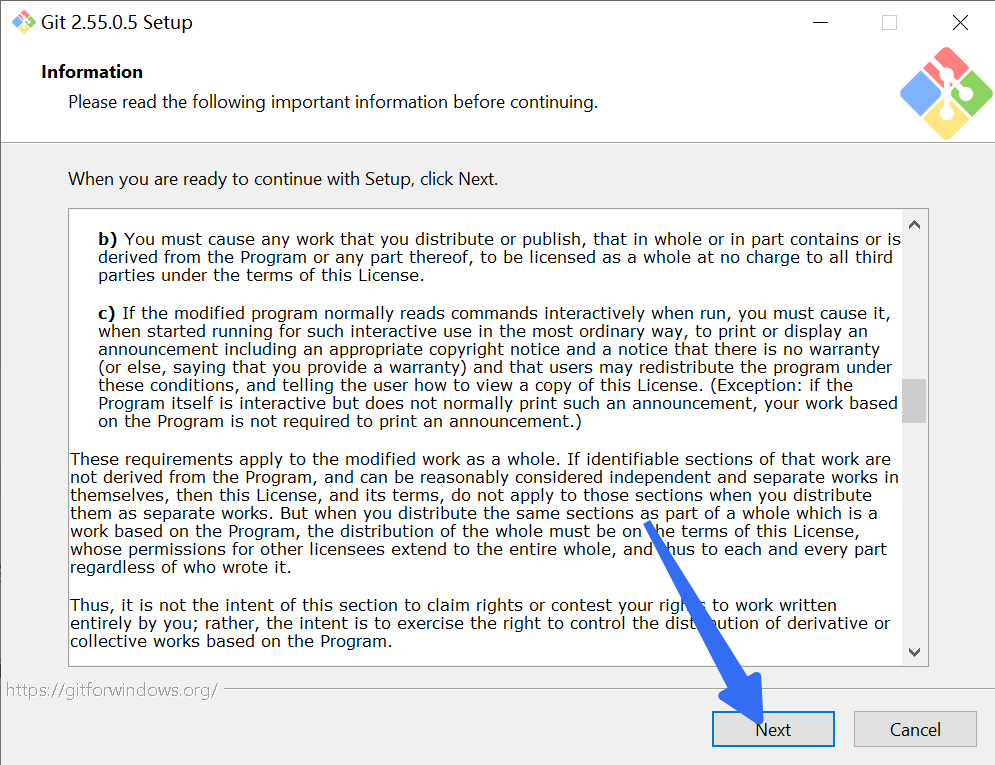
Git,
下载好之后,双击,然后下一步
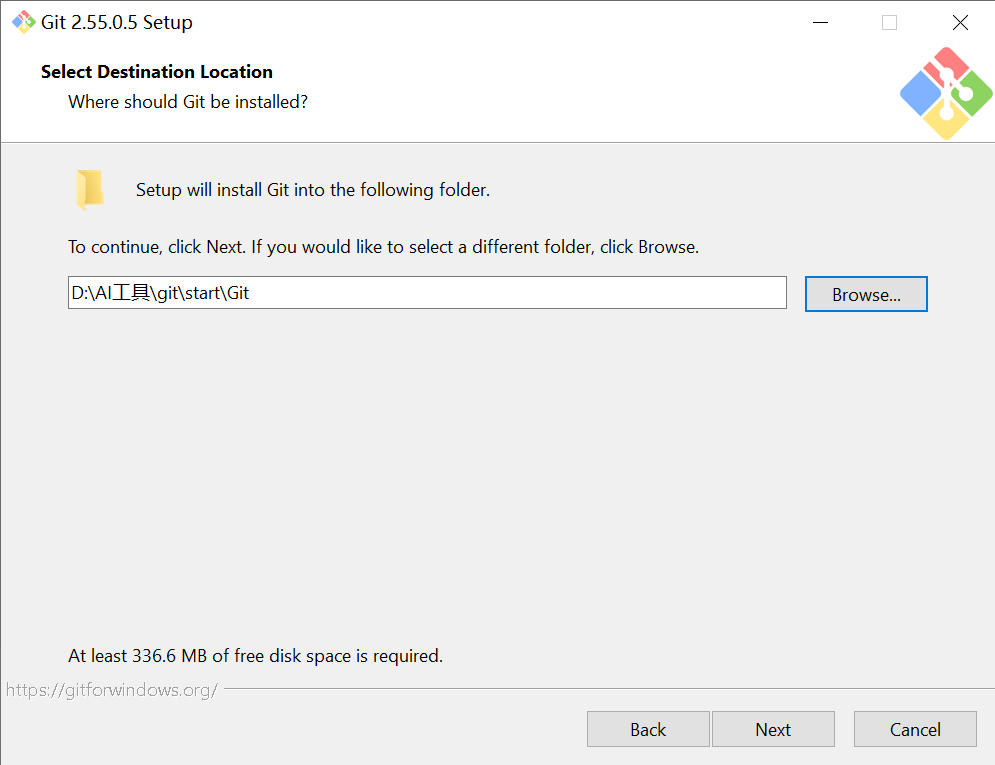
选择路径,这里最好不要有中文和空格
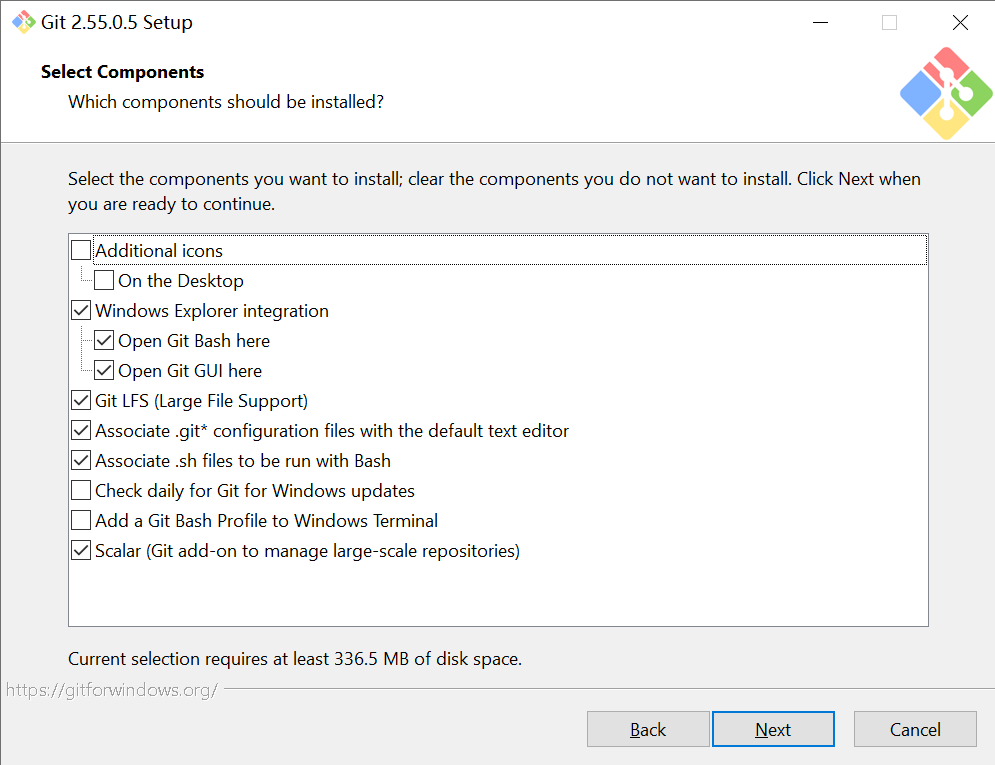
保持默认,下一步即可
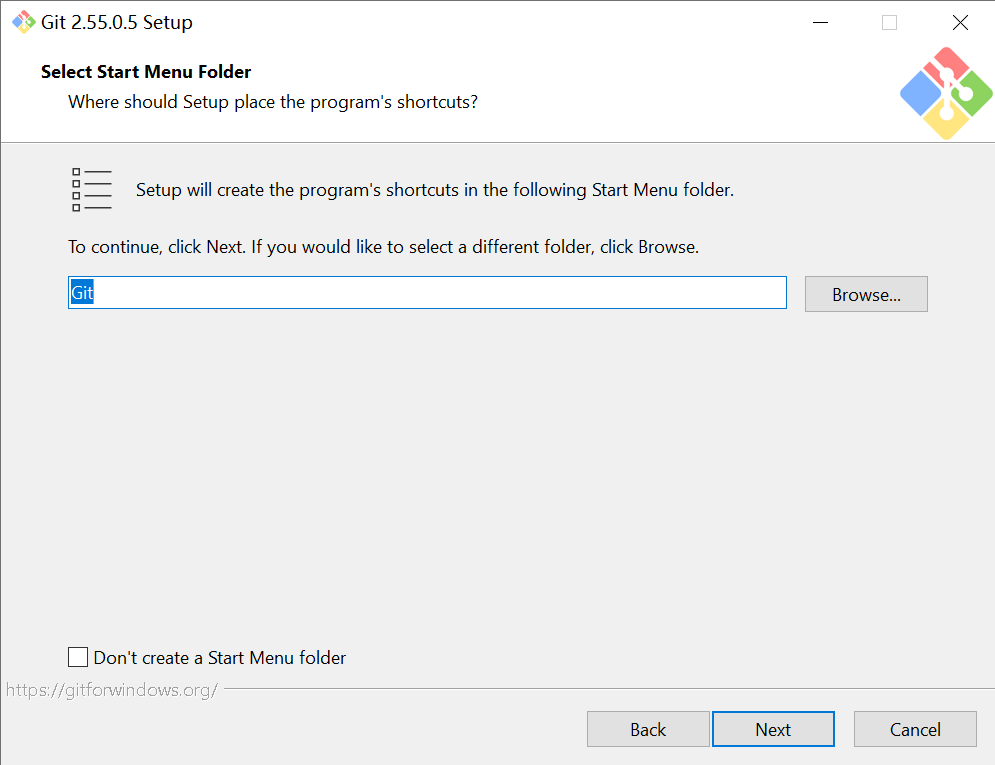
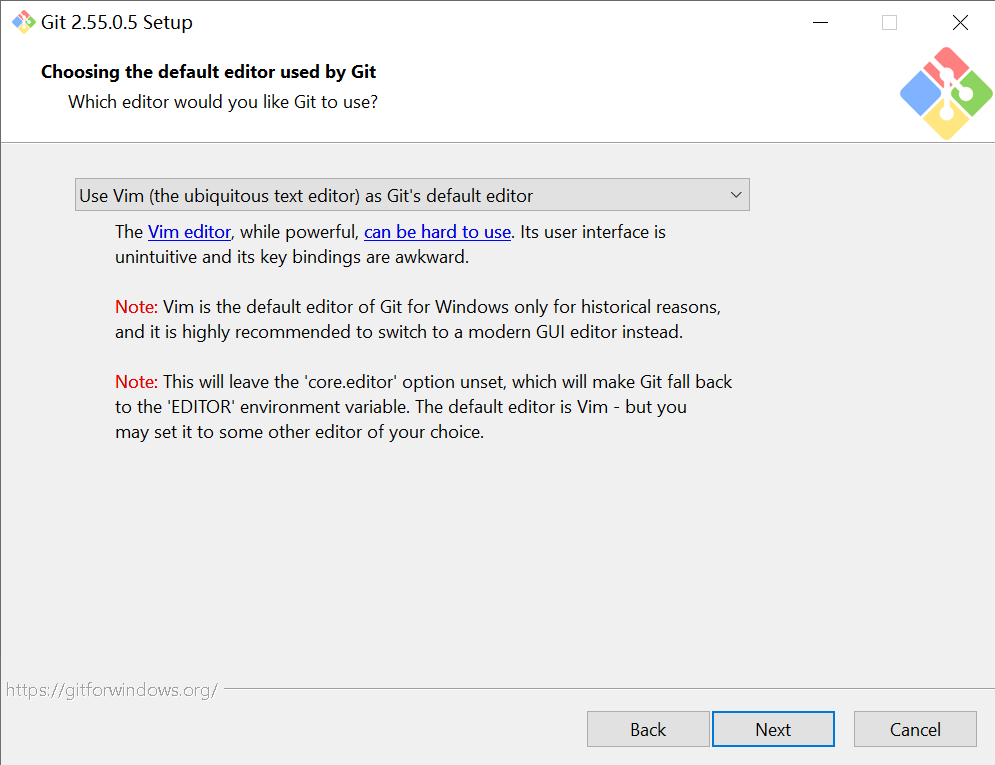
保持默认,next
保持默认,next
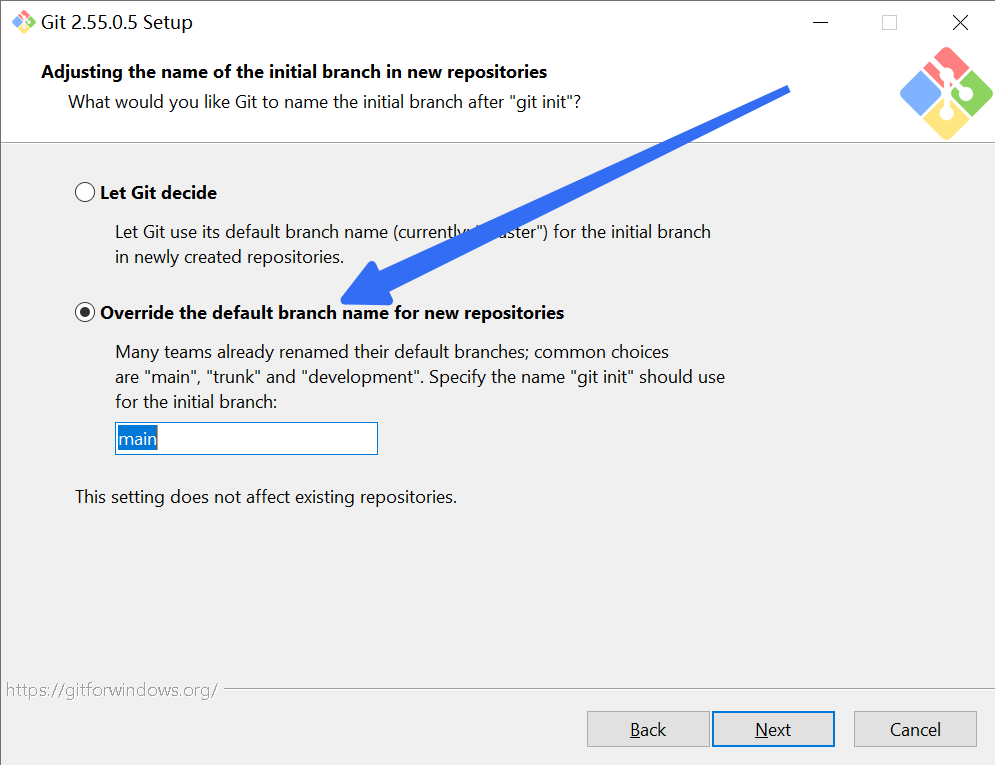
选择第二个,
这是设置“新代码仓库默认分支叫什么名字”的界面。
简单来说,就是以后你用 Git 建新项目时,那个最核心的主干分支叫啥。以前老版本默认叫
master,现在业内普遍都改成叫main了。怎么选?
强烈建议你点选第二个选项(Override the default branch name for new repositories),然后保留框里填好的main,直接点下一步(Next)。(如果你不想动,保持现在的第一个选项“Let Git decide”直接点 Next 也是完全没问题的,只是以后创建仓库时会用老名字
master。)
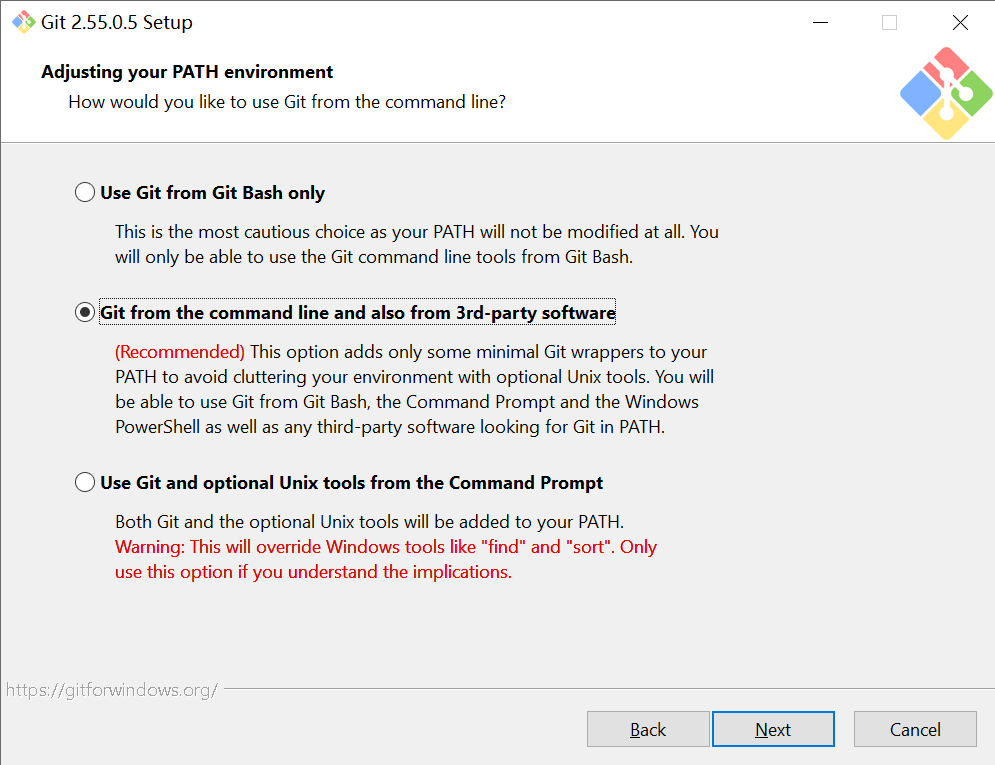
保持默认,
第一个(仅从 Git Bash 使用):选了这个,你平时在 PowerShell 或 VS Code 的终端里敲
git命令,系统是找不到的。Claude Code 会报错。第二个(推荐,也是你选中的):把 Git 添加到了系统的环境变量里,这样无论是在 PowerShell、CMD 还是 VS Code 内置的终端里,都能直接使用
git命令。这也是 Claude Code 运行所必需的。第三个(带有 Unix 工具):不推荐,因为它会覆盖掉 Windows 自带的
find和sort等命令,容易引起其他软件报错。
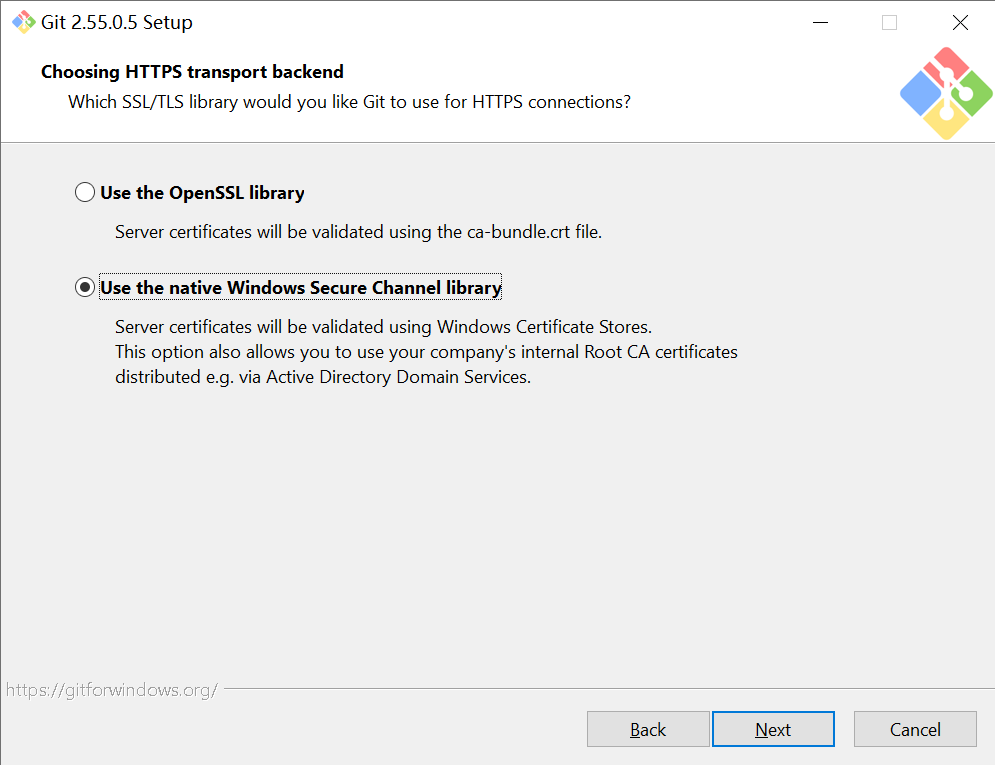
保持默认,下面所有的页面都保持默认,一直点next,直到安装成功
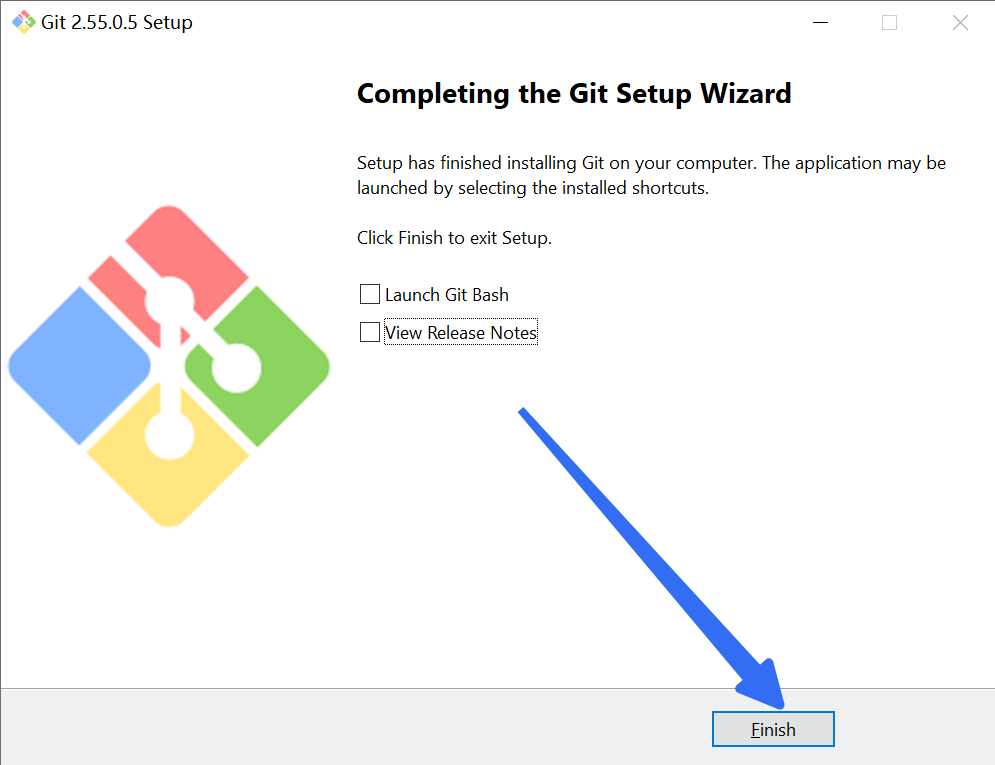
一直到出现下面的页面,然后把勾选上的框框去掉,

迁移后,Claude Code 会在
D:\ClaudeData下重新生成新的projects文件夹,后续的会话记录都会保存在这里,不会再往 C 盘写入数据。
-
Launch Git Bash(启动 Git Bash):保持不勾选。现在没必要打开它,我们等会儿会在 PowerShell 里操作。
-
View Release Notes(查看发行说明):把前面的勾去掉。这个会打开一个网页,里面是版本更新日志,对我们没用,看着还烦。
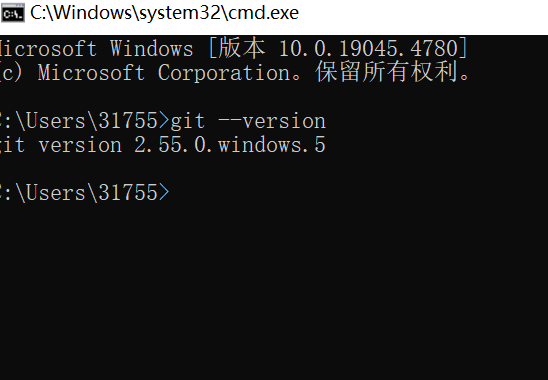
验证,新打开一个cmd,因为有新的path环境变量加了进去,需要重新加载,输入git --version
-
Node.js 和 Git 都已经装好了。接下来的终极一步:打开cmd, 或者在搜索框中搜索,然后输入命令:npm install --prefix "D:\ClaudeCode" @anthropic-ai/claude-code@latest
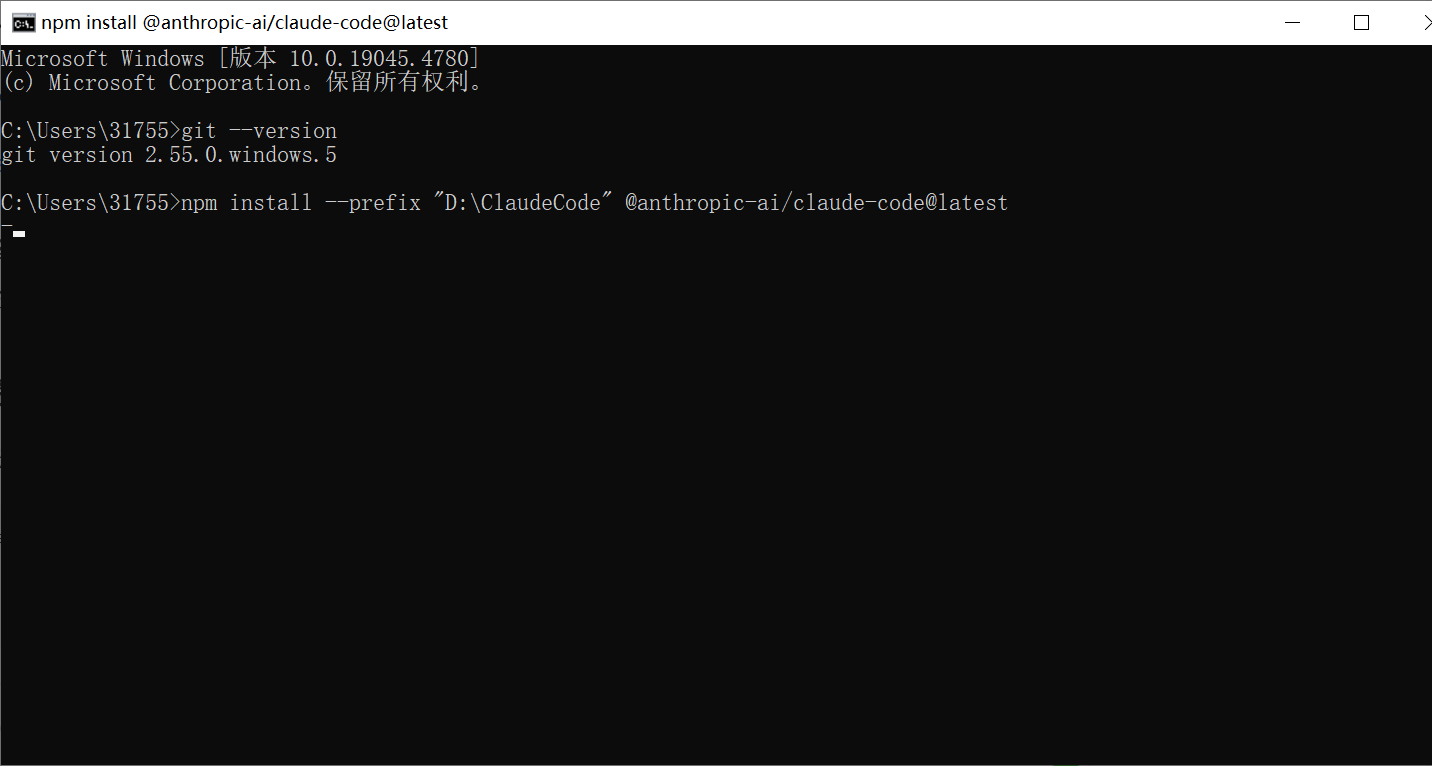
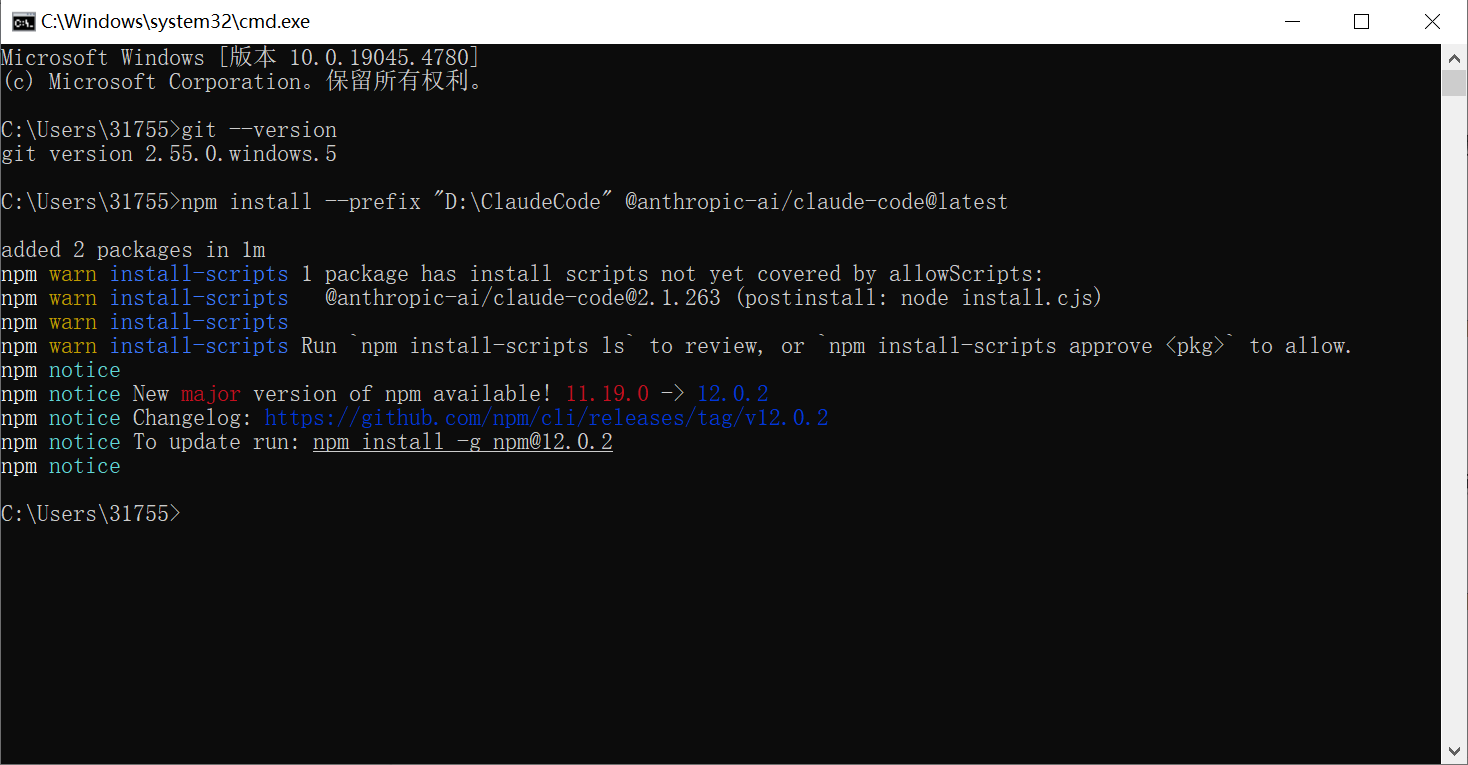
截图里有两行黄色的
npm warn install-scripts警告,这非常重要,必须处理,否则你打开终端版可能会报错或无法运行。⚠️ 第一步:处理黄色警告(允许安装脚本)
Claude Code 在安装时需要一个
postinstall脚本(node install.cjs)来下载核心组件。因为新版 npm 默认拦截了这种脚本(出于安全考虑),你需要手动批准它:在当前的 CMD 窗口中,命令:npm install-scripts approve --all,意思是:“系统里已经没有未审核的安装脚本了。”说明刚才那个黄色警告已经处理完毕,或者 npm 认为它不需要运行了。
-

手动验证一下,cd /d D:\ClaudeCode\node_modules\@anthropic-ai\claude-code
-
node install.cjs,没有报错,代表成功了
-
C:\Users\31755>cd D:\ClaudeCode\node_modules\@anthropic-ai\claude-code

C:\Users\31755>cd /d D:\ClaudeCode\node_modules\@anthropic-ai\claude-code

D:\ClaudeCode\node_modules\@anthropic-ai\claude-code>node install.cjs

D:\ClaudeCode\node_modules\@anthropic-ai\claude-code>
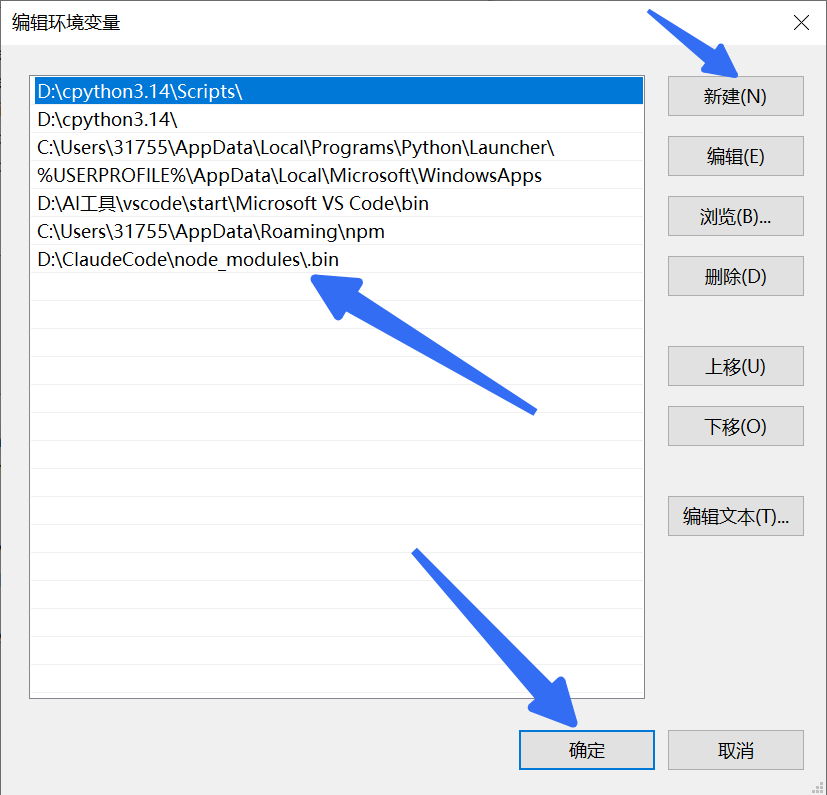
接下来需要配置环境变量,配置系统环境变量(非常重要)
1. 按下 Win + S 搜索“环境变量”,点击“编辑系统环境变量”。
2. 点击右下角的“环境变量”按钮。
3. 在上方的“用户变量”里找到 Path,双击打开。
4. 点击“新建”,把下面这行路径粘贴进去:D:\ClaudeCode\node_modules\.bin, -
连续点击“确定”保存。
-
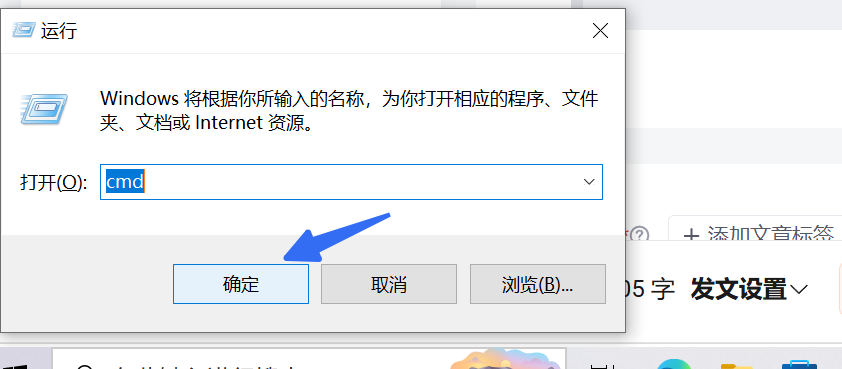
必须关掉你现在所有的 CMD 窗口(点 X 关闭),然后重新打开一个新的 CMD(或者按
Win+R再输cmd,因为旧的窗口读不到新设置的环境变量)。 -
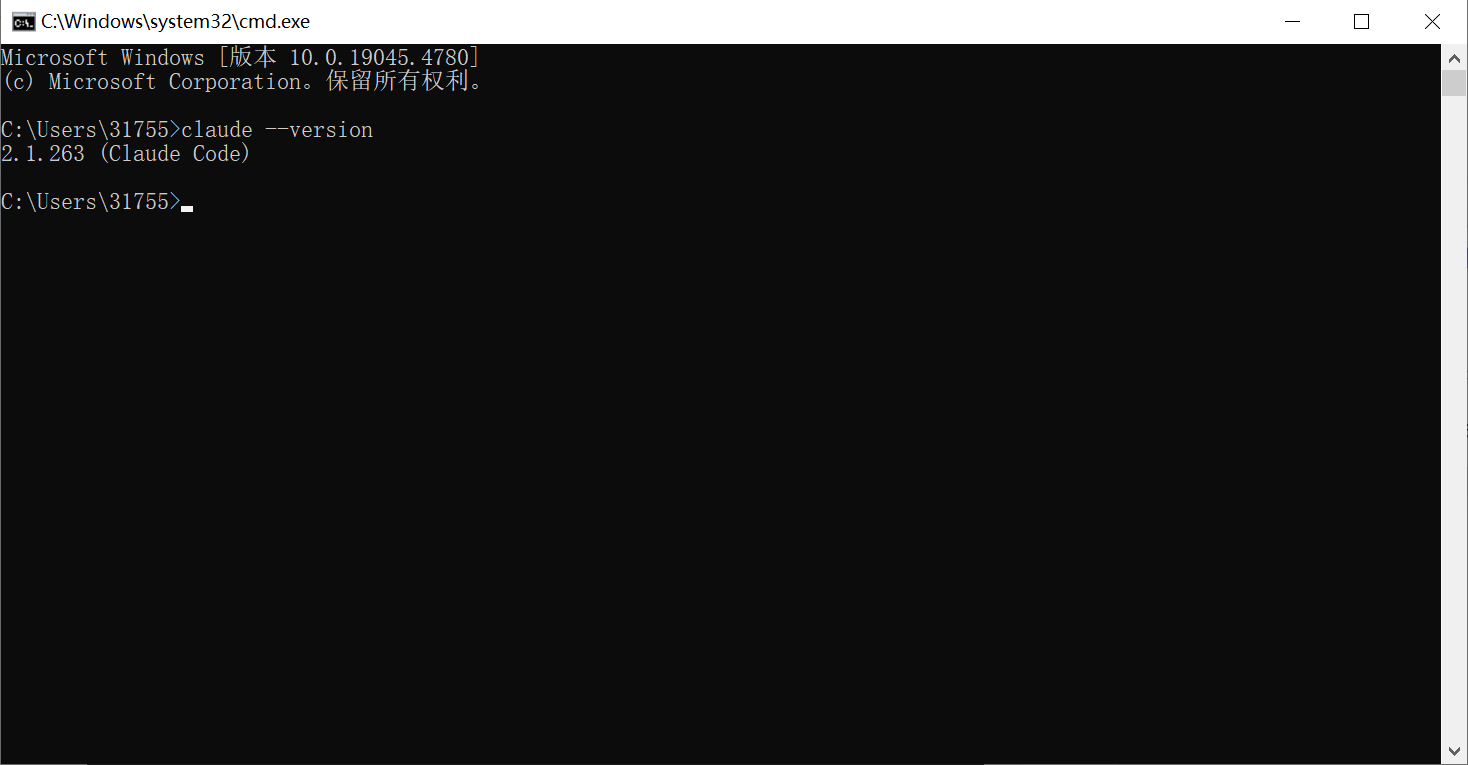
随便在一个目录下输入:
claude --version
这里终端模式和插件模式都配置完成了,还可以在vs code 那里打开一个终端
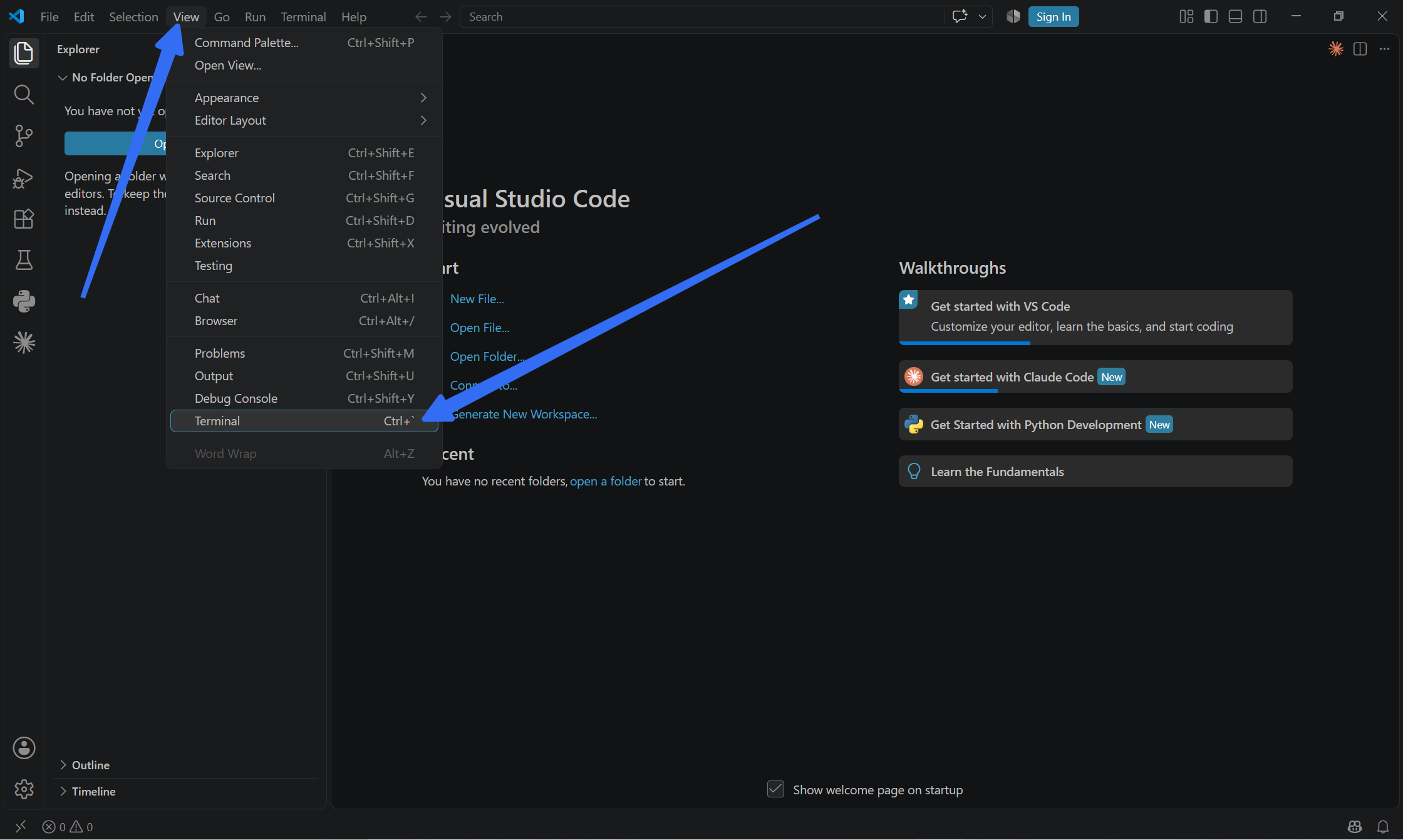
打开之后默认可能是powershell
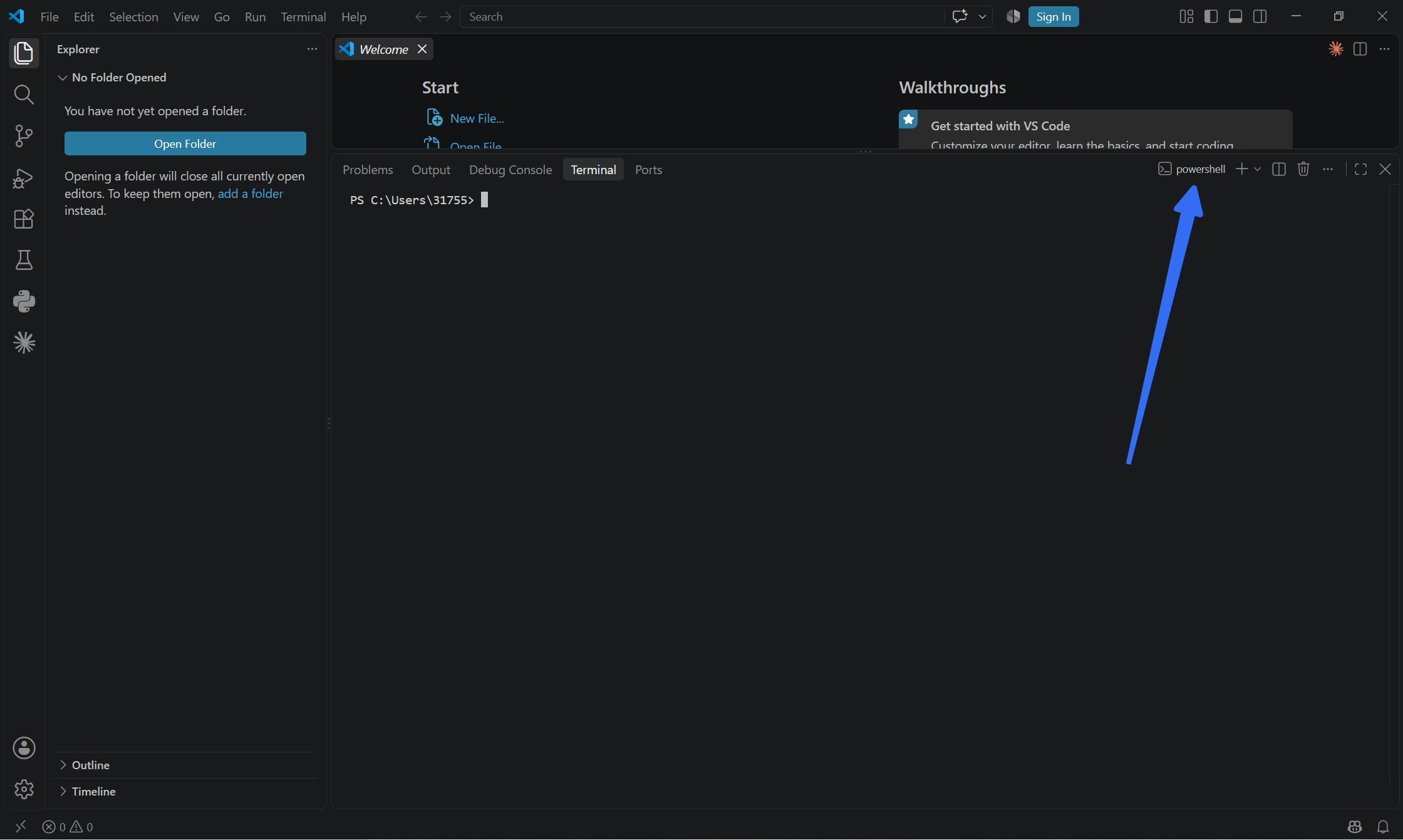
可以按截图的方式调一下
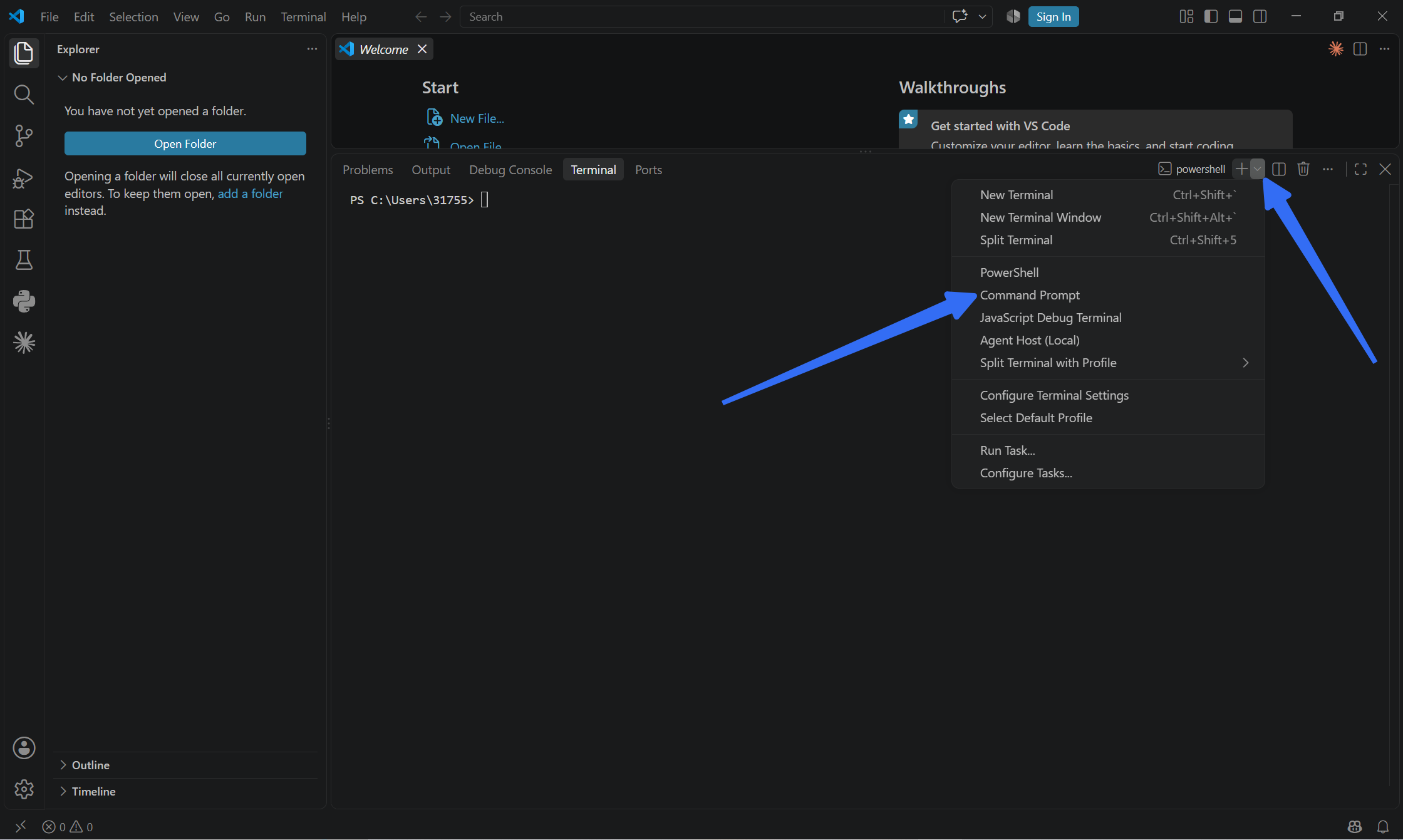
如果你想以后新建终端时默认都用 CMD(而不是每次都手动点),可以这样做:
1. 按 Ctrl + Shift + P 打开命令面板。
2. 输入 Terminal: Select Default Profile(终端:选择默认配置文件)并回车。
3. 在弹出的列表里选择 Command Prompt。
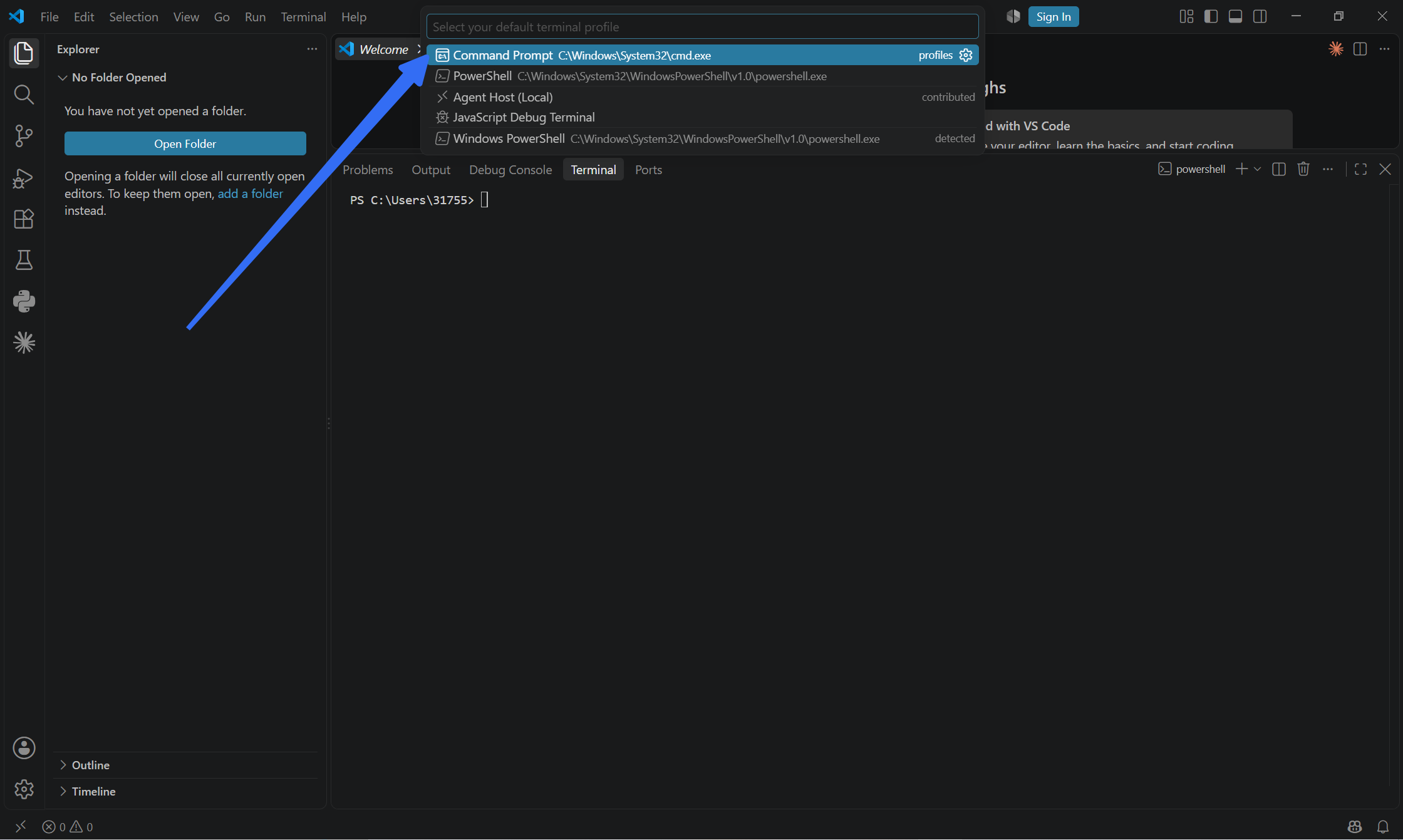
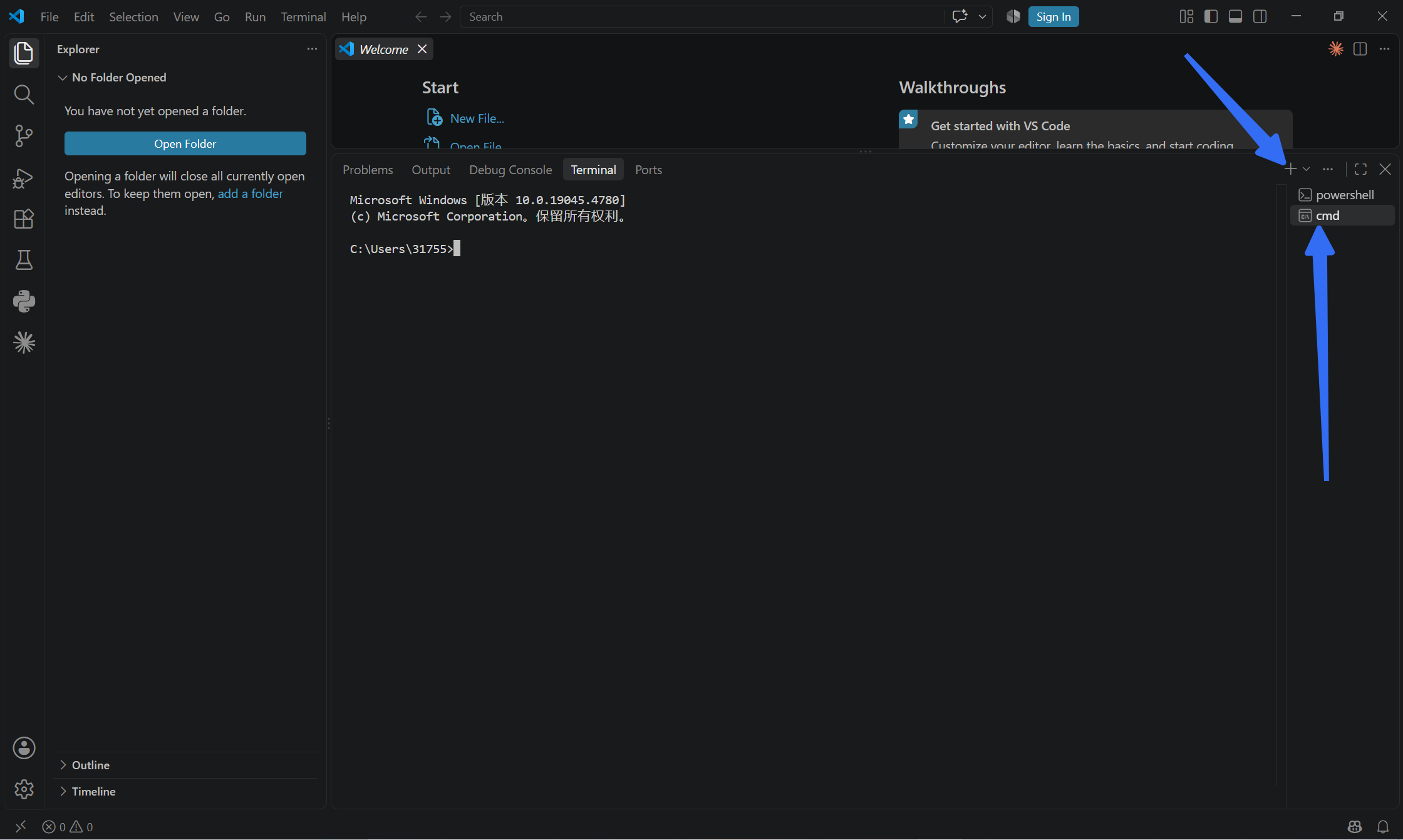
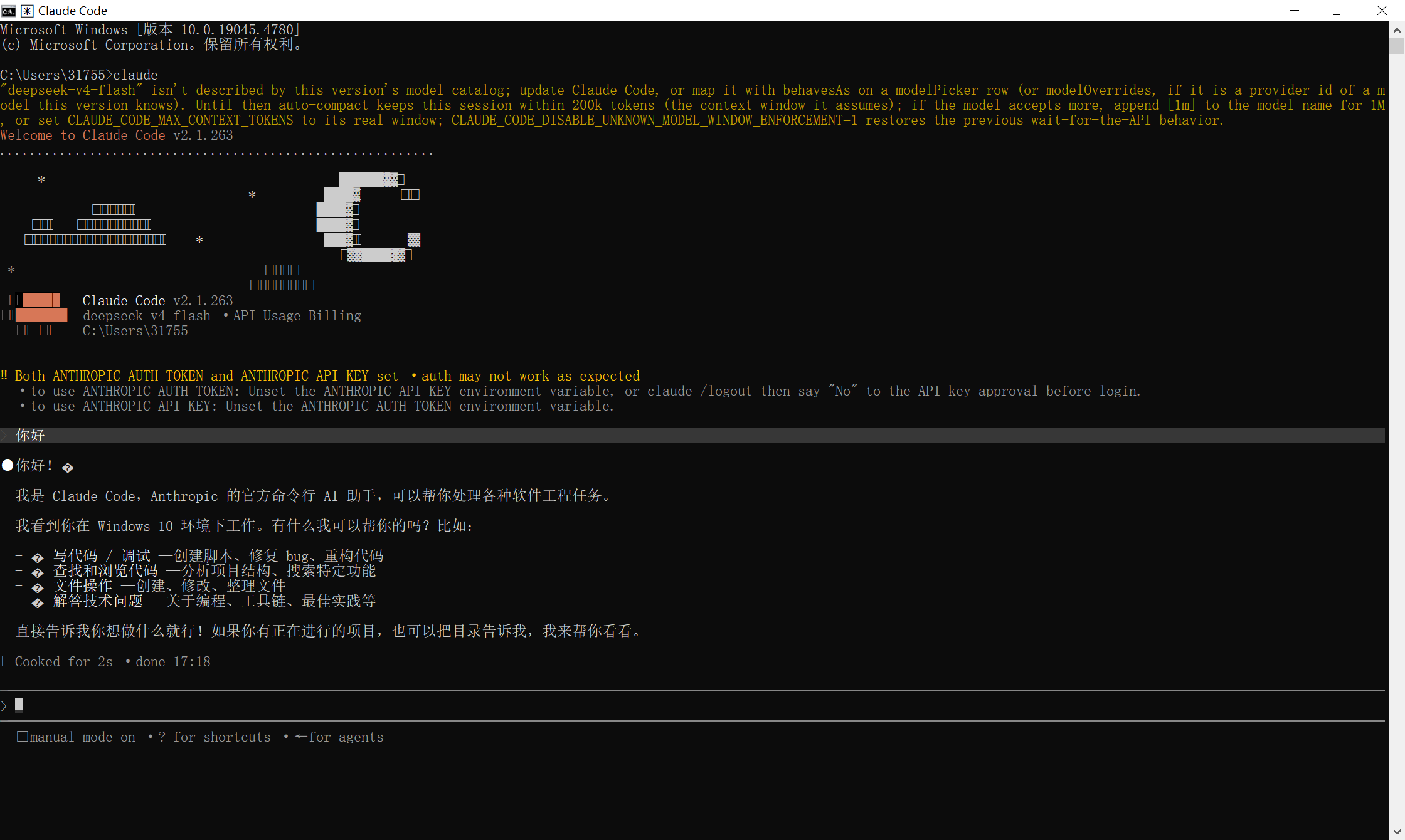
在cmd中输入claude,上下键选择yes后就可以问问题了
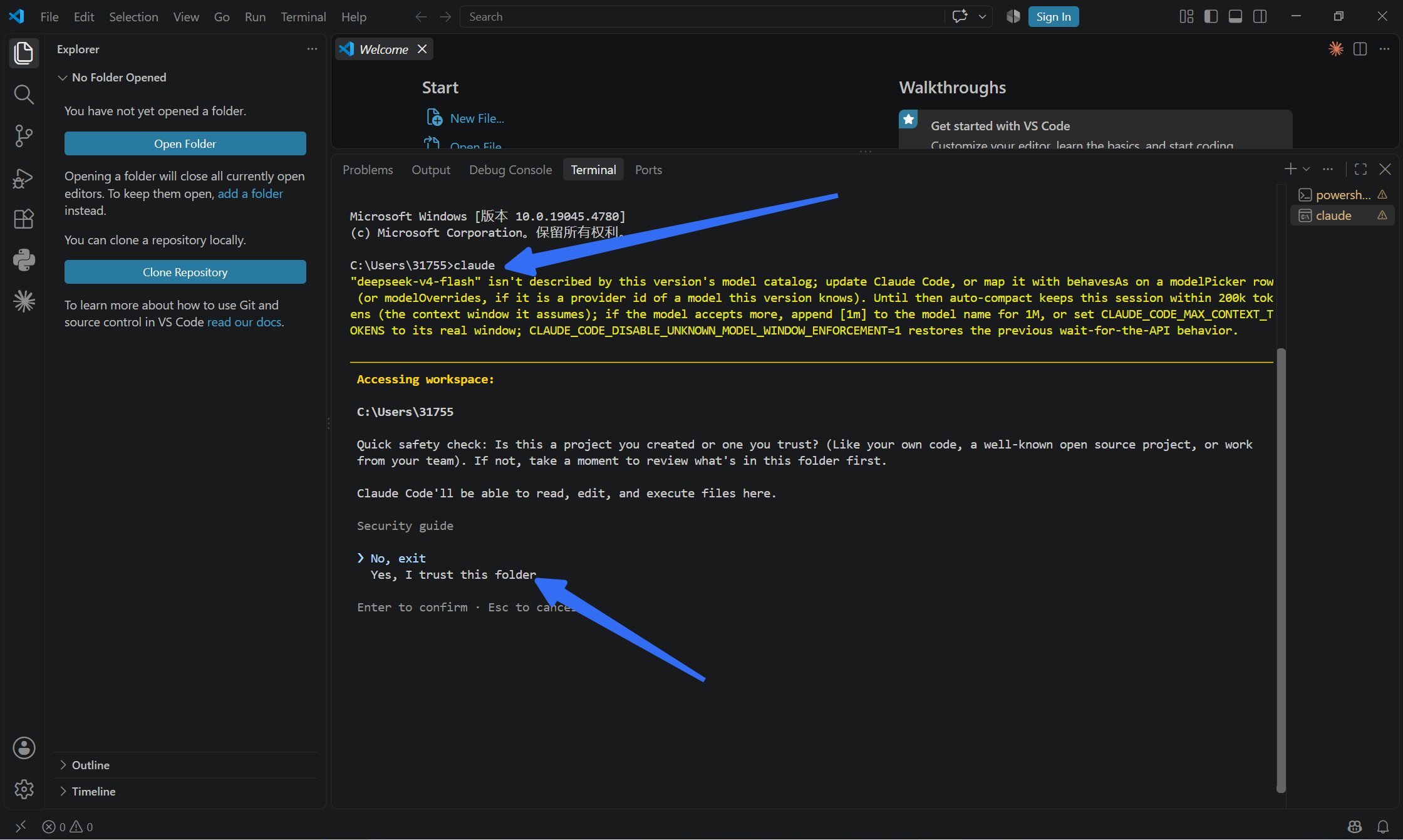
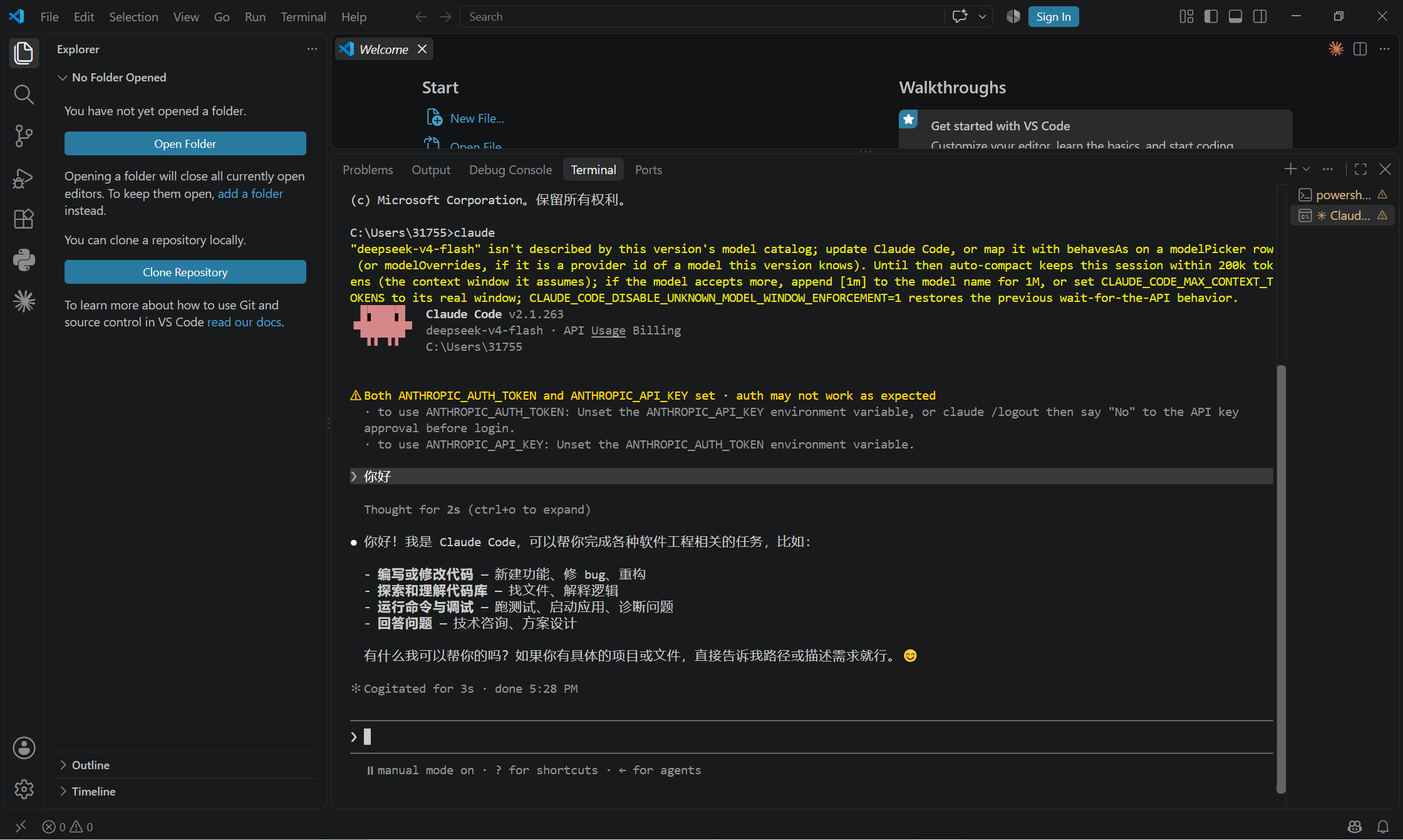
3、插件模式和终端模式都能够启动claude了,不过他的数据默认是在C盘,还需要做一次数据迁移到D盘 -
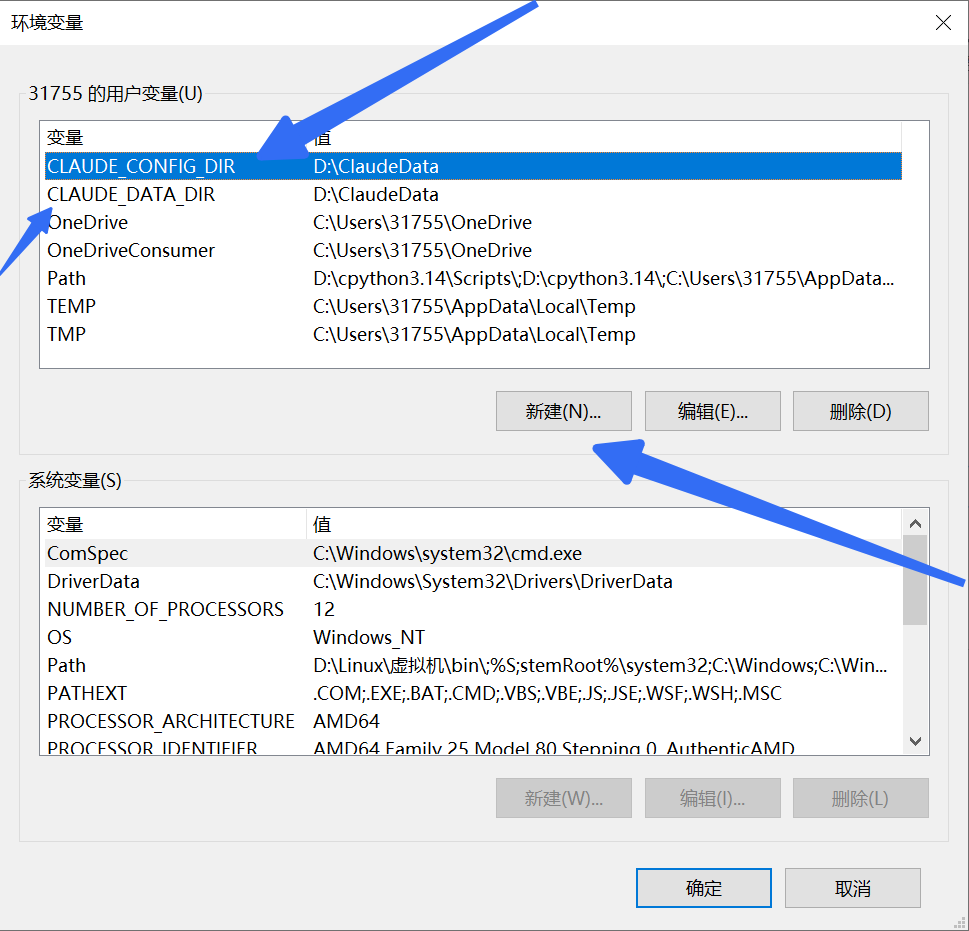
设置环境变量:按
Win + S搜索“环境变量”,在“用户变量”里新建,变量名填CLAUDE_CONFIG_DIR,变量值填D:\ClaudeData。注意路径里别有中文或空格。 -
强制终止进程:打开任务管理器(
Ctrl+Shift+Esc),确认Code.exe、Claude.exe和node.exe都已结束,否则迁移时会提示“文件被占用”。 -
移动数据文件夹:打开 C 盘找到
C:\Users\31755\.claude到D:\ClaudeData里。如果找不到.claude文件夹,记得在“查看”里勾选“隐藏的项目”。 -
重启并验证:彻底重启电脑,重新打开 VS Code 插件和终端,在 CMD 输入
where claude,如果路径显示是D:\ClaudeCode...就成功了。
注意层级关系,剪切的内容一定是要在D:\ClaudeCode目录下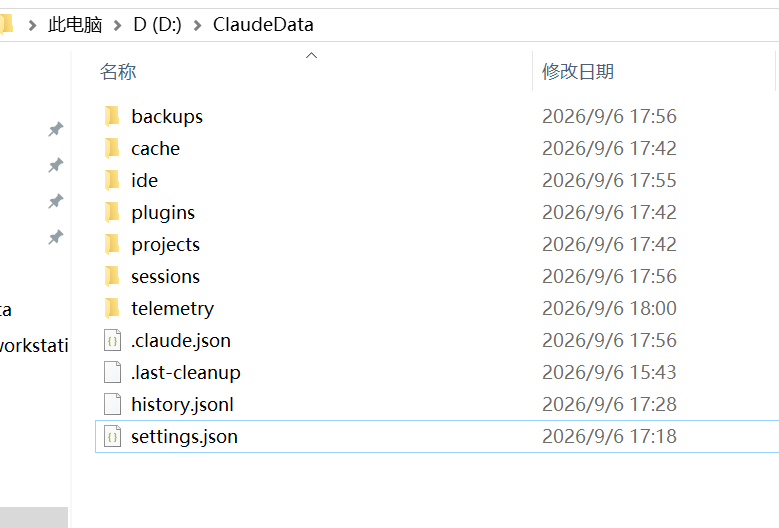
如果你还是担心以后 C 盘会产生其他零碎缓存文件,你还可以再新建一个环境变量
CLAUDE_DATA_DIR,同样指向D:\ClaudeData,这样数据就全都在 D 盘了。
配置好之后,就可以使用了

欢迎加入DeepSeek 技术社区。在这里,你可以找到志同道合的朋友,共同探索AI技术的奥秘。
更多推荐


 11
11 0
0- 0


 已为社区贡献1条内容

所有评论(0)