DeepSeek Harness Linux/macOS/Windows 本地下载、启动与模型配置指南
📃作者主页:编程的一拳超人
⛺️ 欢迎关注:👍点赞 👂🏽留言 🌟收藏 💞 💞 💞
于高山之巅,方见大河奔涌;于群峰之上,更觉长风浩荡。
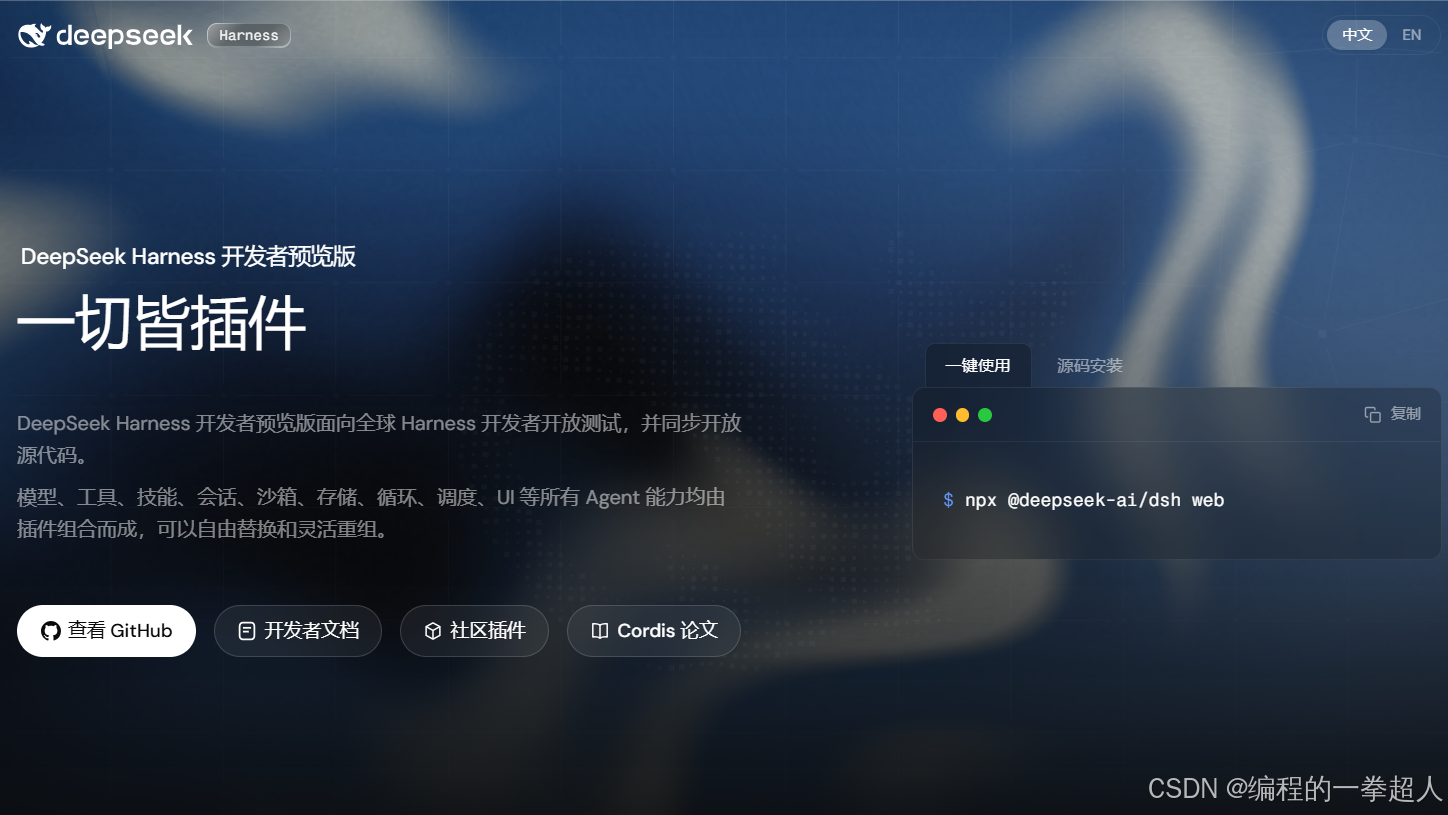
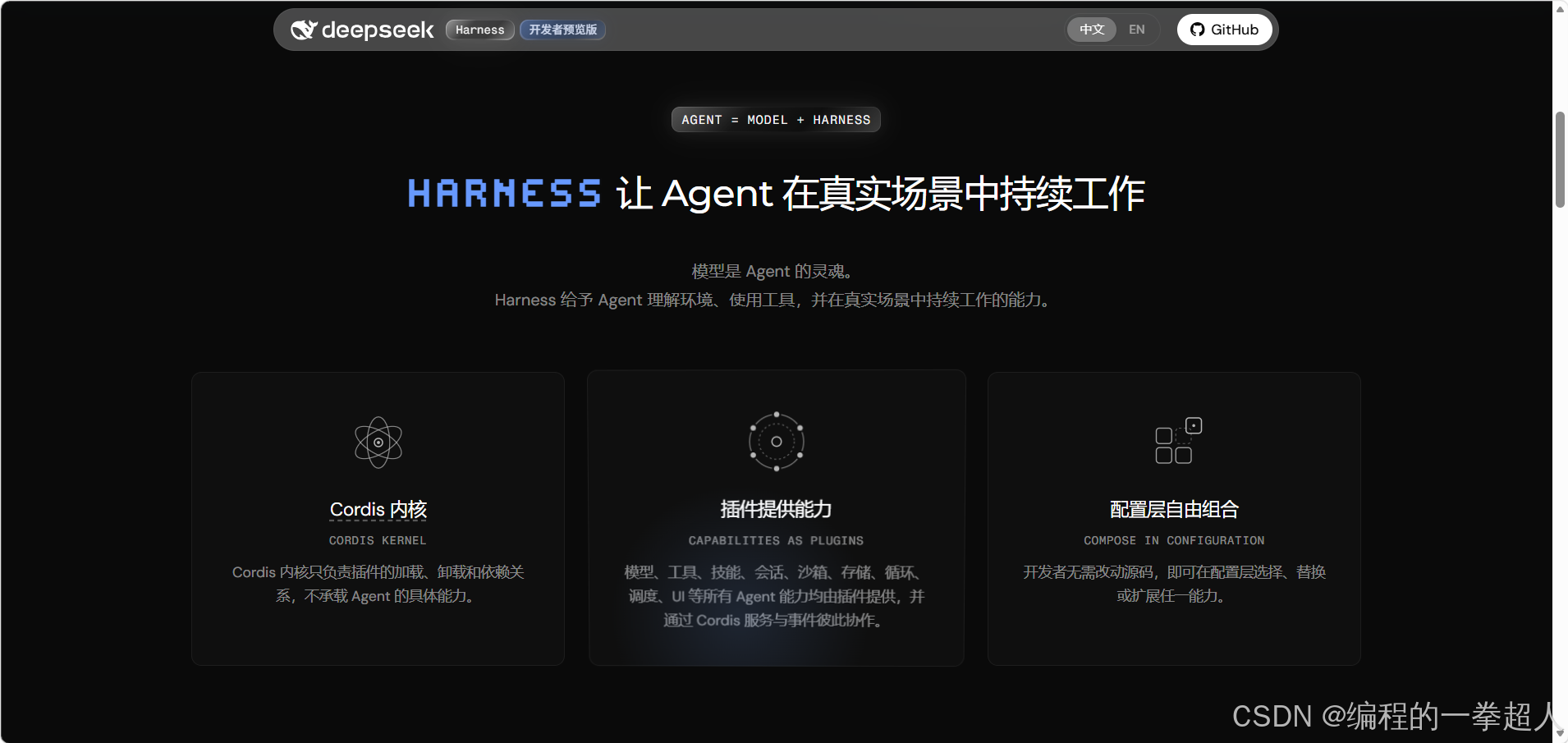
📌 专栏系列:DeepSeek Harness 安装 / 大模型工具调用 / 智能编程助手
⭐ 如果本文对你有帮助,欢迎点赞、收藏、关注三连支持!
💬 问题交流:评论区留言或私信,看到必回
DeepSeek Harness Linux/macOS/Windows 本地下载、启动与模型配置指南
本文针对官方仓库 deepseek-ai/deepseek-harness,简称 dsh。当前官方版本处于 Developer Preview,版本迭代较快,配置字段和命令可能发生不兼容变化。
本文同时覆盖 Linux、macOS 和 Windows。Harness 的 npm/pnpm 启动命令三个平台基本相同,主要差异在 Node.js/Git 安装方式、终端语法和用户数据目录写法。
平台约定:
| 平台 | 常用终端 | 默认 Harness 数据目录 | 环境变量写法 |
|---|---|---|---|
| Windows | PowerShell | C:\Users<用户名>.dsh | $env:DSH_HOME = ‘D:/dsh-data’ |
| macOS | Terminal、zsh | ~/.dsh | export DSH_HOME=“$HOME/.dsh-data” |
| Linux | Bash、zsh | ~/.dsh | export DSH_HOME=“$HOME/.dsh-data” |
如果只想快速启动,直接跳到第 4 节;如果还没有 Node.js 和 Git,先看下面的跨平台安装说明。
1. 先分清两种“本地使用”
| 方式 | Harness/Web UI | 模型推理 | 是否需要 DeepSeek API Key |
|---|---|---|---|
| 本地 Harness + DeepSeek 云端模型 | 本地 | 云端 | 需要 |
| 本地 Harness + Ollama/LM Studio/vLLM | 本地 | 本地 | 不需要真实 DeepSeek Key |
| 从源码运行 | 本地 | 可选云端或本地 | 取决于模型路由 |
“本地启动”默认只表示 Web UI 和 Harness 进程在本机运行;如果配置的是 DeepSeek API,提示词和代码仍会发往云端。要让模型推理也在本机完成,应使用 Ollama、LM Studio 或 vLLM,并在 Harness 中添加本地 OpenAI 兼容端点。
完全离线仍需要先联网下载 Harness npm 包和模型文件;下载完成后,模型请求可以只访问 127.0.0.1。如果要求严格离线,不要启用 Web 搜索、需要联网的 MCP 或云端模型。
2. 三个平台的运行环境安装
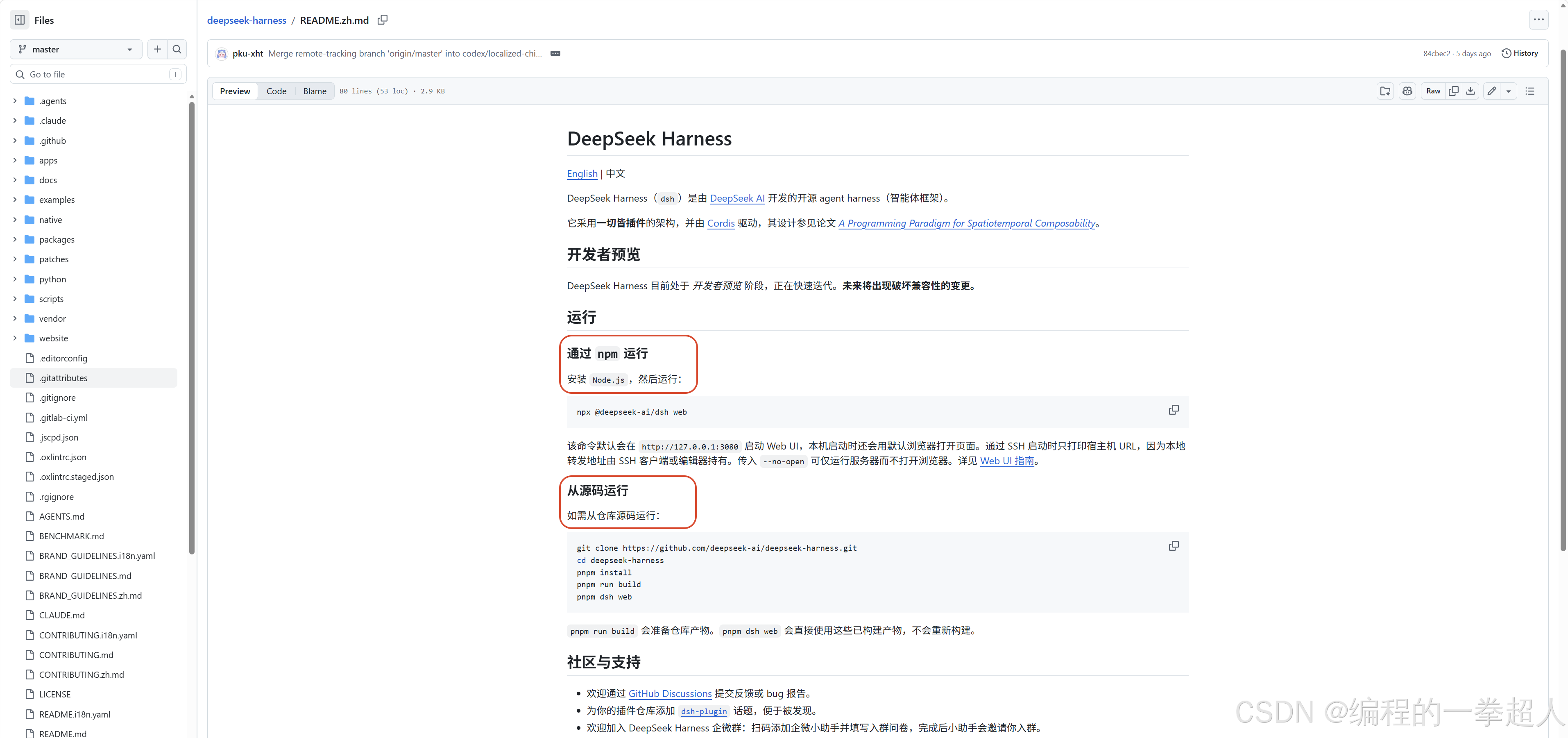
2.1 Windows
推荐从 Node.js 官网 安装 Node.js 22.19+ 或 24+,安装时保持将 Node.js 加入 PATH。也可以使用 Windows Package Manager:
winget install OpenJS.NodeJS.LTS
winget install Git.Git
安装完成后重新打开 PowerShell,检查:
node --version
npm --version
git --version
如果 Node.js 版本低于 22.19,或版本是 23,请升级到 Node.js 22.19+ 或 24+。
2.2 macOS
可以从 Node.js 官网 安装,也可以使用 Homebrew:
brew install node git
检查:
node --version
npm --version
git --version
如果使用 Apple Silicon Mac,Node.js、Ollama 和模型运行时应优先安装 arm64 原生版本;如果使用 Intel Mac,安装 x64 版本。
2.3 Linux
推荐使用 nvm 安装 Node.js,这样不会受 Ubuntu/Debian 软件源中旧 Node.js 版本影响。先安装 Git:
sudo apt update
sudo apt install -y git curl
安装 nvm 后,在当前 shell 中加载它,并安装 Node.js 22:
curl -o- https://raw.githubusercontent.com/nvm-sh/nvm/v0.40.3/install.sh | bash
source ~/.bashrc
nvm install 22
nvm use 22
不同发行版的 shell 配置文件可能是 /.zshrc、/.bash_profile 或 ~/.profile;如果 nvm 命令找不到,重新打开终端后再试。
检查:
node --version
npm --version
git --version
Fedora、Arch 等发行版也可以使用系统包管理器安装 Node.js 和 Git,但必须确认 Node.js 满足 22.19+ 或 24+。
2.4 三个平台都需要的依赖
只运行已发布版本,至少需要:
- Node.js 22.19+ 或 24+。注意 Node.js 23 不在官方 engines 范围内。
- npm(随 Node.js 安装)。
- 如果用源码方式下载,还需要 Git 和 pnpm。
- 如果使用本地模型,还需要 Ollama、LM Studio 或 vLLM,以及足够的磁盘空间和显存/内存。
如果使用严格企业环境,建议从各项目官网下载安装包,不要执行来源不明的安装脚本。
2.5 源码开发额外依赖
官方源码当前固定使用 pnpm 11.7.0。首次配置:
corepack enable
pnpm --version
该命令在 Windows PowerShell、macOS zsh 和 Linux Bash 中相同。
如果 Corepack 没有自动解析版本,可以执行:
corepack prepare pnpm@11.7.0 --activate
pnpm --version
源码构建通常不需要单独安装 Python 才能启动 Web UI;Python SDK 和部分开发/测试能力属于额外用途。
3. 跨平台路径和终端命令
3.1 项目目录
同一个 Harness 命令在三个系统上都能使用,只有进入项目目录的写法不同:
| 平台 | 进入项目目录示例 |
|---|---|
| Windows PowerShell | Set-Location C:/work/my-project |
| macOS/Linux | cd ~/work/my-project |
路径中包含空格时请加引号,例如 Windows 使用 cd ‘C:/My Projects/demo’,macOS/Linux 使用 cd “$HOME/work/My Projects/demo”。
3.2 设置 DSH_HOME
默认情况下三个平台都使用用户主目录下的 .dsh。如果要把 Harness 数据放到其他磁盘或目录:
Windows PowerShell:
$env:DSH_HOME = 'D:/dsh-data'
macOS/Linux Bash 或 zsh:
export DSH_HOME="$HOME/.dsh-data"
这两个设置只对当前终端会话生效。需要永久生效时,请使用对应系统的用户环境变量设置,或把 export 命令加入 /.bashrc、/.zshrc 等 shell 配置文件。
3.3 端口和浏览器
三个平台默认都使用:
http://127.0.0.1:3080
如果不希望 Harness 自动打开浏览器,三个平台都使用:
npx -y @deepseek-ai/dsh web --no-open
如果浏览器没有自动打开,手动访问上面的地址即可。停止服务时,三个平台都可以在运行窗口按 Ctrl+C。
4. 方式 A:直接下载并启动已发布版本
这是普通用户最推荐的方式,不需要克隆完整源码仓库。
4.1 在项目目录启动
先进入要操作的项目根目录。例如:
cd C:/work/my-project
npx -y @deepseek-ai/dsh web
官方命令默认启动:
http://127.0.0.1:3080
本机启动时通常会自动打开默认浏览器。使用 --no-open 可以只启动服务器:
npx -y @deepseek-ai/dsh web --no-open
指定端口:
npx -y @deepseek-ai/dsh web --port 3080
启动命令所在的目录会作为默认文件系统位置。打开 Web UI 后还需要点击“选择工作区”,添加并选中该项目目录;没有工作区时,输入框可能不可用。
停止服务:在运行窗口按 Ctrl+C。
4.2 固定版本,避免自动跟随最新预览版
截至本文更新时间,npm latest 为 0.1.1-rc.2。如果希望复现同一版本:
npx -y @deepseek-ai/dsh@0.1.1-rc.2 web --no-open
npx 会把 npm 包下载到 npm 缓存并执行,不会把源码检出到当前项目。第一次运行需要网络。
4.3 直接全局安装命令
也可以安装全局命令:
npm install --global @deepseek-ai/dsh@0.1.1-rc.2
dsh web --no-open
升级时重新执行 npm install --global。如果 Windows 找不到 dsh,关闭并重新打开 PowerShell,或检查 npm 全局 bin 目录是否在 PATH 中。
5. 方式 B:从源码下载、构建和启动
适合需要修改插件、调试源码或跟踪最新提交的情况。
cd C:/work
git clone https://github.com/deepseek-ai/deepseek-harness.git
cd deepseek-harness

corepack enable
pnpm install
pnpm run build
pnpm dsh web --no-open
源码方式的关键点:
- pnpm install 安装 monorepo 依赖。
- pnpm run build 准备 Harness 和 Web 前端产物。
- pnpm dsh web 使用已构建产物启动,不会替你重新构建。
- 改动源码后,通常需要再次执行 pnpm run build。
确认源码环境是否搭建完成:
pnpm run typecheck
6. 首次使用 Web UI
- 启动 web。
- 浏览器打开 http://127.0.0.1:3080。
- 点击“选择工作区”,添加项目目录并选中。
- 打开“设置 → 模型”。
- 添加或编辑模型提供方。
- 在模型选择器中选中模型,然后新建会话。
模型变更会在下一次请求时生效,通常不需要重启服务器。已经发出过请求的会话会保留自己的模型记录;切换模型时建议新建会话。
7. 配置 DeepSeek 云端模型
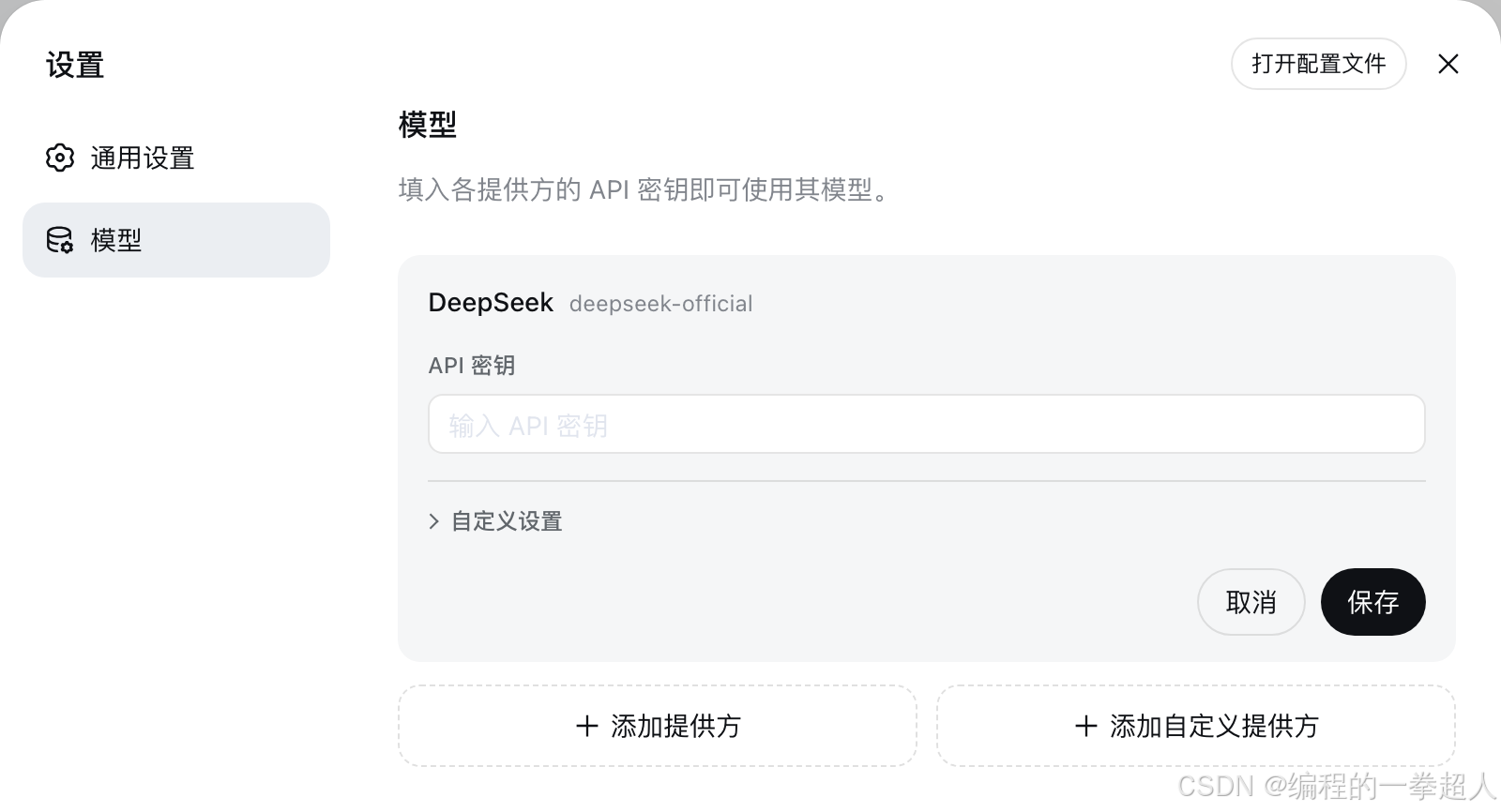
- 打开“设置 → 模型”。
- 找到 DeepSeek 卡片。
- 输入从 DeepSeek Platform 获取的 API Key。
- 保存。
- 在模型选择器中选择可用模型。
API Key 是只写的:页面不会再次收到明文密钥。官方文档说明,凭据存放在 $DSH_HOME/.credentials.yaml,设置文件只保留凭据引用。
不要把真实 Key 写进 README、脚本、Git 仓库或截图中。
8. 配置本地 Ollama 模型
8.1 安装并启动 Ollama
三个平台都可以从 Ollama 官网 安装。安装方式可按平台选择:
| 平台 | 安装方式 |
|---|---|
| Windows | 下载并运行官方安装程序;也可以尝试 winget install Ollama.Ollama |
| macOS | 下载官方 App;Homebrew 用户也可以尝试 brew install ollama |
| Linux | 按 Ollama 官网的 Linux 安装说明安装,并用系统服务或 ollama serve 启动 |
安装完成后,在对应终端确认命令可用:
ollama --version
下载一个本机实际可用、并且支持工具调用的模型。以下只是示例,模型标签以你安装时的 Ollama 列表为准:
ollama pull qwen2.5-coder:7b
ollama list
如果 Ollama 没有作为后台服务运行,可以启动:
ollama serve
另开一个终端检查 OpenAI 兼容接口。Windows PowerShell:
Invoke-RestMethod http://127.0.0.1:11434/v1/models
macOS/Linux:
curl http://127.0.0.1:11434/v1/models
默认 Ollama OpenAI 兼容地址是:
http://127.0.0.1:11434/v1
8.2 在 Harness 页面添加提供方
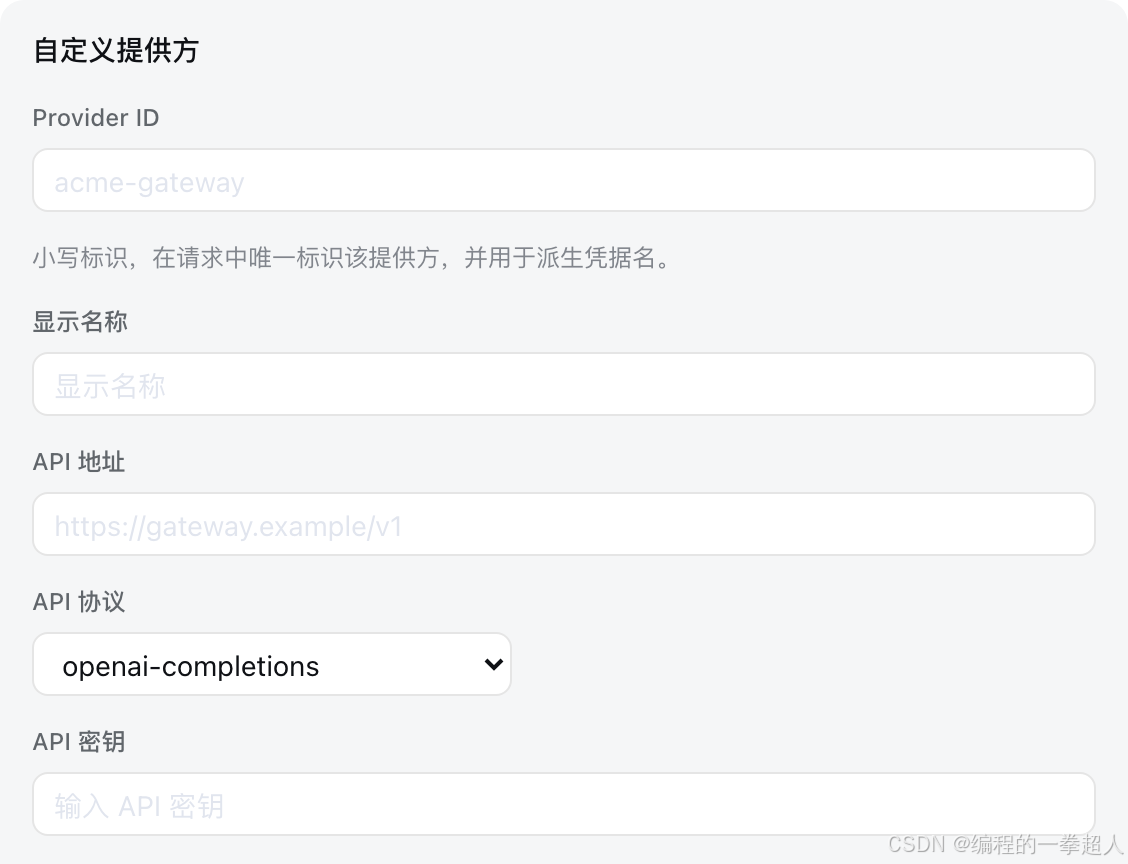
打开“设置 → 模型 → 添加自定义提供方”,填写:
| 字段 | 示例值 |
|---|---|
| Provider ID | ollama |
| 显示名称 | Ollama Local |
| 基础 URL | http://127.0.0.1:11434/v1 |
| API 协议 | openai-completions / OpenAI Completions |
| API Key | 留空 |
| 模型 ID | ollama list 显示的精确标签,例如 qwen2.5-coder:7b |
Provider ID 会被保存会话、默认模型和凭据引用使用,创建后不要随意改名。模型 ID 必须与 ollama list 的值完全一致,包括冒号和版本标签。
如果页面支持“获取可用模型”,可以尝试查询 http://127.0.0.1:11434/v1/models;如果发现接口返回 404 或列表不完整,直接手动添加模型 ID 即可。
8.3 Ollama 不响应或返回 400 时的兼容配置
某些 Ollama 版本或模型对 OpenAI 请求字段的兼容范围较窄。可以在 Harness 的 $DSH_HOME/settings.yaml 中加入以下路由配置:
llm-pi-ai:
  providers:
    ollama:
      api: openai-completions
      baseURL: http://127.0.0.1:11434/v1
      compat:
        supportsDeveloperRole: false
        maxTokensField: max_tokens
      models:
        - id: qwen2.5-coder:7b
          contextWindow: 32768
          maxTokens: 4096
把 qwen2.5-coder:7b 换成 ollama list 的真实模型标签。对于本地模型,contextWindow 和 maxTokens 是部署描述;如果不确定,可以先只写 id,再根据模型实际能力调整。
8.4 使用本地模型时的实际限制
- 普通聊天不代表完整 agent 能力;Harness 会调用文件、终端和其他工具,优先选择支持 tool calling 的 instruct/coder 模型。
- 模型越大,对显存/内存和响应速度要求越高。
- 上下文窗口设置过小会导致长项目任务报上下文超限。
- 如果本地模型不支持工具调用,可能能回答问题,但无法可靠执行“读文件、改文件、运行测试”等任务。
- Ollama 默认监听本机地址即可,不要为了远程访问随意绑定到 0.0.0.0。
9. 配置 LM Studio 或 vLLM
9.1 LM Studio
在 LM Studio 中下载模型并启动本地 Server,常见地址为:
http://127.0.0.1:1234/v1
在 Harness 添加自定义提供方:
Provider ID: lmstudio
Base URL:    http://127.0.0.1:1234/v1
API:         openai-completions
API Key:     留空
Model ID:    以 LM Studio /v1/models 返回的 id 为准
9.2 vLLM
以 vLLM 的 OpenAI 兼容服务器为例:
vllm serve <模型名称> --host 127.0.0.1 --port 8000 --api-key local-key
Harness 配置:
Provider ID: vllm
Base URL:    http://127.0.0.1:8000/v1
API:         openai-completions
API Key:     local-key
Model ID:    与 vLLM 服务端注册的模型 ID 完全一致
如果服务端只接受 max_tokens,在 settings.yaml 的该路由加入:
compat:
  supportsDeveloperRole: false
  maxTokensField: max_tokens
10. Harness 数据目录和手工配置
Harness 默认使用用户主目录下的 .dsh:
Windows: C:/Users/<用户名>/.dsh
Linux/macOS: ~/.dsh
也可以在当前终端会话中指定数据目录。
Windows PowerShell:
$env:DSH_HOME = 'D:/dsh-data'
npx -y @deepseek-ai/dsh web --no-open
macOS/Linux Bash 或 zsh:
export DSH_HOME="$HOME/.dsh-data"
npx -y @deepseek-ai/dsh web --no-open
常见文件:
$DSH_HOME/settings.yaml       # 模型路由等设置
$DSH_HOME/.credentials.yaml   # 凭据,不要提交到 Git
$DSH_HOME/profiles/           # web/headless 等 profile 数据
$DSH_HOME 是文档里的跨平台写法;实际路径由 DSH_HOME 环境变量或默认用户目录决定。
手工配置自定义 OpenAI 兼容路由的最小形式:
llm-pi-ai:
  providers:
    local-gateway:
      api: openai-completions
      baseURL: http://127.0.0.1:8000/v1
      models:
        - id: local-model
如果端点需要 Key,可以让页面保存凭据,也可以使用环境变量引用:
llm-pi-ai:
  providers:
    local-gateway:
      apiKeyEnv: LOCAL_GATEWAY_API_KEY
      api: openai-completions
      baseURL: http://127.0.0.1:8000/v1
      models:
        - id: local-model
然后在启动 Harness 的同一个终端会话中。Windows PowerShell:
$env:LOCAL_GATEWAY_API_KEY = '你的本地网关密钥'
npx -y @deepseek-ai/dsh web --no-open
macOS/Linux Bash 或 zsh:
export LOCAL_GATEWAY_API_KEY='你的本地网关密钥'
npx -y @deepseek-ai/dsh web --no-open
只有在确实需要认证时才设置 apiKeyEnv。如果本地端点不需要认证,省略该字段;如果写了 apiKeyEnv 却没有提供对应值,Harness 会报 MISSING_CREDENTIAL。
11. 常用 CLI 用法
启动 Web UI:
npx -y @deepseek-ai/dsh web
不打开浏览器:
npx -y @deepseek-ai/dsh web --no-open
查看组合后的配置树:
npx -y @deepseek-ai/dsh --profile web --dump-config
运行一次性 headless 任务:
npx -y @deepseek-ai/dsh --profile headless "总结当前工作区并列出主要文件"
源码 checkout 下对应使用:
pnpm dsh web --no-open
pnpm dsh --profile headless "总结当前工作区"
12. 常见错误排查
MISSING_CREDENTIAL
原因:路由写了 apiKeyEnv,但环境变量或凭据存储中没有对应值。
处理:
- 云端提供方:在“设置 → 模型”重新保存 Key。
- 本地无认证服务:删掉该路由的 apiKeyEnv。
- 本地有认证服务:设置正确的环境变量,或在模型页面输入 Key。
UNKNOWN_MODEL
原因:Harness 的模型 ID 不在当前提供方的模型列表中。
处理:把模型 ID 改成 ollama list、LM Studio /v1/models 或 vLLM 实际使用的精确值。
“获取可用模型”返回 401/404
原因:Key 不正确,或者本地端点没有实现 GET /v1/models。
处理:检查 URL 和认证,并改为手动填写模型 ID。模型发现失败不等于聊天接口一定不可用。
Key 和 URL 都正确,但网关每次都返回 400
原因:网关虽然是 OpenAI 兼容接口,但请求字段形状与 Harness 推断的不一致。
先尝试:
compat:
  supportsDeveloperRole: false
  maxTokensField: max_tokens
图片发送前被拒绝
自定义模型默认按纯文本处理。只有确认端点支持图片时,才在模型项中声明:
models:
  - id: vision-model
    input: [text, image]
不要为了绕过校验而给纯文本模型声明图片能力。
Web UI 能打开,但不能输入
先点击“选择工作区”并添加项目目录;全新的 Web UI 默认不会自动选中工作区。
运行源码时构建失败
按顺序检查:
node --version
corepack enable
pnpm --version
pnpm install
pnpm run build
源码仓库当前要求 Node.js 22.19+ 或 24+,并使用 pnpm 11.7.0。
13. 推荐的最短验证流程
如果目标是“本地 Harness + Ollama 本地模型”,三个平台都按下面顺序验证。
Windows PowerShell:
# 终端 1:确认本地模型已下载
ollama list

# 终端 2:确认 Ollama API 正常
Invoke-RestMethod http://127.0.0.1:11434/v1/models

# 终端 3:从项目目录启动 Harness
cd C:/work/my-project
npx -y @deepseek-ai/dsh@0.1.1-rc.2 web --no-open
macOS/Linux Bash 或 zsh:
# 终端 1:确认本地模型已下载
ollama list

# 终端 2:确认 Ollama API 正常
curl http://127.0.0.1:11434/v1/models

# 终端 3:从项目目录启动 Harness
cd ~/work/my-project
npx -y @deepseek-ai/dsh@0.1.1-rc.2 web --no-open
然后在 http://127.0.0.1:3080 中:
- 选择当前项目目录作为工作区。Windows 示例为 C:/work/my-project,macOS/Linux 示例为 ~/work/my-project。
- 添加 ollama 自定义提供方。
- 填入 Ollama 的准确模型 ID。
- 新建会话并先发送“列出当前工作区根目录文件”。
- 再测试“读取某个文件并总结”。
- 最后再测试修改文件和运行测试,观察工具调用是否正常。
14. 官方文档和仓库

欢迎加入DeepSeek 技术社区。在这里,你可以找到志同道合的朋友,共同探索AI技术的奥秘。
更多推荐



 25
25 0
0- 0



 已为社区贡献3条内容

所有评论(0)