【AI 绘图】告别后期抠图:GPT-Image-2 一键生成原生透明背景 (Alpha通道) 实战指南
在日常的 UI 设计、前端开发或是独立开发中,我们经常需要制作 Logo、图标、贴纸或产品展示图。传统的 AI 绘图工作流通常是:先生成图片 -> 丢进抠图工具 -> 抠掉背景。
这种做法有一个致命痛点:边缘瑕疵。经过二次抠图处理的素材,边缘经常会残留毛边、光晕,甚至丢失主体细节,叠加到深色背景上时尤为灾难。
现在,ChatGPT 官方直接在 GPT-Image-2 API 中新增了透明背景模式,它可以一步输出自带 Alpha 通道的原生透明 PNG/WebP 文件,彻底省去后期抠图的烦恼。
三大背景生成模式解析
在 Image-2 的生成设置面板中,新增了“背景”下拉菜单。系统提供了三种不同的生成策略:
| 模式 | 底层逻辑 | 推荐适用场景 |
| 自动 (Auto) | 算法由 Prompt 及上下文自行判断是否渲染背景 | 通用创作,不确定是否需要保留背景时 |
| 不透明 (Opaque) | 强制渲染完整的背景像素 | 风景、建筑、游戏场景、完整构图的插画 |
| 透明 (Transparent) | 直接输出带 Alpha 通道的背景 | Logo设计、UI图标、电商产品图、前端网页悬浮素材 |
4 步极简操作指南
要生成一张完美融合的透明素材,只需按照以下步骤操作:
-
进入工作台:打开 image-2.net,在输入框填入你的 Prompt(提示词)。
-
更改背景设置:在右侧/下方的设置面板中,找到 “背景” 下拉菜单,将其切换为 “透明”。
-
格式自动适配:此时,输出格式会被自动锁定为 PNG 或 WebP。(注:如果你原本选择的是 JPEG,系统会智能将其切换为 PNG,并弹出提示。)
-
一键生成:点击生成按钮。最终下载的图片将自带 Alpha 通道,拖入 Photoshop、Figma 或代码编辑器中即可直接叠加使用,边缘完美贴合。
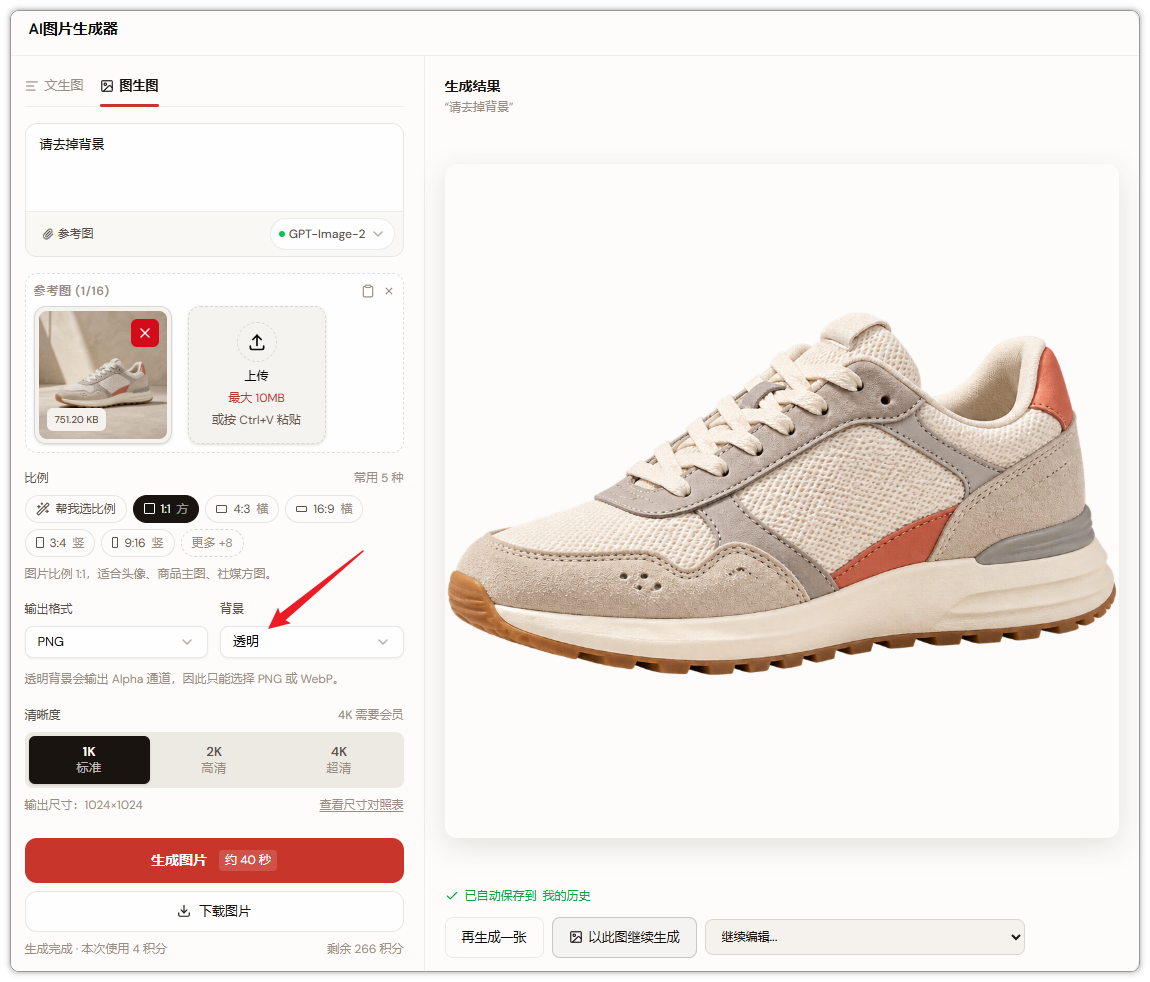
核心避坑指南:写了“transparent background”就够了吗?
如果你的背景选项依然停留在“自动”模式,即使你在 Prompt 里疯狂强调 transparent background、white background 或者 透明背景,AI 模型很大概率只是“画”出了一张看起来像透明底的图。
比如,它可能会给你画一个灰白相间的“棋盘格”,或者生成一个纯白色的背景。这只是一张视觉上欺骗你的普通 RGB 图片,文件本身压根没有 Alpha 通道。 如下图所示:
重点提醒:
只有在 UI 面板中明确选中 “透明 (Transparent)” 模式,才能在渲染管线的最终输出阶段,确保文件真正封装进 Alpha 透明通道。千万不要迷信纯靠提示词就能搞定。
技术限制:为什么不支持 JPEG?
在图片编码标准中,JPEG(JPG)格式本身是不支持 Alpha 通道的,它只能存储 RGB 图像。
因此,Image-2 在透明模式下做了严格的格式限制:
-
只支持 PNG 和 WebP。
-
当你选择“透明”模式时,格式下拉框中的 JPEG 选项将被置灰不可选。
-
如果你强行要求透明背景,系统会强制接管并转换为 PNG 格式输出。
进阶技巧:配合这些 Prompt 效果更好
虽然开启“透明”模式就能获得 Alpha 通道,但为了让 AI 生成的主体边缘更加干净锐利,减少半透明杂色(尤其是毛发、玻璃材质等复杂边缘),建议在提示词中加入以下控制词:
-
isolated subject(独立主体,防止 AI 生成多余的关联物体) -
clean / simple background(干净/极简的背景环境,降低抠图算法的混淆率) -
no shadow on ground(地面无阴影,避免底部出现半透明的黑灰色阴影渐变) -
flat lighting(平铺光照,避免复杂的环境光在主体边缘产生奇怪的折射)
掌握了这些,你就可以利用 GPT-Image-2 轻松量产高质量的透明素材了,快去试试吧!

欢迎加入DeepSeek 技术社区。在这里,你可以找到志同道合的朋友,共同探索AI技术的奥秘。
更多推荐

 10
10 0
0- 0


 已为社区贡献1条内容

所有评论(0)