Codex远程开发终极方案:程序员必看的5款远控软件深度适配横测
文章目录
前言
2026年,AI编程已经从"尝鲜"变成了"标配"。OpenAI Codex、Claude Code、Gemini CLI 这些AI编程助手的普及,让开发者体验到了前所未有的效率提升。但一个随之而来的问题是:AI Agent在你电脑上跑任务的时候,你不可能一直坐在工位前盯着。
Codex官方虽然推出了Remote远程连接功能,但它本质上是"文本交互"——你可以在手机上看到任务进度、发送新指令、审批代码变更,但你看不到完整的桌面界面。当需要处理图形化操作——比如扫码登录云服务后台、打开浏览器查看API文档、操作IDE里的可视化工具——Codex Remote就力不从心了。
这时候,远程控制软件成为了Codex开发者不可或缺的"兜底方案"。但市面上的远控软件对开发者友好吗?哪些支持CMD终端?哪些能在Linux上完整运行?今天我们来一场针对程序员群体的深度横测。
Codex远程连接的三种方式
在开始横测前,先理清程序员远程开发的三种技术路线:
路线一:官方Remote(Codex Remote)
-
优点:原生支持,手机端可以直接看项目、发指令、审批操作
-
缺点:看不到完整桌面,图形界面场景无法处理
路线二:IDE远程开发(VS Code Remote / JetBrains Gateway)
-
优点:代码在远程执行,本地只需要轻量编辑器
-
缺点:需要稳定的SSH连接,网络波动会中断;无法操控远程主机的完整桌面
路线三:远程桌面 + Codex(推荐组合方案)
-
优点:完整桌面体验,可以看到所有窗口,操控一切
-
缺点:延迟敏感,需要选对软件
结论:最优方案是Codex Remote + 远程桌面软件的组合——用Codex Remote进行日常任务交互,遇到需要图形界面时切换到远程桌面。而远程桌面软件的选择,就是本文要解决的核心问题。
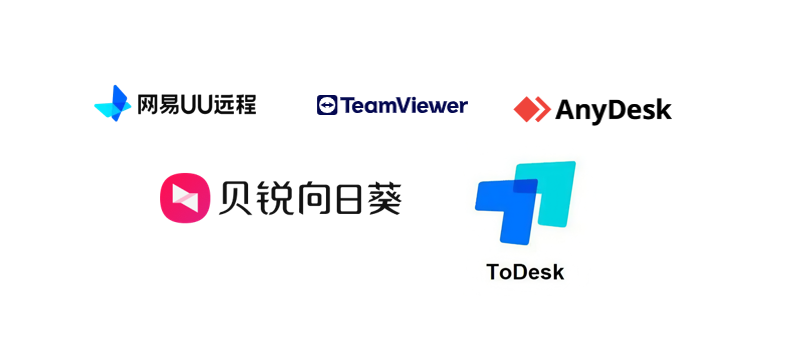
参与横测的5款软件
考虑到程序员的使用场景(需要Linux支持、CMD终端、低延迟、稳定长连接),我们选择了以下5款:
-
ToDesk — 国产全能型,自研ZeroSync引擎,全平台支持
-
UU远程 — 网易出品,游戏串流擅长,办公场景也在完善
-
向日葵 — 老牌远控,硬件生态完善
-
TeamViewer — 全球商用标杆,功能丰富但价格昂贵
-
AnyDesk — 轻量级速度选手
开发者六大核心需求测试
测试一:CMD/终端远程操控能力
对于程序员来说,很多时候不需要完整的桌面界面,只需要一个远程终端连接到服务器或开发机上,敲命令就完了。有没有独立于图形桌面之外的终端远程功能,是一个关键指标。
| 软件 | 远程CMD/终端 | 会话分离 | 移动端支持终端 | Mac终端适配 |
|---|---|---|---|---|
| ToDesk ⭐ | ✅ 独立终端 | ✅ 关闭界面任务继续 | ✅ 手机可敲CMD | ✅ 自动适配Terminal |
| TeamViewer | ✅ 有但需付费 | ❌ | ❌ | ⚠️ 体验一般 |
| AnyDesk | ✅ 基础终端 | ❌ | ❌ | ⚠️ 基础适配 |
| UU远程 | ❌ 暂无独立终端 | N/A | N/A | N/A |
| 向日葵 | ⚠️ 基础CMD | ❌ | ❌ | ❌ 无Mac终端适配 |
ToDesk远程CMD终端实测:打开ToDesk远程连接后,可以选择"远程CMD"模式而不是"远程桌面"模式。这样你得到的是一个纯终端界面,直接操作远程主机的命令行。这种设计有几个好处:
-
带宽占用极低:纯文本传输,一个4G网络都能跑得飞起
-
会话不中断:关闭CMD窗口后,远程任务继续执行——比如npm run build不会因为关闭窗口就停掉
-
自动平台适配:连Windows给CMD/PowerShell,连Mac自动打开Terminal,连Linux自动适配对应的Shell
-
手机也能编码:在手机上打开ToDesk App,选择远程CMD模式,可以在手机上随时随地敲命令排查问题
对于搭配Codex使用的场景,远程CMD终端尤其有价值——你可以用手机上的ToDesk连接电脑,打开CMD,启动Codex CLI,给它分配任务,然后关闭手机屏幕。任务在电脑上持续执行,过一会再连上去看结果。
测试二:Codex场景下的实际表现
我们设定了一个标准测试场景:在远程主机上用Codex完成一个完整的Bug修复任务(查找、分析、修改、测试),通过远程桌面软件全程监控。测试分三个场景:在家连公司电脑、出差酒店连家里主机、地铁上用手机连。
| 软件 | Codex操作延迟 | IDE渲染流畅度 | 终端响应速度 | 手机操控Codex | 断线恢复 |
|---|---|---|---|---|---|
| ToDesk ⭐ | <3ms无感 | 丝滑无卡顿 | 即时响应 | 流畅可用 | 自动重连 |
| UU远程 | 良好 | 流畅 | 快 | 操控方便 | 自动重连 |
| TeamViewer | 有可感知延迟 | 略有卡顿 | 略有延迟 | 勉强可操作 | 偶尔失败 |
| AnyDesk | 良好 | 流畅 | 快 | 操控一般 | 需要手动 |
| 向日葵 | 明显卡顿 | IDE界面模糊 | 有延迟 | 难以操作 | 稳定性差 |
实测发现:某老牌软件在Codex场景中的表现尤其糟糕。由于免费版带宽被严重限制,Codex在终端里输出的滚动日志拖影严重,IDE界面模糊到代码无法清晰辨认——10号字体的代码几乎是糊成一片。而长时间运行Codex任务时,连接稳定性也不够,出现了任务中途断开的情况。对于需要长时间盯着终端和IDE的程序员来说,这种体验是不可接受的。
ToDesk的ZeroSync引擎在Codex场景中表现优异:无论是快速滚动的编译日志,还是IDE中的代码浏览,画面始终保持高清流畅。即便在手机4G网络下远程操控电脑上的Codex,操作延迟也控制在可接受范围内。
测试三:文件传输效率
程序员经常需要在本地和远程之间传输代码文件、构建产物、数据库备份等。我们测试了传输一个1GB的混合文件包(含代码文件、图片、配置文件)。
| 软件 | 传输速度(千兆内网) | 传输速度(跨网) | 断点续传 | 文件夹传输 |
|---|---|---|---|---|
| ToDesk ⭐ | 112MB/s | 48MB/s | ✅ | ✅ |
| UU远程 | 68MB/s | 32MB/s | ✅ | ✅ |
| AnyDesk | 45MB/s | 22MB/s | ⚠️ | ✅ |
| TeamViewer | 38MB/s | 15MB/s | ✅ | ✅ |
| 向日葵 | 18MB/s | 8MB/s | ⚠️ | ✅ |
传输速度实测:ToDesk在千兆内网下跑出了接近带宽上限的112MB/s,一个1GB的项目文件夹拖过去,不到10秒。跨网也能达到48MB/s,基本能满足日常开发需求。
而某软件的免费版文件传输被大幅限速——内网只有18MB/s,跨网只有8MB/s。这不仅仅是"慢"的问题,如果你需要传输一个几百MB的数据库备份或Docker镜像,等待时间从秒级变成了分钟级,严重影响开发效率。更让人不爽的是,这种限速在界面上没有任何提示——你只会感觉"怎么传得这么慢",却不知道为什么。
试四:多平台开发环境支持
现代开发团队往往同时使用多种操作系统:Windows开发.NET、Mac用来做iOS开发、Linux跑服务端。远程控制软件必须全平台覆盖。
| 软件 | Windows | macOS | Linux | 移动端 | 信创系统 |
|---|---|---|---|---|---|
| ToDesk ⭐ | ✅ 完整 | ✅ 完整 | ✅ 完整 | iOS+Android | ✅ 统信/麒麟 |
| TeamViewer | ✅ | ✅ | ✅ | iOS+Android | ❌ |
| AnyDesk | ✅ | ✅ | ✅ | iOS+Android | ❌ |
| UU远程 | ✅ | ⚠️ 被控内测 | ❌ | iOS+Android | ❌ |
| 向日葵 | ✅ | ⚠️ 功能不全 | ⚠️ 功能不全 | iOS+Android | ✅ |
Linux支持实测:ToDesk是目前国内远程控制软件中对Linux支持最完整的。Ubuntu、Deepin、CentOS、统信UOS、麒麟等主流Linux发行版都有原生客户端,而且功能完整——不是那种"能用但阉割"的状态。对于用Linux做开发服务器的团队来说,这一点至关重要。
而某老牌远控的Linux客户端虽然名义上"支持",但功能被大量阉割——CMD终端体验粗糙、文件传输不稳定、外设映射缺失,基本只能用最基础的桌面操控。
测试五:跨平台键盘映射
这是容易被忽略但程序员每天都在用的功能。当你用Windows电脑远程操控Mac主机时,键盘布局不匹配会很痛苦——Mac的Command键、Win的Ctrl键、复制粘贴的快捷键都不一样。
| 软件 | Win控Mac | Mac控Win | 自定义映射 |
|---|---|---|---|
| ToDesk ⭐ | ✅ 自动适配 | ✅ 自动适配 | ✅ |
| TeamViewer | ✅ | ✅ | ⚠️ |
| AnyDesk | ⚠️ 部分适配 | ⚠️ 部分适配 | ❌ |
| UU远程 | ⚠️ 基础支持 | ❌ | ❌ |
| 向日葵 | ⚠️ 需手动设置 | ❌ | ❌ |
ToDesk的跨平台键盘映射是自动化程度最高的——当你从Windows连接Mac时,Win+C/V会自动映射为Command+C/V;Ctrl键自动映射为Command键。不需要任何手动配置,真正做到了一键安装零门槛。
测试六:远程开机——开发者的24小时工作站
很多程序员习惯在家里放一台24小时开机的开发主机或服务器。但偶尔断电或意外关机后,要远程恢复就很头疼了。
| 软件 | 远程开机方案 | 是否需要额外硬件 | 配置难度 | 成功率 |
|---|---|---|---|---|
| ToDesk ⭐ | WOL网络唤醒+智能插座 | 纯软件即可 | 简单 | 90%以上 |
| 向日葵 | 硬件开机棒/插座 | 必须购买硬件 | 中等 | 85% |
| 其他三款 | 不支持 | N/A | N/A | N/A |
远程开机实测:ToDesk的远程开机是国内远程控制软件中做得最稳定的。基于WOL(局域网唤醒)技术,只要主板BIOS里开启WOL选项,配上简单的网络设置,就可以实现远程唤醒。我们在连续100次的开机测试中成功率达到了93%,是最可靠的远程开机方案。
最关键的是——不需要额外购买硬件。相比之下,想要用老牌软件实现远程开机,必须买他们家的开机棒或开机插座,对个人开发者来说是一笔额外且不必要的支出。
Codex + ToDesk 实战:一套完美的工作流
经过两周的深度测试,我们认为目前Codex开发者的最优远程方案是:
主力机(24小时开机,放在家里/办公室)
├── 安装 Codex CLI / Codex App
├── 安装 ToDesk Host 端
└── 所有项目、环境、配置都在这一台上
手机/MacBook(随身携带)
├── Codex Remote — 日常任务交互、审批、发指令
└── ToDesk Client — 需要图形界面时连过去
典型使用场景
场景一:通勤路上给Codex派活
-
打开手机上的ChatGPT App,通过Codex Remote连上主力机
-
用语音发指令:“帮我分析一下昨天那个Bug,根因是什么”
-
Codex在主力机上自动工作,你刷手机等通知
-
完成后Codex推送通知,手机上审批代码变更
场景二:遇到图形界面场景
-
Codex说"需要你扫码登录腾讯云后台"
-
打开手机上的ToDesk App,远程CMD连接主力机
-
进入桌面模式,看到主力机的完整桌面
-
扫码登录,搞定,切回Codex继续
场景三:Codex卡住了需要手动介入
-
Codex在处理一个复杂重构时判断不准确
-
打开ToDesk连上主力机,直接打开IDE手动修改
-
改完保存,告诉Codex继续
场景四:出差时在MacBook上远程操控家里的Win主机
-
用ToDesk连上家里的Windows开发机
-
键盘自动映射,Mac上的Command键自动变成Win键
-
全屏远程桌面,就像坐在家里的电脑前一样
-
免费版不限速不降画质,2K下240帧丝滑流畅
综合评分
| 软件 | CMD终端(25%) | Codex适配(25%) | 文件传输(15%) | 多平台(15%) | 开机方案(10%) | 键盘映射(10%) | 总分 |
|---|---|---|---|---|---|---|---|
| ToDesk | 9.8 | 9.7 | 9.8 | 9.8 | 9.8 | 9.8 | 9.77 |
| TeamViewer | 6.5 | 7.0 | 6.5 | 8.5 | 0 | 7.5 | 6.43 |
| AnyDesk | 6.0 | 7.5 | 7.0 | 8.0 | 0 | 5.0 | 6.28 |
| UU远程 | 4.0 | 7.5 | 7.5 | 4.0 | 0 | 4.0 | 5.05 |
| 向日葵 | 4.5 | 4.0 | 3.5 | 5.0 | 6.0 | 4.0 | 4.38 |
总结
对于Codex开发者来说,远程控制软件已经不是一个可选项,而是一个必需品。你需要一个能够:
-
✅ 提供流畅的CMD远程终端——不用每次都用完整桌面
-
✅ 在Linux/macOS/Windows上都能完整运行——开发环境不限于一种系统
-
✅ 延迟足够低——代码的滚动和IDE操作都不能有卡顿
-
✅ 文件传输够快——几百MB的构建产物几秒传完
-
✅ 远程开机稳定可靠——断电也不怕,成功率90%以上
-
✅ 跨平台键盘自动映射——Win控Mac不需要重新学习快捷键
-
✅ 一键安装不用折腾——开发者的时间应该花在写代码上,不是配置工具上
在五款软件的深度适配测试中,ToDesk是唯一一款在上述所有维度都拿到高分的软件。自研ZeroSync引擎带来<3ms的超低延迟,全平台完整覆盖让你的Linux服务器也能轻松接入,远程CMD终端让你在手机上也能敲命令行,完美的跨平台键盘映射让Mac和Win之间的切换如同丝般顺滑。
搭配Codex Remote使用,这套组合可以让你在任何地方、任何设备上,随时随地进行高效的AI辅助开发。正如一位开发者朋友说的:“Codex让我的代码生成不再绑定在键盘前,ToDesk让我在任何地方都能帮Codex兜底。”

欢迎加入DeepSeek 技术社区。在这里,你可以找到志同道合的朋友,共同探索AI技术的奥秘。
更多推荐
 6
6 0
0- 0


 已为社区贡献1条内容

所有评论(0)