【超保姆级】DeepSeek Harness 桌面版安装教程,附2个值得装的插件清单
写在前面
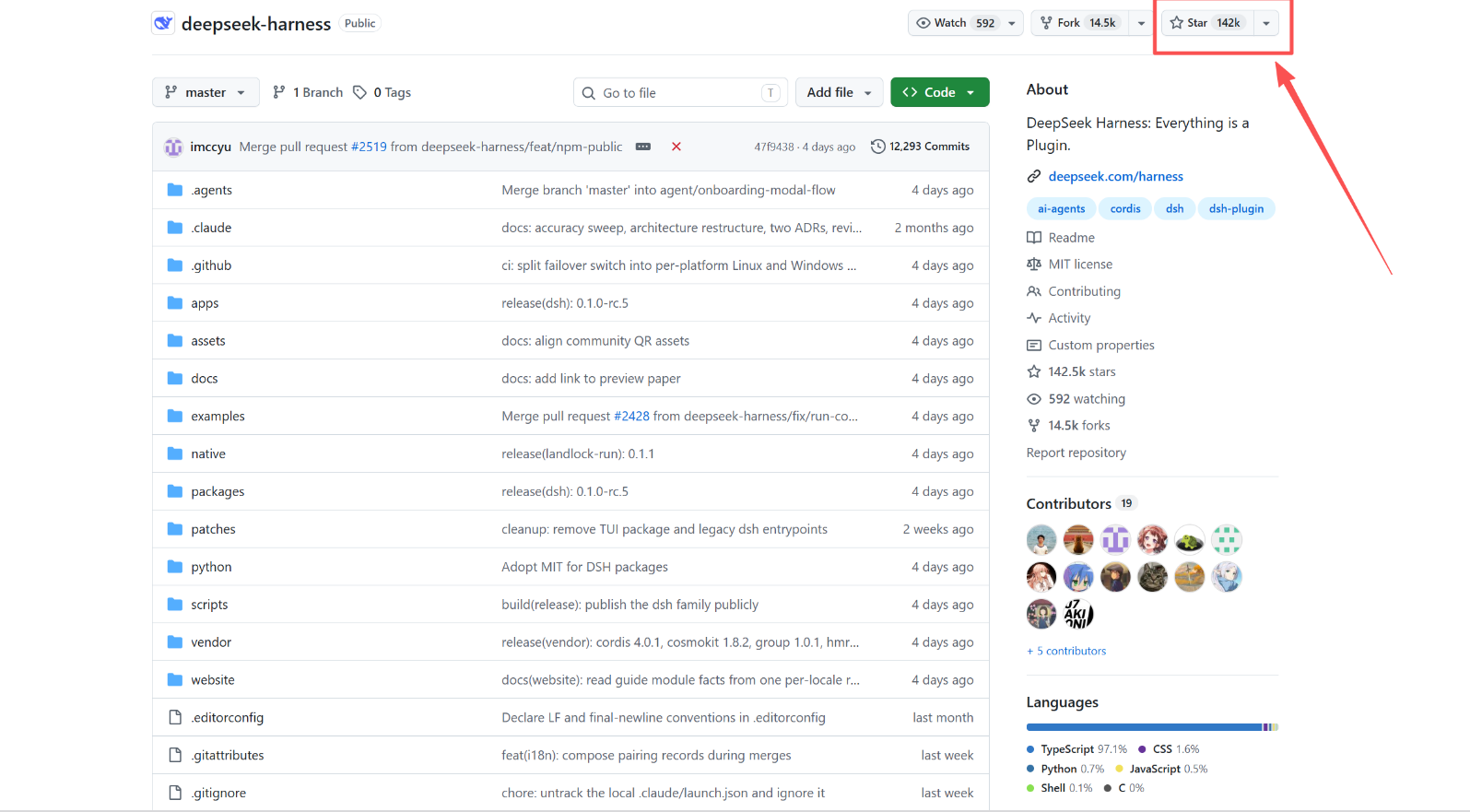
DeepSeek Harness(DSH)开源不到一周,GitHub Star 已经冲破 14 万。但官方只提供 Web 版,想跑起来得开终端敲命令、等服务启动、切浏览器配 API Key,终端一关全白搭。
折腾过的开发者都知道,这个上手门槛把不少人挡在了门外。社区很快出了桌面版,把这些步骤全封装进一个安装包,下载双击就能用。
有大神把DSH整理成了桌面版,那文章把 DSH 桌面版的完整安装流程整理成 5 步保姆级教程,末尾附 2 个实测值得装的插件。Windows 用户可以直接照着走,macOS 用户步骤一致。
DSH 是什么,为什么需要桌面版
先花 30 秒说清楚 DSH 是什么。
DeepSeek Harness 是 DeepSeek 官方的 AI 智能体运行时框架。你给它一个目标,它能自己拆任务、调工具、按步骤执行。AI 圈有个公式,Agent = Model + Harness,模型管"怎么想",Harness 管"怎么干"。
DSH 的核心理念是"Everything is a Plugin",模型、工具、界面全都能替换。今天要装的桌面版,就是这套插件生态里的一个第三方开源项目,由 anywhere-labs 维护,MIT 协议。
官方默认的启动方式是这样的:
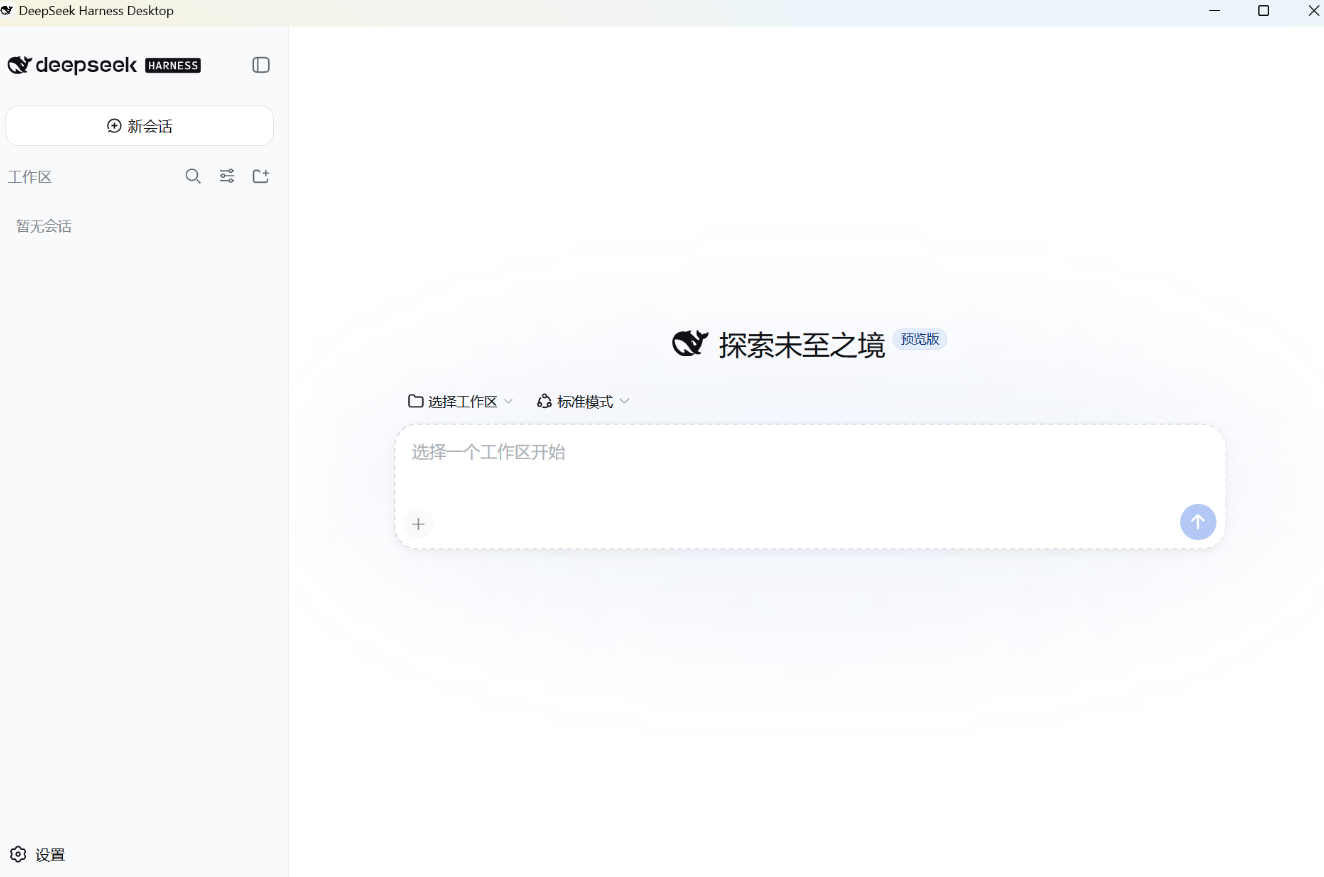
注意:DSH Desktop 是社区项目,不是 DeepSeek 官方产品。遇到问题优先查 GitHub Issues,别找 DeepSeek 官方客服。
5 步安装 DSH 桌面版
第 1 步:下载安装包
两个下载入口,选哪个都行:
- 官网:dshdesktop.cn,按系统选版本、
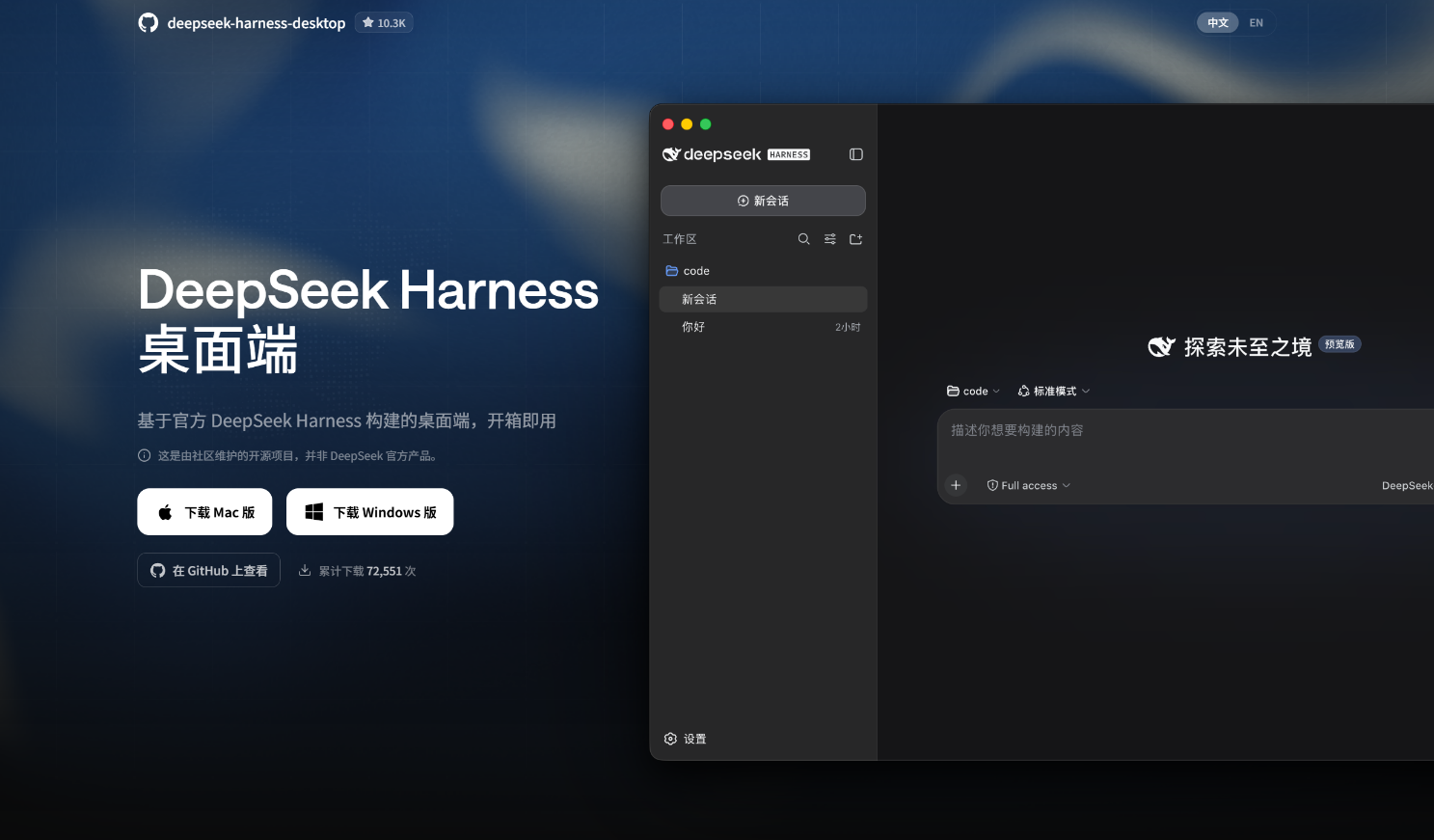
- GitHub Releases:github.com/anywhere-labs/deepseek-harness-desktop/releases,附 SHA-256 校验
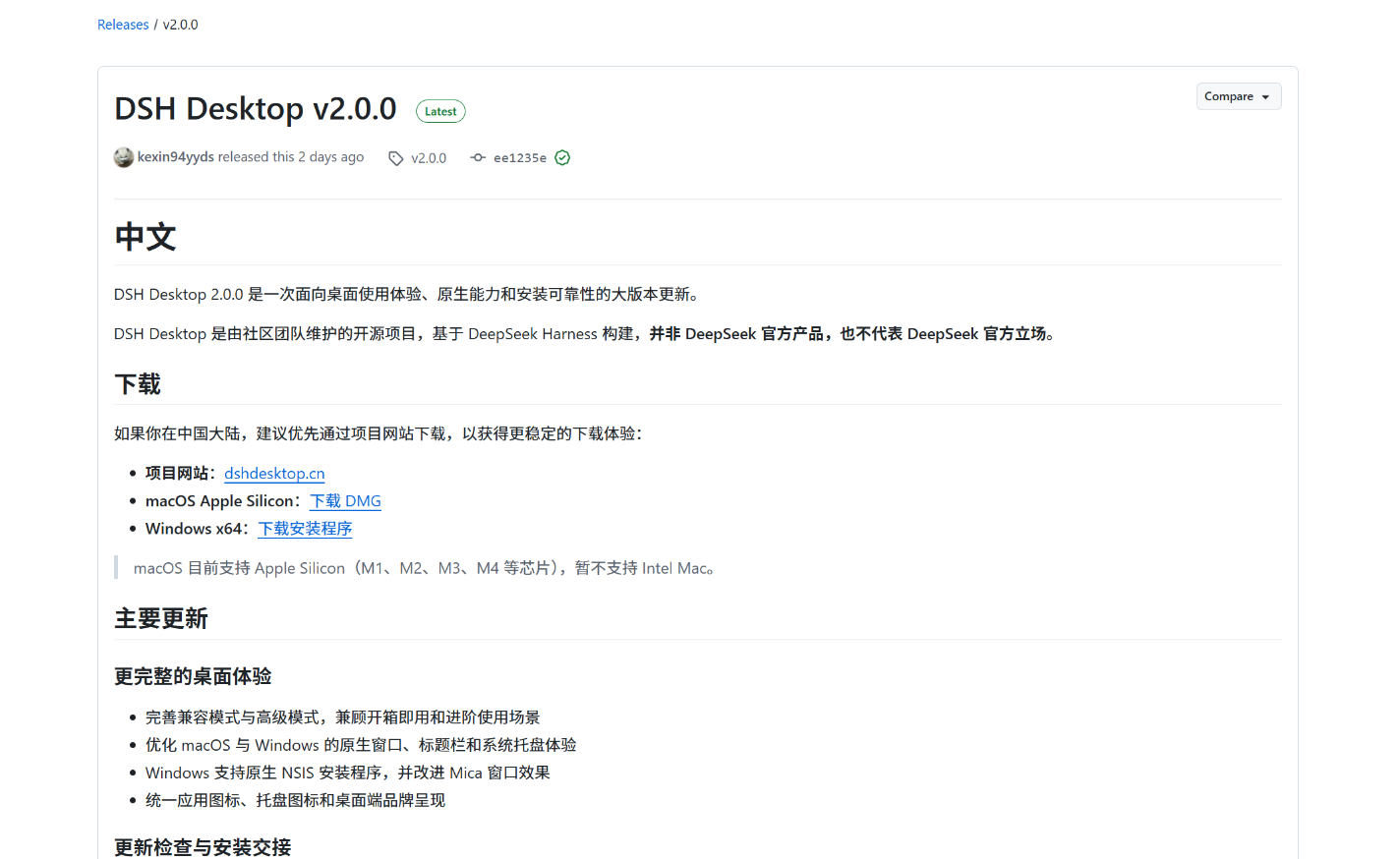
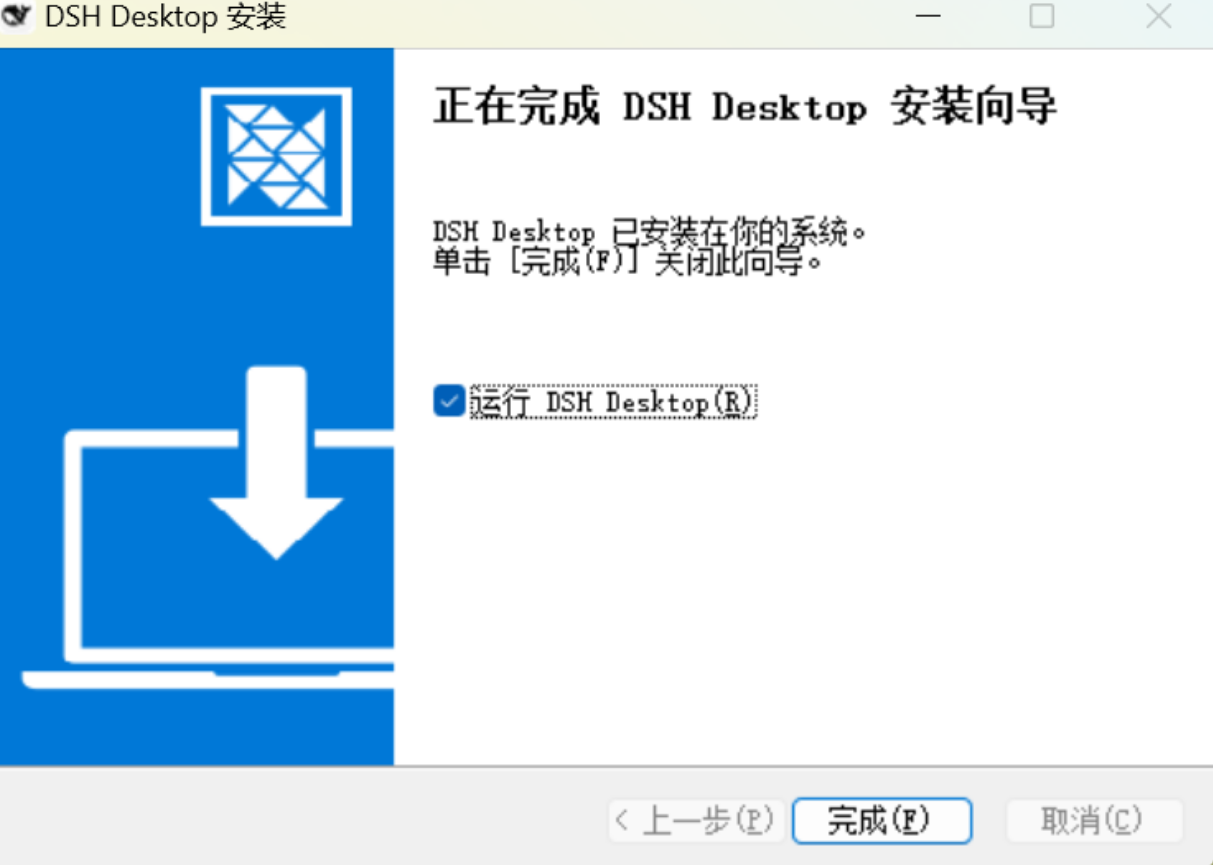
支持 Windows x64 和 macOS(Apple Silicon,macOS 12+)。Windows 运行 exe 安装程序按向导走完,macOS 打开 DMG 把 DSH Desktop 拖进 Applications。
第 2 步:首次启动
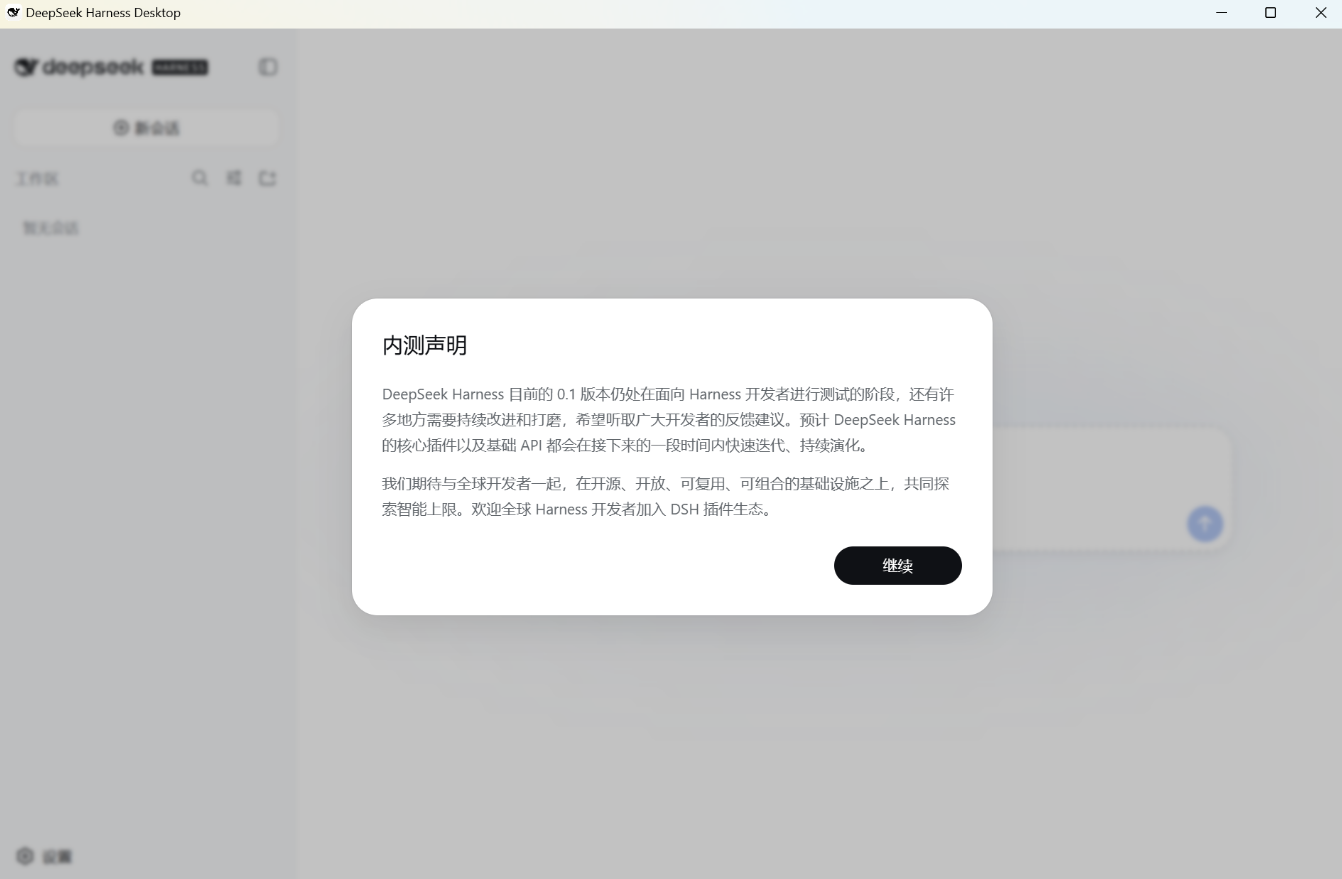
双击图标启动。第一次启动会创建默认 Profile 并自动拉起 Harness 服务,耗时比平时稍长,属于正常现象。
启动后应用在系统托盘常驻。服务的启动、停止、恢复全部由应用自行管理,不需要开终端、不需要开浏览器、不需要管 3080 端口。
第 3 步:配置模型 API Key
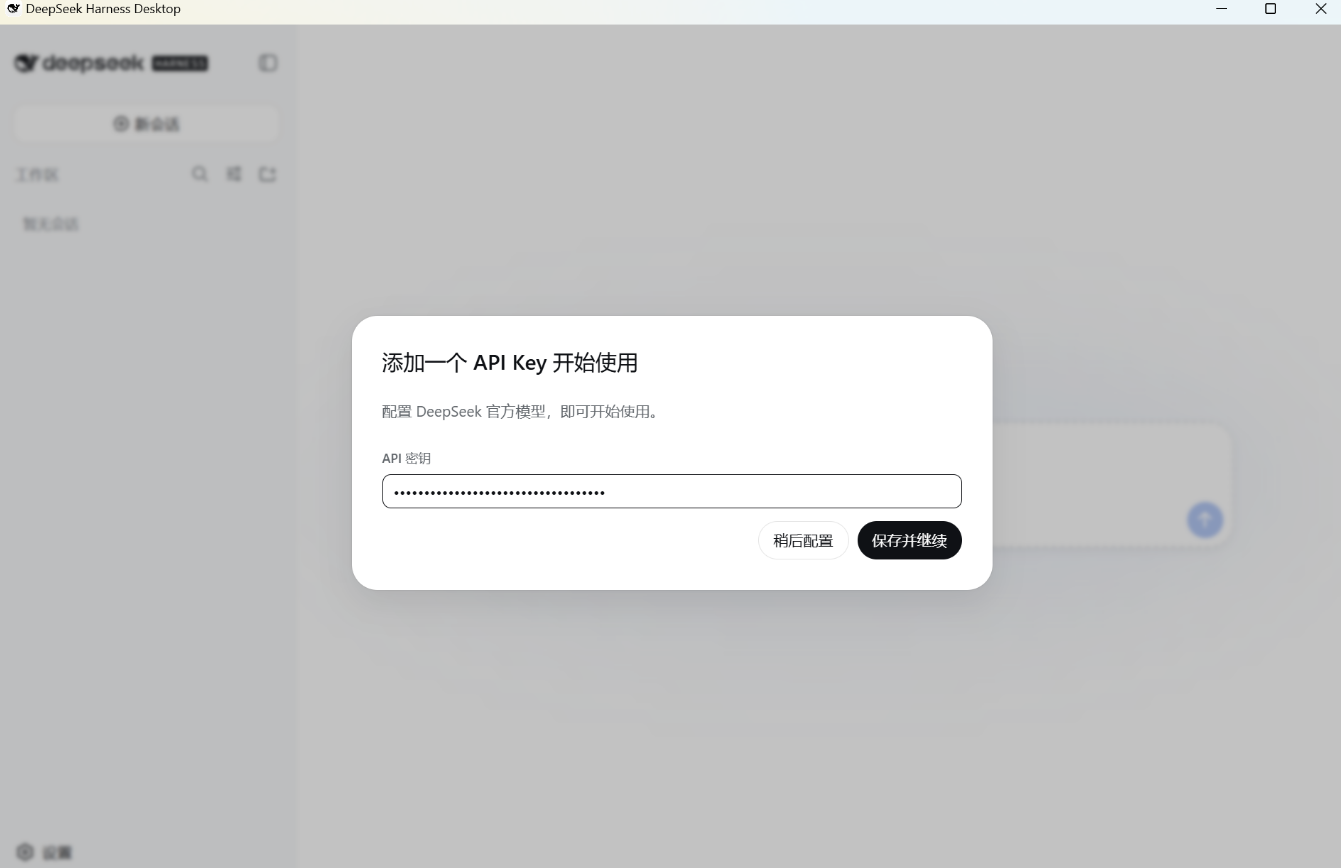
点继续或进入设置 → 模型设置,在 DeepSeek 卡片中填入 API Key。
没有 Key 的去 DeepSeek 开放平台注册创建。
这里除了使用deepseek的官网模型,也可以去魔芋AI平台调用其他模型,尝试一下不同模型下DSH的能力
魔芋API平台:魔芋AI大模型网关I全球大模型一站式调用及服务平台
三条安全纪律记一下:
|
规则 |
说明 |
|
别截图 |
API Key 截图发群里 = 钱包裸奔 |
|
别发人 |
Key 相当于密码,不随意复制给他人 |
|
别进 Git |
配置文件加进 .gitignore,别推到公开仓库 |
第 4 步:配置工作区
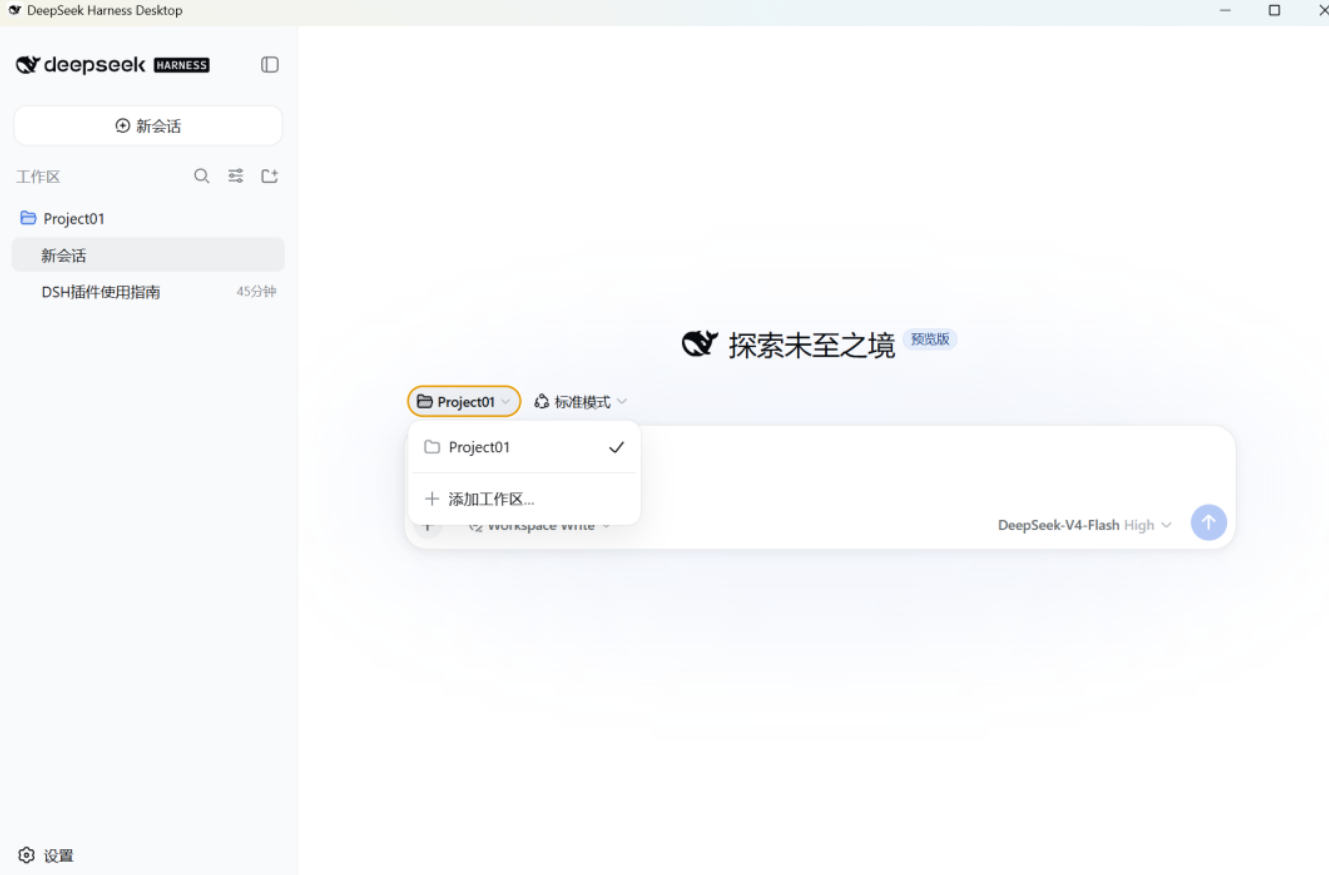
在工作区面板添加项目文件夹。DSH 只在该工作区范围内读写文件。
建议为每个项目单独建文件夹,比如 dsh-demo,别把用户主目录或下载目录整体划进去。第一次用的话直接新建一个空文件夹最安全。
会话参数保持默认就行:
第 5 步:验证跑通
发一条简单指令验证一下
能正常返回目录信息,桌面版就跑通了。从下载到跑通,整个流程不到 10 分钟。
4 种 Agent 模式怎么选
新建会话时可以选 Agent 模式,内置四种。这里帮你理清楚,别选错了。
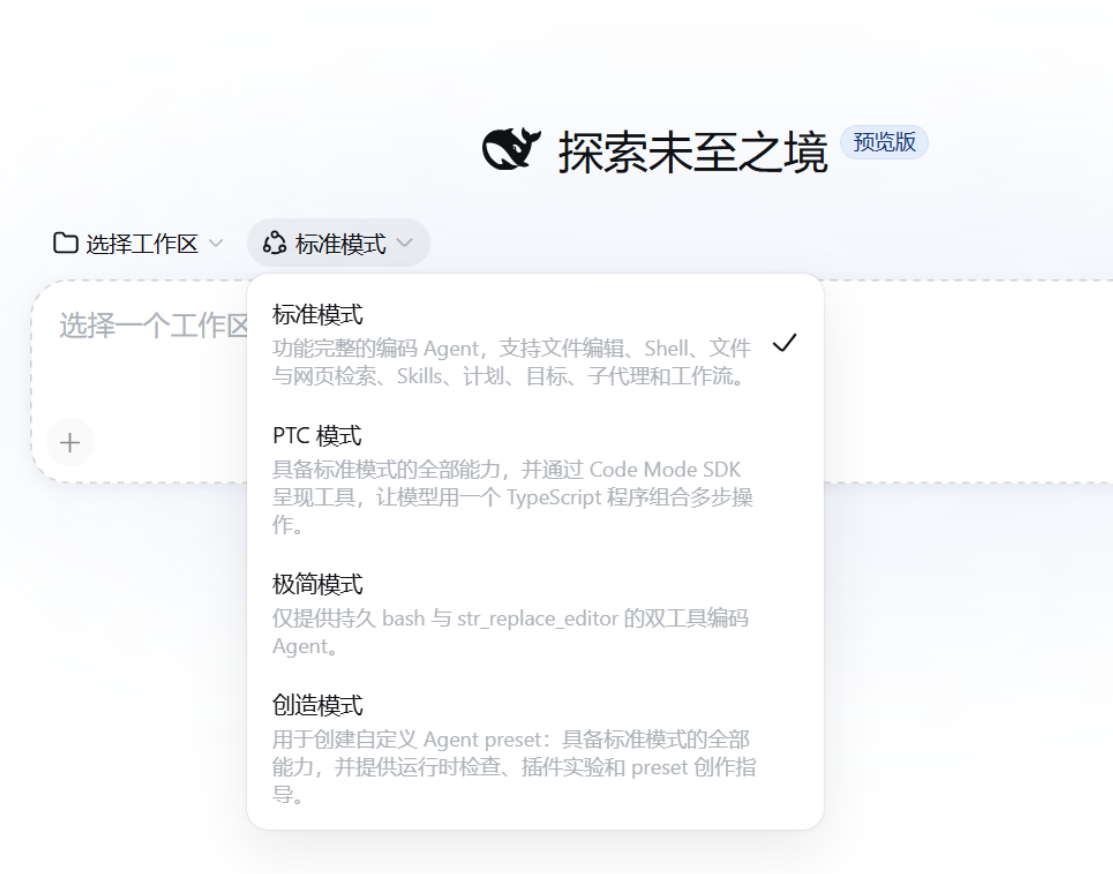
|
模式 |
工具范围 |
适合谁 |
一句话 |
|
标准模式 |
全套工具 |
新手首选 |
文件编辑、命令行、检索、技能调用、子代理协作全开 |
|
PTC 模式 |
全套工具 |
进阶用户 |
多步任务打包一次性跑完,批量处理效率更高 |
|
极简模式 |
仅命令行+文件编辑 |
谨慎选择 |
去掉了多余工具,但很多实用功能会缺失 |
|
创造模式 |
标准模式+高权限 |
开发者实验 |
能改 DSH 运行环境,可开发插件和自定义模式 |
有个坑要注意:模式在会话开始后锁定,中途不能切换。想换模式得新建会话。
日常写代码、做项目直接选标准模式,够用。批量处理多步任务选 PTC。极简模式除非你清楚自己在干什么,否则别碰。创造模式留给写插件的开发者。
2 个值得装的插件清单
DSH 的核心是"一切皆插件"。官方搭骨架,社区长血肉。装插件的方式很简单,直接在对话框发指令,Agent 会自己装好。也可以用命令行装:
下面 2 个是社区 Star 数靠前、实测好用的插件。
插件 1:dsh-web-ui(约 3.7k Star)
一句话:界面全家桶,一个插件补齐官方 Web UI 缺的所有东西。
官方 Web UI 最大的槽点就是"太素了",一个纯聊天框。这个插件一次装齐任务看板、Git 图谱、右侧面板、移动端远程控制、Token 统计、皮肤中心。
其中任务看板(dsh-task-board)最实用,五列看板(待规划/待办/进行中/已完成/已失败),卡片能直接交给真实 DSH 会话执行,跑完自动更新状态,还支持 cron 定时任务。
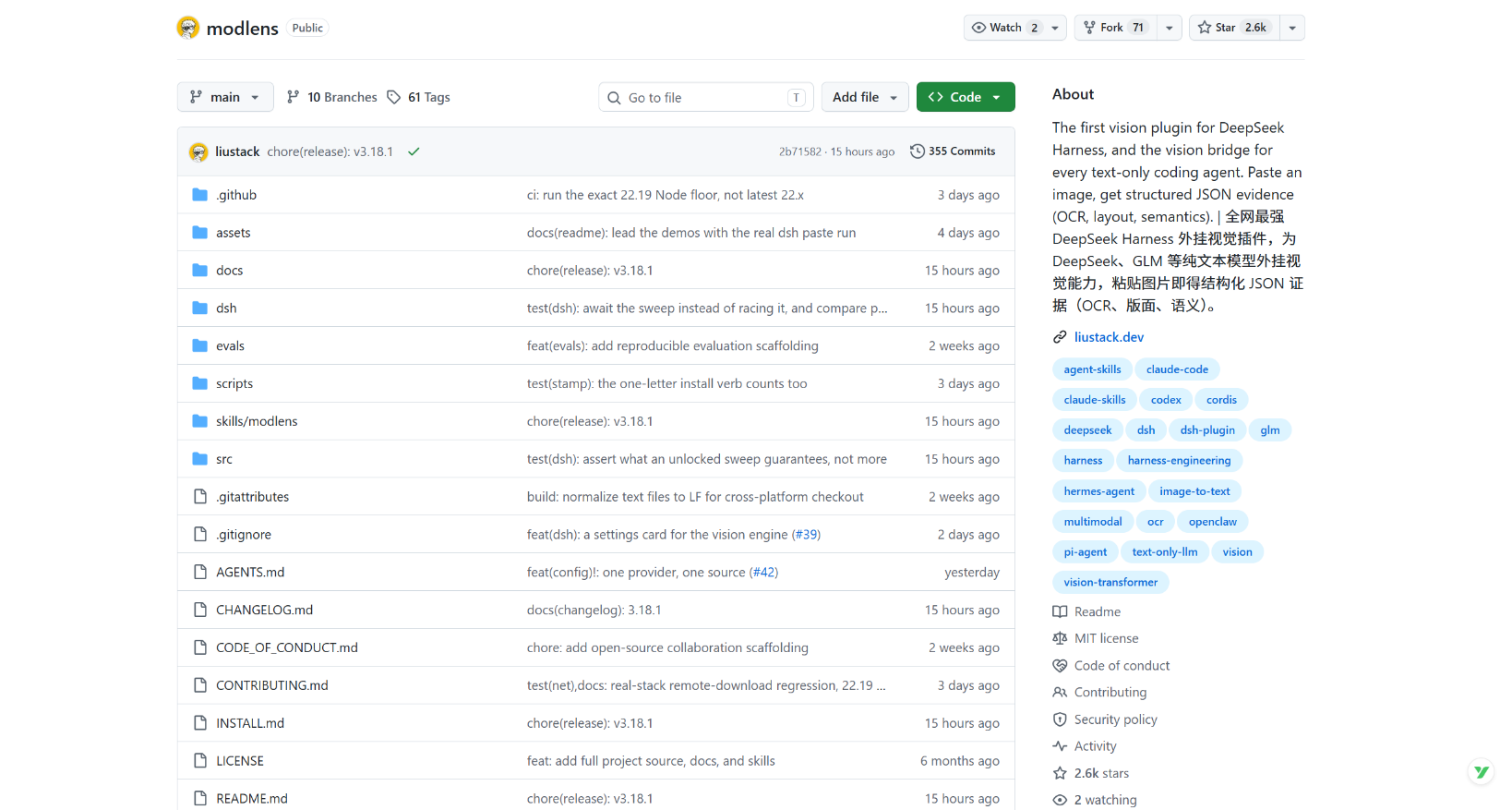
适合:所有人。如果只装一个插件,装这个。
插件 2:modlens(约 2.6k Star)
一句话:给纯文本 DeepSeek 模型装上眼睛,能看图了。
DeepSeek 是纯文本模型,最大的短板就是看不了图。你贴一张报错截图、丢一个 UI 设计稿,它只能干瞪眼。ModLens 装好后注册一个 modlens_read_image 工具,图片粘贴进聊天框会被转成 OCR 文本、布局信息和语义证据,再喂给 DeepSeek 处理。
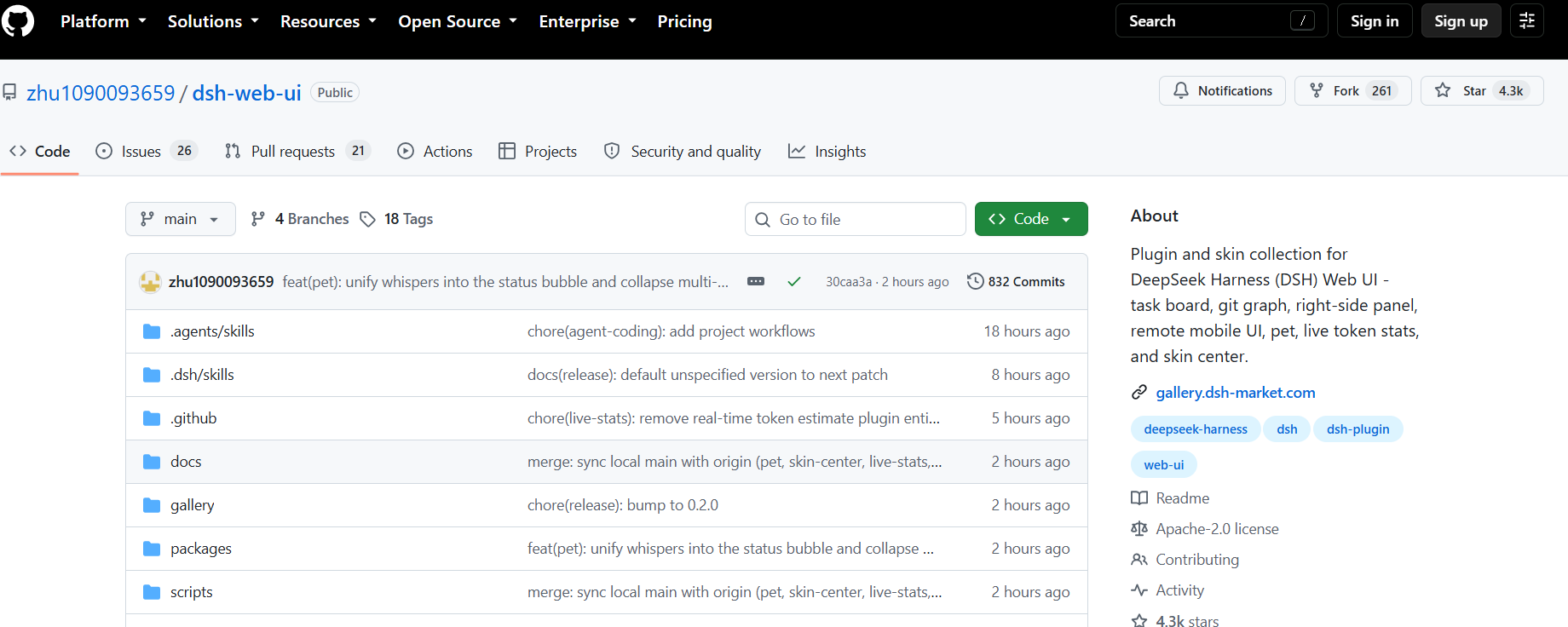
注意锁版本号,别用 @latest,DSH 版本更新频繁,不锁版本容易碰到 breaking change。
适合:需要贴截图让 AI 分析报错、识别 UI 设计稿、读流程图文字的开发者。这是补齐 DeepSeek 视觉短板的核心插件。
DSH 桌面版 vs 通用智能体,该选哪个
文章最后说清楚一个定位问题。DSH 和 WorkBuddy 这类通用智能体不是一回事。
DSH 是一套开源的智能体底座,所有能力靠插件拼装。你想要视觉能力就装 modlens,想要任务看板就装 dsh-web-ui,想改界面就换皮肤。自由度拉满,但前提是你愿意折腾。
WorkBuddy 这类通用智能体开箱即用,拿来就做办公任务,查资料、做 PPT、写文档,不需要装插件不需要配环境。
简单说:想折腾、想自定义整套能力的,上 DSH。只想高效完成办公任务的,通用智能体够用,没必要花精力折腾部署。

欢迎加入DeepSeek 技术社区。在这里,你可以找到志同道合的朋友,共同探索AI技术的奥秘。
更多推荐

 15
15 0
0- 0



 已为社区贡献3条内容

所有评论(0)