DeepSeek_V4_Pro接入Codex报错修复教程_CSDN
DeepSeek V4 Pro 接入 Codex 报错修复:解决上下文爆表与无法联网
本文是一篇独立的 Codex 故障排查与修复教程。文中的操作截图只保留录屏区域,便于对照界面完成操作。
一、问题背景
在 Codex++ 中接入 DeepSeek 模型后,任务运行到后期可能突然停止。前面的任务看起来一直执行正常,但在生成结果或收尾阶段,Codex 会返回上下文长度错误,点击“继续”后仍然可能重复报错。
Codex 在需要查阅官方文档或访问网页时,可能没有联网权限,因此无法继续完成需要网络检索的步骤。
这两个问题通常同时出现在较长的开发任务中:对话历史很长,过程中又加入了多张大截图,最终输入内容超过模型上下文上限;与此同时,联网工具还需要用户单独授权。
二、先看懂上下文超限报错
典型的错误信息如下:
This model's maximum context length is 1048576 tokens.
However, you requested 1274958 tokens in the messages.
Please reduce the length of the messages or completion.
这说明当前模型的最大上下文窗口是 1,048,576 tokens,但本次请求已经达到约 1,274,958 tokens,超出了模型可以接受的范围,因此 API 返回 invalid_request_error。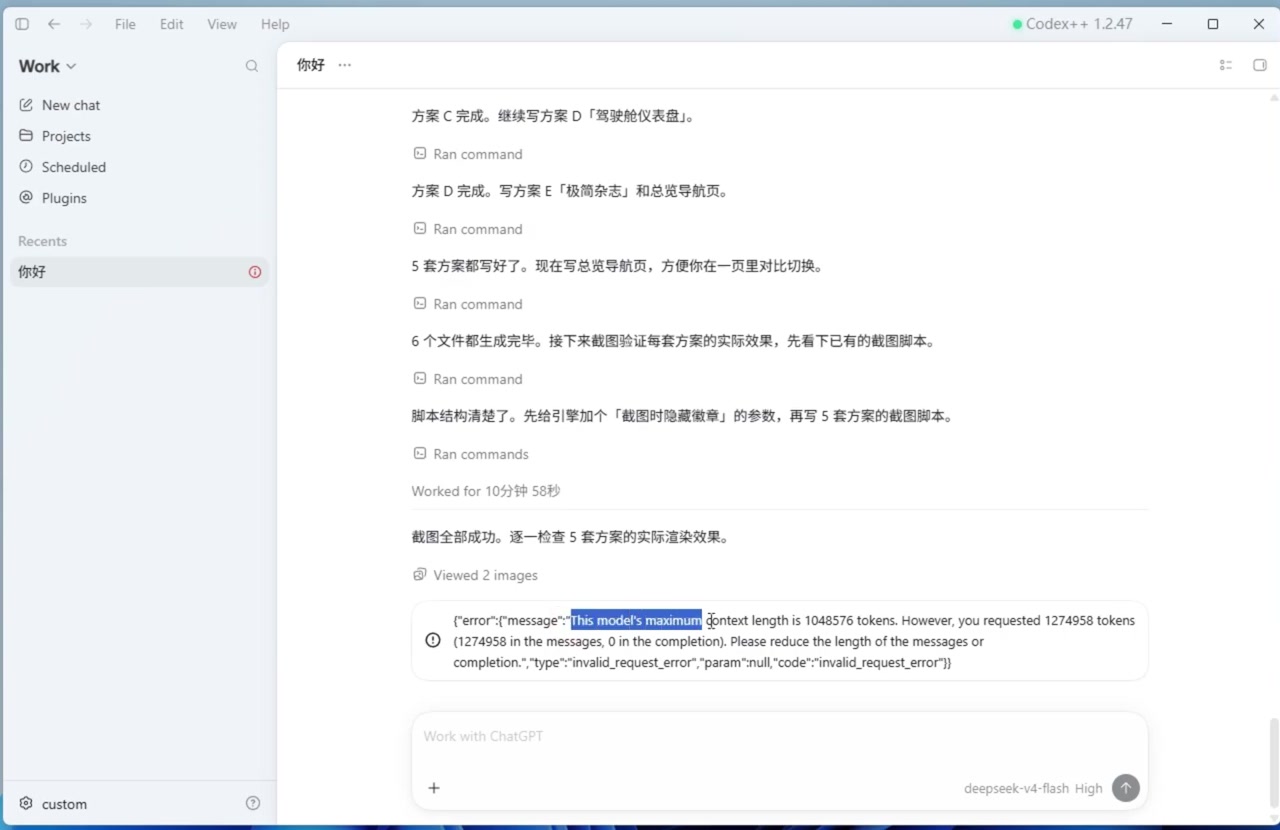
需要注意的是,这不是普通的网络波动,也不是简单地重复点击“继续”就能解决的问题。只要原对话仍然携带同样多的历史内容,继续发送通常还会再次触发超限。
三、方案一:新建对话继续任务(推荐)
更稳妥的处理方式,是新建一个对话,把旧任务的必要信息交接给新对话,而不是继续向已经超长的旧对话追加消息。
3.1 复制旧对话 ID
在 Codex 的旧对话中找到当前任务的对话 ID。下面使用一个示例会话标识,实际操作时请复制页面中显示的完整 ID:
019ff957-eb68-71d1-a8ce-d6d97124c9bf
实际使用时请复制你自己页面中显示的完整 ID,不要照抄示例。
3.2 新建一个对话
点击左侧的「New chat」,创建一个新的对话。新对话的上下文是干净的,不会自动携带旧对话中大量历史消息和图片数据。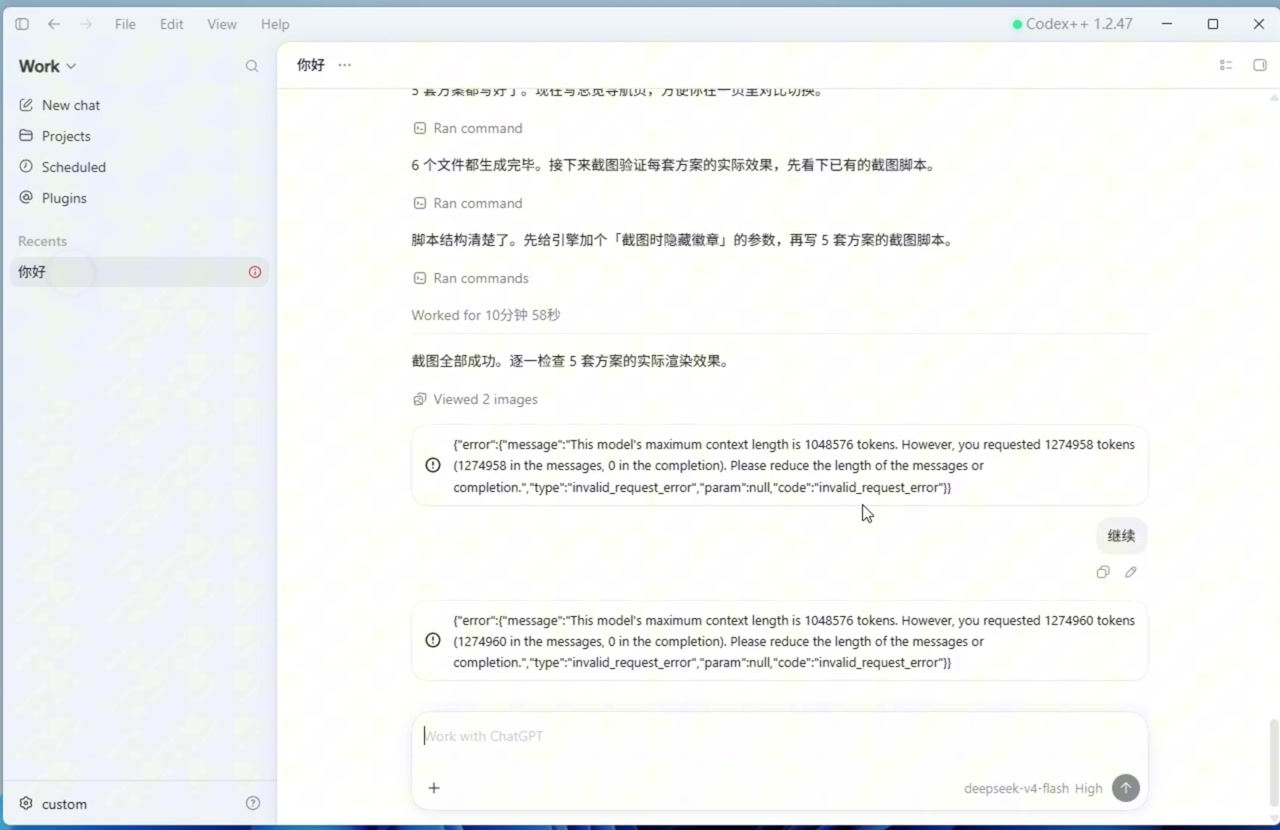
3.3 把错误信息以文本形式交接
在新对话中,建议提供三类信息:旧对话 ID、发生了什么、完整错误文本。可以直接使用下面的提示词模板:
我在运行对话 019ff957-eb68-71d1-a8ce-d6d97124c9bf 时遇到了上下文超限错误。

错误信息:
This model's maximum context length is 1048576 tokens.
However, you requested 1274960 tokens in the messages, 0 in the completion.
Please reduce the length of the messages or completion.

请先分析这个错误的原因,再告诉我如何在不丢失原任务成果的前提下继续工作。
把其中的会话 ID和错误数字替换成你页面里实际显示的内容,然后发送给新对话。
3.4 为什么不要直接复制整张截图
造成这次超限的主要原因之一,是原对话中嵌入了 4 张超大的截图。这些图片在对话内部会以编码后的形式参与上下文计算,即使人眼看起来只是几张图片,实际占用的 token 也可能非常多。
因此,更稳妥的交接方式是:
- 复制错误文本,而不是把错误截图再次粘贴到新对话;
- 直接提供本地文件路径,让 Codex 自己读取文件;
- 提供项目目录、文件名和任务目标;
- 只描述需要比较的内容,不要把整批图片重新塞进上下文。
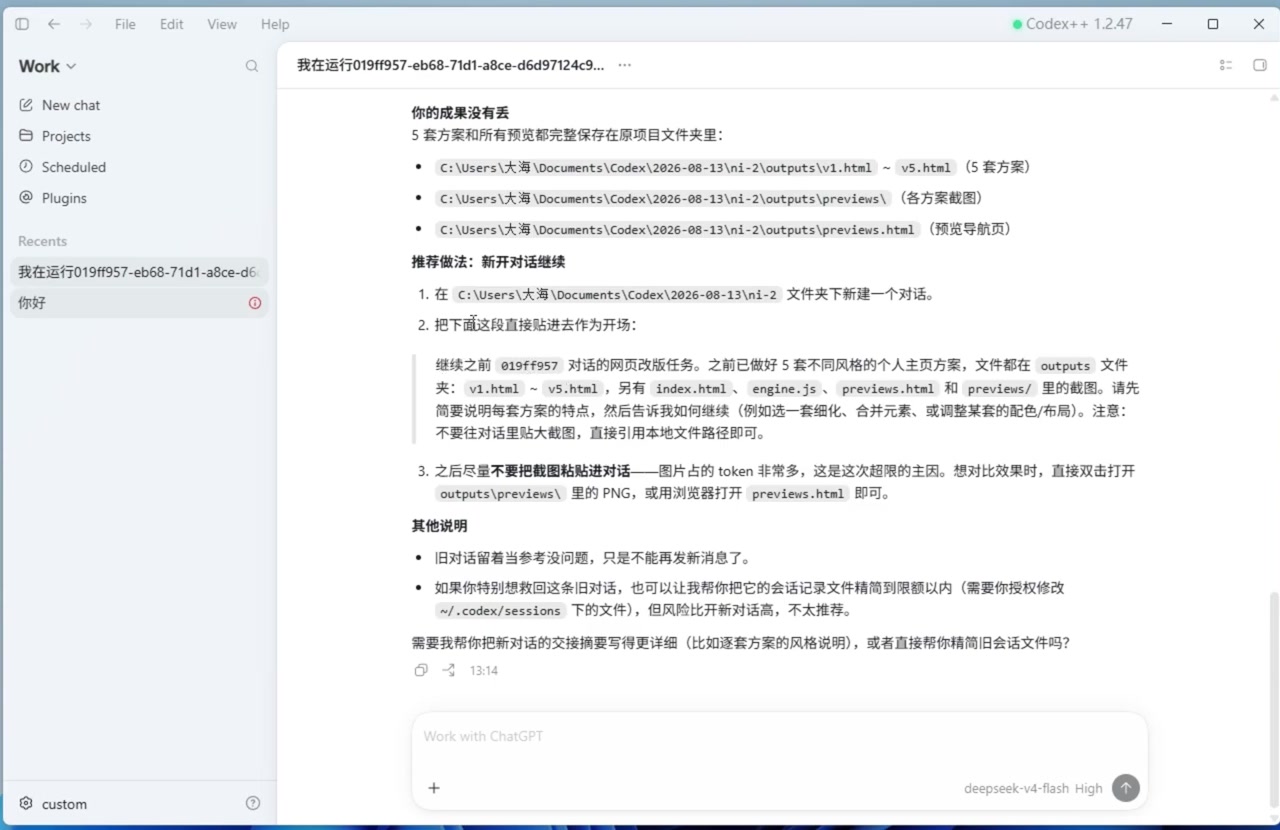
旧对话可以作为参考,但不适合继续接收新消息;如果必须回到旧对话,则需要对话文件和配置层面的进一步处理,风险高于直接新建对话。
四、解决无法联网:允许 Codex 使用网络
4.1 触发联网授权
当 Codex 需要查阅官方文档或进行网络检索时,界面可能会弹出类似下面的授权框:
Allow ChatGPT to connect to the internet?
此时点击「Allow once」或页面中对应的允许按钮即可。授权完成后,当前任务就可以继续进行网络检索。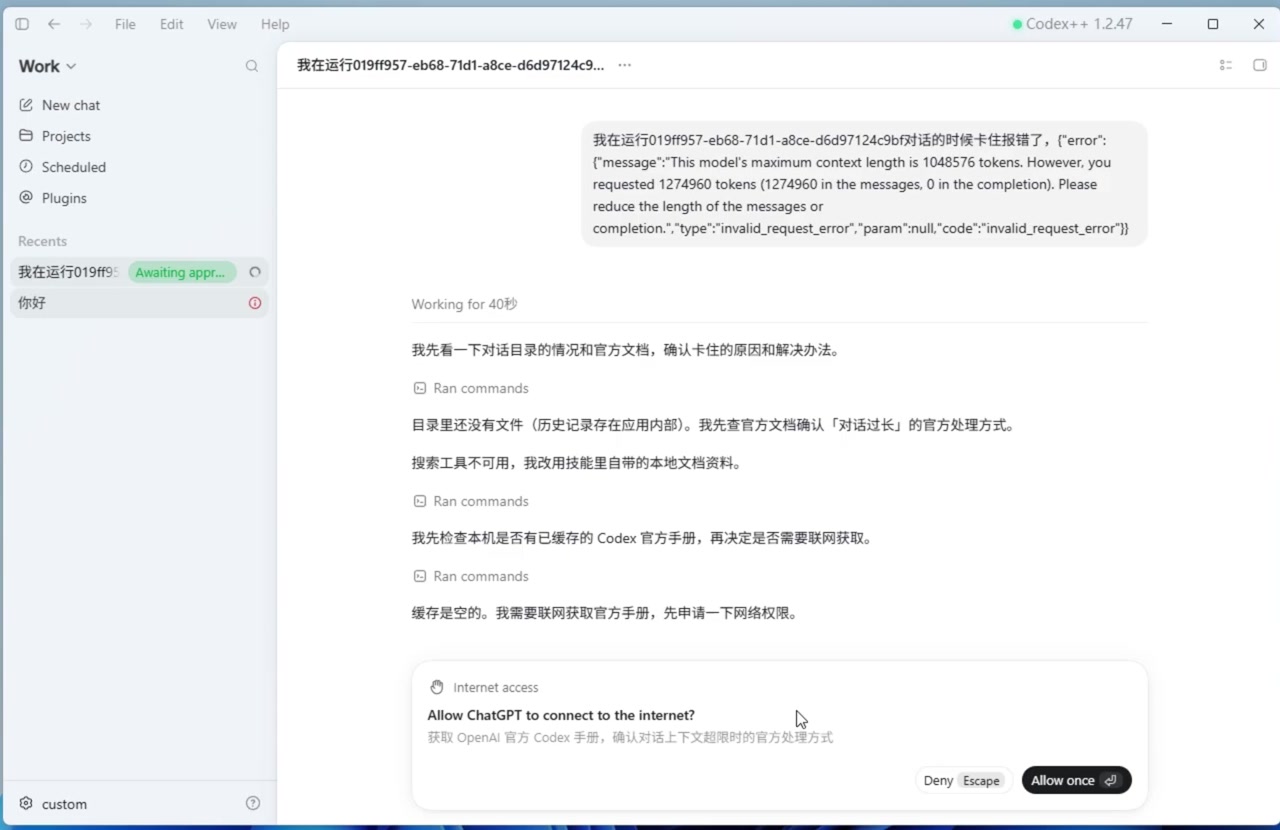
4.2 为什么“能运行”不代表“能联网”
Codex 可以在本地读取文件、执行命令,但联网通常属于额外权限。没有授权时,模型可能只能依赖已有上下文和本地资料,无法访问最新的官方文档、在线仓库或网页内容。
如果你确认当前任务确实需要联网,应当在授权提示出现时允许;如果任务涉及敏感代码或私有数据,则应先确认联网范围和隐私风险,再决定是否授权。
五、方案二:让 Codex 调整自动压缩规则(进阶)
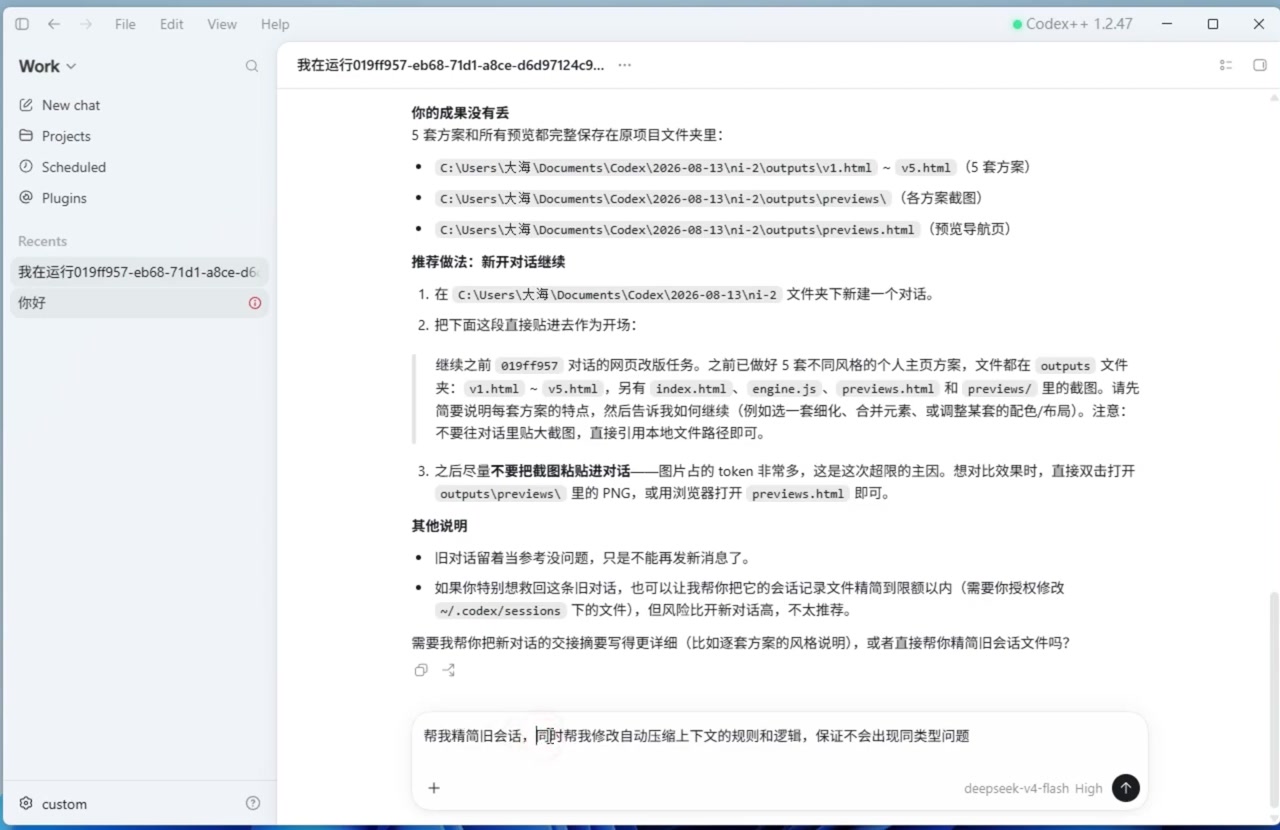
如果你非常希望继续使用原来的旧对话,可以让 Codex 检查会话记录和配置,并调整自动压缩上下文的规则。这个方案比新建对话更复杂,也有修改配置和会话文件的风险,建议先备份。
5.1 在新对话中说明目标
可以向 Codex 发送类似下面的请求:
请检查当前 Codex 的会话和全局配置,分析这次上下文超限的原因。
在修改之前先备份相关文件,然后帮我调整自动压缩上下文的规则,避免之后再次出现同类型问题。
如果需要修改配置文件或会话文件,请先列出文件名、修改内容和风险,并向我申请权限。
首先检查应用状态、会话记录和日志,判断超限是否主要与大图片的 base64 编码有关。确认原因后,再决定是新建对话,还是申请修改相关配置。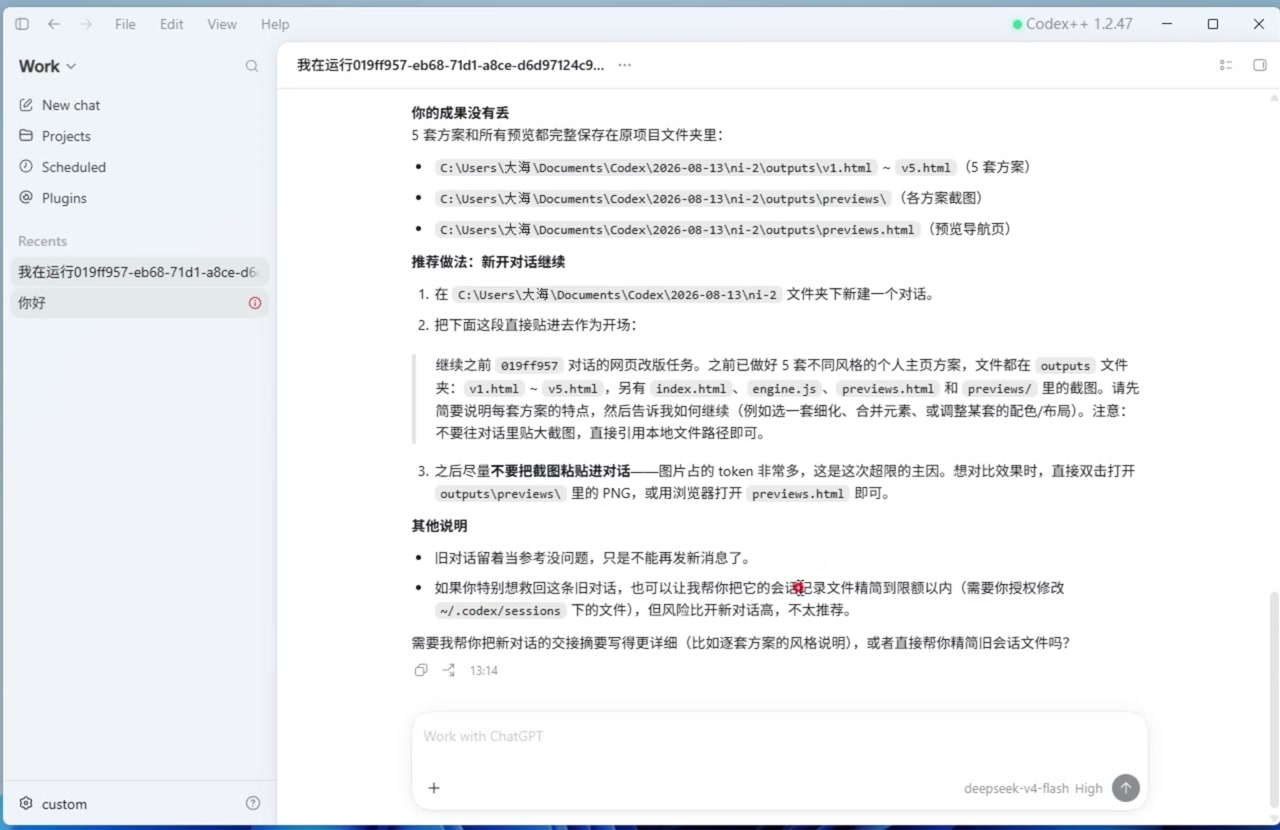
5.2 仔细确认权限申请
出现修改 config.toml 和会话相关文件的权限确认框时,只有在你确认修改目标和备份策略后,才建议点击允许。
建议至少确认以下事项:
- 修改的是哪个配置文件;
- 是否已经生成备份文件;
- 是否同时修改了旧会话文件;
- 自动压缩阈值是多少;
- 修改后如何恢复原配置。
5.3 自动压缩规则的配置思路
自动压缩规则可以从以下几个方面进行调整。由于不同版本的配置格式可能不同,不建议在不了解当前版本配置格式的情况下直接复制覆盖配置文件:
model_context_window = 1048576
model_auto_compact_token_limit = 750000
model_auto_compact_token_limit_scope = "total"
同时,建议设置两类配套规则:一是在上下文使用到一定比例时提前触发压缩,给后续输出留出空间;二是禁止把大图片或 base64 内容直接嵌入对话,改为引用本地文件路径。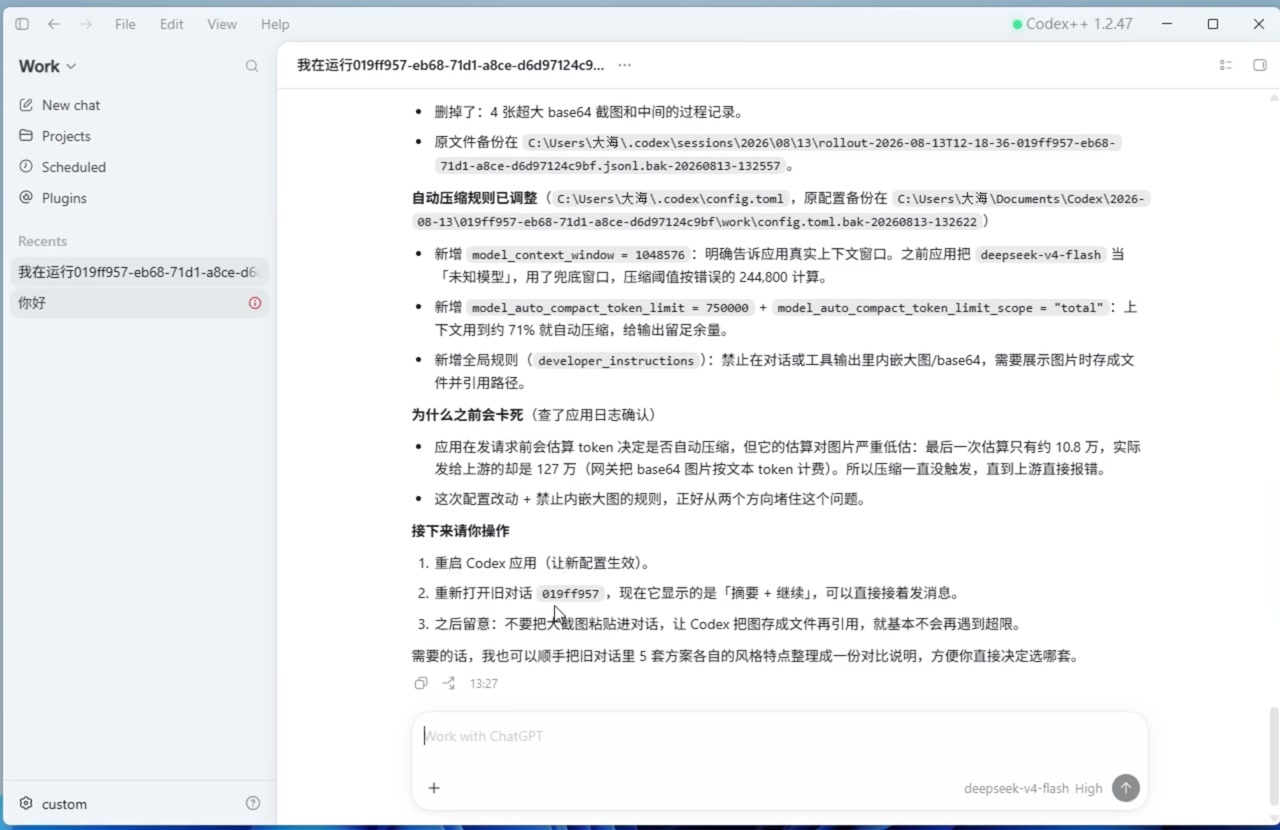
注意:配置字段名称和支持的取值可能随 Codex/Codex++ 版本变化。实际操作时,应让当前版本的 Codex 先读取并解释现有配置,再按它给出的格式修改,不能盲目照抄其他版本的配置。
六、重启应用并继续旧任务
配置修改完成后,需要重启 Codex 应用,让新的配置生效。建议按以下顺序操作:
- 退出或重启 Codex 应用;
- 重新打开原来的对话;
- 点击「继续」;
- 观察任务是否还会出现上下文超限错误;
- 等待 Codex 完成剩余任务并检查输出结果。
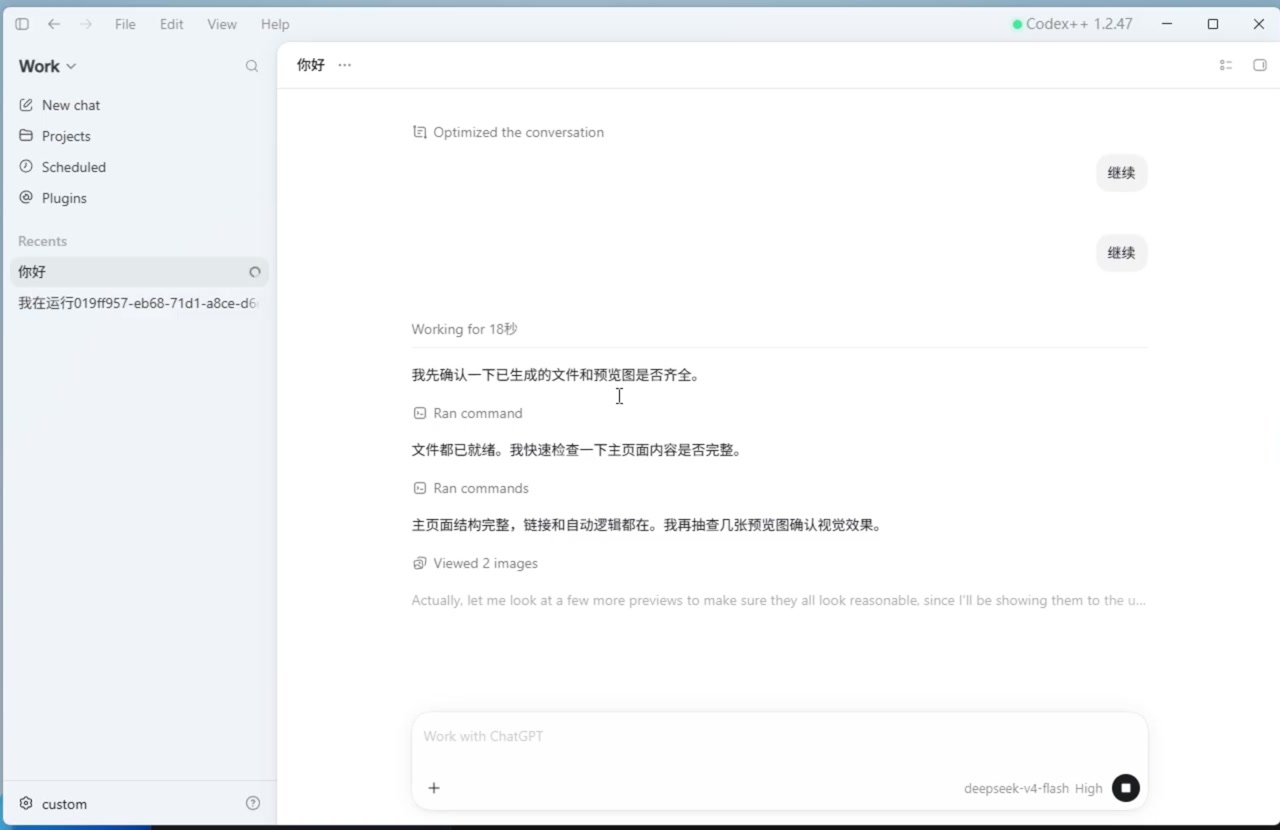
如果重启后仍然报错,不要反复点击「继续」。建议回到方案一,重新建一个干净对话,并通过文件路径和文字摘要交接任务。
七、确认任务是否真正完成
不要只看到界面恢复运行就认为问题已经解决。应继续检查:
- Codex 是否输出了最终文本或文件;
- 任务是否仍停留在
Working状态; - 是否又出现新的
invalid_request_error; - 目标文件是否确实生成在项目目录中;
- 输出内容是否完整,是否缺少中间步骤。
任务正常输出后,说明经过新对话交接或配置调整,Codex 已经可以继续完成原本未完成的工作。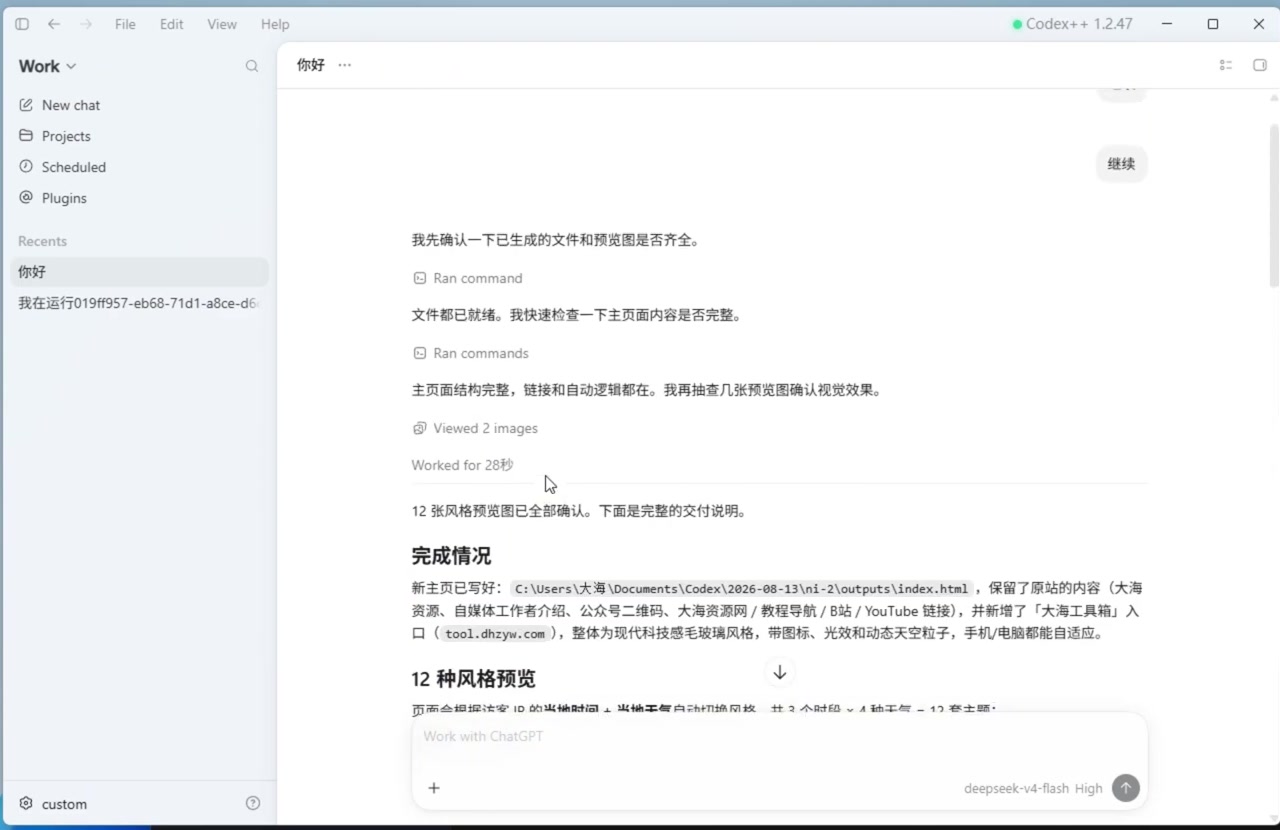
八、两种方案怎么选
| 场景 | 推荐方案 | 原因 |
|---|---|---|
| 只是偶发超限,旧任务成果已经落盘 | 新建对话 | 风险低,操作简单 |
| 旧对话中有大量上下文,但核心成果都能通过文件恢复 | 新建对话 | 用文件路径代替图片和历史消息 |
| 必须保留旧会话的上下文和交互记录 | 调整自动压缩规则 | 需要备份并授权修改文件 |
| 需要查阅在线文档或网页 | 单独允许联网 | 联网权限和上下文长度是两个独立问题 |
| 涉及私有代码、密钥或敏感资料 | 谨慎联网 | 先确认数据是否允许发送到网络 |
九、可直接复用的故障处理提示词
9.1 新建对话版
旧对话已经因为上下文超限无法继续。
旧对话 ID:<替换为真实 ID>
项目目录:<替换为项目路径>

原任务目标:<用一句话说明任务>
已经完成的内容:<列出已经生成的文件>
当前卡住的位置:<说明最后一步>

请不要把旧对话中的大截图重新嵌入上下文。
请优先读取项目目录中的文件,并从当前状态继续完成任务。
9.2 配置检查版
请先只读检查 Codex 当前的上下文窗口、自动压缩配置和会话存储方式。
分析这次上下文超限的原因。
在任何修改之前先备份文件,并列出:
1. 将要修改的文件;
2. 每处修改的目的;
3. 修改后的回滚方法;
4. 是否需要重启应用。
确认后再向我申请修改权限。
十、总结
这类问题的核心不是模型突然失效,而是对话上下文已经超过模型上限。可以采用两条解决路线:
第一条是更稳妥的新建对话路线。复制旧对话 ID和错误文本,用文件路径交接任务,避免再次粘贴大截图。
第二条是进阶配置路线。让 Codex 检查会话与全局配置,备份后调整自动压缩规则,并限制大图片或 base64 内容直接进入对话。修改完成后重启 Codex,再回到原对话继续执行。
至于无法联网的问题,则需要在 Codex 弹出联网授权时点击允许。上下文超限和联网权限是两个不同问题,应分别处理。
本文中的错误数字、配置字段和界面名称需要结合当前 Codex/Codex++ 版本核对。相关配置格式可能持续更新,实际操作前请以当前版本界面和官方文档为准。

欢迎加入DeepSeek 技术社区。在这里,你可以找到志同道合的朋友,共同探索AI技术的奥秘。
更多推荐

 12
12 0
0- 0


 已为社区贡献5条内容

所有评论(0)