DeepSeek Harness:初次安装使用以及配套插件介绍
DeepSeek Harness 是一个跑在你自己电脑上的 AI 工具:装好之后,在浏览器里打开一个网页,就能让 DeepSeek 的模型帮你读文件、改代码、查资料,用起来跟 Reasonix、WorkBuddy 这类工具差不多。这篇文章把完整流程过一遍,每步都配了截图。
第一步:安装
打开命令行(Windows 用 PowerShell 或 CMD 都行),输入安装命令,回车,等它跑完。
npx、npm两种安装方式的差异
1.Github 和 官网上给出的安装方式是:npx @deepseek-ai/dsh web (每次用最新版本,选这个)
注意: 这种方式不会把 dsh 永久装到电脑;每次运行会去缓存拉取包,关闭命令行进程直接结束。
- 优点:不用管更新,每次尽量拉新版本;不用清理卸载
- 缺点:每次启动会联网校验包;不能直接做开机自启,没有常驻二进制命令;关闭cmd服务就死
- 启动方式:每次新开终端执行完整命令:
npx -y @deepseek-ai/dsh web
2.将 dsh 永久安装到系统全局,得到直接命令 dsh web,不需要写 npx 一长串,推荐要自启就用这个:npm install -g @deepseek‑ai/dsh
- 优点:命令简短,适合后台、开机自启;本地缓存,启动更快
- 缺点:版本固定,需要手动
npm update -g @deepseek-ai/dsh更新 - 启动方式:直接使用命令
dsh web
Windows开机自启方案
注意:dsh 是控制台程序,原生不能后台无窗口运行;关闭窗口服务就停止。
选择以下一种方案,交给本地的AI工具即可:
方案 A:最简单,登录时启动(会弹出黑窗口,适合个人电脑)
效果:登录Windows账号后自动弹出cmd并启动dsh;缺点是有黑框,关掉黑框服务就挂。
方案 B:任务计划程序(推荐,可延迟启动,可隐藏窗口)
优点:开机登录自动跑,无黑框;缺点:用户必须登录Windows才会运行;dsh崩溃不会自动重启。
方案 C:注册成 Windows 系统服务(最强,无需登录,崩溃自动重启,适合长期后台)
优点:电脑开机就跑;程序崩溃Windows服务管理器可以自动重启,没有任何弹窗。
缺点:配置略复杂;必须先npm全局安装,不能用npx方式做系统服务。
我个人还是 dsh web 手动启动,毕竟程序还处于初期阶段。配好自己想用的插件后,对于不想折腾的人,可以考虑自启。
第二步:安装成功
安装完成后,命令行里出现 dsh web: http://127.0.0.1:3080 这样的提示,就说明装好了,本地的网页服务已经启动。
我是一步就成功了,如果有问题,直接丢给AI工具。
把地址 http://127.0.0.1:3080 复制到浏览器打开,就进入了 DeepSeek Harness 的界面。
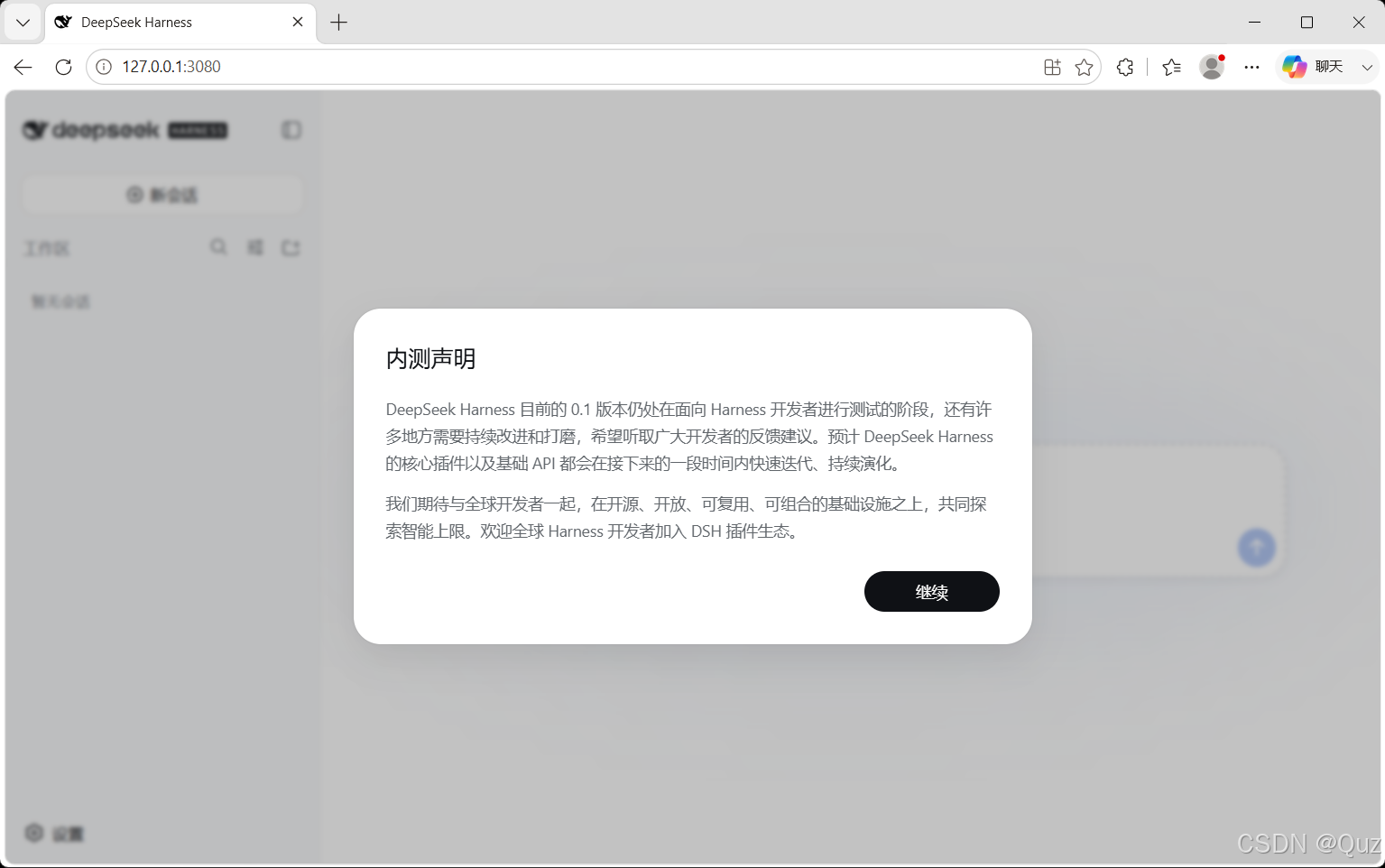
第三步:填入 API Key
点击继续,第一次使用要先填 API Key,还没有的话先去 DeepSeek 官网申请一个,填好后保存就能用了。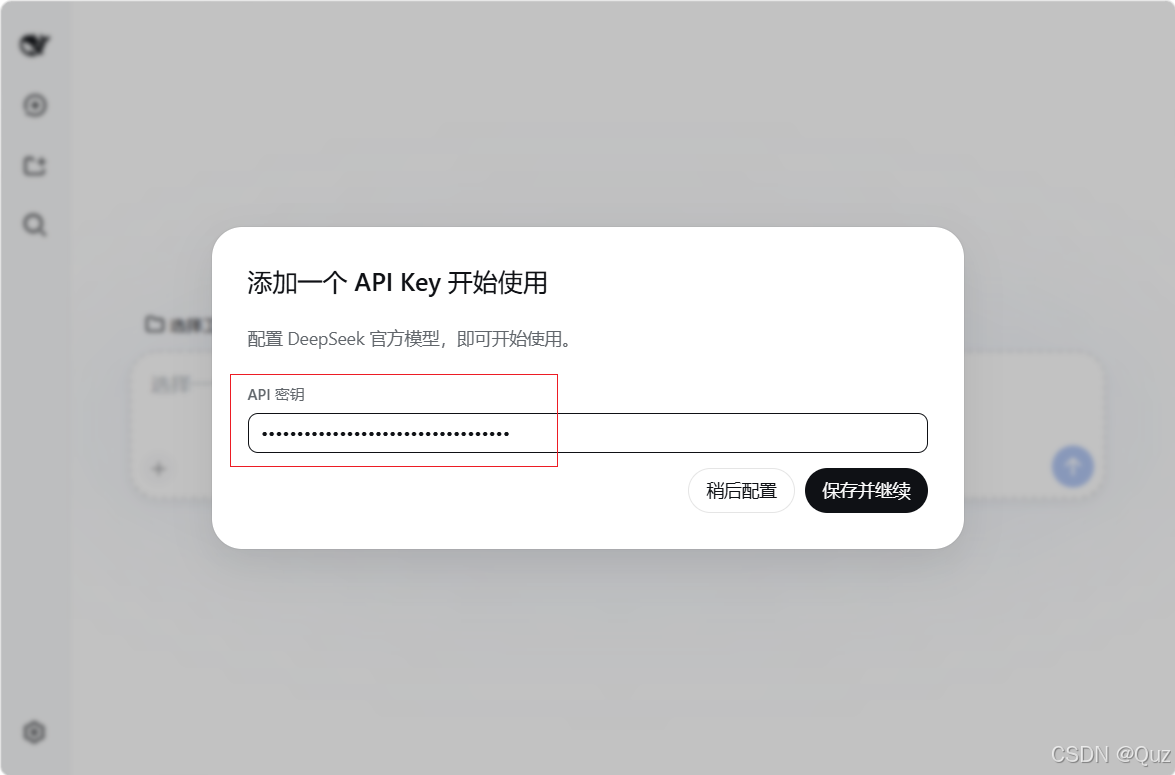
第四步:认识四种模式
新建会话时默认为标准模式,但和一般的工具不同,它内置了四种,还支持扩展:
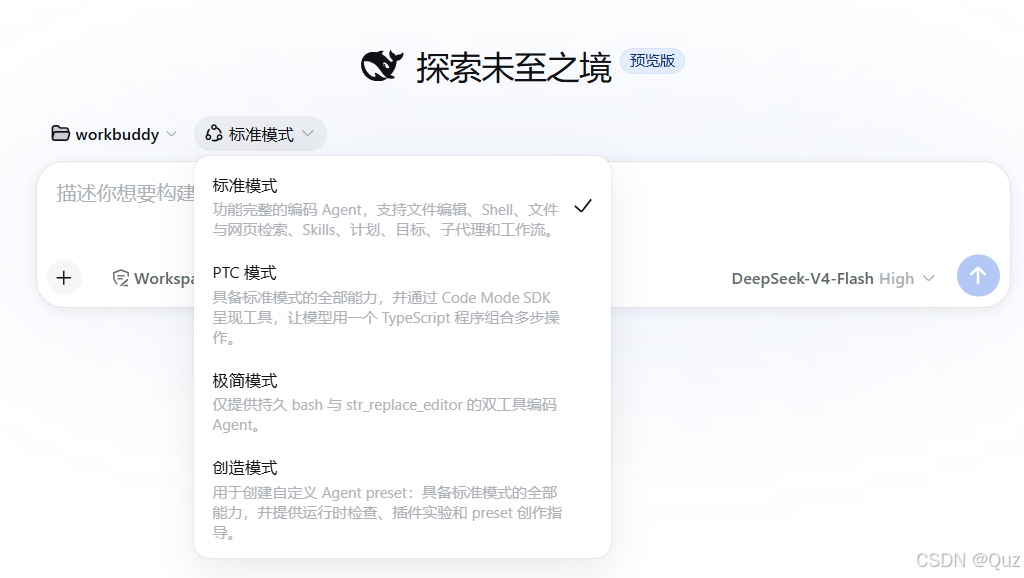
- 标准模式:默认选项,功能最全,日常用这个就行。
- PTC 模式:功能跟标准模式一样,区别是会把好几步操作合成一步执行,省时间也省 token(token 可以粗略理解成 AI 按字数计费的单位)。
- 极简模式:只保留最基本的命令行和文本编辑功能,占用的上下文最少,适合只想做小改动的情况。
- 创造模式:在标准功能之外,还能让 AI 帮你创建或修改新的模式,属于进阶玩法。
第一次用不用纠结,选默认的标准模式就行。用熟了之后,可以体验创造模式,比如:可以一边创作、一边校验内容是否正确。
第五步:选择权限
这一步决定 AI 能碰你电脑上的哪些内容:
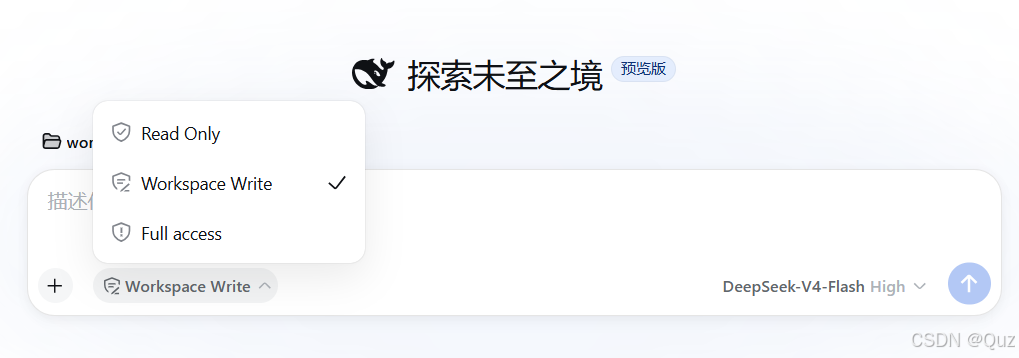
- ReadOnly(只读):AI 只能看文件,不能改,最安全。
- Workspace write(工作区可写):AI 可以在你指定的工作目录里读写文件。这是默认选项,平时用这个就行。
- Full access(完全访问):启用后,agent 将减少确认步骤,并且可以直接执行更多操作,包括敏感操作、文件修改或外部命令。仅建议在你信任当前任务时使用。
简单上手使用
这里举2个示例,提问和文案创作,不进一步展示
初次提问
现在就可以开始用了。我在输入框里问它:DeepSeek Harness 的标准模式、PTC、极简、创造模式各有什么区别?
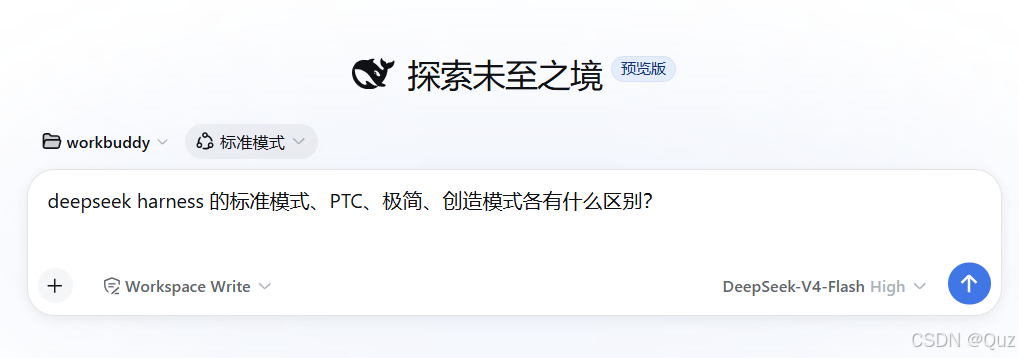
AI 的回答比较详细,我用大白话总结一下四种模式的区别:
| 模式 | 简单说 | 什么时候用 |
|---|---|---|
| 标准模式 | 默认,什么都能干 | 日常大多数情况 |
| PTC 模式 | 把多步操作合成一次执行,省时间省 token | 连续操作多、想少来回几次 |
| 极简模式 | 只留命令行和简单编辑器,最省资源 | 只做小改动、想省 token |
| 创造模式 | 多了一个让 AI 修改它自己"模式"的能力 | 想自定义或新建模式 |
记不住也没关系,记住一句话就行:平时用标准模式;嫌来回慢就换 PTC;只想省资源就选极简;想折腾自定义就玩创造模式。
内容创作
由于当下 DeepSeek 没有识别图片的功能(以后大概率会有),要么外接一个识图的服务,要么将图片描述清楚。
我将安装过程截了图保存到本地,然后写一小段提示词,测试一下:(标准模式下,权限为Workspace write)
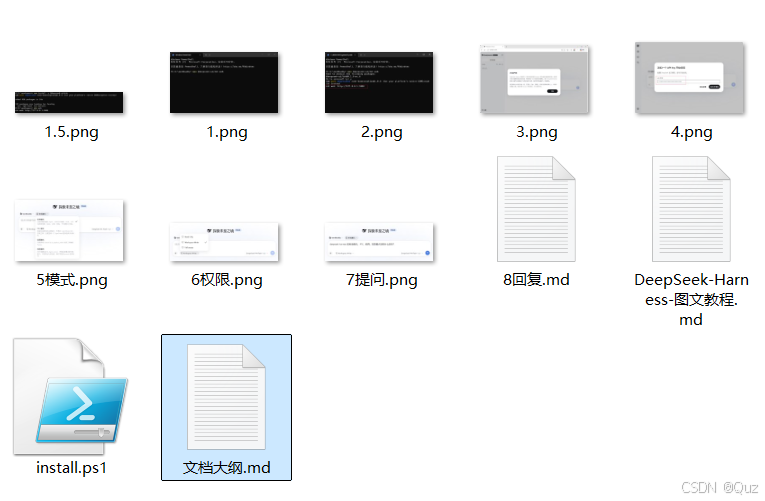
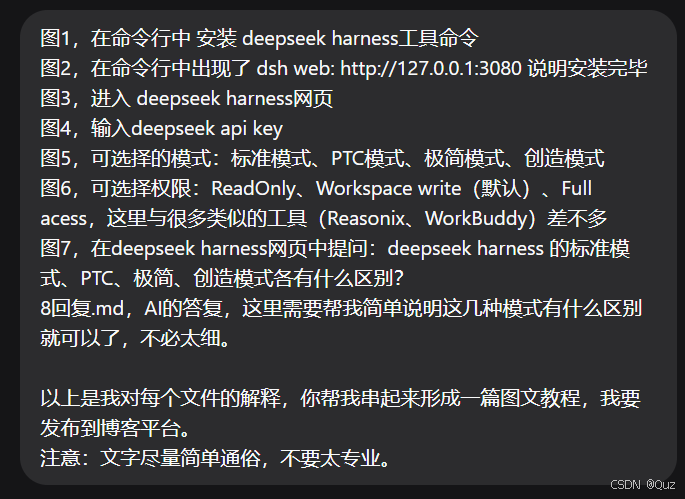
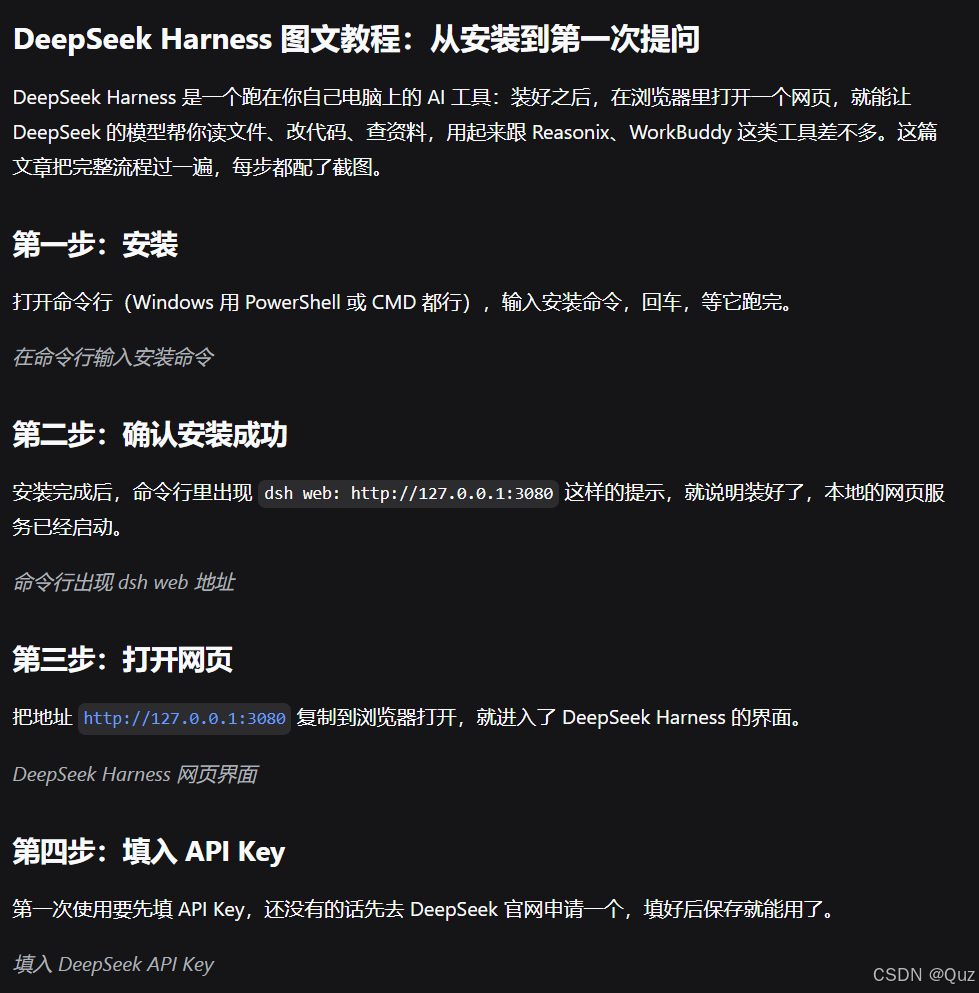
还自动识别到了 Claude Code 中安装的写作技能(相对最匹配的技能,这一点比同行强),帮我生成了一篇非常简洁的文章:
安装插件
dsh-better-sidebar(文件管理、终端)
参考:https://github.com/omdsh-dev/DSH-better-sidebar
给 DSH 增加 VSCode 风格侧边工作台:文件树、代码编辑器、内置终端、Git、Diff 查看、内嵌浏览器、子代理状态面板。
我直接在workbuddy中安装:
安装插件:irm https://raw.githubusercontent.com/omdsh-dev/DSH-better-sidebar/main/scripts/install.ps1 | iex
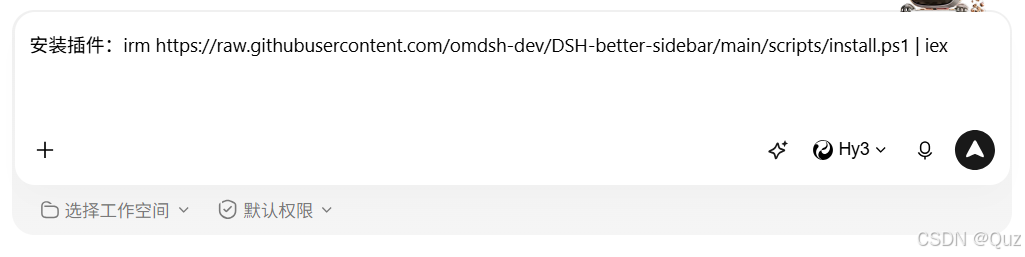
安装一个插件和 WorkBuddy 对话了4次还没成功,脚本执行报错了,它没告诉我,特别喜欢主动退出任务。目前 WorkBuddy + Hy3 的组合,用它来解决问题,还是差强人意。
我得反复问它情况如何: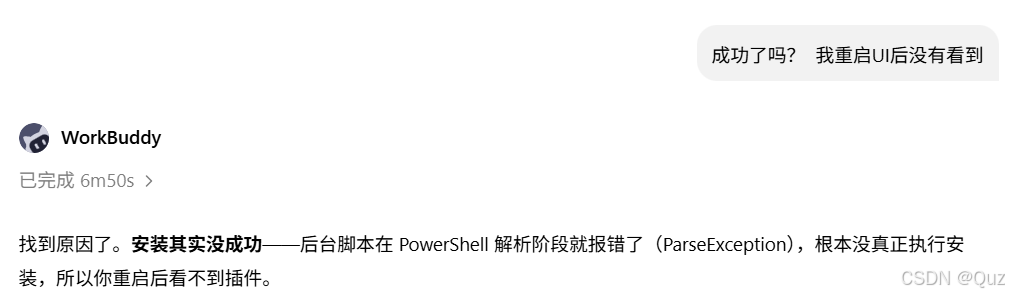
我直接让 deepseek harness 帮我安装这个插件,它尝试下载了8次,最后切换了源,帮我成功下载。
只用了一次提问就帮我搞定了问题:
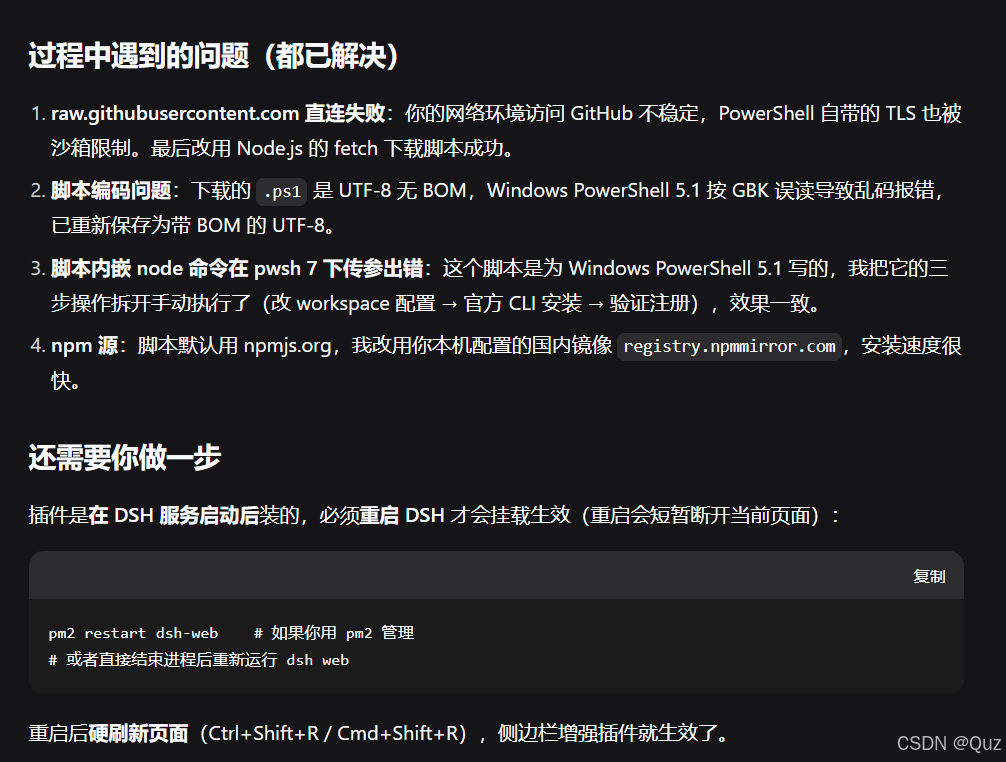
重启dsh web后,成功加载侧边栏: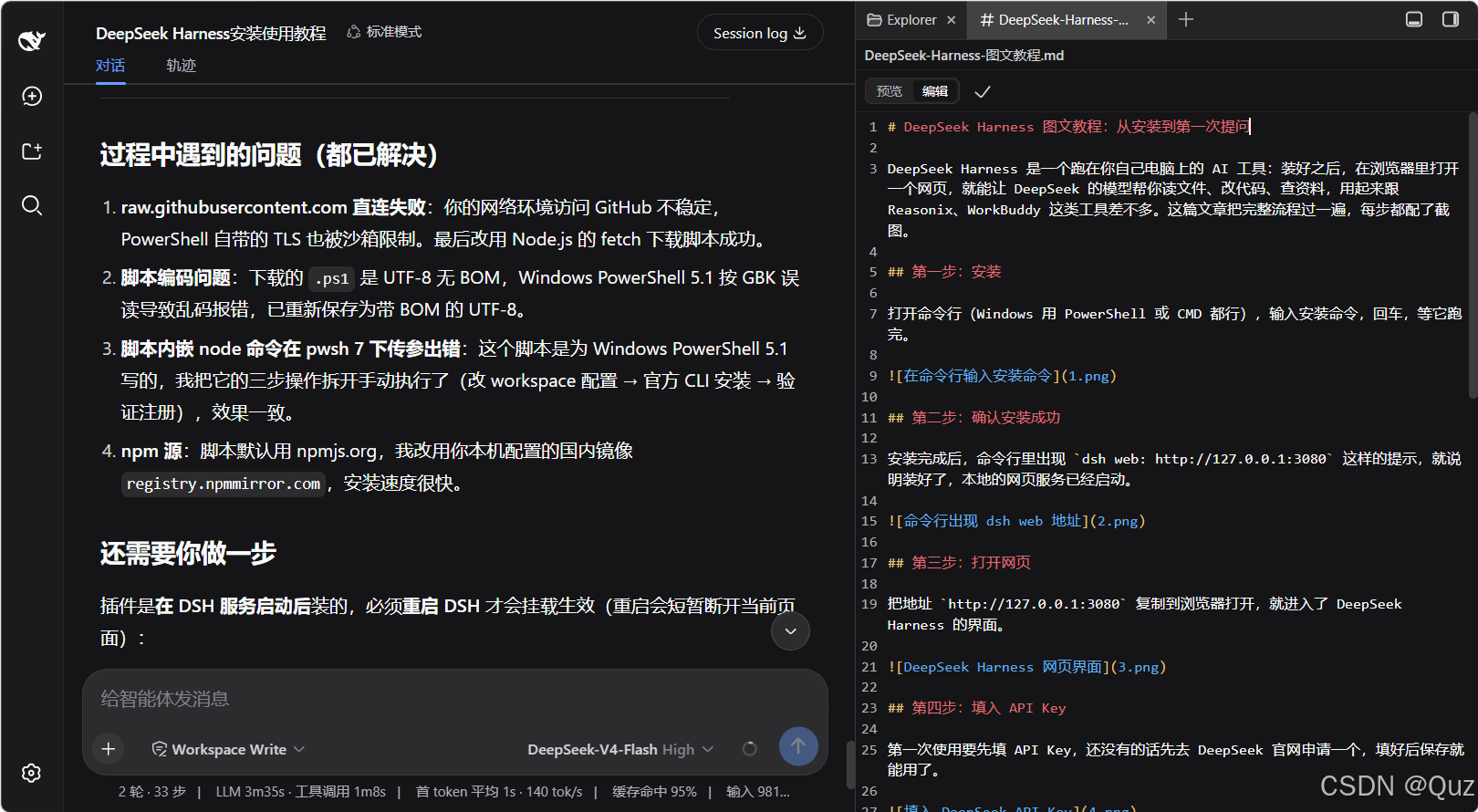
侧边栏可以编辑、预览Markdown文件、图片文件。
以下是官方对编辑预览功能的说明:CodeMirror 6 多语言高亮 + Ctrl/Cmd+S 原子保存;图片 / Markdown(预览/编辑切换)/ HTML(沙箱 iframe 预览,相对资源可加载)/ PDF / Word / Excel / PPT 内联预览,切换 Tab 不丢草稿。
音视频文件无法预览,这对我不重要。
由于各类Work软件(WorkBuddy、Trae Work)没有文件管理侧边栏,用起来很不顺手,我之前还专门做了一个工作台用于处理markdown、png等资源,现在看来只需要dsh web就够用了,顺便 Reasonix可以卸载了(文件管理功能太弱)。
还有一些额外的工具推荐:
dsh‑genui(表单渲染)
github:https://github.com/omdsh-dev/dsh-genui/tree/main
模型回复直接渲染 Mermaid 图表、表单、交互式组件、diff 对比面板,聊天内直接可视化输出。
安装命令:
# Public GitHub install (works without an npm account)
dsh plugin --profile web add git+https://github.com/omdsh-dev/dsh-genui.git
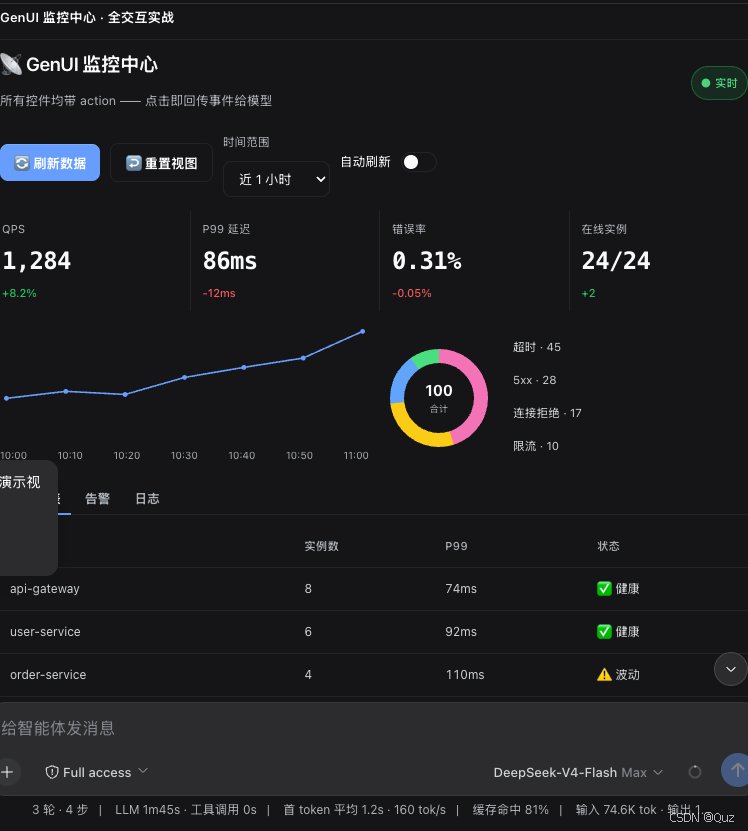
dsh‑web‑ui‑extras(UI皮肤)
github:https://github.com/zhu1090093659/dsh-web-ui
UI 皮肤合集、看板、Token 实时统计、移动端适配、主题美化包GitHub。
目前支持8款皮肤:Windows XP(Luna)、Minecraft 方块世界、Blue Fantasy 蓝色幻想、鲸吟(Whale Song)、交易终端(Trading Terminal)、QQ2008 怀旧版、同花顺风格、朱砂龙印主题。
安装命令:
dsh plugin --profile web add @linxin666/dsh-web-ui-all
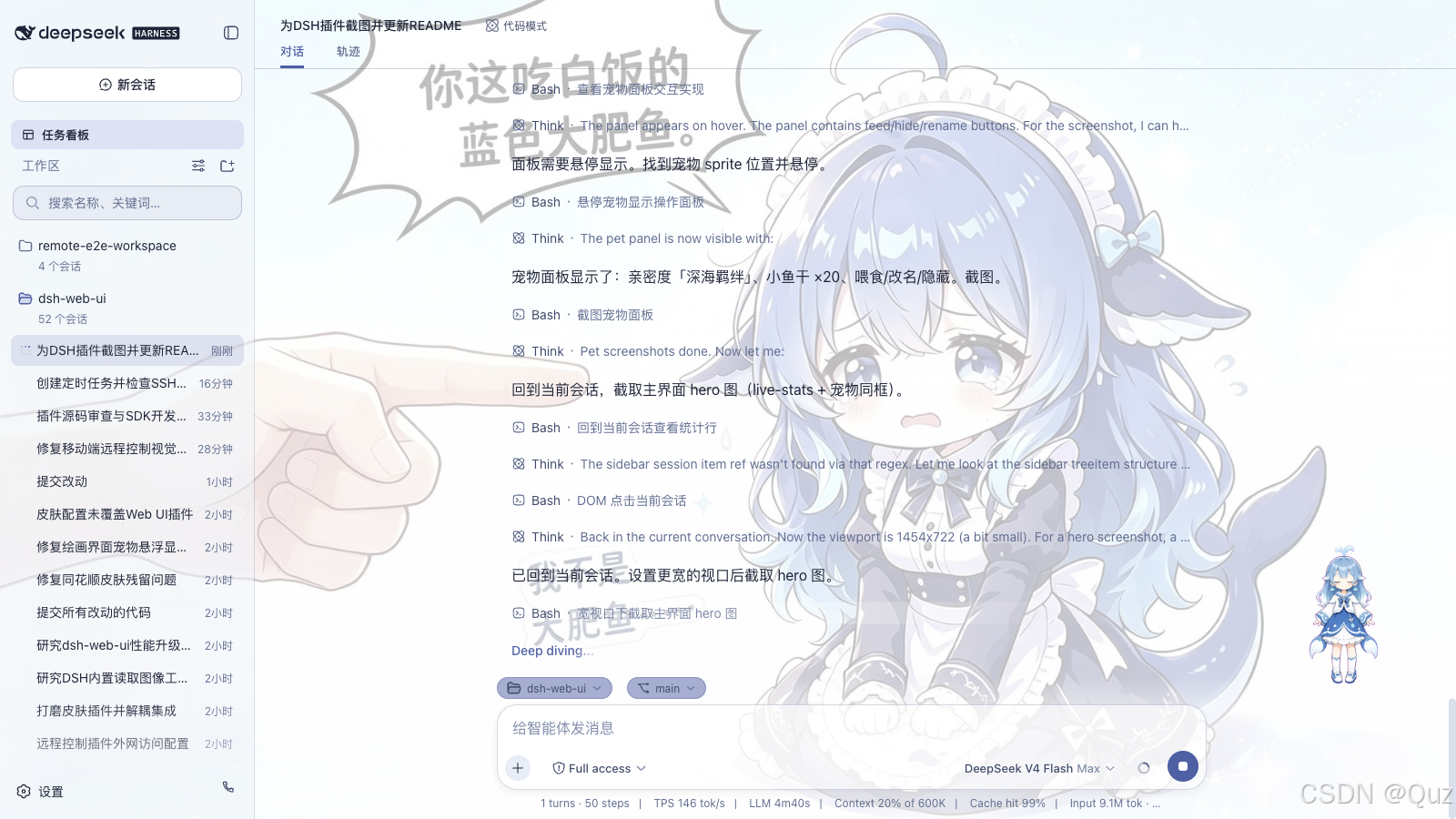
dsh‑at‑file(聊天框支持 @文件名)
github:https://github.com/omdsh-dev/dsh-at-file
聊天输入框支持 @文件名,快速把本地文件注入对话上下文,不用手动粘贴文件内容。
安装命令:
dsh plugin --profile web add https://github.com/omdsh-dev/dsh-at-file/archive/refs/heads/main.tar.gz
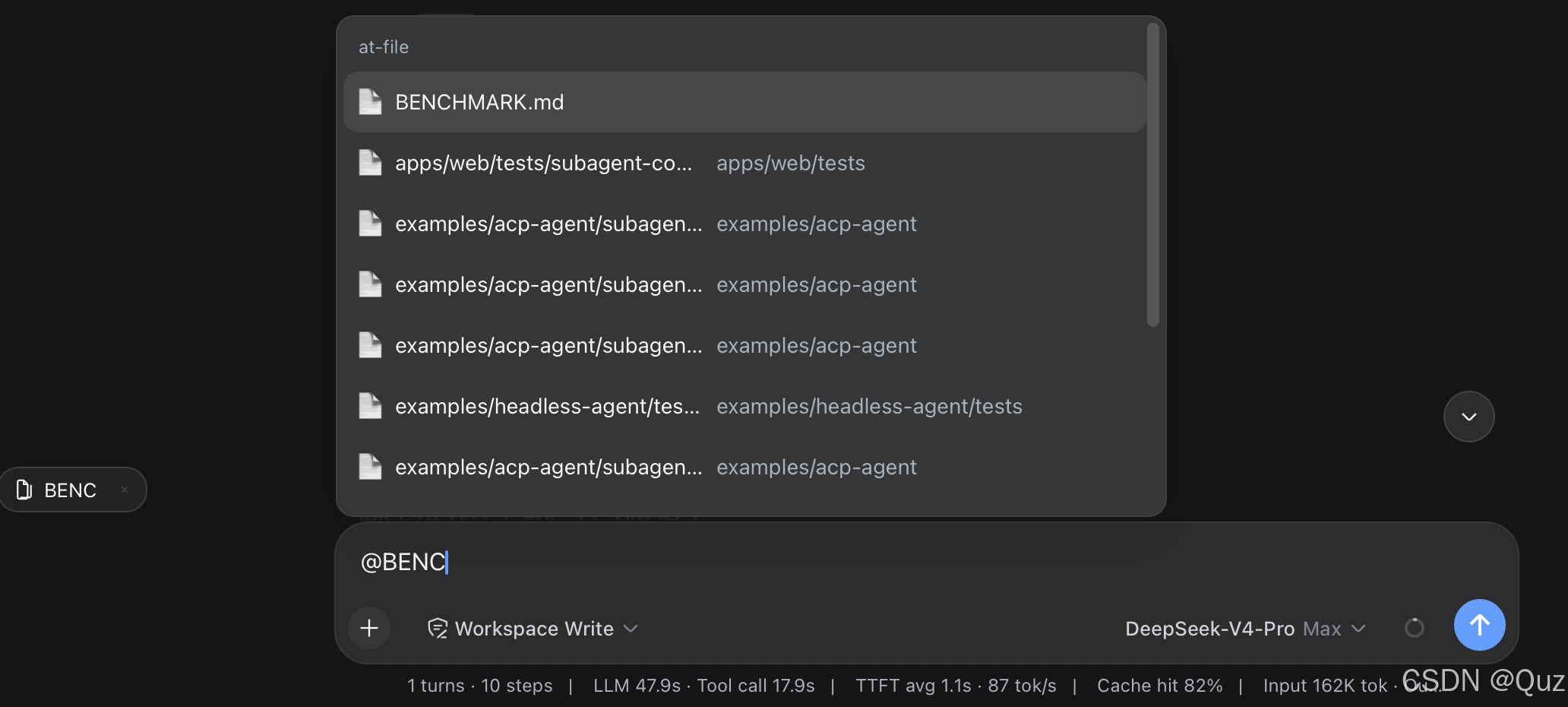
dsh‑vision‑toolkit / ModLens(视觉增强插件)
github:https://github.com/Anionex/dsh-vision-toolkit/tree/main
视觉增强插件:给纯文本大模型增加图片问答、长截图 OCR、UI 还原、截图像素比对能力,可以直接粘贴图片到对话。
需要提供额外的视觉API,用于补充 DeepSeek 的视觉能力。(等识图功能融入DeepSeek API后就不需要了)
已验证的真实用例:
-
图片问答与截图辅助排障。
-
信息图还原:从截图到可编辑 HTML/CSS。
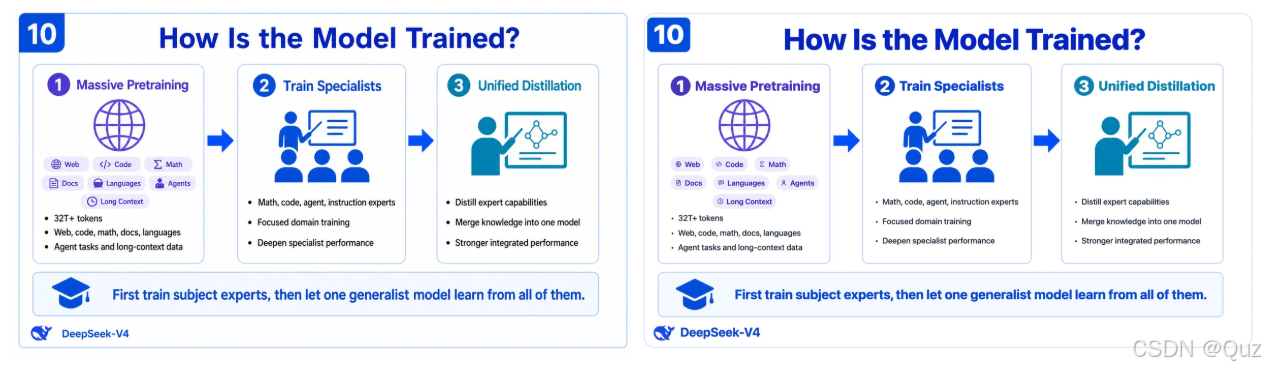
- UI 还原:从手绘稿到可用界面。
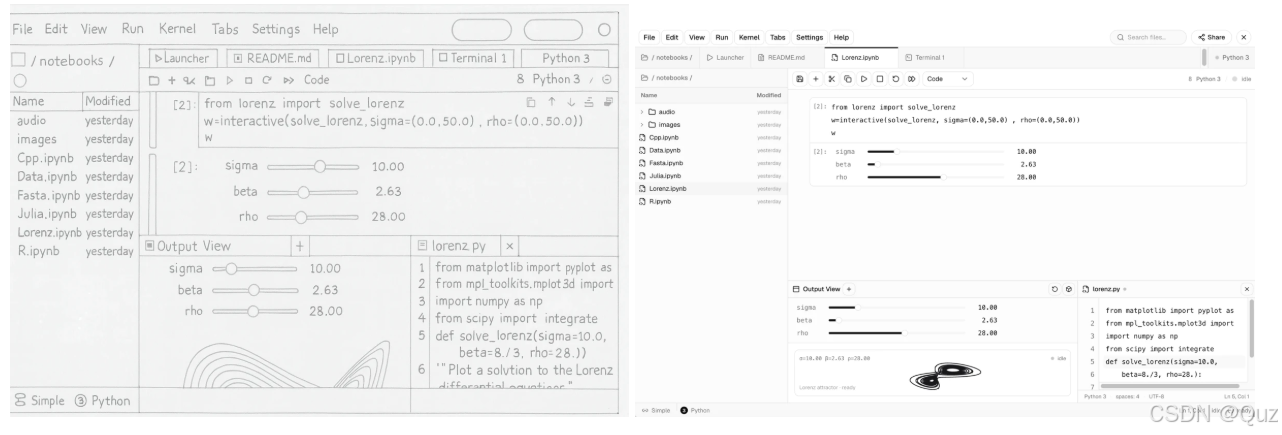
亮点:
- 看图但不让每轮提示词膨胀: 初始只暴露 vision_toolkit_activate;加载 vision-tools 后,10 个独立schema 才挂到当前 Agent,版本和健康管理始终不进入模型上下文。
- 直接使用坐标,而不是解析自然语言:定位和元素盘点返回原图像素框,所有模型可见结果保持为结构化文字或 JSON。
- 交付正式文件,而不是临时输出: 裁剪、SVG恢复、OCR、像素对比、前景提取和 HTML 渲染会生成带描述的产物,Web 客户端可预览、下载或在本地打开。
- 受控管理运行时与凭据:API Key 由 DSH Credentials 保管;managed 模式准备精确隔离的 Python 环境;失败的 Settings候选不会替换当前服务 generation。
- 闭合视觉验证循环: 本地 HTML 渲染和像素差异排序支持参考图 → 实现 → 截图 → 度量迭代,不依赖模型原生图片通道。
- 同一 Bundle 同时服务 Web 与 Headless: Web 增加卡片、预览、Settings 和健康操作;Headless 保持相同工具语义和完整结构化结果。
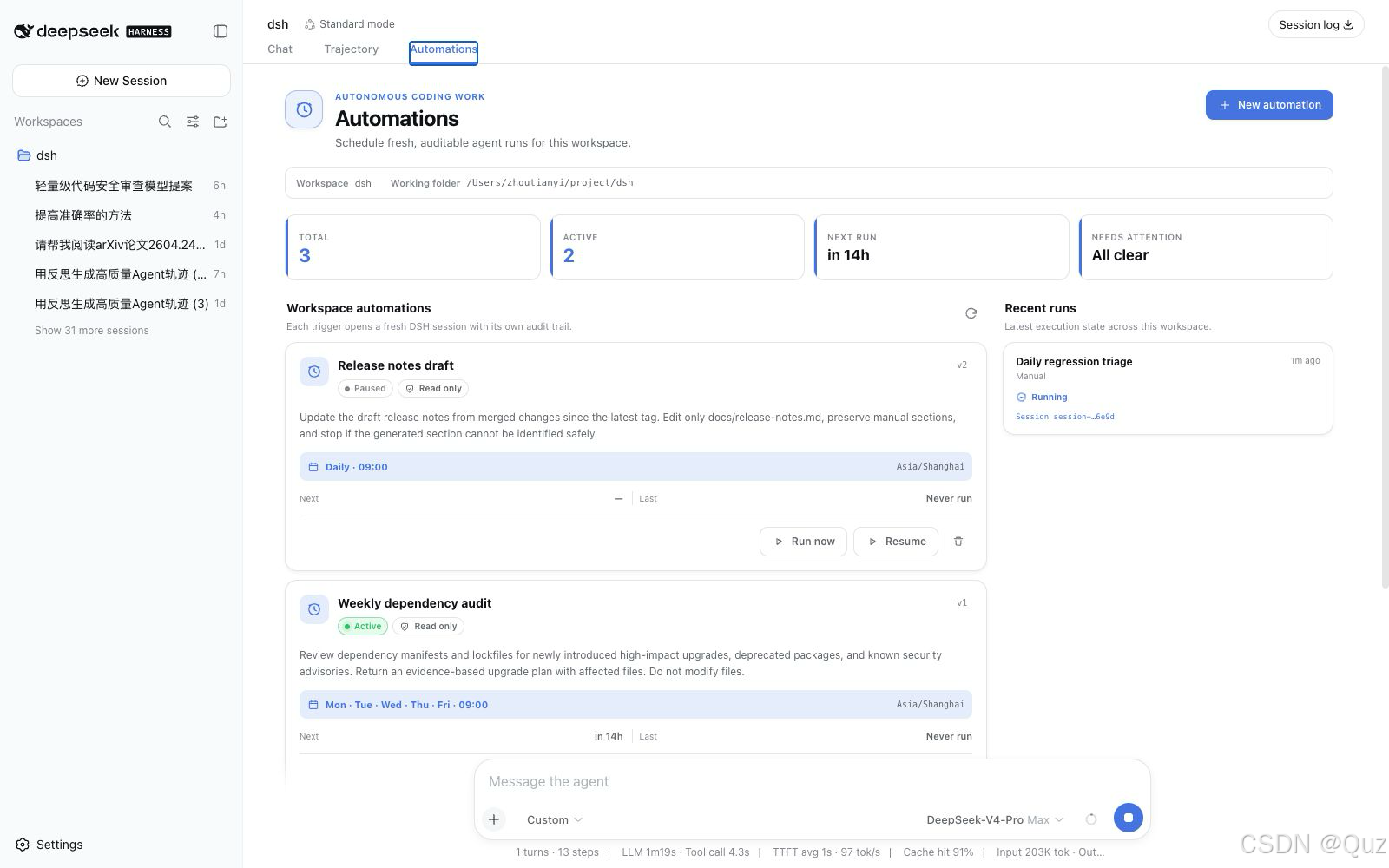
dsh‑automation(自动化工作流插件)
github:https://github.com/titanwings/dsh-automation/tree/main
自动化工作流插件,录制、编排重复任务,实现自动化 Agent 流水线。
dsh‑turn‑rewind(会话回滚快照插件)
github:https://github.com/Anionex/dsh-turn-rewind/tree/main
会话回滚快照插件,可以保存工作区状态,随时回退到历史对话节点,防止改错文件无法复原GitHub。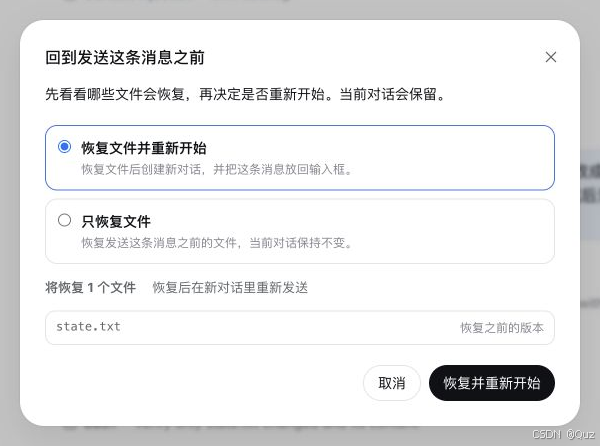
dsh‑open‑in‑vscode(VS Code 打开)
github:https://github.com/omdsh-dev/dsh-open-in-vscode
一键把 DSH 工作目录直接在 VS Code 打开,打通编辑器。
最后
这还只是初期的 DeepSeek Harness,我已经觉得很惊艳了。除了视觉短板(模型功能问题、可靠外力弥补),基本可以秒掉绝大多数的国产Work类工具,毕竟很多工具连安装软件都搞不定(不仅占用超大的内存,反应慢,还喜欢偷懒骗人),更别说像Codex那样能进行电脑操控和解决一些软件问题了。
以上是作为一名程序员的视角,可能有失偏颇。毕竟很多国产Work类工具送积分,可以免费试用,而DeepSeek Harness一上来就要用付费的API。

欢迎加入DeepSeek 技术社区。在这里,你可以找到志同道合的朋友,共同探索AI技术的奥秘。
更多推荐
 19
19 0
0- 0


 已为社区贡献4条内容

所有评论(0)