DeepSeek Harness 保姆级教程:从「一行命令跑起来的 Agent」到「双击即用的桌面驾驶舱」
本文会先从零教你安装并使用 DeepSeek Harness(
dsh),把本地 Agent 真正跑起来;
然后用我们实际用了一两周之后遇到的"痛点"引出今天的重点——一个把它桌面化、常驻后台的开源桌面壳 DshCockpit(含 v0.2.3 全新「手机远程控制」)。
一、DeepSeek Harness 是什么?
DeepSeek Harness(命令行工具叫 dsh)是 DeepSeek 官方开源的 Agent 运行时(harness),MIT 协议,几乎全 TypeScript。
它有几点和很多 AI 编程工具不一样的设计哲学:
- 一切皆插件:模型适配器、工具注册表、Agent Loop、会话日志……核心能力全部以插件形式参与运行,可以自由组合、替换。底层基于 Cordis 构建。
- 本地 Web UI 交互:不用记住一堆 CLI 参数,直接在浏览器里看 Agent 干活、审批操作、管理会话。
- 看得见、可审批:Agent 要改文件、要跑命令、要访问网络之前,会停下来等你审批(内置文件沙箱 + 审批机制)。
- 当前是 developer preview:官方迭代极快,会不定期出现破坏性变更——这一点后面会引出大问题。
如果你用过 Claude Code、Codex 这类工具,会很容易上手;如果你没用过,下面从安装开始带你走一遍。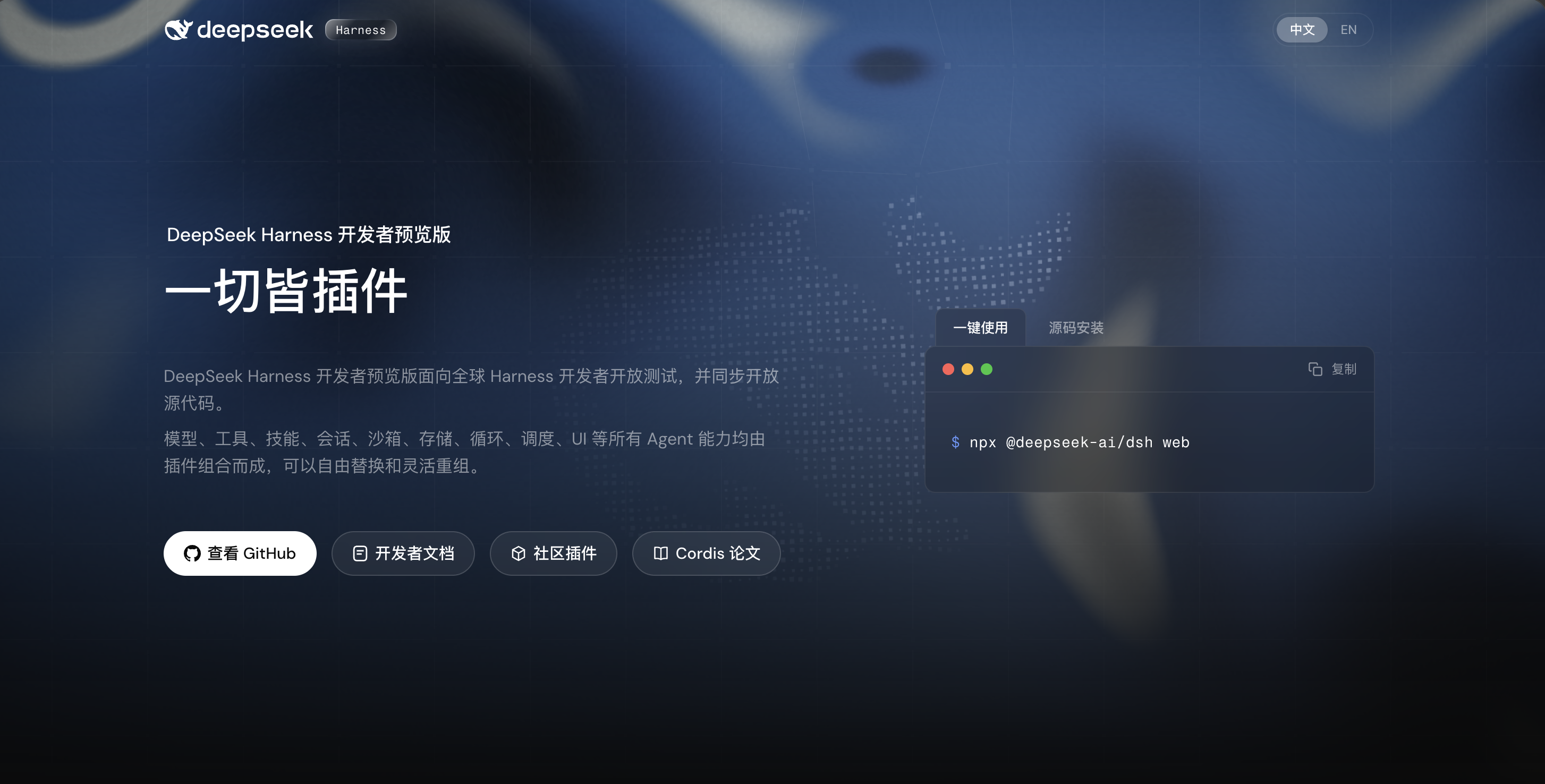
二、安装:一行命令,浏览器里跑起 Agent
前提条件
只需要一个 Node.js(建议装 LTS 版本)。不用装别的。
开始
打开终端,执行一行命令:
npx @deepseek-ai/dsh web
首次运行会自动下载 @deepseek-ai/dsh,随后启动本地 Web UI,默认地址是:
http://127.0.0.1:3080
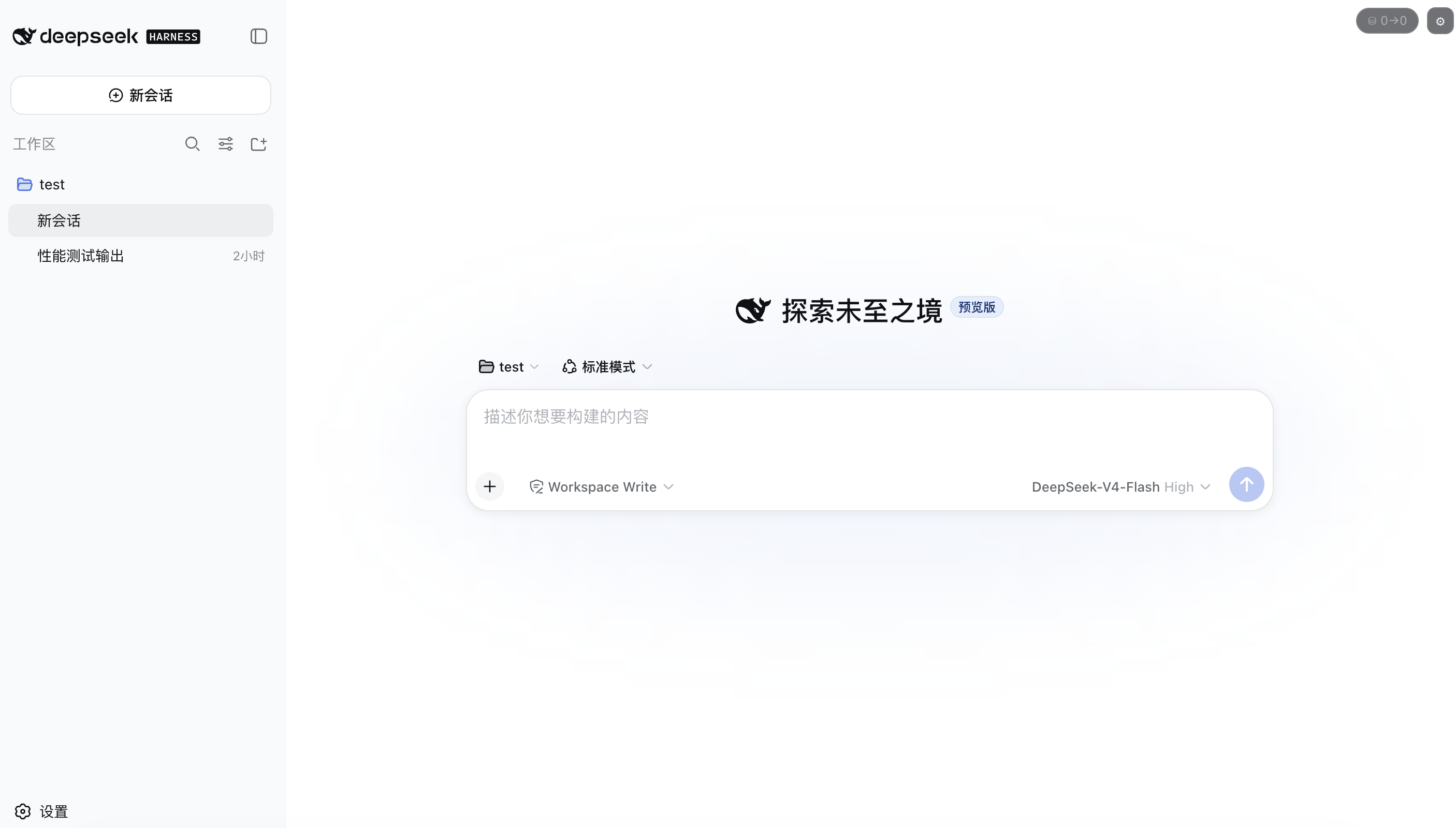
浏览器会自动(或手动)打开这个地址,你就看到 DeepSeek Harness 的 Web 界面了。
想从源码跑也可以,适合想改上游的人:
git clone https://github.com/deepseek-ai/deepseek-harness.git
cd deepseek-harness
pnpm install
pnpm run build
pnpm dsh web
三、第一次使用:三步进入状态
- 填 API Key:在 Web UI 的设置里填入你的 DeepSeek API Key(到 DeepSeek 开放平台申请)。
- 添加工作区:选择 Agent 要干活的文件夹(工作区)。
- 新建会话,下任务:比如"帮我重构这个模块的异常处理",然后看着它干活。
四、Agent 是怎么干活的?
这是我觉得 DeepSeek Harness 体验上最爽的地方:
- 过程全透明:你能看到它规划 → 改代码 → 跑测试 → 自查的完整过程,而不是干等一个结果。
- 该审批就审批:涉及文件写入、执行命令、网络访问这类敏感操作时,它会停下来等你确认,而不是擅自乱动你的机器。
- 可无限扩展:想加能力?去 GitHub 搜
dsh-plugin话题,官方和社区有一堆插件,装进去就能用(比如加模型适配器、加工具、改界面)。
到这里,一切都很美好。但用上一两周之后,问题就来了——而且都不是"某个功能不好用",而是它长在终端和浏览器里带来的结构性痛点。
五、用的越久,越戳心的几个痛点
1. 关掉终端,Agent 当场断
dsh web 是前台进程。合上笔记本盖子、关掉终端窗口、或者电脑睡一觉,Agent 就断了。长任务(比如跑一晚上批处理)只能开着电脑、开着终端、守着。
2. 每次都要开终端敲命令
"想用一下"的代价是:打开终端 → 敲 npx @deepseek-ai/dsh web → 等启动。对非开发者朋友来说,"终端"两个字本身就劝退了。
3. 官方迭代快,升级全靠手动
前面说了它是 developer preview,版本更新非常频繁。手动 npm 升级不仅麻烦,还容易一不留神把坏版本装上去——装完发现跑不起来,又得回退。
4. 烧钱没感觉
Token 用量只在对话里"闪一下"就没了。月底一看账单吓一跳,也不知道是哪个工作区、哪天的任务在烧钱,更没预算报警。
5. 长任务只能干瞪眼守着
跑一个 20 分钟的任务,你就得开着页面盯着。中途想干别的?不敢。
6. 随手想问个问题,流程太重
“这个函数的签名是啥来着?”——为这一句话,要开浏览器、建会话、等模型。太慢了。
7. 历史会话翻不出来
聊过的内容要靠记忆翻找,没有全文检索。项目做了几个月,早期讨论的内容基本等于丢了。
8. 出门在外,完全失联
Agent 在家里电脑上跑,你出门了,它跑完没、有没有报错、要不要审批——你完全不知道。
说白了:DeepSeek Harness 本身很强大,但它"活在终端里"这件事,让它的体验打了不少折扣。
六、一个能"顺手解决"的方案:DshCockpit
这些痛点一个个攒下来,我一开始只想解决"别老开终端"这一个问题,结果做着做着发现可以做得更多。于是把它开源了出来:
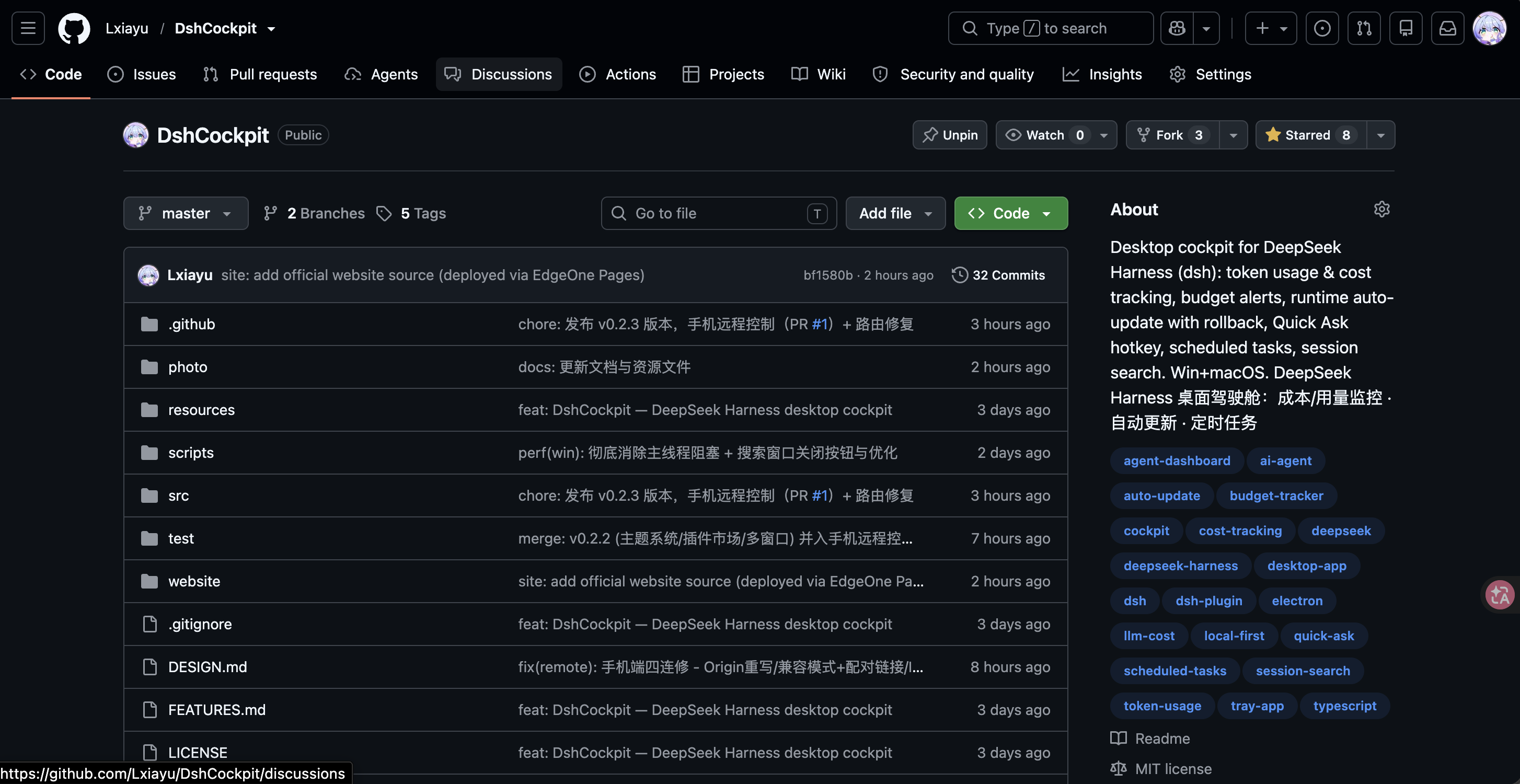
DshCockpit —— 把
dsh web从"终端里的一个标签页",变成"双击即用、后台常驻、自动更新、会算账的桌面控制台"。仓库:github.com/Lxiayu/DshCockpit(MIT,完全本地运行,不收集任何数据)
它的定位和"把 dsh 塞进一个窗口"的简单壳不一样:别的壳做"窗口",它做"控制台"。每个痛点都有对应解法:
| 痛点 | DshCockpit 的解法 |
|---|---|
| 关窗口就断 | 托盘常驻,关闭窗口后台任务照跑 |
| 每次敲命令 | 双击即用,内置运行时,无需装 Node/dsh |
| 手动升级、坏版本 | 自动更新管道 + 冒烟测试守卫 + 一键回滚 |
| 烧钱没数 | 成本中心:按天/周/月/工作区统计 + 月度预算 80%/100% 报警 + 峰谷分时计价 |
| token 心里没数 | 右上角实时 token 胶囊 + 上下文压力 60%/85% 黄红预警 |
| 随手问太重 | Ctrl+Alt+Space 全局热键 Quick Ask,后台跑完弹通知 |
| 长任务守着 | 壳级定时任务(每天/间隔)+ 任务完成/审批/提问系统通知 |
| 历史翻不出来 | Ctrl+K 全历史会话全文检索,片段高亮一键复制 |
| 出门失联 | v0.2.3 全新:手机远程控制(见下) |
| 数据安全 | 完全本地 + 自动备份(备份刻意不含密钥)+ 隐私声明 |
v0.2.3 新功能:手机远程控制 🎉
这是本版的重头戏。出门在外,也能用手机盯着家里电脑上的 Agent:
- 手机和电脑连同一个 Wi-Fi,把设置页显示的配对链接发到手机,浏览器打开即用;
- 手机上能看到完整的 dsh 界面:会话流式输出、发消息/插话、审批工具执行、回答提问——躺在床上也能看着长任务跑完(狗头保命);
- 一次配对、长期有效,不用每次扫码输码。
怎么用(三步)
- 设置 → 手机远程 → 打开「启用手机控制」(即存即生效);
- 点「刷新配对码」,把显示的配对链接复制发到手机(微信/短信都行);
- 手机浏览器打开链接即完成配对,进入完整界面,之后无需再次配对。
安全设计:为什么敢把 Web UI"暴露"到局域网
这里值得多说几句,因为这是技术上最讲究的部分。
dsh 运行时的 HTTP/WS 面板本身没有任何鉴权、TLS 或 origin 策略——上游设计前提就是"单用户本地服务"。如果图省事直接把运行时绑到 0.0.0.0 暴露到局域网,等于把整个机器的控制权交出去(能建会话、跑 bash、读文件)。
所以 DshCockpit 的做法是:运行时继续只监听 127.0.0.1,壳在内部加一层鉴权网关(默认 0.0.0.0:31780),局域网流量只能到达网关,必须持有有效凭据:
手机浏览器 ──HTTP(兼容模式) 或 HTTPS(自签)──> 壳鉴权网关 :31780
                        ├─ 鉴权:一次性配对码 → 长期 token cookie
                        ├─ HTTP 代理 → http://127.0.0.1:<runtime port>
                        └─ WS 升级  → 原始 TCP 管道(重写 Host/Origin、剥离网关 cookie)
几个关键设计:
- 一次性 6 位配对码:10 分钟内有效、用后即焚,换取长期令牌;
- 长期令牌加密存储:经系统
safeStorage加密(macOS Keychain / Windows DPAPI),不进设置文件、不进备份; - 运行时仍只监听 127.0.0.1:手机流量只能到网关,必须带有效 cookie 或来自已配对设备;
- cookie 剥离:网关把鉴权 cookie 在转发前剥离,运行时永远看不到鉴权材料,同时把
Host/Origin重写为运行时同源,适配上游的信任栅栏; - 兼容模式(HTTP,默认开):微信/抖音内置浏览器访问不了自签 HTTPS,所以默认走明文 HTTP 让它们能直接打开;设置页明确提示"勿在公共网络开启",关闭后回到自签 HTTPS 加密传输;
- 防爆破:同 IP 连续 5 次配对失败锁定 5 分钟;一键撤销所有设备,已连接手机立即断开;
- 微信内置浏览器不存 cookie 的兜底:配对的 IP 会话机制,让不存 cookie 的浏览器也能稳定工作;
- 日志不记录令牌与配对码;配套 100 项单元测试全部通过。
一句话:把"出门也要能控"和"本地数据安全"同时做到了——这是我觉得 v0.2.3 最值得炫耀的地方。
七、怎么安装 DshCockpit
Windows 便携版
去 Releases(github.com/Lxiayu/DshCockpit/releases)下载 DshCockpit-<版本>-win-x64.zip → 用 7-Zip / WinRAR 解压 → 双击根目录的 DshCockpit.exe。
- 内置 dsh 运行时,无需安装 Node/dsh、无需联网下载,约 9 秒开窗(首次启动初始化 profile 会多花 20–30 秒);
- 后续版本自动更新。
macOS 安装包(.dmg)
Releases 里按架构下载:
- Apple Silicon(M1/M2/M3/M4):
DshCockpit-<版本>-mac-arm64.dmg - Intel Mac:
DshCockpit-<版本>-mac-x64.dmg
双击挂载 → 拖进「应用程序」→ 启动。
⚠️ 当前 macOS 包尚未签名公证,首次打开会被 Gatekeeper 拦截(提示"已损坏"或"无法验证开发者"),应用本身没坏。终端执行一次即可永久放行:
xattr -dr com.apple.quarantine /Applications/DshCockpit.app
从源码运行(开发者/尝鲜)
# 前置:Node.js ≥ 22
git clone https://github.com/Lxiayu/DshCockpit.git
cd DshCockpit
npm install
npm start
首次启动后:① 在 Harness 设置里配好 DeepSeek API Key(右上角齿轮有红点提示);② 把工作区文件夹拖到右上角工具条;③ 开始对话——右上角胶囊实时显示 token 用量。
八、技术架构(一句话版)
DshCockpit 与 dsh 运行时彻底解耦:运行时版本化共存于 userData/runtime/,互不干扰;接口面刻意做小(spawn 参数、URL 行、HTTP/WS),上游怎么改都不影响壳。所以才能做到"运行时自动更新 + 冒烟守卫 + 一键回滚"这种坏版本绝不激活的稳定性保障。
九、开源 & 社区
- MIT 协议,完全本地运行,不收集、不上传、不存储你的个人信息、API Key 与会话内容;
- 备份刻意不含 API 凭据,运行时下载全程 sha512 校验;
- 测试从 92 项扩充至 100 项全部通过;首个社区 PR(手机远程控制)也已合入——欢迎你也来提 PR 或 issue;
- 遇到问题欢迎进交流群反馈,捉虫有奖。
结语
DeepSeek Harness 是一个把"Agent 编程"做成"看得见、可审批、可扩展"的很好尝试,但"活在终端和浏览器里"让它的日常体验打了折扣。
DshCockpit 想做的,就是把这件事补完:双击即用、后台常驻、自动更新、会算账、还能用手机遥控。
如果你也在用 DeepSeek Harness,欢迎试试:
📦 下载:github.com/Lxiayu/DshCockpit/releases
⭐ 如果对你有用,给个 Star 就是最大的支持;发现问题也欢迎提 issue,一起把它磨得更好用。

欢迎加入DeepSeek 技术社区。在这里,你可以找到志同道合的朋友,共同探索AI技术的奥秘。
更多推荐
 10
10 0
0- 0


 已为社区贡献1条内容

所有评论(0)