anywhere-labs/deepseek-harness-desktop 使用实战:安装、Profile、插件与排障
文章目录
摘要
作为一个经常把命令行 AI 工具推荐给普通开发者使用的人,我很清楚“项目功能强大”和“用户真正能用起来”之间往往隔着 Node.js 版本、包管理器、后台进程、端口、环境变量和插件配置。本文专门面向第一次接触社区项目 anywhere-labs/deepseek-harness-desktop 的用户,提供一条从安装、首次启动到日常使用和故障排查的完整路径。DSH Desktop 并不是另一套 DeepSeek Harness,它把官方 Harness 的 Agent、模型、工具、会话、Profile、插件与 Web UI 放进一个带窗口和系统托盘的桌面运行环境中;安装包自带 Electron、Node、固定版本 DSH 依赖与 pnpm,普通用户不必先准备全局 Node.js。使用时最需要理解的概念不是某个复杂配置,而是 Profile:它决定当前加载哪些 bundle、依赖和 patch,托盘切换后应用会有序重启,新 Profile 只有成功打开 Host、页面和托盘后才会成为最近可用选择,失败会回到上一健康状态。本文还会解释兼容模式与高级模式怎样选择、为什么插件安装后必须重启、如何从托盘打开隔离的 DSH Terminal、显式 --profile 为什么总是优先,以及后台更新为什么有时不会弹窗。我会把实际命令、操作流程、常见误区和排查表放在一起,同时明确插件市场、手机远程和 Channels 仍属于路线图,避免把宣传图中的规划能力当成当前安装包已经交付的入口。读完后,即使你不熟悉 Electron 或 Cordis,也应该能够独立完成日常使用,并在“窗口不见了”“插件没出现”“终端找不到命令”时快速判断问题位于哪里。
项目身份说明:本文介绍的是社区仓库
anywhere-labs/deepseek-harness-desktop,它基于官方deepseek-ai/deepseek-harness构建,但不是 DeepSeek 官方产品。
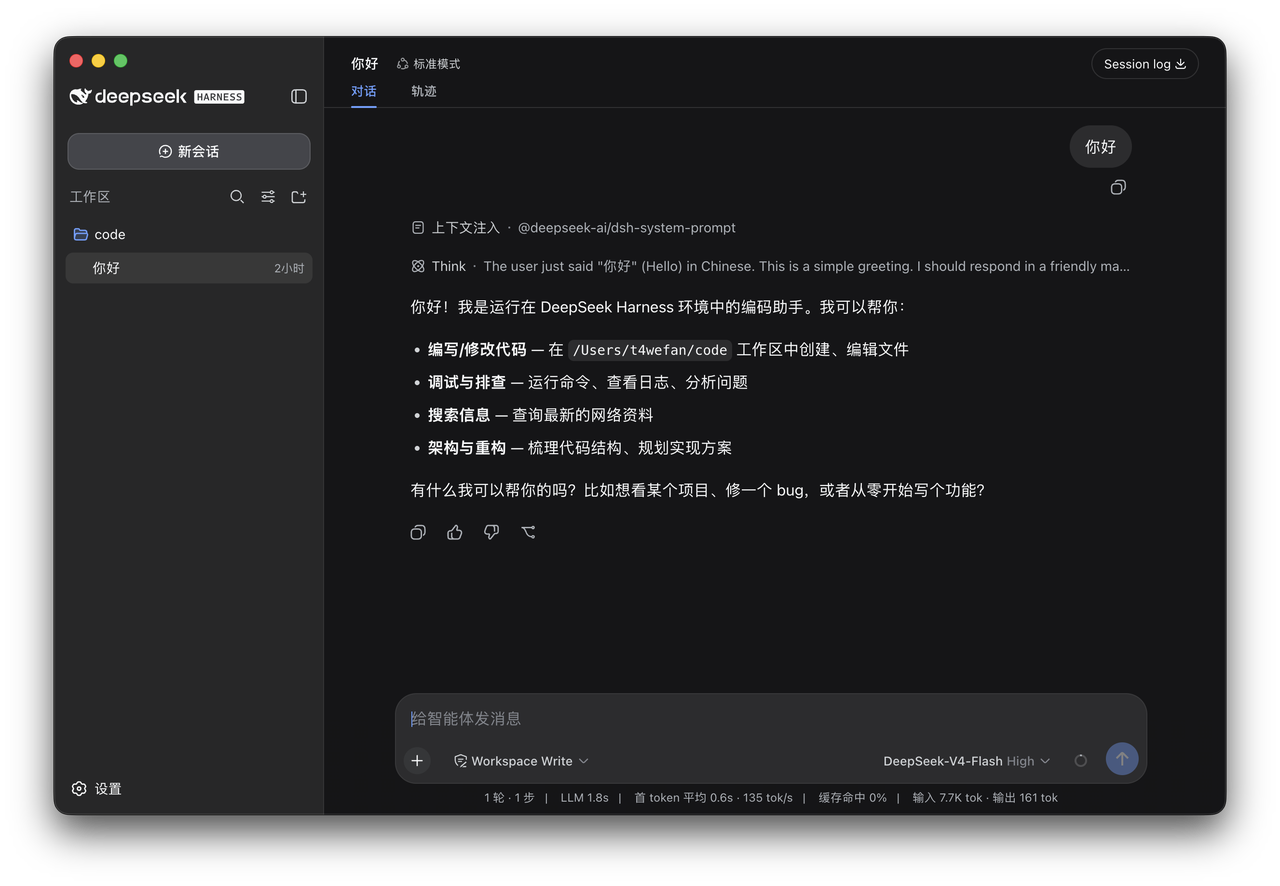
图1 DSH Desktop 主界面:桌面窗口承载原有 Harness Web UI
一、它适合什么用户
如果你希望使用 DeepSeek Harness,但不想先处理 Node.js、pnpm、启动命令和后台服务,DSH Desktop 是更直接的入口。它主要负责原生窗口、托盘、单实例、本地 Host 生命周期、Profile 切换、隔离终端和更新交接;Agent、模型、工具、会话和 Web UI 的核心语义仍来自上游 Harness。
| 需求 | 是否适合 Desktop | 说明 |
|---|---|---|
| 安装后直接打开 Harness | 适合 | 安装包自带主要运行时 |
| 使用官方会话与插件生态 | 适合 | 沿用普通 DSH Profile/插件语义 |
| 纯命令行或核心贡献 | 更适合上游仓库 | Desktop 主要解决桌面体验 |
| 手机远程控制 | 当前未交付 | 属于后续路线图 |
| 内置插件市场 | 当前未作为稳定功能交付 | 不应按宣传规划理解现状 |
| Linux 高级原生材质 | 不支持 | Linux 仅兼容模式 |
二、安装与首次启动
从项目产品入口获取 macOS 或 Windows 安装包,完成平台常规安装即可。普通用户不需要额外安装 Node.js 或 pnpm。首次启动时,应用会准备默认 Profile,在 Electron main 进程中启动 DSH Host,然后打开本机 127.0.0.1 上的 Web surface。
图2 首次启动流程:运行时准备由桌面应用完成
Windows 本地测试安装包可能没有 Authenticode 签名,因此系统可能显示 Unknown publisher 或 SmartScreen 提示。测试包“可以安装”不等于已经建立正式发布者身份;正式分发仍应以项目发布渠道、签名状态和校验说明为准。
三、窗口关闭为何不是退出
DSH Desktop 是托盘型应用。点击窗口右上角关闭按钮,通常只会隐藏 BrowserWindow,后台 Host、托盘和正在运行的任务仍然存在。要重新打开,点击系统托盘中的 DSH Desktop 图标;要真正结束 Host 与子进程,使用托盘菜单中的 Quit。
| 操作 | 窗口 | Host/任务 | 如何恢复 |
|---|---|---|---|
| 最小化 | 保留 | 继续 | 任务栏/Dock |
| 点击关闭 | 隐藏 | 继续 | 点击托盘图标 |
| 托盘 Quit | 销毁 | 有序结束 | 重新启动应用 |
| Profile/模式切换 | 重建 | 旧代结束、新代启动 | 自动 relaunch |
“窗口消失但任务仍在”不是崩溃。排查时第一步应看托盘,而不是重复双击启动多个实例;应用本身也会使用单实例锁,把第二次启动转为显示已有窗口。
四、Profile 是日常使用的核心
Profile 可以理解为一套 DSH bundle、依赖和 patch 组合。托盘的 Profile 子菜单会显示已有 Profile,以及可按需创建的 desktop 和 web 默认 Profile。当前 Profile 的会话与设置通常仍位于同一个 DSH home,但自定义 patch 可以主动改变持久化路径。
图3 Profile 切换:新配置经过启动验证后才被确认
切换 Profile 不会复制旧 Profile 的插件,也不会把旧终端改成新目标。准备其他 Profile 时,可以在命令中显式写 --profile <name>;切换后再从托盘打开新终端,裸命令才会默认作用于新的当前 Profile。
五、兼容模式还是高级模式
兼容模式使用所选 Profile 的上游 Web client 与布局组合,最接近普通 Harness,适合排查插件兼容性或偏好官方界面的用户。高级模式仍使用同一个 Host 与 Web carrier,但由 Desktop 增加桌面 frame、可调整三栏、macOS vibrancy、Windows Mica 和原生拖动区域。
| 选择问题 | 推荐模式 |
|---|---|
| 希望行为尽量接近官方 Web UI | Compatibility |
| 第三方 UI 插件在高级布局异常 | 先切 Compatibility 排查 |
| 需要桌面三栏和原生材质 | Advanced |
| 使用 Linux | Compatibility |
| 修改模式后期待立即热换 | 不支持,必须重启 |
模式值保存在 DSH home 的 settings.yaml:
dsh-desktop:
  mode: compatibility # 或 advanced
从托盘修改和手工修改作用于同一个设置来源。变化会触发有序重启,不会在当前会话中热替换 root slot 与窗口材质。
六、安装和管理插件
普通 DSH 插件仍遵循官方 CLI 语义。明确指定 Profile 的命令如下:
dsh plugin --profile desktop add <plugin>
dsh plugin --profile desktop remove <plugin>
dsh plugin --profile desktop update
如果终端是从 DSH Desktop 托盘打开的,未带 --profile 的 plugin 命令默认使用打开终端时的激活 Profile:
dsh plugin add <plugin>
dsh plugin remove <plugin>
dsh plugin update
显式 --profile 始终优先。插件依赖与 bundle 配置写入磁盘后,当前 Loader generation 不会热加载它,必须重启 DSH Desktop,新插件才会进入下一代 Host 与 Client manifest。
图4 插件安装链路:安装成功后仍需重启激活
不要直接假设裸系统 shell 中一定有 dsh 或 pnpm。Desktop 不会为了方便而永久修改系统 PATH。
七、使用 Open DSH Terminal
托盘中的 Open DSH Terminal 会创建一个针对当前 Profile 的系统终端。macOS 打开 Terminal;Windows 优先使用 Windows Terminal,找不到时回退到 PowerShell 或命令提示符。欢迎信息会显示应用版本、Profile 名称、Profile 目录与 DSH home。
Desktop 会在 user-data 私有目录生成 dsh、pnpm 与 node shim,只对这个终端进程前置 PATH,并设置正确的 Electron native-module ABI 环境。它不会修改系统 PATH、用户 PowerShell profile、.zshrc 或 .bashrc。
| 终端行为 | 结果 |
|---|---|
裸 dsh --dump-config |
查看当前终端绑定 Profile 的组合 |
裸 dsh plugin add |
修改当前终端绑定 Profile |
显式 --profile work |
修改指定 Profile |
| 托盘切换后继续使用旧终端 | 仍保持打开时的 Profile |
| 从系统新开普通 shell | 不保证存在 Desktop 私有命令 |
如果终端命令找不到,最直接的处理是关闭该终端并从当前 DSH Desktop 托盘重新打开,而不是把应用内部 shim 手工加入全局 PATH。
八、更新检查与安装交接
打包后的 macOS/Windows 应用会后台检查版本。后台检查不阻塞启动,网络错误、非 200、非法版本、相同版本或旧版本保持静默。托盘 Check for Updates… 是手动检查,会在无更新或失败时也显示结果。
只有服务端提供严格更高的 stable Semantic Version,应用才询问下载;用户选择 Later 不会开始下载。确认后,macOS 下载并打开 DMG,由用户替换 Applications 中的应用;Windows 下载 NSIS,准备完成后再次询问是否退出并运行安装器。
下载或安装器打开失败不会删除当前版本,也不会让应用立即不可用。需要注意的是,下载容器检查不等于发布者身份验证,签名、公证和 Authenticode 仍是独立发布要求。
九、常见问题快速排查
| 现象 | 优先检查 | 处理建议 |
|---|---|---|
| 窗口突然不见 | 系统托盘 | 点击托盘重新显示 |
| 重复启动没新窗口 | 已有单实例 | 从托盘或任务栏聚焦 |
| 插件安装后没出现 | Profile 与是否重启 | 确认目标后重启应用 |
| 插件装到了错误 Profile | 命令是否显式 --profile |
用目标 Profile 重新管理 |
系统终端找不到 dsh |
是否从托盘打开 | 使用 Open DSH Terminal |
| Advanced 无法在 Linux 开启 | 平台限制 | 使用 Compatibility |
| 后台更新没有提示 | 后台错误会静默 | 用托盘手动检查 |
| 新 Profile 启动后自动切回 | 新组合启动失败 | 检查插件/patch,系统已回滚 |
| Windows 显示 Unknown publisher | 测试包未签名 | 核对可信发布渠道与签名状态 |
遇到问题时,先把“窗口”“Profile”“终端”和“插件 Loader”分开判断。窗口隐藏不等于 Host 停止;命令成功不等于当前 generation 已加载;Profile 切换不等于旧终端目标改变。
十、推荐的日常操作顺序
-
启动应用并确认托盘存在。
-
从托盘确认当前 Profile 与呈现模式。
-
需要插件操作时,从托盘打开新的 DSH Terminal。
-
安装前用
dsh --dump-config核对目标组合。 -
用裸命令管理当前 Profile,或显式
--profile管理其他 Profile。 -
插件变化完成后重启 Desktop。
-
UI 异常时切回 Compatibility 判断是否为高级布局适配问题。
-
更新优先使用托盘手动检查确认状态。
-
退出应用使用托盘 Quit,不把关闭窗口当成退出。
-
下载测试包时区分“能安装”与“有可信发布者签名”。
十一、三个完整使用场景
场景一:为当前 Desktop Profile 安装一个普通插件。 先从托盘确认显示 Profile: desktop,再打开新的 DSH Terminal,用 dsh --dump-config 检查组合。执行 dsh plugin add <plugin> 后同时观察标准输出和错误信息,确认命令以零退出码结束。随后从托盘 Quit 或正常重启应用,而不是只关窗口。重新启动后检查插件对应的命令、工具或界面 contribution;若没有出现,再核对插件本身是否包含 Host/Client bundle、是否兼容当前 DSH package family。
场景二:提前准备另一个 Work Profile。 不必先切换,可以在当前终端显式执行 dsh plugin --profile work add <plugin>。命令中的 --profile work 比终端默认 Profile 优先,因此不会修改 desktop。准备完成后从托盘选择 work,应用有序重启;新组合成功才成为 last-known-good。若自动回到 desktop,说明 work 的 Profile、依赖或 patch 未能完成启动,应该修复目标,而不是反复切换掩盖错误。
场景三:高级模式出现界面适配问题。 先记录问题是否只涉及 frame、拖动区、sidebar/details 几何,还是 Agent 会话本身也失败。通过托盘切换到 Compatibility,等待重启后使用同一个 Profile 和会话再试。如果兼容模式正常,问题更可能在高级布局或第三方 UI contribution;两种模式都失败,则优先检查 Host 插件、Profile 或上游 Web 组合。这个对照实验比直接删除配置更容易保留证据。
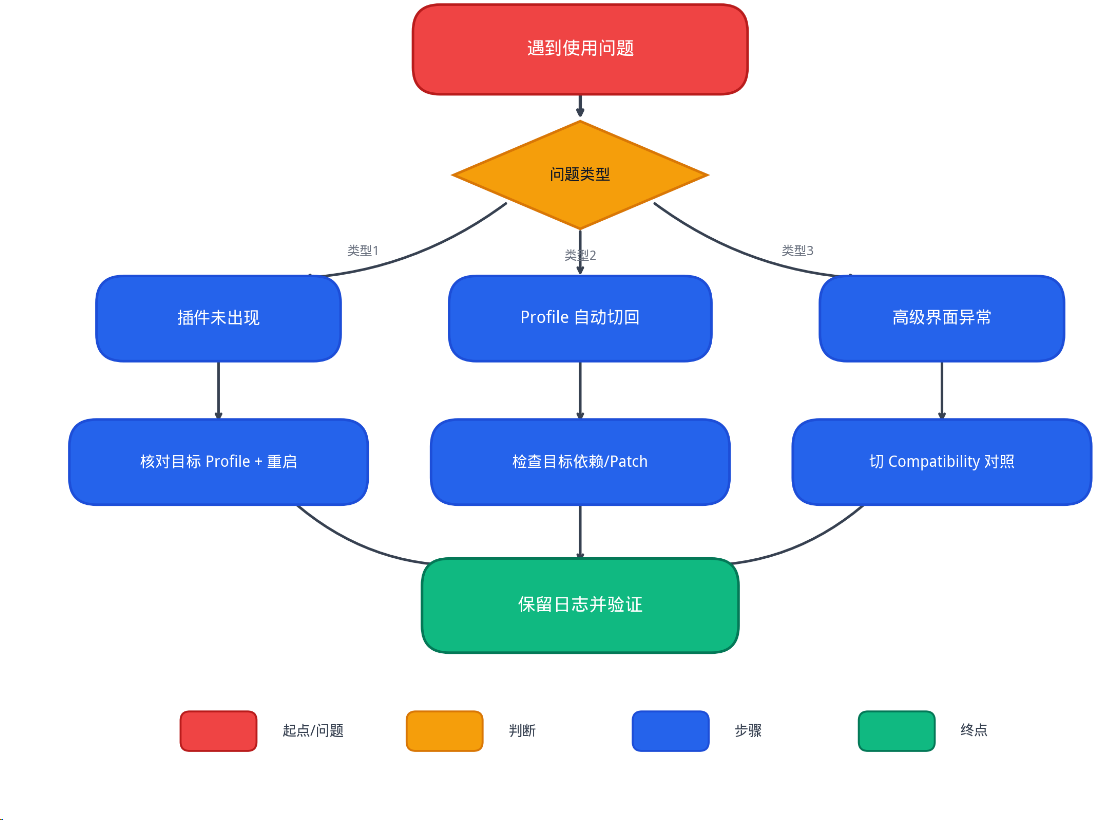
图5 常见问题的最小对照路径:先定位层次,再修改配置
十二、开发者从源码运行
如果你的目标是参与 Desktop 自身开发,而不是只使用安装包,需要同时初始化外层 Yarn workspace 与只读上游 submodule:
git submodule update --init --recursive
corepack yarn install --immutable
corepack yarn check
corepack yarn dev
check 是 headless 检查,不应弹出窗口;dev 会先构建再显式启动 Electron。不要进入 deepseek-harness/ 后用外层 Yarn 安装,也不要把子模块加入外层 workspace:上游保持自己的 pnpm lockfile,桌面产品使用已发布 DSH package family。
| 开发目标 | 推荐命令 |
|---|---|
| 检查仓库/子模块边界 | corepack yarn check:layout |
| 构建、类型、单测与 smoke | corepack yarn check |
| 显式启动图形开发版 | corepack yarn dev |
| 生成当前平台目录产物 | corepack yarn package:dir |
| 验证上游 pnpm 可用 | corepack yarn upstream:version |
源码运行与安装包使用的边界也要分清:开发 workspace 可能拥有全局工具和源码目录,不能据此假设普通用户机器也有。遇到“开发版正常、安装版失败”,应转向 packaged runtime、ASAR/unpacked、私有 shim 和 native artifact 检查,而不是让用户安装更多全局依赖。
参考资料
总结
从普通用户的角度体验 anywhere-labs/deepseek-harness-desktop,我认为真正需要掌握的并不是 Electron 或 Cordis,而是四条清晰的操作边界。第一,窗口与应用不是同一件事:关闭窗口通常只是隐藏,Host 与任务仍在后台,真正退出应使用托盘 Quit。第二,Profile 是当前运行组合的权威单位:它决定 bundle、依赖和 patch,切换会重启,新目标成功后才被确认,失败会自动回到最近健康选择;插件不会在 Profile 之间自动复制,旧终端也不会随托盘选择变更。第三,插件管理仍遵循普通 DSH CLI:托盘终端中的裸命令默认作用于打开时的 Profile,显式 --profile 永远优先,安装完成还需要重启,下一代 Loader 才会真正加载新 bundle。第四,Desktop 提供的是隔离运行环境,而不是全局环境修改:内置 dsh、pnpm 与 node shim 只存在于应用和它打开的终端,不会污染系统 PATH。再结合兼容/高级模式、手动更新检查和回滚提示,绝大多数日常问题都可以通过“当前窗口是否只是隐藏、命令指向哪个 Profile、应用是否已经重启、终端是否来自托盘”四个问题快速定位。对我而言,这正是桌面封装应有的价值:不是隐藏所有技术概念,而是把必须理解的概念压缩为稳定、可见、可恢复的用户操作。只要同时记住社区项目身份、路线图与当前能力的区别,以及未签名测试包与正式可信发行的区别,就能更安全地使用这套工具,而不会把环境偶然性误判成产品故障。

欢迎加入DeepSeek 技术社区。在这里,你可以找到志同道合的朋友,共同探索AI技术的奥秘。
更多推荐
 12
12 0
0- 0


 已为社区贡献5条内容

所有评论(0)