DeepSeek Harness 源码部署保姆级教程|附带自定义桌面端封装版本
最近 DeepSeek 开源的 DeepSeek Harness(DSH) 火爆出圈,作为一套「一切皆插件」的开源 AI Agent 框架,能够赋予大模型文件读写、Shell 执行、批量代码重构、多步骤自动化任务能力,支持标准模式、PTC 代码模式、极简模式、创造模式四类 Agent 工作流,兼容 DeepSeek、Gemini、千问等几乎所有主流大模型。
官方原生仅提供 Web 网页版本,每次启动需要打开终端、访问浏览器,使用门槛较高。本文先完整讲解从源码编译部署 DeepSeek Harness 全过程,最后介绍我封装的独立桌面客户端版本,支持自定义背景图片,开箱即用。
前置要求:本地提前安装 Git、Node.js、pnpm 环境,Windows/macOS/Linux 全平台通用。
一、环境准备
1. 必备软件
- Git:用于拉取官方源码 下载地址:https://git-scm.com/
- Node.js 22.19+ / Node 24+(版本不要过低,否则构建失败)
- pnpm 包管理器 使用Win+R输入cmd打开终端执行命令全局安装 pnpm:
npm install -g pnpm
校验环境是否就绪
git --version
node -v
pnpm -v
三条命令正常输出版本号即代表环境准备完成。
二、源码编译部署 DeepSeek Harness(官方原版)
步骤 1:克隆官方源码
打开终端,切换到你想要存放项目的文件夹,执行克隆命令
git clone https://github.com/deepseek-ai/deepseek-harness.git
国内克隆速度慢可以挂加速器
步骤 2:安装全部依赖
pnpm install
仓库属于大型 monorepo 项目,首次安装耗时较长,耐心等待。
提示:Windows 系统出现少量和 Linux 沙箱相关警告无需处理,不影响核心功能。
步骤 3:构建项目
pnpm run build
等待构建脚本执行完成,没有报错即编译成功。
步骤 4:启动 Web 服务
pnpm dsh web
启动成功后,终端输出访问地址:http://127.0.0.1:3080 浏览器打开地址即可进入 DeepSeek Harness 操作界面。
简单使用说明
- 填入你的大模型 API Key(DeepSeek、Gemini、千问等均可)
- 选择本地工作目录(Agent 读写文件的文件夹)
- 选择 Agent 模式:标准模式 / PTC 模式 / 极简模式 / 创造模式
- 发送指令,让 AI 自动完成编码、文件编辑、脚本执行等任务
缺点:原生 Web 版本依赖终端,关闭终端程序立刻停止;无法自定义界面美化,每次使用需要重复启动命令。
三、 DeepSeek Harness 桌面客户端介绍
针对官方 Web 版的痛点,我基于原生 Harness 内核封装了独立桌面端程序(Windows端),内核完全保留官方原版能力,无任何删减,在此基础上增加个性化优化:
✨ 客户端特色功能
- 独立桌面窗口程序,不再依赖终端、不用手动敲命令,双击直接启动;
- 支持自定义背景图片,可以上传本地图片设置界面背景,告别单调深色页面;
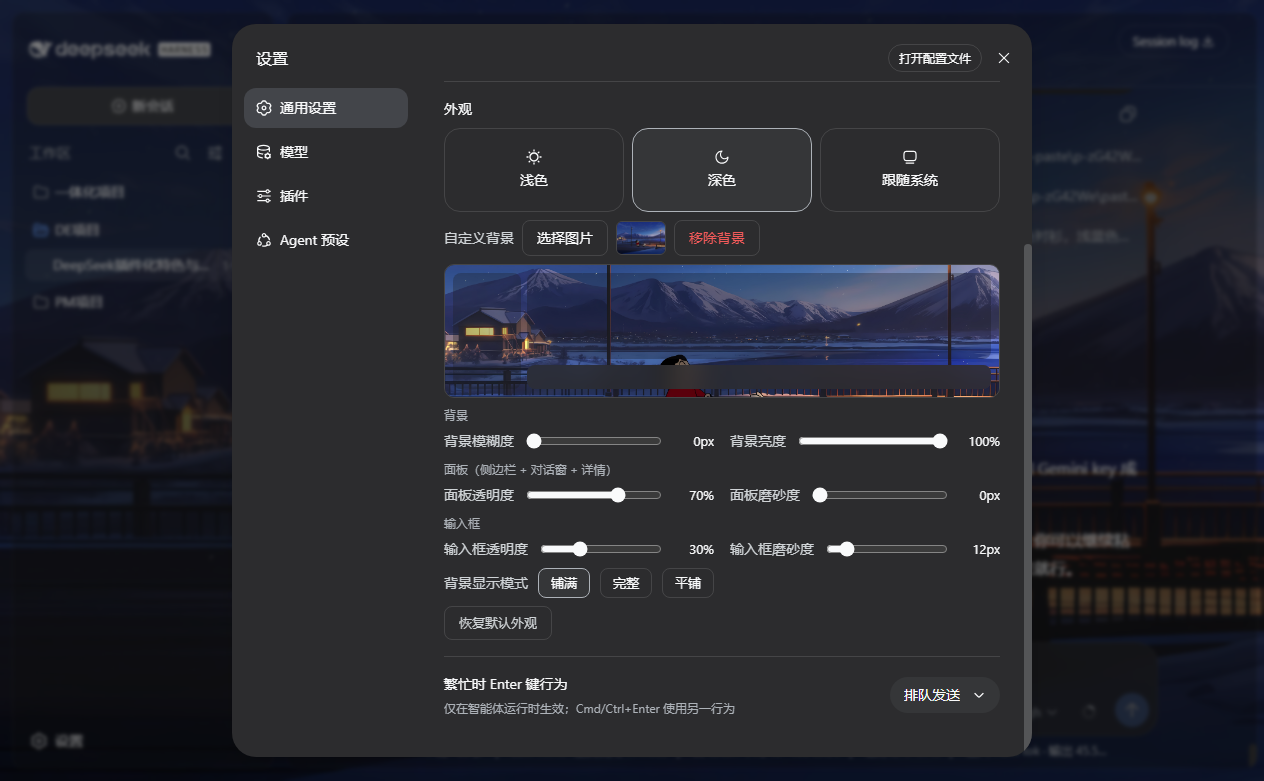
- 内置窗口置顶、窗口大小记忆、开机后台启动选项;
- 内置常用模型预设模板:DeepSeek 系列、Gemini、Qwen3.5-Omni 等视觉模型;
- 内置网络代理配置面板,方便海外模型 API 链路调试;
- 自动保存 API 配置、会话记录、Agent 模式偏好,重启无需重复设置。
重要说明:客户端只是 UI 外壳封装,底层 Agent 逻辑 100% 沿用开源 DeepSeek Harness 代码,不存在二次篡改、不会收集你的 API 密钥与本地文件。
四、获取桌面端安装包
如果你不想手动搭建源码环境,想要直接使用封装好的桌面客户端,可以私信获取对应系统安装包。
五、常见问题汇总
- pnpm install 卡住 切换 pnpm 淘宝镜像:
pnpm config set registry https://registry.npmmirror.com - 构建报错 Node 版本不兼容 升级 Node 到 22.19 以上或者 Node24 稳定版;
- Gemini 模型无法调用 注意模型名称,
gemini-2.5-flash已经下线,替换为gemini-3.5-flash; - Agent 无法读写文件 启动时选择的工作目录权限不足,建议使用非系统盘文件夹。
写在最后
DeepSeek Harness 是目前潜力极强的开源 Agent 底座,灵活切换多种工作模式,写代码、批量重构项目效率很高。 如果你是开发者,推荐尝试源码编译方式;如果追求省心、想要界面自定义美化,直接使用封装桌面端更加方便。

欢迎加入DeepSeek 技术社区。在这里,你可以找到志同道合的朋友,共同探索AI技术的奥秘。
更多推荐
 8
8 0
0- 0


 已为社区贡献1条内容

所有评论(0)