GitHub Copilot - 尝试一下DeepSeek接入Visual Studio
1.简单介绍
从2026年6月1号开始GitHub Copilot的计费模式有了新的变化。之前是按premium请求数量来计费的(request-based billing),6月1号已经变成了基于token用量来计算。微软使用了GitHub AI Credits的方式来计算用量(按照微软信息,1AI Credit = $0.01 USD, 不同模型的token费用不同)
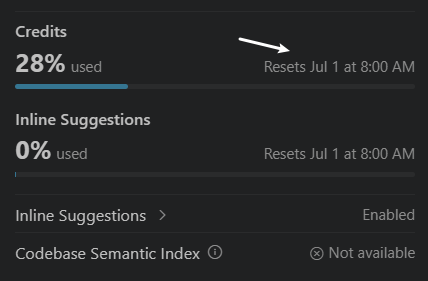
社区中有人员买的Copilot pro,根据他们的体验信息,之前按请求数计费非常实惠(一次请求0.033美元),6月1号开始GitHub Copilot消耗速度变得快很多。大家都在寻找一些便宜一些的解决方案,比如使用DeepSeek或者本地模型来替换国外的一些大模型等。
之前已经写过一篇介绍如何接入DeepSeek到Visual Studio Code和Github Copilot CLI
这次将尝试一下在Visual Studio中接入DeepSeek到GitHub Copilot
2. 准备阶段
2.1 获取DeepSeek API key
1) 这边之前购买了10块钱的DeepSeek流量,购买的地址是DeepSeek
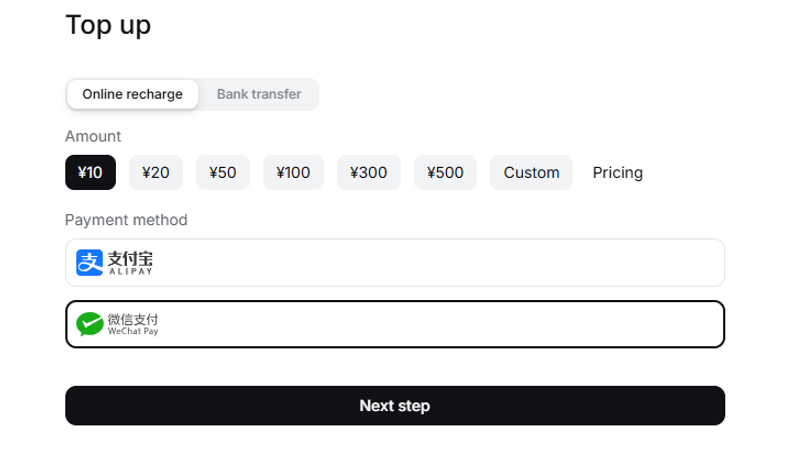
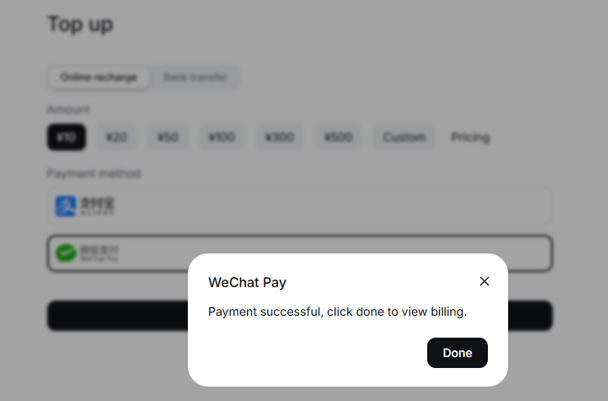
note, 如果没有DeepSeek帐户,需要在DeepSeek平台先注册一个帐户
2) 在DeepSeek开放平台API key界面,点击Create new API key按钮,生成一个自己的API key并进行拷贝,
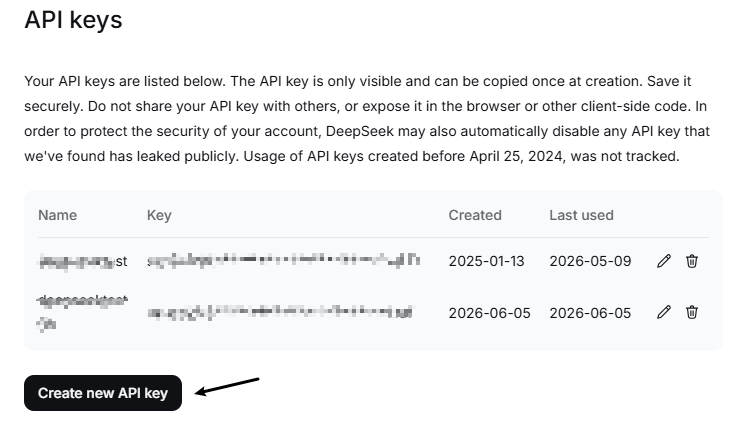
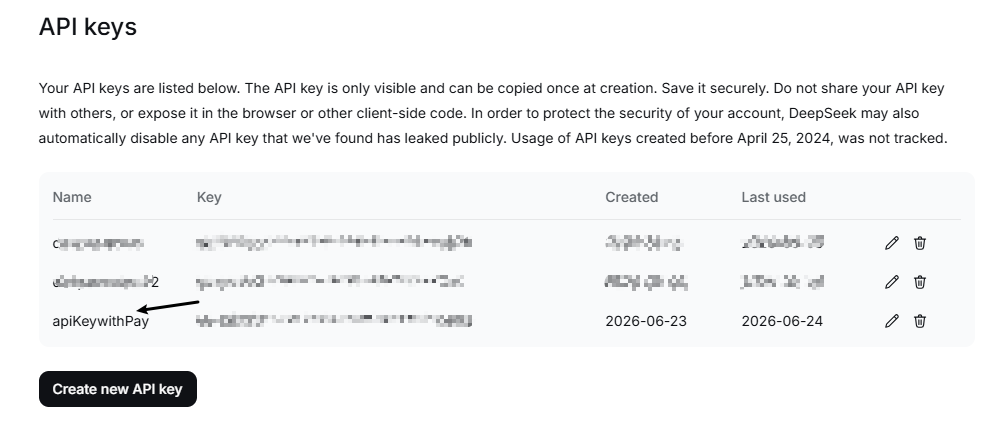
note, DeepSeek的api key通常是以"sk-"开头的
3. 配置Visual Studio
.NET开发者使用Visual Studio比较多一些,Visual Studio GitHub Copilot 面板中也可以进行DeepSeek的接入。
这边尝试一下使用开源的代理服务OllamaHub,允许将AI模型挂载为一个虚拟的本地Ollama服务,方便Vistual Studio Copilot Chat接入。这样的话,本地就不需要安装Ollama了。
3.1 运行OllamaHub代理
3.1.1 下载和配置OllamaHub
1) 下载OllamaHub项目到本地,可以先使用Visual Studio打开项目进行一下编译,
2) 在Debug\net10.0 目录下新建一个settings.json文件,这是用来配置model信息的,
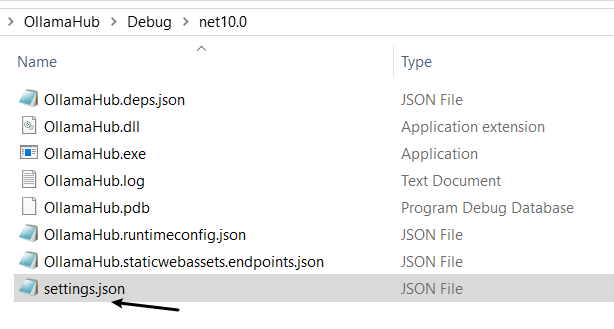
3)这边使用的是DeepSeek,如果要使用deepseek-v4-pro模型,则可以配置成,
{
	"logging": {
		"level": "info"
	},
	"host": "127.0.0.1",
	"port": 2315,
	"url": null,
	"baseUrl": null,
	"providers": [{
		"id": "DeepSeek",
		"baseUrl": "https://api.deepseek.com",
		"apiKey": "[您的deepseek api key]",
		"protectedApiKey": null,
		"apiMode": "openai",
		"headers": {}
	}],
	"models": [{
		"id": "deepseek-v4-pro",
		"displayName": "DeepSeek v4 Pro",
		"configId": null,
		"family": null,
		"owned_by": null,
		"provider": "DeepSeek",
		"provide": null,
		"baseUrl": null,
		"apiKey": null,
		"protectedApiKey": null,
		"apiMode": "openai",
		"context_length": 1000000,
		"max_tokens": 1000000,
		"vision": false,
		"temperature": null,
		"top_p": null,
		"headers": {
			"Content-Type": "application/json"
		},
		"extra": {}
	}]
}
note, 将上面的api key替换成您申请的DeepSeek api key。
3.1.2 运行OllamaHub
使用执行dotnet run或者直接双击OllamaHub.exe就可以启动代理服务了,
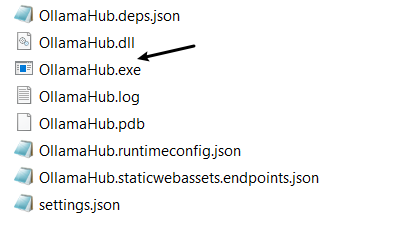
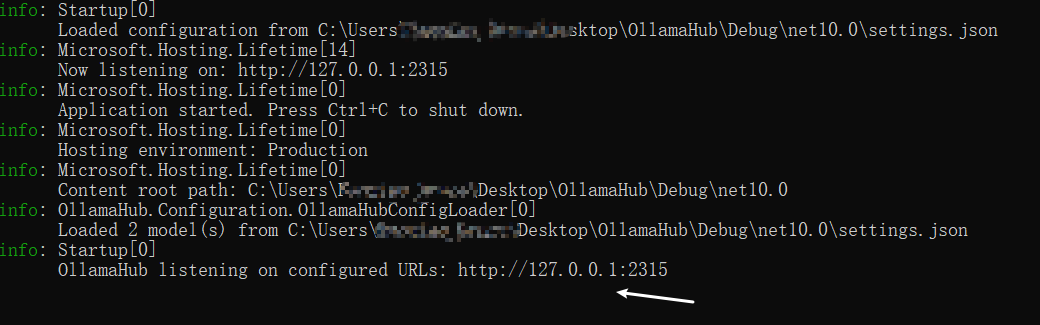
可以看出Ollama代理服务的endpoint是http://127.0.0.1:2315
note, OllamaHub开源项目是用.NET编写的
3.2 配置DeepSeek
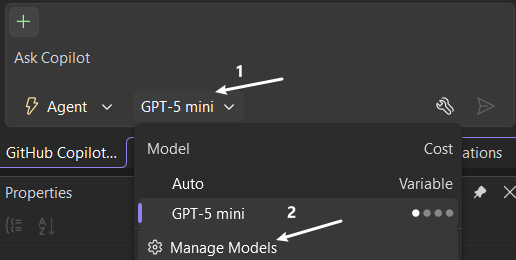
1) 在Visual Studio的GitHub Copilot面板中,点击模型下拉框,选择Manage Models选项,
2) 在available provider下拉框中选择Ollama,然后输入Ollama Endpoint URL,点击Add按钮,
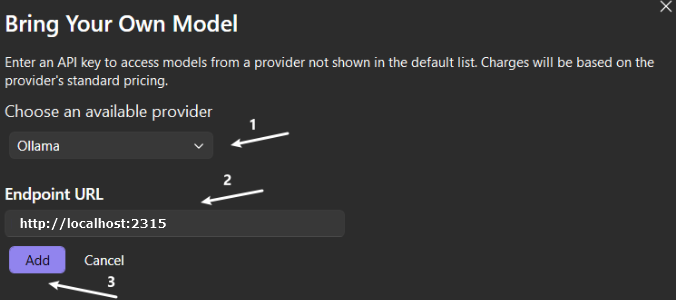
note, Endpoint URL配置的是运行的OllamaHub代理服务的URL,
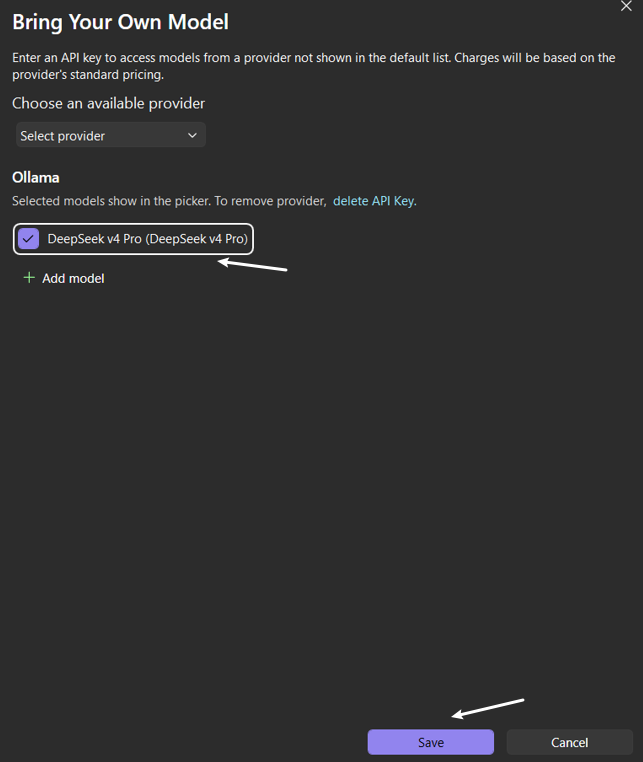
3) 最后DeepSeek v4 Pro模型会加载到配置界面中,选择DeepSeek v4 Pro选项,点击Save按钮,
4) 可以将DeepSeek的另外一个模型deepseek-v4-flash也配置到OllamaHub的settings.json文件中,进而配置到Visual Studio GitHub Copilot中
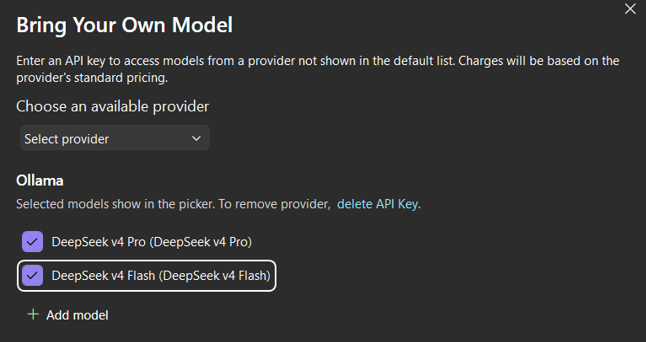
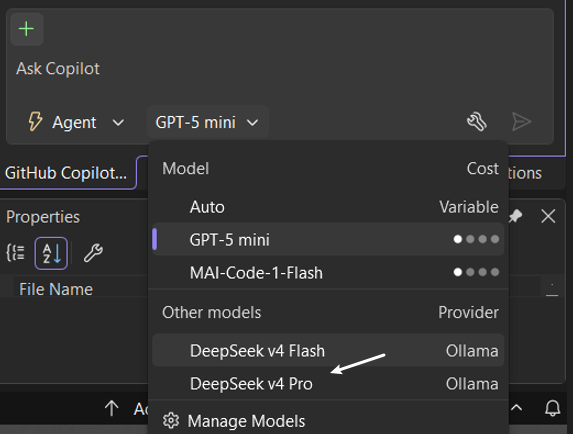
3) 之后在Visual Studio GitHub Copilot面板中就可以选择DeepSeek相关模型了
3.3 使用DeepSeek模型
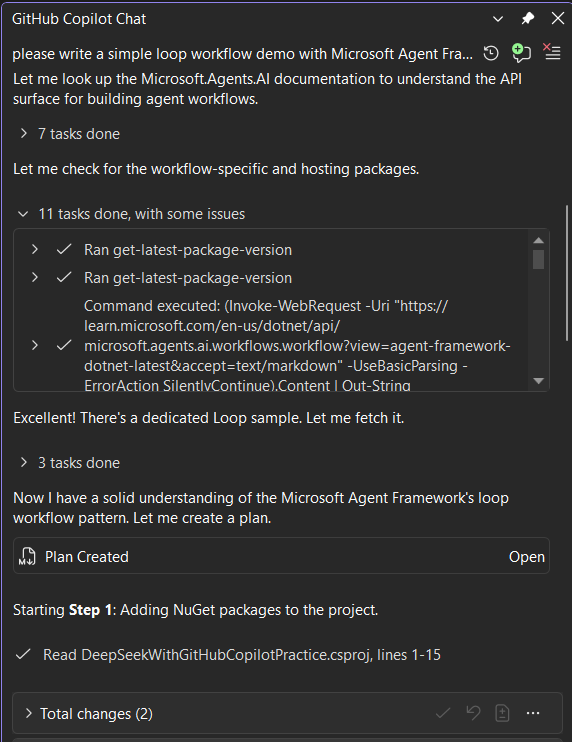
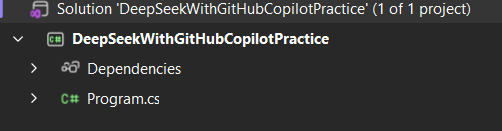
1) 尝试使用DeepSeek v4 Pro创建一个Microsoft Agent Framework的Loop workflow项目,发现能够正常运行,生成的项目也能编译和运行成功。查看了一下DeepSeek的费用用了0.32元。
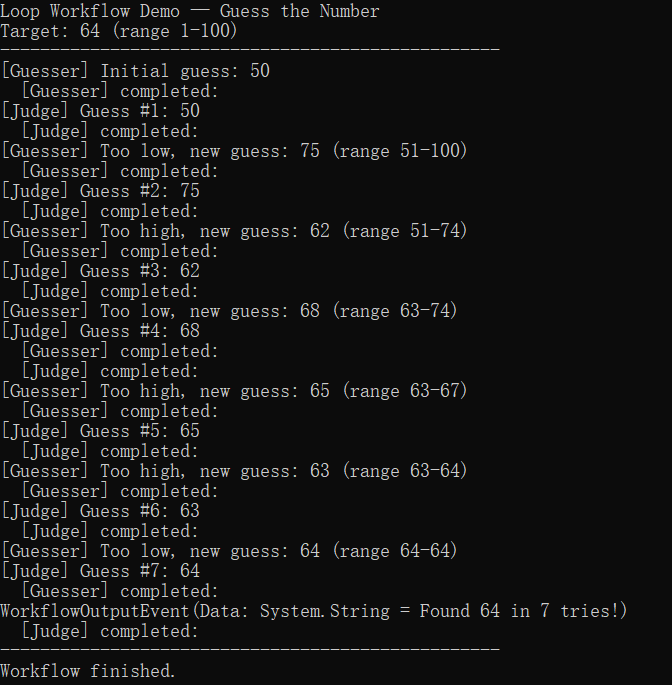
2) 运行一下GitHub Copilot生成的Loop workflow项目,如下图所示,
3.总结
本文简单介绍了一下如何在Visual Studio的GitHub Copilot中接入DeekSeek的过程。由于2026-06-01开始,GitHub Copilot的收费模式发生了变化。接入价格相对实惠的DeepSeek成为了程序员们的节省开支的选择之一。使用OllamaHub代理工具之后,用户就不需要在电脑上安装Ollama和下载DeepSeek模型了(电脑负载也会减轻一些),配置好DeepSeek后就可以进行使用。至于能节省多少cost,可能还需要进行一下观察。
本文如果哪里有错误,麻烦告之,谢谢谢谢!

欢迎加入DeepSeek 技术社区。在这里,你可以找到志同道合的朋友,共同探索AI技术的奥秘。
更多推荐
 6
6 0
0- 0


 已为社区贡献3条内容

所有评论(0)