VSCode远程SSH配置Codex插件使用DeepSeekV4
在vsc的ssh-remote连接的服务器环境中使用Codex插件(使用deepseekV4)
关键词: vscode, ssh, codex, 服务器, Linux, 插件
在deepseek.com的API文档中给出了接入Codex的配置方法:
Codex 的各个客户端形态——Codex CLI、ChatGPT 桌面端、VS Code 的 Codex 插件(Codex IDE extension)——共用同一份配置文件,按本文配置一次,即可在所有形态使用 DeepSeek 模型
并不包括在服务器环境使用vsc+codex插件的情况(我们租显卡的人也是需要vibe coding的…
事实上vsc的codex插件在 本地/服务器 的运行状态不同,在ssh-remote下,插件运行在服务器上
因此codex插件在ssh状态下,不复用 本地用户目录中的配置(即~/.codex 下的 auth.json model.json config.json )
因此,我们需要在安装服务器端codex插件后 手动配置模型提供方。
STEP 1. 在vsc中安装codex插件
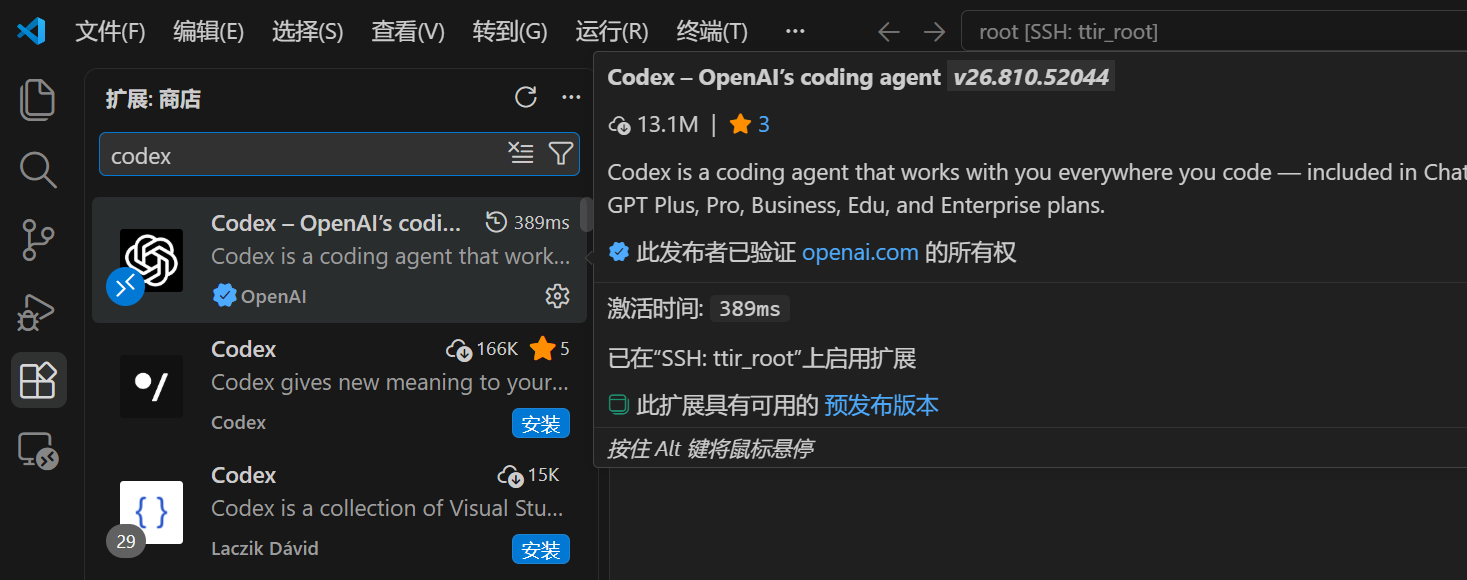
首先在商店中搜索"codex"并本地安装该插件,如图:
STEP 2. 在服务器上同步安装codex插件
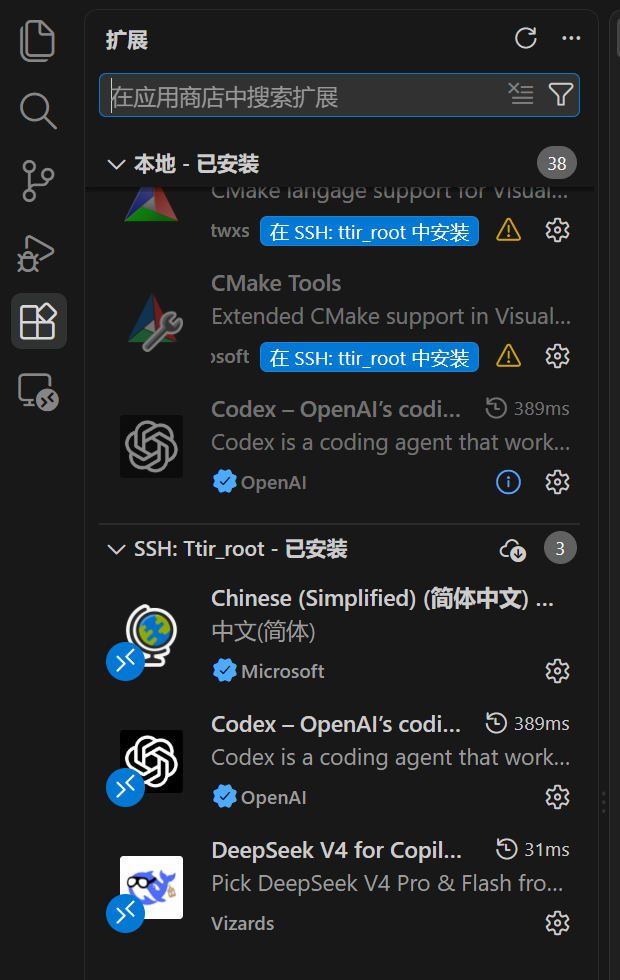
将本地装好的Codex拓展同步安装到服务器:点击 在 SSH:<你的服务器名字> 中安装
安装结束后,应看到在下方的SSH:<你的服务器名字>插件list中显示了Codex
STEP 3. 进入codex插件侧边栏并通过APIKEY登录
在编辑器的右上角的菜单栏部分打开 Codex Sidebar
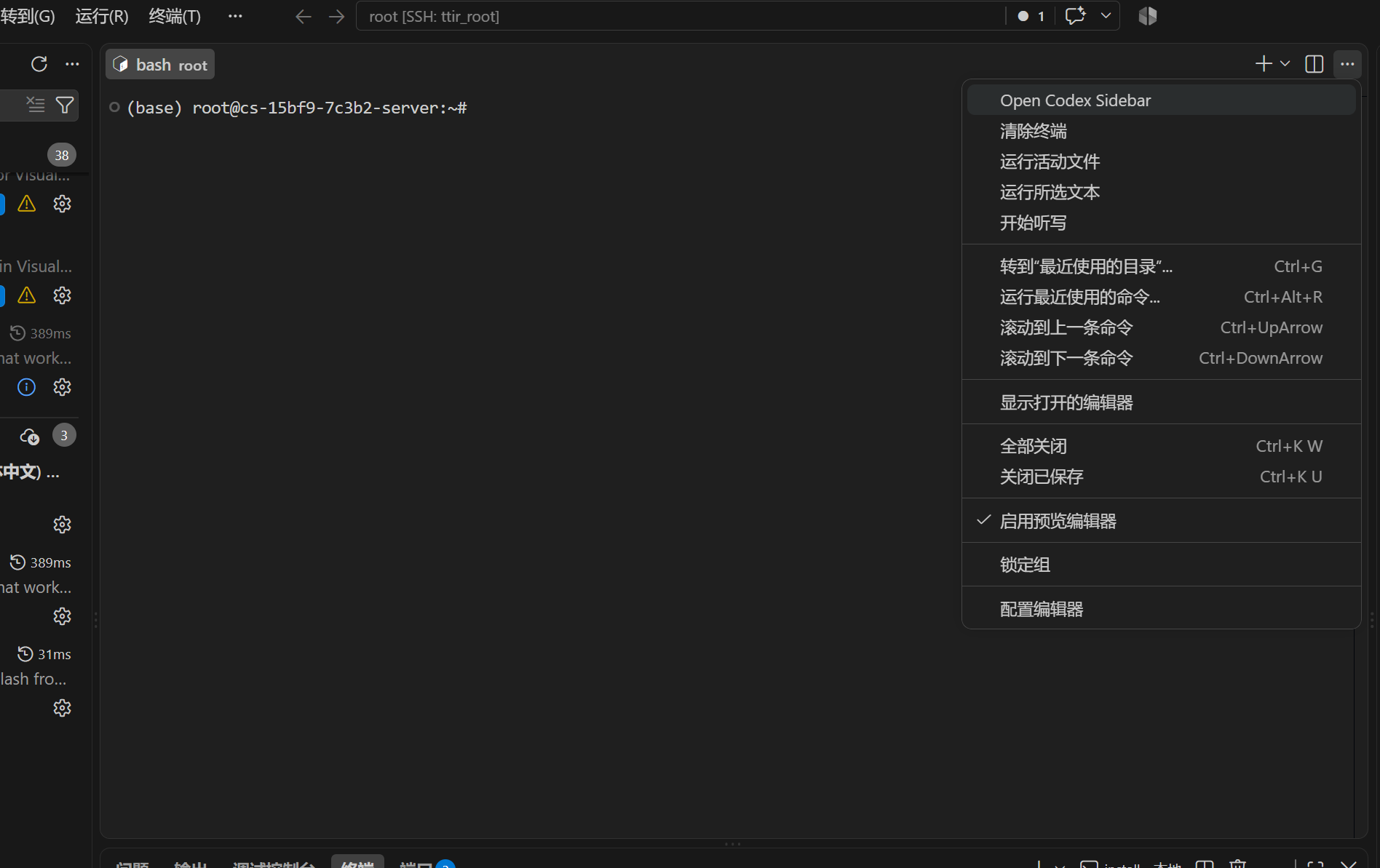
之后你会看到一个登陆界面,不用害怕,我们选择API方式登录并填入任意一串sk-xxxxxx
比如你可以使用:
sk-kfccrazythursdayvme50
然后我们进入了chat界面。
STEP 4. 手动配置 模型服务提供方
你可以按照 deepseek.com 给出的手动配置方法配置,我贴在这里:
https://api-docs.deepseek.com/zh-cn/quick_start/agent_integrations/codex
文档片段↓
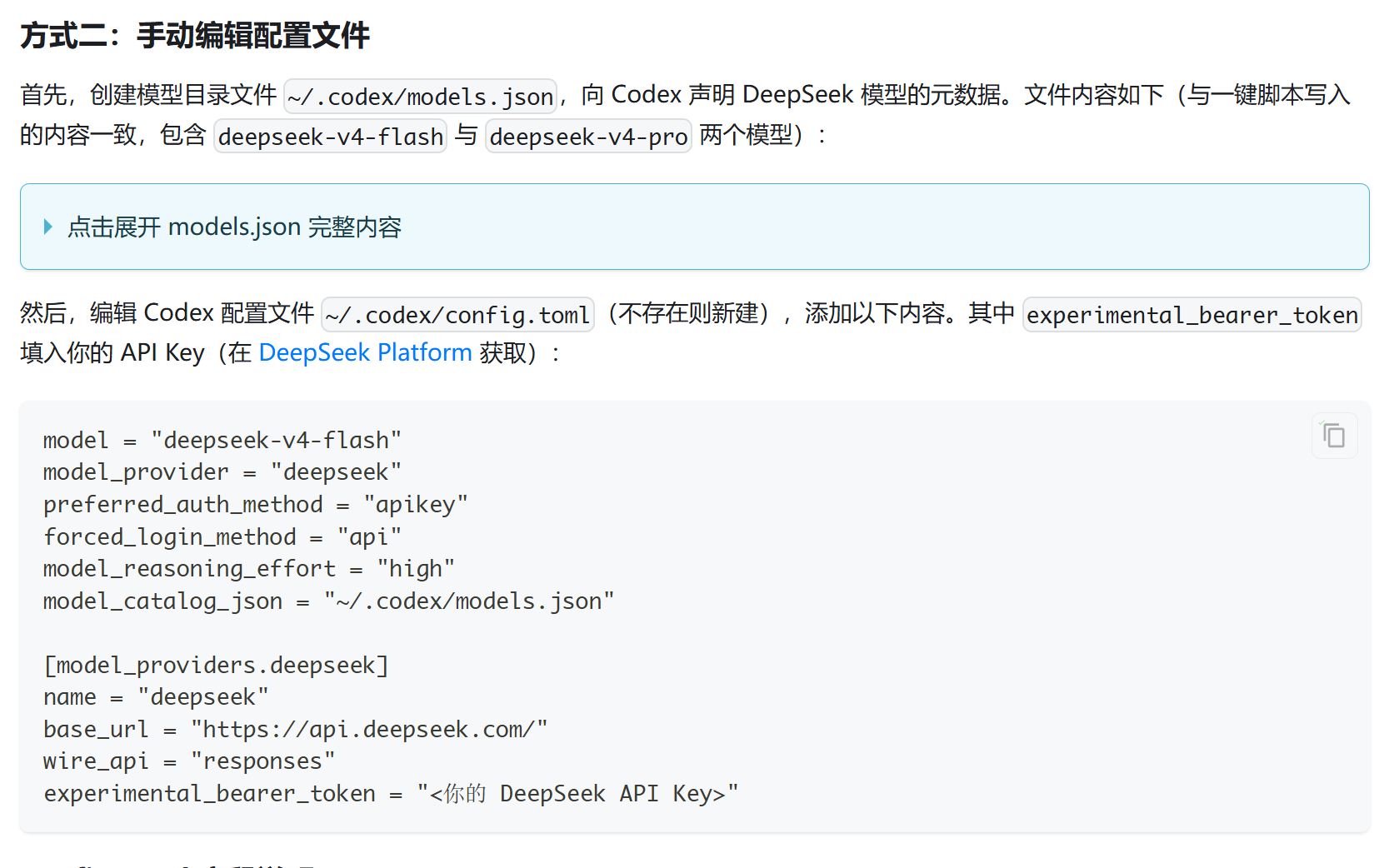
按照文档操作方法操作即可…
STEP 5. 开始使用
在配置完后你可能需要重启vsc以更新配置,之后打开侧边栏就可以看到模型选择出现 deepseek 了
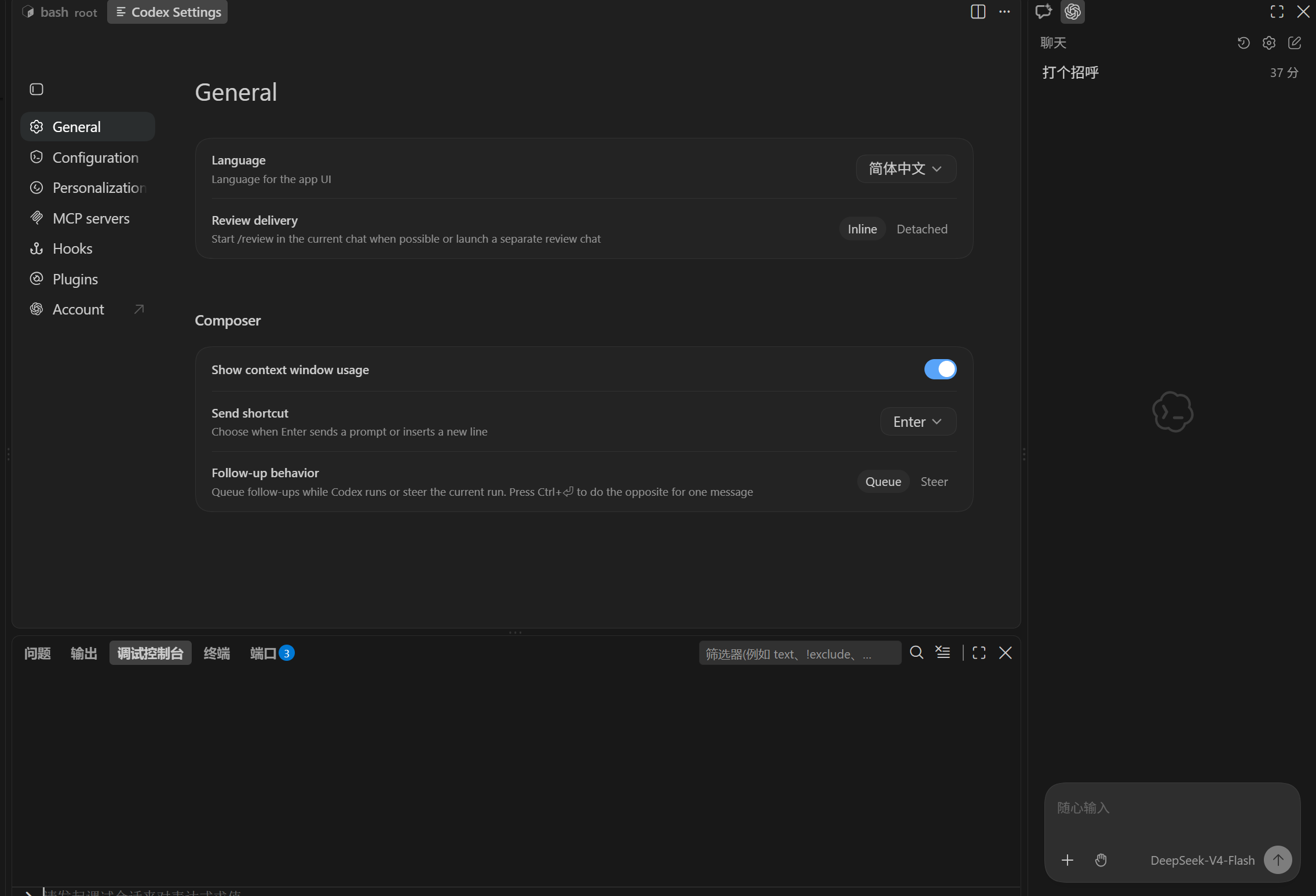
接下来让我们愉快地工(tōu)作(lǎn)吧
欢迎大家交流讨论

欢迎加入DeepSeek 技术社区。在这里,你可以找到志同道合的朋友,共同探索AI技术的奥秘。
更多推荐
 24
24 0
0- 0


 已为社区贡献1条内容

所有评论(0)