DeepSeek Harness 安装使用详细指南
目录
前言
DeepSeek Harness 的首个公开版本(v0.1 开发者预览版)于 2026 年 8 月 13 日晚间正式推出,可以视为中国版的 Claude Code,也是 DeepSeek 推出的 Agent 产品。它是一个面向开发者的预览版,以 MIT 协议在 GitHub 上开源,旨在让开发者提前体验并参与生态建设,而非面向普通用户的成熟产品。其核心理念是"一切皆插件",所有组件都可自由替换。截至发稿时,该项目已获得 105K Star,增长势头迅猛。
本文将详细介绍 DeepSeek Harness 的安装、配置和使用流程,帮助开发者快速上手这款强大的 AI 编程助手。
1 DeepSeek Harness 简介
DeepSeek Harness 是一个基于插件架构的 AI Agent 平台,专为开发者设计。它通过对话式交互,能够理解开发者的意图,自动完成代码编写、文件操作、项目构建等复杂任务。与传统的 IDE 插件不同,Harness 采用了"一切皆插件"的设计理念,这意味着它的工具、提示词和能力都可以通过插件系统进行扩展和定制。
Harness 的核心优势在于其灵活性和可扩展性。开发者不仅可以使用官方提供的标准功能,还可以根据自己的需求创建自定义的 Agent 预设(Preset),甚至开发新的插件来扩展 Harness 的能力边界。这种设计使得 Harness 不仅是一个编程助手,更是一个可定制的 AI 开发平台。
2 DeepSeek Harness 的安装
2.1 Node.js 环境准备
安装 DeepSeek Harness 之前,需要先安装 Node.js 运行环境。Node.js 是 Harness 的底层依赖,提供了必要的运行时支持。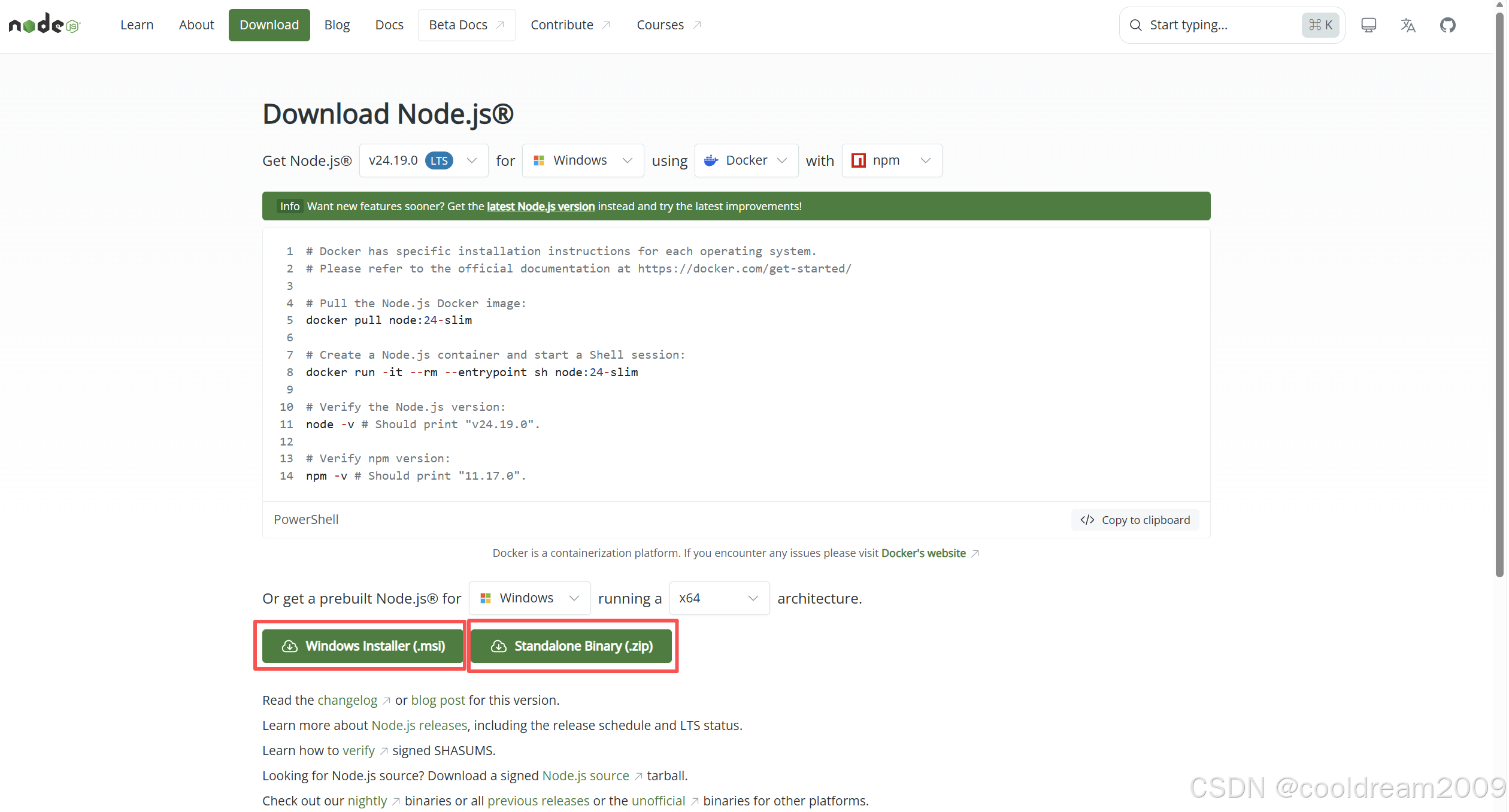
Node.js 的安装有两种方式:
方式一:MSI 安装包
这是最简单的安装方式,适合大多数用户。从 Node.js 官网下载 MSI 安装文件,双击运行安装程序,按照向导提示完成安装即可。安装完成后,Node.js 会自动配置到系统环境变量中,无需额外设置。
方式二:ZIP 压缩包
对于需要更灵活控制的用户,可以选择下载 ZIP 压缩包。解压后将解压目录的路径添加到系统环境变量 PATH 中。这种方式适合需要在多个 Node.js 版本之间切换的开发者,或者在没有管理员权限的机器上安装。
验证安装是否成功,可以在命令行中输入以下命令:
node -v
npm -v
如果输出了版本号,说明 Node.js 安装成功。
2.2 DeepSeek Harness 安装
Node.js 安装完成后,就可以安装 DeepSeek Harness 了。Harness 通过 npm 包管理器分发,使用 npx 命令可以直接运行而无需全局安装。
在命令行中输入以下命令:
npx @deepseek-ai/dsh web
首次运行时,系统会提示是否安装所需的包:
Need to install the following packages:
@deepseek-ai/dsh@0.1.0-rc.6
Ok to proceed? (y)
输入 y 确认安装。安装过程中可能会有一些警告信息(如 npm warn deprecated),这些是正常的,可以忽略。
安装完成后,会看到类似以下的输出:
dsh web: http://127.0.0.1:3080
这表明 Harness 已成功启动,并监听在 3080 端口。
3 DeepSeek Harness 的访问配置
3.1 访问路径选择
Harness 启动后,可以通过浏览器访问。这里有一个需要注意的细节:虽然通过 http://127.0.0.1:3080 可以直接访问主界面,但在点击"选择工作区"时会遇到报错。这是当前版本的一个已知 Bug。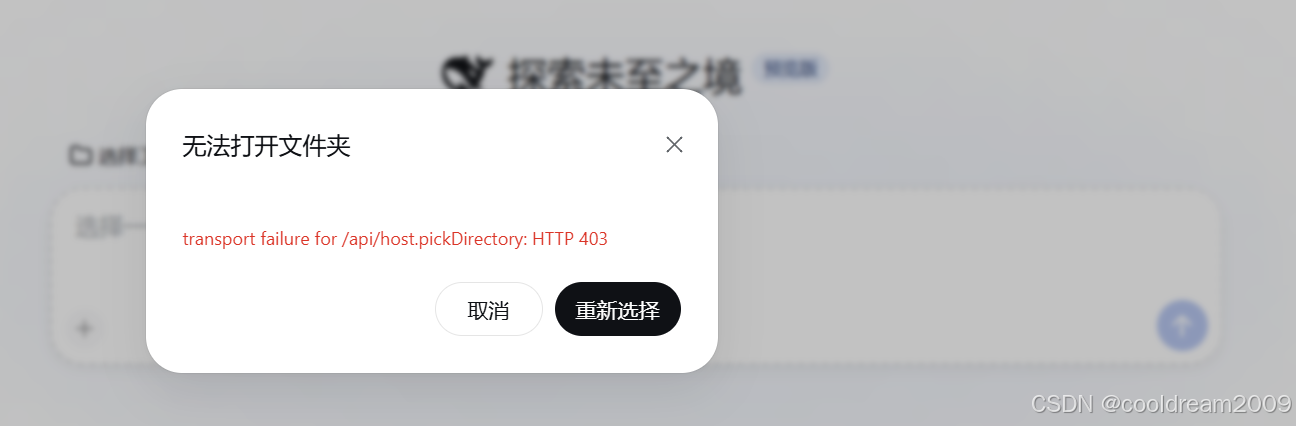
解决方案是使用 http://localhost:3080 进行访问。使用 localhost 域名时,工作区选择功能可以正常使用。
工作区是 Harness 的工作目录,它决定了 Harness 可以访问和操作的文件范围。建议为每个项目创建独立的工作区,避免不同项目之间的文件混淆。
3.2 大模型配置
Harness 默认使用 DeepSeek 大模型,需要配置 API Key 才能正常使用。配置文件位于用户主目录下的 .dsh 目录中,文件名为 settings.yaml。
配置文件的完整路径为:C:\Users\你的用户名\.dsh\settings.yaml
以下是 DeepSeek 模型的默认配置示例:
  id: llm-deepseek
  name: '@deepseek-ai/dsh-llm-deepseek'
  config:
    apiKeyEnv: DEEPSEEK_API_KEY
    baseURL: https://api.deepseek.com
    thinking: enabled
    reasoningEffort: high
    maxTokens: 256000
    streamIdleTimeoutMs: 300000
    retryPolicy:
      mode: always
      backoff:
        initialDelayMs: 500
        maxDelayMs: 10000
        jitterRatio: 0.1
    defaultContextWindow: 1000000
    models:
      - id: deepseek-v4-flash
        name: DeepSeek-V4-Flash
      - id: private-reasoner
        description: Company-hosted reasoning model
        contextWindow: 512000
配置中的关键字段说明:
apiKeyEnv:指定 API Key 的环境变量名称,默认为DEEPSEEK_API_KEYbaseURL:API 服务地址,可选配置thinking:是否启用思考模式,默认为 enabledreasoningEffort:推理努力程度,可选值为 off、high、maxmaxTokens:单次请求的最大输出 Token 数defaultContextWindow:默认上下文窗口大小
配置完 YAML 文件后,还需要设置系统环境变量。在 Windows 系统中,打开"系统属性"→"环境变量",在系统变量中新建一个变量:
- 变量名:
DEEPSEEK_API_KEY - 变量值:你在 DeepSeek 官网获取的 API Key
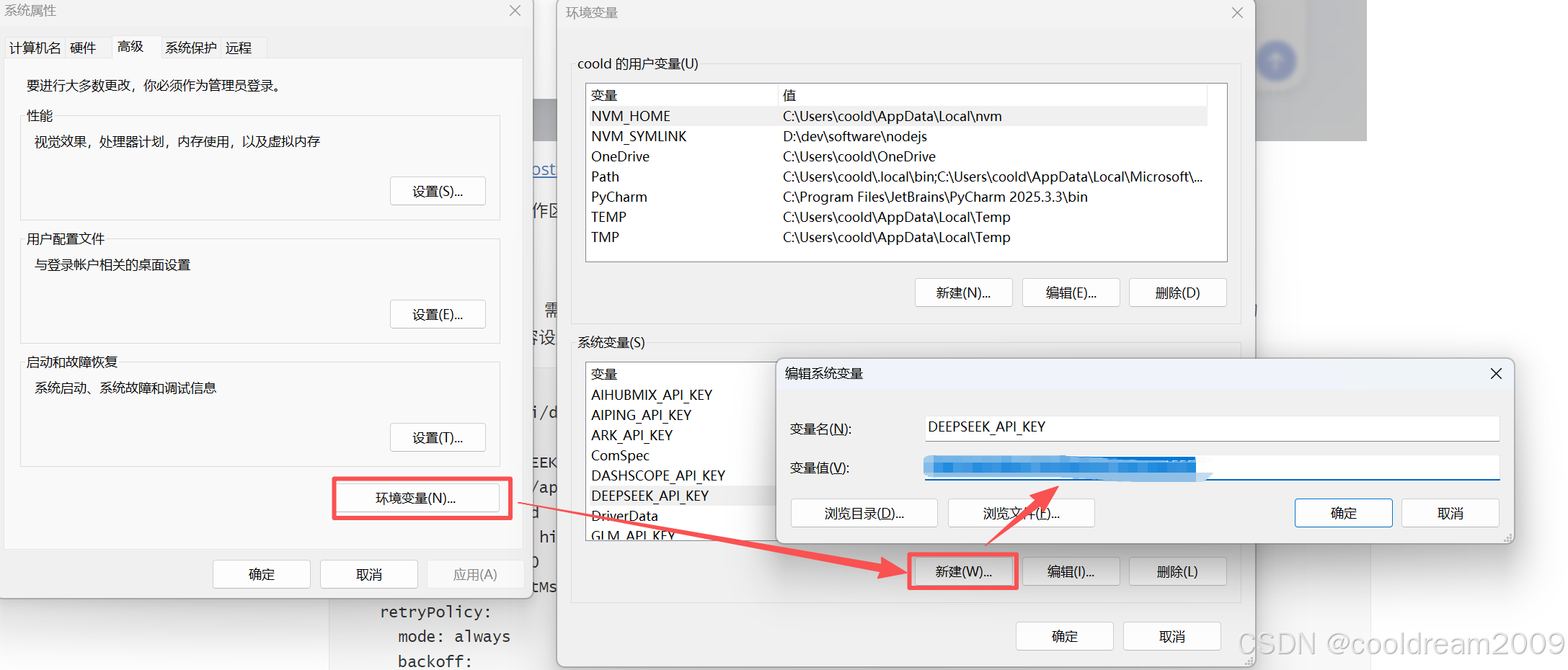
获取 API Key 的地址为:https://platform.deepseek.com/api_keys
设置完成后,重启 Harness 服务使配置生效。
4 DeepSeek Harness 的使用体验
配置完成后,就可以开始使用 Harness 了。在对话区输入内容,Harness 会调用配置的大模型进行响应。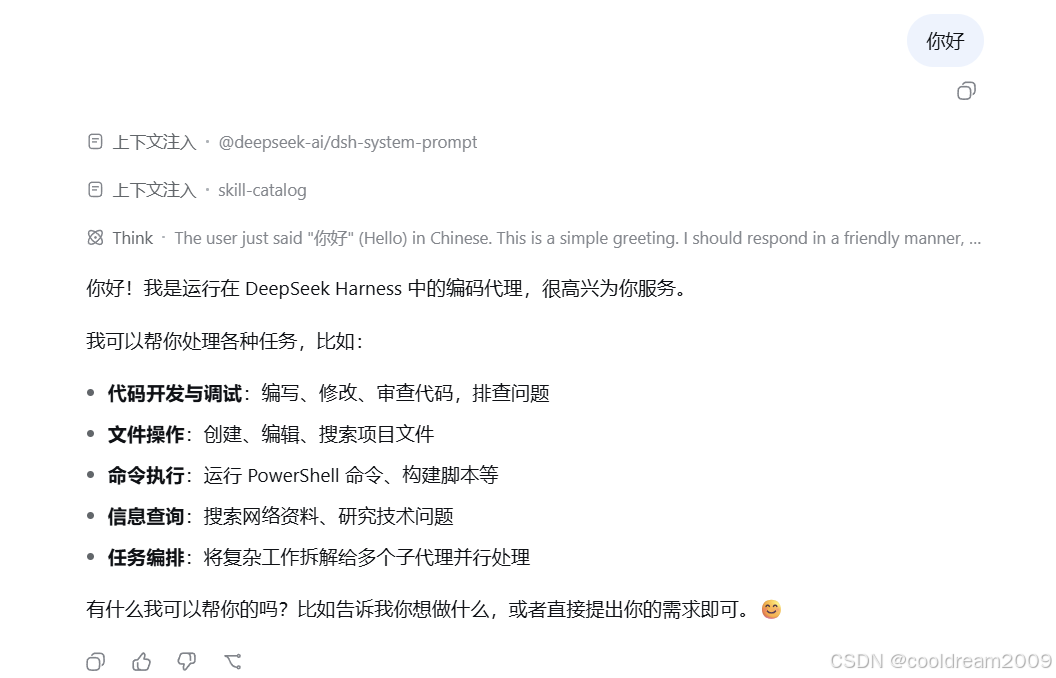
如果模型能够正常回答问题,说明配置成功。
为了测试 Harness 的实际工作能力,我进行了一个完整的任务测试:在工作区中放置了一个 Markdown 文档,内容为《需求分析方法论》,然后让 Harness 根据该文档制作一份 15 页的教学 PPT。
具体的指令为:“你看下 md 文件,根据 md 文件,生成 ppt,要求 ppt 15 页,适合教学。”
Harness 接收到任务后,开始了一系列自动化操作:
- 读取并分析 Markdown 文件内容
- 理解文档结构和核心要点
- 自动安装所需的 PPT 生成插件
- 根据内容规划 PPT 结构和布局
- 生成每一页的 PPT 内容
- 输出最终的 PPT 文件
由于是首次使用,Harness 需要下载和配置相关插件,整个过程耗时约 40 分钟。期间存在不断试错和调整的过程,但最终成功完成了 PPT 的制作。整个执行过程可以在"轨迹"面板中查看,便于了解 Harness 的决策逻辑。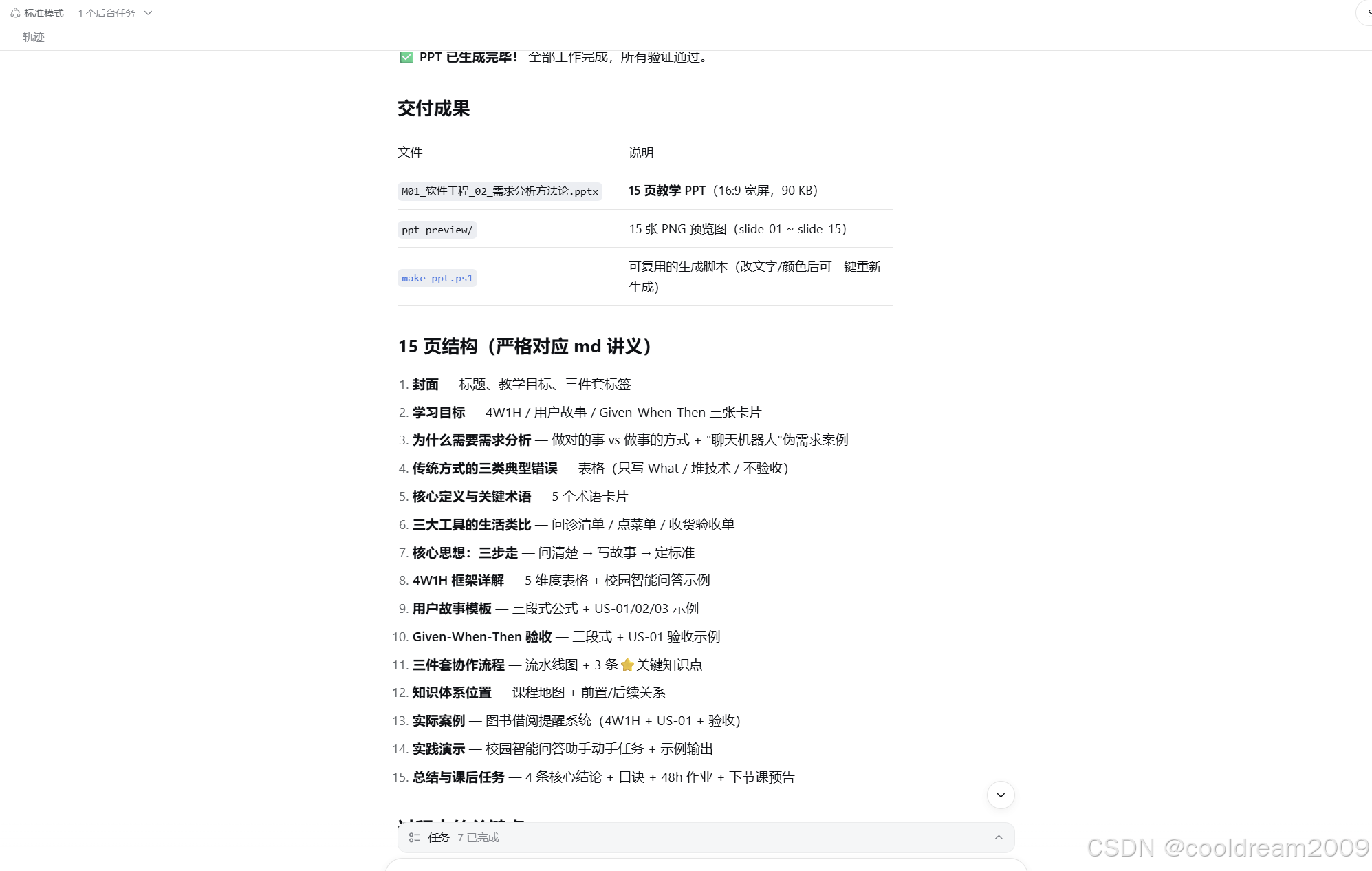
这次任务总共消耗了 0.55 元人民币的费用,使用的是 DeepSeek-V4 模型。考虑到任务的复杂度和最终效果,这个成本是非常合理的。
5 Harness 的预设模式
Harness 的预设(Preset)定义了一个会话中 Agent 所运行的插件组合,包括工具、提示词和能力。用户可以复制现有预设进行修改,或者使用"创造模式"让 Agent 帮助创建自定义预设。
目前 Harness 提供了 4 种预设模式,各模式的特点如下表所示:
| 模式 | 标识 | 定位与核心能力 |
|---|---|---|
| 标准模式 | standard | 功能完整的编码 Agent,支持文件编辑、Shell、文件与网页检索、Skills、计划、目标、子代理和工作流。当前为默认使用模式。 |
| PTC 模式 | code | 具备标准模式全部能力,额外通过 Code Mode SDK 让模型用一个 TypeScript 程序组合多步操作,适合复杂任务编排。 |
| 极简模式 | minimal | 仅提供持久 bash + str_replace_editor 双工具的精简版 Agent,适合轻量或低延迟场景。 |
| 创造模式 | cordis | 用于创建自定义 Agent preset,具备标准模式全部能力,并提供运行时检查、插件实验和 preset 创作指导,面向开发者和插件作者。 |
标准模式适合日常开发任务,提供了完整的工具集;PTC 模式通过 TypeScript 编排能力,适合需要复杂逻辑控制的任务;极简模式去除了冗余功能,启动更快,适合简单的代码编辑场景;创造模式则是为开发者设计的,用于创建和测试自定义的 Agent 预设。
这四种模式的引入,标志着 Harness 从一个单一 Agent 演变为一个可切换多模式、可扩展的 Agent 平台。其中 PTC 模式(TypeScript 编排)和创造模式(自定义 preset)是核心亮点,体现了 Harness 向更灵活的开发者生态方向发展的战略意图。
结语
DeepSeek Harness 作为一款新兴的 AI 编程助手,展现了强大的潜力和灵活性。其"一切皆插件"的设计理念,为开发者提供了高度的自定义能力。虽然当前版本(v0.1)仍处于开发者预览阶段,存在一些已知问题(如 127.0.0.1 访问 Bug),但整体体验已经相当出色。
通过本文的介绍,相信读者已经掌握了 Harness 的安装、配置和基本使用方法。随着后续版本的迭代,Harness 必将带来更多令人期待的功能和改进。对于希望提升开发效率、探索 AI 辅助编程的开发者来说,DeepSeek Harness 无疑是一个值得关注和尝试的工具。
参考资料
- DeepSeek Harness GitHub 仓库:https://github.com/deepseek-ai/deepseek-harness
- DeepSeek API 平台:https://platform.deepseek.com
- Node.js 官方网站:https://nodejs.org

欢迎加入DeepSeek 技术社区。在这里,你可以找到志同道合的朋友,共同探索AI技术的奥秘。
更多推荐
 6
6 0
0- 0


 已为社区贡献3条内容

所有评论(0)