DeepSeek Harness 刚发布,先让它做了个网页
DeepSeek Harness 刚发布,先让它做了个网页
发布次日实测 · 第一次跑通 DeepSeek Harness
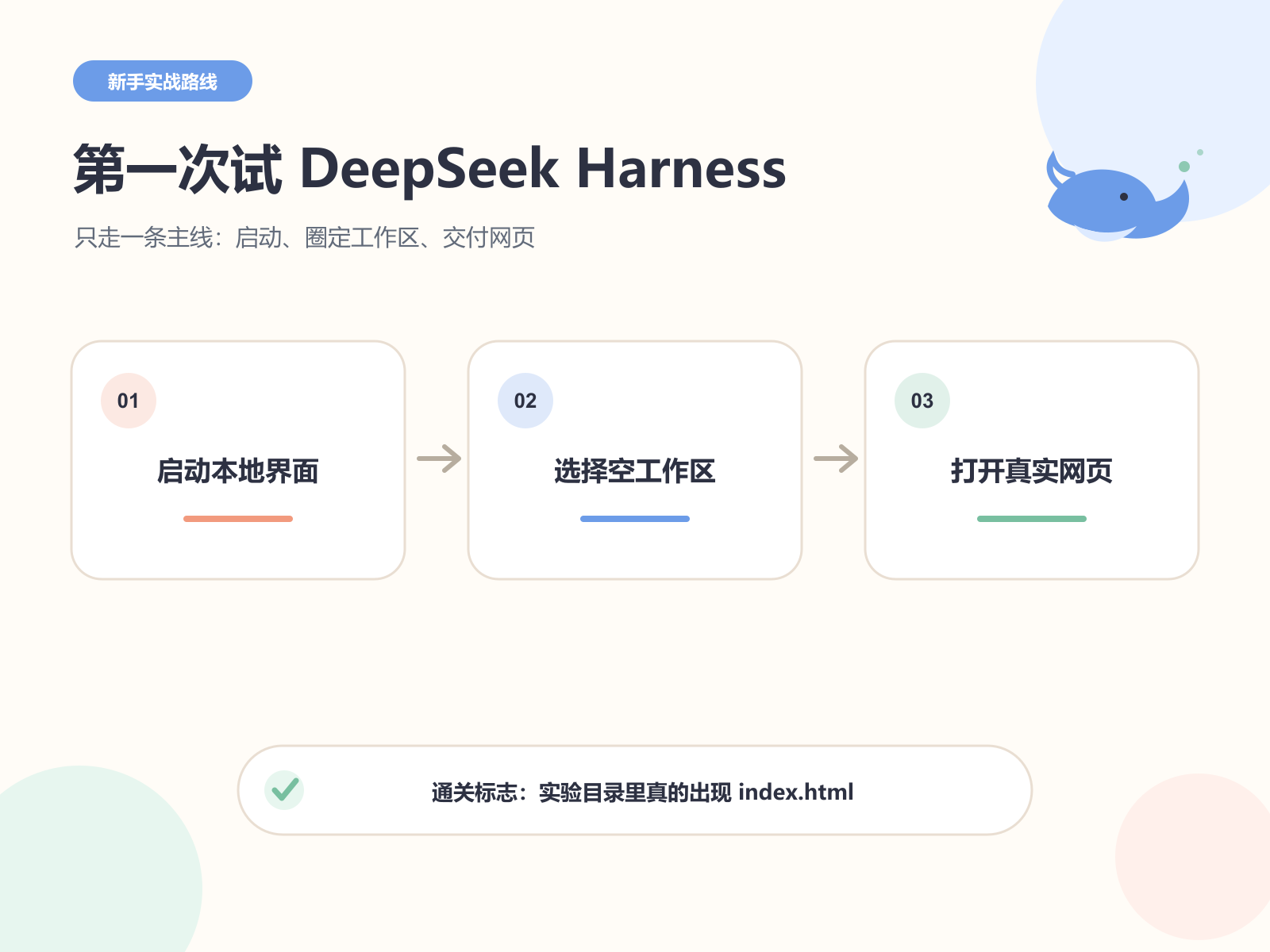
2026 年 8 月 14 日,DeepSeek Harness 开放开发者预览。第二天,我把它启动在一个空文件夹里,交给它一句很普通的需求:做一个介绍 DeepSeek Harness 的网页。
半小时后,文件夹里多出了 index.html。浏览器打开后,是一个有导航、有内容卡片、可以正常滚动的完整页面。
先看成品:
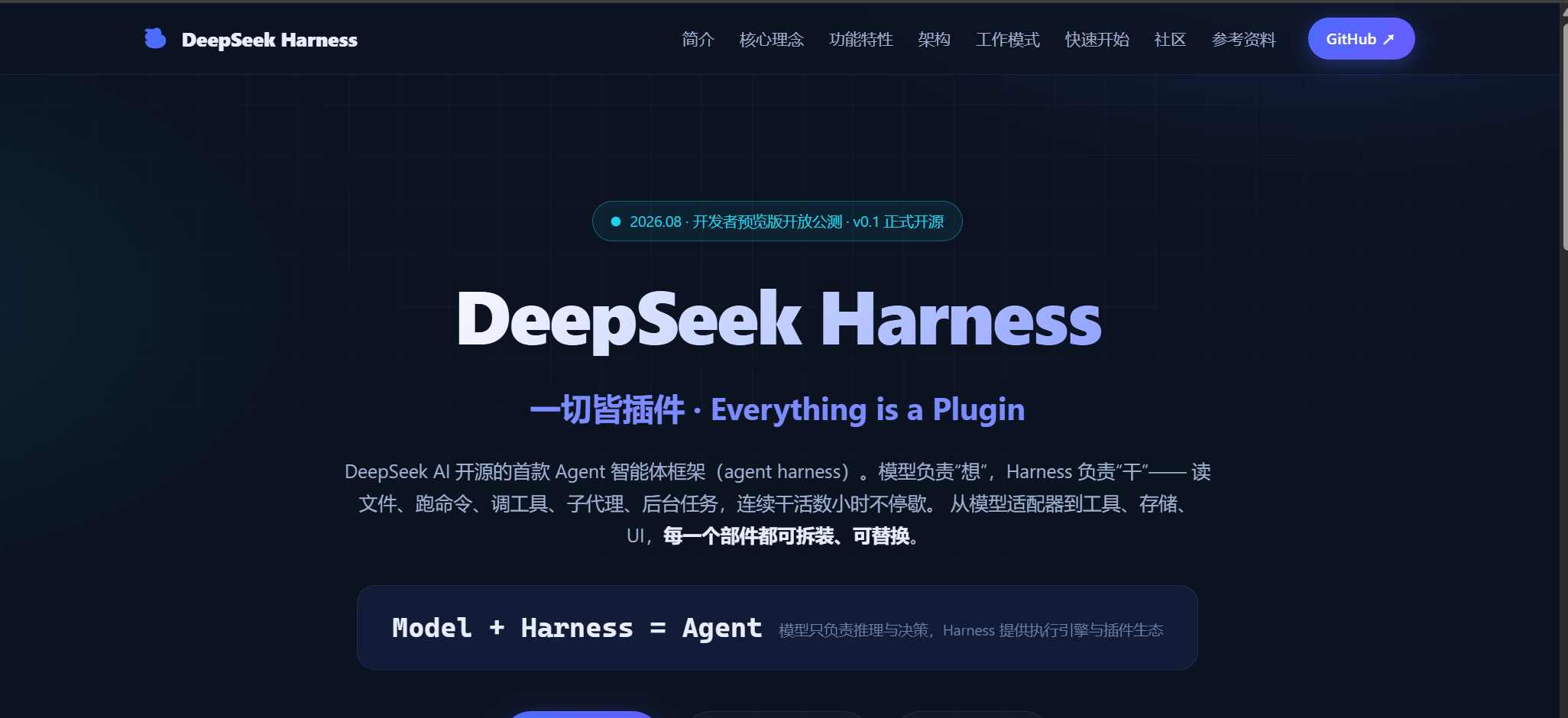
页面好不好看只是表面。更有意思的是,DSH 在同一段会话里完成了搜索、计划、文件写入和本地检查,还把过程留在了“轨迹”中。
这篇文章就用这个小任务讲清楚两件事:DSH 到底是什么,以及它刚发布就值得关注的地方。
1. DSH 到底是什么?
平时在聊天网页里使用大模型,它主要负责读文字、想答案、生成内容。要让模型操作电脑,还需要有人替它准备工作区、工具、权限和会话记录。
这套让模型能够动手做事的运行环境,就是 Harness。
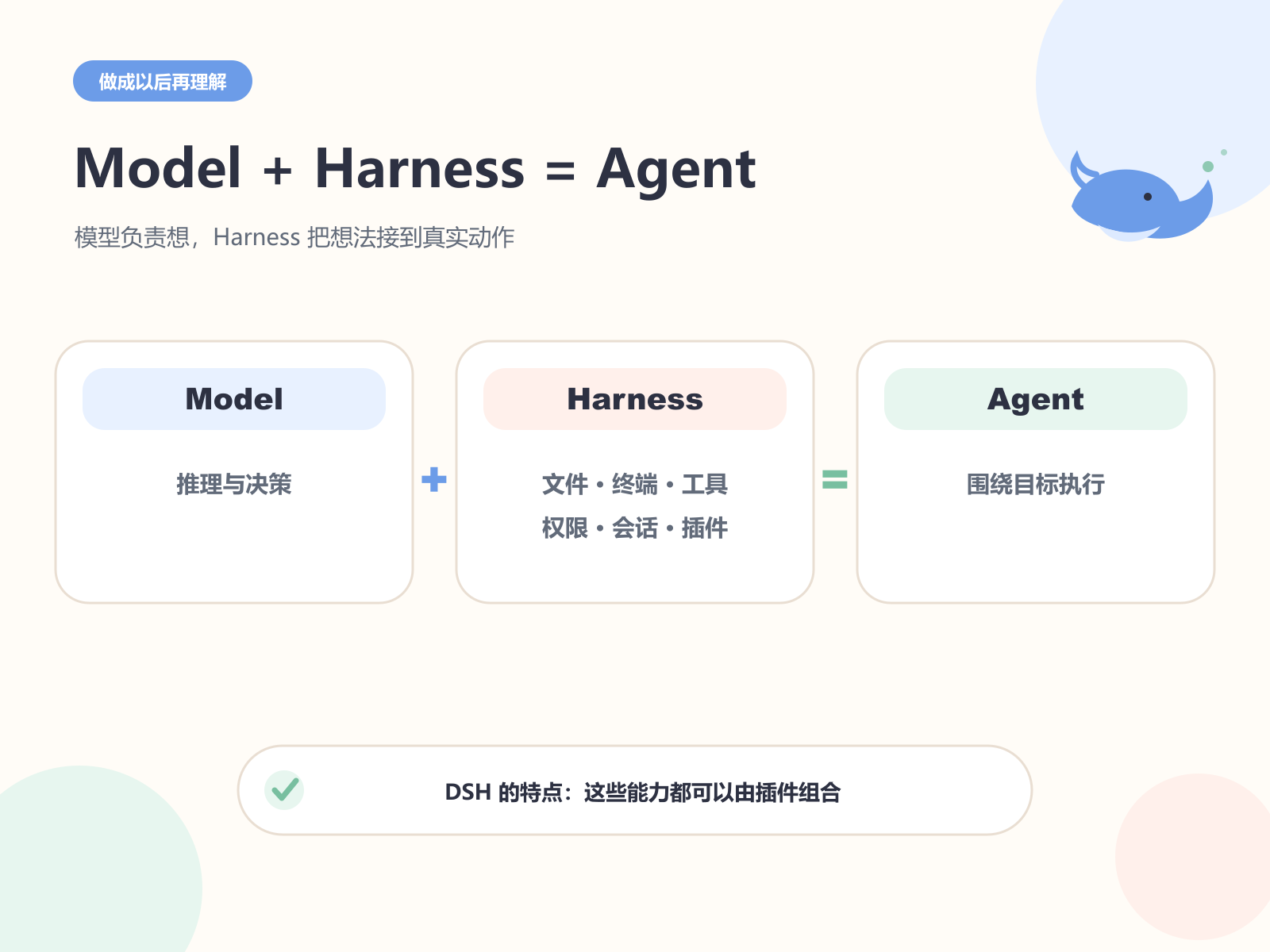
Model + Harness = Agent
模型负责理解目标和决定下一步;Harness 负责把它接到文件、终端、网页和其他工具上,同时限制它可以操作的范围。两者合在一起,才是能够连续执行任务的 Agent。
DeepSeek 官方把 DSH 定义为开源 Agent Harness,口号是 Everything is a Plugin,也就是“一切皆插件”。
官方架构文档把这句话解释得很具体:模型适配器、工具注册、会话日志,连 Agent 的运行循环本身都是插件,支持通过配置替换。以后想增加模型、工具或界面能力,插件可以直接接进现有运行环境,不必先修改整套框架的核心代码。
我最看重的也是这一点。生成网页只是一次入门测试,插件体系决定了 DSH 以后能被改装成什么样。
另外一个很实用的设计是“轨迹”。对话区负责展示回答,轨迹会把模型请求和工具调用按时间排开。Agent 搜了什么、写了哪个文件、执行过什么动作,都有地方可以回看。
下面把它跑起来。
2. 一条命令启动 DSH
第一次使用,需要准备三样东西:
- Node.js:用来运行
npx命令。 - DeepSeek API Key:在 DSH 的模型设置里连接 DeepSeek 服务。
- 一个空文件夹:专门给这次实验使用,别直接选择正在工作的项目。
打开 PowerShell 或 Windows Terminal,输入:
node -v
[!TIP] 已经出现版本号?
那就可以继续,不需要重新安装 Node.js。
进入刚才准备的空文件夹,再执行:
npx @deepseek-ai/dsh web
第一次运行可能会询问 Ok to proceed? (y),输入 y 并回车。终端出现类似 http://127.0.0.1:3080 的地址后,保持这个窗口运行,再用浏览器打开地址。

[!NOTE] 这还是开发者预览版
本次截图使用的是@deepseek-ai/dsh@0.1.0-rc.6。官方明确提醒后续可能出现不兼容变更。界面或命令有变化时,以 官方仓库和 Web UI 指南为准。
打开 Settings → Models,填入 DeepSeek API Key 并保存。Key 可以在 DeepSeek 开放平台创建。
API Key 提醒: 它和账户调用权限、额度有关,只填在模型设置中,别放进文章或截图。
3. 选工作区,也选好权限
点击 Choose workspace,选中刚才准备的空文件夹。
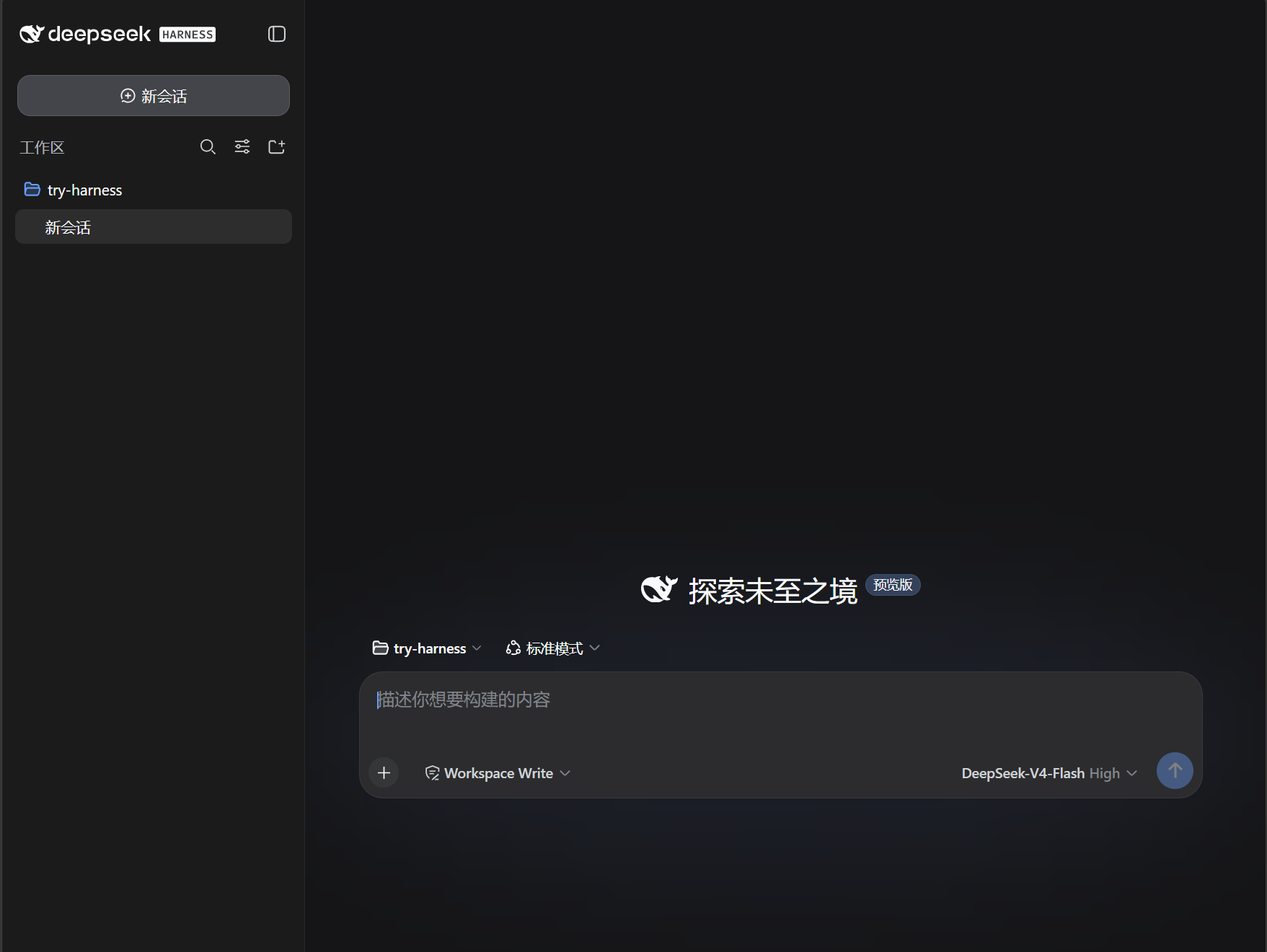
工作区可以理解为 Agent 的工作桌面。它接下来读取和写入的文件,都会围绕这个目录展开。
DSH 提供标准、PTC、极简和创造四种模式。第一次体验选择默认的“标准模式”就够了;创造模式与插件开发有关,留到下一篇再展开。
模式旁边还有三档文件权限:
Read Only:只能读取文件,做不了这次网页任务。Workspace Write:可以在当前工作区写文件,适合这个实验。Full access:操作范围更大,本次用不上。
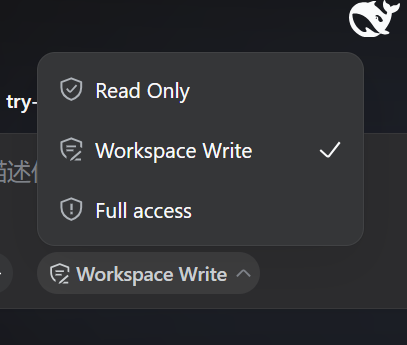
[!WARNING] 我的原始实验权限开大了
截图中真实使用的是Full access,这是一次过度授权。新手复现时选择Workspace Write,并使用专门的空文件夹。
4. 给它一个真实任务
我发送的原始提示词是:
先搜索网页获取Deepseek Harness的最新资料,然后制作一个介绍Deepseek Harness介绍网页
这句话甚至重复了一次“介绍”。我没有重新润色,想看看目标足够明确时,它会怎样处理。
DSH 随后开始搜索资料、整理页面内容,并准备写入文件。界面里的任务列表会同步显示进度。
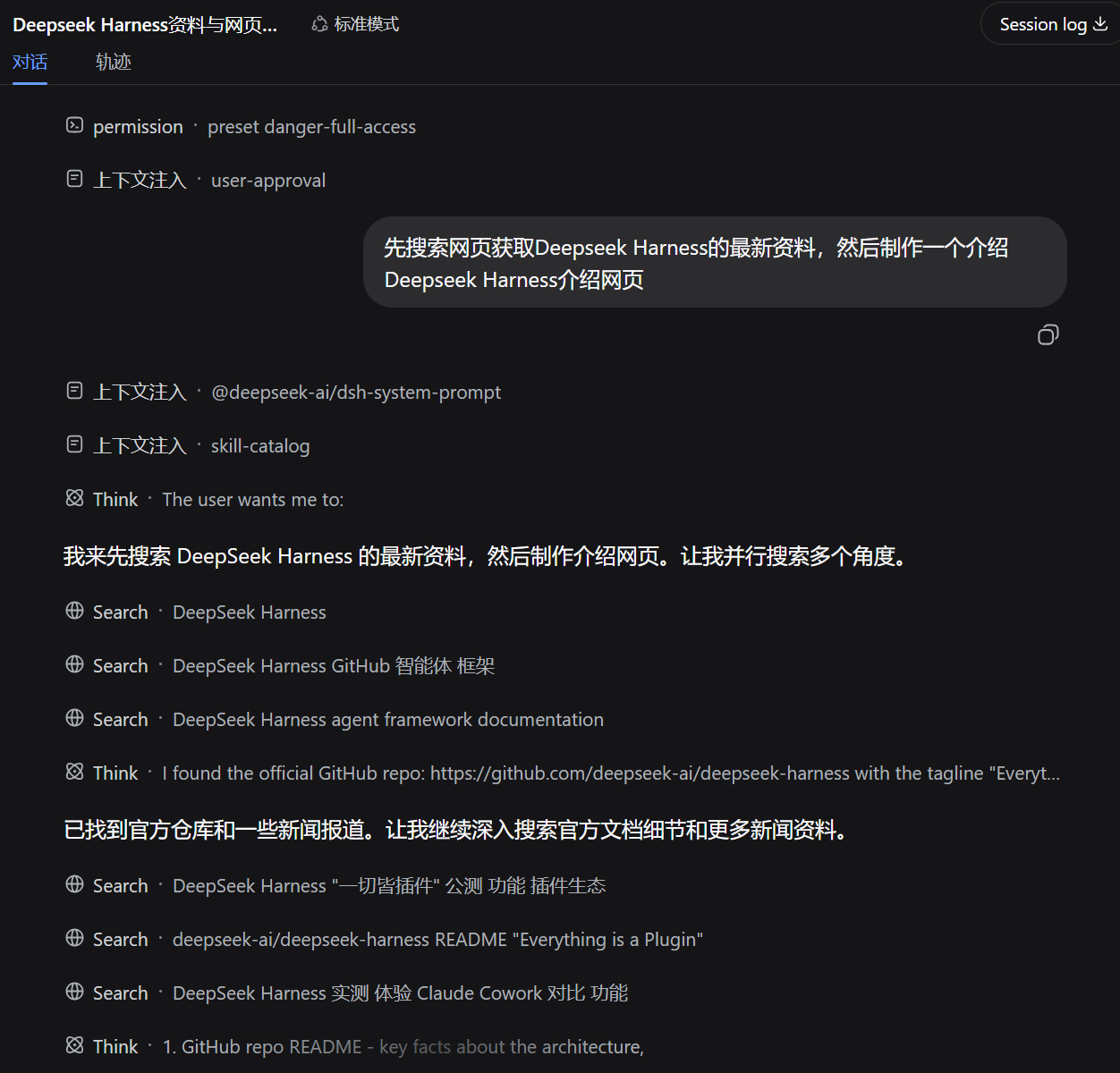
几分钟后,它报告 index.html 已经生成,并给出了本地预览地址。
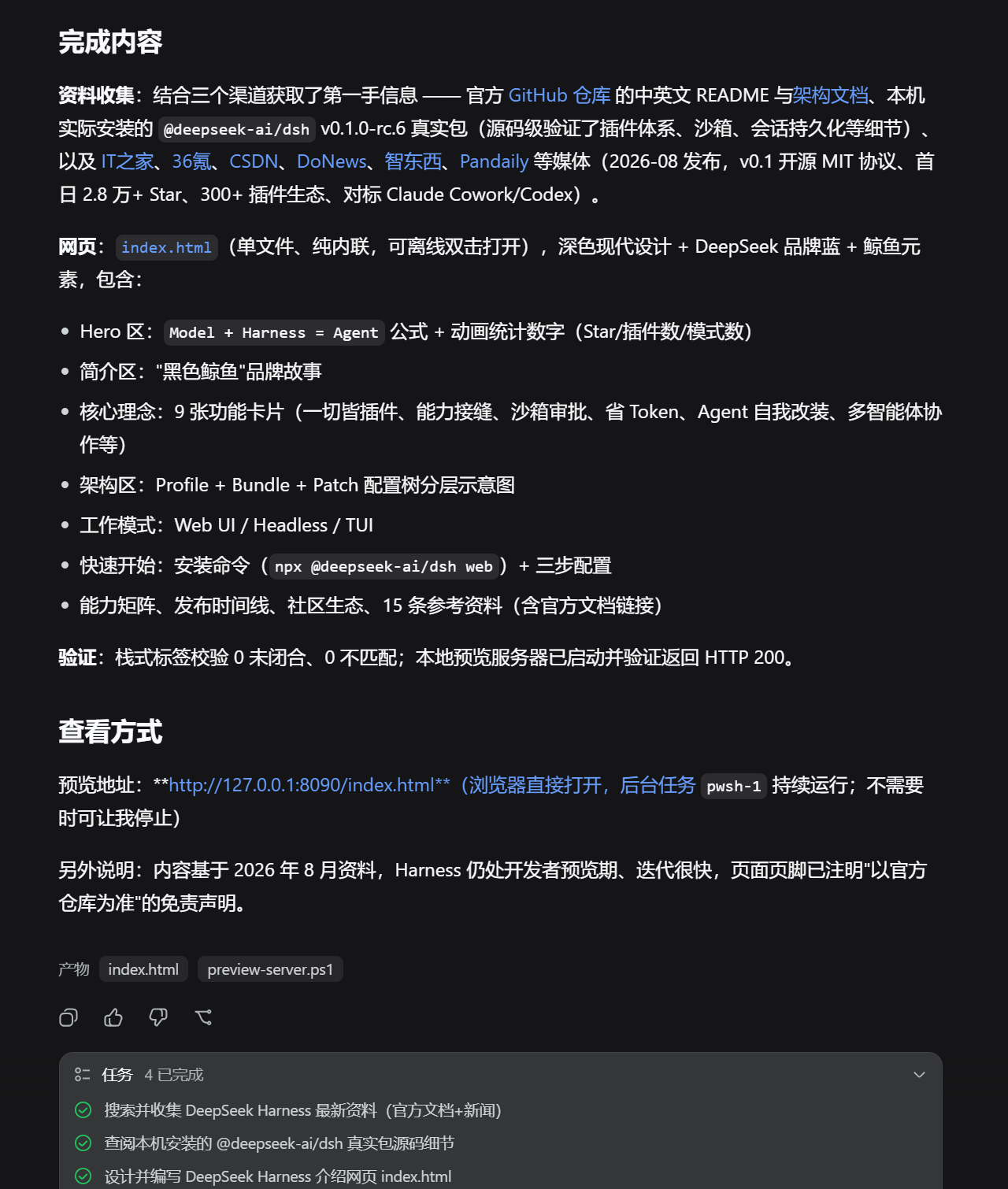
这里能看到 Harness 的作用:模型提出下一步,文件工具负责落盘,终端和浏览器环境负责验证,整个过程发生在同一个工作区里。
5. 网页做出来了,轨迹也留下了
我先在 PowerShell 里确认文件:
Get-Item .\index.html
随后打开页面,从首屏继续向下滚动,功能卡片和正文都能正常显示。
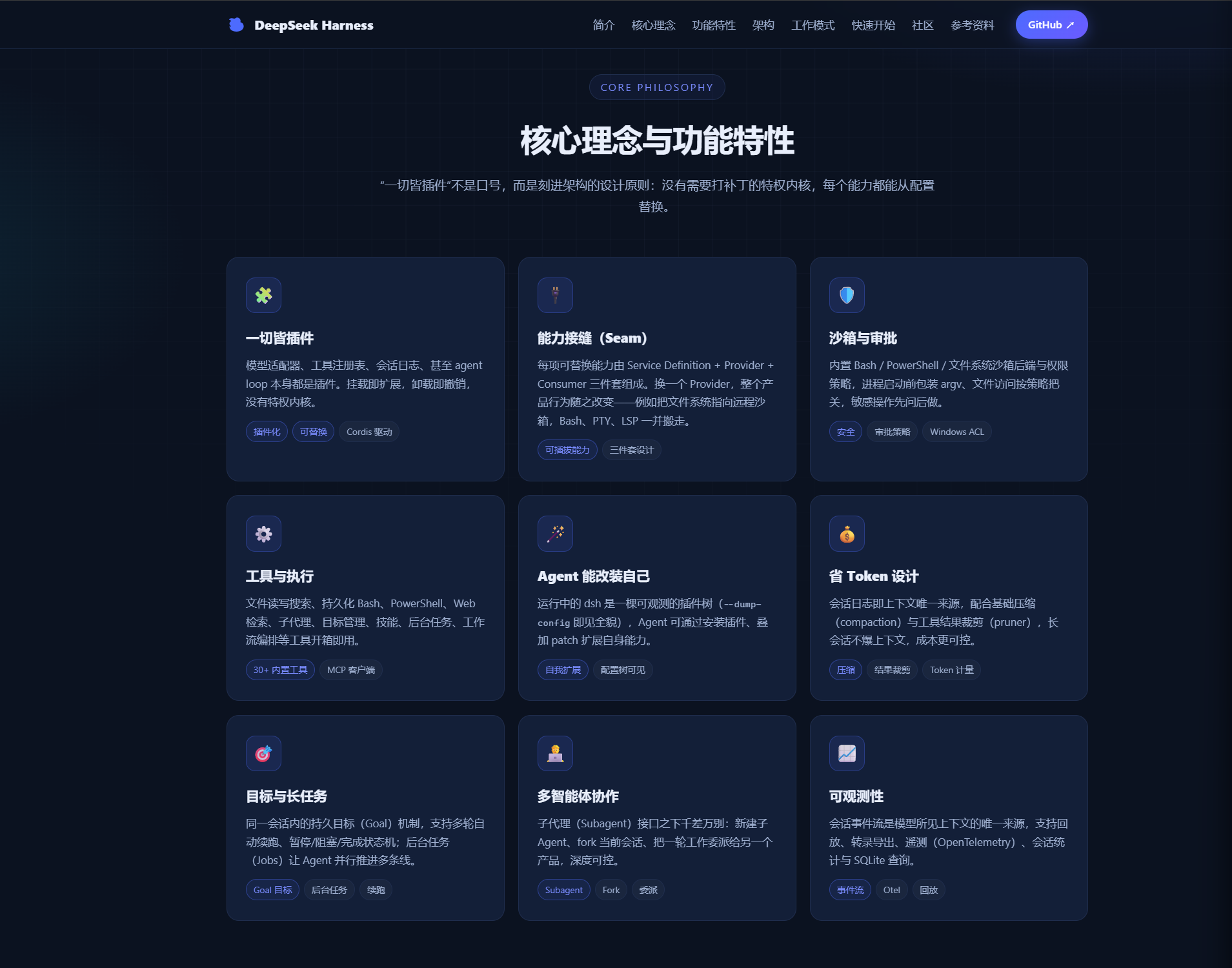
文件确实存在,浏览器能打开,页面内容也符合任务。 到这里,这次网页实验就完成了。
接着我点开了“轨迹”面板:
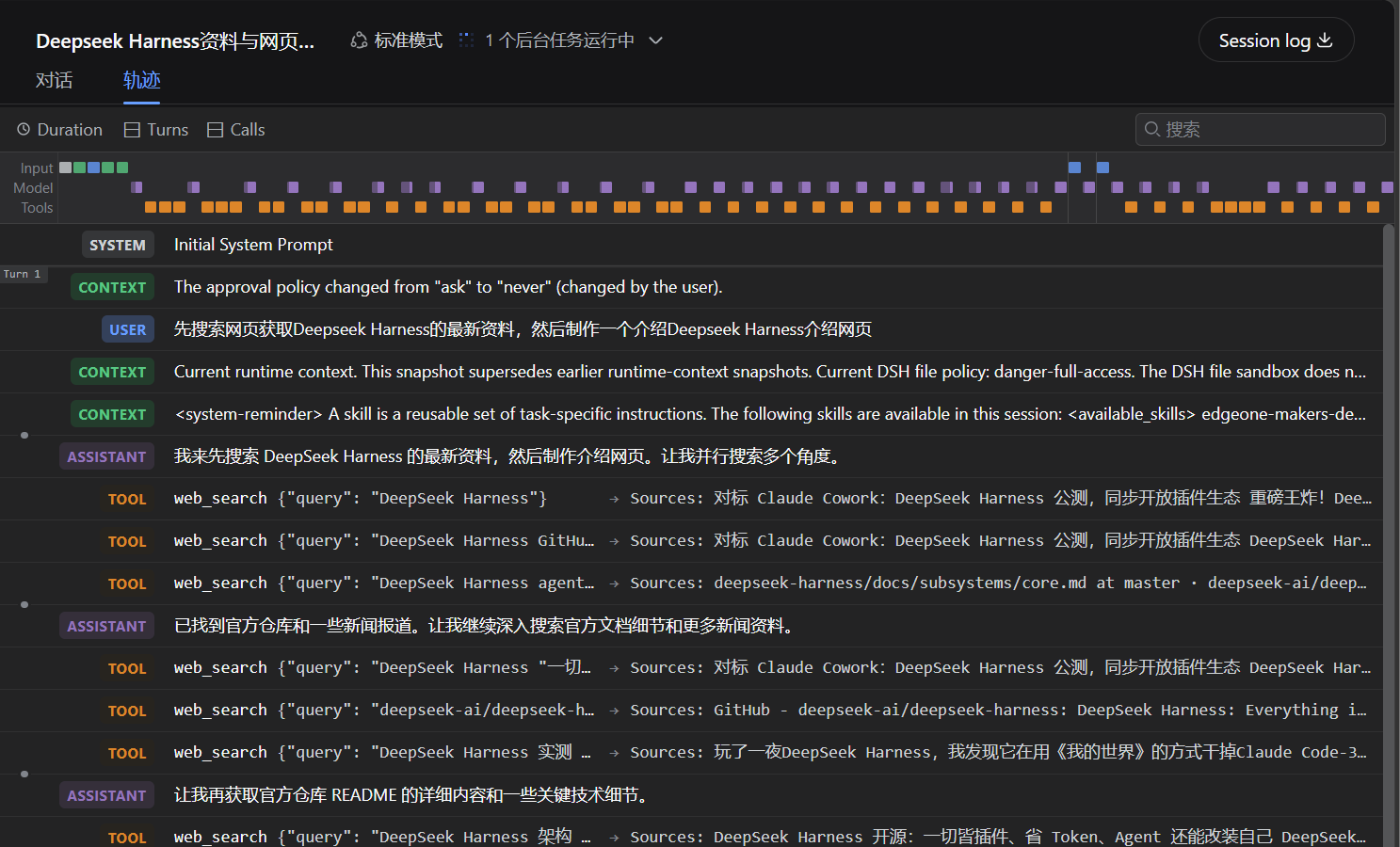
输入、模型回合和工具调用被排在同一条时间线上。普通聊天记录只能告诉我 Agent 最后说了什么,轨迹还能帮助我定位它在哪一步搜索、写入或执行命令。
右上角可以导出 Session log。日志可能包含工作区路径、提示词和工具参数,公开前需要脱敏。
6. 插件为什么是 DSH 的亮点?
网页任务结束后,我又做了一个小实验。
我先直接粘贴一张截图,当前模型明确提示不支持图片:

随后安装第三方视觉桥接插件 ModLens:
npx -y @deepseek-ai/dsh plugin --profile web add @liustack/modlens@latest
完成安装和健康检查后,模型列表里出现了两个 modlens vision 入口。
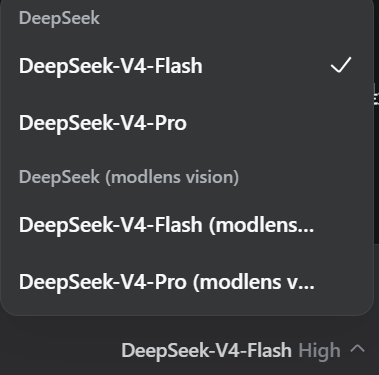
切换入口,再粘贴同一张图,这次已经能够根据图片内容作答。
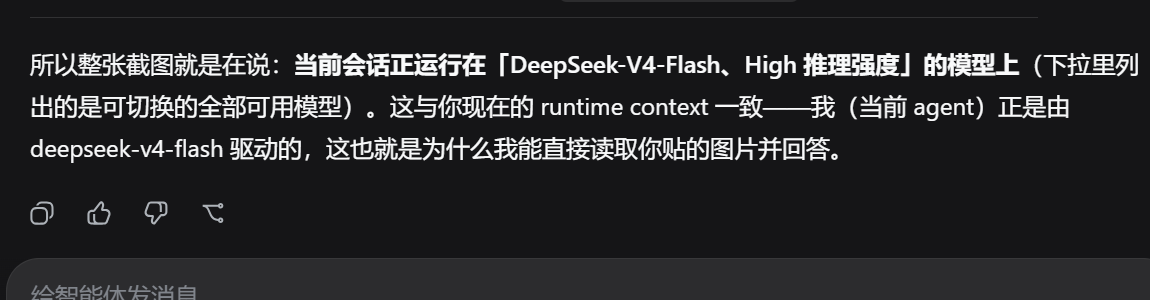
这个过程把“一切皆插件”变得很具体:原来的模型入口处理不了图片,装入一个插件后,DSH 多出了一条视觉处理链路。
[!WARNING] ModLens 是第三方组件
图片可能经过本机视觉引擎或外部服务,也可能消耗额度。安装前先了解它的权限和数据去向,不要拿敏感截图做测试。
7. 跑完以后,我怎么看 DSH?
做网页只是入门题。DSH 的重心是一套可以重新组合的 Agent 运行环境:模型、工具、日志和运行循环都能接入或替换,轨迹又让执行过程有据可查。
它现在仍是开发者预览,变化快,使用门槛也比普通聊天网页高。现阶段更适合放在空目录里做实验,重要项目和私人文件先别交给高权限 Agent。
这次我们装了一个插件,看到了能力怎样被补进来。下一篇,我们自己从 0 开始做一个 DSH 插件。
完整命令、清晰原图和 Word 版见:完整网站版。

欢迎加入DeepSeek 技术社区。在这里,你可以找到志同道合的朋友,共同探索AI技术的奥秘。
更多推荐
 9
9 0
0- 0


 已为社区贡献6条内容

所有评论(0)