零基础教学连接远程服务器部署项目——VScode版本
前言
在很多情况下,去训练一个神经网络模型,本地的算力肯定是不够的,我们往往采用租服务器或者使用学校或者公司的服务器进行模型训练等操作,本篇博客主要从零开始介绍如何使用远程服务器进行开发,帮助初学者更好的入门。
1. IDE的选择
现在主流的IDE有很多,JetBrains全家桶(主要针对某款语言有对应的专用集成开发环境,比如对于python语言来说,就是PyCharm),不过主流的还是VS Code,目前很多IDE都是在此基础上进行开发的,比如字节旗下的Trae,界面都基本一致,因此本教程使用VS Code进行介绍,当然你也可以选择其他的IDE,都大同小异。
2. VS Code的安装
你可以根据自己的电脑型号,选择对应的版本即可,官网地址:VS Code,这里因为本人使用的是Windows操作系统,所以选择Windows版本。
如果你不修改安装路径的话,就可以直接一键式安装,直接下一步,安装即可,如果修改目录,可以直接在下面修改即可: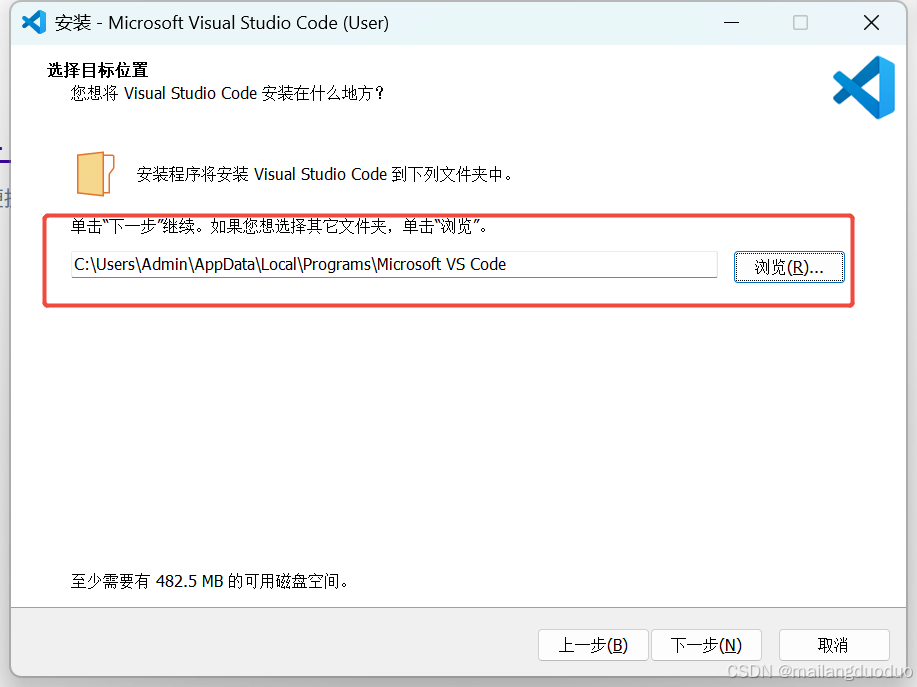
后续这个附加任务,个人建议全部勾上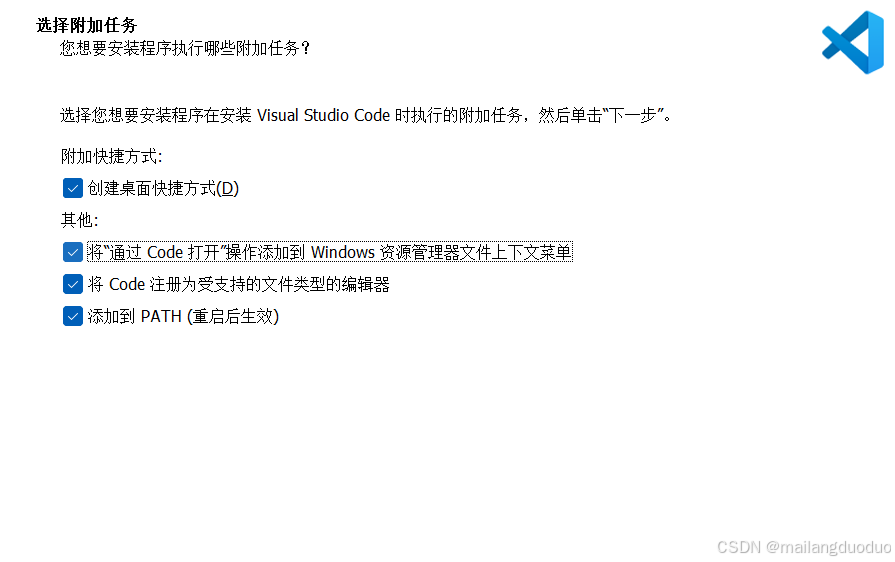
下面就是等待安装过程。
安装完成后就可以直接运行了,如果你之前添加了全部附加任务,就可以通过终端,输入Code指令或者桌面的快捷方式进行打开。
2. 安装插件
下图为vscode的插件市场,可以从中下载你需要的插件。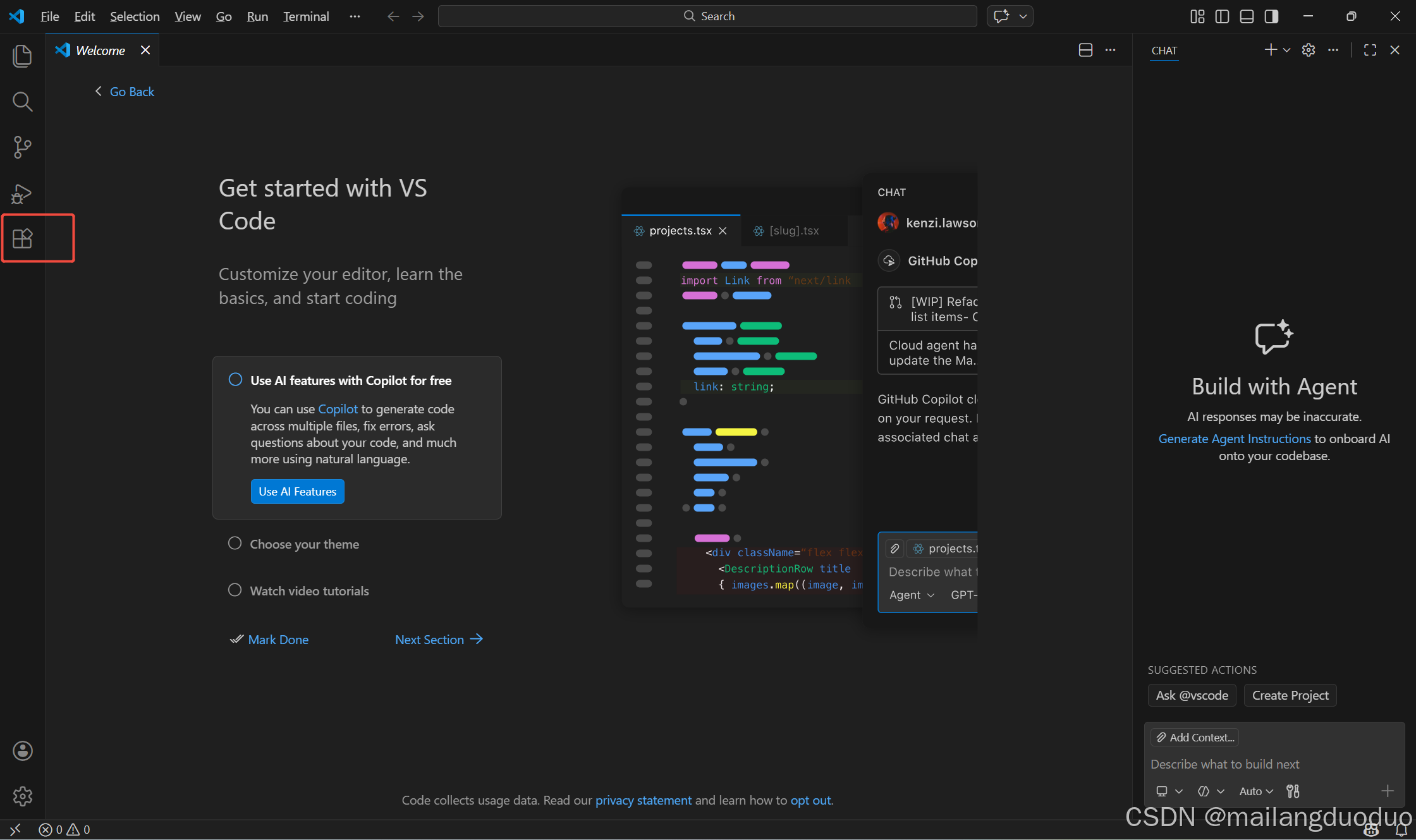
如果你的英文不好,可以选择安装一个中文插件,同时我们需要连接远程服务器,因此需要下载ssh插件。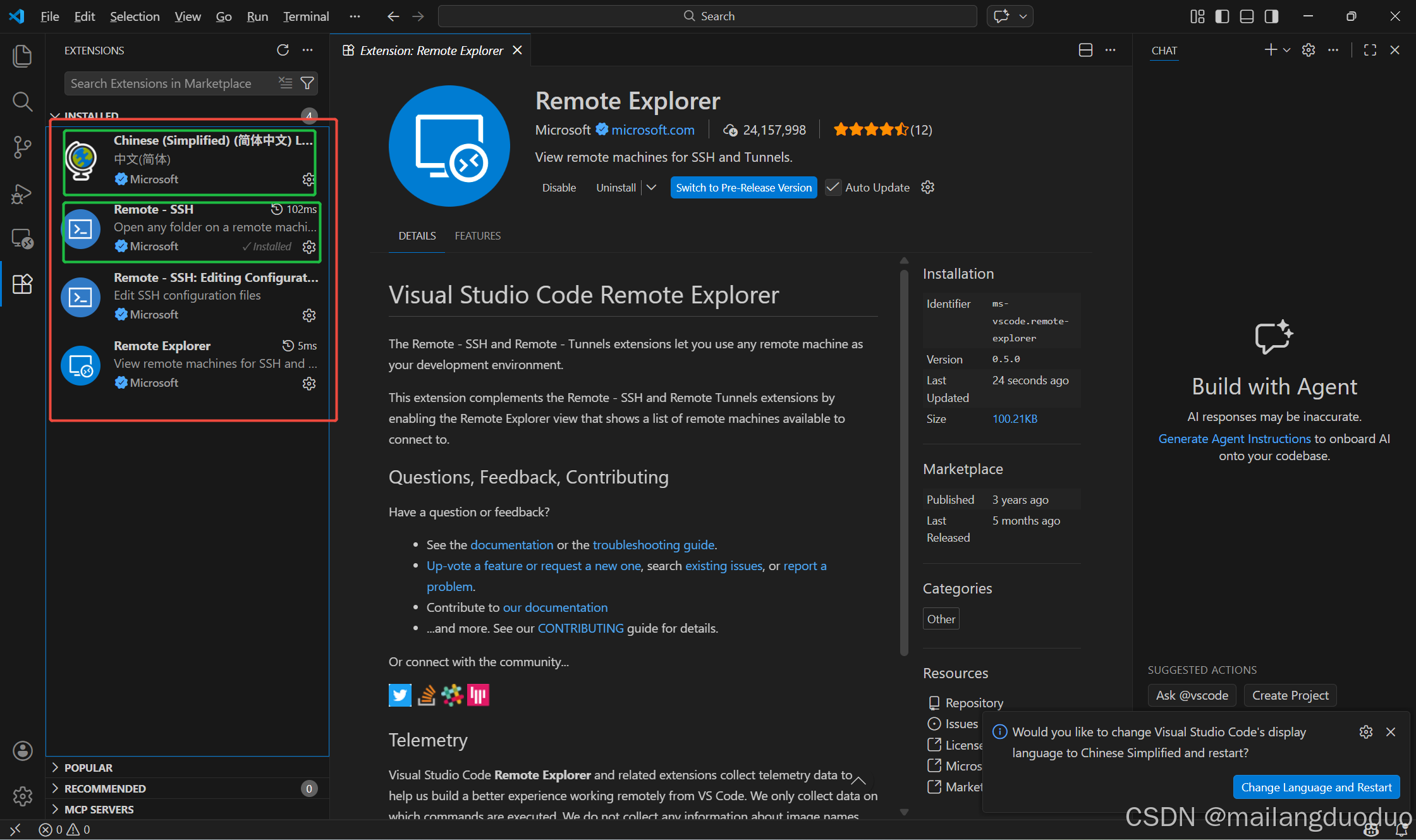
只需要安装图示的两个插件即可,我只安装图示的ssh插件,自动给我安装了剩余的两个,其中你如果不安装最后一个Remote Explorer左侧的就不会多出一个图标来,即下图所示:
题外话,这也是很多内网环境下,安装插件时,没有图标的原因,因为没有安装这个插件。(这是我最近遇到的问题,刚解决)
3. 购买服务器
这里很多人选择的平台是AutoDL,但最近我发现CSDN上也能租服务器了,于是就打算使用该平台的服务器,相比AutoDL便宜一些,不过目前只有RTX 4090D款式的卡,不过进去发现,里面设置的有最低消费门槛,因此不建议初学者购买,还是用AutoDL吧。
这里需要你先充值一下。后续选择一下你的基础镜像,环境中会自带这个,这里就随机选择了pytorch=2.5.1版本.
后续创建并开机即可,开机后,可以选择进行环境验证
打开jupyter界面,输入下述代码进行验证,验证结果如下,确实已经配好了torch环境。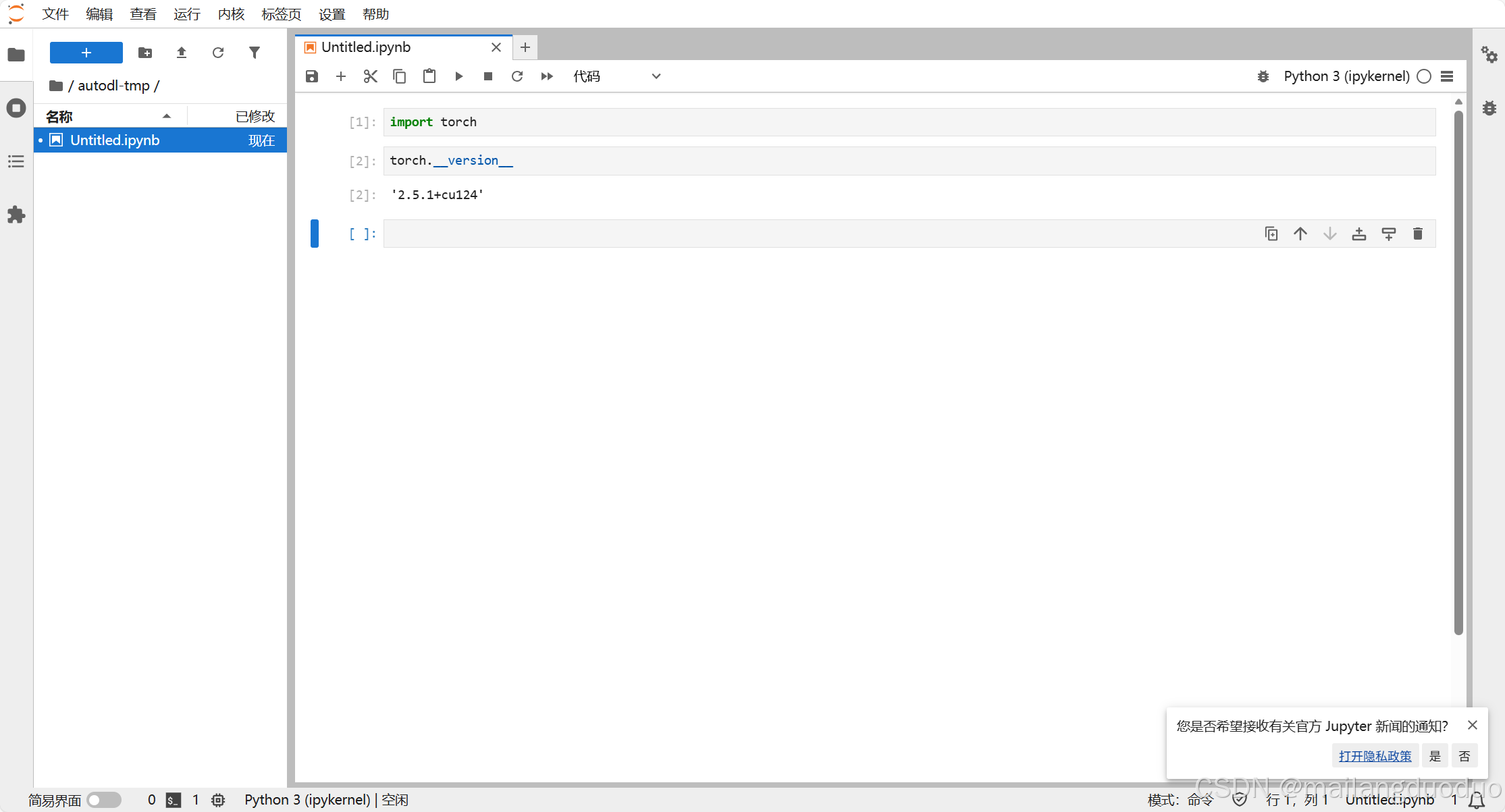
4.连接服务器
打开vscode,点击侧边栏中的
点击添加,如下图所示: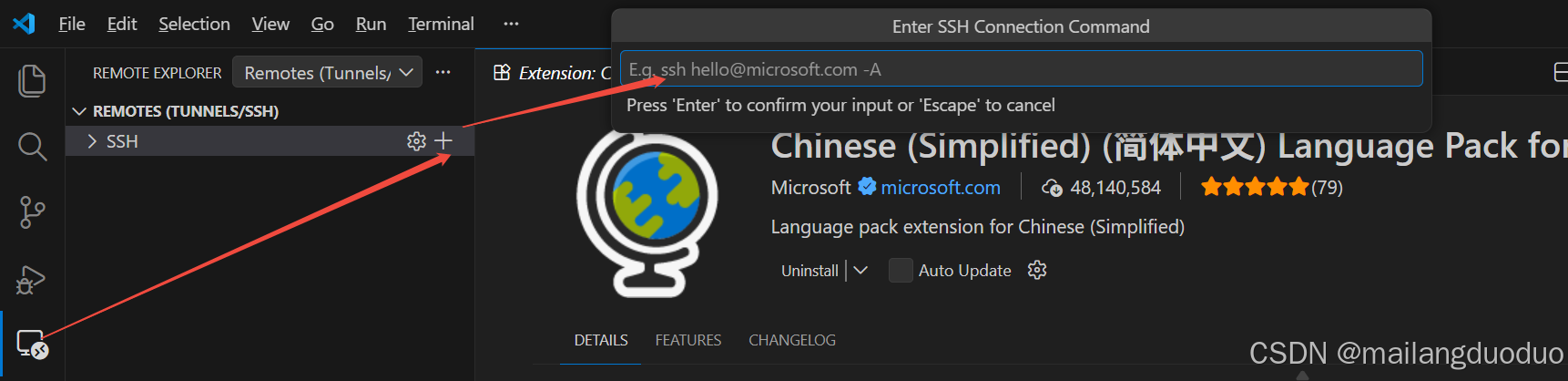
复制AutoDL中的登录指令,输入上述即可。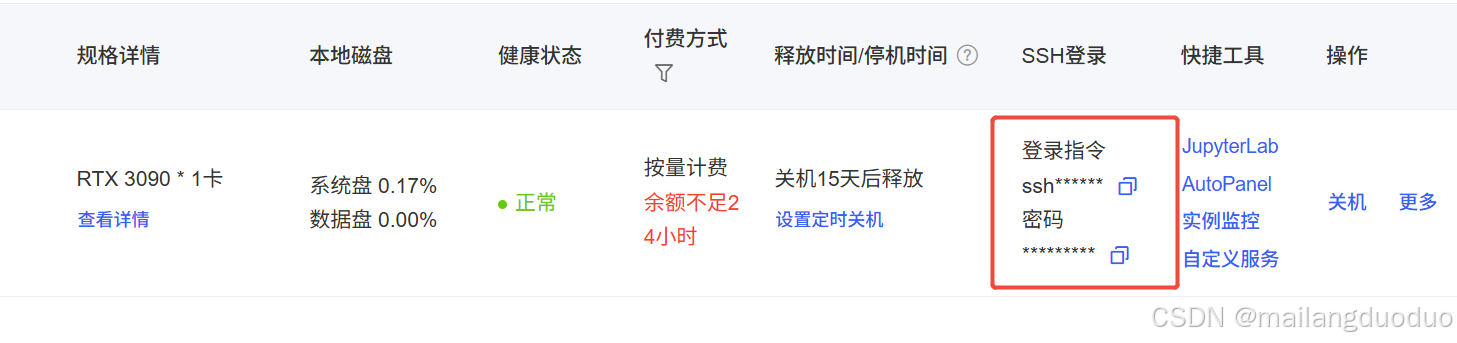
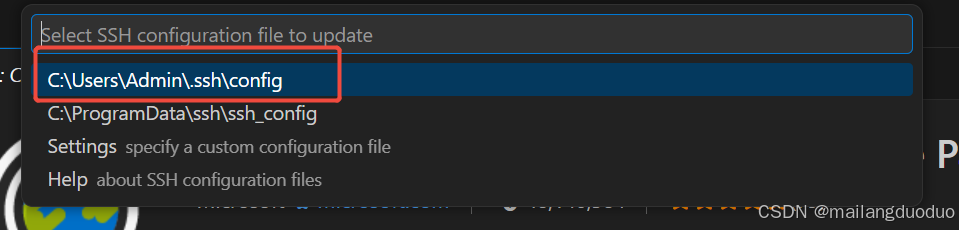
这时左边就能发现多了一台这个机器。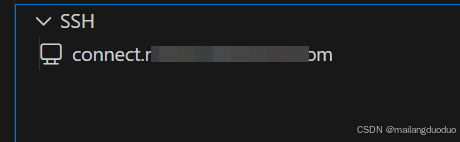
点击箭头连接即可。
因为当时镜像选择的是ubuntu所以此处选择linux服务器。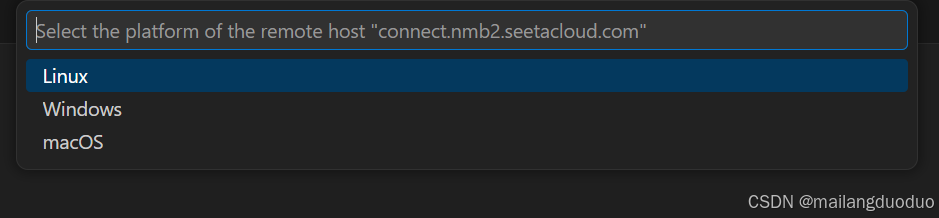
后面就是输入服务器密码,即登陆指令下面的部分。
出现下述界面说明就已经连接成功了。至于为什么显示无GPU,因为鄙人在写博客,所以使用的是无卡开机模式。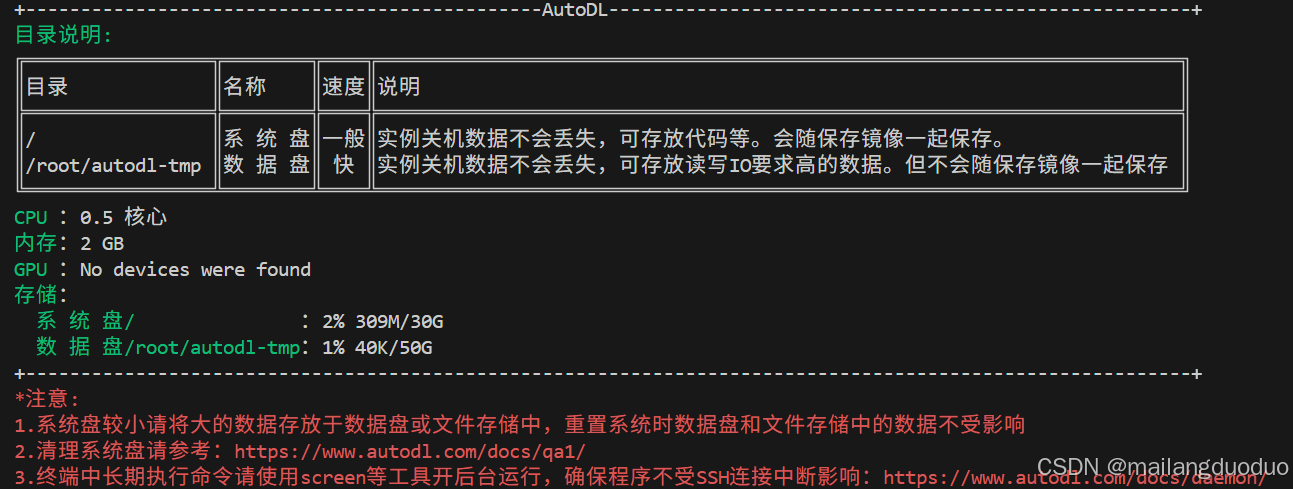
5.项目上传
这里以Github上的随机一个项目为例V2CE,通过git clone指令进行下载,推荐放置autodl-tmp目录下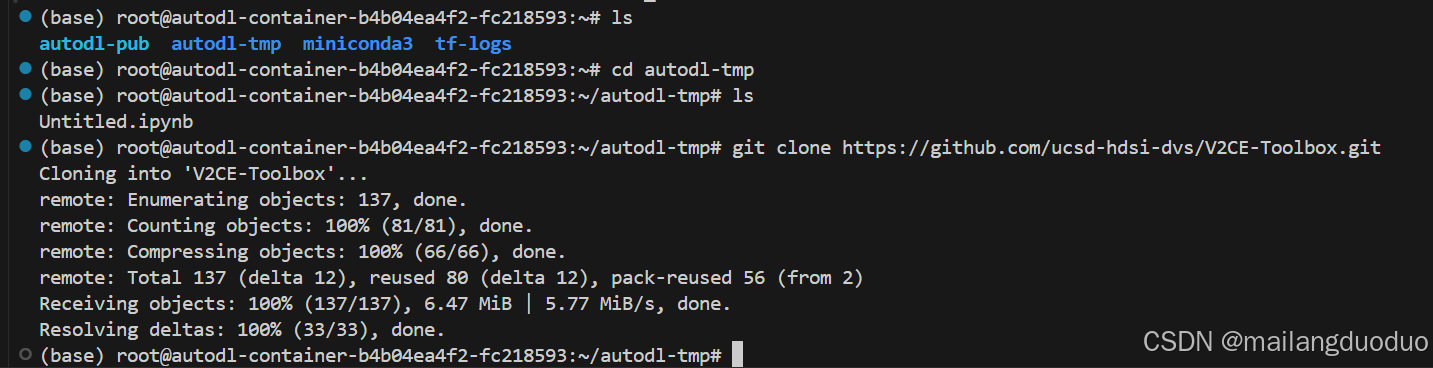
之后使用vscode打开这个目录即可。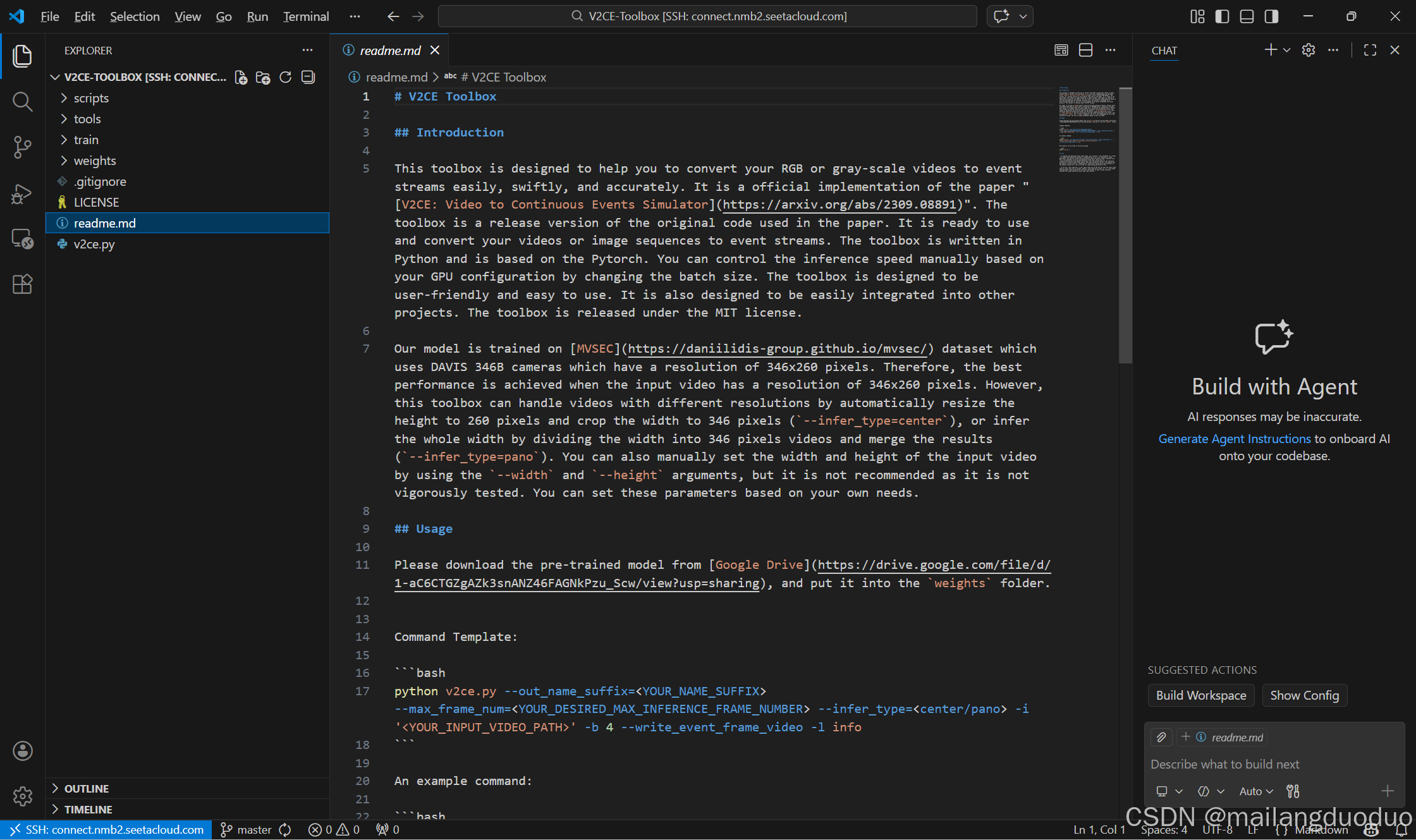
至此从租用到连接服务器到此结束,希望能够对你有所帮助。
有任何问题欢迎评论留言,看到会及时回复!

欢迎加入DeepSeek 技术社区。在这里,你可以找到志同道合的朋友,共同探索AI技术的奥秘。
更多推荐
 25
25 0
0- 0


 已为社区贡献1条内容

所有评论(0)