Vscode+C语言环境配置
·
Vscode+C语言环境配置
下载MingW64
https://winlibs.com/
进入网页选择以下进行下载(小技巧默认选最新的)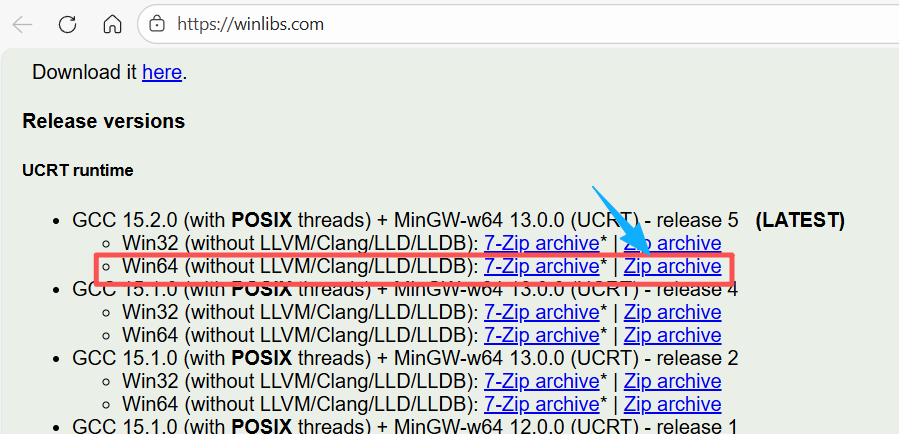
如果需要 LLVM CLANG这些选这个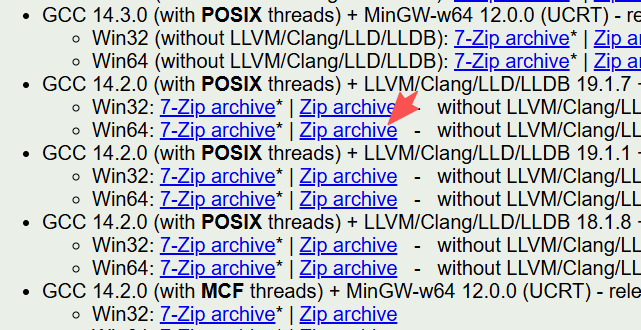
如果下载过慢可以使用 迅雷 或者 Motrix 加速下载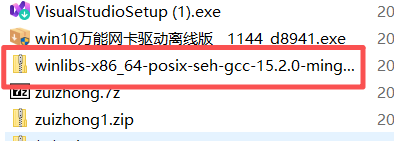
右键解压解压后将文件放入D盘(没有其他盘符的就放入C盘)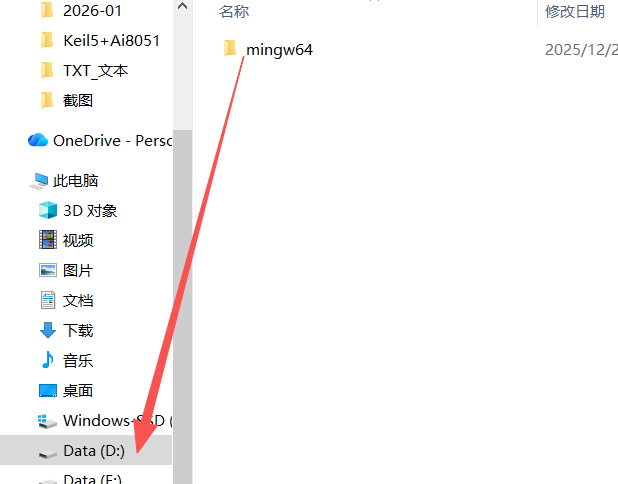
如下图(没有D盘的放C盘-想放其他盘符同理)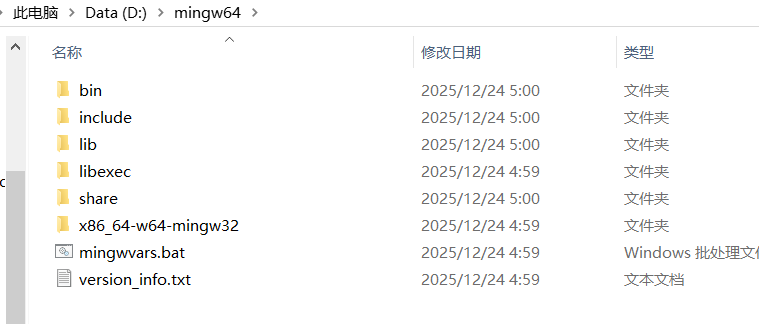
配置环境变量
win+i 打开设置(手动打开也可以)
win10 – 这里搜索环境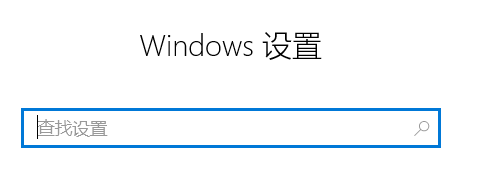
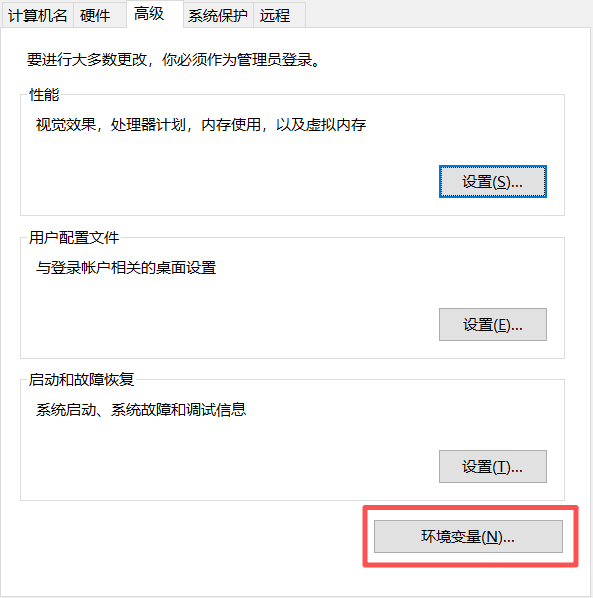
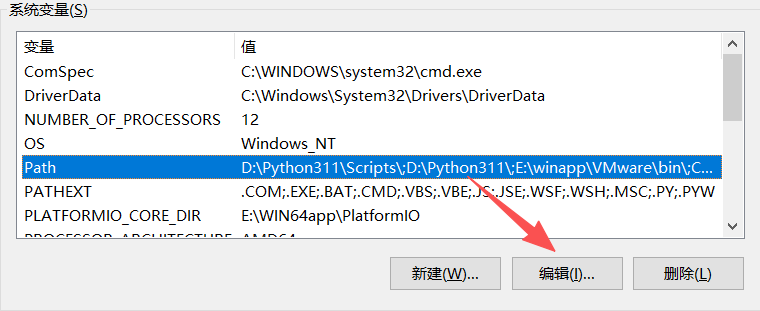
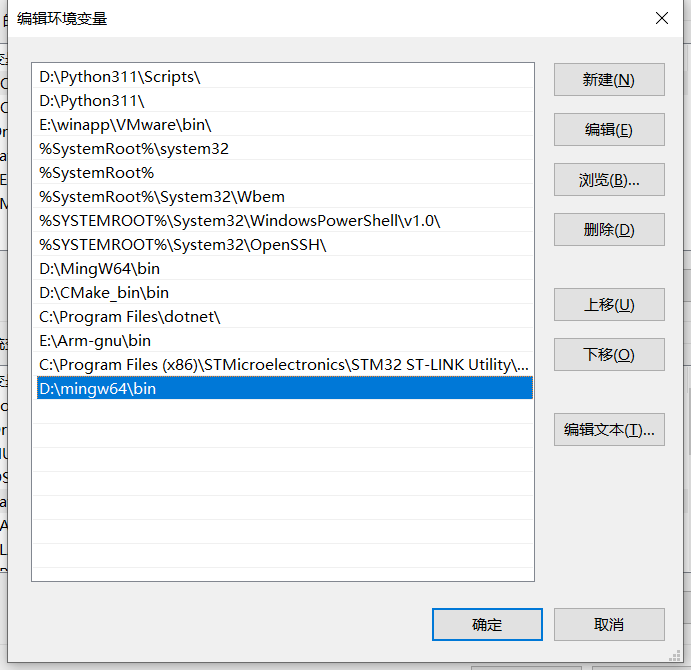
编辑好了以后点击确认(一直点)
win + R —> cmd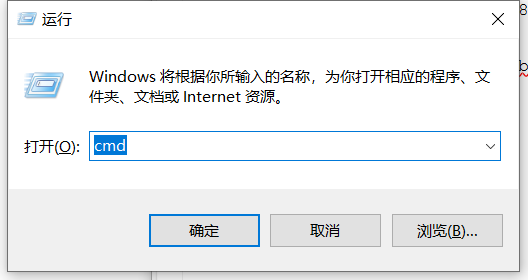
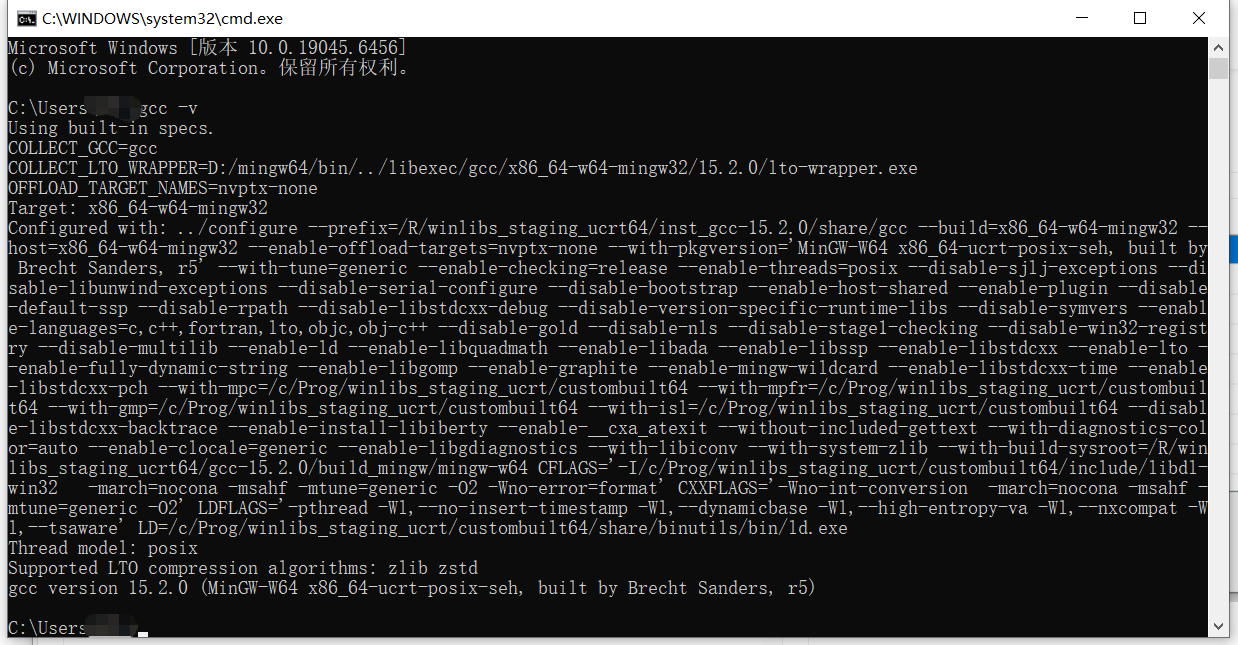
安装插件
打开Vscode(汉化不做讲解自行百度)
推荐插件一
C/C++ Compile Run
推荐插件二
C/C++ Project Generator
这个插件是项目工程使用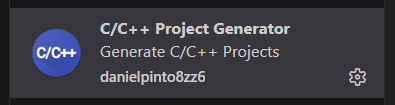
验证单个C/C++语言程序
文件名、与文件路径切记不能为中文不然不能调试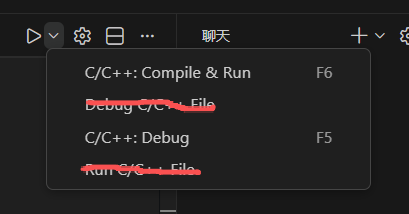
运行是 第一个 (或者直接按F6 有些笔记本是 Fn+F6)
调试是 第三个 (或者直接按F5 有些笔记本是 Fn+F5)
切记我划掉的 别去点
验证C
文件名、与文件路径切记不能为中文不然不能
#include <stdio.h>

int main() {
    printf("Hello, World! -- C\n");
    return 0;
}
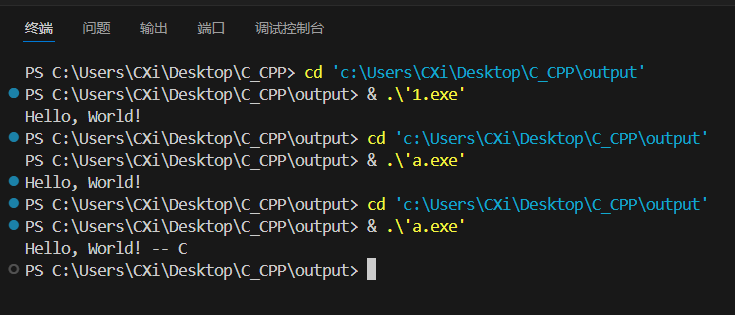
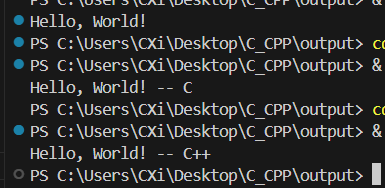
验证C++
文件名、与文件路径切记不能为中文不然不能调试
#include <iostream>

using namespace std;

int main() {
    cout << "Hello, World! -- C++" << endl;
    return 0;
}
验证多文件编译
使用Ctrl + Shift + P
>Create C project
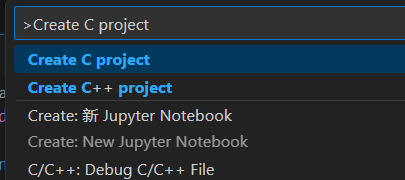
点击第一个就是创建C的工程项目!
使用以下命令运行
mingw32-make run
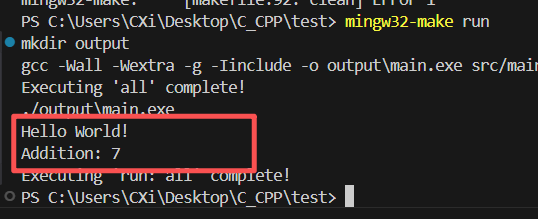
验证通过 这个的原理是 Makefile + make 编译!
项目结构不懂可以问 ai(豆包等)
如何像DevC++ 一样有黑窗口弹出
点击齿轮后选择"设置"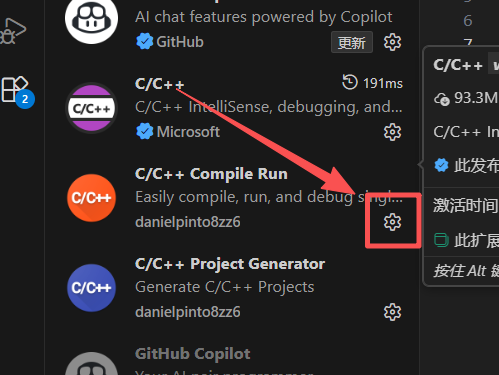
勾选这里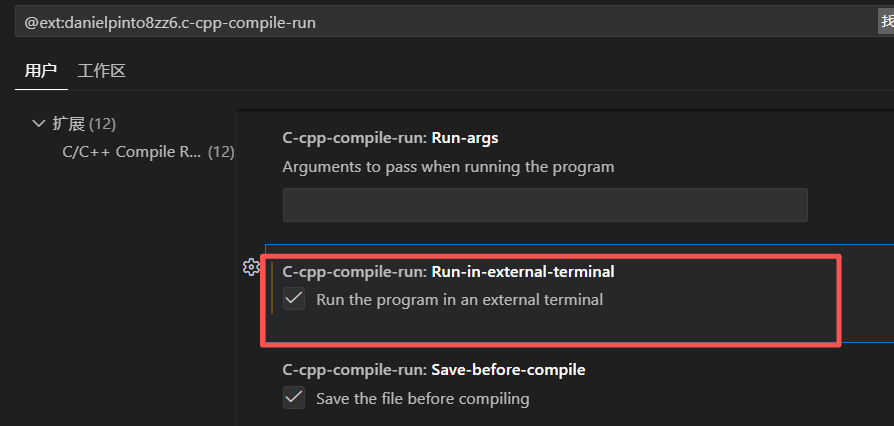
成功!(注意调试还是在终端执行不是黑窗口)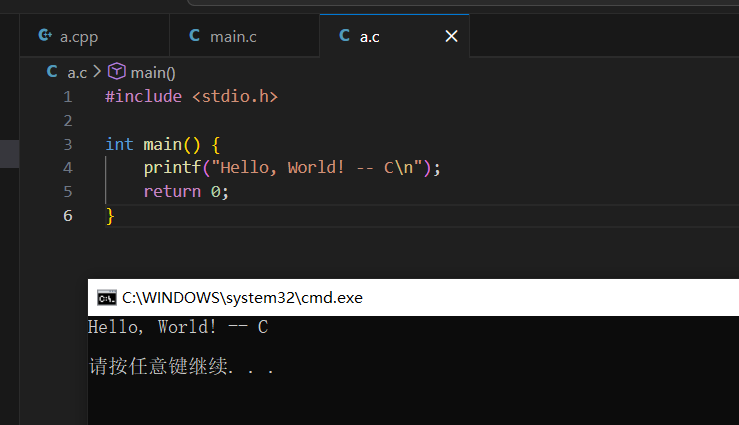
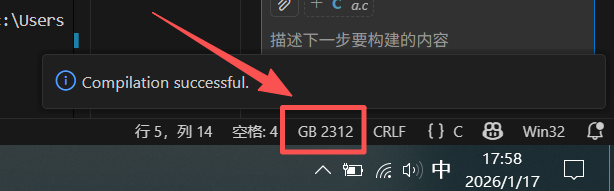
解决中文乱码
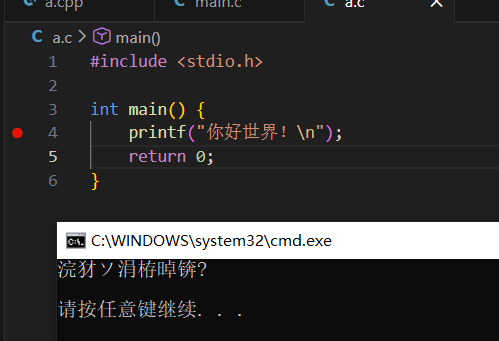
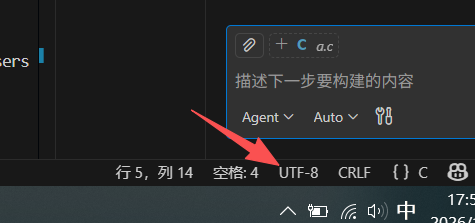
选择第二个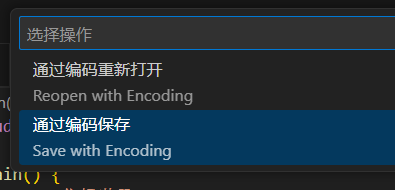
输入 2312
回车确定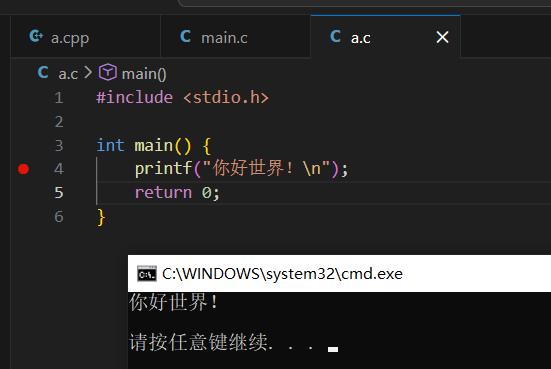

欢迎加入DeepSeek 技术社区。在这里,你可以找到志同道合的朋友,共同探索AI技术的奥秘。
更多推荐
 8
8 0
0- 0


 已为社区贡献1条内容

所有评论(0)