Windows + VSCode + Claude Code 接入 DeepSeek-V4 全流程教程(2026年最新)
Windows + VSCode + Claude Code 接入 DeepSeek-V4 全流程教程(2026年最新)
📅 更新时间:2026年8月
💡 适用场景:国内用户(无 Anthropic 账号/无国际网络),通过 DeepSeek API 接入 Claude Code
⚠️ 重要:DeepSeek 旧模型名(deepseek-chat、deepseek-reasoner)已于 2026年7月24日 下线,必须使用新模型名
目录
1. 环境准备:安装 Node.js
Claude Code 基于 Node.js 运行,需要先安装 Node.js(推荐 LTS 长期支持版)。
1.1 下载 Node.js
访问 Node.js 官网下载页面:
👉 https://nodejs.org/
下载 Windows Installer (.msi) 版本,推荐 LTS(长期支持版),目前为 v22.x。
⚠️ 不要下载奇数版本(如 v23、v25),这些是实验版,不稳定。
1.2 安装 Node.js
双击下载的 .msi 文件,一路点 Next(下一步),默认安装到 C:\Program Files\nodejs\。
安装程序会自动将 Node.js 添加到系统环境变量 PATH,无需手动配置。
1.3 验证安装
打开 PowerShell(按 Win+X,选择"终端"或"Windows PowerShell"),执行:
node -v
npm -v
正常输出示例:
v22.14.0
10.9.0
2. 安装 Claude Code CLI
💡 如果只使用 VSCode 插件,可以跳过 CLI 安装,直接进入第3步安装插件。
但安装 CLI 有助于调试,且 CLI 本身功能更完整。
2.1 使用 npm 全局安装
在 PowerShell 中执行:
npm install -g @anthropic-ai/claude-code
安装过程约 10~30 秒(取决于网络),看到类似以下输出即为成功:
added 9 packages in 10s
2.2 验证安装
claude --version
正常输出:
2.1.227 (Claude Code)
3. 安装 VSCode 插件
3.1 下载安装 VSCode(如已有可跳过)
👉 https://code.visualstudio.com/
下载 Windows 版,安装过程同样一路 Next。
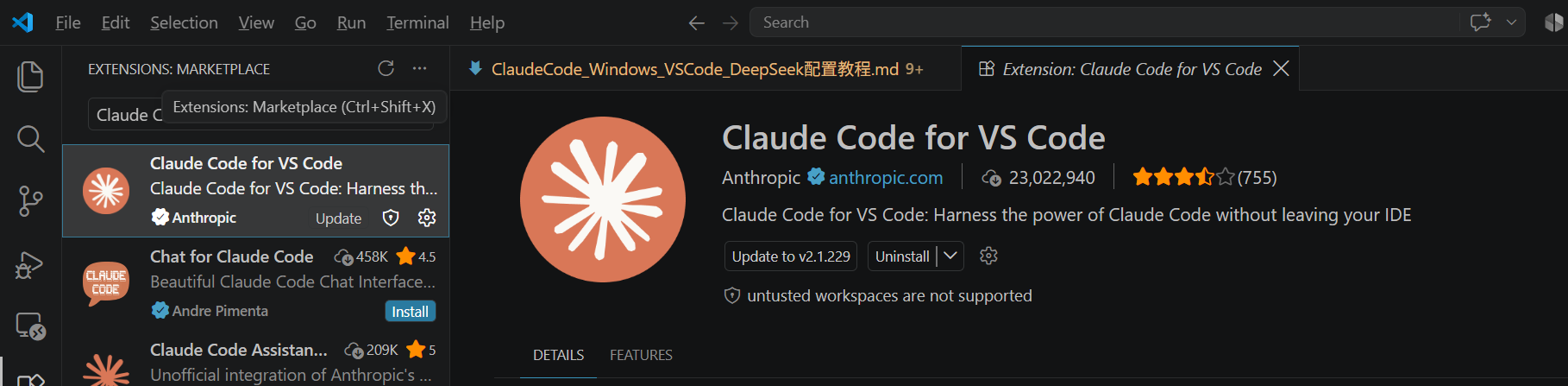
3.2 安装 Claude Code 扩展
- 打开 VSCode
- 按
Ctrl+Shift+X打开扩展面板 - 在搜索框中输入:
Claude Code - 找到由 Anthropic 发布的官方插件,点击 安装
3.3 重启 VSCode
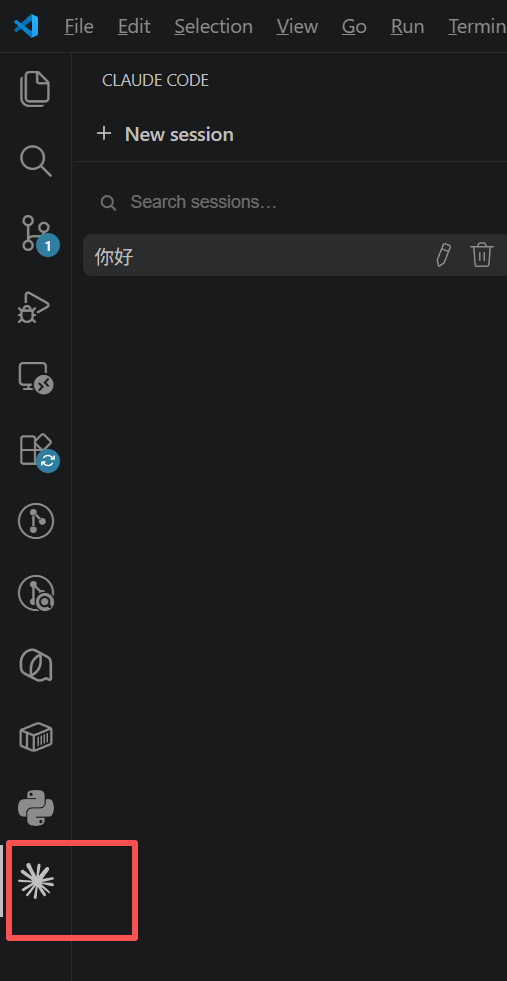
安装完成后,VSCode 左侧活动栏会出现 Claude 图标(一个抽象的 Claude 标志)。
4. 注册 DeepSeek 并获取 API Key
Claude Code 默认连接 Anthropic 官方 API(需要信用卡和海外账号),国内用户可以通过 DeepSeek 提供的 Anthropic 兼容端点 接入。
4.1 注册 DeepSeek Platform 账号
- 访问 https://platform.deepseek.com
- 点击 注册/登录(支持手机号、邮箱)
- 完成实名认证(国内合规要求)
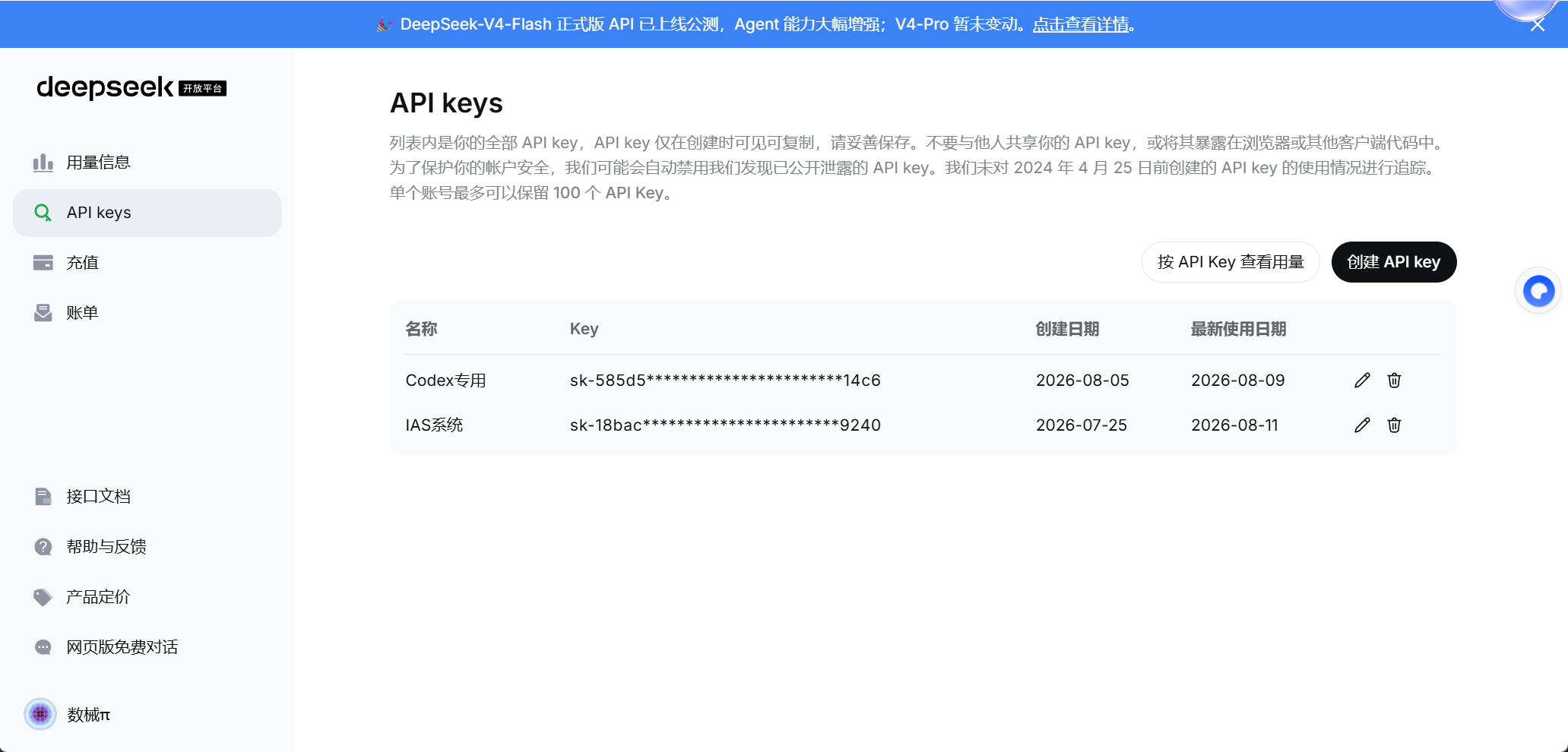
4.2 创建 API Key
- 登录后,左侧导航栏点击 API Keys
- 点击 创建 API Key
- 填写一个名称(如
claude-code),点击创建 - 立刻复制 Key 保存到本地(只显示一次!)
⚠️ Key 格式为
sk-xxxxxxxxxxxxxxxx,妥善保管,不要泄露给他人。
4.3 充值(最低 1 元)
DeepSeek API 按用量计费,充值入口在用户中心,最低充值 1元人民币,即可满足日常使用。
5. 配置文件详解与正确写法
⚠️ 这是最关键的一步!配置写错一个字符就会报错。
5.1 配置文件路径
Claude Code 的配置文件位于用户目录下:
C:\Users\你的用户名\.claude\settings.json
你的用户名可在 PowerShell 中执行以下命令查看:
$env:USERNAME
5.2 创建配置文件
打开 PowerShell,依次执行以下命令:
# 创建 .claude 目录
New-Item -ItemType Directory -Path "$env:USERPROFILE\.claude" -Force

# 打开配置文件(记事本)
notepad "$env:USERPROFILE\.claude\settings.json"
记事本会弹出空白文件,将下面的完整配置内容粘贴进去,然后保存(Ctrl+S):
{
  "env": {
    "ANTHROPIC_BASE_URL": "https://api.deepseek.com/anthropic",
    "ANTHROPIC_AUTH_TOKEN": "sk-你的DeepSeekAPIKey",
    "ANTHROPIC_MODEL": "deepseek-v4-pro[1m]",
    "ANTHROPIC_DEFAULT_OPUS_MODEL": "deepseek-v4-pro[1m]",
    "ANTHROPIC_DEFAULT_SONNET_MODEL": "deepseek-v4-pro[1m]",
    "ANTHROPIC_DEFAULT_HAIKU_MODEL": "deepseek-v4-flash",
    "CLAUDE_CODE_SUBAGENT_MODEL": "deepseek-v4-flash",
    "CLAUDE_CODE_DISABLE_NONESSENTIAL_TRAFFIC": "1"
  }
}
5.3 替换你的 API Key
把 "sk-你的DeepSeekAPIKey" 替换为你在 DeepSeek Platform 获取的真实 Key,例如:
"ANTHROPIC_AUTH_TOKEN": "sk-18bac0db1efe4d3c9e840cf1657b9240"
5.4 配置项说明
| 配置项 | 正确值 | 说明 |
|---|---|---|
ANTHROPIC_BASE_URL |
https://api.deepseek.com/anthropic |
✅ DeepSeek 的 Anthropic 兼容端点(注意是 /anthropic 后缀,不是根路径) |
ANTHROPIC_AUTH_TOKEN |
你的 DeepSeek API Key | 从 DeepSeek Platform 获取 |
ANTHROPIC_MODEL |
deepseek-v4-pro[1m] |
DeepSeek V4 主模型,1M 上下文 |
ANTHROPIC_DEFAULT_OPUS_MODEL |
deepseek-v4-pro[1m] |
Claude Code 内部调用 OpUS 模型时映射到这里 |
ANTHROPIC_DEFAULT_SONNET_MODEL |
deepseek-v4-pro[1m] |
Claude Code 内部调用 Sonnet 模型时映射到这里 |
ANTHROPIC_DEFAULT_HAIKU_MODEL |
deepseek-v4-flash |
Claude Code 内部调用 Haiku 模型时映射到这里 |
CLAUDE_CODE_SUBAGENT_MODEL |
deepseek-v4-flash |
子任务使用的快速模型 |
CLAUDE_CODE_DISABLE_NONESSENTIAL_TRAFFIC |
1 |
禁用非必要流量(官方遥测等),国内必须设 |
5.5 常见错误写法(务必避免)
❌ 错误1:BASE_URL 写成了 OpenAI 端点
"ANTHROPIC_BASE_URL": "https://api.deepseek.com"
DeepSeek 的根路径是 OpenAI 协议,Claude Code 用 Anthropic 协议访问会报错。必须带
/anthropic后缀。
❌ 错误2:使用了已下线的旧模型名
"ANTHROPIC_MODEL": "deepseek-chat"
deepseek-chat和deepseek-reasoner已于 2026年7月24日 下线,必须改用deepseek-v4-pro[1m]。
❌ 错误3:缺少内部模型映射
如果只配了
ANTHROPIC_MODEL,Claude Code 内部调用 Opus/Sonnet/Haiku 子模型时会找不到,导致部分功能报错。必须配置全部 4 个模型映射。
6. 验证配置是否成功
6.1 重启 VSCode
必须完全关闭 VSCode(所有窗口),然后重新打开,使新配置生效。
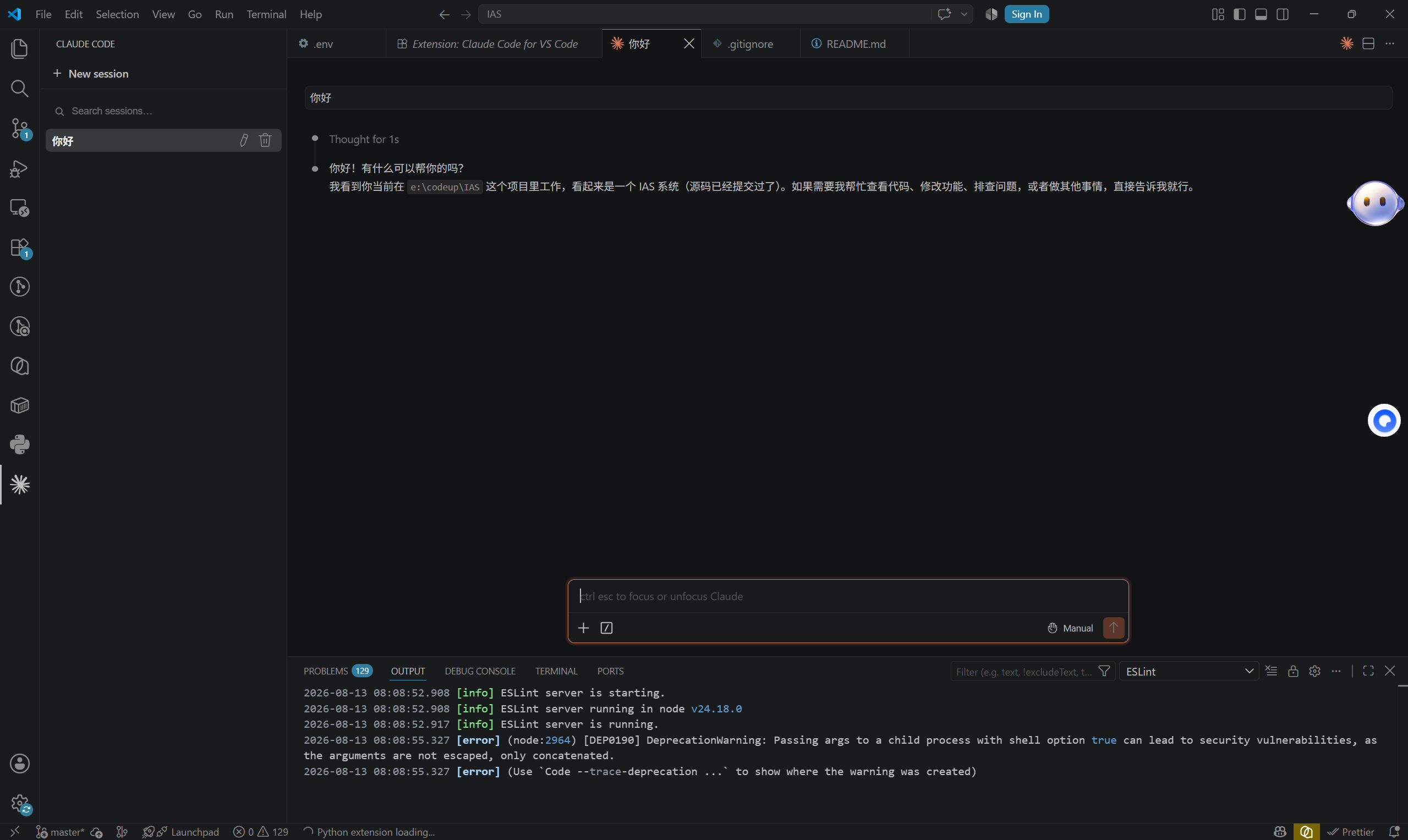
6.2 测试对话
- 在 VSCode 中打开任意文件夹项目
- 点击左侧 Claude 图标
- 在对话框中输入:
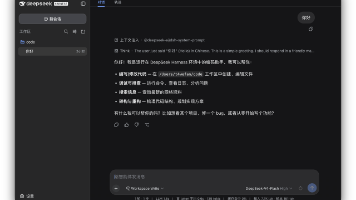
你好 - 如果正常回复,说明配置成功 ✅
6.3 跳过登录提示
VSCode 插件可能提示登录,不用管,点击右上角的 “跳过登录” 或直接忽略即可——因为我们用的是 DeepSeek API,不需要 Anthropic 账号。
7. 常见问题
Q1:PowerShell 提示 “claude 不是内部或外部命令”
原因:npm 全局安装路径未加入 PATH。
解决:重启 PowerShell 窗口;如果仍不行,检查 npm 全局安装位置:
npm list -g @anthropic-ai/claude-code
查看输出中的路径,将该路径下的 bin 目录加入 PATH 环境变量。
Q2:Claude Code 提示 “There’s an issue with the selected model”
原因:模型名写错(使用了已下线的 deepseek-chat)或 BASE_URL 写错(缺少 /anthropic 后缀)。
解决:重新检查 settings.json,确保第5步的配置完全正确,然后完全重启 VSCode。
Q3:提示需要登录/登录失败
原因:配置未生效,或配置文件路径不对。
解决:
- 确认文件在
C:\Users\用户名\.claude\settings.json - 确认 VSCode 已完全关闭并重启
- 在 PowerShell 中验证配置文件内容:
Get-Content "$env:USERPROFILE\.claude\settings.json"
Q4:API 调用报错 “401 Unauthorized”
原因:API Key 填错或 Key 已失效。
解决:重新到 https://platform.deepseek.com/api_keys 检查 Key 是否正确,确认账户余额充足。
Q5:响应很慢或超时
原因:DeepSeek API 服务器在国内,响应速度正常较快;如果很慢可能是网络问题或 API 限流。
解决:检查 DeepSeek Platform 的用量统计,确认是否触发了 Rate Limit。
Q6:想用其他国内模型(如豆包、硅基流动)
以下提供参考配置,方法完全相同,只需修改配置文件中的 URL 和模型名:
豆包(字节跳动)
{
  "env": {
    "ANTHROPIC_BASE_URL": "https://ark.cn-beijing.volces.com/api/coding",
    "ANTHROPIC_AUTH_TOKEN": "你的豆包API Key",
    "ANTHROPIC_MODEL": "doubao-seed-2.0-code",
    "ANTHROPIC_DEFAULT_OPUS_MODEL": "doubao-seed-2.0-code",
    "ANTHROPIC_DEFAULT_SONNET_MODEL": "doubao-seed-2.0-code",
    "ANTHROPIC_DEFAULT_HAIKU_MODEL": "doubao-seed-2.0-code",
    "CLAUDE_CODE_SUBAGENT_MODEL": "doubao-seed-2.0-code"
  }
}
硅基流动(SiliconFlow)
{
  "env": {
    "ANTHROPIC_BASE_URL": "https://api.siliconflow.cn/v1",
    "ANTHROPIC_AUTH_TOKEN": "你的硅基流动API Key",
    "ANTHROPIC_MODEL": "deepseek-ai/DeepSeek-V3",
    "ANTHROPIC_DEFAULT_OPUS_MODEL": "deepseek-ai/DeepSeek-V3",
    "ANTHROPIC_DEFAULT_SONNET_MODEL": "deepseek-ai/DeepSeek-V3",
    "ANTHROPIC_DEFAULT_HAIKU_MODEL": "deepseek-ai/DeepSeek-V3",
    "CLAUDE_CODE_SUBAGENT_MODEL": "deepseek-ai/DeepSeek-V3"
  }
}
使用建议
Claude Code 工作模式选择
在 VSCode 中使用 Claude Code 时,可以选择不同的工作模式:
| 模式 | 说明 | 适用场景 |
|---|---|---|
| Manual | 每次修改前需确认 | ✅ 推荐默认,安全可控 |
| Edit automatically | 自动修改代码 | 批量重构时用 |
| Plan | 先分析计划,确认后再执行 | 复杂任务 |
| Auto | 安全操作自动执行,有风险时询问 | 效率优先 |
Effort 滑块
控制 AI 思考深度:
- Low:快速响应,适合简单修改
- Medium:适中(默认推荐)
- High:深度分析,适合复杂重构
总结
本文完整覆盖了以下内容:
✅ 安装 Node.js(LTS 版)
✅ 通过 npm 安装 Claude Code CLI
✅ 安装 VSCode Claude Code 官方插件
✅ 注册 DeepSeek Platform 并获取 API Key
✅ 正确配置 settings.json(Anthropic 兼容端点 + 新模型名)
✅ 验证配置是否生效
✅ 常见问题排查
按照以上步骤操作,即可在 Windows + VSCode 环境下免费使用 Claude Code 接入 DeepSeek-V4 模型进行 AI 辅助编程。
🎉 如果觉得有帮助,欢迎在 CSDN 评论区留言交流!

欢迎加入DeepSeek 技术社区。在这里,你可以找到志同道合的朋友,共同探索AI技术的奥秘。
更多推荐
 12
12 0
0- 0


 已为社区贡献2条内容

所有评论(0)